
声明:有模拟计算、测试表征、超算服务器、仪器设备等科研服务需求,随时咨询【laoxiao2077】。
温馨提示:分享的所有软件,均由互联网中的资源整理所得,仅限学习交流,切勿商用,侵删!

目录
软件下载
软件介绍
安装教程
使用教程
软件下载
[软件名称]:MDI Jade 6.5
[界面语言]:中英文
[安装环境]:Win11/Win10
[系统位数]:32位&64位
[软件类型]:XRD数据分析
[下载链接]:https://pan.baidu.com/s/1rrptFa2Vqs9diZDZWuQpDQ?pwd=1234
提取码:1234

下载下来的压缩包后需要解压密码,请于公众号内回复【解压密码】即可获取
软件介绍
MDI Jade 是一种晶体与非晶体x射线衍射图谱分析软件。它运行稳定,能够处理X射线衍射的数据,可进行衍射峰的指标化、进行晶格参数的计算。通过比较XRD图谱不同处峰的分离和拟合,并与既有物质pdf卡比较,以此分析出该物资是什么物质的什么晶型,结晶度,多种物质的含量比,以此来分析实验中可能出现的误差和产物中的杂质。
安装教程
注意事项 ①解压安装包和软件安装时,关闭杀毒软件,否则安装文件容易被误删除;②安装软件时,要右击压缩包,把压缩包解压出来,不要直接双击压缩包;③安装包及软件安装路径,最好是英文或数字,如有中文路径,容易报错;
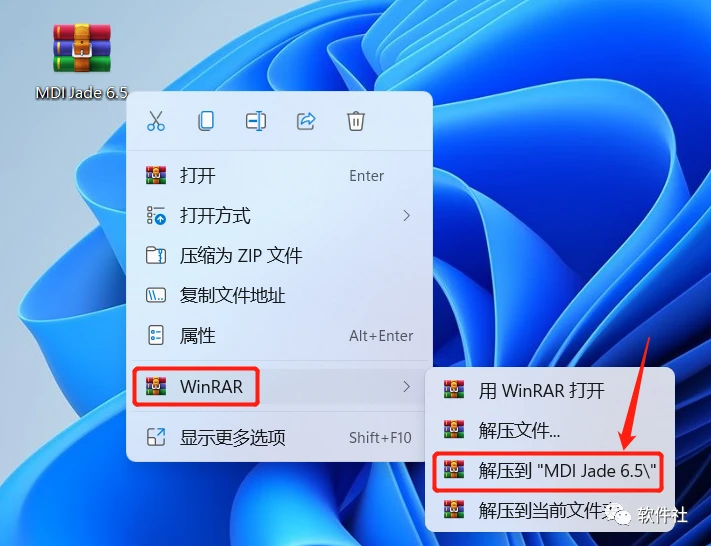
3.1鼠标右击下载的【MDI Jade 6.5】压缩包,选择【解压到 "MDI Jade 6.5\"(E)】。Win11用户如果找不到,需要先点击【显示更多选项】。
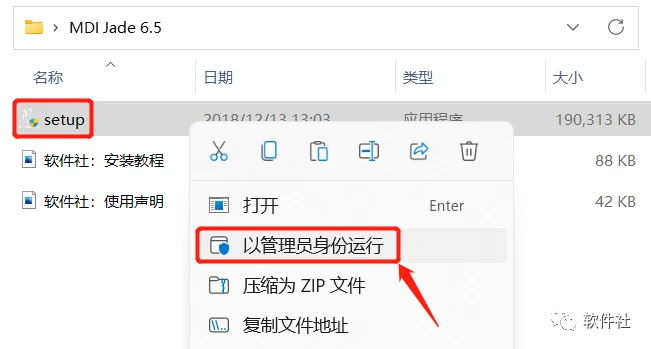
3.2打开解压得到的【MDI Jade 6.5】文件夹,鼠标右击【setup】,选择【以管理员身份运行】。
3.3选择【下一步】。

3.4选择【我同意···】,点击【下一步】。

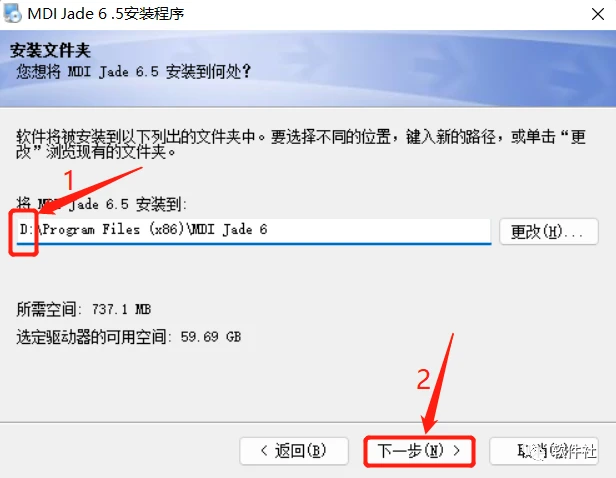
3.5①更改首字母可以改变安装位置,建议安装到C盘以外的磁盘中,我这里以D盘为例(注:路径中不能出现中文);②点击【下一步】。
3.6①点击【更改】,可更改安装位置(建议不要安装在C盘,我这里以D盘为例),在D盘下新建文件夹并将其命名为【pdf2】;②点击【下一步】。
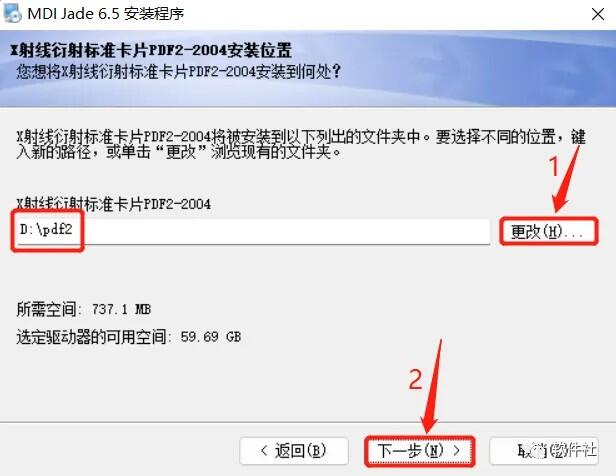
3.7点击【下一步】。
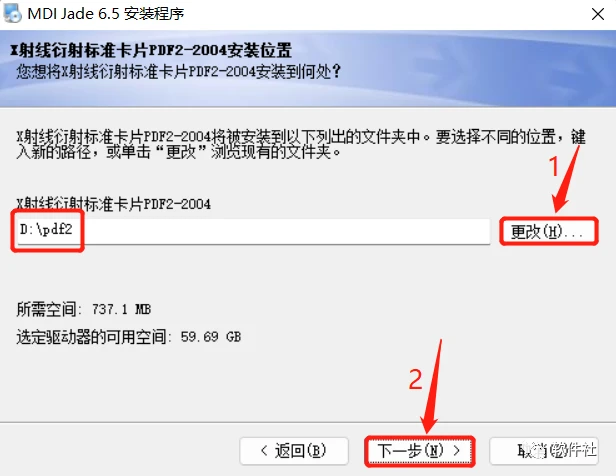
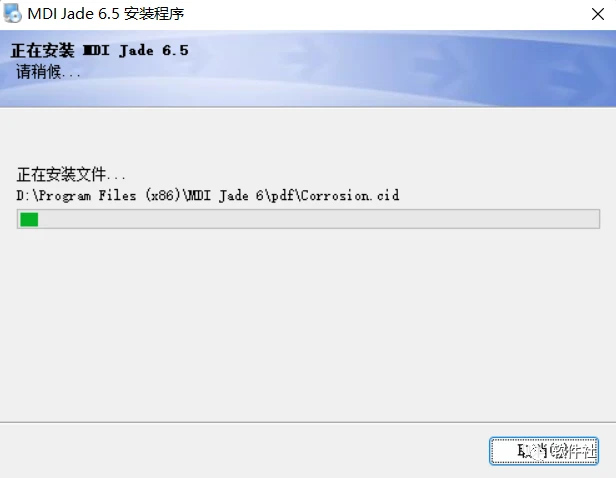
3.8正在安装软件······
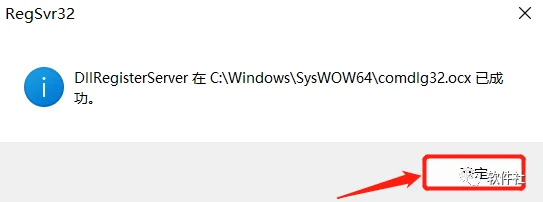
3.9如果出现的话,全部点击【确定】。
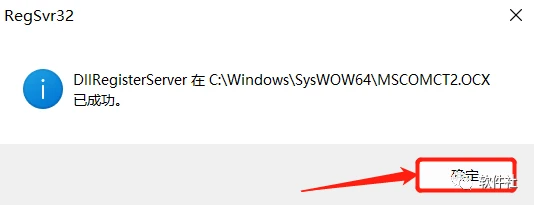
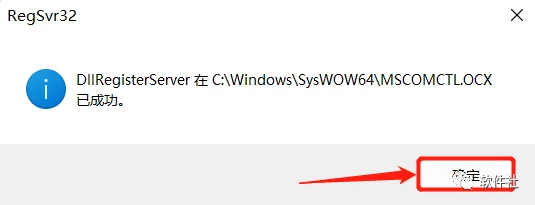
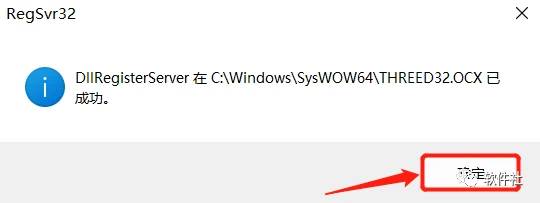
3.10点击【完成】。
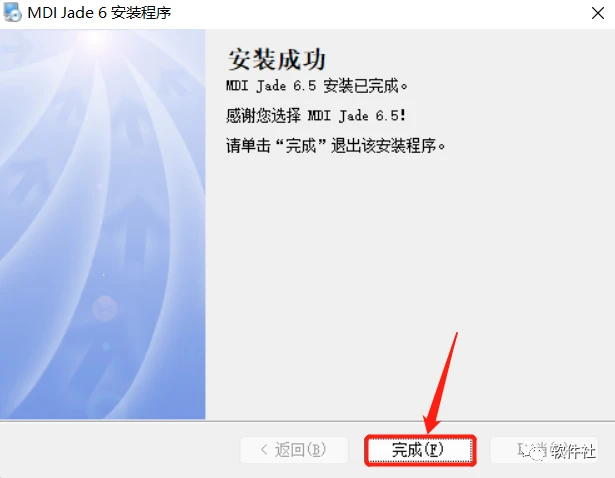
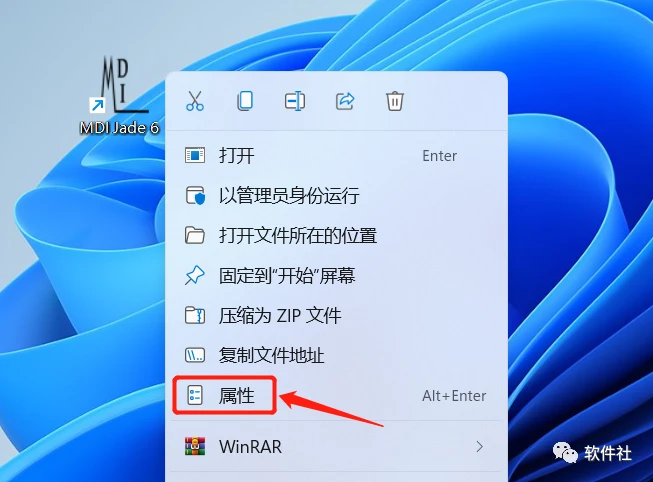
3.11在桌面找到【MDI Jade 6】图标,右击鼠标选择【属性】。
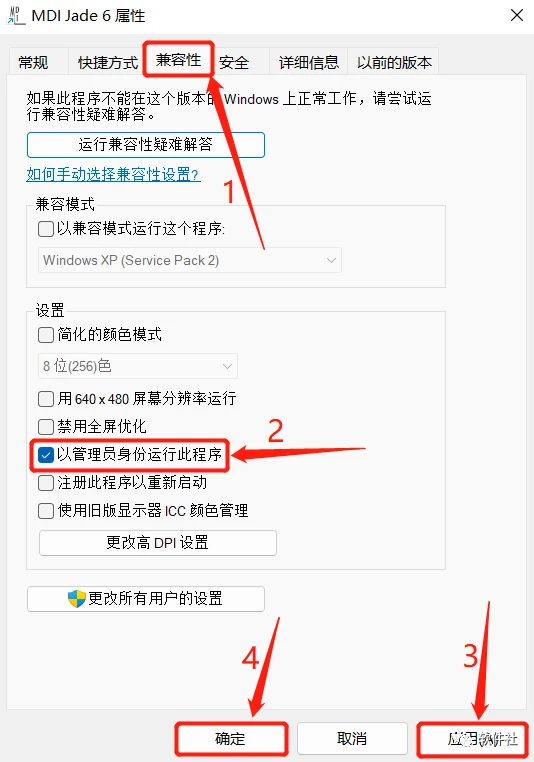
3.12①点击【兼容性】;②勾选【以管理员身份运行此程序】;③点击【应用】;④点击【确定】。
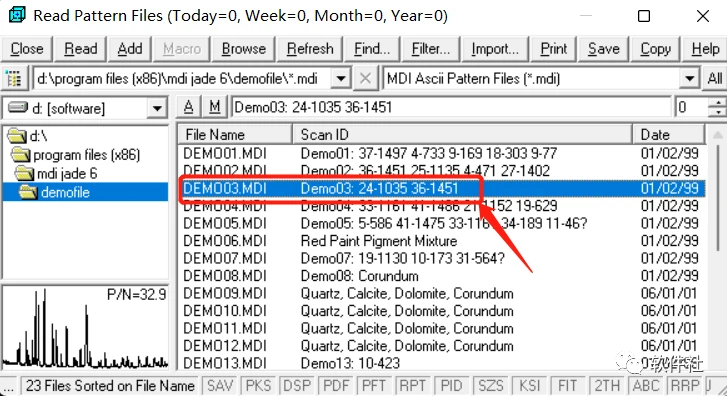
3.13设置好之后双击【MDI Jade 6】图标,打开软件。随便选一项双击打开。
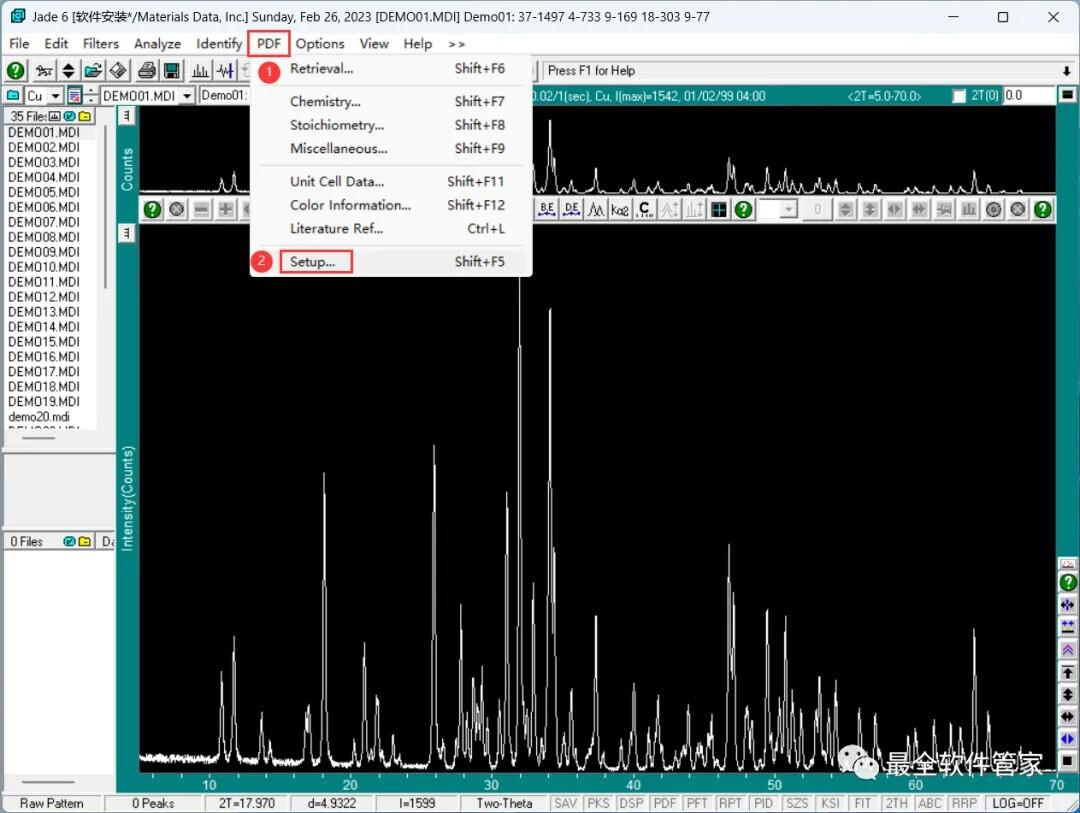
3.14 点击【PDF】,再点击【Setup】
3.15 点击【Select All】
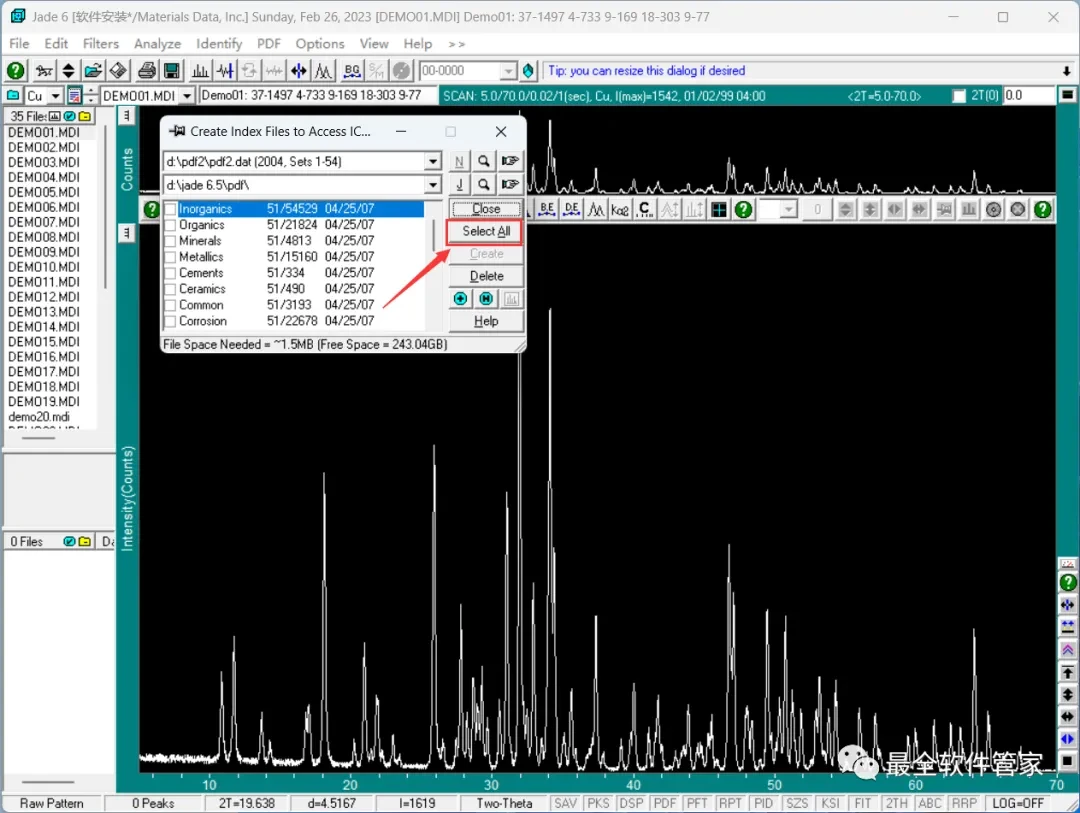
3.16 点击【Create】

3.17 点击【No】
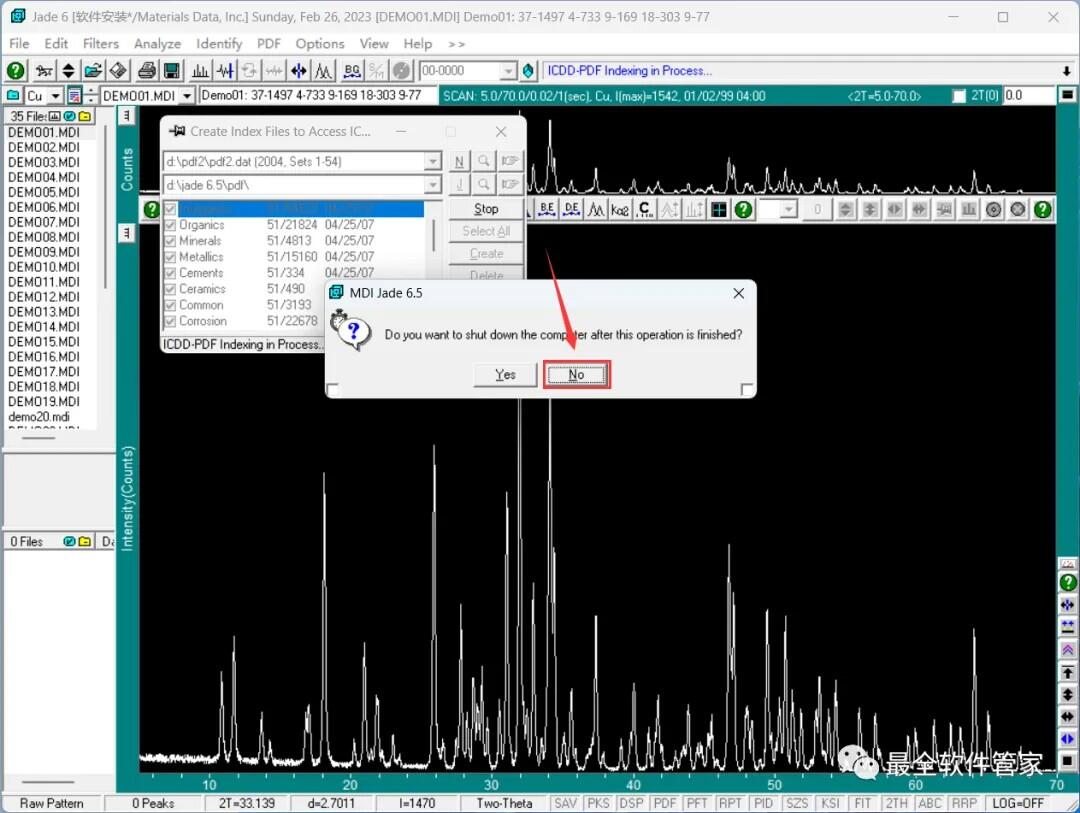
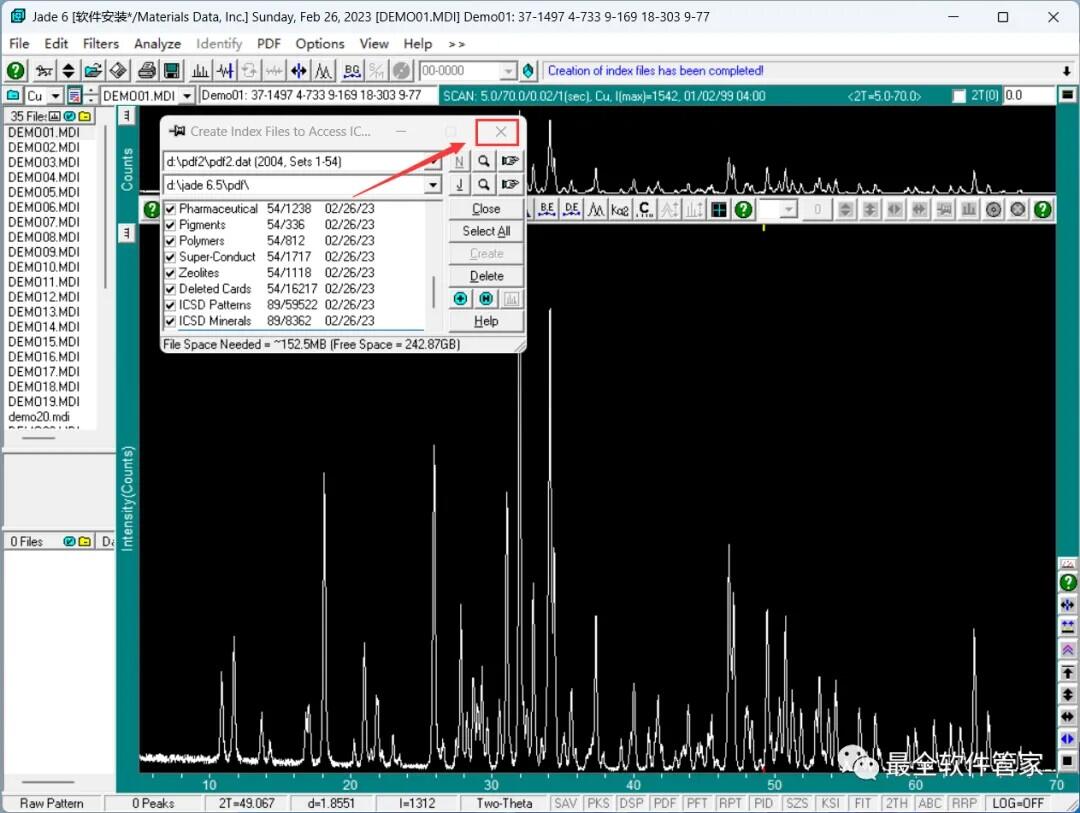
3.18 创建中,稍等片刻,直到倒计时结束

3.19 点击【关闭按钮】
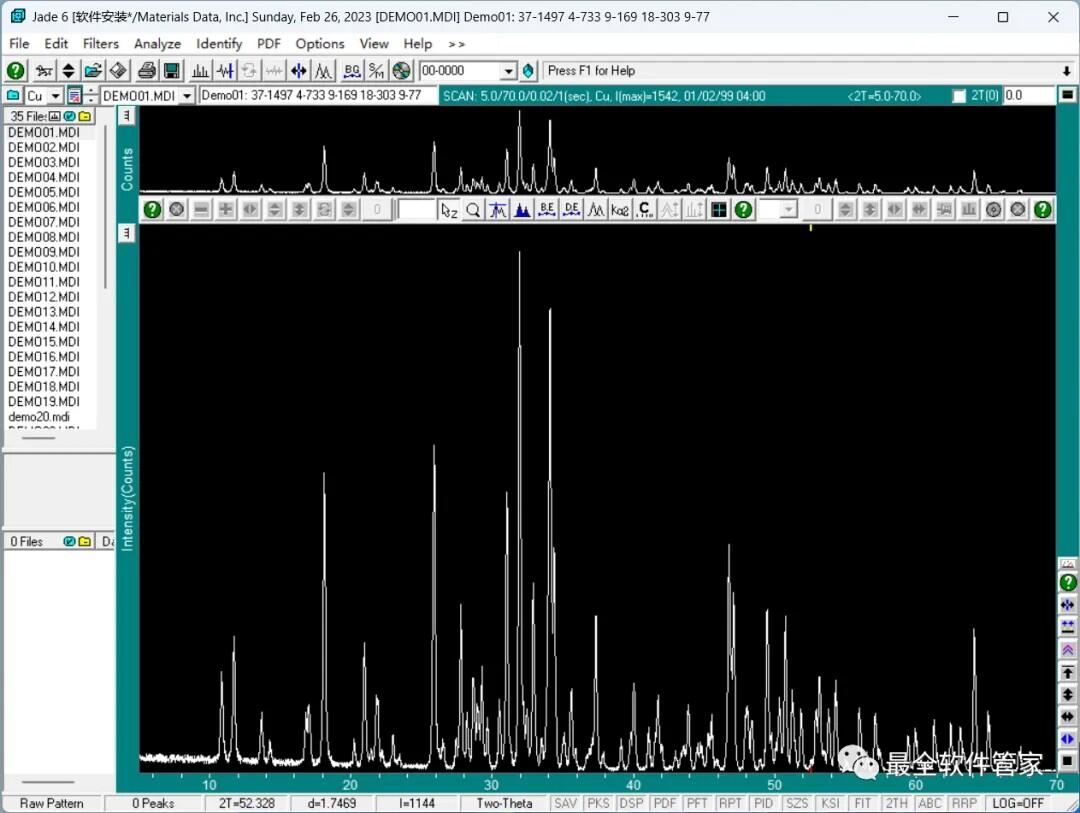
3.20 软件安装成功,运行界面如下:
使用教程
4.1物相分析
(1)打开您的数据。File—read…
打开后的界面如图1:
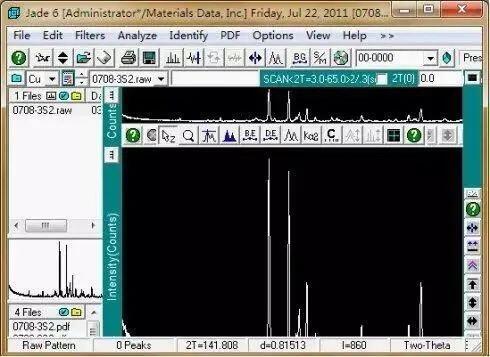
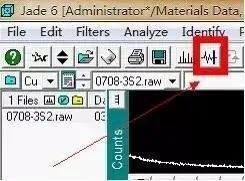
(2)很多人说打开数据后要平滑曲线,但是我个人认为还是先不要平滑的好,因为每一次的平滑曲线操作都会造成数据失真。我更倾向于物相分析完毕后,平滑曲线,使得输出的报告更易读。但是,到底要不要在此平滑曲线取决于您自己。平滑曲线的操作如下:
右击图2中箭头所指按钮,可以进行参数设置,左击就是平滑曲线。
(3)物相分析。一般的,物相分析要至少分3轮进行,这样才能把所有的物相找出来。这3轮分别命名为大海捞针、单峰分析、指定元素分析。
首先左击按钮寻峰。
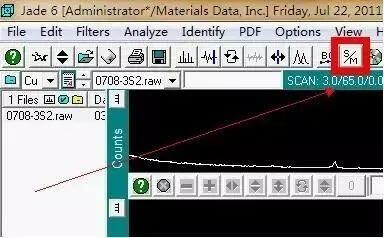
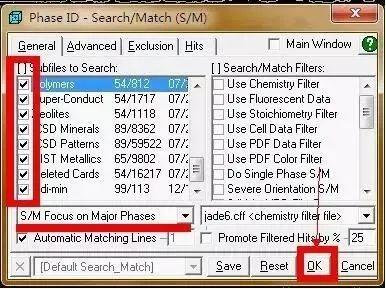
(a)“大海捞针”物相分析:右击图3箭头所指按钮,出现图4所示标签。在General选项里,首先勾选上左侧的所有的库,去掉右侧所有的对勾,其他设置如图4所示,最后左击ok。
完成上述步骤,出现图5所示界面。显示了矿物名称、化学式、FOM值、PDF-#、RIR等内容。矿物的排序是按FOM值由小到大排列的,FOM值越小,表示存在这种矿物的可能性越大(但不绝对)。
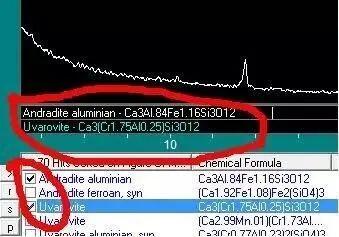
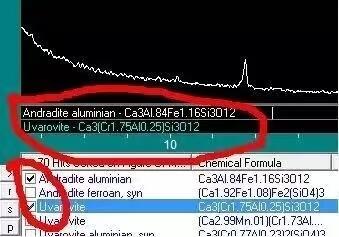
当鼠标左击到一个矿物时,在X衍射图谱显示栏会显示蓝色的线,选择与X衍射图谱拟合最好的矿物,然后在矿物名称前面勾选,表示你认为存在此矿物(如图6)。
注意:选择矿物时,要尽量选取有RIR值的矿物,否则后面的定量工作将不能继续。
(b)单峰分析:完成大海捞针后,可能还有峰没有对上,此时要用此法。
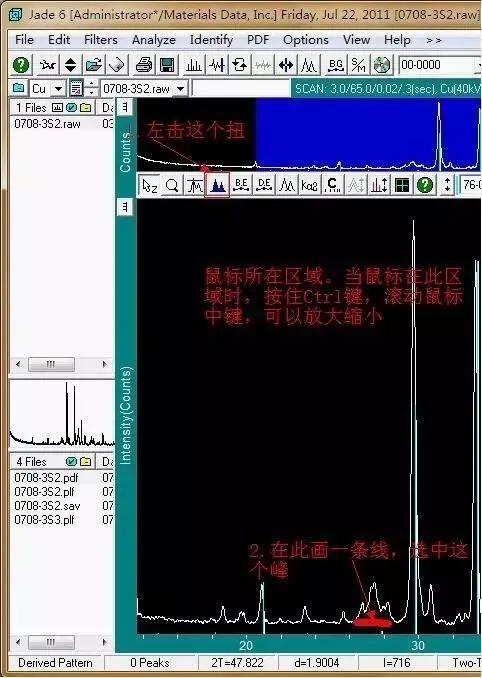
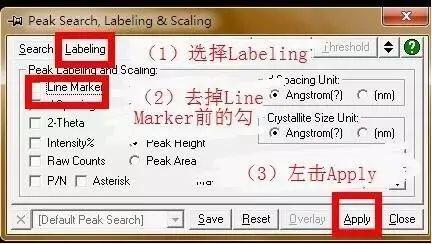
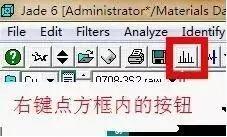
在大海捞针的基础上,左击图7方框内的按钮,然后按照图8内标明的步骤操作。然后重复大海捞针的操作(与大海捞针不同的是,此时系统只选择与你选中的峰对应的物相)。
(c)指定元素分析:完成大海捞针、单峰分析后,可能有些矿物还没有分析出来,用此法。
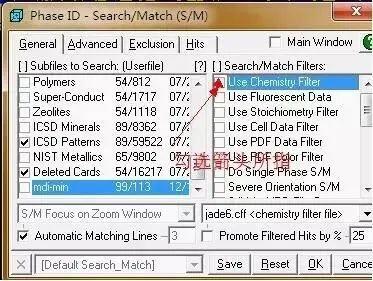
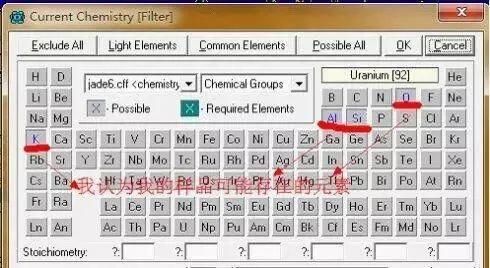
右击图9箭头所指按钮,出现图10所示标签。在General选项里,在图10所示的地方勾选,出现图11。选择你认为自己样品可能存在的元素,点ok。回到图10所示,再点ok。接下来又是选择物相了,方法同上,不再赘述。
完成物相分析后,左击BG按钮,扣除背景值。
这里还缺少一部,叫做“拟合”,由于时间关系,过几天补上。之前这一步没写,但是与大家交流以后,发现还是写上比较好。如果之前对大家造成了误导,请原谅。
4.2物相定量分析
在第一部分的基础上,进行第二部分的操作。
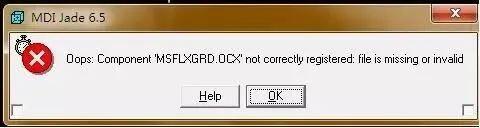
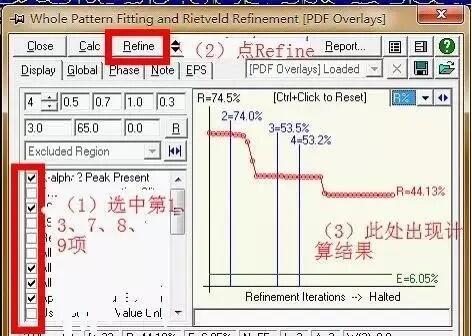
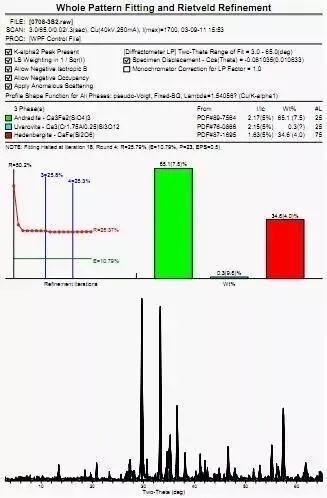
左击图12中的按钮,选择WPF Refirement…。到这步的时候,可能会出现图13所示的提醒,可以从网上搜索MSFLXGRD.OCX这一文件,或从其它电脑里搜索这一文件,然后将其复制到 WindowsSystem32文件夹下就可以了。
然后按图14所示步骤操作。

4.3分析报告的给出
本章主要侧重于GIS Lab 418要求的报告格式。
点右键,选择Peak List,按OK。然后按图16所示操作。
然后按图操作。
左击图所示方框内的Report,选择Peak ID(Extended)。
按图所示操作。
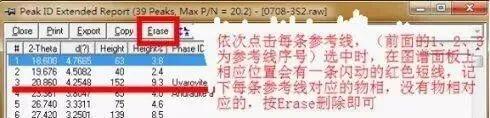
然后左击File,选择Print Setup(注意:不能用微软的虚拟打印机!),出现Print Setup界面。
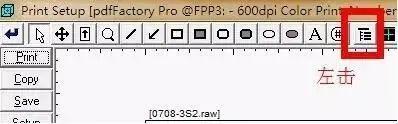
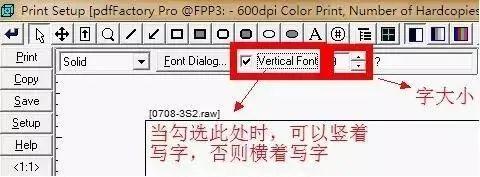
设置好字体格式后,左击“A”按钮就可以写字了。在写好的字上面右击是删除该字。左击可以拖动该字。
按照刚才图19所记下的每条参考线对应的物相(左起第一条参考线的编号为1),将其标注在峰的上方。完成后,就可以按Print,打印报告啦。
