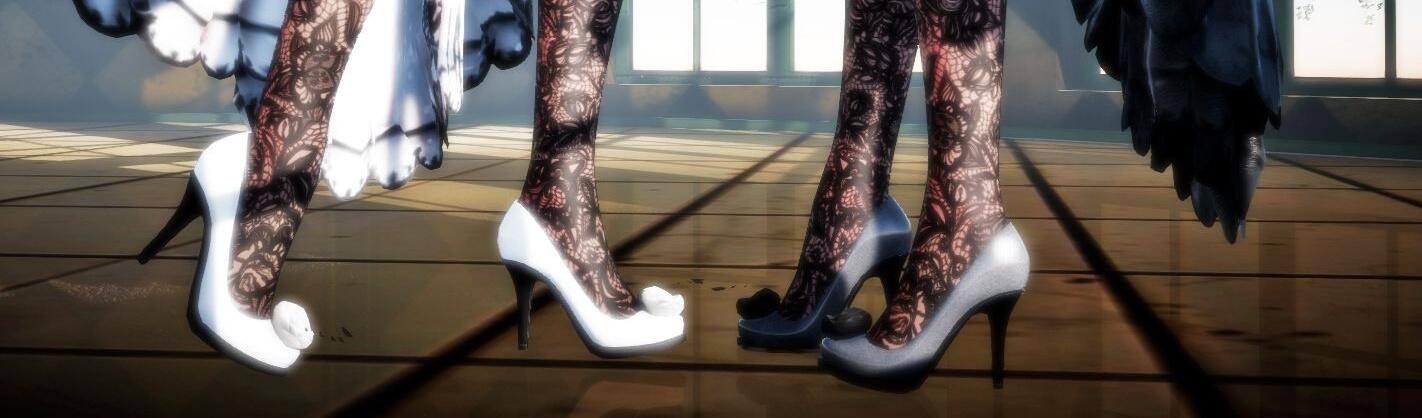

因为视频凉凉了,过来写下教程(xuan chuan shi pin)
让我们开始吧,
注意:
1、本教程仅会讲解常用参数,特殊作用的参数不会详细讲解。
2、本人对渲染器了解仅停留在会写光追的水平,如果对专业词汇理解有误,可以在评论中指出。我一般不懂的部分不会瞎说,但是如果是我学错了,那就没办法了。
3、本教程不是完全的新手入门教程,请完全没学过ray的先从ray基础功能学起,可以参看RedialC大佬的ray渲一条龙教程。
第一栏
SunLight
调整太阳光的强度,即天空盒主光源的强度,影响被照射部分的亮度。
这个数值往往需要根据其他光亮度数值的情况调整。
关于光照
光照是ray渲染中的核心中的核心,方向会极大的影响最终渲染效果。
常见的光照方式有:
正面直射 人物正对太阳
人物正对方向无阴影,很白很亮。
正面侧射 人物侧对太阳
人物正对方向有边缘阴影,立体感较好。
背面直射 人物正背对太阳
难出现泛光,几乎等于封闭室内。优点是环境光照明不会出现块状阴影。
背面测射 人物侧背对太阳
一般用于制作泛光效果,其他好处同上。
低y照射 低垂的太阳
如果使用time of day,那么是黄昏效果,另外可以减少脸部阴影。
顶部照射 人物头顶是太阳
类似背面侧射,好处是可以提供边缘光亮或者泛光。而不会影响人物正面。
题外话
块状阴影:这是一个非常讨厌的东西,生成原理一般为,投射到目标表面的阴影大小比遮挡物本体大很多,导致物体的锯齿也被成倍放大了。调节镜头和光照方向或者直接移动/取消这个物体的阴影可以解决。
SunshadowR/ G/ B
红绿蓝三个项目,用来调整太阳光照射而生成的影子的颜色。一般不怎么用。
SunShadowV-
用来降低阴影覆盖区域的明度(影子变黑)。可以让阳光找不到的地方更黑,不过会损失细节,用到的比较少。
想在白天达到 人物亮 而景色暗的效果下,调整它是一种方法(不推荐,更推荐通过提高太阳光强度、降低环境光强度来实现这一效果),(这两种方法下,原理通用)让阳光直射角色,让其他部分的阳光被场景挡住(类似一个带窗户的屋子,阳光通过窗户照射人物,其他部分都是暗的)。
这里有一个小提示,1.5.1的ray相比1.5 更新了新的阴影算法,提供更优质的阴影。
根据我忘了100年的程序员水平来看代码,大概效果是让阴影边缘从矩形单位变成圆形单位?
MultiLight
多光源亮度,用来调节ray自带的各种光源的亮度。一般用来制造比较强烈的舞台灯光效果(可以避免一个一个调光源,而且可以增强最大亮度)。
光源在ray文件夹Light中。
SSAO
屏幕空间环境光遮蔽 的强度,emm,SSAO原理大概是通过分析像素深度生成阴影,来模拟全局光照。是实现ao的一种实时渲染的近似方案。
通俗的理解就是模拟真实光照下的局部阴影效果(非太阳光影子的部分)。如脸上的暗部。提升模型立体感。
ray中默认ssao是开启的。
调节这个参数的加减,可以调节SSAO生成的阴影的深度。
题外话
不过注意的是,ssao对模型的面数其实是有要求的。结果就是 mmd中的ssao可能会让某些模型出现半边黑,半边白的情况……特别是动态下,静态还可以通过调整来处理。不太建议过度提高ssao,除非真的有风格化的需求。一般减小他的比较多。可以让阴影显得更淡。不过也不要减太多,会让模型失去层次感。
另外,如果你使用了修改模型面部法线来实现面部看上去更加扁平化的技巧,ssao也可能会坑到你……
另外一个小技巧:在mme的ssao栏目中,将face01(眼白)的ssao调低(载入),可以让眼睛显得不那么黑。一般0.6-0.8较为合适。
SSAO radius
可以理解为调整ssao制造的阴影的半径(大小)。用的比较少,可以自行实验效果。
另一种对SSAO的解读是,角落加暗。
SSDO
是ssao的一种改良算法。
在ray中的具体使用方式我没研究过,需要大佬支援。
实际表现效果大约等于在ssao的阴影边缘加了一层更加柔和的过度阴影(仅供参考)。不过实际上似乎对降低镜面材质反射的光源的亮度的效果更加明显。一般不需要调他。(真拗口)
SSSS
次表面散射,这个就更玄乎了,如果没理解他也不需要调。(目前用的比较多的几乎只有头发。)
简单说明的话,就是类似玉器这种半透明的材质,当光线进入后会在内部进行多次散射,形成一种亮亮的感觉。
在任意fx材质文件中可以手动添加定义某材质具有sss特性……写法参考hair_sss.fx文件
第二栏
Testmode
用来测试每个栏目单独的效果的,比如ssao 就会只显示ssao影响的部分。 具体怎么用,可以参考rc大佬的ray入门教程……我平时是不用的。 其他 其他项目均为Ray自带的Bokeh(镜头对焦)的各种参数 首先 你需要在ray.conf里打开Bokeh选项,然后……调。 嫌麻烦的直接用其他的吧…… 一般也很少看人用内置的。功能强大上不如ikbokeh,简单易用又不如DOF类的。
Ikbokeh和各种DOF的区别:
IkBokeh模拟的是真实镜头,会根据摄像头位置产生远近变焦的效果。DOF类的mme是生成一个球体,从球心向外进行逐渐变强的高斯模糊效果。
这两者都可以起到柔化模型边缘的作用。
另一个神奇的作用是,让码率集中在模型上,提高视频效果……
第三栏
Bloom(泛光)相关,大部分的所谓 超现实渲染都是靠bloom实现的。bloom的实际效果大概如图
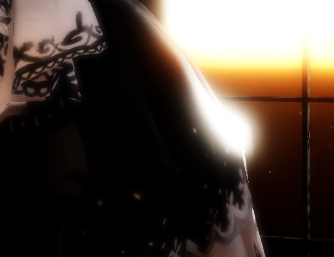
泛光
BloomThreshold 标准理解是产生泛光的阈值,就是当材质反射的光强度超过这个值的时候生成泛光(即光斑)。通俗的理解就是泛光强度。 BloomRadius 泛光的半径。下面的BloomColorAllH S V分别代表 颜色 饱和度 明度。 一般的实用技巧是,首先调整光照方向为逆光,然后提高Threshold 提高ColourV,降低BloomRadius。
这样操作,会让光斑更亮,但是不会因为范围过大而遮住了人物。
也不会因为正面泛光导致看不清。 这也是为啥做泛光的几乎都是逆光的原因。这种程度的泛光,正面几乎是,看不到人的。有兴趣的可以试试。 如果你想要彩色的泛光效果,那么你需要先提高S 饱和度,然后通过H调整颜色。 另外,在ray.conf中 有一个叫做HDR_Star_Mode的选项,打开后可以在泛光的位置生成各种形状的光晕,例如十字形。然后
BloomStarFade
这项 就是控制光晕大小的了。 大部分人第一次接触到的应该是av7069632 这个视频……较好的利用了泛光。
注意点
泛光阈值是无法区分你想要和不想要的泛光,往往会把天空中的云彩变得亮的无法直视,特别是逆光的时候,这种情况下,你需要一个场景,挡住镜头中的过亮天空,而不挡住太阳光。一种简易的方法是,选择封闭场景,在mme中的pssm1-4去掉场景选项,让太阳光照过来。(pssm代表是否生成阴影,即是否阻挡阳光)
题外话 另外还有一种十字发光 一字型或者X状一类的发光,比如眼睛高光,使用的MME是AutoLuminous4。
调节该附件的X,调节为2代表十字形,调节为1代表一字型,以此类推。si和ti分别用来调整光点强度和光晕强度。 AL4的发光原理是,让反射率超过100的材质发光,越高越亮。可以自行用pe编辑模型自定义发光。可以制作一个材质表情,用来控制材质的反射率,以在mmd中方便的控制自发光强度。
一张透明度渐变的贴图,是可以实现渐变的灯光的,形如妓楼阁场景中的发光灯笼。
Exposure 曝光度 调节整体亮度。
这个参数非常重要,实用技巧也很多,例如 提高skybox中的环境光(EnvDiffLight),同时降低曝光度,让没太阳光照射的部分变亮 同时不会产生过强的太阳光照射。让整体亮度更均匀。背光的效果就是通过这种方法实现的。
降低太阳光的同时提高曝光度。也是类似的效果。
另外也可以实现屏幕全黑,全亮一类的特效。
通过K帧,可以实现亮闪烁和暗闪烁的特效。也可使实现转场效果。
重要: 3个影响亮度的 太阳光(ray_controller中的Sunlight),环境光(天空盒中的EnvDiffLight),曝光度(ay_controller中的Exposure)。调节好这三个,才能让视频看的舒服。
具体的区别是:
太阳光主要影响照到的地方。
环境光主要影响没照到的地方。
曝光度影响全部。
Vignette 一个简易的CheapLens(MME名称),提供屏幕四个角落的黑区域,模拟镜头效果。
注意 这个效果也会降低整体亮度。
同时让人的视觉上感受到比实际更暗。 Dispersion
DispersionRadius 一个简易的ColorShift(mme名称,将色彩分离为三原色),不过也是越接近屏幕边缘效果越强。后者是调整颜色分离程度的。 通过K这个,可以做出类似电影胶卷一震一震的效果。个人还是推荐用mme,强度啥的也好调整。
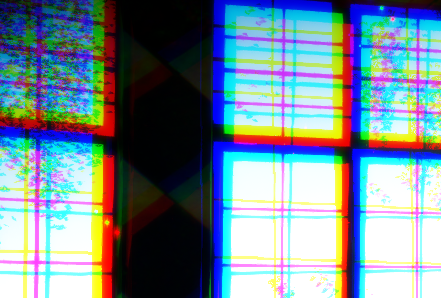
色彩分离
注意!请不要同时使用ColorShift和Dispersion,很容易让ray崩溃。
第四栏
这一栏是综合起来最重要的。
Contrast
对比度 注意 过高的对比度会损失细节。
Saturation
饱和度
这俩稍微加一加 效果非常好。一般人也能理解把。更高的对比度 更鲜艳的色彩。
如果想要快速套一个优秀的渲染
那么我的建议是,
1、装载天空盒Sky Hemisphere(纯白天空盒)。
2、提高EnvDiffLight。
3、提高对比度 饱和度,
完毕。
这几件样下来,基本能到DingMMD大佬的视频,8成视觉效果。
一个小技巧,把对比度拉满,可以形成类似2d的风格,如果你想要2d渲染,可以考虑这样做。
Gamma
伽马值 这个东西,恐怕比大部人想想的要复杂得多……
简单解释原理,人类眼睛对灰度的感受是不均匀的。大概就是 50%的实际灰度,人看起来更亮一点,大概只有30%灰度的样子,gama就是为了让实际物理灰度和人的感觉灰度能完全对应而提出的一个校准函数的参数。
另外mac的默认Gamma是1.8 windows是2.2。
常用的地方,通过调节它可以矫正一些,暗部过暗的情况。(实际就是让颜色更深的部分看上去更浅)。
Temperature
色温,很好理解 暖色调 冷色调。形成不同的画面风格。
2个个人技巧:
1、暖色调配合冷太阳光(R<G<B) 冷色调配合暖太阳光(R>G>B)可以形成不错的风格。
2、K这个东西也可以制造一些画面变化。比如音乐高潮部分突然变暖色啥的。
BlanceRGB
就是色彩平衡红黄蓝,简单易懂。
最后给所有阅读完的朋友一个小bonus:
渲染效果,5成靠天空盒的选择,3成靠光照方向和3个光照参数(太阳光 环境光 曝光度)。
下一期会讲解标准time of day天空盒的参数及其应用。
感谢阅读!
我的样例视频:网页链接
无耻的求个推荐收藏啥的。
