

前言
只有X86架构才能装这2种系统,处理器是兆芯、海光、Intel、AMD的。装双系统的难点,主要有2点:一是分区处理,分区的大小、类型、挂载点,分区顺序;二是安装顺序和步骤比较多,容易遗漏,造成各种问题。
操作步骤与 银河麒麟双系统 的安装大同小异。大概都是先分Win系统分区,安装Win10,打驱动;然后再分UOS系统分区,安装UOS,修改启动顺序和启动选择时间。
这次我多贴点图。

系统:Win10 22H2 + 统信UOS桌面专业版AMD64
主板:亿道EM-KX18
CPU:兆芯KX-U6780A
内存:紫光8G
核显:ZX C960 GPU
硬盘:256G NVME M.2 + 1T机械(建议单硬盘不小于512G)
电源:300W
系统下载地址
百度网盘:
UOS系统及写盘工具:https://pan.baidu.com/s/1NnNgWs1A_9evlYGfGwoYVw?pwd=2024
提取码:2024
Win10系统:https://pan.baidu.com/s/1xfFJ66klFxIIHHgrK2hjtw?pwd=22H2
提取码:22H2
--来自百度网盘超级会员V6的分享
系统官网下载页面:
资源中心 | 统信UOS生态社区 https://www.chinauos.com/resource/download-professional
下载 Windows 10 https://www.microsoft.com/zh-cn/software-download/windows10
操作步骤:
1、分区
进入UEFI模式的微PE,使用DiskGenius 将2个磁盘转化成GPT磁盘。M.2均分2个区,EFI引导分区512MB。再把均分的两个分区删除后面的一个,留出约119GB空间。

打开微PE桌面的“微PE小助手”如图所示
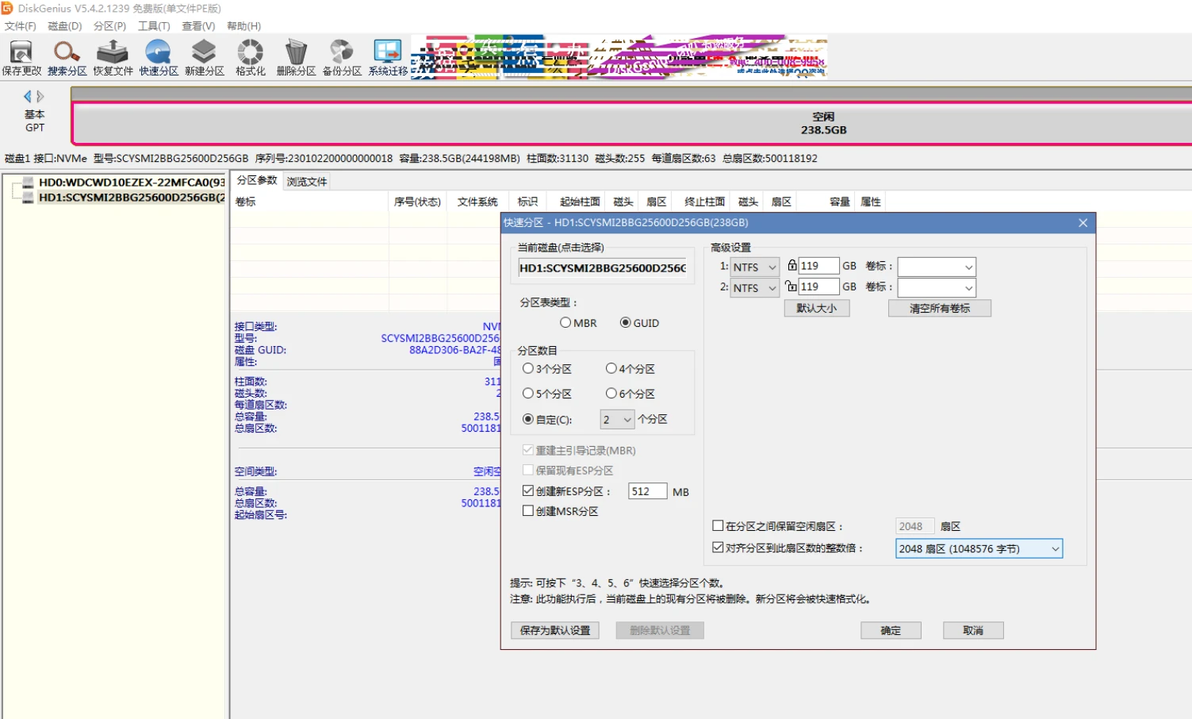
分区表类型GUID、自定2个分区、仅ESP分区
2、安装Win10系统
使用WinNTSetup(系统安装器) 将Win10 22H2镜像安装到M.2均分的第一个119GB分区,引导文件放在512MB的引导分区。
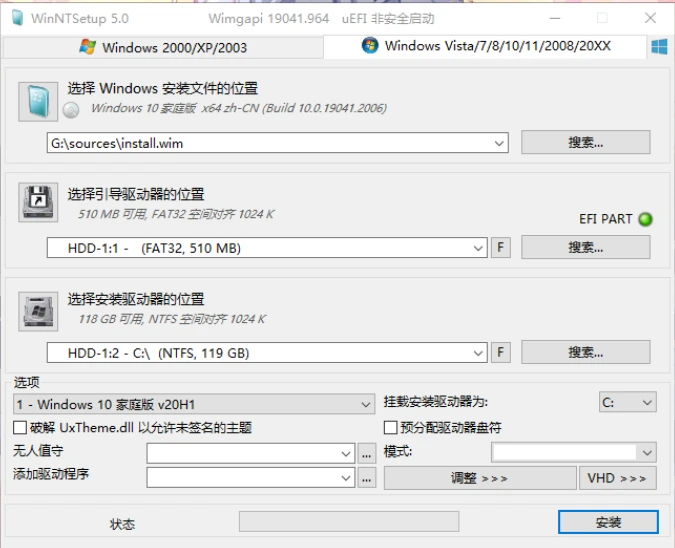
WinNTSetup(系统安装器)的界面
3、更新驱动
使用备份好的纯驱动使用命令提示符,在PE里面直接还原了驱动。命令如下: 备份驱动:系统内使用 命令提示符(管理员)运行
mkdir "D:\Drivers"
PowerShell /c "dism /online /export-driver /destination:D:\Drivers"
pause还原驱动:在微PE内使用命令提示符运行
Dism /Image:C:\ /Add-Driver /Driver:D:\Drivers /Recurse
pause备注:以上命令中 C:\ 是目标系统盘符;D:\Drivers 是驱动目录。
如果是第一次安装,可使用“驱动总裁”、“驱动精灵”等更新驱动,完成系统驱动安装。
4、Win10系统安装、设置完成后,最后 禁用启动项的系统选择功能表“UEFI NVME:Windows Boot Manager”,就可以开始安装UOS了。
管理员运行“命令提示符”(快捷键Win+X再按A),输入命令:
bcdedit /set {bootmgr} path \EFI\UOS\shimx64.efi显示操作完成即可。
(AMD64架构可以选择关闭“UEFI NVME Drive BBS Priorities”内的所有“Boot Option #n”选项)

管理员运行“命令提示符”,显示操作完成
5、插好UOS系统U盘,开机,按F12或F7进入 设备启动菜单 。

这是装好双系统后的照片
最关键的来了!!!256G硬盘如何分区?↓↓↓
6、选择“手动分区”,分区如下:

分区1:类型efi、大小512MiB
分区2:类型ntfs、大小119.0GiB
【注意:以上2个分区是在微PE下已经分好,在装UOS时,不要动这2个分区,禁止删除】
分区3:类型ext4、挂载点/boot、大小1.5GiB(最小值)
分区4:类型ext4、挂载点/home、大小50GiB(51200MiB)
分区5:类型ext4、挂载点 / 、大小50GiB
分区6:类型linux-swap、挂载点默认、大小17.5GiB(linux-swap是交换分区,类似于虚拟内存。建议是内存大小的 2 倍)
分区7(机械硬盘):类型ntfs、挂载点无、大小为全盘(至少500GiB) (用于存放个人数据,ntfs分区两个系统都可以打开)
点击“下一步”,勾选“确认以上操作”,开始安装系统。

如图
此外,UOS有说明:
在进行分区时,出于系统性能和安全的考虑,建议您划分如下单独分区:
/、/boot、/var、/var/log 、/swap、/home、/tmp
/boot 分区:建议:1024M。
/swap 分区:建议:内存大小的 2 倍。
/var 分区:根据实际需要划分。
/var/log 分区:根据实际需要划分。
/home 分区:根据实际需要划分。
/tmp 分区:根据实际需要划分。
/分区:剩下的全部给根分区。
(以上说明仅供参考)
7、UOS安装完成后,进入UOS桌面右键打开终端。
输入sudo passwd 输入开机密码,设定好root权限密码,进入root权限。
8、多系统启动顺序修改(不修改,则默认进入UOS系统)
在终端输入su,在root权限下,输入vim /etc/default/grub ,回车,修改grub文件:
输入i 进入书写模式,在终端中找到以下两项,使用键盘 上下左右 将光标移动相应位置, 然后改0为2、改1为6,依次按下Esc键、Shift+:、输入wq!后回车
GRUB_DEFAULT=2 (注此项改为对应启动顺序,双系统改0为2,默认启动Win10)
GRUB_TIMEOUT=6 (此项是启动选择的等待时间)
(注:w为保存,q为退出, Shift+:(冒号)键 可输入命令)
(可选)再次输入 vim /etc/default/grub ,查看文件是否改好?
输入sudo update-grub ,更新grub文件(这步不能漏,否则设置不生效)
界面“完成”,即更新完成。
完成以上操作重启时,自动进入Win10系统。 有出现以下界面:

系统切换界面

系统切换界面的选项
问题解决:出现UOS系统引导消失,没有进入UOS的系统选择页面,仅能进入Windows,请在Windows的命令提示符(管理员)运行:
bcdedit /set {bootmgr} path \EFI\UOS\shimx64.efi在统信下运行:
sudo update-grub
df -lh
sudo grub-install /dev/nvme0n1p1显示“操作完成”、“安装完成。没有报告错误。”。 【注意:命令中的“UOS”是系统引导的路径,是将“UEFI NVME:Windows Boot Manager”设置为统信引导,防止仅剩Windows的引导无法进入统信的系统选择界面;“ /dev/nvme0n1p1”是统信系统下,引导的路径(盘符)。】
参考文章:
Win10+银河麒麟双系统的安装(Windows10 银河麒麟双系统) - 哔哩哔哩 网页链接
统信服务器操作系统【1050e版】安装手册| 步骤十二:设置系统安装位置 -知识分享平台 https://faq.uniontech.com/sever/install/095f#header-16
