

本文主要解决的是QT(64位)+MySql(64位)的问题,并且编译器为Ming64。废话不多说,本文稍微较长,请耐心观看对照,若有问题,欢迎在评论区交流。

一、安装目录
首先找到你的QT的安装目录,若与下面基本一致则找到了
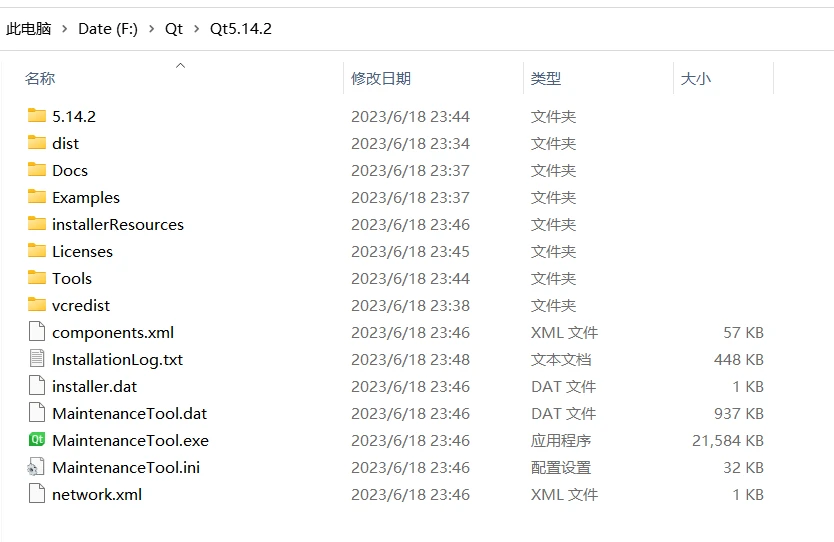
QT安装目录
实在找不到的同学在桌面可以右键QT creator,点击“属性”,按照如下操作
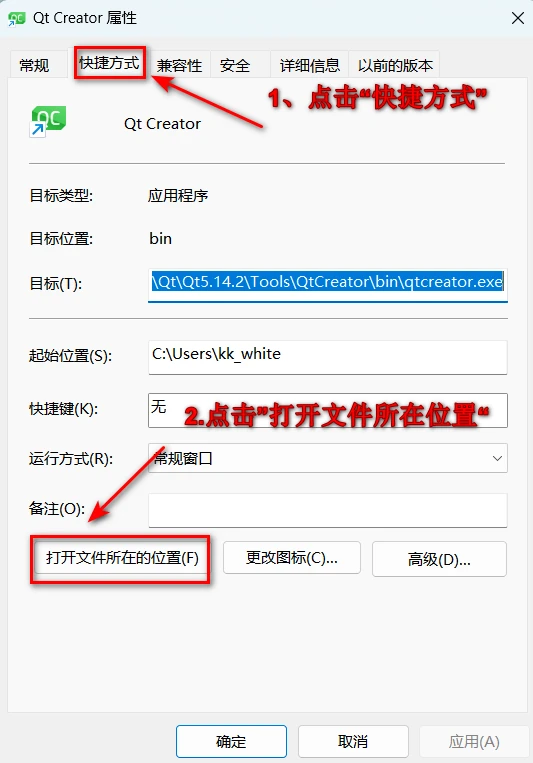
找到QT安装目录
二、源码文件夹
点击版本号,若未包含“Src”文件夹则说明没有安装“Sources”源码,没有的话可以重新安装,在下面第二张图中可找到在安装QT时如何安装源码
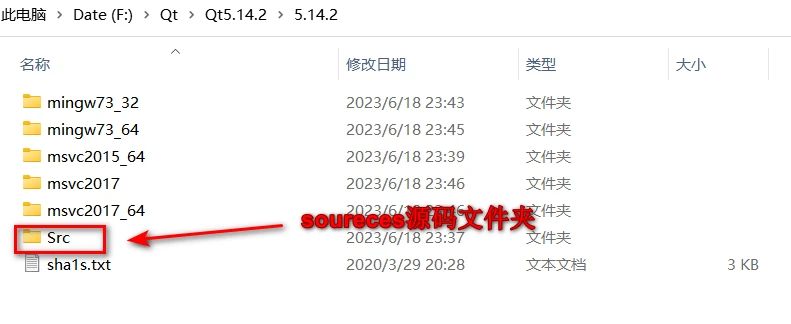
QT源码文件夹
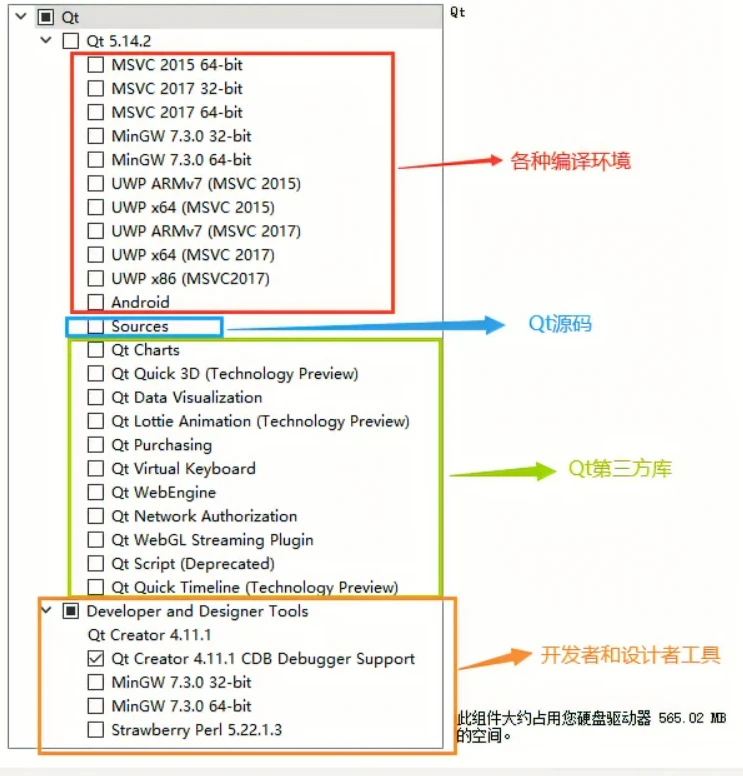
QT安装相关选项
三、编译mysql工程
在进入Src文件夹后,按照图中路径,进入后可找到下图中的mysql工程
F:\Qt\Qt5.14.2\5.14.2\Src\qtbase\src\plugins\sqldrivers\mysql
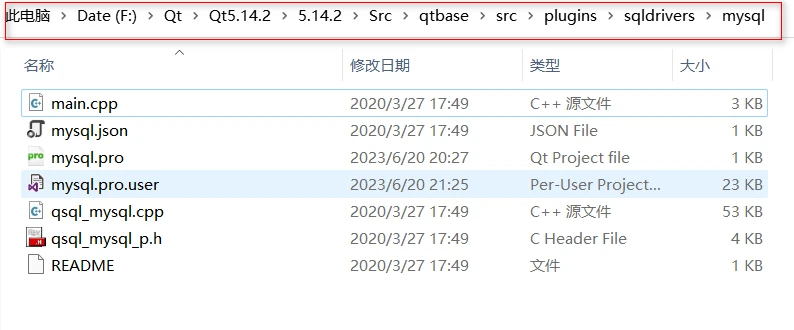
双击mysql.pro,进入后点击mysql.pro,如下图所示
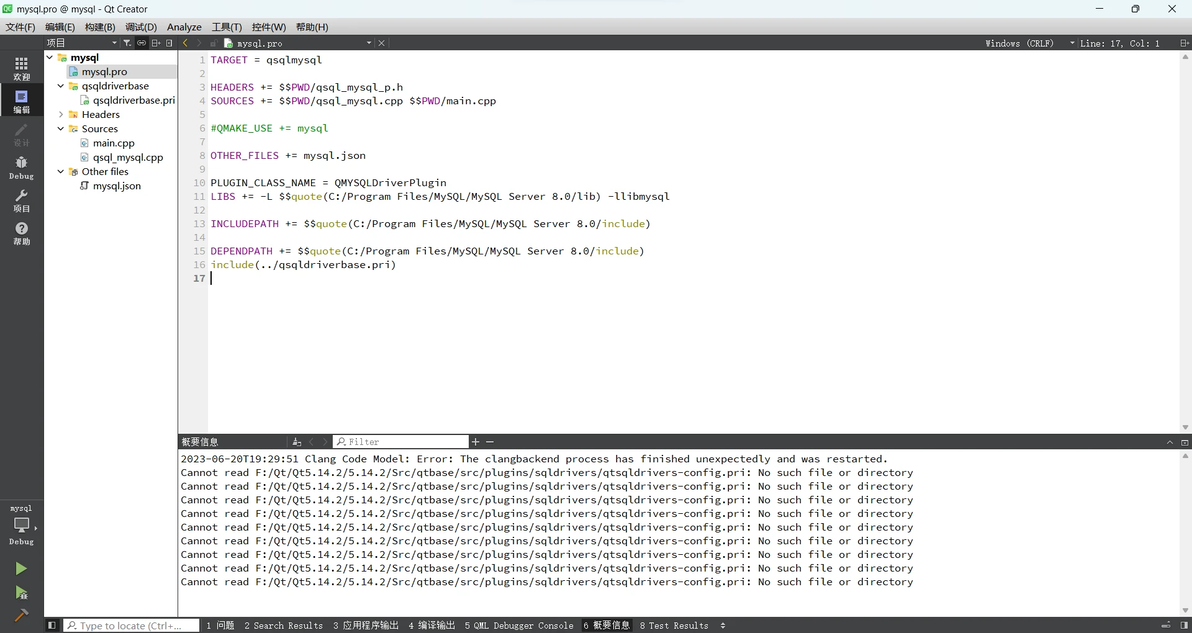
在修改代码之前,我们需要找到“lib”文件夹(路径一),“include”文件夹(路径二)
找到你的MySQL安装目录,默认应该在(C:/Program Files),如下图所示
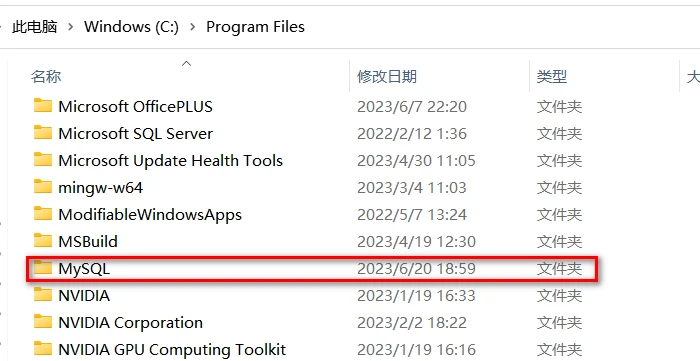
MySQL安装目录
在以下图中路径,可看到“lib”和“include”文件夹
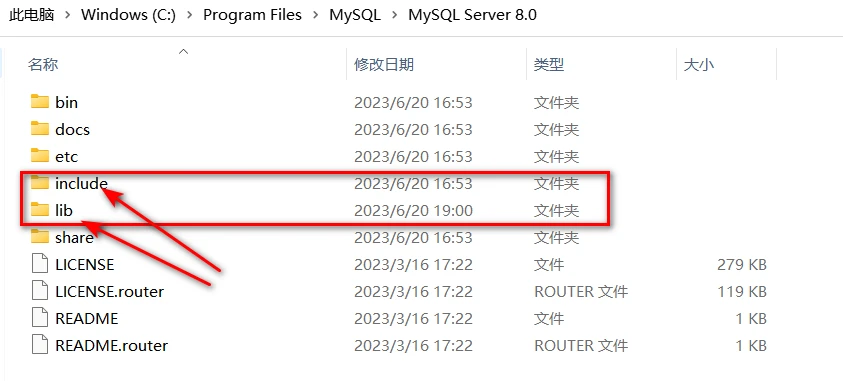
include和lib文件夹
为了避免手打出错,分别进入到两个文件夹中,复制输入框中的路径,如下图所示
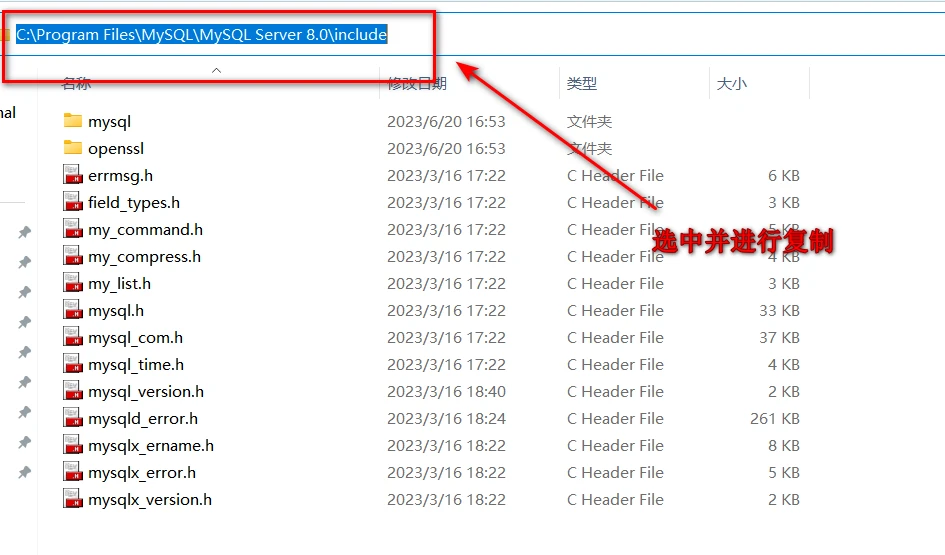
inlude文件夹
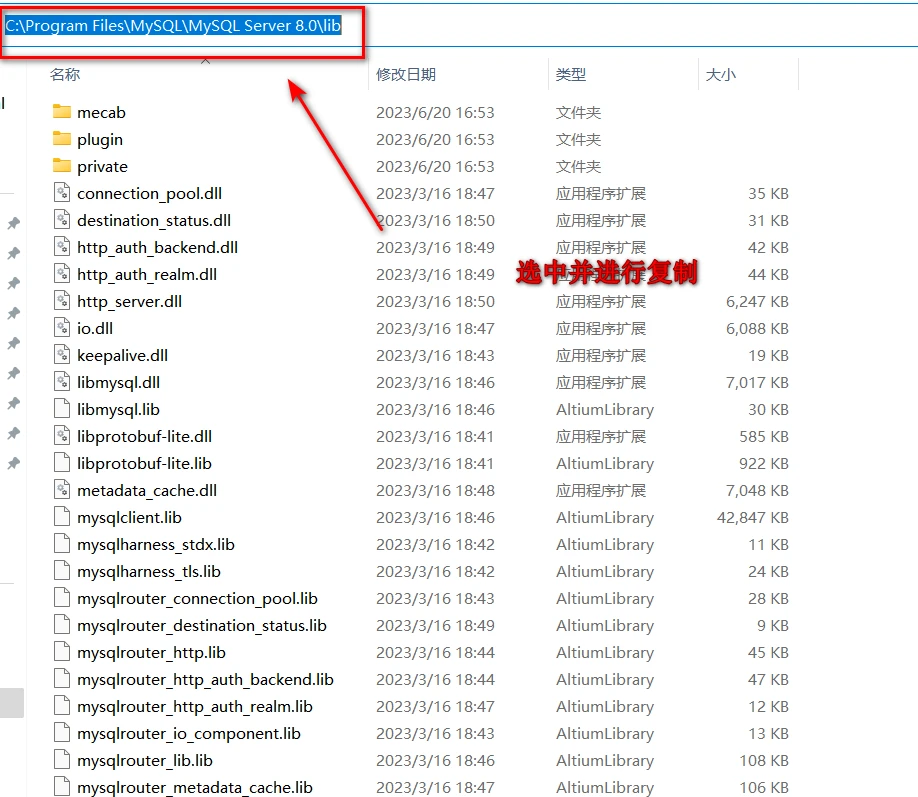
lib文件夹
请注意在复制后,将路径中的“\”改为“/”,修改样式如下
路径一:
C:/Program Files/MySQL/MySQL Server 8.0/lib
路径二:
C:/Program Files/MySQL/MySQL Server 8.0/include
在mysql.pro文件中修改如下内容
将“QMAKE_USE += mysql”注释掉,(按“ctrl”+“/”快捷键)。
添加以下内容
LIBS += -L $$quote(路径一) -llibmysql INCLUDEPATH += $$quote(路径二) DEPENDPATH += $$quote(路径二)
(不要傻傻的直接复制粘贴,记得替换修改路径一、路径二)
直接编译是不行的,需要将编译器改为MinGw64,以下为步骤。
首先点击进入“项目”
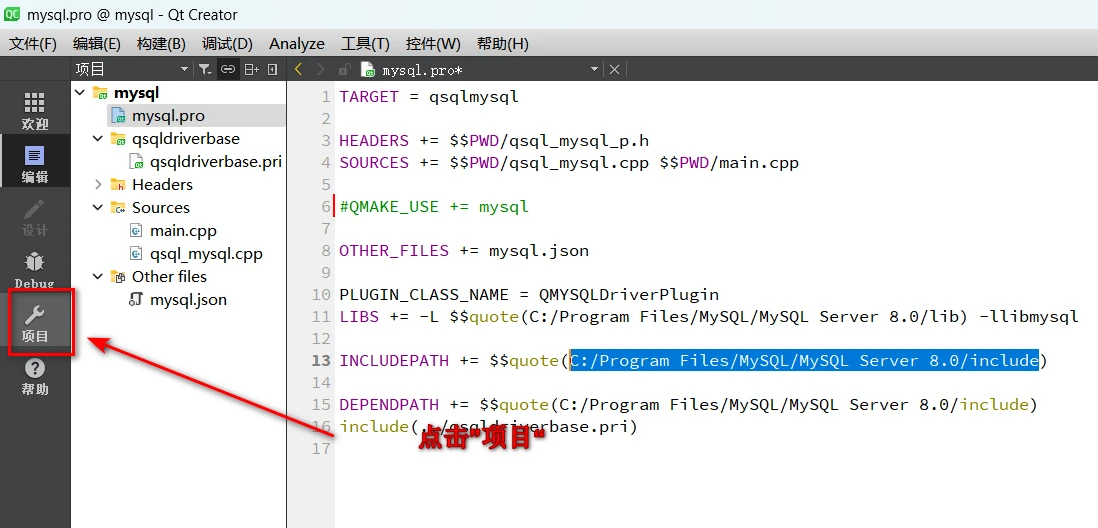
点击项目
进入项目后,将“MinGw32”编译器进行“Disable”
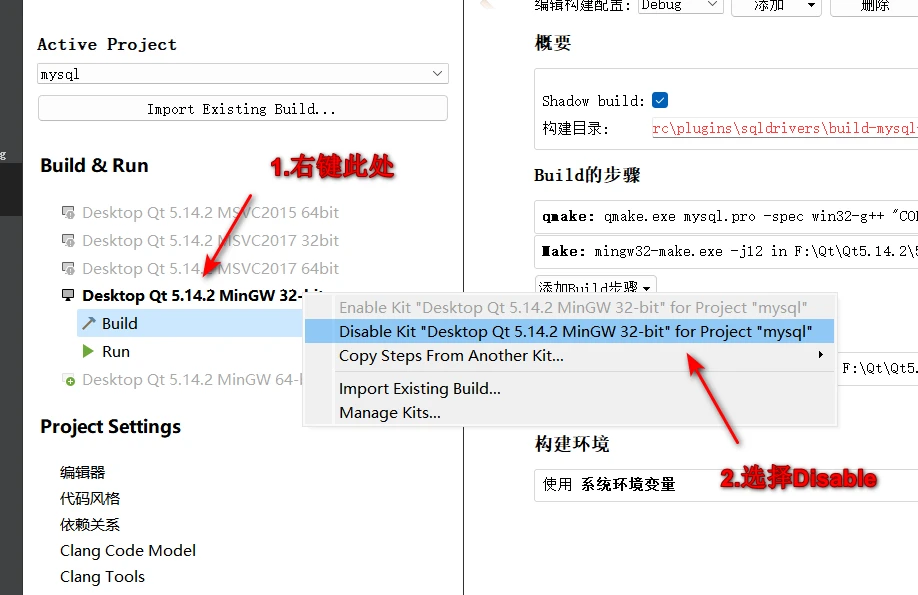
Disable Mingw32
使用“MinGw64”编译器只需在其上右键即可
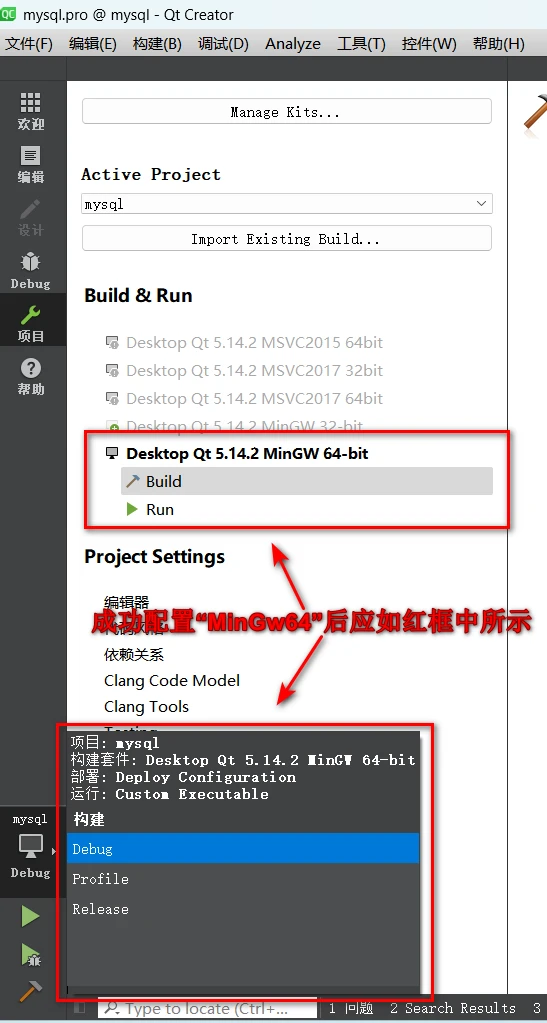
成功配置MinGw64
现在开始我们的编译,出现如下图所时情况则编译成功
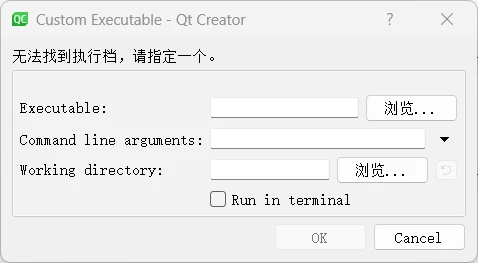
成功编译
四、配置相关文件
1.配置qsqlmysql.dll、qsqlmysql.dll.debug文件
在QT安装目录(不知道往上翻翻)所在盘,我这里是F盘,找到“plugins”文件夹(前提是“mysql.pro”成功编译无报错)。
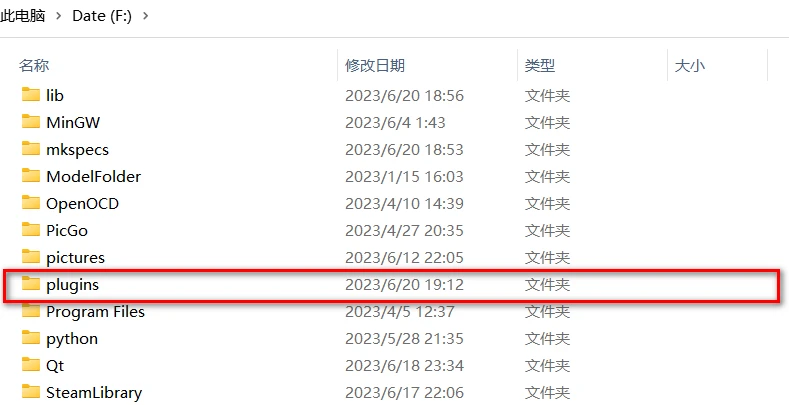
plugins文件夹
进入如下图路径,选择复制“qsqlmysql.dll”、“qsqlmysql.dll.debug”两个文件,如下图所示
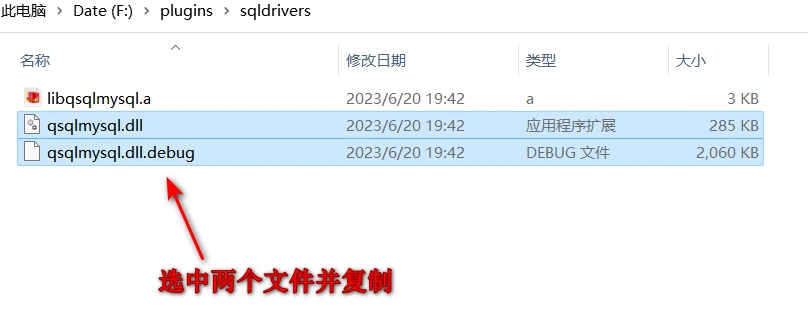
进入到你的工程所用编译器所在的“sqldrivers”文件夹中,我这里为“ming73_64”,然后粘贴你刚才复制的“qsqlmysql.dll”、“qsqlmysql.dll.debug”两个文件,如下图所示
F:\Qt\Qt5.14.2\5.14.2\mingw73_64\plugins\sqldrivers
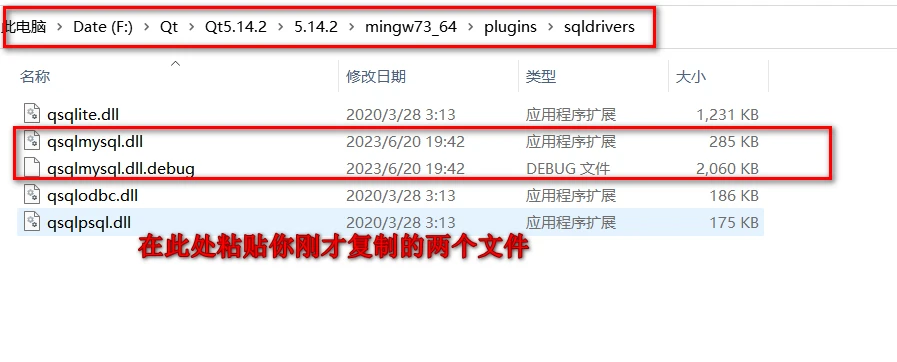
粘贴两个文件
2.配置libmysql.dll文件
进入到“MySQL”的(不知道往上翻翻)“lib”文件夹中,选择复制“libmysql.dll”文件,如下图所示
C:\Program Files\MySQL\MySQL Server 8.0\lib
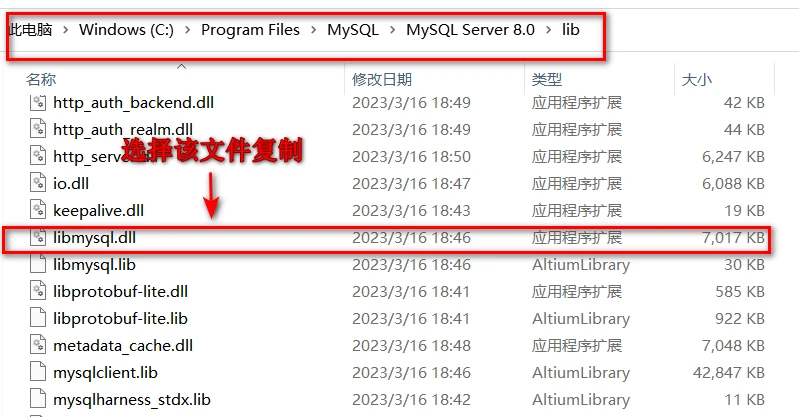
复制libmysql.dll
返回到编译器的“bin”文件夹中,我这里还是“ming73_64”,然后进行粘贴,如下图所示 F:\Qt\Qt5.14.2\5.14.2\mingw73_64\bin
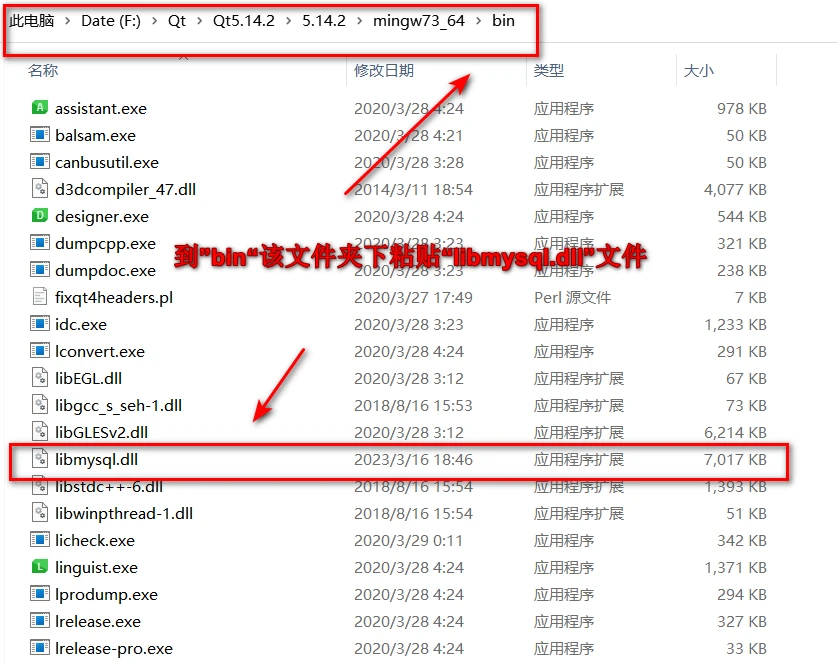
粘贴libmysql.dll文件
到此处即可大功告成!
