
本文是我的一个朋友授权发布的,我不是作者,本文为GitHub某项目附带文档的b站版
最近比较忙,简单维护一下,复杂的问题解决不了,请不要使用最新的Windows11,成功应用后,也请关闭自动更新,以免出现不必要的麻烦,相关软件在我动态置顶,
务必仔细阅读完再按顺序阅读并操作,不要跳过步骤!!!
请不要利用此文档进行非法牟利,不希望在小黄鱼看见利用我这个教程和软件收费的,谢谢
家庭版或者只使用微软远程桌面的用户可以考虑采用的顺序
第2步➤第4步➤第5.5步➤第6步,如果不行就走完再从头看一遍
文章提到的软件链接在动态置顶
1.开启远程连接开关
在搜索框中搜索 远程桌面设置 ,然后启用 远程桌面。
(图里显示的是灰色的是因为第3步配置了组策略,如果你发现用不到想要关闭远程桌面,需要把组策略改回来)

远程桌面设置
如果没有找到,说明您的Windows系统版本为家庭版,缺少该功能
2.创建新用户、改变用户组
在bat脚本文件夹内,双击运行`喵喵.bat`,按提示操作完成创建,如果出现乱码请尝试utf8版本,请记住您设置好的用户名和密码
脚本创建的用户密码会过期,请按以下步骤解决:
Windows+R键输入lusrmgr.msc,回车后点击用户,找到你刚才创建的用户,右键属性-把密码永不过期打上对勾
3.配置多用户登陆
Windows家庭版没有组策略,请运行 喵.bat,输入2后回车,等待部署结束
Win+R打开运行,然后输入gpedit.msc回车
然后在出现的界面点击计算机配置--管理模板--windows组件--远程桌面服务--远程桌面会话主机--连接


依次设置:


4.多用户同时登陆补丁
如果您使用的是Windows 服务器版您可以直接跳到下一步qwq
注:Windows11比较新的版本请确保您有足够的空闲时间配置,因为软件可能有些不适配,避免出现一些问题导致耽误生活和工作
Windows 10/11就算打开了远程桌面,修改了限制链接数但还是只能1个账号远程登陆(本地自己连自己=2个账号),所以需要破解
更新:26.2.14 推荐使用https://github.com/sebaxakerhtc/rdpwrap
安装:运行RDPW_Installer.exe,装好以后需要去C:\Program Files\RDP Wrapper更新配置文件,默认的配置文件是23年的,除非你用的系统是这个年代的,否则必须要更新
更新前,请先看一眼自己的系统版本号
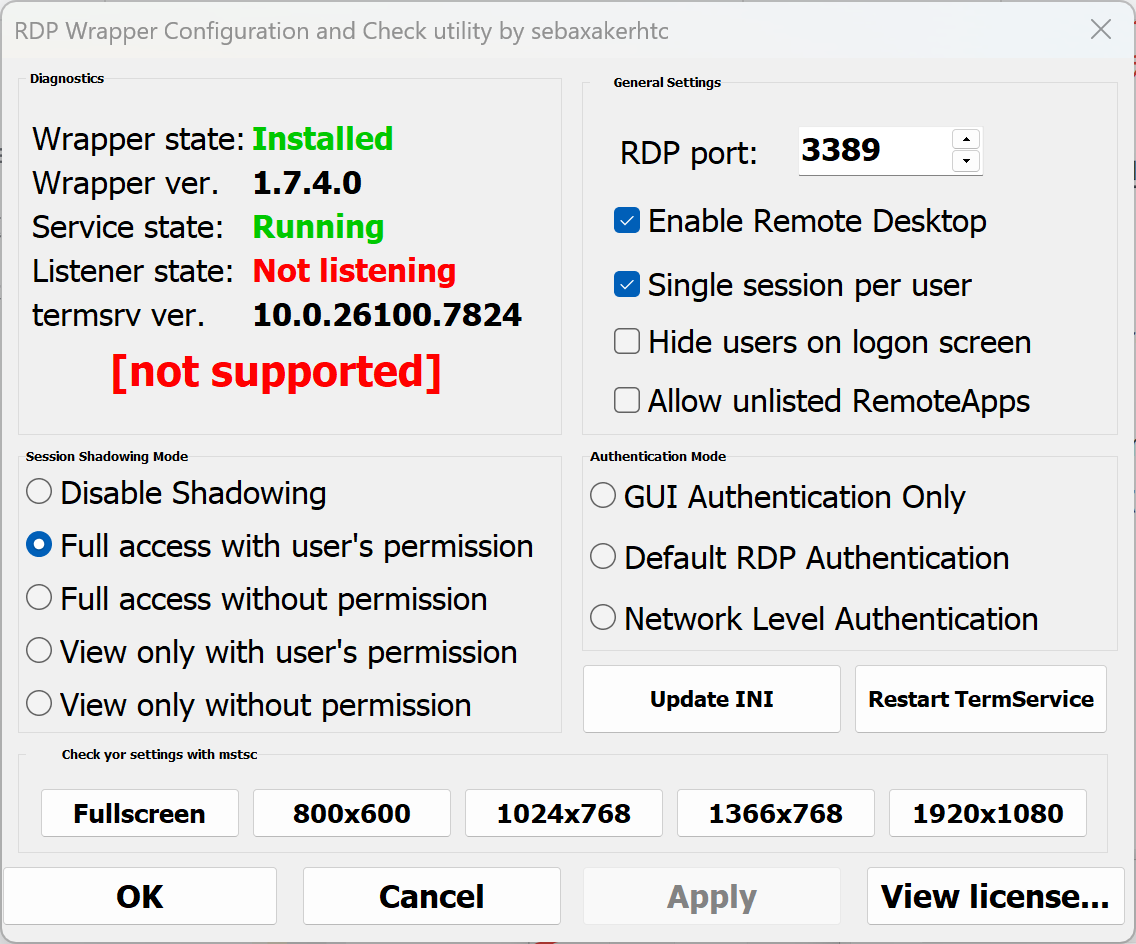
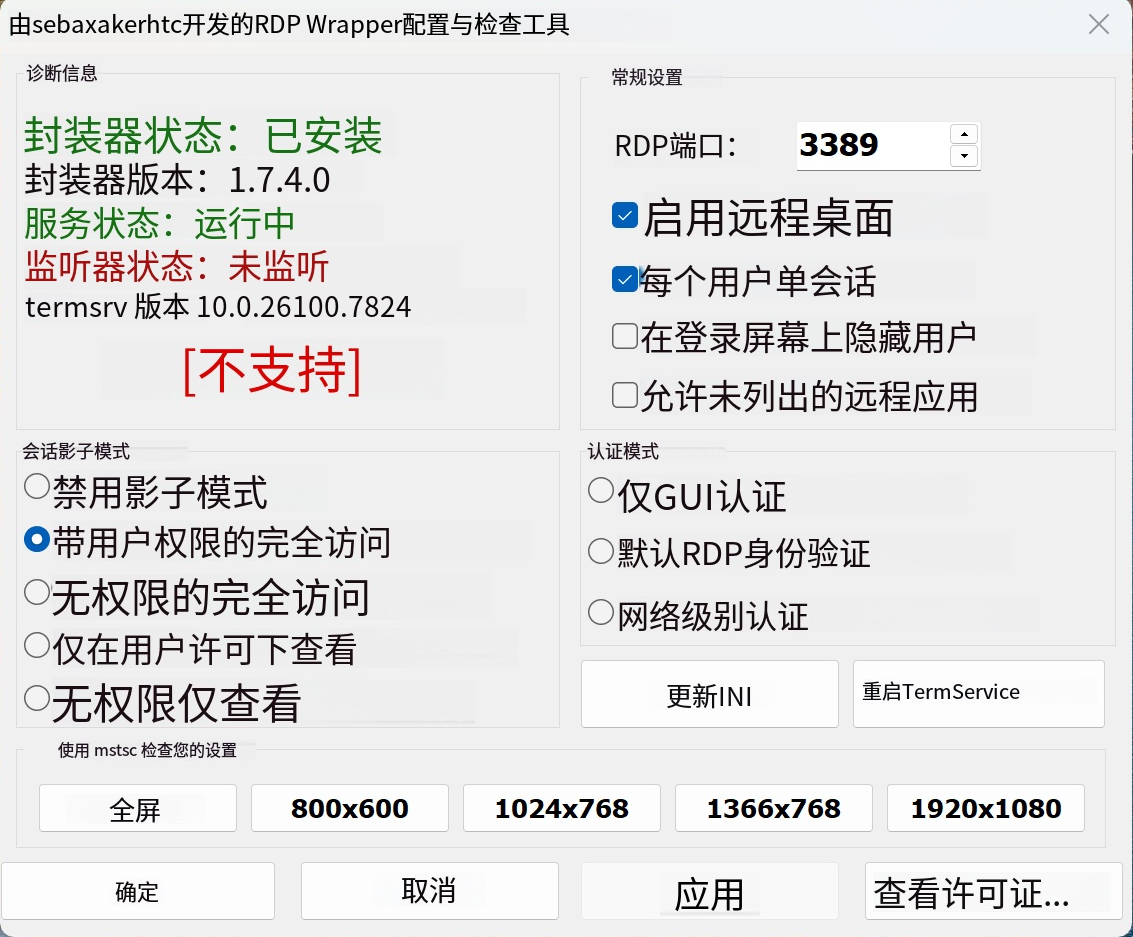
(第二张图是翻译后的图片,请不要问在哪里获取汉化版,没有的,有这张图应该你们看懂了,实在不理解建议去问ai)
比如我现在用的最新的系统,是10.0.26100.7824,因为版本太新了,几乎100%是不支持的(所以我也没有彻底完成测试,如果有问题需要等待评论区反馈)
你需要去https://raw.githubusercontent.com/sebaxakerhtc/rdpwrap.ini/master/rdpwrap.ini
这个网站搜一下,如果有,你再去更新,如果没有,请点击RDPW_Uninstaller.exe完成卸载,否则你就需要运行安全模式才能卸载了!
安装成功后本地登录,显示 “与此计算机的连接数量是有限的.......” 通过组策略修改连接数那些方法都无效。 只能进安全模式,卸载服务,才能恢复。
相关问题你可以去https://github.com/anhkgg/SuperRDP/issues
获取解答,如果里面有你的版本号,也是可以的。
如果你的版本不支持,但是你还是想用,那有两个解决办法,1是你去用Windows10,因为Windows10已经不再更新,几乎可以确定是100%可用的,2是你把Windows11的更新关了,过两周或者一个月,去看看有没有适配的配置文件,或者你自己去把配置文件搞出来也可以
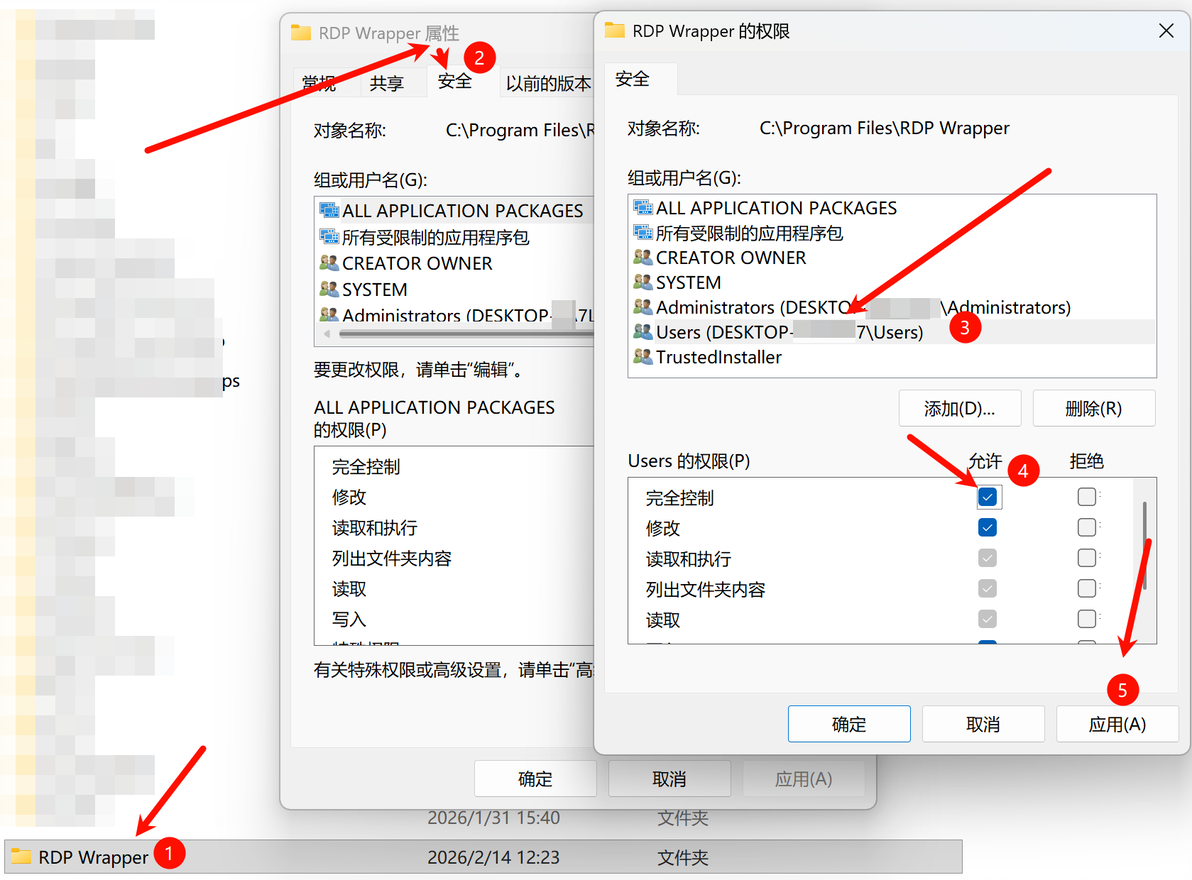
设置完权限你才能更新,点击上面那个网站,ctrl+a,ctrl+c然后编辑"C:\Program Files\RDP Wrapper\rdpwrap.ini"文件,ctrl+v,ctrl+s,保存,然后去看RDP_CnC有没有显示支持,如果还是不支持,一定要卸载,否则重启后你就无法进入桌面了!!!!
SuperRDP2因为作者的证书到期了,没有维护,暂时不做推荐,原来的内容保留,下面的相关说明无视即可。
[SuperRDP2](https://github.com/anhkgg/SuperRDP)
下图勾选自动分析,点击安装,安装完成后点击重启计算机即可使用

> 如果无法安装成功,显示Can‘t found SuperRDP.dll ,请检查你的SuperRDP2目录下是否有该文件,若没有,请检查病毒隔离区
> 经常更新系统可能导致pj失效,如非必要建议关闭系统自动更新,永久关闭可以使用提供的WindowsUpdateBlocker或者其他方法
高级功能:自动分析
1)支持自动分析未支持版本,自动支持。
2)系统升级后自动分析支持新版本(开启自动分析、开机启动)

如果出现内部错误请尝试重新安装
SuperRDP2软件问题请去GitHub反馈,当然如果有专栏有问题欢迎指出,谢谢!
下面是软件作者在b站发的视频,感兴趣的可以看一下投个币什么的(
SuperRDP2:启用Windows家庭版阉割的远程桌面
5.远程桌面连接
推荐使用 [SimpleRemote](https://gitee.com/zhudongyang/SimpleRemote),Windows自带的能用,但是个人感觉比SimpleRemote差一点
空白处右键新建RDP连接,然后填写身份认证设置,远程连接设置可以使用默认

软件的配置文件在C:/ProgramData/SimpleRemote,如果您不慎设置了密码导致软件无法打开,请找到该文件夹并删除
本地地址填写本机回送地址,0.0.1是本机,255是广播地址 ,即你只能填写:127.0.0.2-127.255.255.254
如果您不懂什么意思,也可以直接填写127.0.0.2 ,没关系的
用户名和密码是刚才第2步新建的用户名和密码,
填写完成后双击 请输入关键字进行搜索 下面的远程名称打开远程连接
如果出现了

请返回上一步进行检查
5.5微软自带的远程桌面连接工具:
家庭版/跳跃步骤用户额外需要的设置
使用微软远程桌面的用户注意看一下第6步
设置--系统--关于--高级系统设置--远程 勾选远程协助

任务栏搜索远程桌面连接,打开

输入被占用的本机回送地址,点击连接,输入刚才添加的新用户的用户名和密码
系统自带的远程桌面连接在连接后右键窗口勾选智能调整大小可以等比例缩放
新用户也许需要初始化,请耐心等待

如果你下载软件时没选择全部用户,那么该软件环境在新用户环境下将不可用,请重新安装
6.一些无关紧要的小技巧
一.多桌面窗口
你可能发现,如果最小化远程桌面的窗口,脚本也许无法正常运行,或者你单纯觉得这个远程桌面碍事但又担心脚本无法正常运行,请善用Windows自带的多窗口解决该问题
WIN + TAB调出多桌面窗口,你可以新建一个桌面,然后把运行远程桌面的窗口拖进去

”她真好看“
二.战败大退SL/不用时关闭远程结束占用
Ctrl+Alt+Delete 唤出任务管理器,如图所示直接注销用户


三、调用独显
远程桌面设置里找到显示卡设置(右键桌面,显示设置,往下拉),点添加应用下面的浏览,添加游戏本体,选特定GPU里的独显,可以做到调用独显
附:
请不要在使用多用户的时候在另一个用户使用类似CE之类的东西,游戏会弹这个报错的
如果使用时间过长可能会出现用户密码过期的问题,请使用附带压缩包中的远程桌面-用户密码补丁.bat更新密码,软件在动态置顶,找不到是你的问题
rdp协议无法让你自由灵活的转动视角,如果你发现鼠标转不动属于正常现象
应用场景举例:
看似在工作,实际在偷偷玩原神?BetterGI后台挂机指南
作者暂无Windows家庭版和Windows11的环境来测试文章的可用性,如有不严谨的地方和可以改善的地方欢迎斧正,转载请注明出处,谢谢
