Blender使用笔记(三)
辣椒酱M3中文手册:
https://www.blendermagic.cn/#/article/5311ab7b-481b-11eb-95ed-0242ac110004
02TAB模式饼菜单工具 P3 - 00:07 tab模式饼菜单
模式切换:tab。编辑模式、物体模式互相切换。
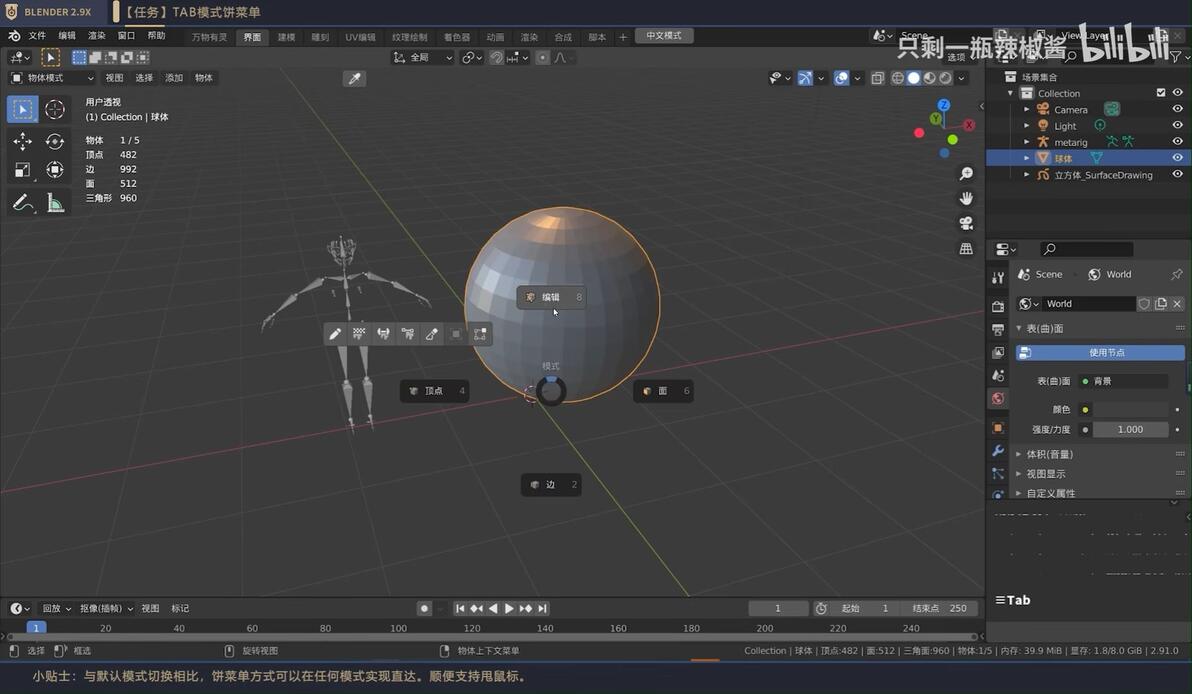
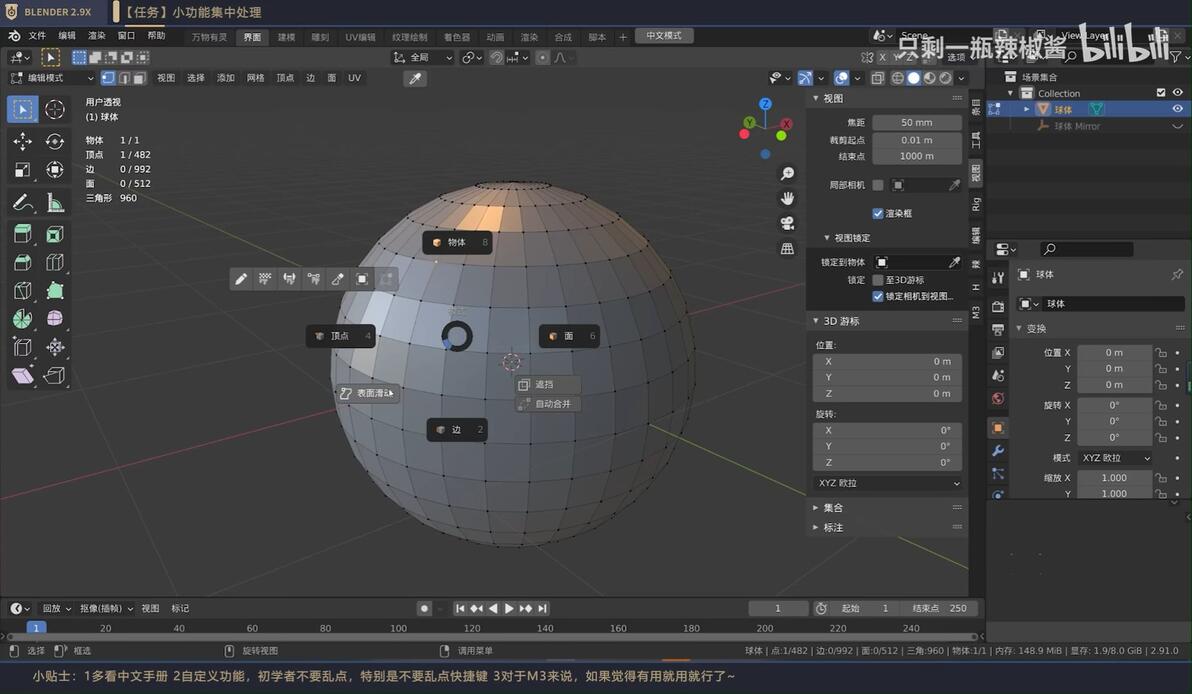
表面滑动:编辑模式按tab。按顶点在表面上滑动,不再局限于边上。
03智能顶点类工具 P4 - 00:11 智能顶点
合并到末选点:选中顶点之后按ctrl+1 。
合并到中心:选中顶点之后按shift+1 。
合并路径:按顺序选中4个顶点,按alt+1。1~2号之间的点将合并到 3~4之间的点。合并路径不对考虑切换最短路径中的拓扑和长度。
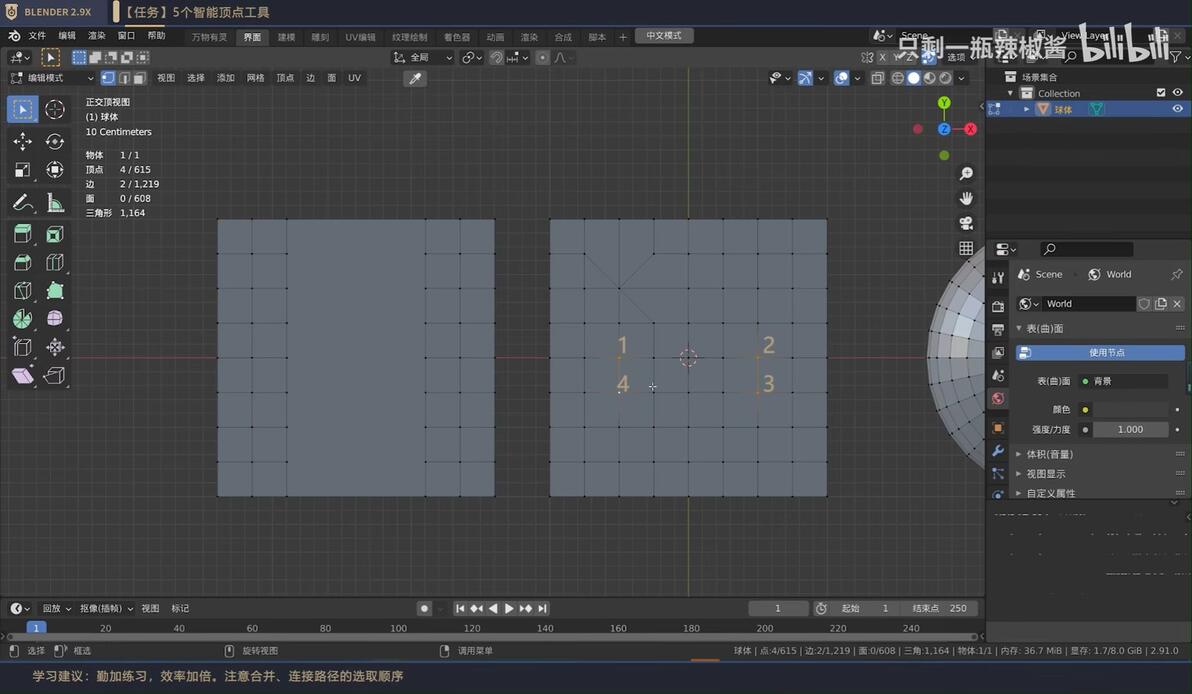
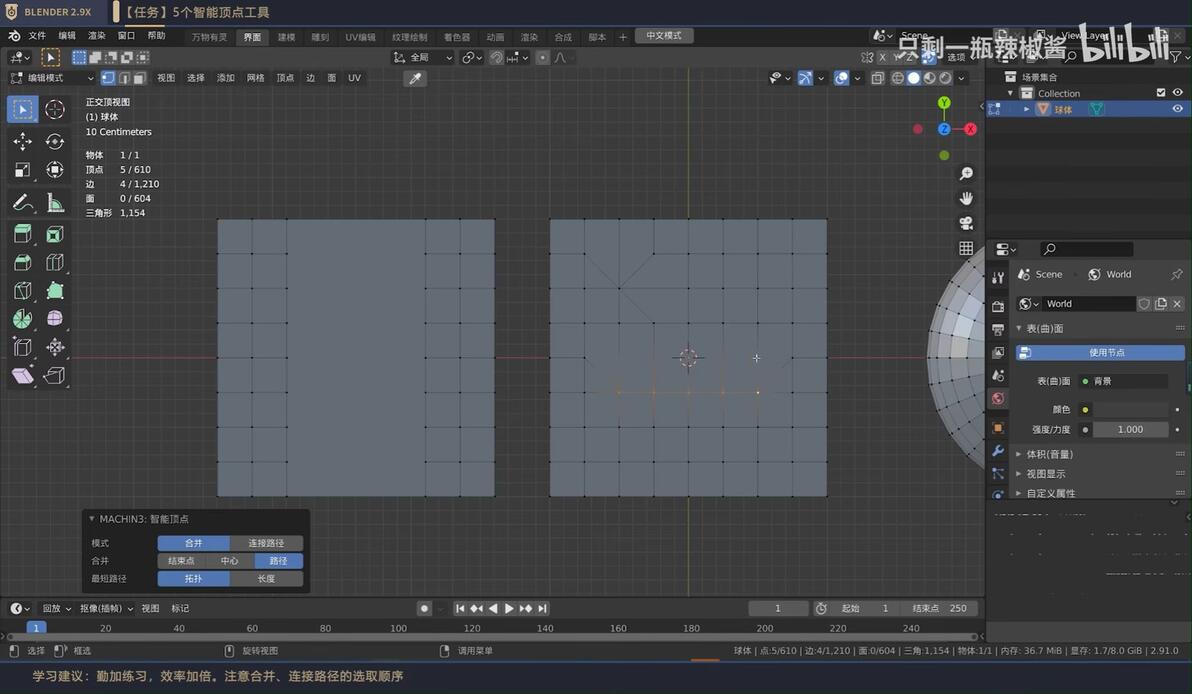
桥接边:按顺序选中顶点1,2,3,4,按alt+1。
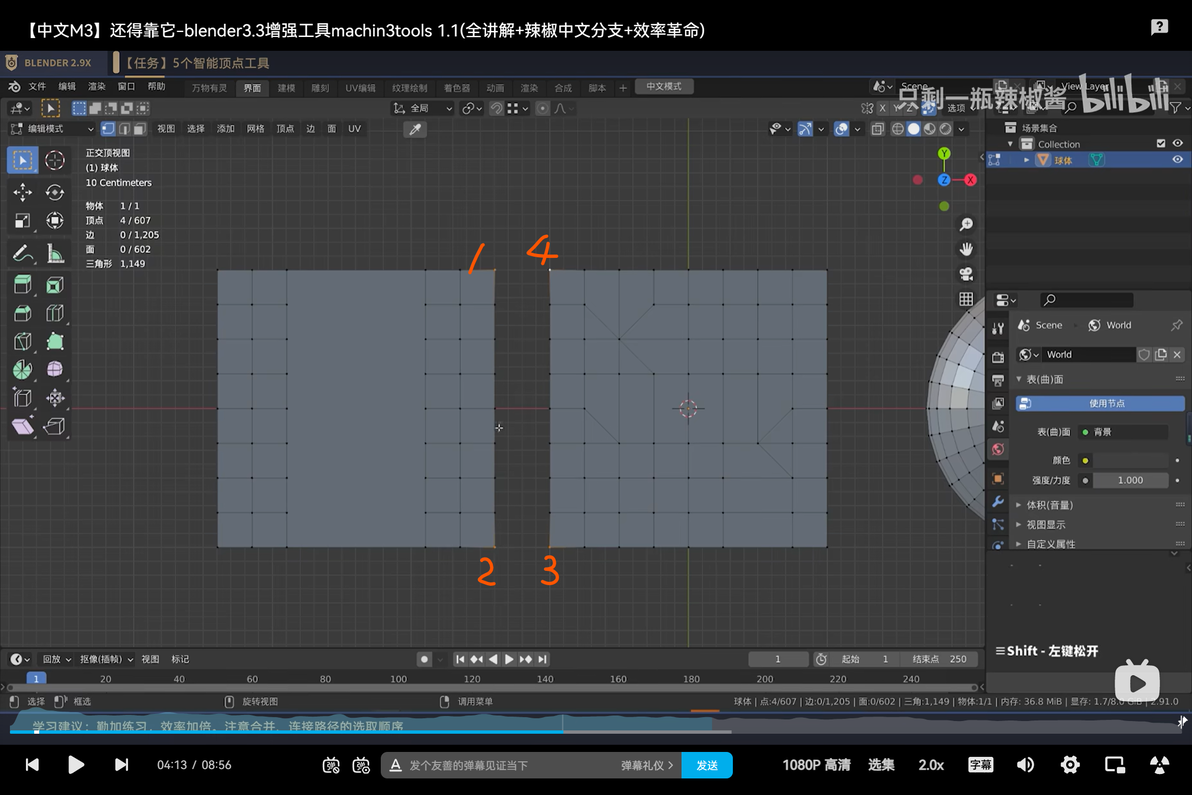
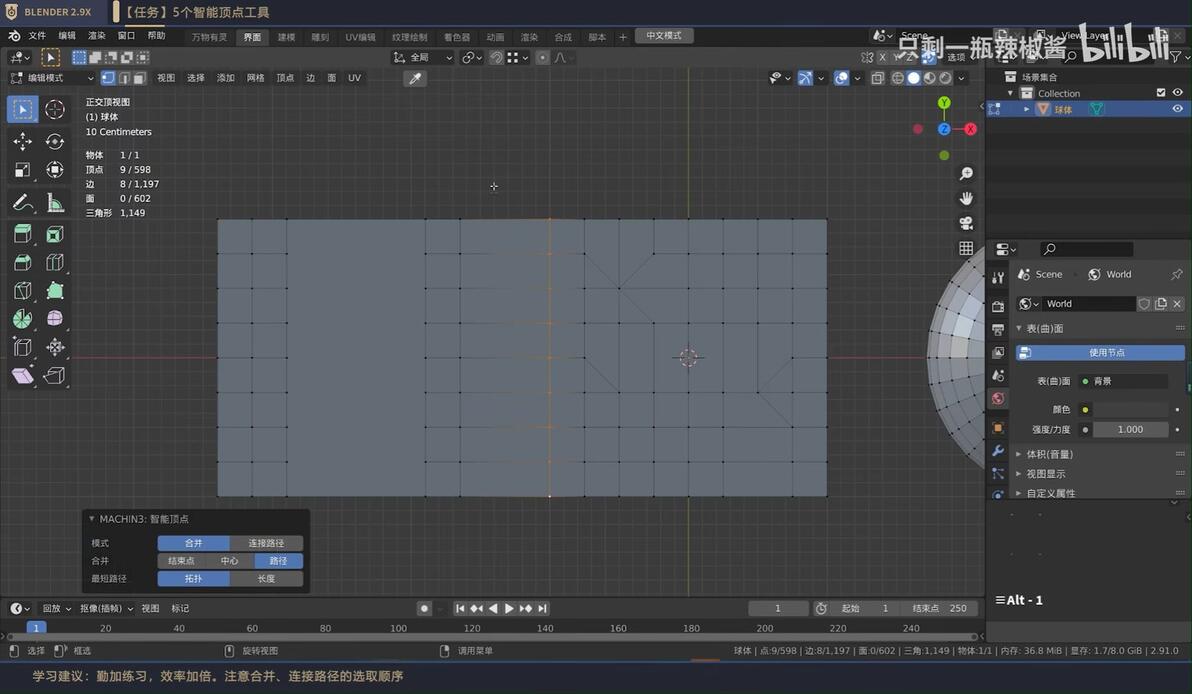
连接路径:按顺序选中4个顶点,按ctrl+alt+1。面上的点对点连接。
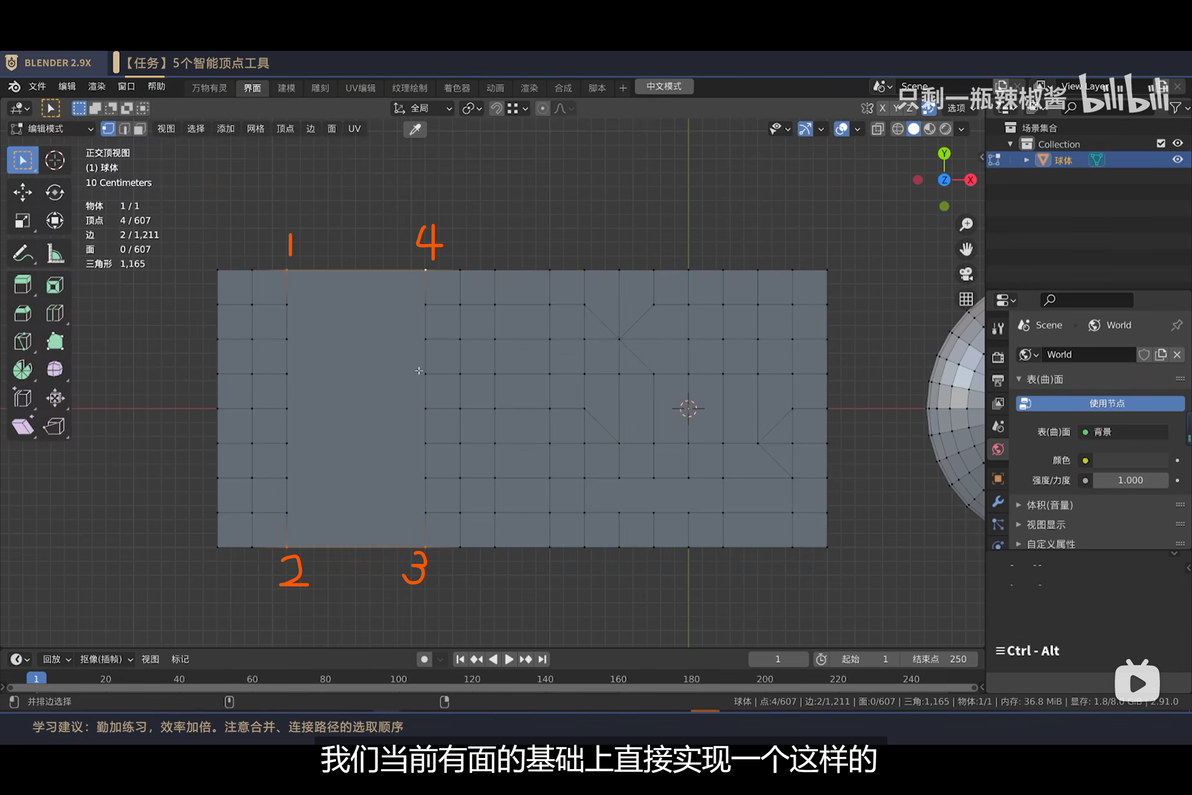
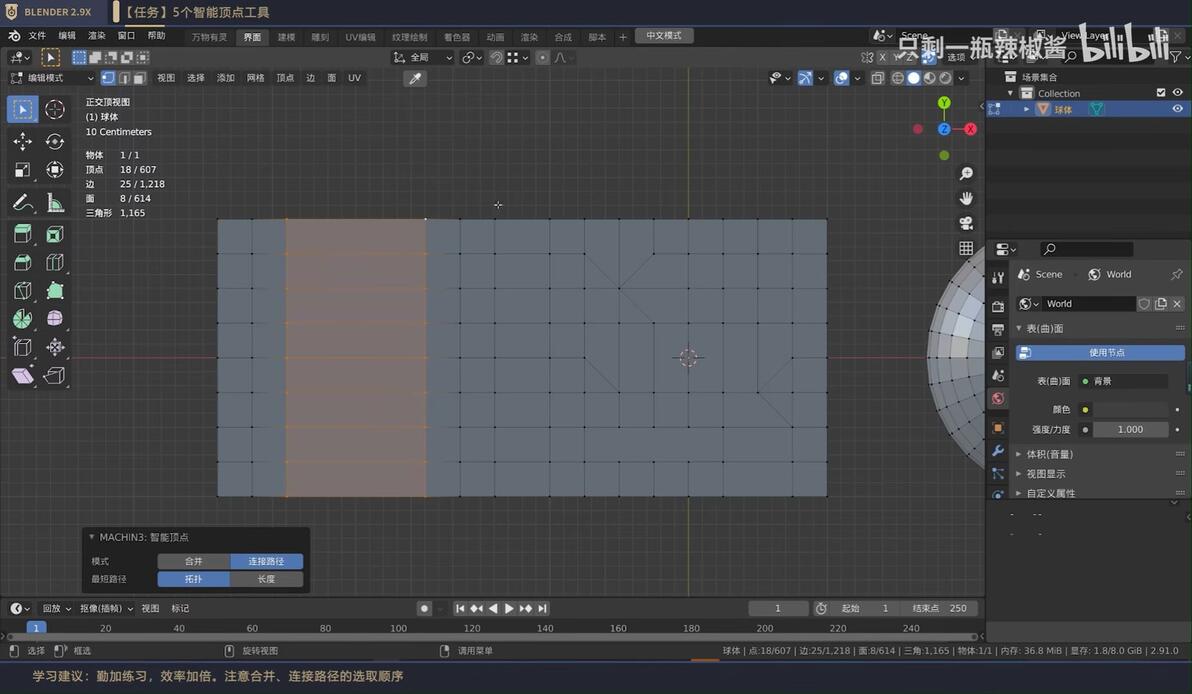
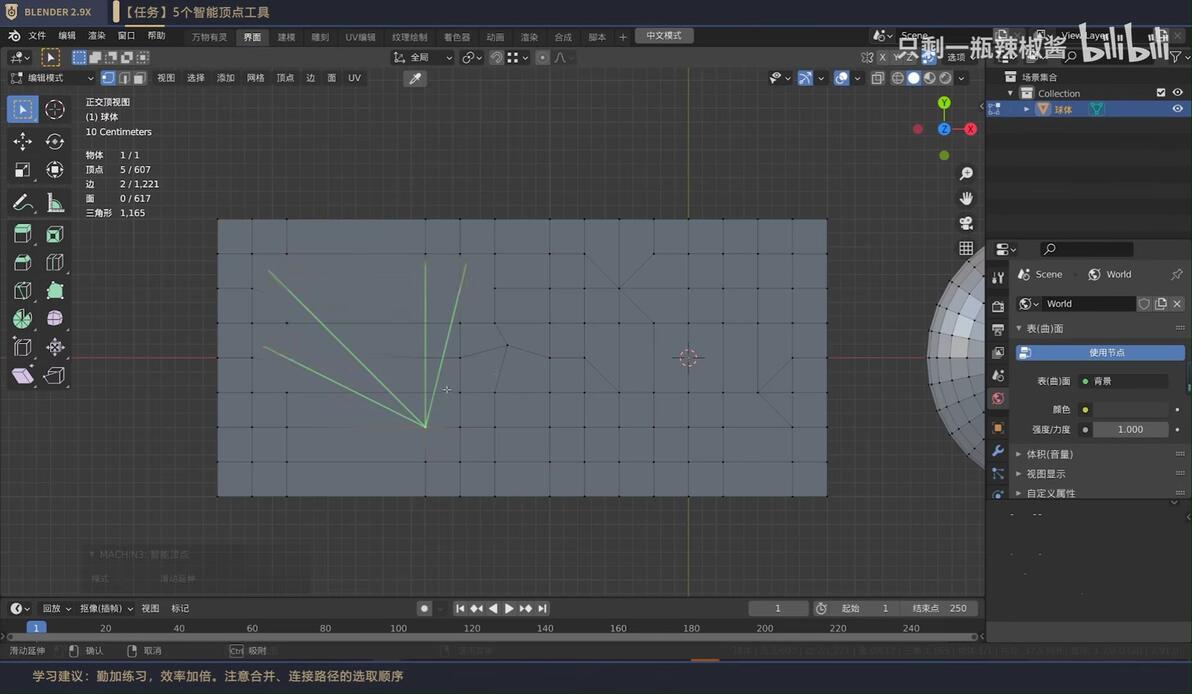
滑动延申:选中至少两个顶点,按ctrl+alt+1。
其他顶点将沿着与最后选择的活动顶点的连线方向进行滑移。
04智能边类工具 P5 - 00:02 智能边
智能边:
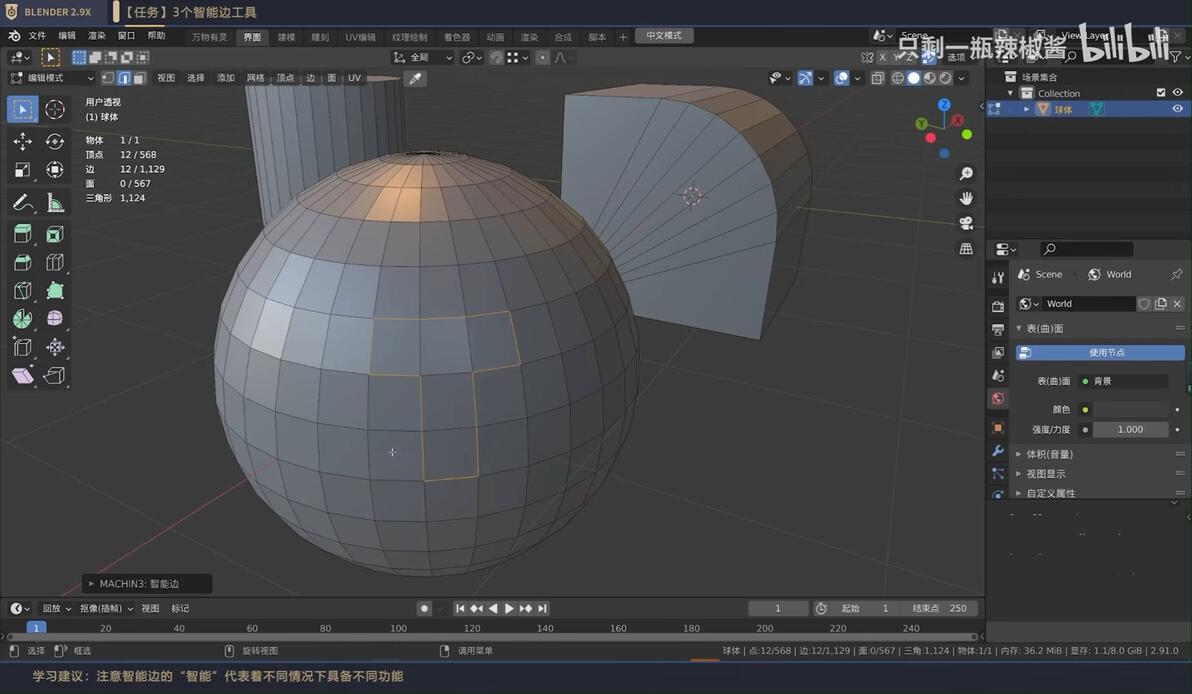
当在点模式下,选择0或1个顶点,按ctrl+2激活切刀;选择2个及以上顶点并且顶点处于四边形结构中,按ctrl+2连接顶点路径;选择2个及以上顶点并且顶点处于多边形结构中,按ctrl+2其他顶点连接到活动顶点上。
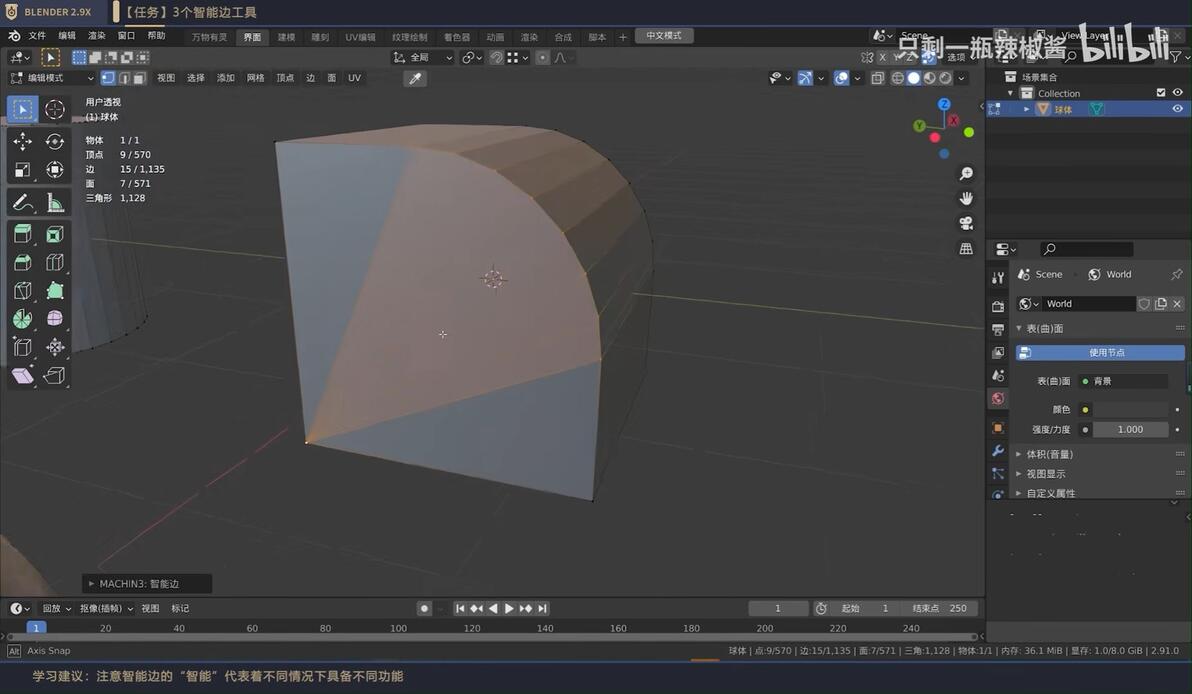
当在边模式下,选中边后按ctrl+2旋转边;当选中边形成闭合轮廓时,按ctrl+2将通过轮廓选面。

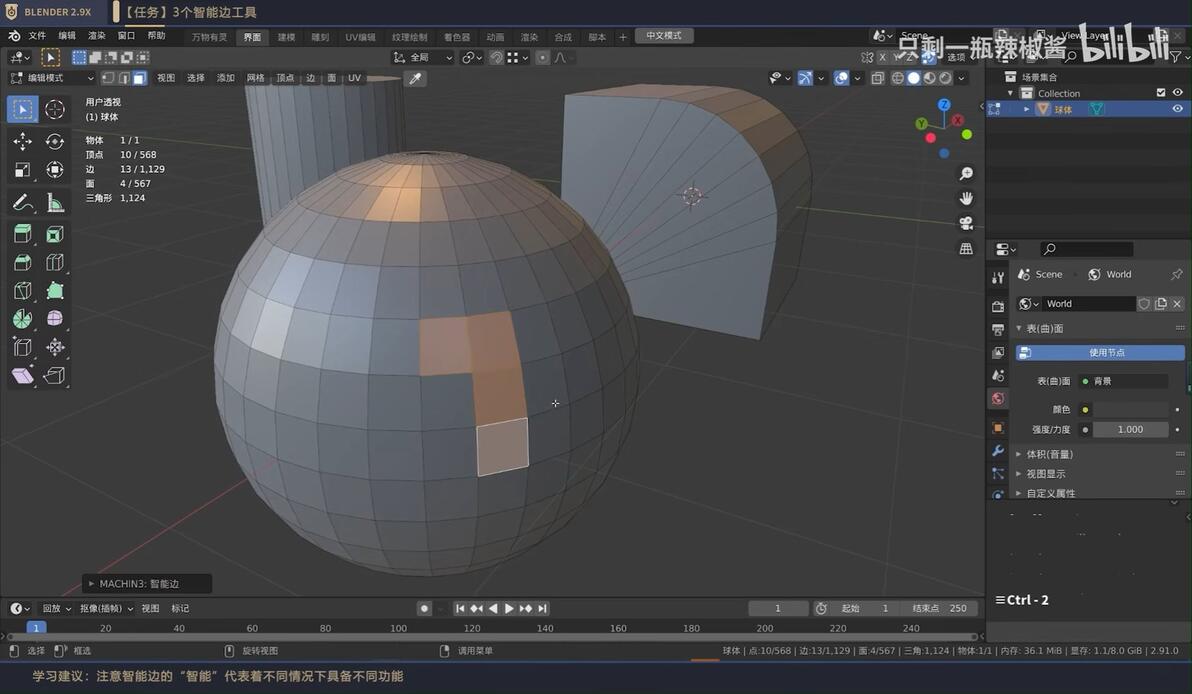
当在面模式下,选中面后按ctrl+2将通过面选轮廓。
- - - - - - - - - - - - - - - - - - - - - - - - - - - - - - -
切换锐边:标记/清除锐边,按shift+2 。
偏移边:偏移边线并滑移,按alt+2 。
05智能面工具 P6 - 00:06 智能面
智能面:
当在点/边模式下,选中闭合轮廓点/边,按ctrl+3封面。非封闭的拐点也可以自动填充面。补充 f 键的功能。
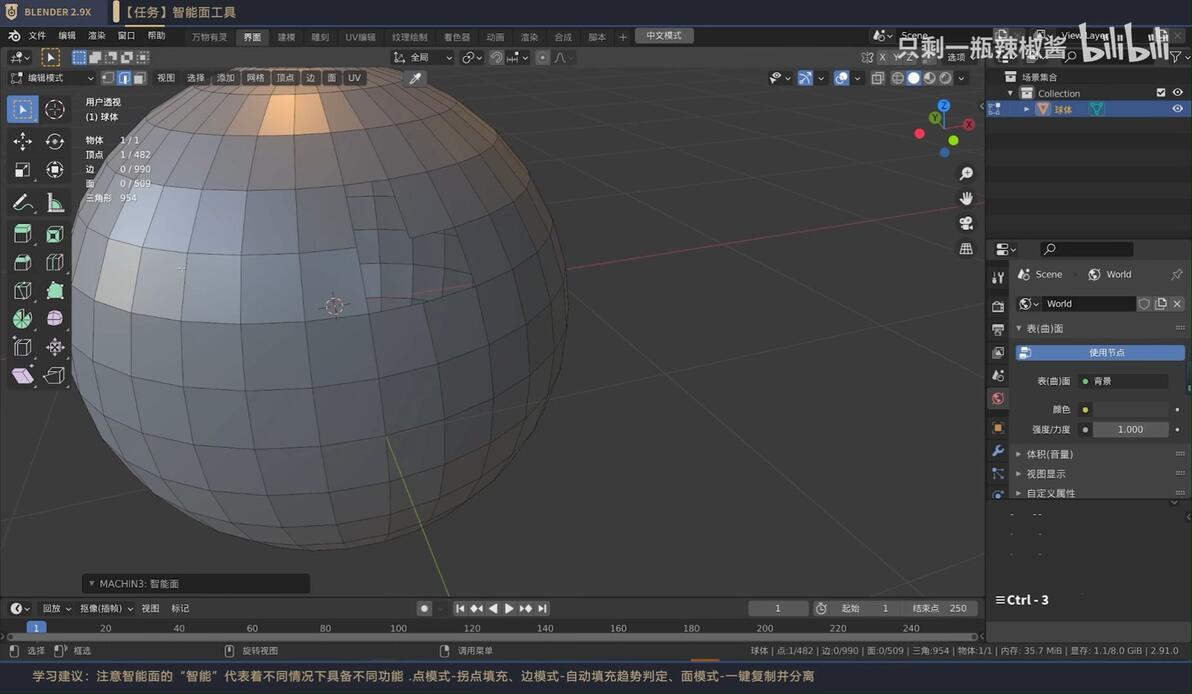
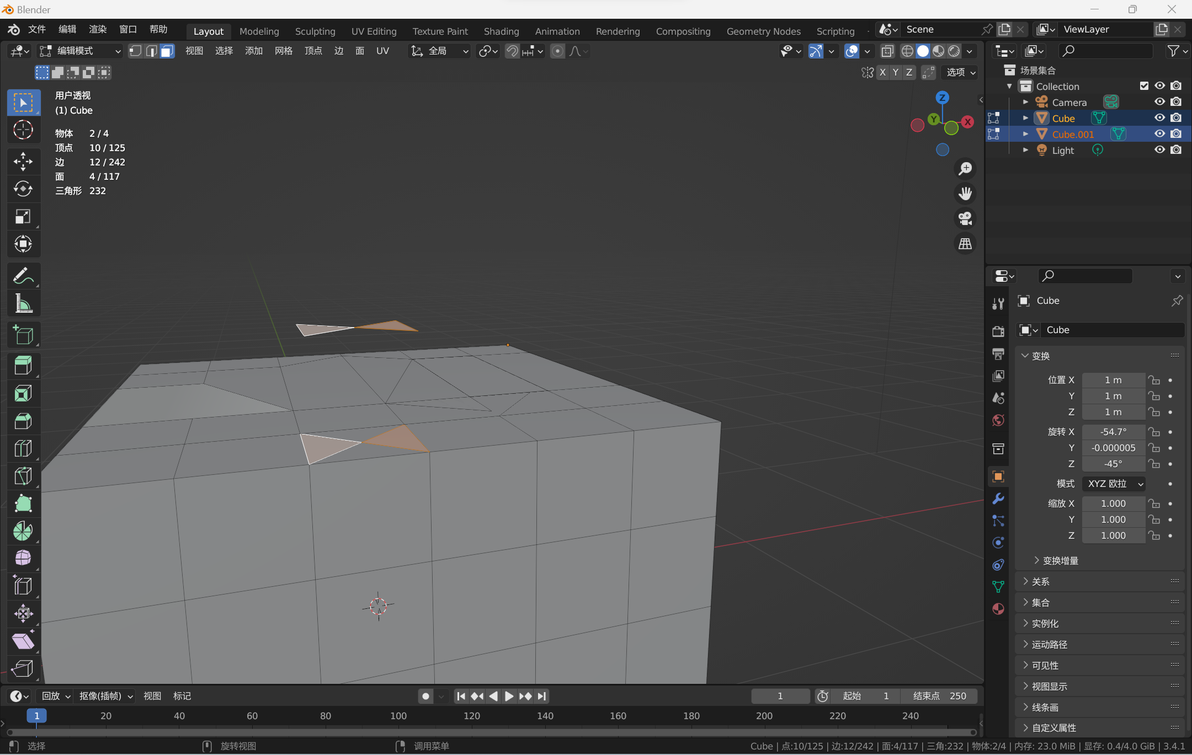
当在面模式下,选中面,按ctrl+3将所选面复制并分离成独立物体。
06模型清理优化工具 P7 - 00:09 模型清理优化
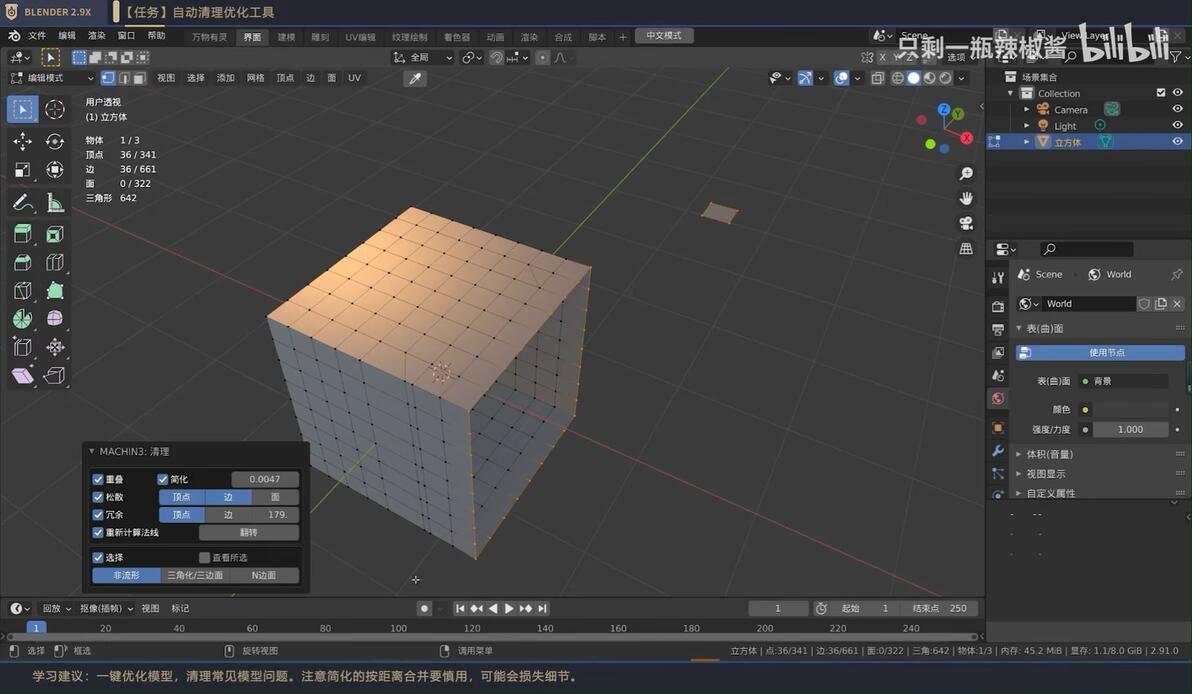
清理:编辑模式下,按ctrl+4将模型问题清除。包括消除重叠点、布线简化、消除松散元素、消除冗余、翻转法线方向等。
07增强型游标和原点工具 P8 - 00:06 游标和原点
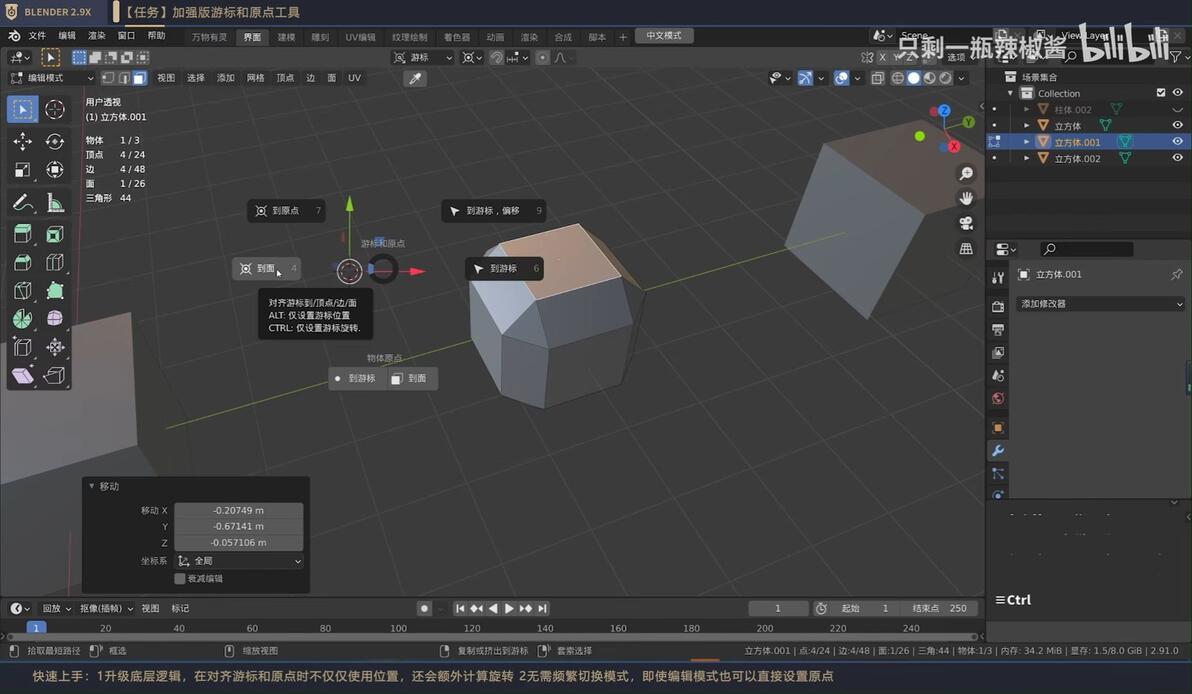
游标和原点饼菜单:shift+ s 。编辑模式和物体模式下均可使用,功能有区别但逻辑一样。
选择游标到点/边/面,游标移动到点/边/面上,且游标的坐标与面对齐。加alt仅移动位置,加ctrl仅对齐坐标。
08快速对齐工具 P9 - 00:03 快速对齐
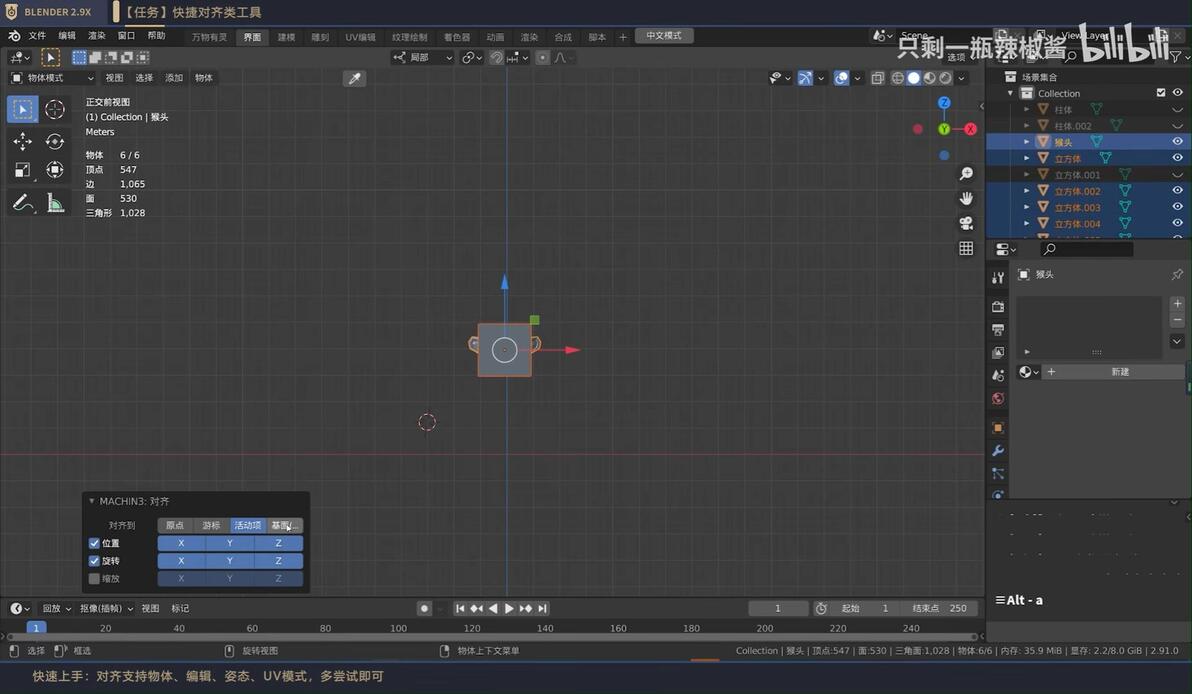
对齐:alt+ a 。
物体对齐:
对齐到原点、游标、活动项(位置旋转缩放)或基面(物体最下面的轮廓对齐到地面)
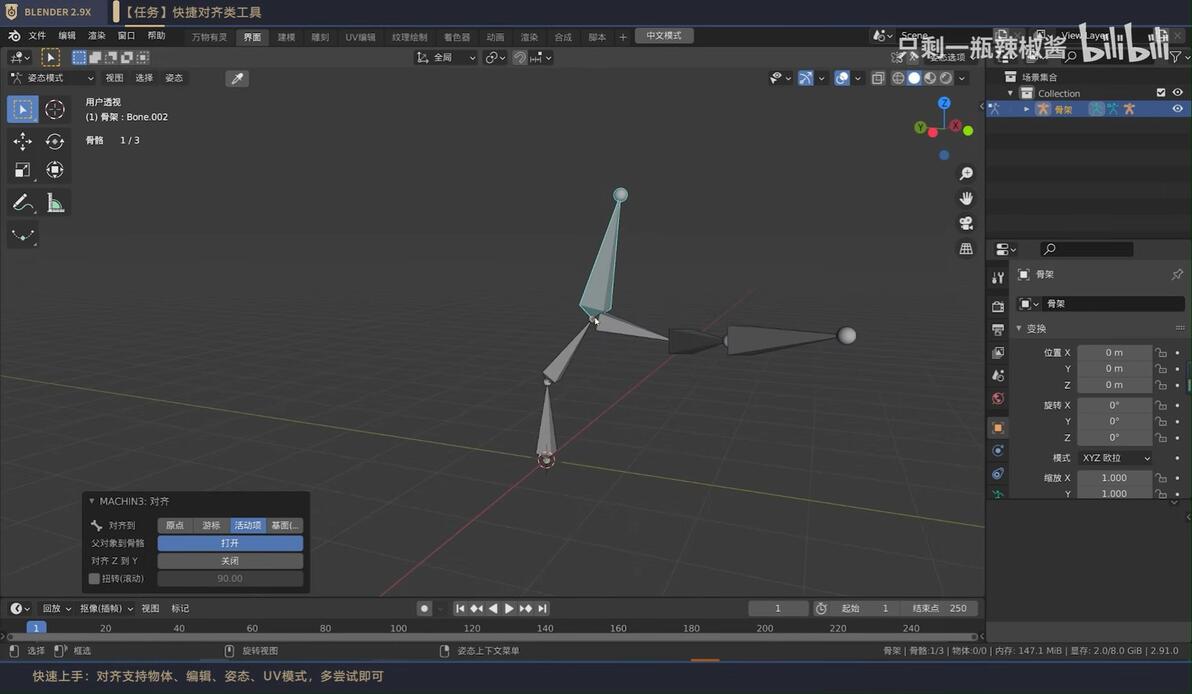
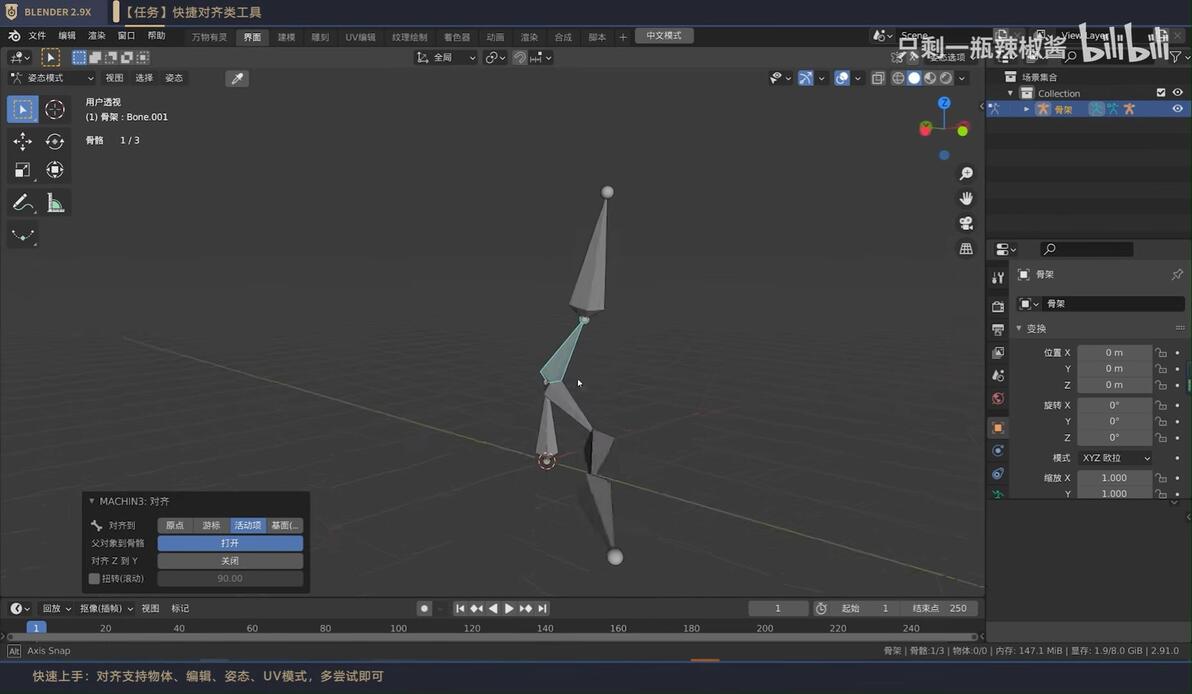
骨架物体对齐:①同时选中两个骨架,进入姿态模式;②选中活动骨架,另一个骨架的根点将对齐到活动骨架上。(父对象到骨骼:建立子集)。
轴向相同的物体贴合:①将两个物体选中后进入编辑模式;②先选中要对齐的物体的点,再选中对齐基础物体的点,按alt+ a ,选择对齐物体到点,实现物体对齐。
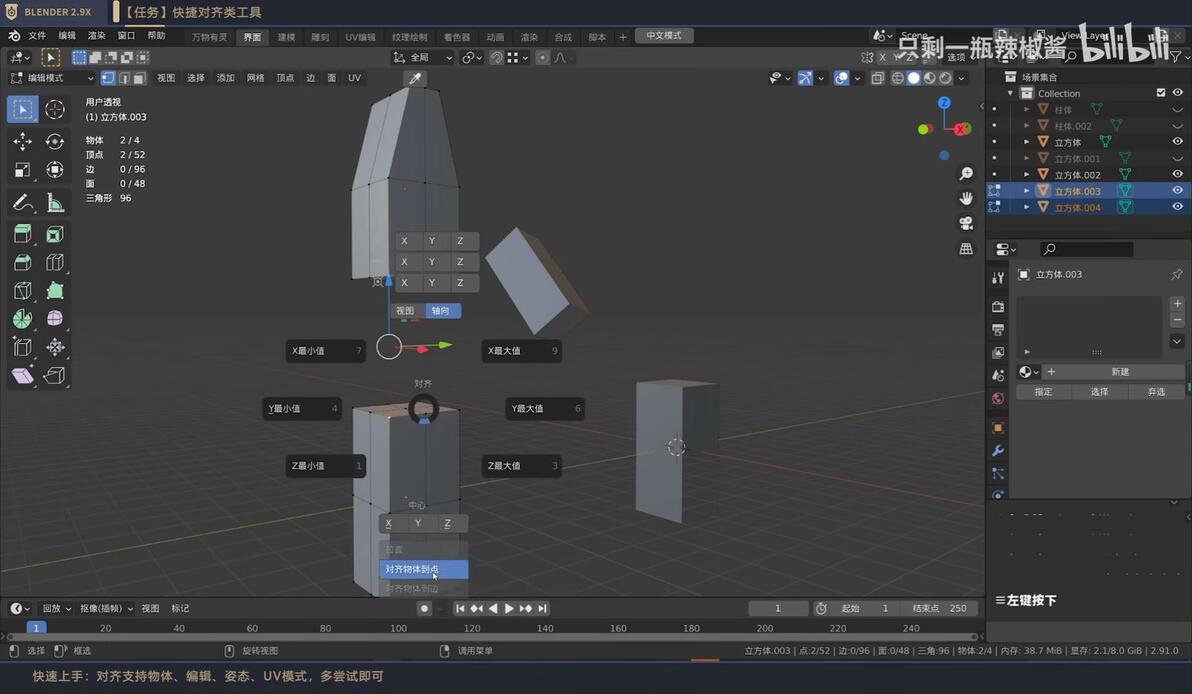
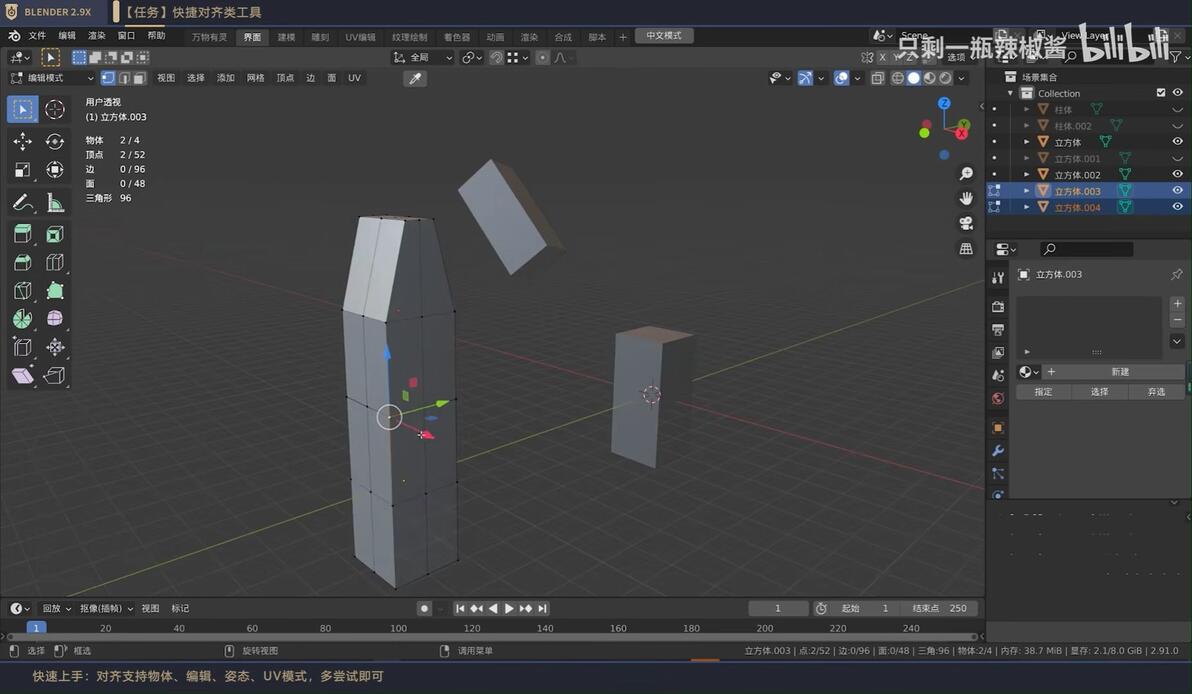
轴向不同的物体贴合:①将两个物体选中后进入编辑模式;②先选中要对齐的物体的边,再选中对齐基础物体的边,按alt+ a ,选择对齐物体到边,两条边实现平行;③再选择另一个轴向的面,重复②操作,实现两个物体轴向相同;④按照轴向相同的物体贴合方法实现最终贴合。
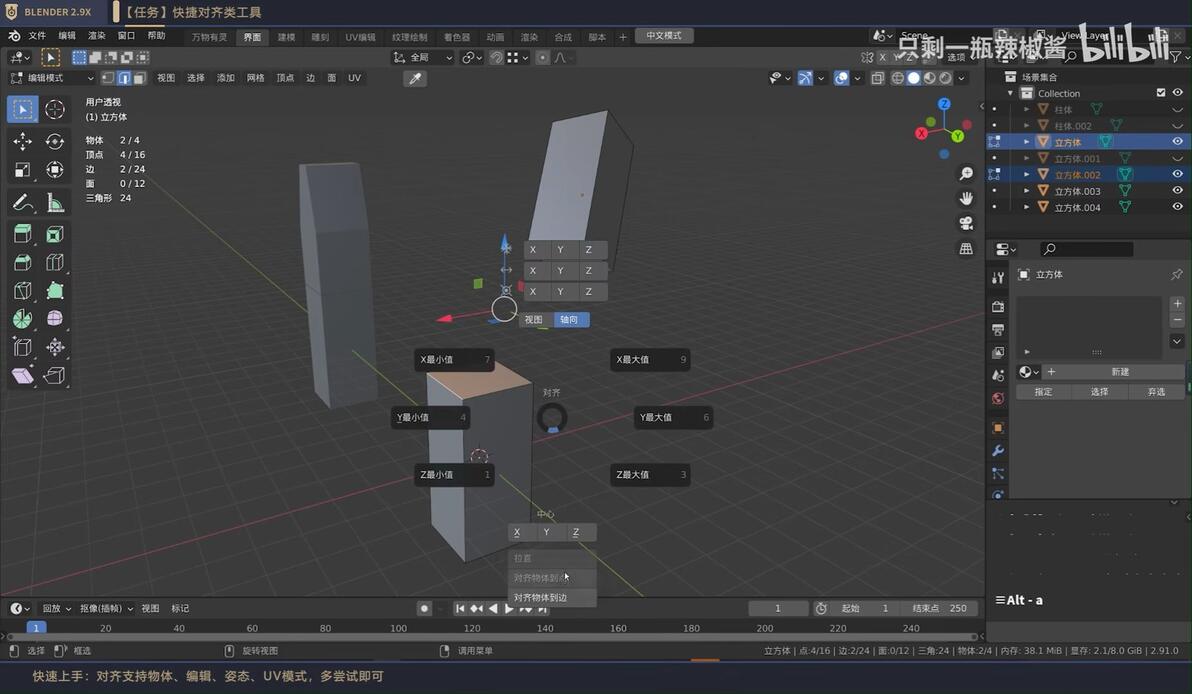


轴向相同的边中点对齐:①将两个物体选中后进入编辑模式;②先选中要对齐的物体的边,再选中对齐基础物体的边,按alt+ a ,加ctrl选择对齐物体到边。
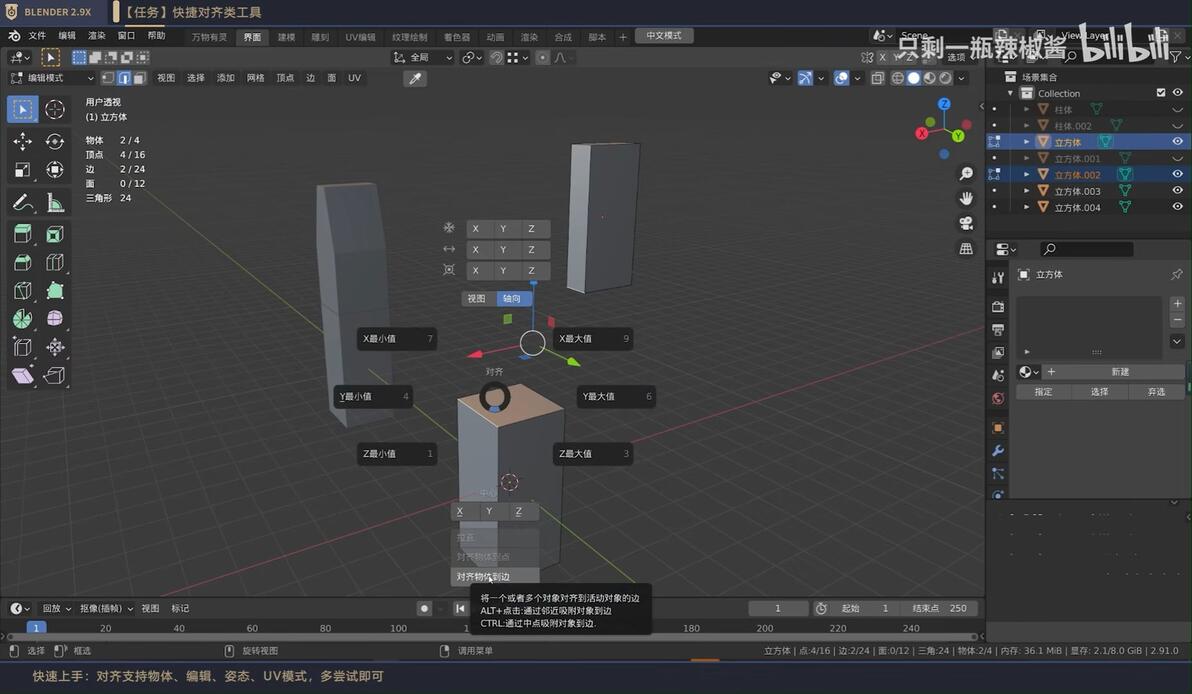
网格对齐:
轴向:使用坐标进行对齐。
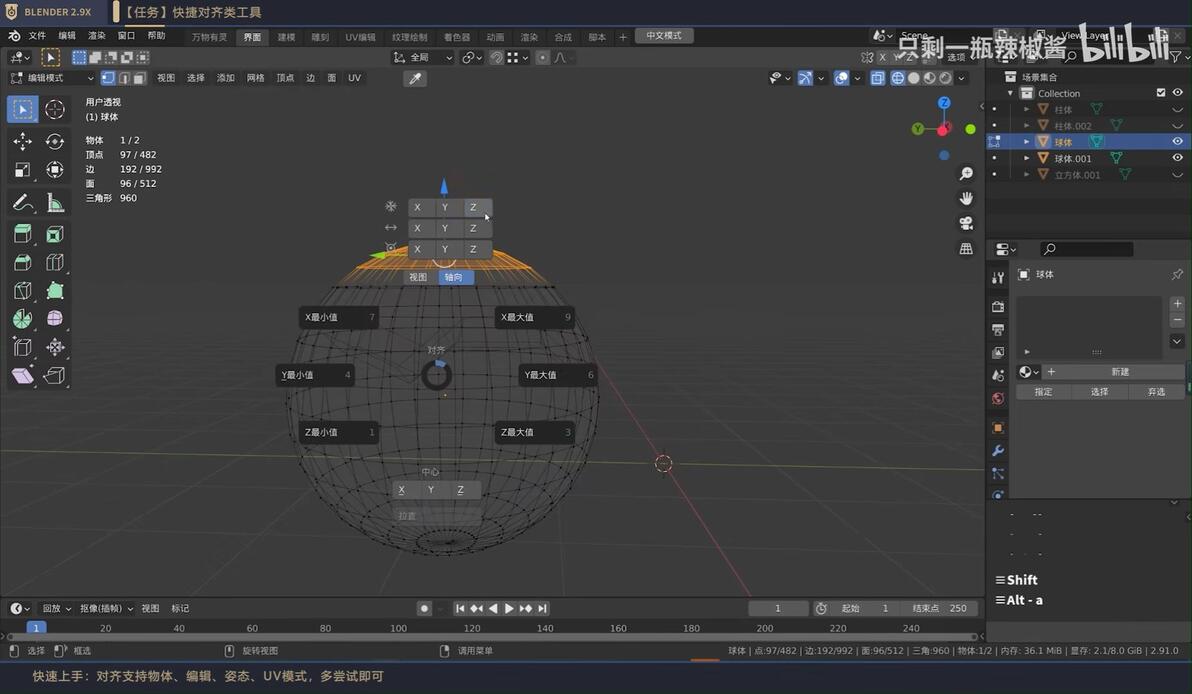
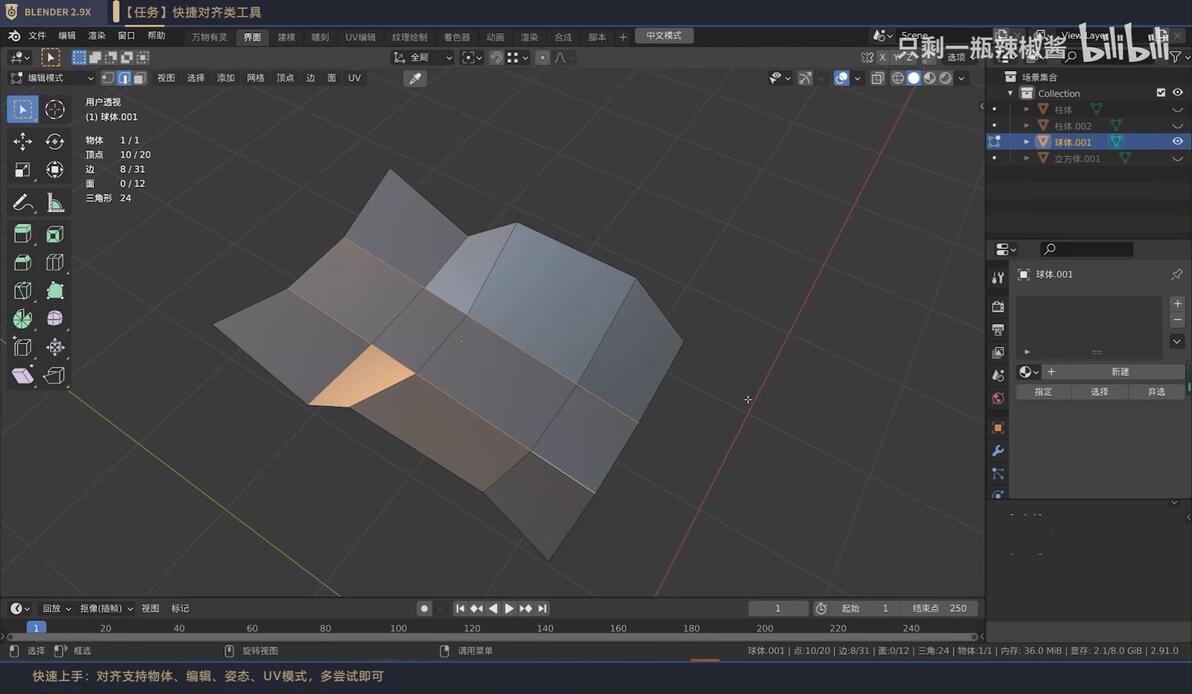
拉直:将多点的连线拉成直线。第一个点和最后一个点确定拉直的方向。如果选择边则第一个边和最后一个边确定拉直的方向。边支持多条路径。
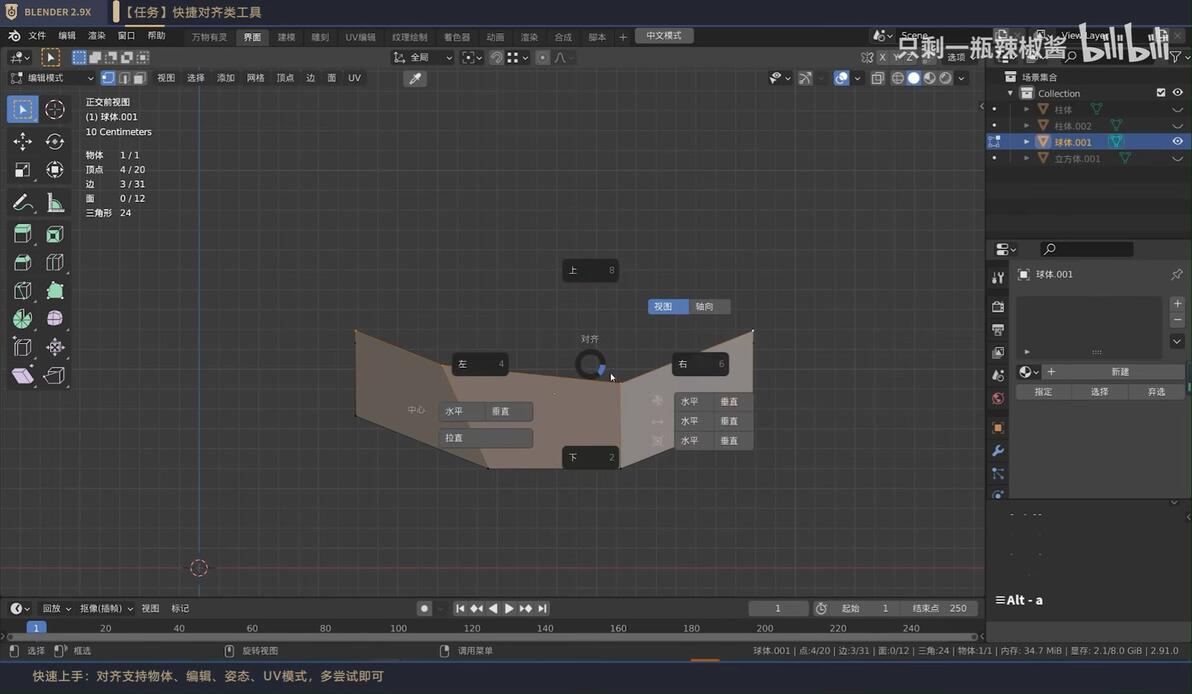
视图:使用物体本身的上下左右进行对齐(与视角无关)。中心对齐与视角有关。归零对齐与视角有关。
09一键镜像工具 P10 - 00:09 一键镜像
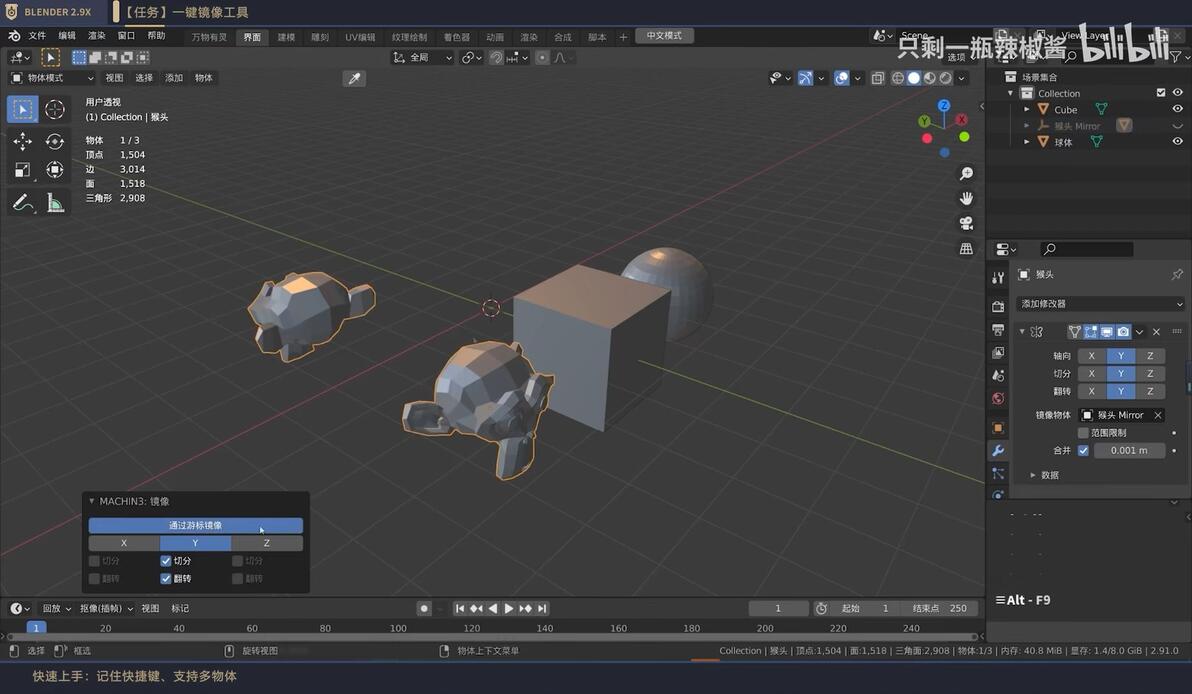
镜像:物体模式下选中后按shift+alt+ x 。删除镜像物体,鼠标右键选M3工具中取消镜像。
10视图裁剪与聚焦工具 P11 - 00:07 聚焦
离物体比较近时无法完全显示,考虑将视图的裁切起点设置更小一些。

查看所选:物体模式下按 f 。
多层套娃查看所选中的所选:ctrl+ f 。回退上一个所选层级ctrl+alt+ f 。
11文件浏览器增强工具 P12 - 00:08 文件浏览器
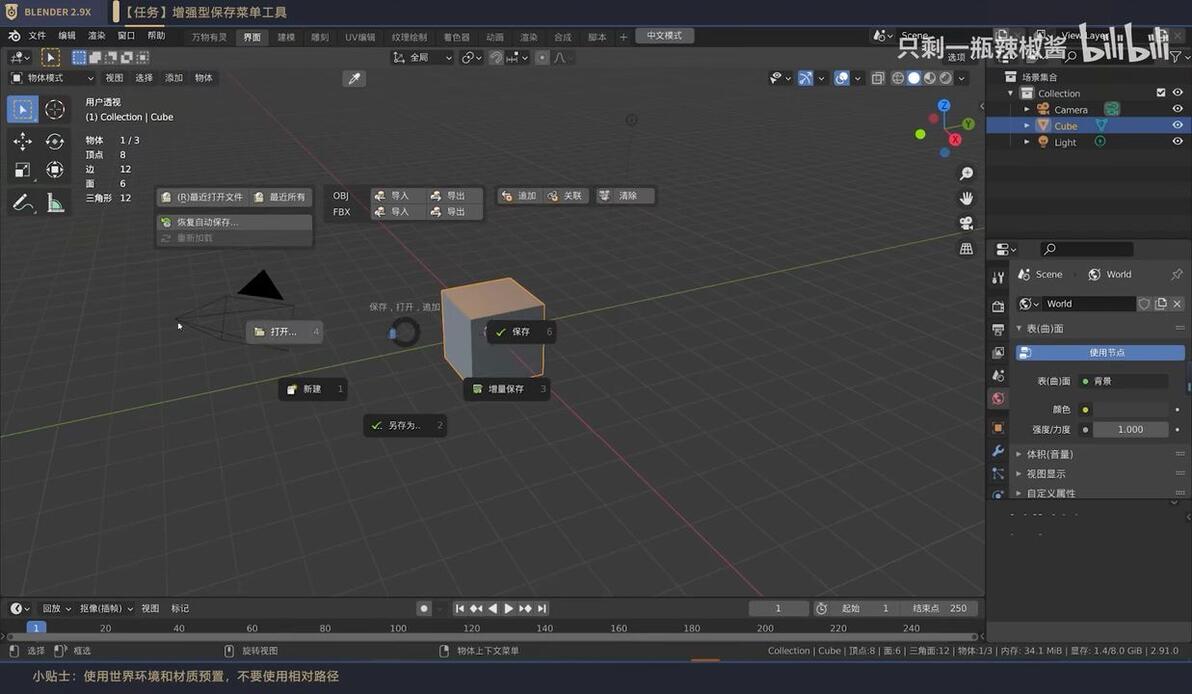
12增强型保存菜单工具 P13 - 00:13 保存
保存饼菜单:ctrl+ s 。
以及布设世界环境相关。
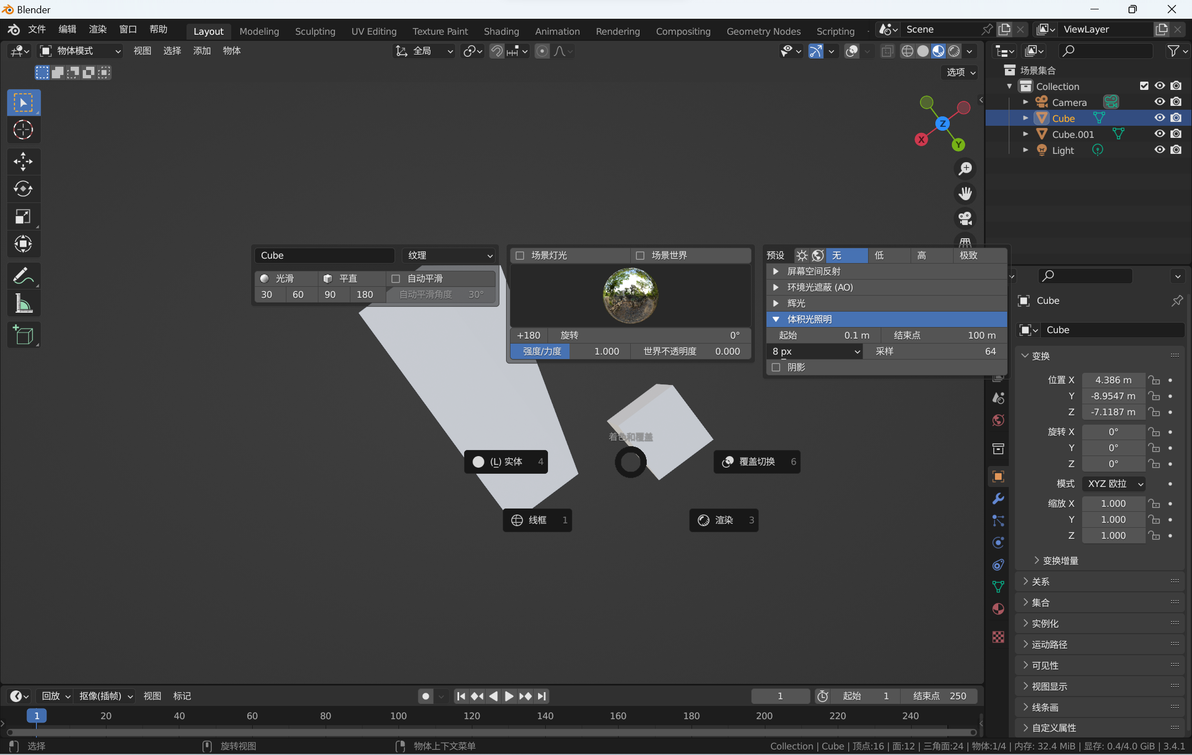
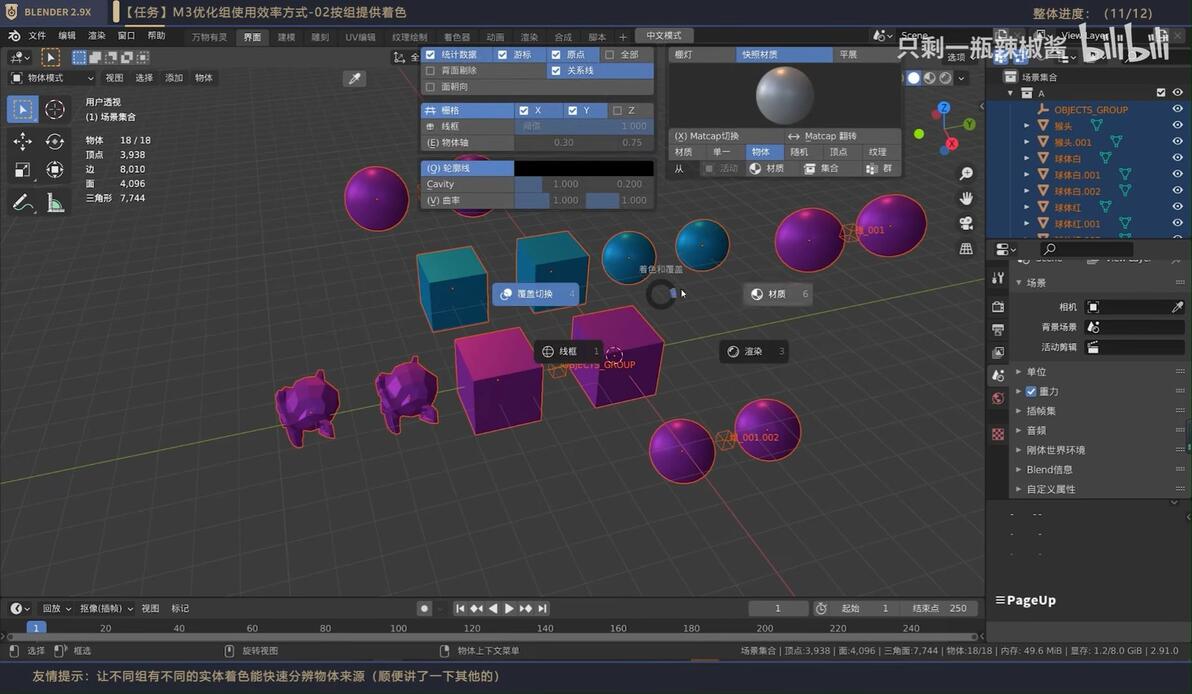
13着色和覆盖综合工具 P14 - 00:06 着色和覆盖
着色和覆盖饼菜单: fn+↑ 。
实体:
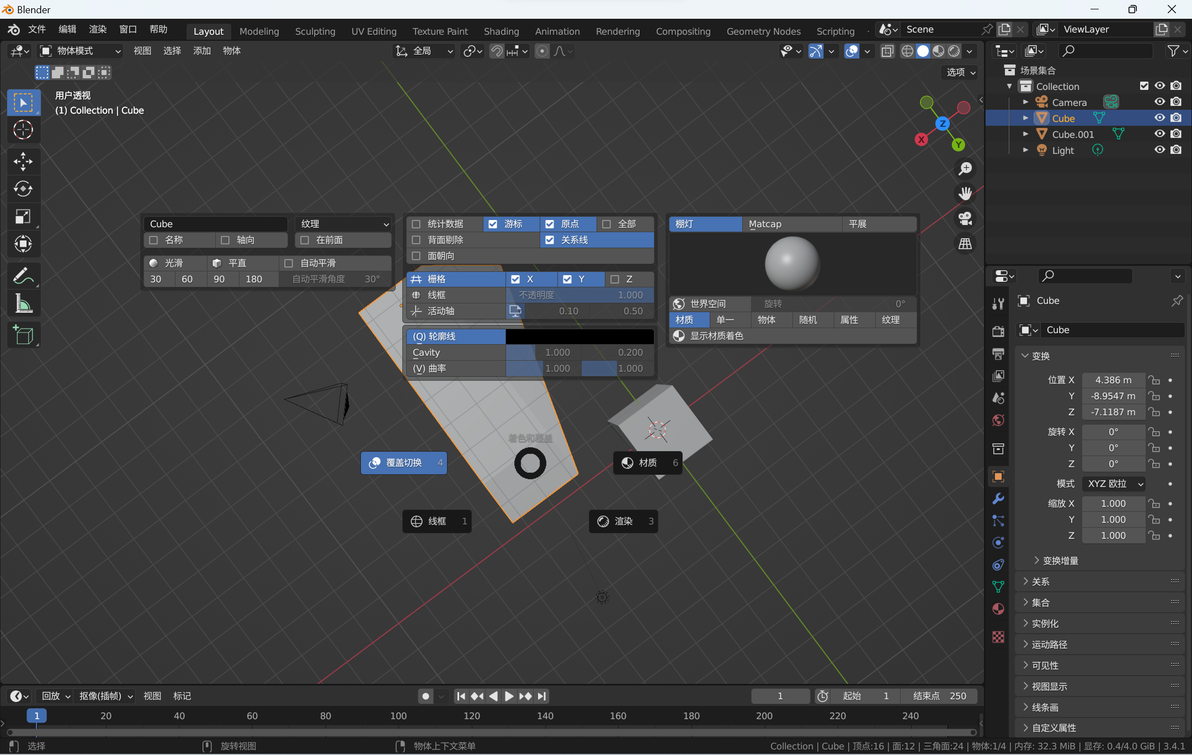
材质:
渲染:
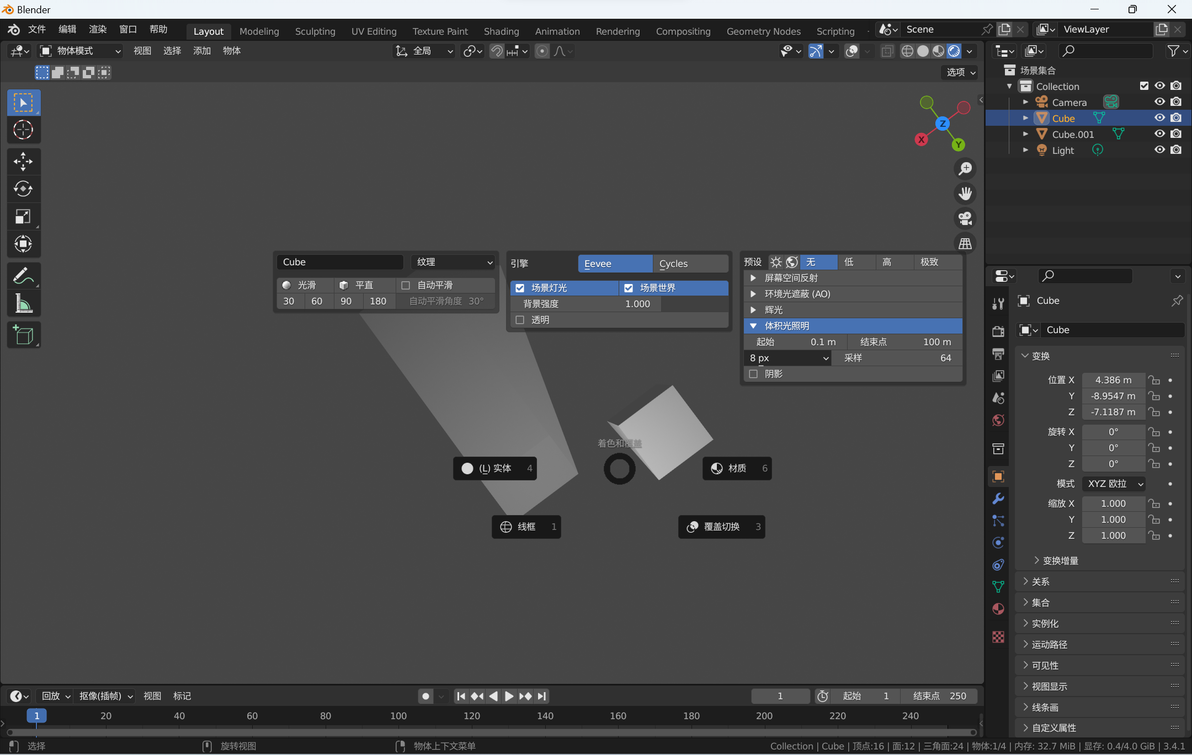
覆盖切换:
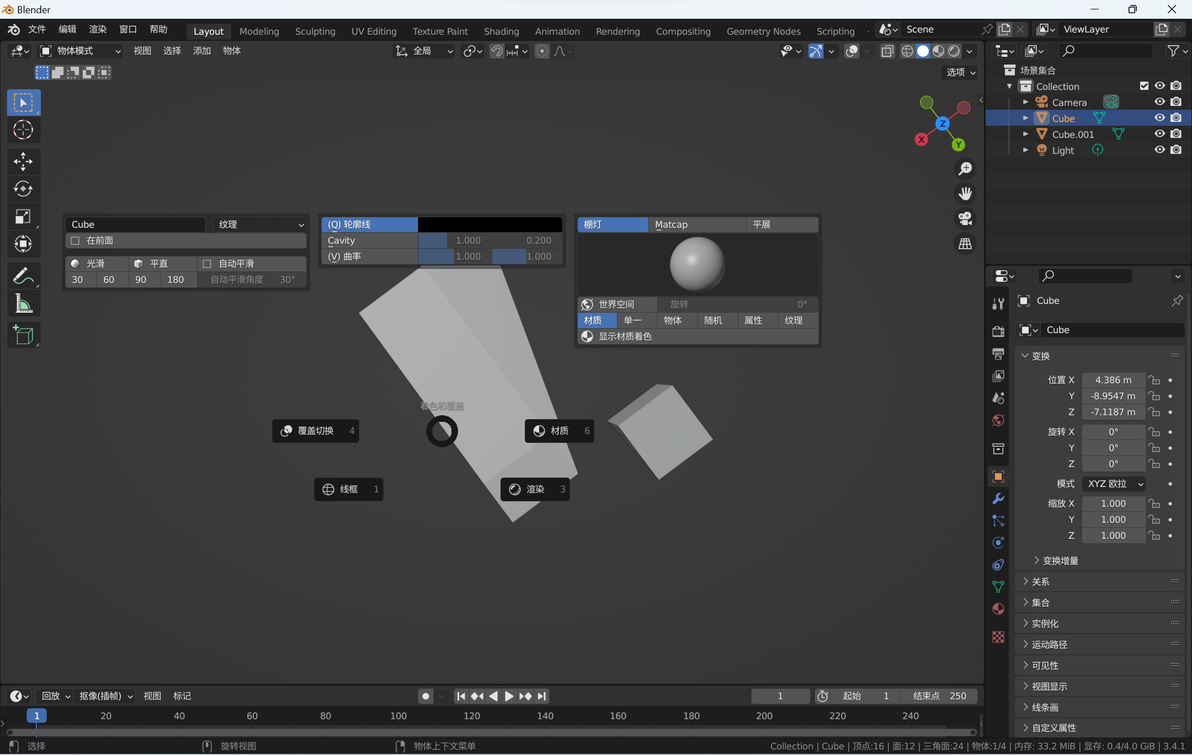
p20讲解:
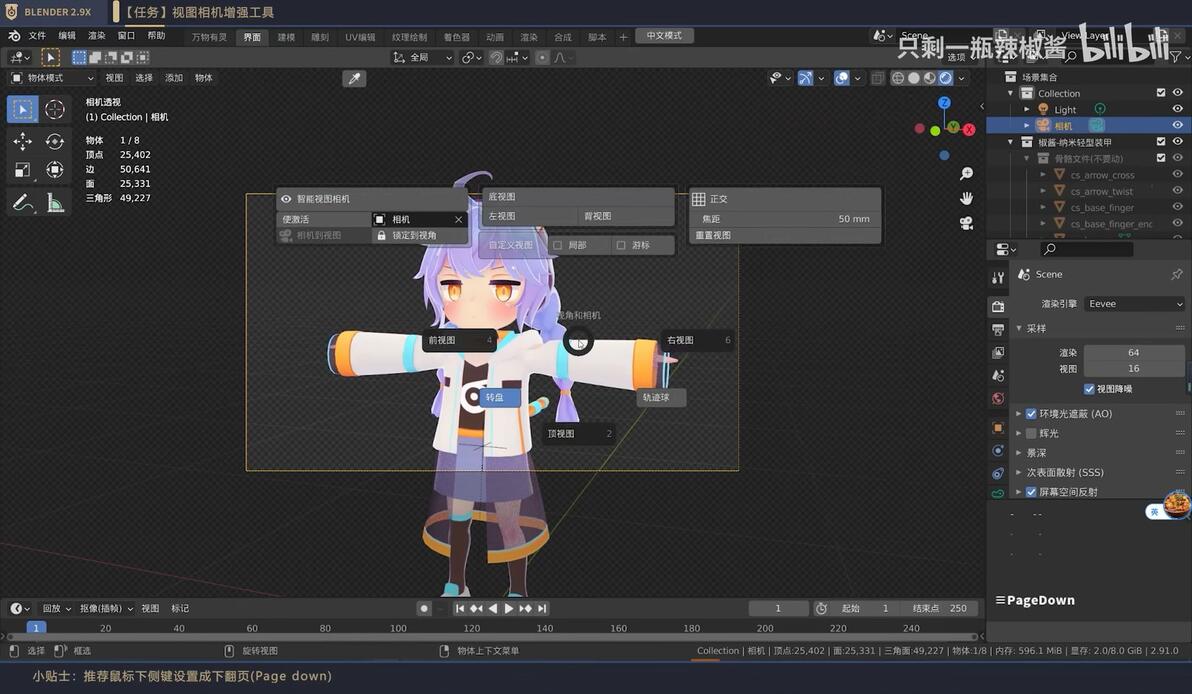
14视图相机增强功能 P15 - 00:07 视图相机
视角和相机饼菜单: fn+↓ 。
15右键菜单 P16 - 00:07 M3右键菜单
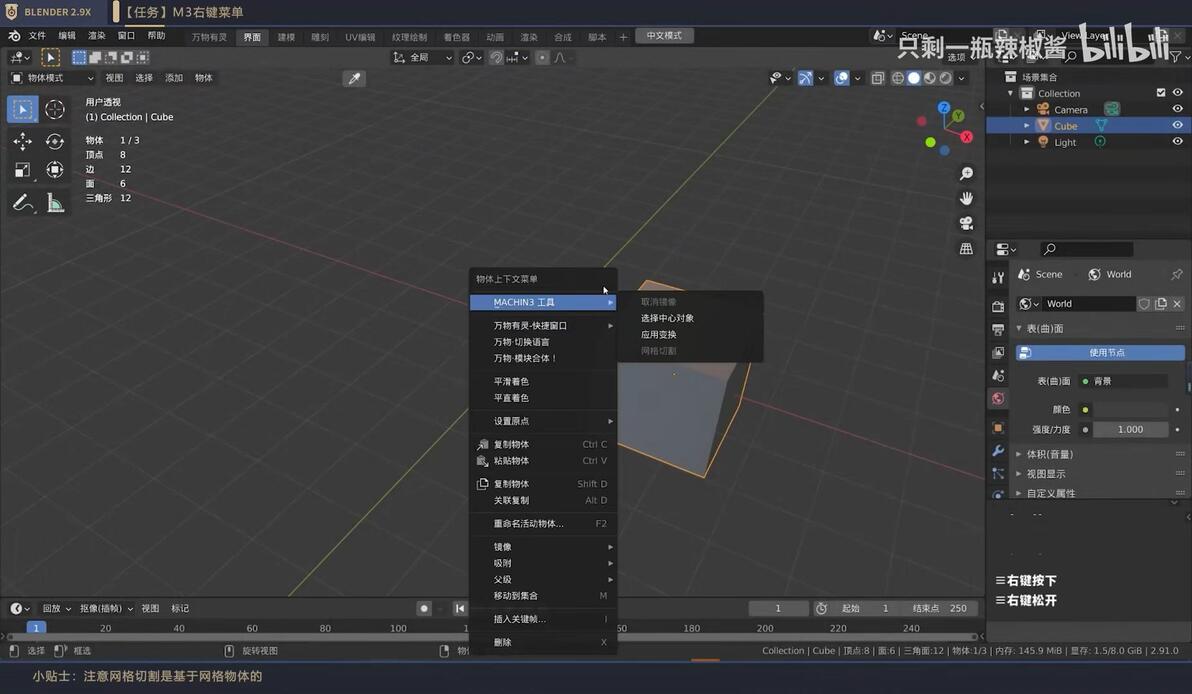
使用M3工具中的应用变换,适合于父子集一起应用的场景。

16智能驱动和Unity导出工具 P17 - 00:14 智能驱动
智能驱动:①按 n 调出面板,再用鼠标点击M3;②第一个驱动器填写立方体的变化,第二个驱动器填写球的变化;③先选中控制器(立方体),再选中从动器(球),点击驱动它!,立方体变化时球也会跟着变化。

统一(Unity):统一三角化。或导出。
17其他小功能 P18 - 00:26 变换饼菜单
变换饼菜单: shift+fn+↑ 。将轴心点、坐标系、原点合并到一张菜单。
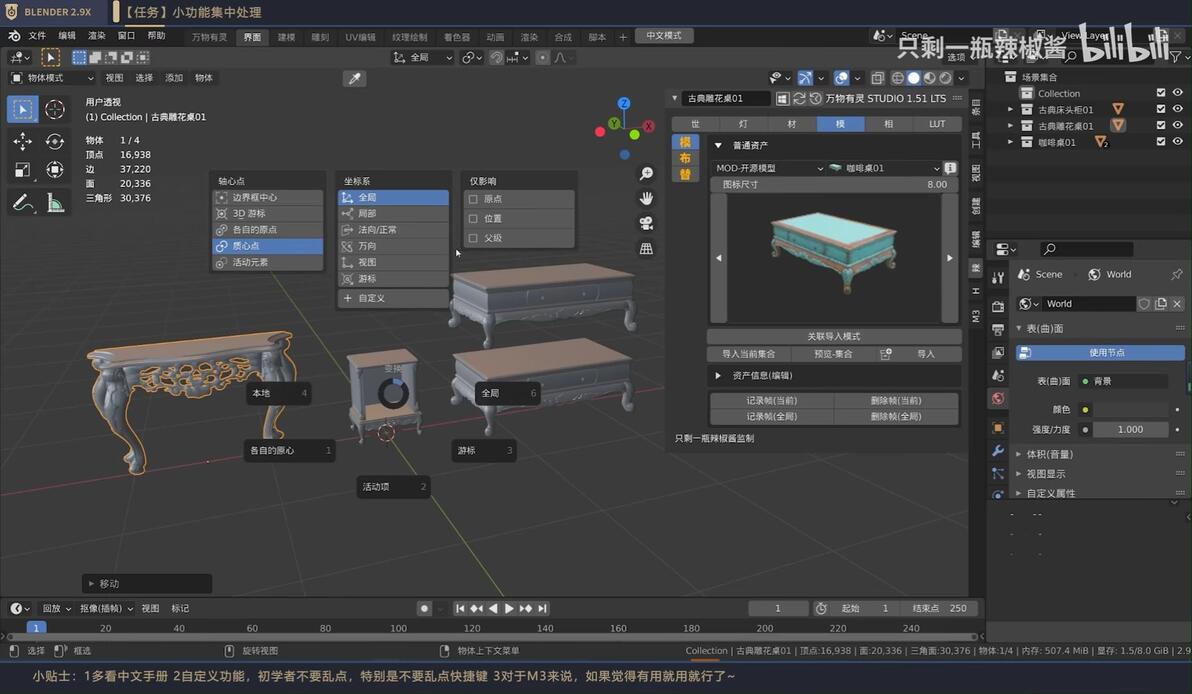
吸附饼菜单: shift+fn+↑ 。吸附至与吸附基准点合并到一张菜单。

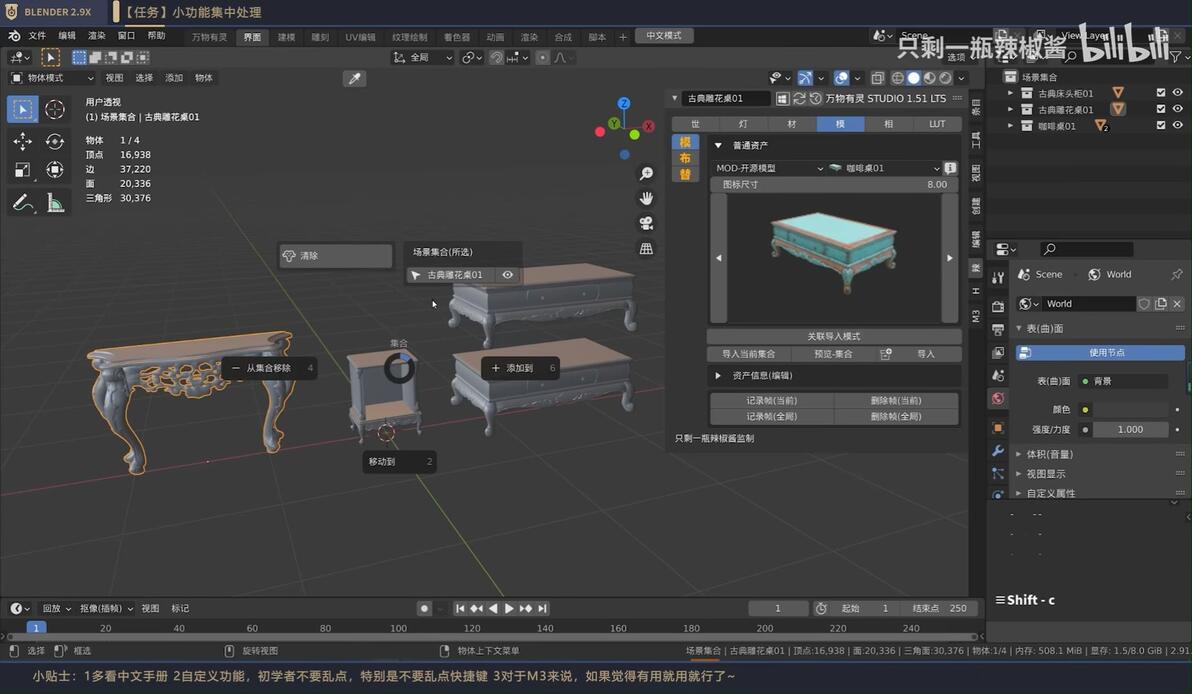
集合菜单: shift+c 。
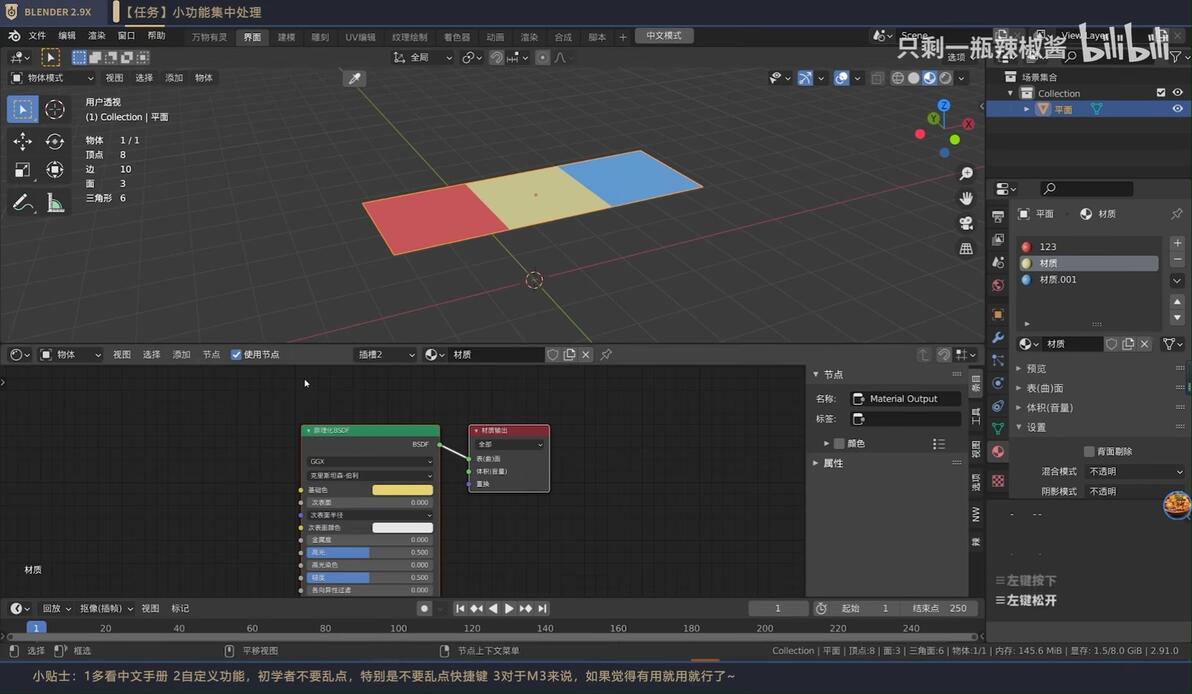
17其他小功能 P18 - 03:13 材质选择器
在多种界面下使用材质选择。先选中1,再按alt选中2,1的材质将替换成2.
18如何升级M3插件(老用户) P19 - 00:10 M3工具升级
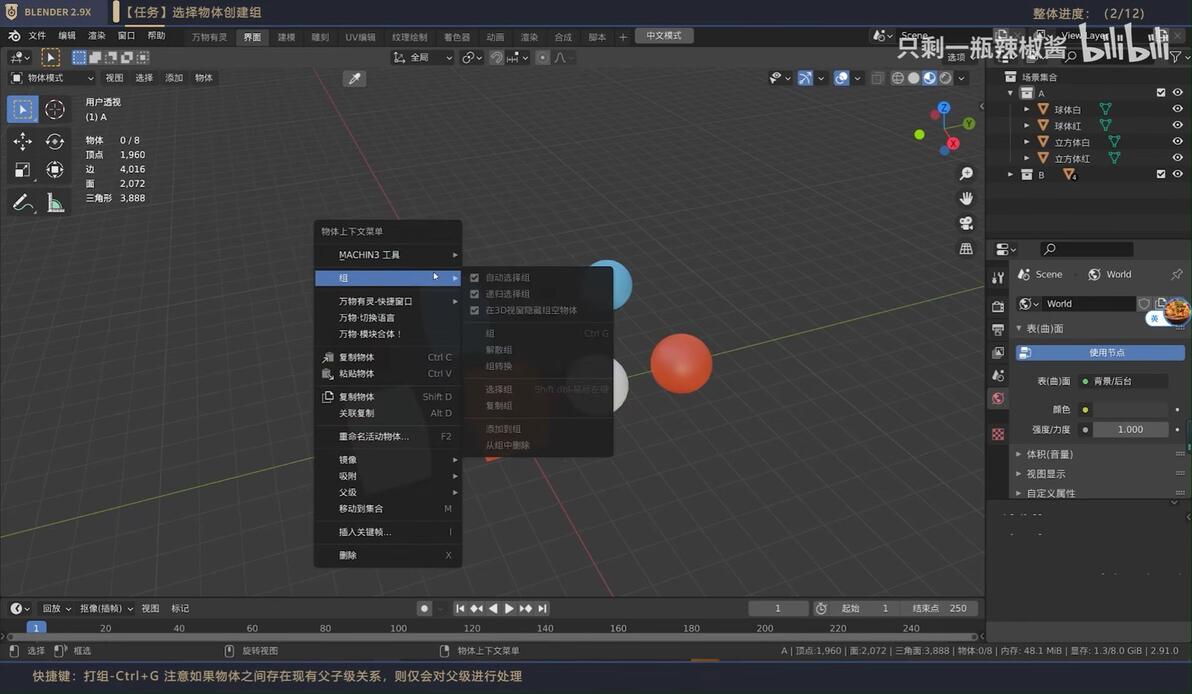
19M3组管理(0.6版本)(类似于MAYA/C4D) P20 - 00:37 组管理
物体模式下鼠标右键或ctrl+ g 。
分组添加材质:

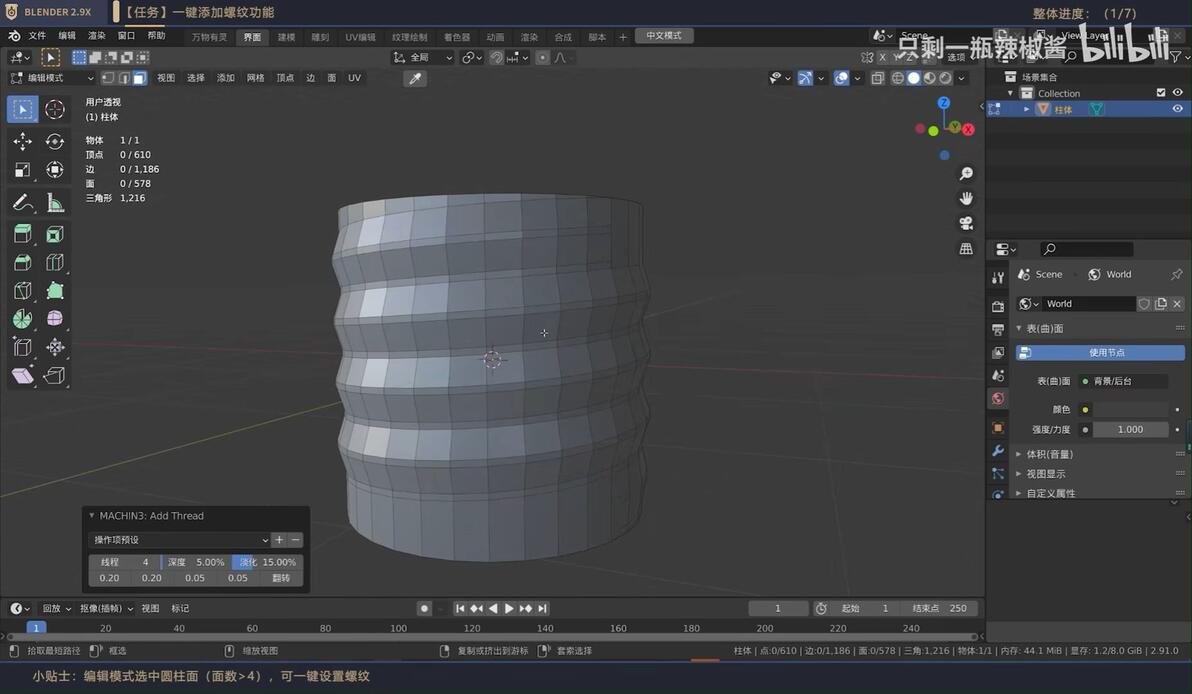
20一键螺纹+单物体投影切割+材质赋予+若干小功能(0.6版本) P21 - 00:08 添加螺纹
①选择侧楞数量大于5的物体的侧边;②编辑模式下鼠标右键,选M3工具中的添加螺纹。
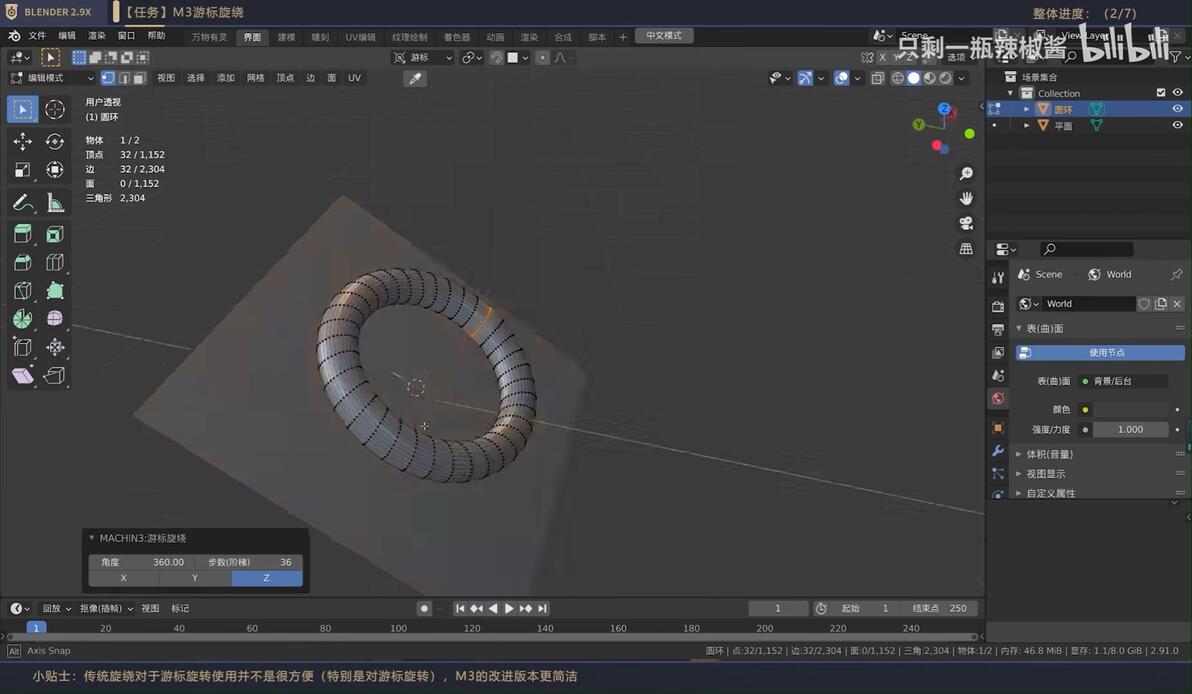
20一键螺纹+单物体投影切割+材质赋予+若干小功能(0.6版本) P21 - 03:22 旋绕
①按shift+ s 将游标对齐到所选,游标此时坐标与平面一致;②编辑模式下按alt+ e 游标旋绕,物体将沿着平面进行旋绕。
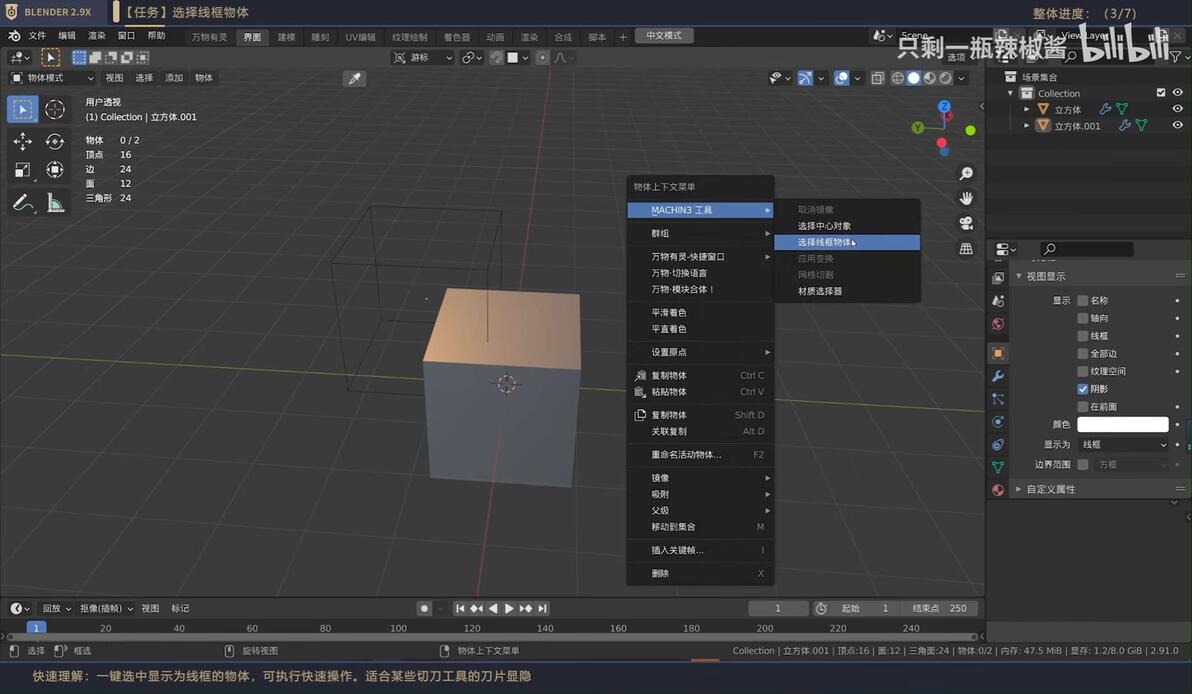
20一键螺纹+单物体投影切割+材质赋予+若干小功能(0.6版本) P21 - 04:57 选择线框物体
快速选中线框物体。布尔化之后比较方便选择线框物体。
21网格对齐强化+反复网格投影切割+若干小功能(0.7.1版本)(8大更新) P22 - 04:45 材质快照
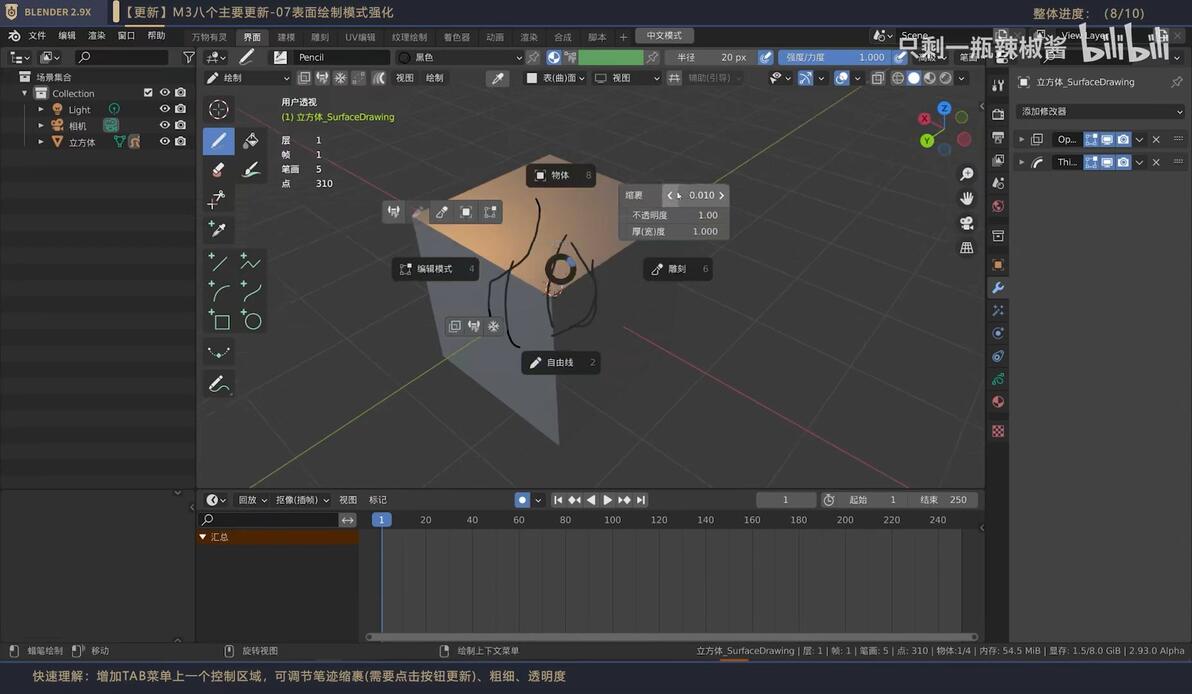
21网格对齐强化+反复网格投影切割+若干小功能(0.7.1版本)(8大更新) P22 - 12:08 表面绘制
表面绘制:按tab选表面绘制,贴合物体绘制。
22一键平滑切换工具(0.8.0版本) P23 - 02:31 平滑切换
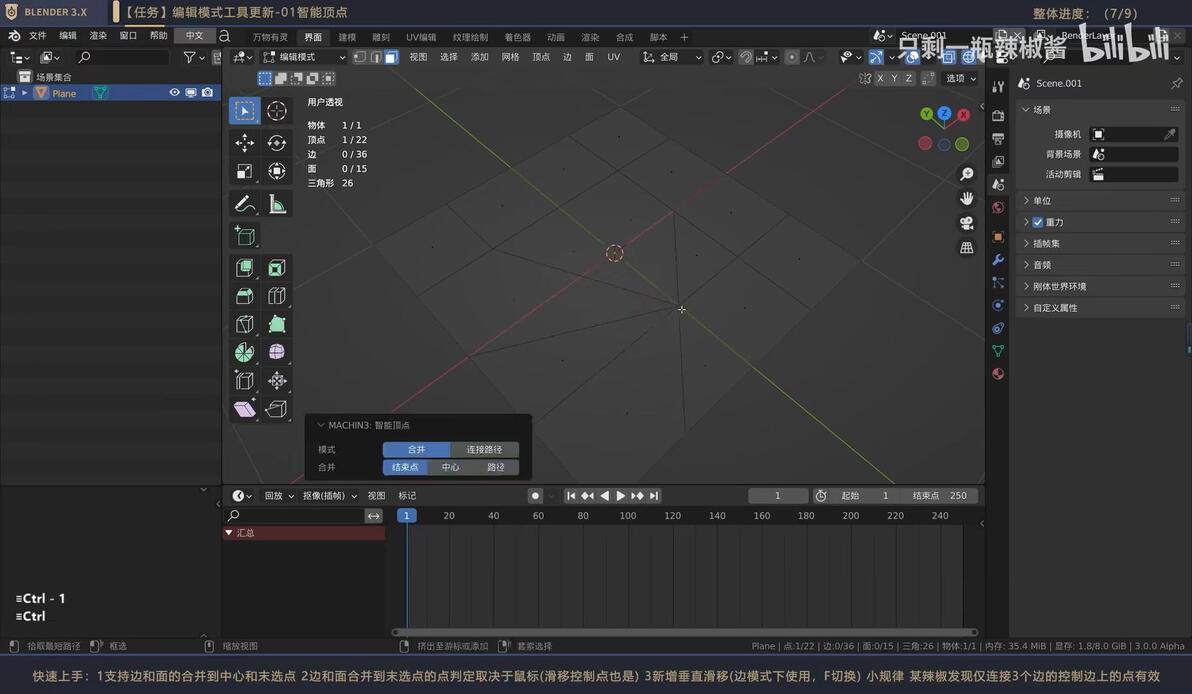
23操作显示+垂直滑动(建模利器)+若干功能(0.9.0版本) P24 - 07:11 合并顶点
选中点后,按ctrl+1,合并到末选点。
选中边或面后,按ctrl+1,鼠标指针离哪个点近就合并到哪个顶点。
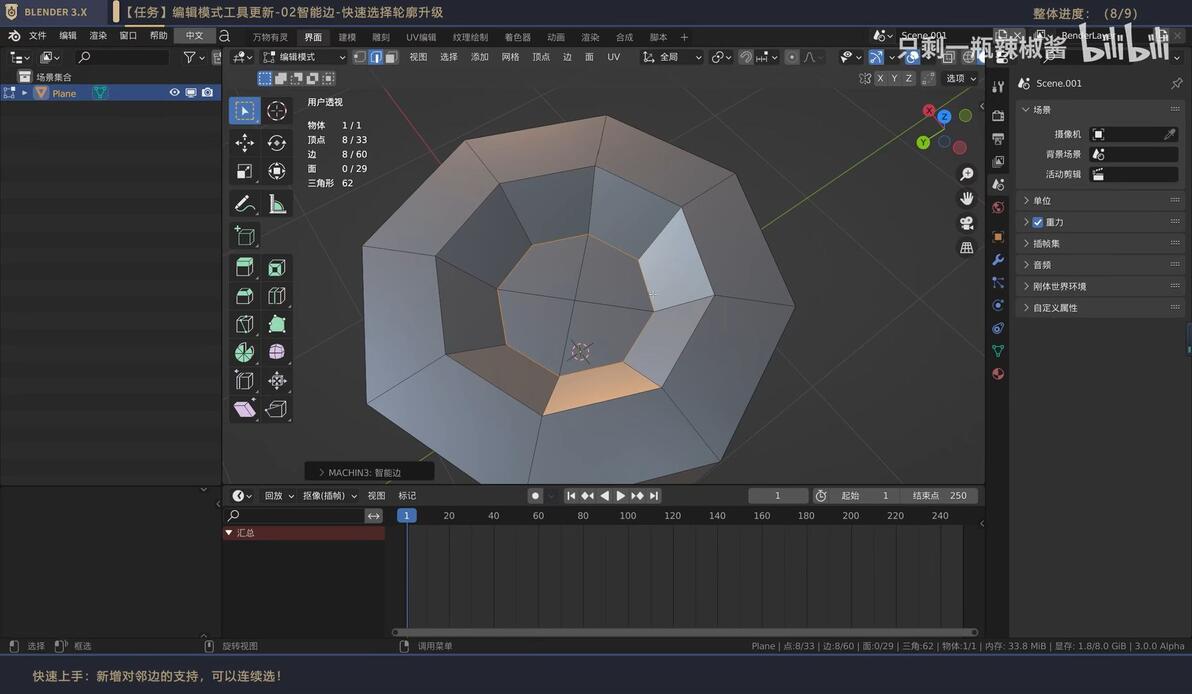
23操作显示+垂直滑动(建模利器)+若干功能(0.9.0版本) P24 - 11:08 选择轮廓线
选中面后,按ctrl+2,自动选中轮廓边。勾选相邻把轮廓边连接的边选中。
23操作显示+垂直滑动(建模利器)+若干功能(0.9.0版本) P24 - 12:08 锐边和倒角
选中面后,按shift+2。

025集合收集(保持父子级还原集合实例为集合)(0.10.0版本) P25 - 00:07 资产库
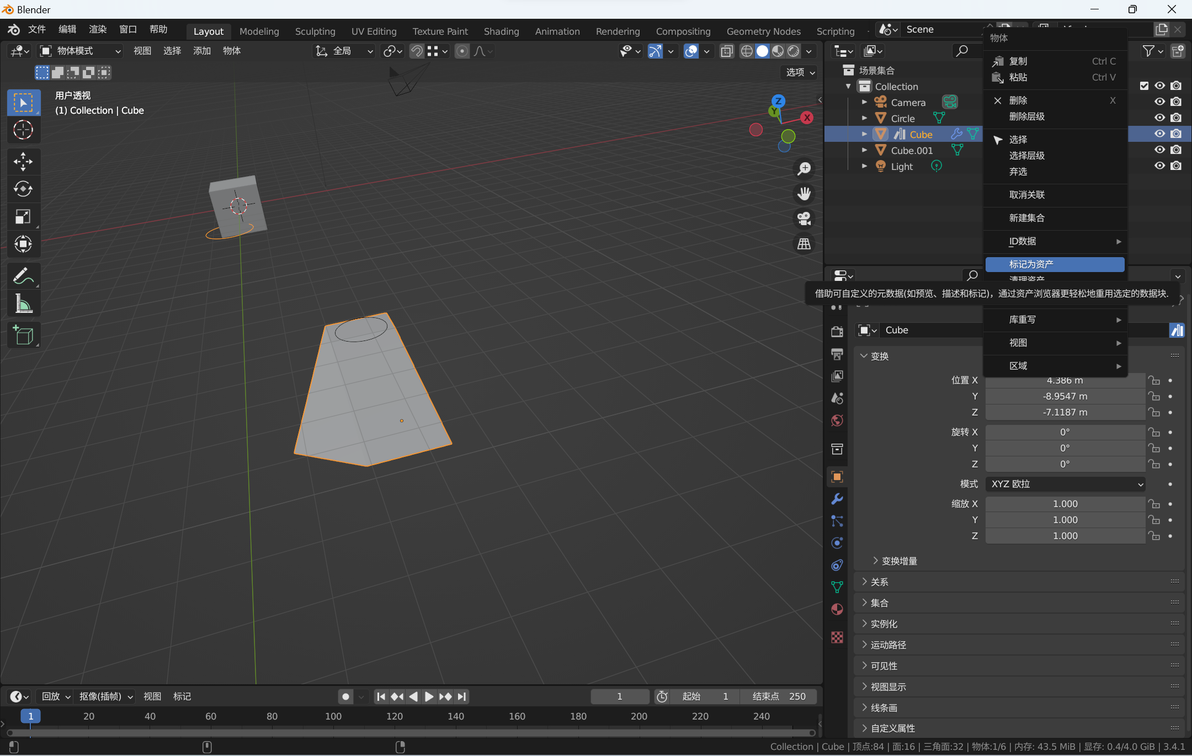
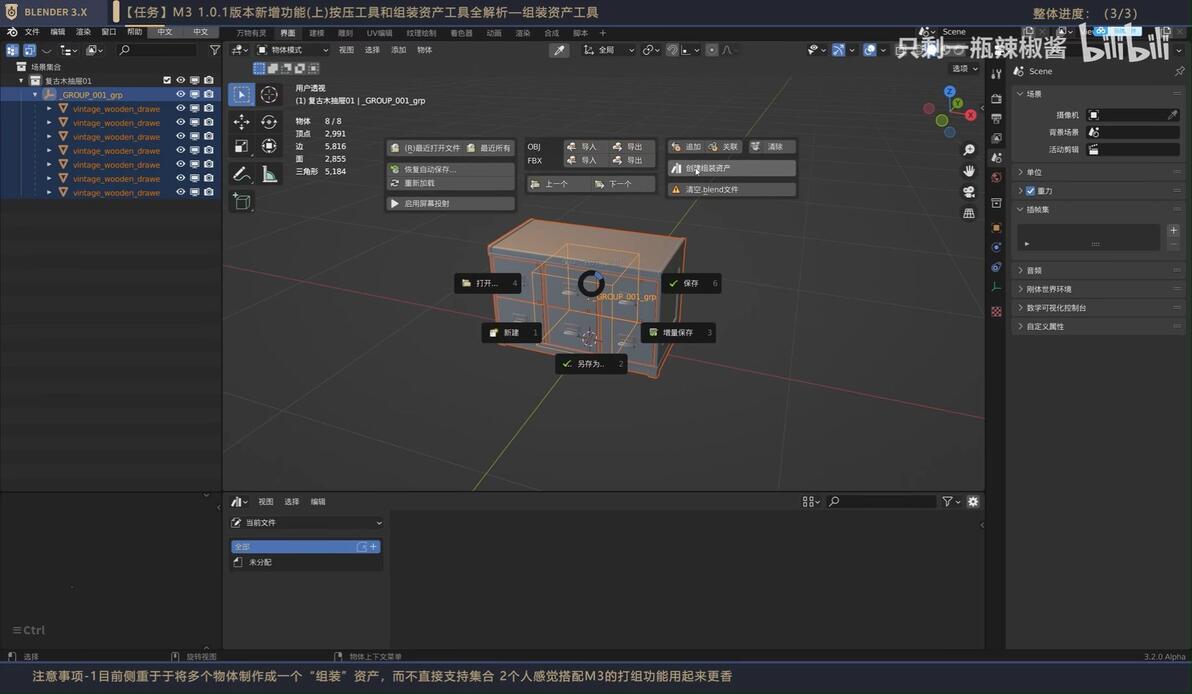
对于想要添加到资产库中的物体,①在右侧场景集合中选中后鼠标右键标记为资产;②左上角点击文件-另存为-资产库路径中;③切换到资产浏览器;④将物体拖进界面即可使用。

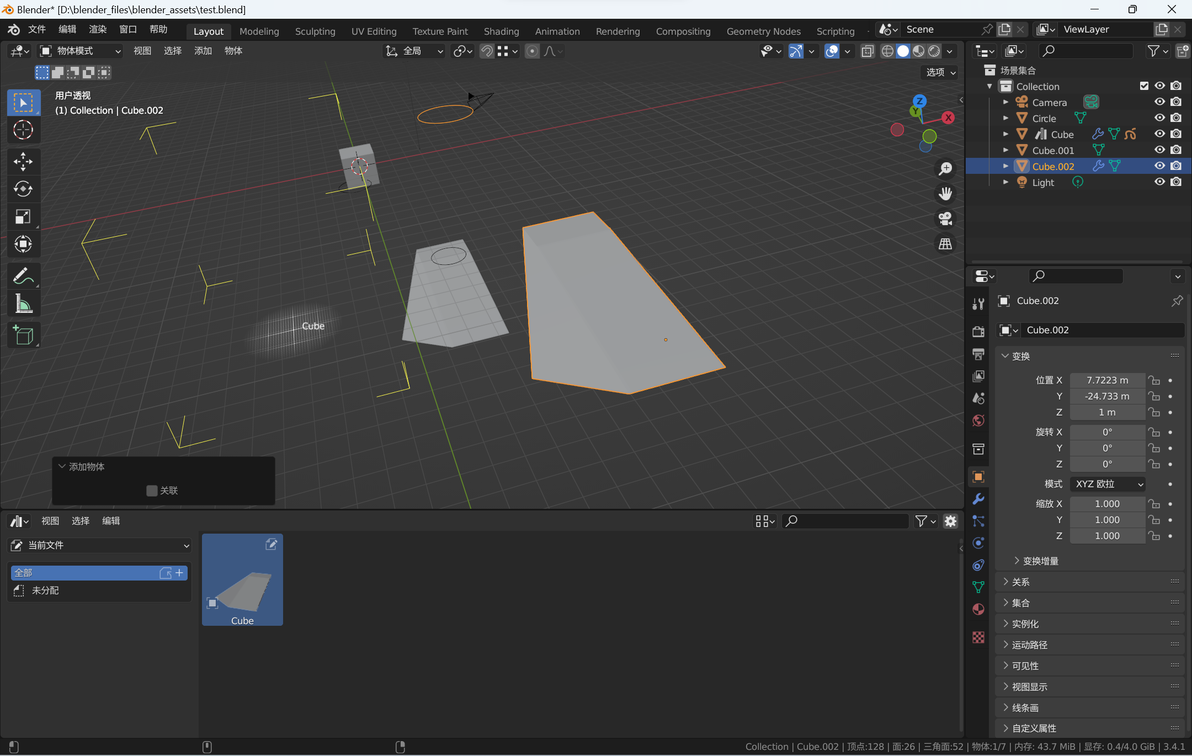
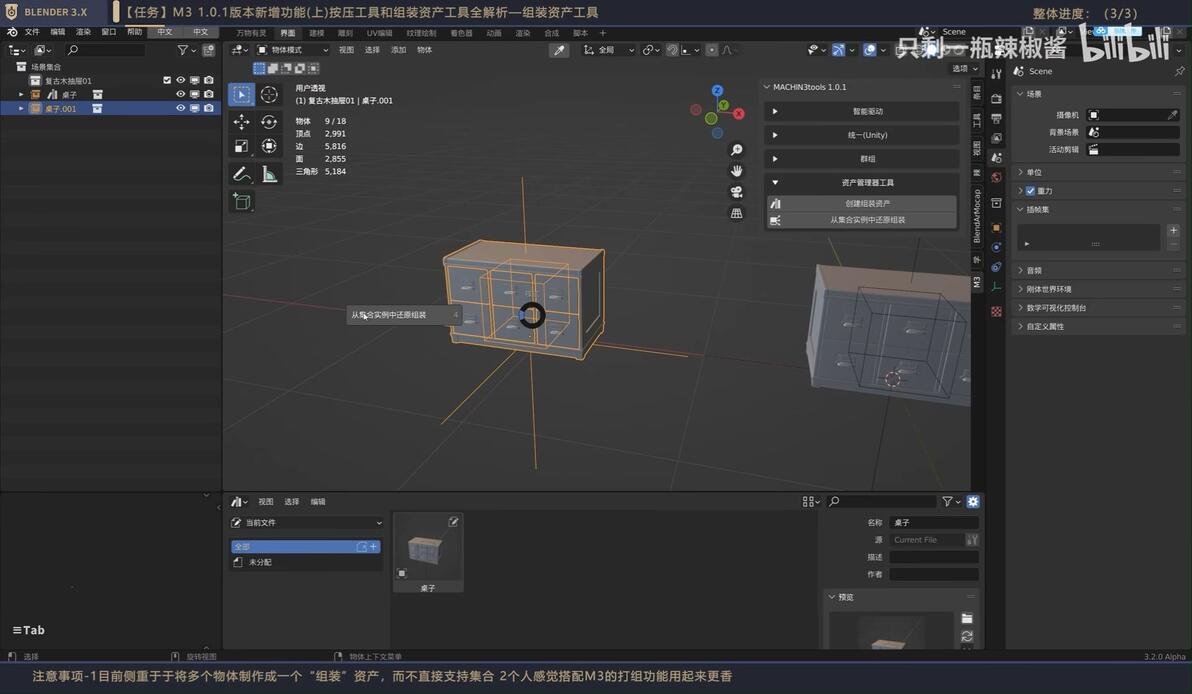
集合同样适用。ctrl+ s ,创建组装资产。选中后按tab从集合实例中还原组装,维持父子级关系。
026按压工具和组装资产工具(解包工具升级版)(1.0.1版本) P26 - 02:34 按压
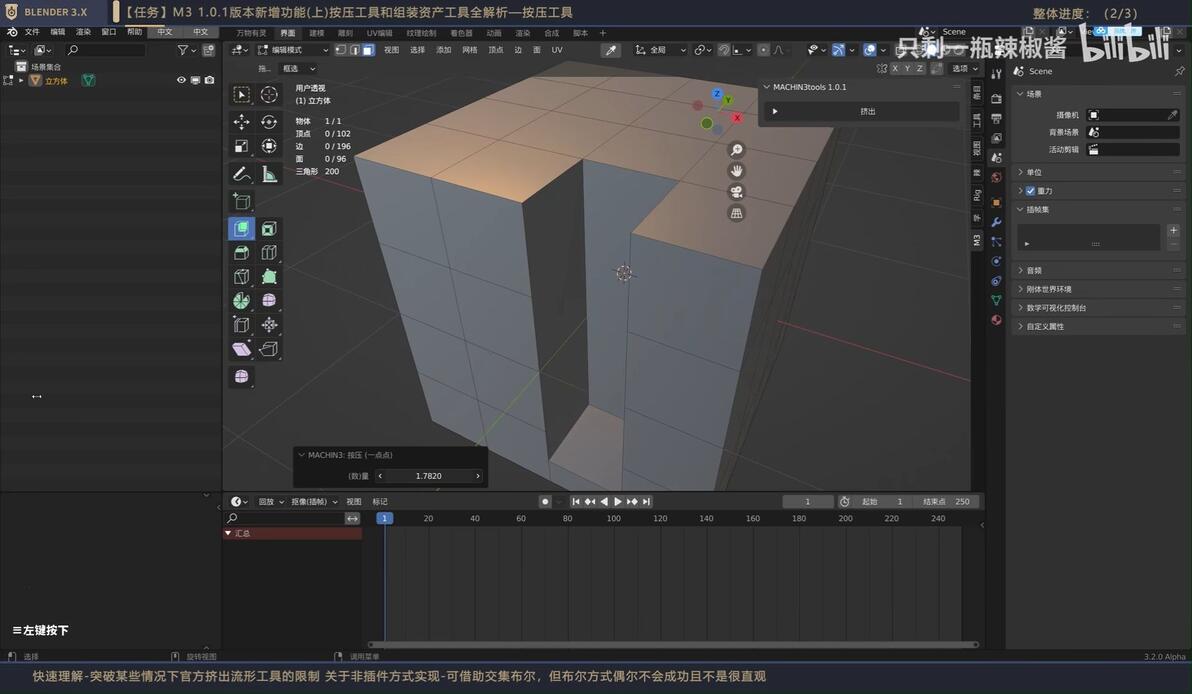
与挤出流形相似,更智能,可以调整挤出流形程度,甚至贯通。按n弹出面板选M3。

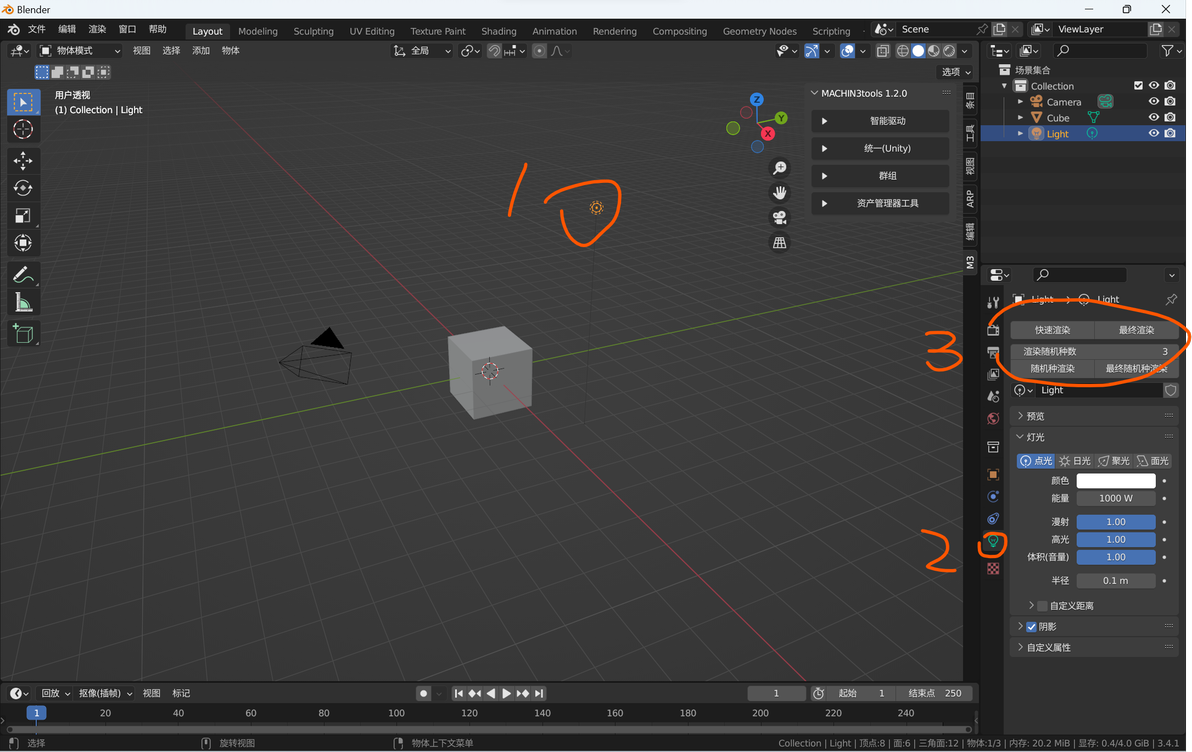
027渲染模块(一键渲染)(1.0.1版本) P27 - 00:25 一键渲染
前提:已经具备灯光,物体,摄像机。
选中灯光,点击灯光物体属性数据,按需选择快速渲染或最终渲染。
随机种:噪点分布类型。