
本篇分 系统必备、娱乐工具、办公学习、设计四个方面给大家推荐必备软件。最后还会几个MacBook的实用技巧分享出来,包括微信分身等。
一、系统必备
1. 解压缩软件
“由于macOS系统自带的解压缩格式只有zip,因此很多Windows电脑发过来的RAR或其他格式根本打不开,更别提一些更冷门的格式了。解压软件不一定每天都会用到,但一定必不可少”
推荐app:Keka
功能简介:它不仅支持多种格式,而且还支持压缩完成后直接自动(可选)删除源文件,重要的文件压缩包,设置密码;
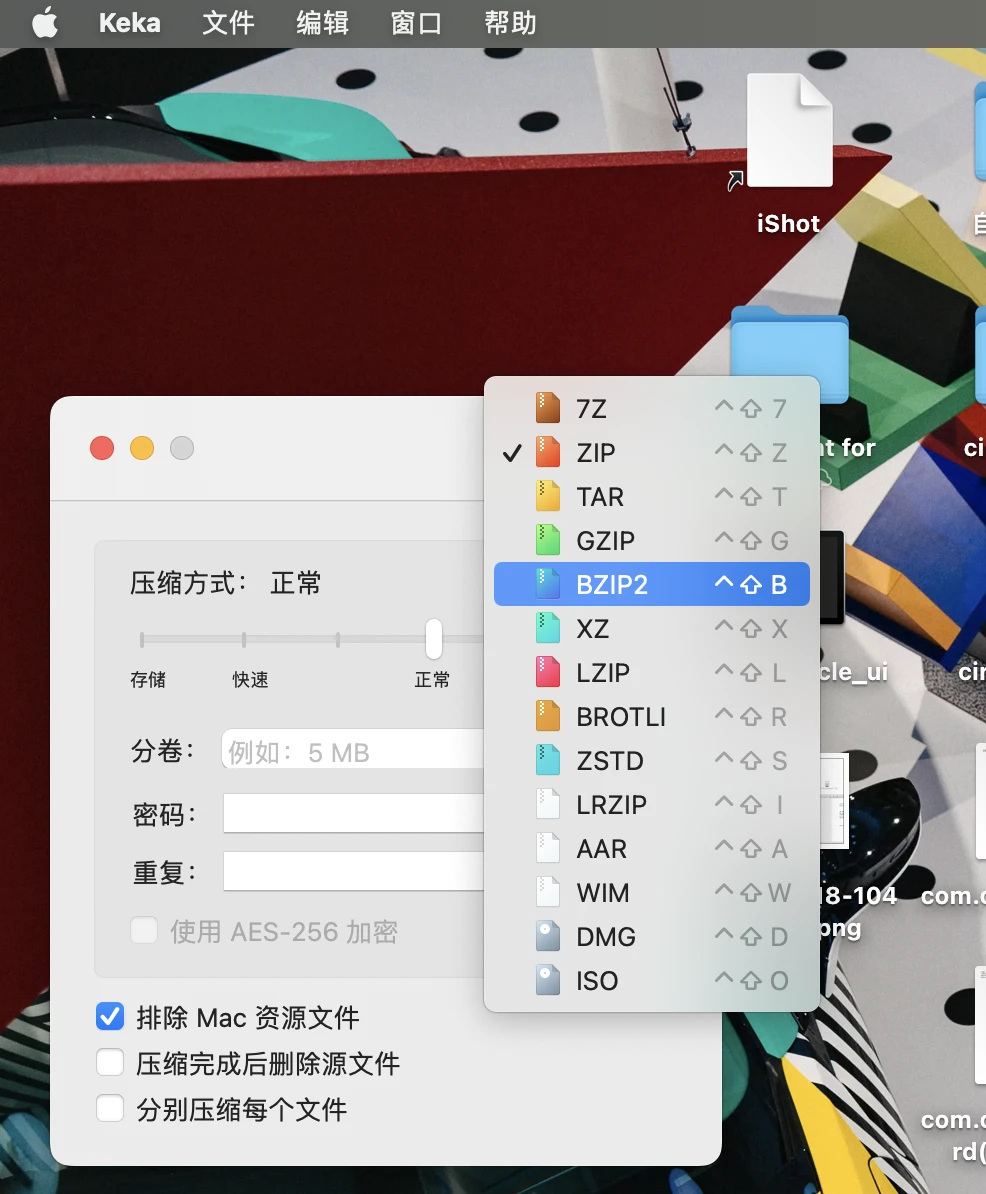
装上后,无论别人给我发什么格式的压缩包,直接双击打开。
2. 系统清理软件
“虽然MacBook不需要像windows那样总是要杀杀毒、清理清理系统盘,而且也更稳定、更流畅,但基本的系统清理也还是要有的,因为它能让你系统运转更流畅,也会为你节省出很多空间出来”
推荐app:柠檬清理(Lemon Cleaner)
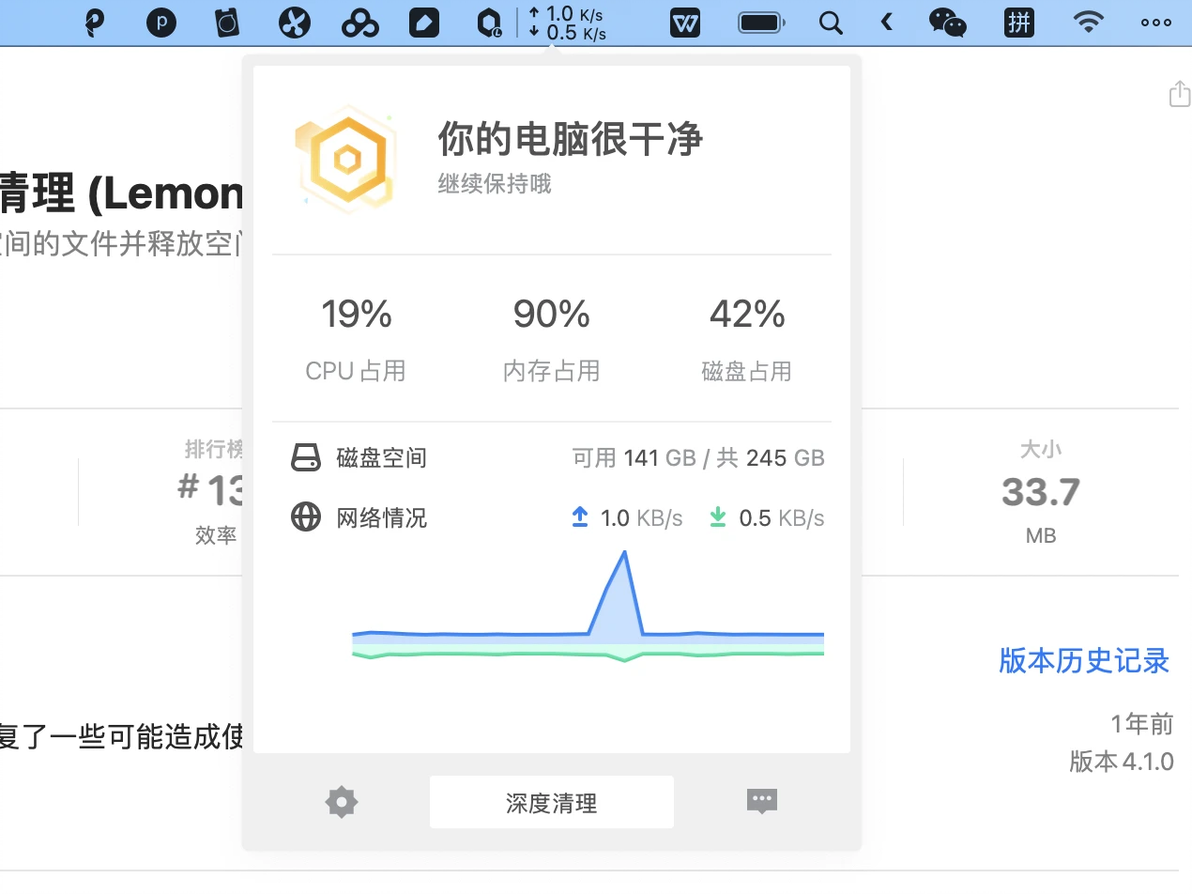
功能简介:腾讯出品的清理软件,免费也比较好用。它所能提供的不只是一般的系统垃圾清理,还包含应用缓存、相似度高的文件以及重复的图片等。
3. 菜单栏管理工具
“如果平时同时打开着的软件稍微多一点,菜单栏上的图标就摆不开了。刚入手的朋友可能暂时还没有体会到,但应该很快就能有同感。尤其是,买了今年的新款,拥有一个刘海屏时,菜单栏的空间就更少。针对这种情况,可以安装一个菜单栏管理软件,它可以设置哪些图标日常显示在菜单栏,哪些图标隐藏在二级菜单,找的时候就很方便”
推荐app:BarTender4
功能简介:一个不到10M的小工具,实用性却相当高(最起码对我来说是这样)。操作也很简单,只需要把常用的拖到一级菜单栏,不常用的拖到二级菜单栏就行。这个软件,App Store下载不到。

4. Office工具
“很多在Mac上用过WPS的朋友都反应,有时候会卡顿,还是不如Office体验更好。所以建议大家装机还是尽量安装Office工具。”
前段时间刚装了Office全家桶2021,还不错,M1、M2芯片都是支持的。由于平时用不到 Onenote和Outlook,所以安装完成后我直接删除了。只保留了,Word、Office和Powerpoint
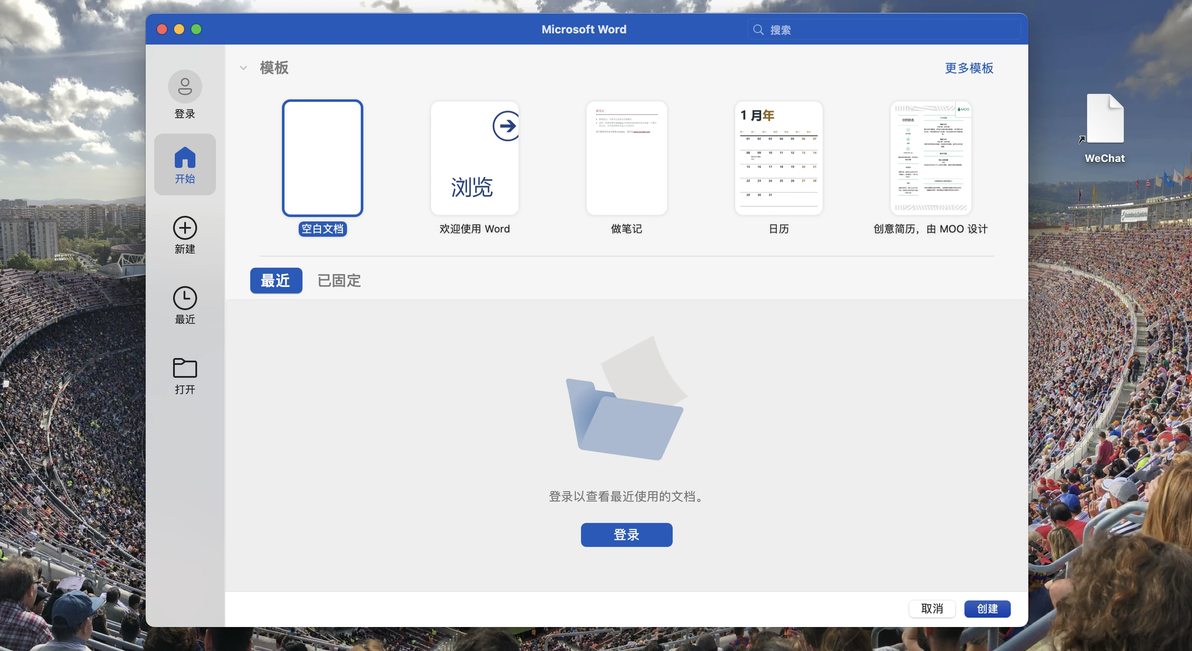
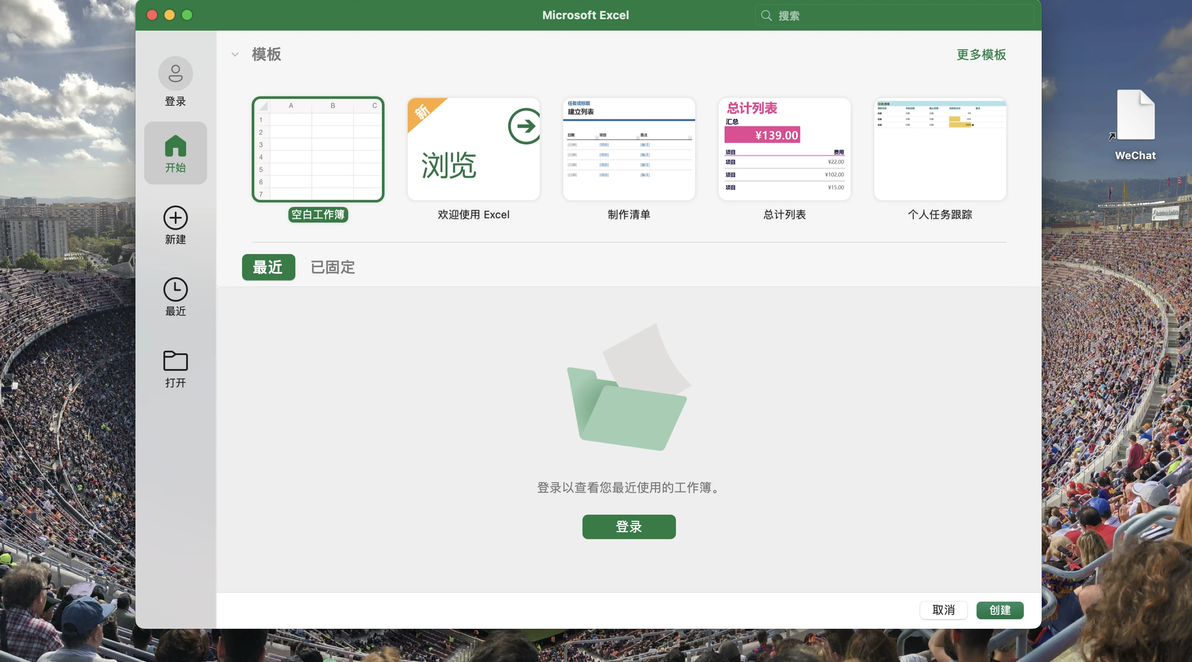
按照完成后不要登录
需要的朋友可以按照下图来获取安装包

二、娱乐工具
1. 视频播放器
“记得刚用Mac那会,还照着windows的思路下载了暴风影音,但真心不好用。”
推荐app:Movist
功能简介:它不仅播放非常流畅,而且它还支持广泛的视频和音频格式,具有简洁的界面和强大的播放控制选项。Movist还支持字幕、音轨选择、画中画等功能。

2. 看剧神器
“买了某酷的会员,发现热播剧在某讯,又买了某讯,要追的剧却在某艺,就没有一个地方能看这些剧集吗?”
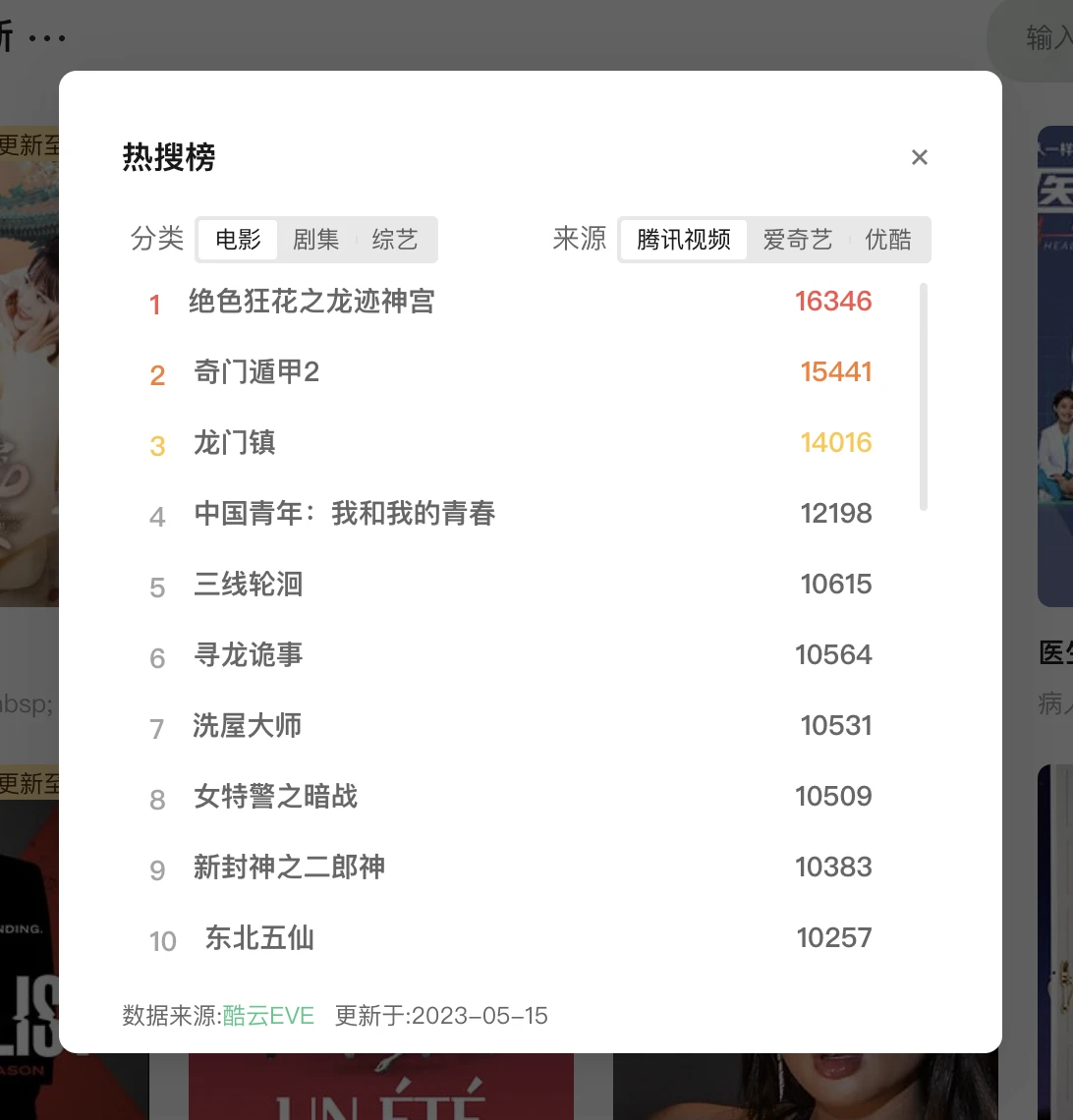
推荐app:ZY Player
功能简介:一款免费开源的播放器软件,兼容各种资源网接口,支持看视频、直播。那么为什么要用它来看电视,有两个原因,一是mianfei,二是一个软件可以看quan网,是不是很嗨。
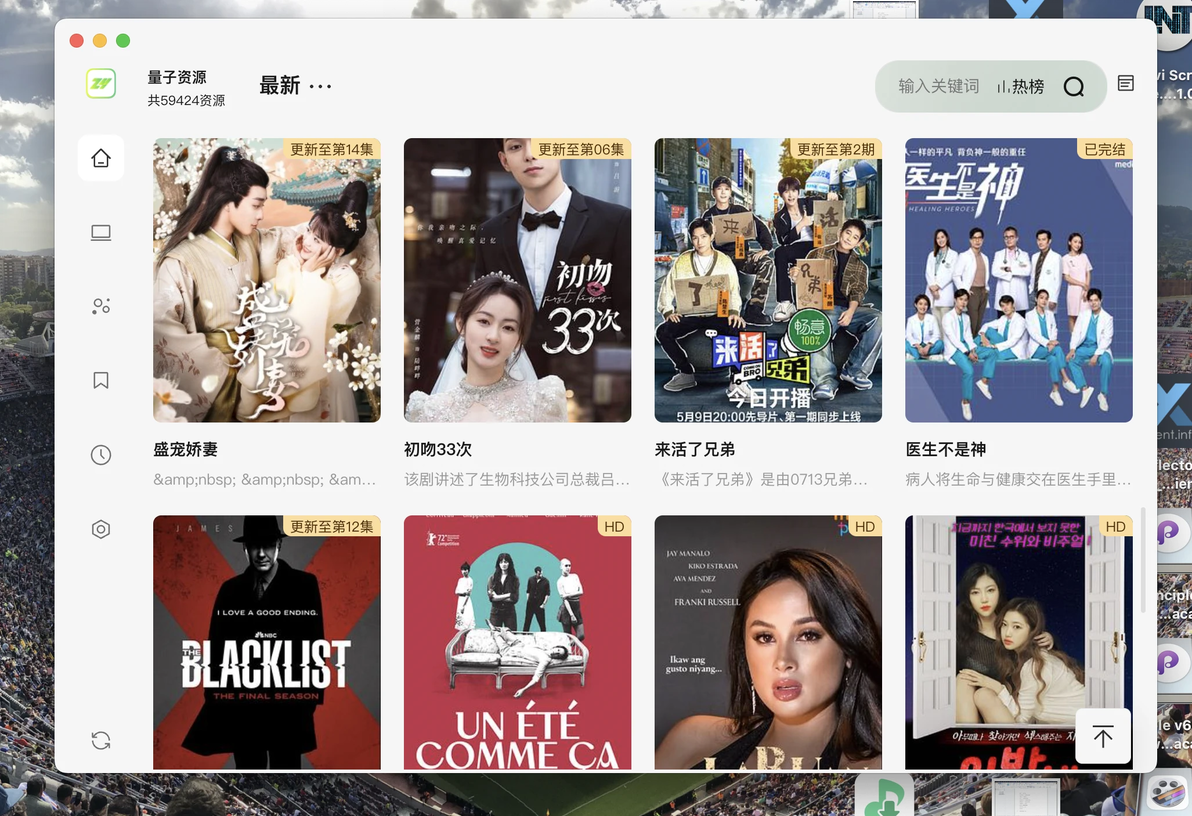
需要的朋友可以评论或者小窗我要内容源的链接(担心发出来容易被删掉)
3. 听歌工具
推荐app:洛雪音乐助手
功能简介:一款全网都可以听的无损音乐播放器(也可下载音乐),它集合了全网的资源,细节不说,你懂的。
使用方法很简单,你可以直接在程序里搜索你想听的音乐,也可以在各种榜单上找好听的音乐。
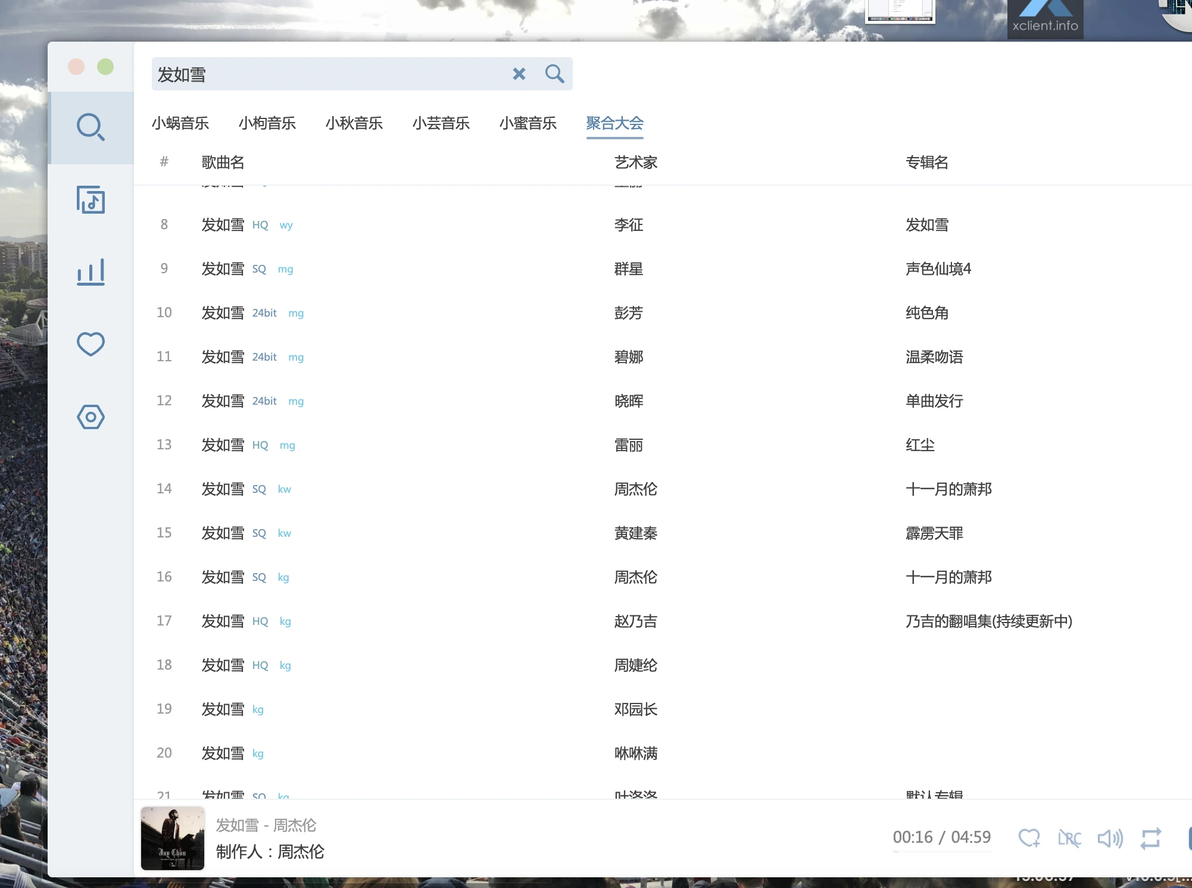
支持在线播放,同时你也可以将音乐下载到本地,并且你可以根据自己需要选择你想要的音质。
需要的朋友可以按照下图来获取安装包
4. 蓝牙链接助手
“有没有感觉MacBook蓝牙连接慢不说,还经常的不稳定。搭配下蓝牙助手来解决这个问题吧”
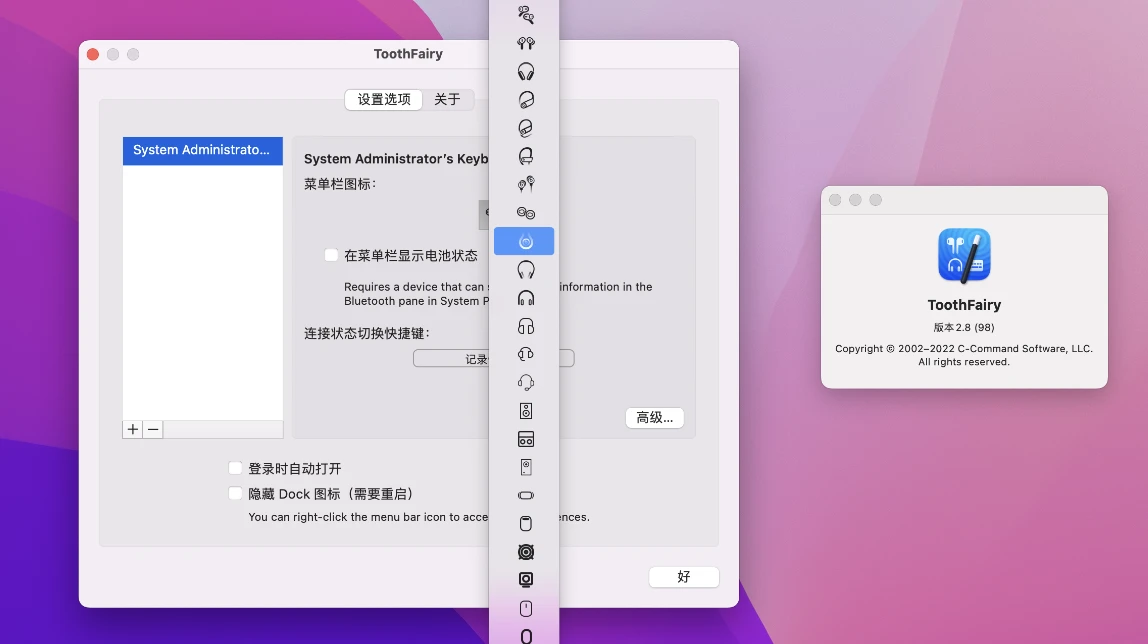
推荐app:Toothfairy
功能简介:Toothfairy可以让你的蓝牙耳机、鼠标快速的连接,而且还能显示电量。
我觉得它属于比较贴心又实用的小工具
三、办公学习软件
1. 剪切板工具
“历史复制记录+各网站一键收集资料=我的碎片化素材库”
推荐app:Collect Boy
功能简介:
表面上看是个很好用而且界面漂亮的剪切板工具,可以按照日期、类别查找历史复制记录。实际上它是一个跨平台信息素材收集工具,而且很便捷。
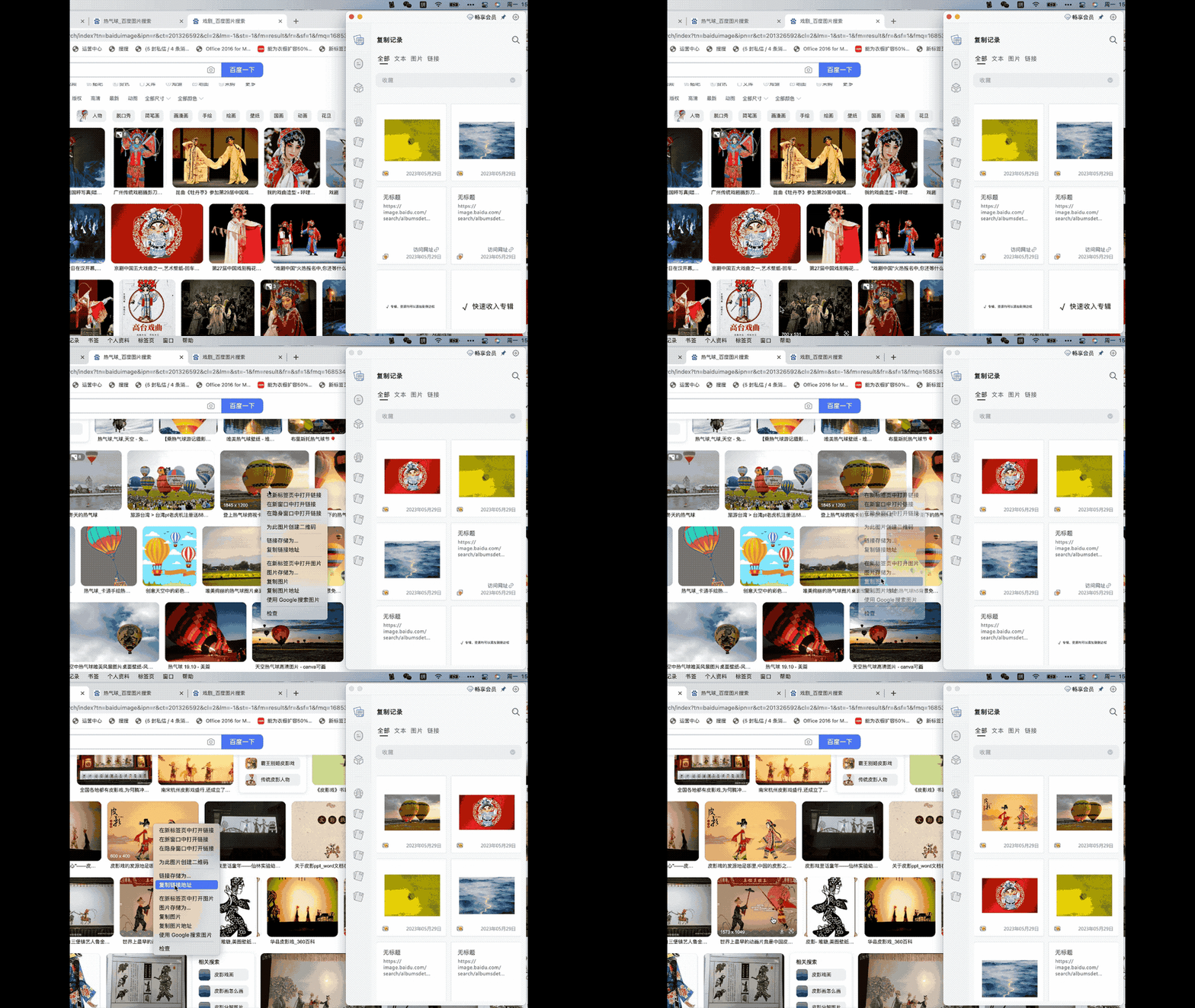
但其实Collect Boy能提供的功能还有更多,比如快捷键一键收集信息(你在网站上看到不错的内容直接通过快捷键就能把素材收集下来);

再比如它还支持一键记录+标记待阅读(没来及看完的文章,下记录下了打上标签,过后再看);

还能快速的把要收集的素材存入专辑的方式来管理;
是不是挺方便?
需要的复制👇拿走
lanzouo.com/s/collectboy
2. 图片批量转换、剪裁工具
推荐app:Xnconvert
功能简介:这是一款快速、强大批量图像转换器,可以轻松的转换、压缩、裁剪图片,并且是免费的。
它能处理的类型非常多,可以理解为电脑上的美图秀秀,但又比它更方便,它是为Mac量身打造的,重点还免费

3. 录屏+轻量剪辑
推荐app:ScreenFlow
功能简介:一款老牌的屏幕录制和视频编辑软件,它专为Mac用户设计。录屏的软件很多,但有些CPU占用率很高、有些交互操作起来挺麻烦,用下来后我还是觉得这款比较好。
基本的全屏录制、区域屏幕录制、录音、鼠标点击、键盘输入等功能都有,而且它设计的很合理,所以新上手学习成本很低。

除了屏幕录制外,虽然很多同类产品也都有视频剪辑的功能,但像它能做到这么强大的比较少,除了剪辑、修剪、合并和重新排列视频片段。用户还可以添加过渡效果、字幕、注释、音频轨道和图像叠加,以创建专业水平的视频内容。而且在剪辑视频的时候它的很多动画效果做的也相当出色。
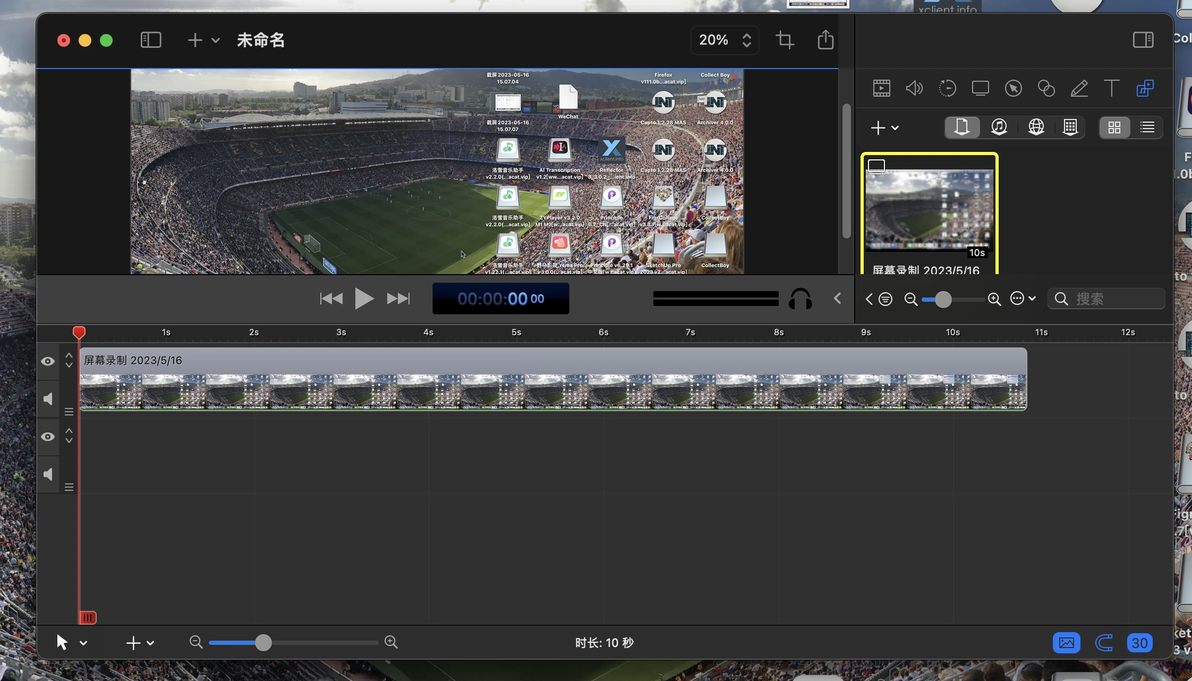
所以,如果你不是大量、专业的视频剪辑工作者,只是有时候录屏并输出视频内容,那么录+剪辑,用这一个软件就完全够用了。重点它才只有90多兆
4. 网页视频下载
推荐app:Downie4
功能简介:它的操作很简单,只需要把想要下载视频的网页链接拷贝下来,到程序中粘贴一下,自动就能开启视频下载。除此之外,也可以从粘贴板中找到想要下载视频的链接,批量操作。
下载速度非常快。下载过程中或者下载完成后,还可以对下载的视频做“后期处理”,比如提取音频之类的。
它的参数配置也很简单,或者用自动的模式,或者自己可以配置分辨率,其他一概不需要设定。

需要的朋友可以按照下图来获取安装包
5. 音视频格式转换
推荐app:Permute
功能简介:它跟Downie4出自一个团队。平时做视频内容比较多,这两款app是我电脑上非常常用多工具。

然而让我非常喜欢使用它的,除了常规的视频格式的转换,让我能对不同的视频平台上传内容,还有一些其他的功能对我来说也很实用,比如转GIF(我的工作里,转GIF的内容也很多);
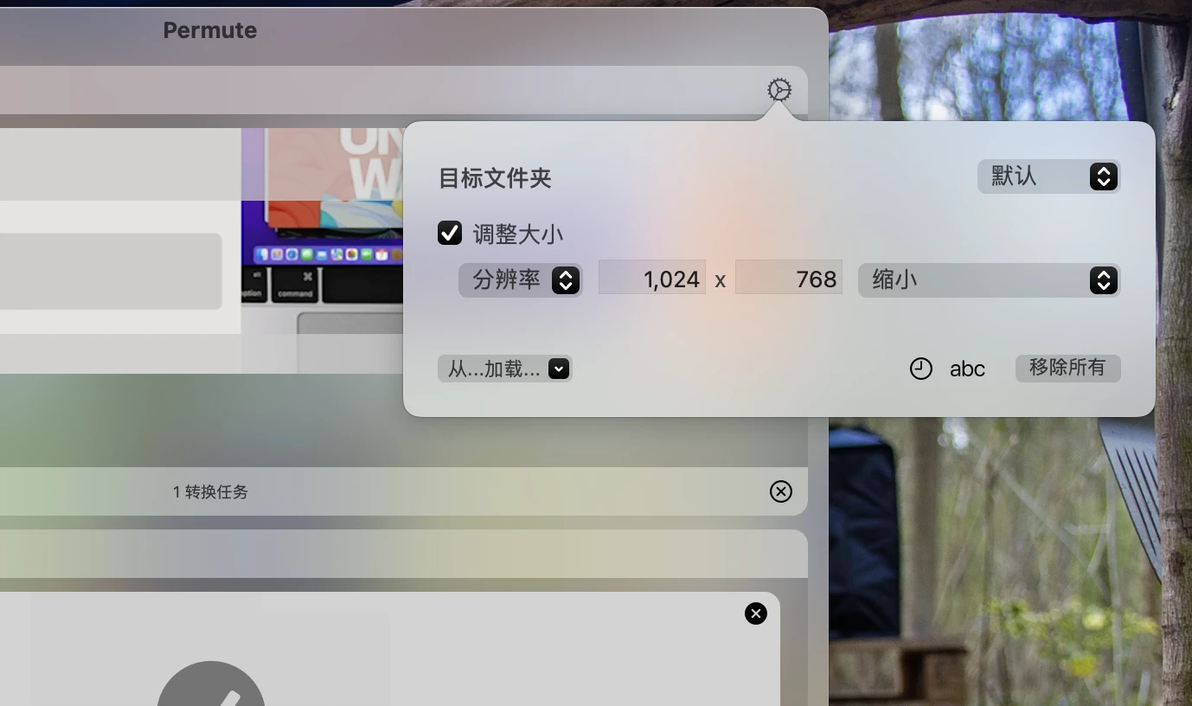
再比如还可以把视频直接转为一帧一帧的图片;
还有PDF转高清图片及合并。
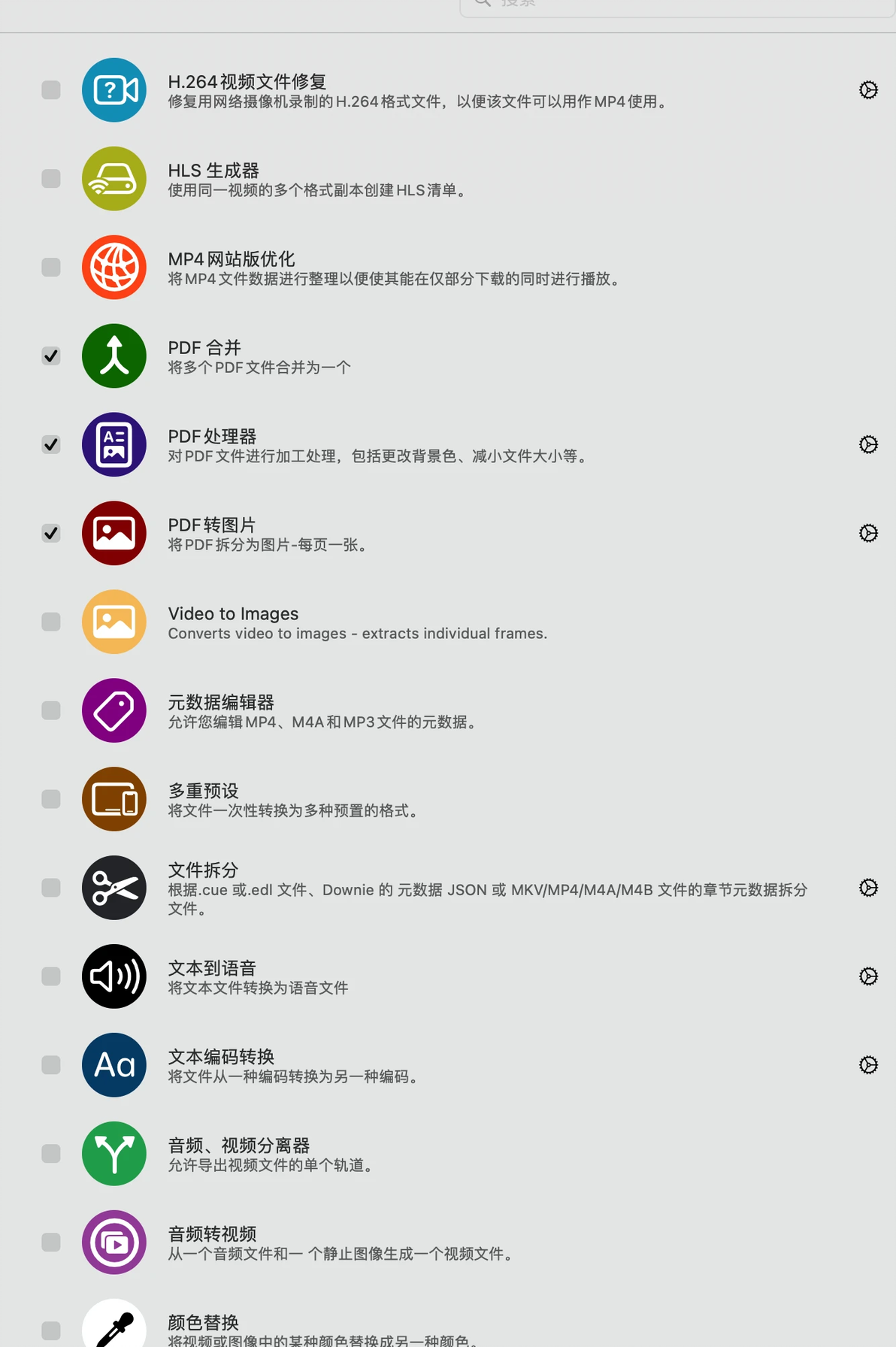
实在是覆盖了大部分我轻量化的修改多媒体素材的工作需求
6. 翻译工具
推荐app:Bob
功能简介:Bob 是一款 Mac 端翻译软件,支持划词翻译和截图翻译、手动输入进行翻译等等
它的截图翻译使用的 OCR 接口,百度翻译目前用的百度自家的接口,其他翻译都用的有道 OCR 接口,后续会改为可自行切换。
谷歌翻译cn和谷歌翻译结果完全一样,只是谷歌翻译需科学上网使用,但谷歌翻译cn不需要。
四、设计软件
1. Photoshop
Photoshop2022、2023都能支持M1和M2芯片,前几天刚安装过,没有问题。
安装也很简单,2个多G的包,差不多5分钟就一切都安装完成了。
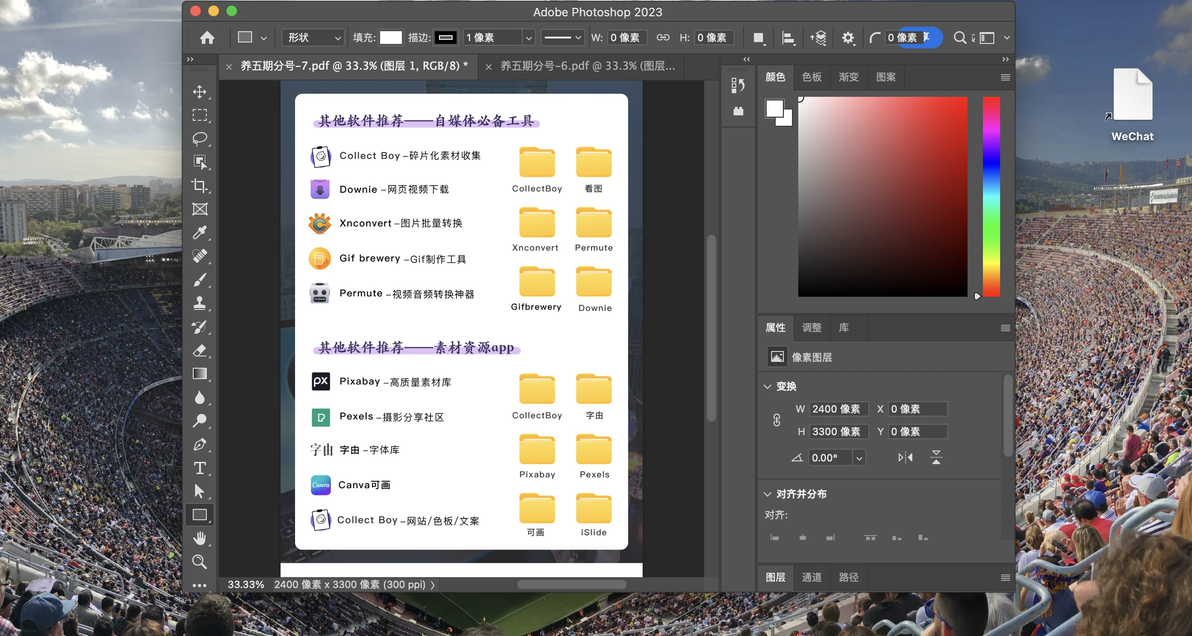
需要的朋友可以按照下图来获取安装包
2. 照片墙生成工具
推荐app:FigrCollage
功能简介:一款功能强大的图片拼贴软件,也可以称之为照片墙工具。它允许用户将多张图片合成为独特的拼贴艺术作品。比如它可以自定义拼贴布局,FigrCollage提供了多种布局选项,如网格、形状、文字、自由布局等,你可以根据自己的喜好和需要选择合适的布局风格。
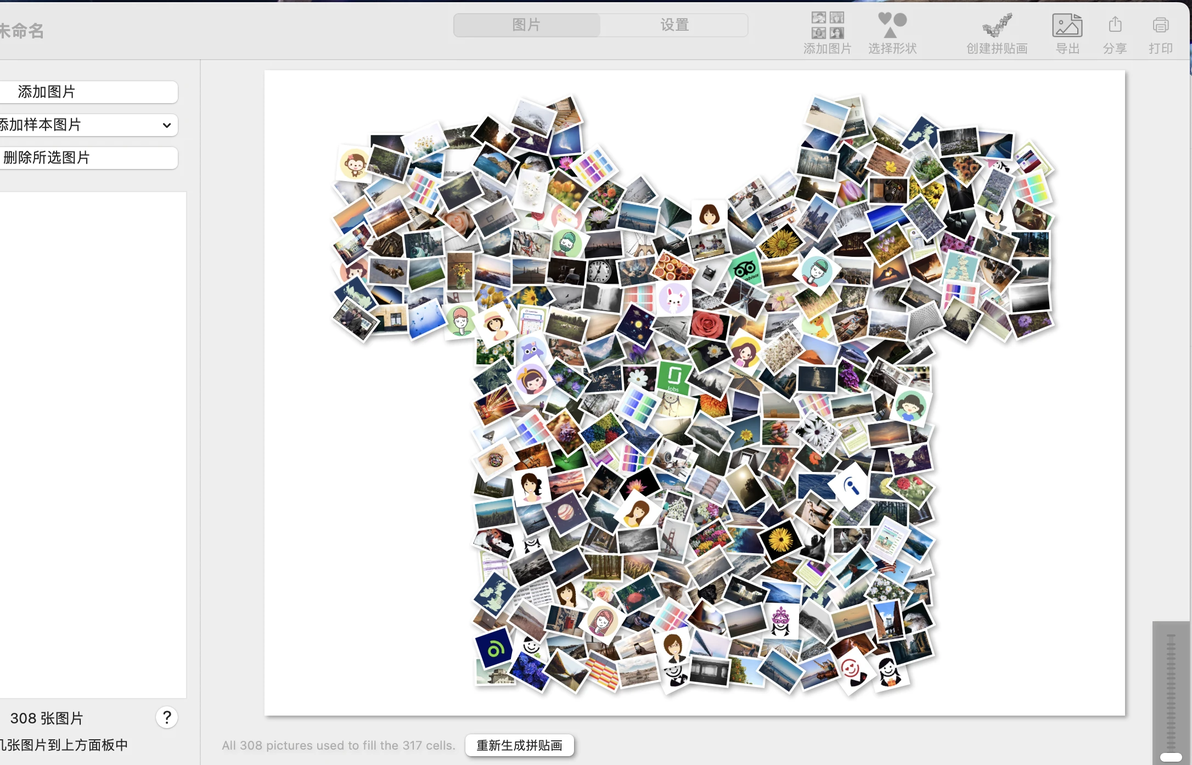
记得有一次情人节,我把和女朋友的照片摆成了520的图案,她很感动以为我摆了好久,其实我只用了一分钟
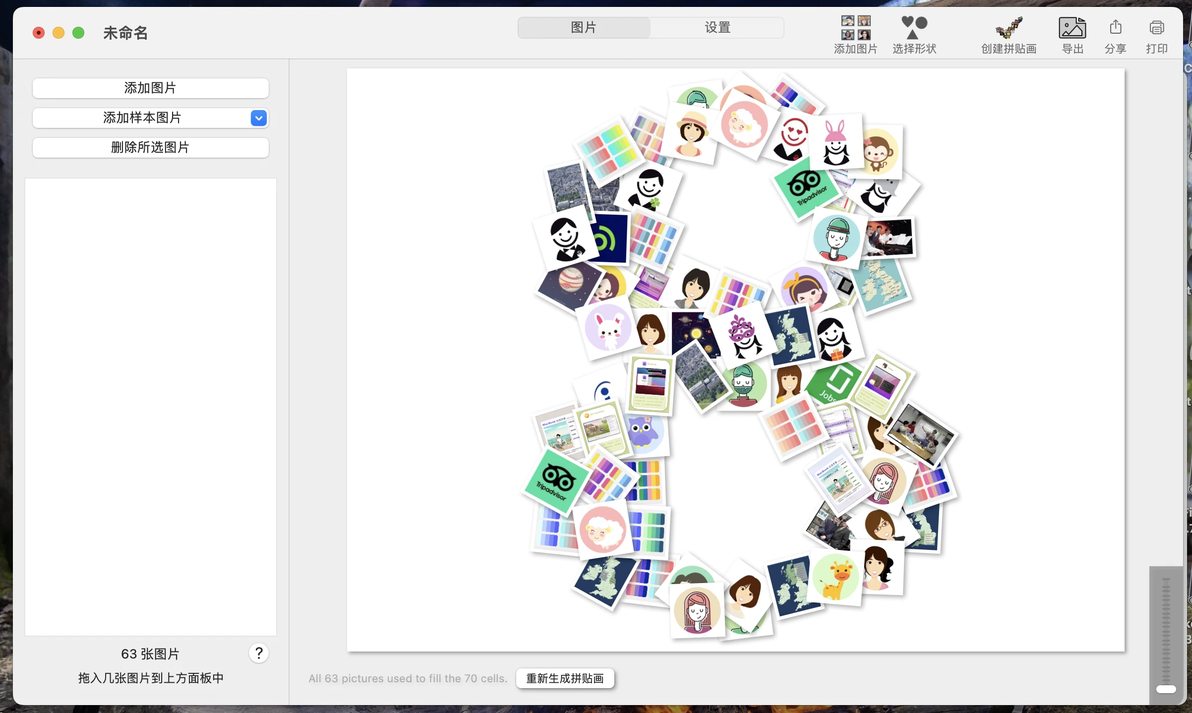
除了娱乐需求,其实如果公司需要制作宣传材料,或者给客户做ppt方案的时候也都可以用得到
3. 天空替换工具
推荐app:ON1 Sky Swap AI
功能简介:ON1 Sky Swap AI是一款AI驱动的天空替换工具。它可以帮助摄影师和图像编辑者通过简单而快速的步骤,将照片中的天空替换为其他场景或风格的天空。
比如它可以利用AI智能技术,自动检测照片中的天空区域,并实现高度准确的天空边界分割。你也可以调整天空的地平线和旋转,甚至翻转它以匹配光线的方向,或者并不想完全替换天空,只是添加一些云,看起来更有意境,也完全可以做到
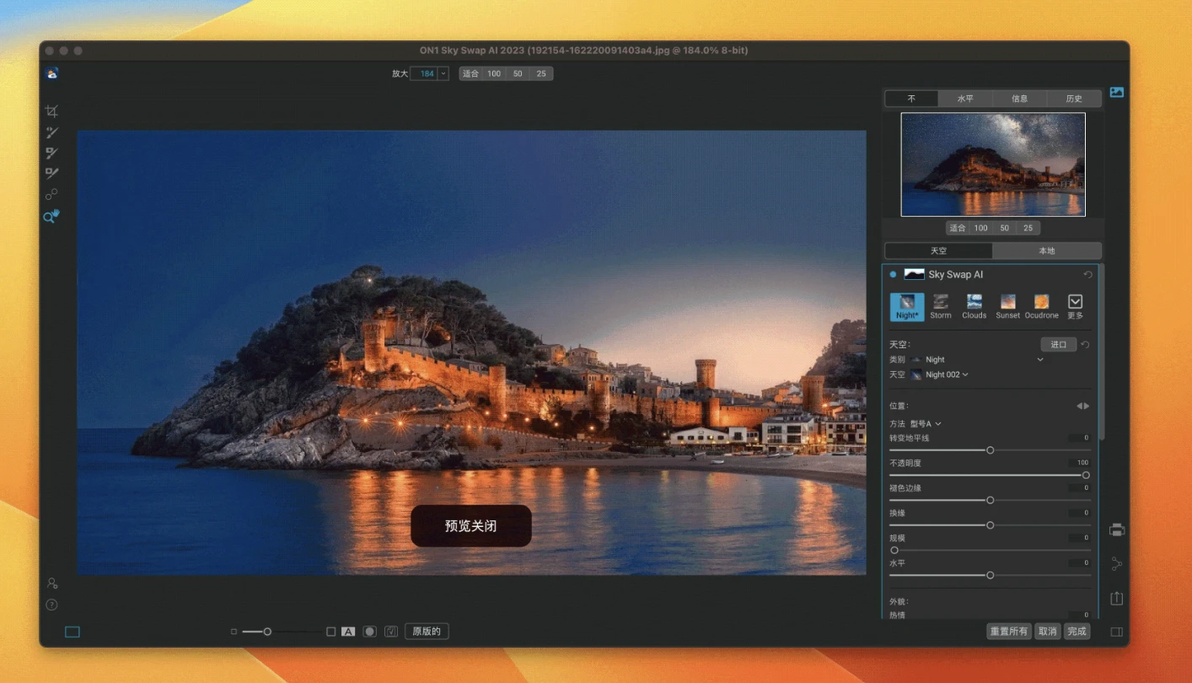
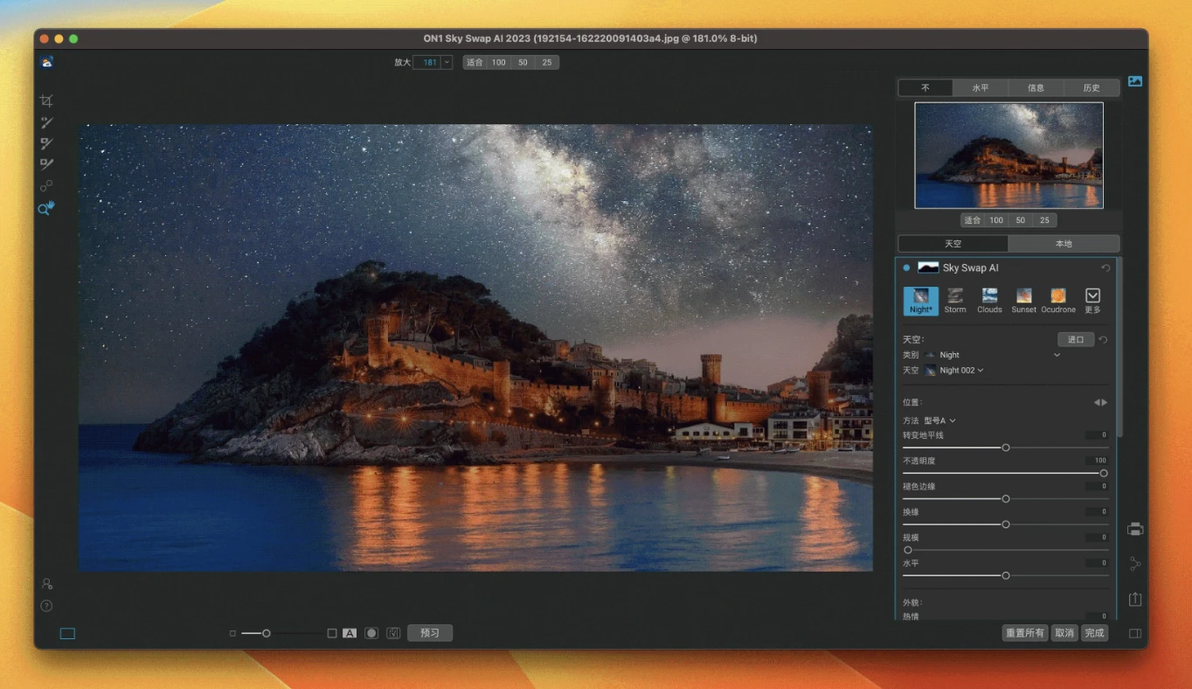
还可以对天空库进行预设,包含各种风格和场景的天空图像。用户也可以导入自己的天空图像,以满足个性化的需求。
操作起来也很简单,通常通过几个简单的点击和拖放操作,即可完成天空替换的过程。
这虽然是个比较新的产品,但我觉得非常值得一试。
五、彩蛋——Mac几个小技巧分享
1. 自带的备忘同步值得一用
很多朋友都在付费用有道笔记、印象笔记或其他笔记工具,但如果你拥有MacBook的同时也在使用iPhone,而且平时记录的笔记内容不非常复杂,只是起到一个备用的作用的话,完全可以使用苹果自带的“备忘录”,而且它也完全可以实现手机和电脑两端笔记数据同步。
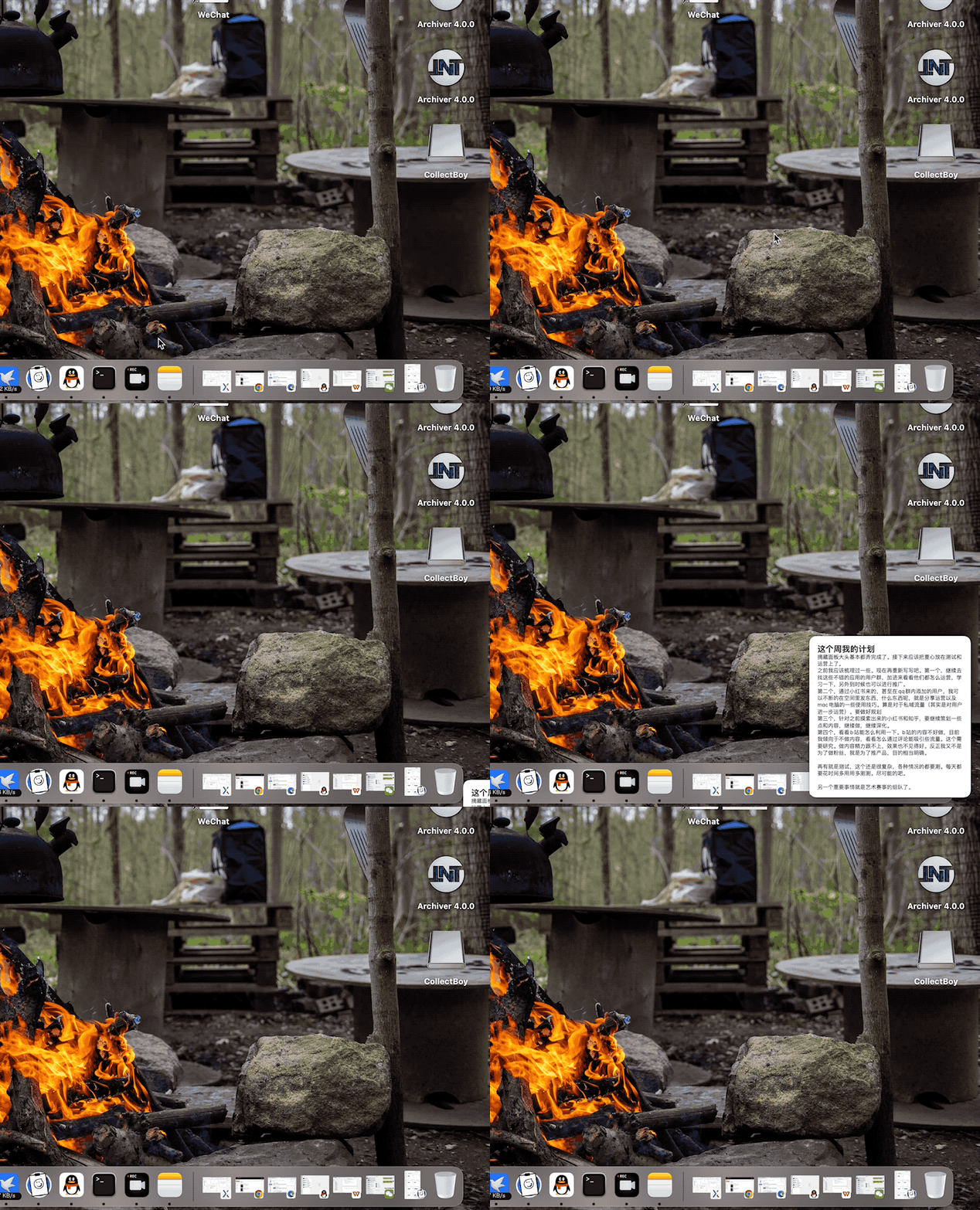
在Mac端“备忘录”还有一个很方便的交互方式,你可以试着把鼠标指针移到屏幕的右下角,看看有什么发现
2. 手机控制PPT演示
很多朋友做ppt很多,但可能还不适应用苹果自带的keynote(里面的模版真的很漂亮,也很方便)。如果你的手机是iPhone的话,其实这里面也有些联动的小技巧,在MacBook上做好ppt,在演示的时候,完全可以拿自己的iPhone作为翻页笔操作
操作步骤:第一步,在iPhone上打开keynote,点击右上角遥控样式图标;
第二步,在Mac上打开keynote(左上角)「偏好设置」,点击切换到「遥控器」页,勾选中「启用」,这时会收到iPhone发来的连接请求,点击「连接」,确认密码后即连接成功了
3. 微信及QQ分身
你有没有两个微信?一个工作号一个私人号,但电脑只能登一个账号?
no,不是这样的
微信电脑端也是可以设置分身,像手机端(安卓)一样。
你像这样操作即可——
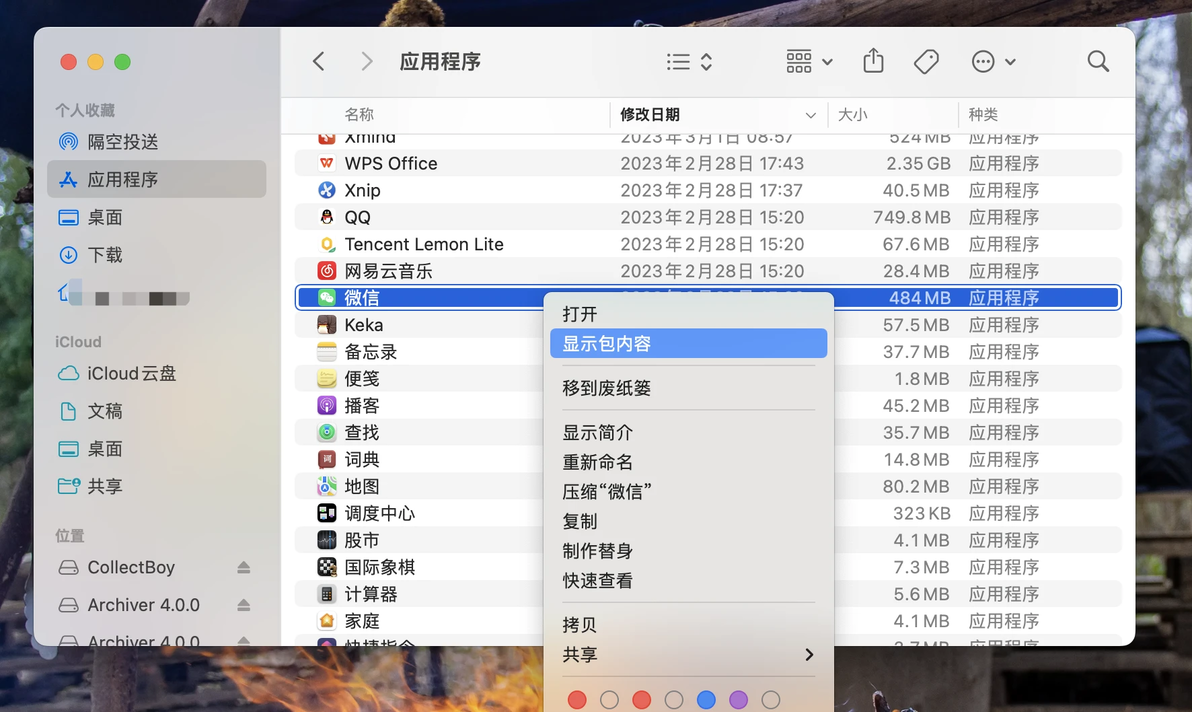
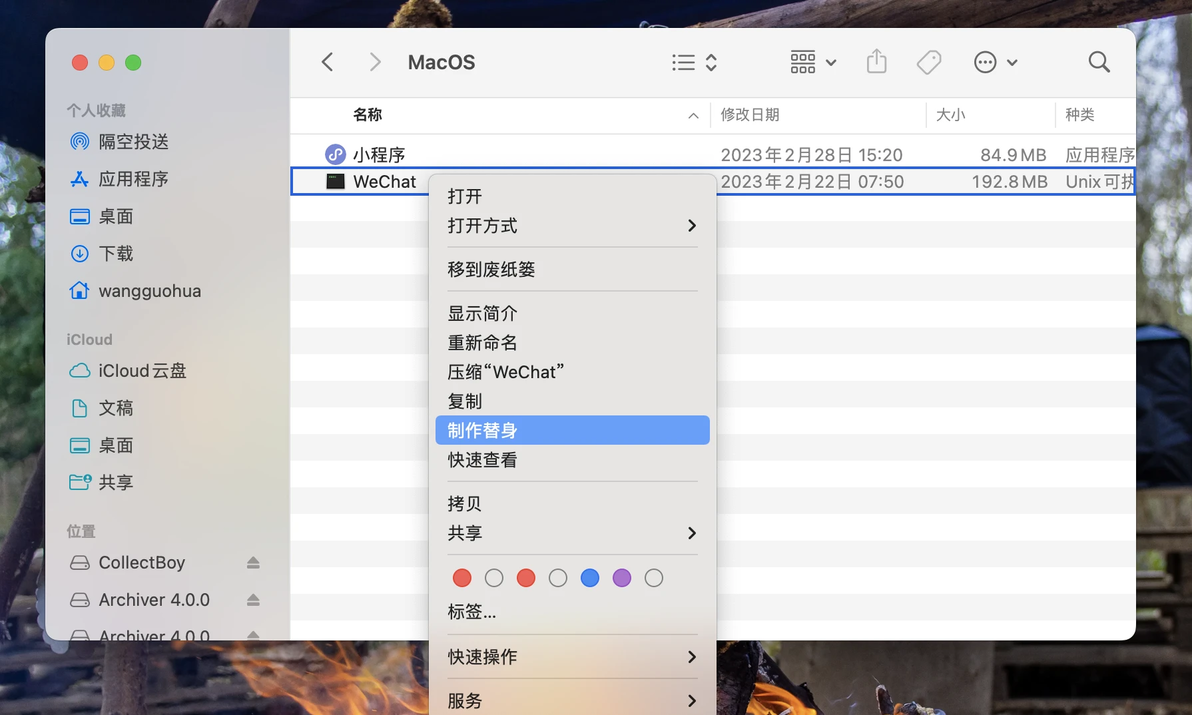
在访达里打开应用程序,找到微信,右键打开显示包内容
找到并打开macOS
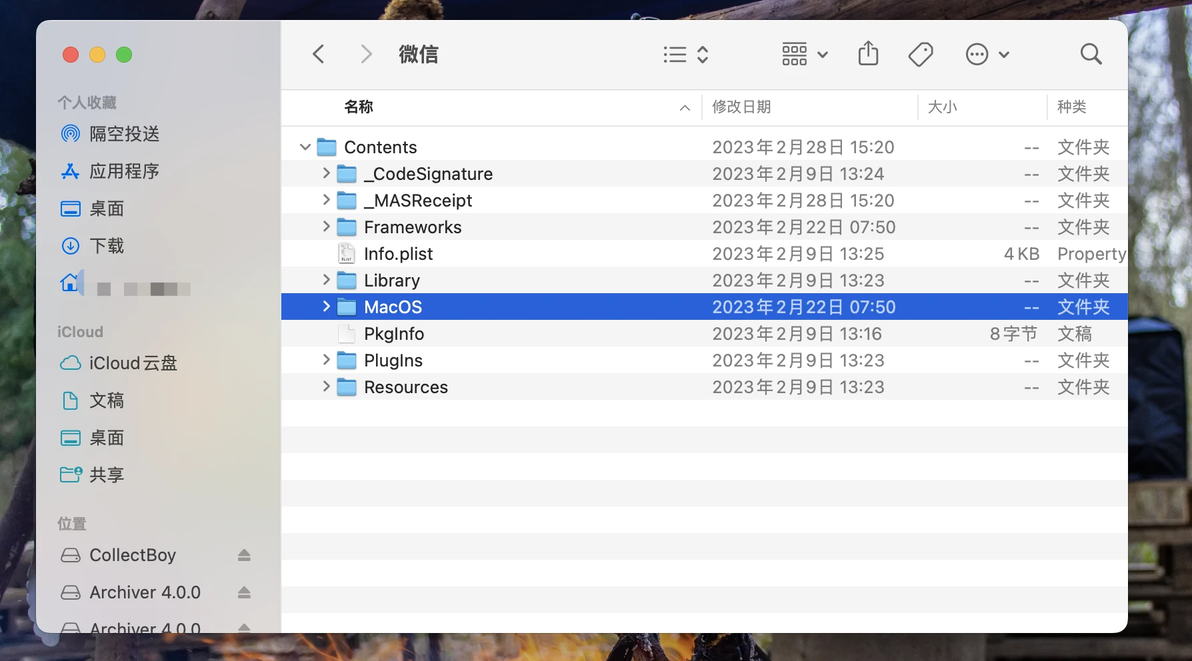
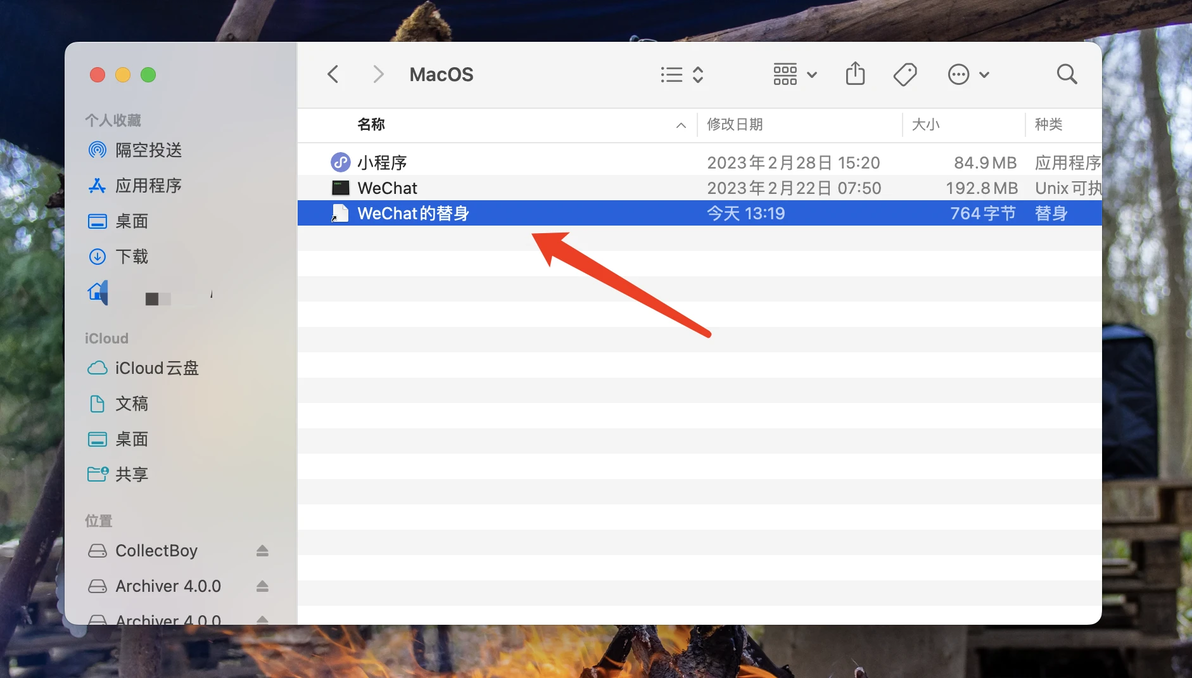
选择wechat右键,点击制作替身,就会再分身出一个微信
把这个微信拖动到桌面上,你平时就可能很方便的找到并打开了

不仅微信,QQ其实也可以,而且也更简单,打开QQ主界面,按一下组合键Command+N,就可以再出现一个QQ登陆窗口。
