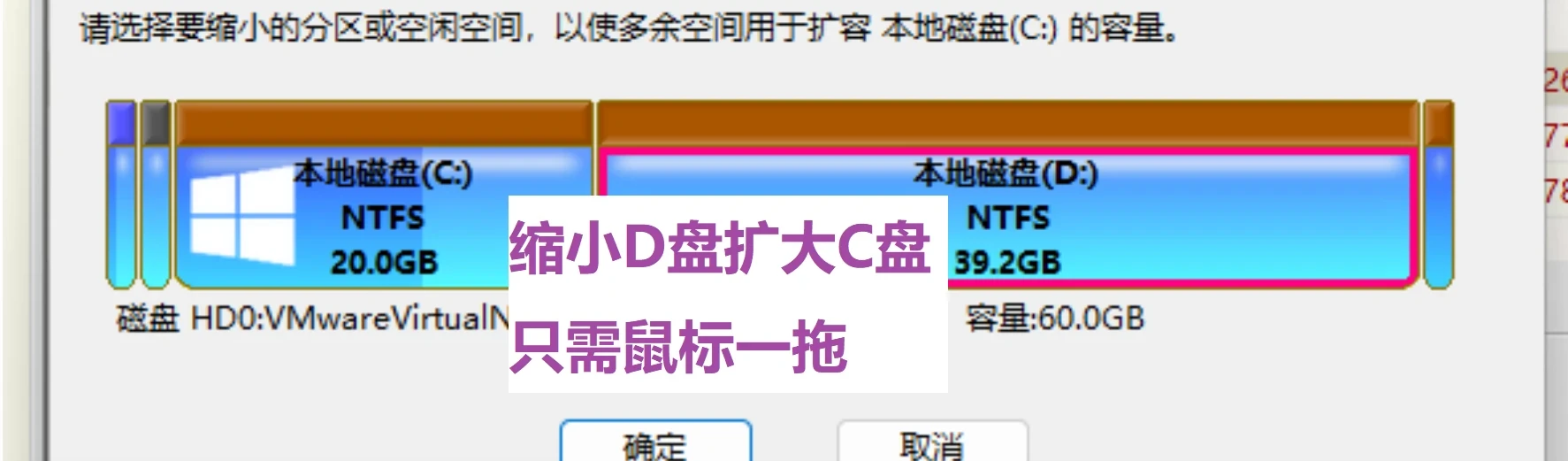

使用环境:
Windows 11(使用虚拟机进行演示)
使用工具:
DiskGenius

准备工作。
D盘给C盘让空间,D盘里面越空越好。
备份C盘和D盘里的重要文件,以防意外导致文件丢失。
D盘准备让给C盘的部分如果已经放了文件,会被移动到D盘末尾,这个过程需要花费较长时间(机械盘每秒20-50MB,老SSD每秒300MB,新SSD每秒1~3GB,可以按照D盘容量进行估算)。需要选一个空闲的时间来做这件事。
步骤
1. 下载DiskGenius
DiskGenius – 正式版下载|免费下载
https://www.diskgenius.cn/download.php
新电脑一般都是64位,选择下载64位版本。调整分区大小的功能是免费的。

DG官网下载页面
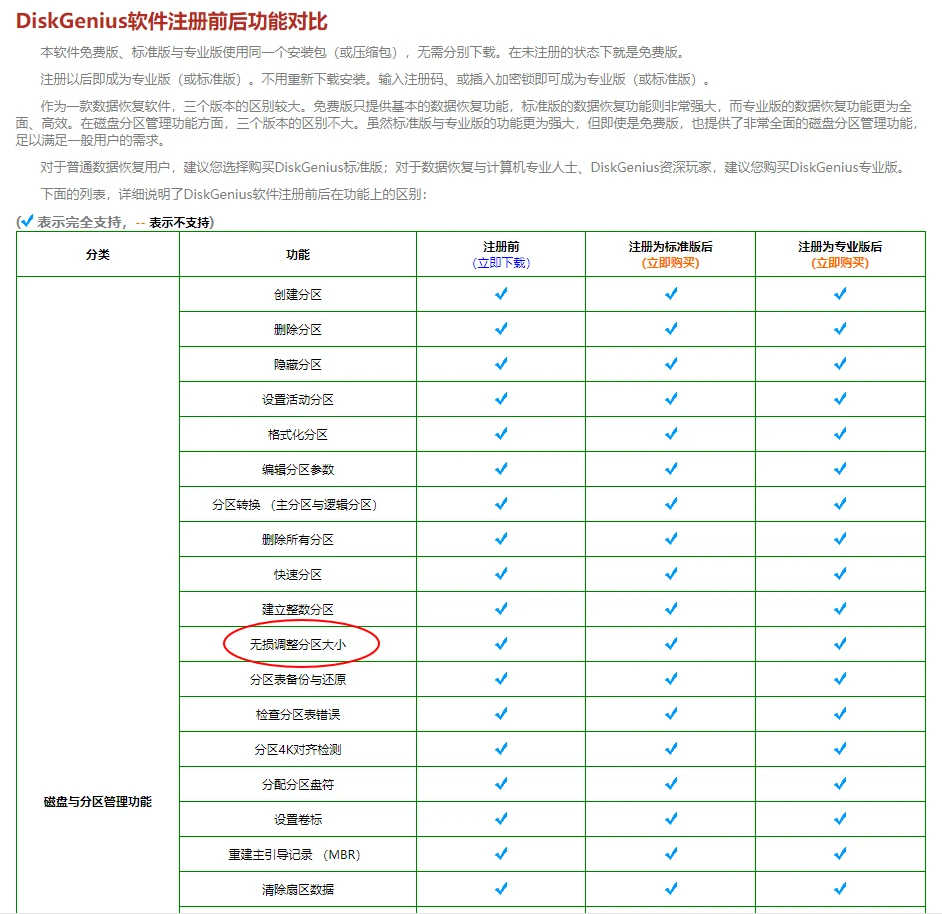
DG调整分区大小功能免费
2. 解压zip文件
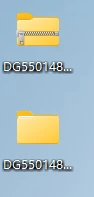
3. 执行exe文件(需要管理员权限)

4. 注意事项:数据无价。操作前建议备份重要文件。

警告
5. 查看当前C盘容量,确认D盘是C盘后面一个,且有空余空间可以让给C盘。在本例中,C盘20G,D盘40G。
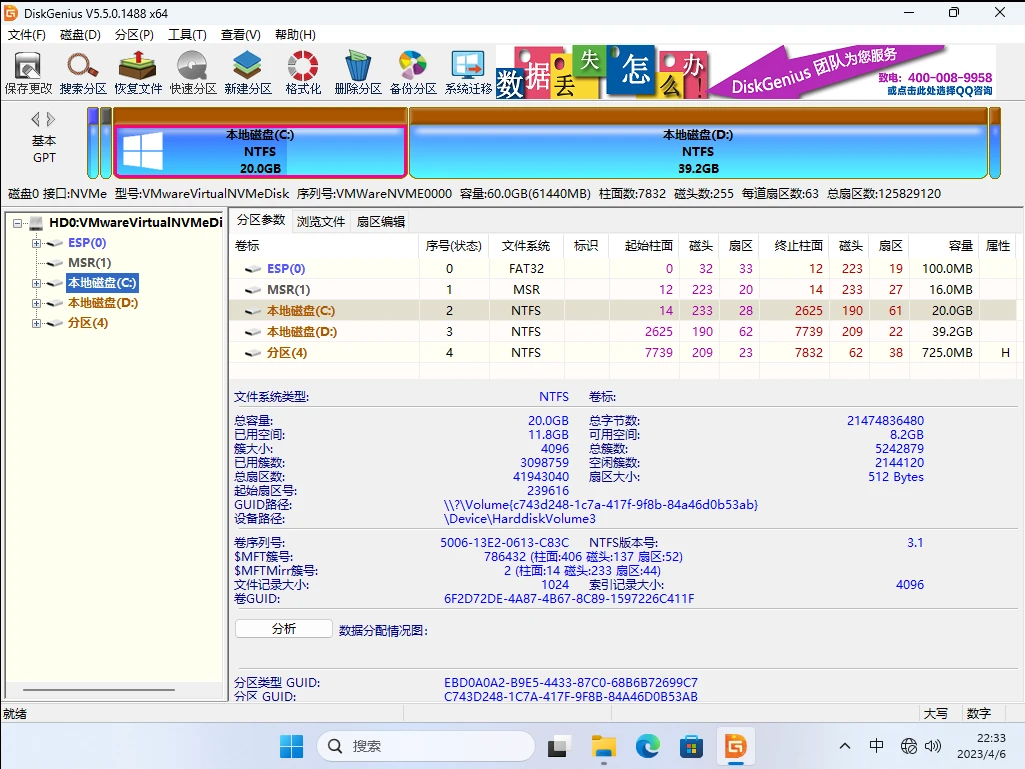
软件启动后的界面
6. 如果D盘里数据比较多,建议移走之后再操作,否则会花费较长时间。只要不出意外,数据是不会丢的。不放心的话建议备份。
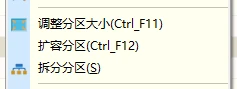
7. 在C盘上点右键,选择“扩容分区”
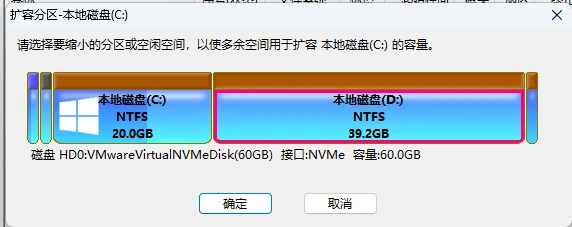
8. 在弹出的窗口中选择D盘作为要缩小的盘,点确定。
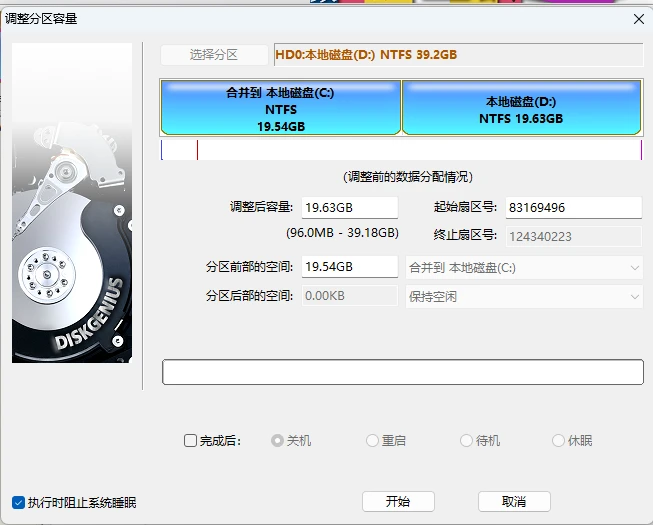
9. 在弹出的新窗口中调整D盘的新容量和让给C盘的容量大小。
10. 本例中要扩大C盘为50G,D盘为10G,即D盘给C盘让30G。可以拖动C、D盘图形中间的竖线,也可以手动填写“分区前部的空间”为30G。
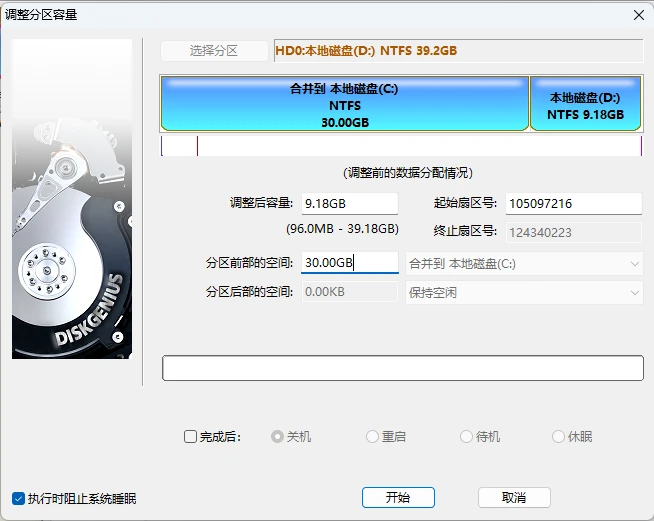
鼠标一拖
11. 点击“开始”,弹出警告。请仔细阅读,并点“是”。
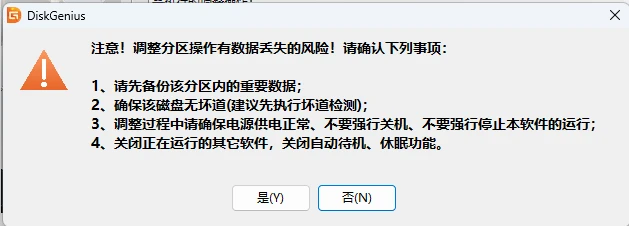
12. 弹出第二次警告,请仔细阅读,并点“是”。
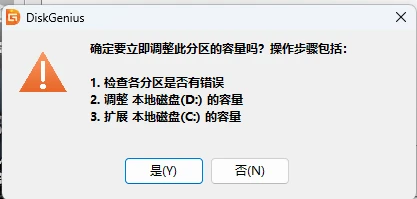
13. 由于要操作的是C盘,弹出新窗口,接下来要重启进入“PE”继续操作。选中“重启Windows”并点“确定”
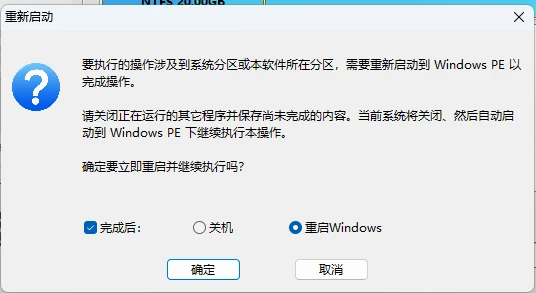
14. 弹出进度条,显示“正在创建PE”。等待其完成,应该很快的。
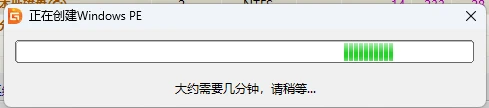
15. 如果上一步弹出的是另外一个窗口,说无法创建PE需要安装Windows ADK,请不要照做,因为我没有试过。这步出错是因为你的操作系统不完整,接下来需要找一个装系统用的WinPE启动U盘来运行DiskGenius,建议使用“老毛桃PE”、“小马PE”等。本文无法继续帮你。
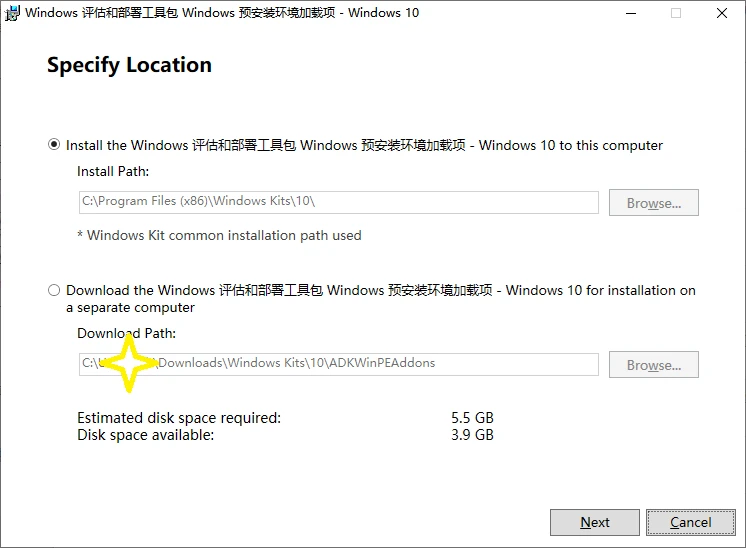
不要装这个!我没试过!不要装这个!
16. 如果PE创建顺利,完成后会自动弹出新窗口,点击“确定”重启电脑,开始执行扩容。
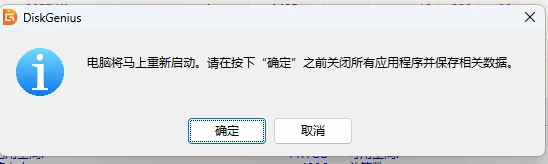
17. 系统重启并进入PE,自动运行,期间不要干扰程序运行,全自动操作。
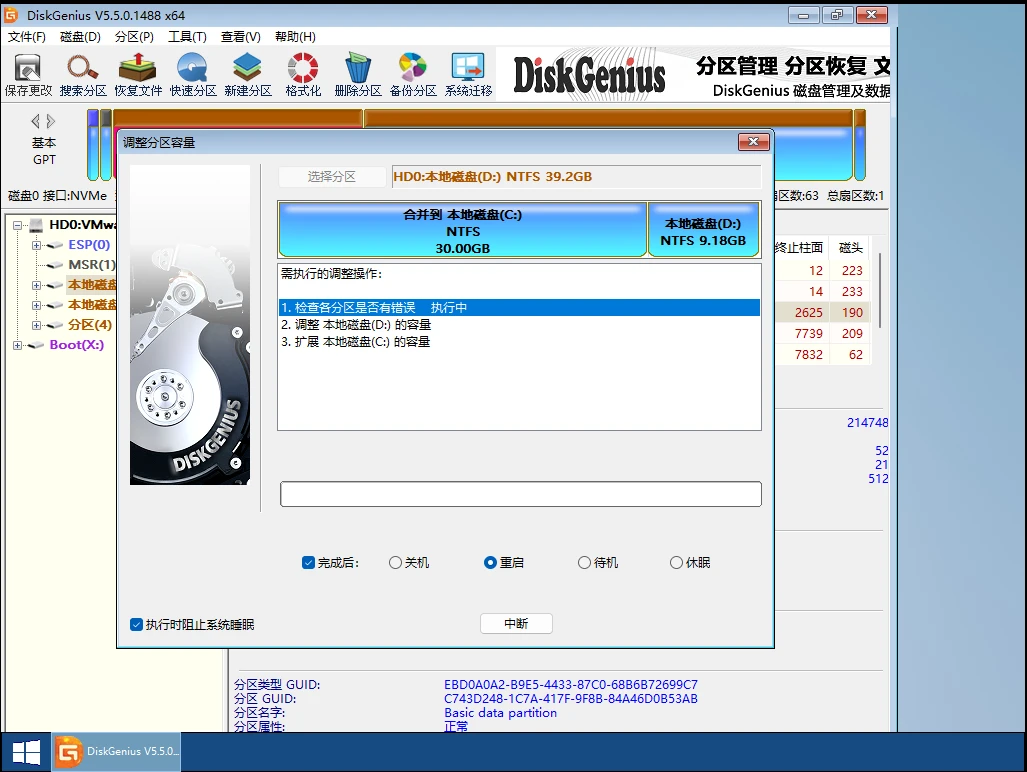
18. 如果D盘数据比较多,需要花一些时间。
19. 完成后自动重启,进入系统后可以看到C盘已成功扩大,本例为50G。
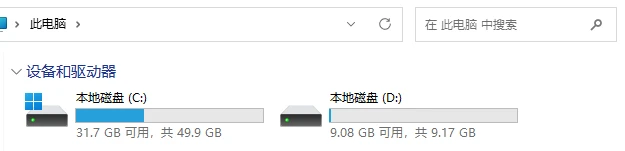
容量调整完成
20. 恭喜你!
by 天马
for Kinoko7
2023-04-06 23:28:26
复刻于 2023-05-27 13:24:45 (公开)
