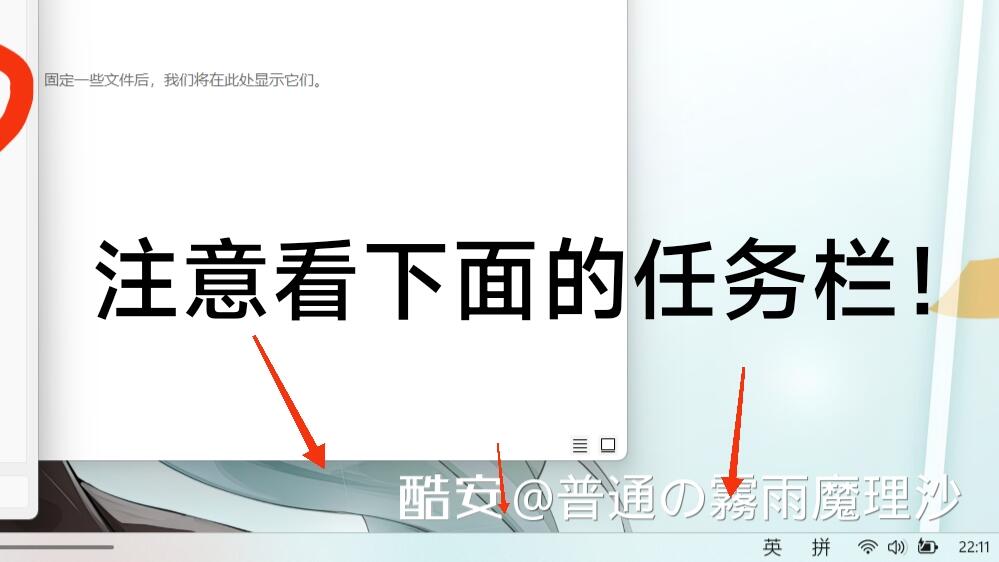

首先:欢迎来水印所示的平台来关注我😘
其次:这里声明一下,我Win11用的很好,以及我是Win10 10240用过来的,我深知Win10的无能和飞舞,所以请不要来引战😠😡
那么,理论上评论区应该只剩下认真看教程的了吧?☺️☺️
那么,请你坐和放宽😋
海内存知己,天涯若比邻
请稍后
让我们开始罢(喜😍
事情的由来是这样的😌:
某一天,我在不知名视频网站——Mikufans上传了一则视频😨😨:
【W i n d o w s 1 1 史 诗 级 更 新-哔哩哔哩】 网页链接
视频中的我,正在展示着Win11 Dev频道加入的新特性😌,然而评论区貌似把注意力放到了这里🤔:
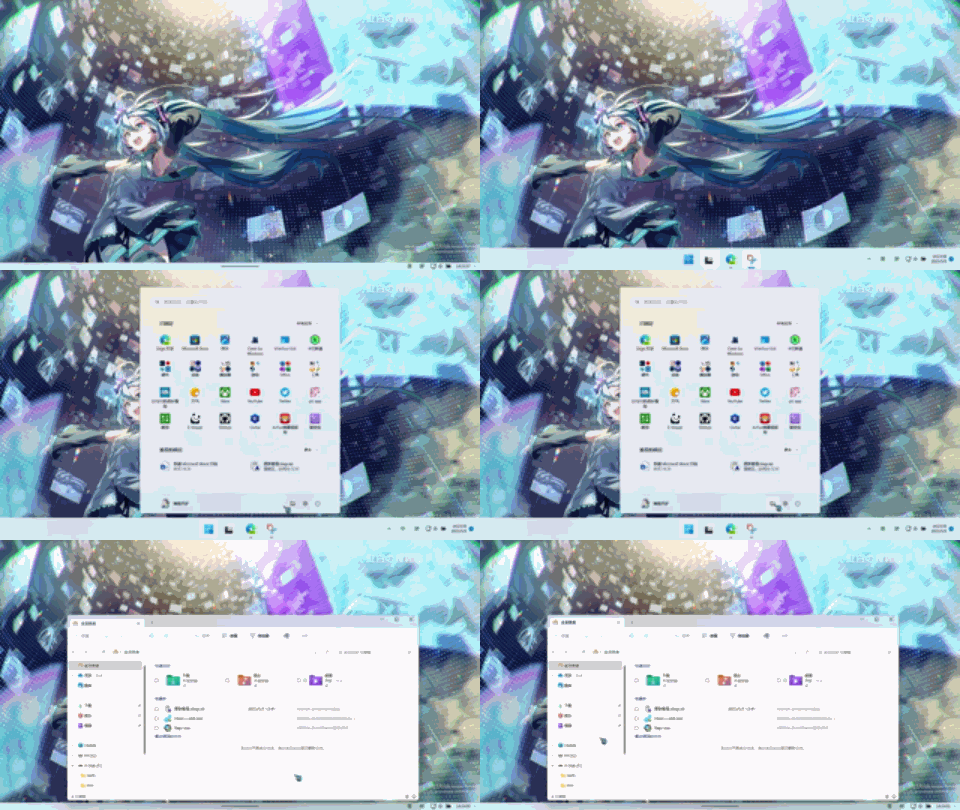
不知道各位发现了什么没有😦
bingo!就是这个可以折叠的任务栏😃😃🎉🎉🎉
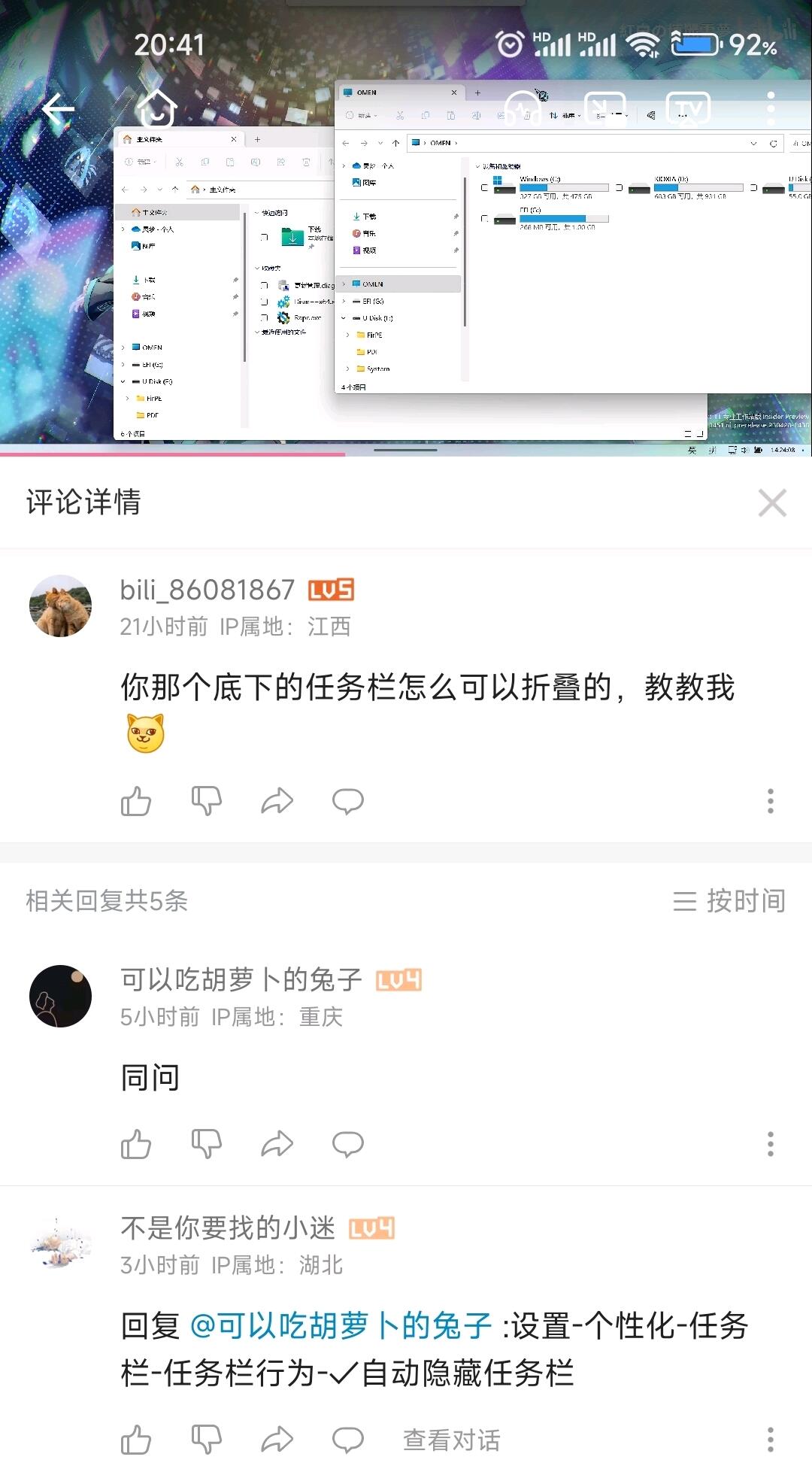
在这其中,第三位老哥勇气可嘉,给出了一个解决办法,但实际上这并不正确😔
那么,借着这个机会,就让我把我在头图中水印所示的平台中写的教程进行一波B站化罢(悲😭
那么,让我们真正的开始罢(喜☺️
众所周知,Windows有一个东西叫“平板模式”,个人认为这个平板模式的触屏体验还是非常优秀的,特别是再加上如图所示的“双击变单击”,可以说体验拉满(话说回来Windows平板不开单击真的能用吗?
🤔)
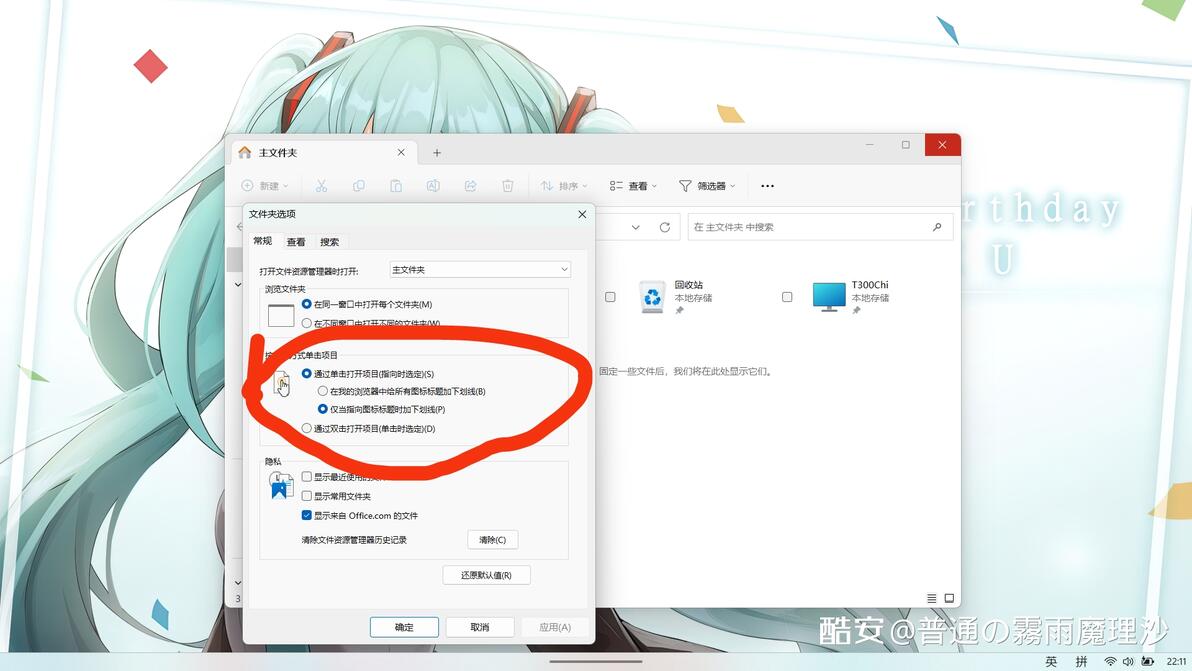
但是有一些比较老的平板因为缺少硬件或驱动上的传感器(就比如我),导致平板并不会自动开启Windows11的平板模式(三哥非得把平板模式的开关砍了,真是脑回路清奇😡😡😡
)
今天,这个教程,就要解决这个问题!✊🏻😡👊🏻
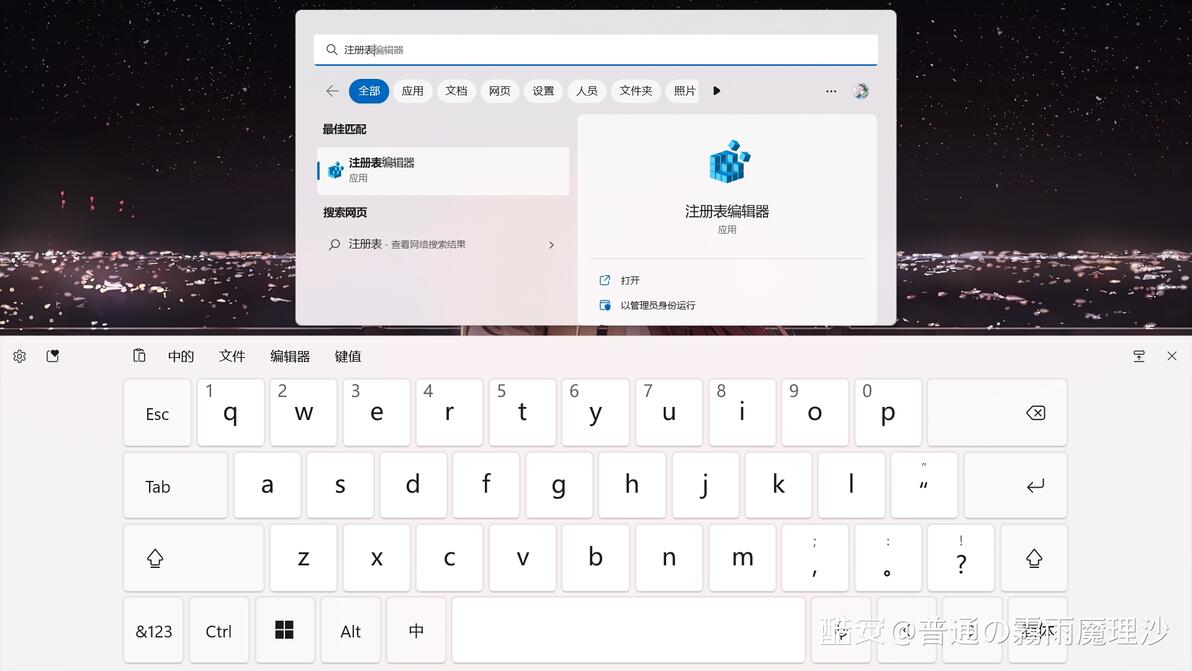
首先:我们打开Windows的搜索(Win+S),输入“注册表”,使用管理员权限打开注册表编辑器,然后打开如下路径:HKEY_LOCAL_MACHINE\SYSTEM\CurrentControlSet\Control\PriorityControl
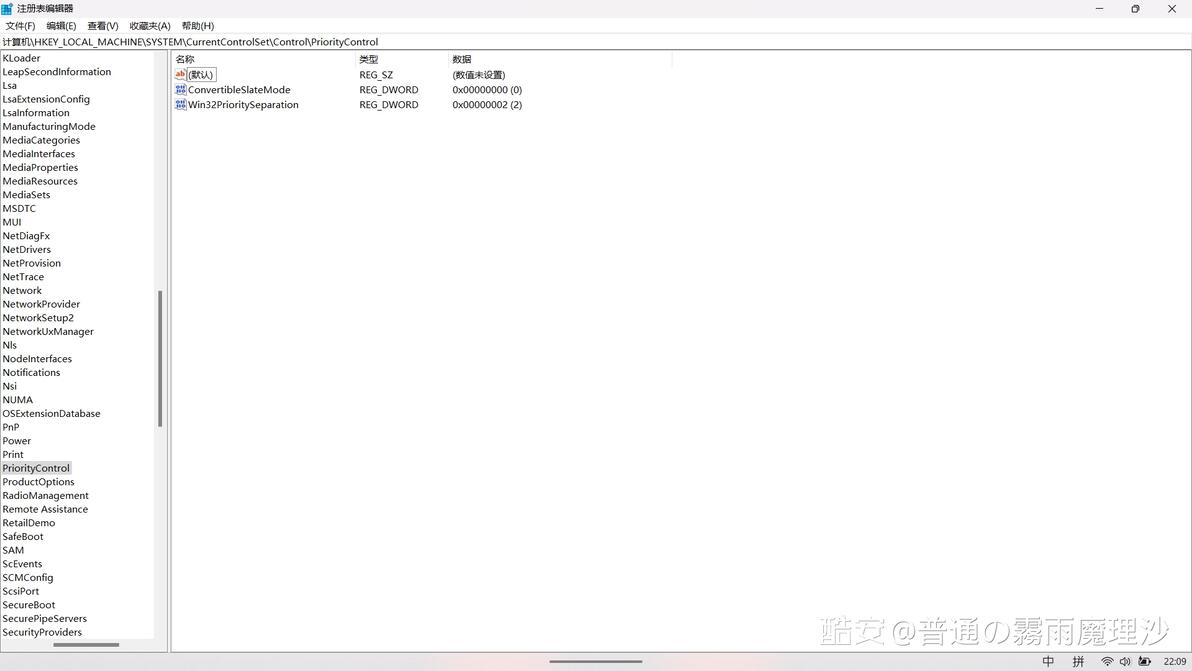
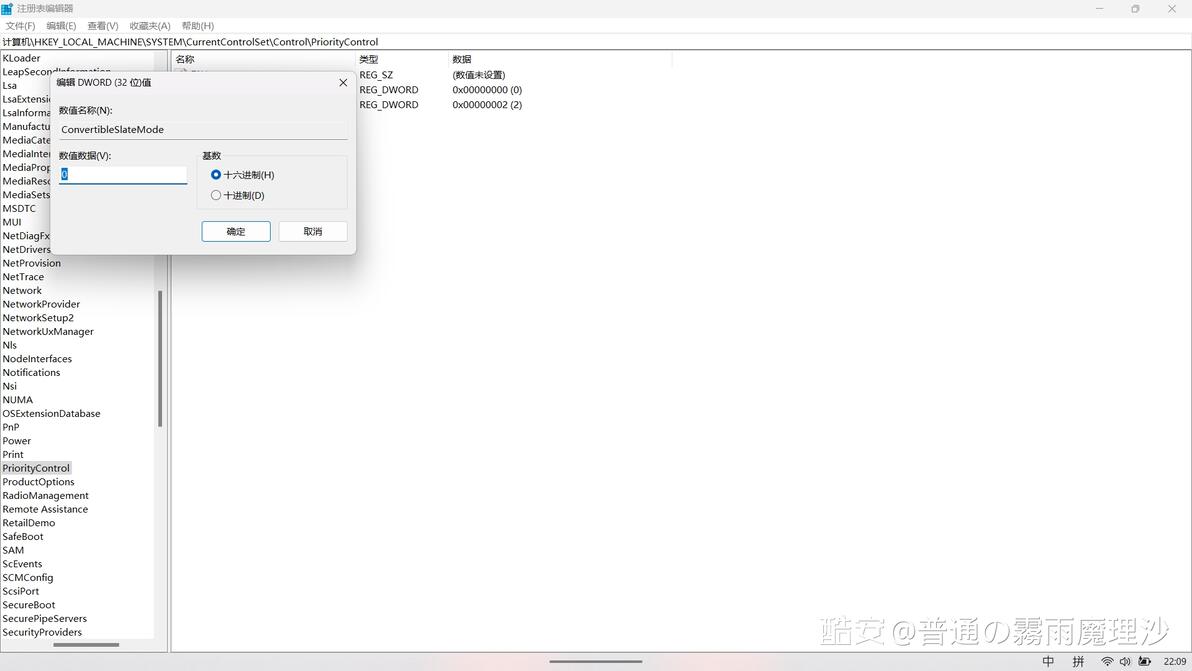
里面有一个ConvertibleSlateMode,打开它,把里面的数值改为1,保存,再次打开并改为0
,保存
好的,这下你就获得了Windows11的平板模式啦🤤🤤🤤
这个平板模式任务栏的动画非常的炫酷,各位用笔记本或者台式机喜欢小任务栏或者隐藏任务栏的,也可以试试,反正如果不喜欢就改回去嘛(前面修改的数字改成1就行)
😚😚
喜欢这个教程的酷友(划掉 B友们,可以点个赞,投个[酷币],关注一下,我们有缘再见☺️☺️
