
前言
使用樱花需要一块钱实名认证!!需要成年!
教程
1.18.2及之前的版本联机:
方法一:适用于正版与正版,盗版与盗版(不加联机模组,可用于纯原版联机)
也可用于模组联机,不过都加模组了,不如按照方法三添加联机模组来更方便一些
1.19.4及之后的版本联机:
方法二:适用于正版与正版,盗版与盗版,可加模组(模组需相同)
在1.19.3麻将在对局域网开放内加入了自定义端口的功能,这也使得联机变的方便。
通用方法
方法三:适用于正版与正版,盗版与盗版,正版与盗版(使用联机模组)
本质上与方法二一样,只不过通过模组关闭正版验证和固定端口。现在的联机模组已经可以自动获取公网IP(包括IPV4和IPV6),但由于运营商
方法一
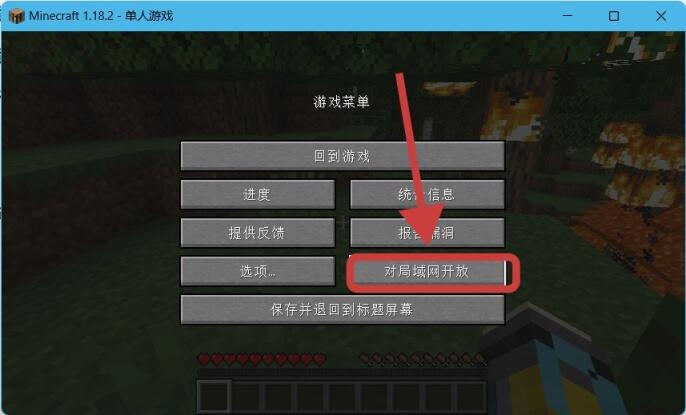
进入游戏选单人游戏进入存档
按ESC 点击对局域网开放
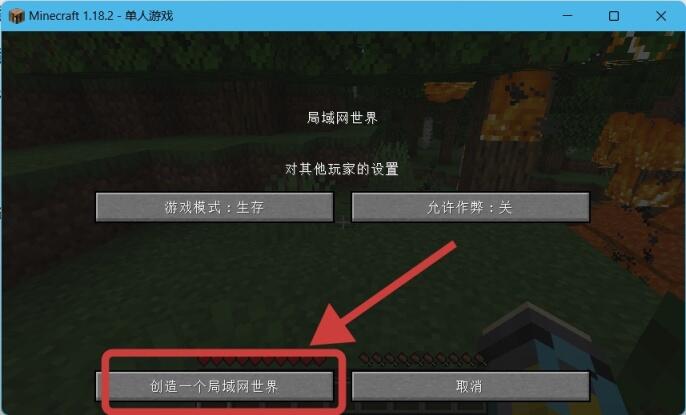
点击创建局域网世界
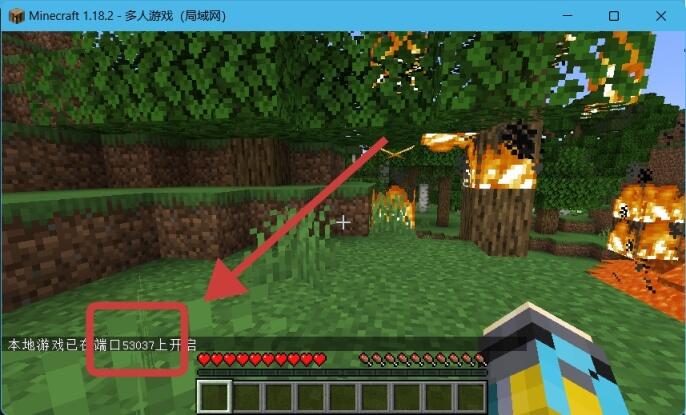
记下端口,往下滑到樱花教程
优点:可以进行纯原版联机
缺点:每次联机都需要重新设置隧道的本地端口(不懂的看完樱花教程就懂了)
方法二
进入游戏选单人游戏进入存档
按ESC 点击对局域网开放
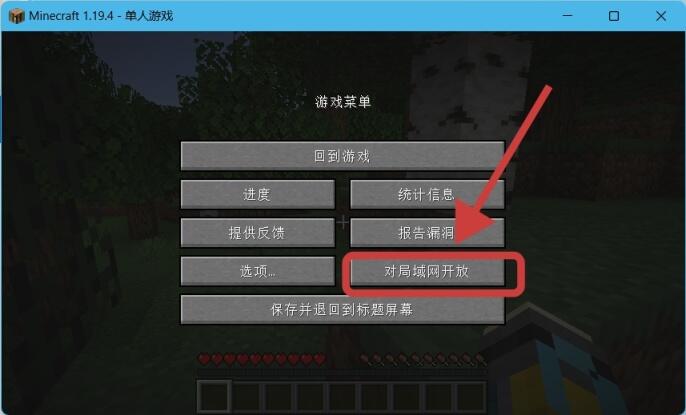
端口填25565,创建局域网世界
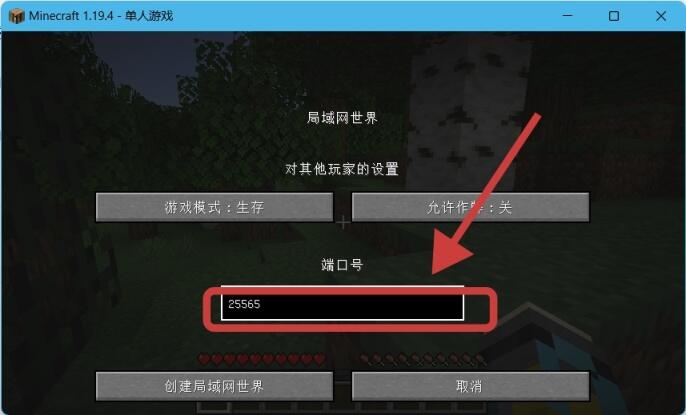
之后再联机也要使用25565
记下端口号25565,往下滑到樱花教程
方法三
在mcbbs,mc百科等平台下载联机模组
我指的联机模组是统称,主要用于固定端口,关闭正版验证。有的联机模组还可以获取IP用IP进行联机,不过本教程主要使用樱花联机所以不在多说
以mc百科为例mc百科
进入后搜索联机
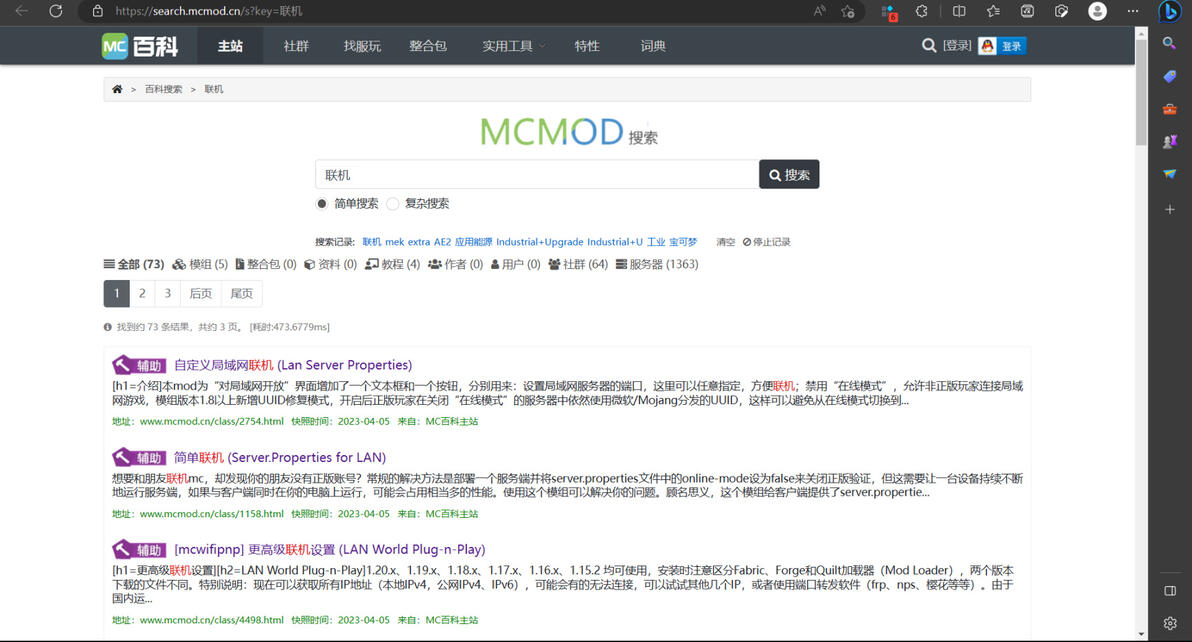
前三个都是可以使用的,不过所支持和提供下载的游戏版本不同,请根据联机版本下载安装。
联机模组只需主机有就行,但是因为模组需要安装Forge或Fabric来运行,所以加入者也需要安装Forge或Fabric,因此无法进行纯原版联机。
剩下的就跟方法二没有什么太大的区别了
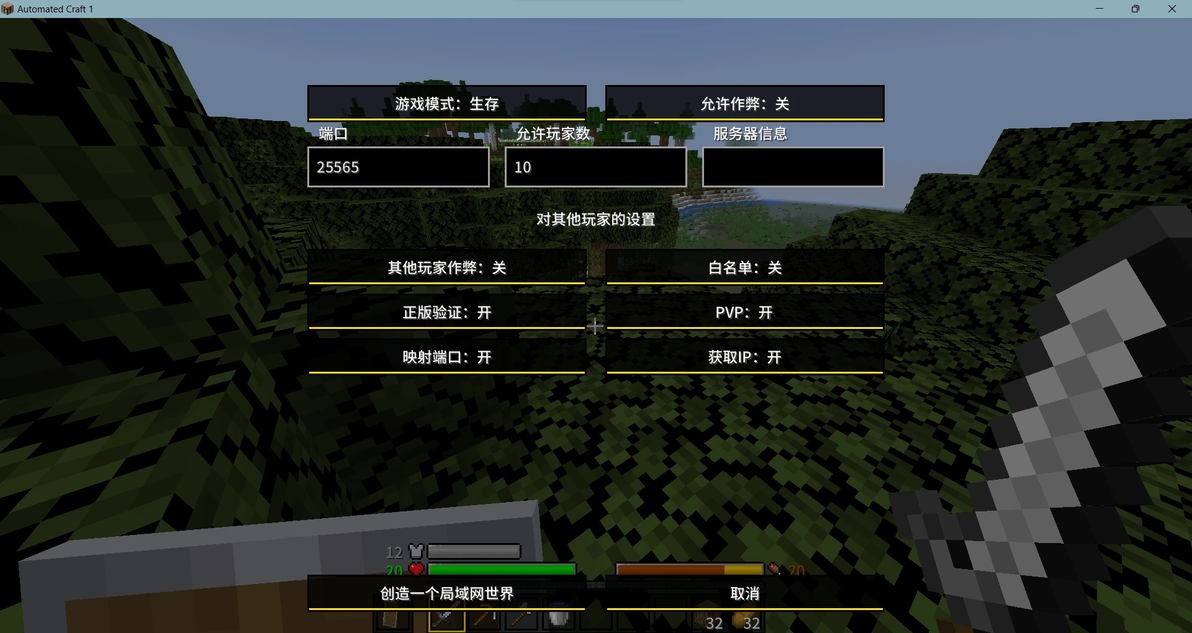
端口设置为25565
如果正版和盗版联机则需要将正版验证(在线模式)关闭
可以移至方法二继续
樱花教程
需要一块钱实名认证!!需要成年!
(是需要注册后购买实名认证次数)
樱花网站https://www.natfrp.com这里
首先注册登录后会来的首页
选择用户会有一个实名认证
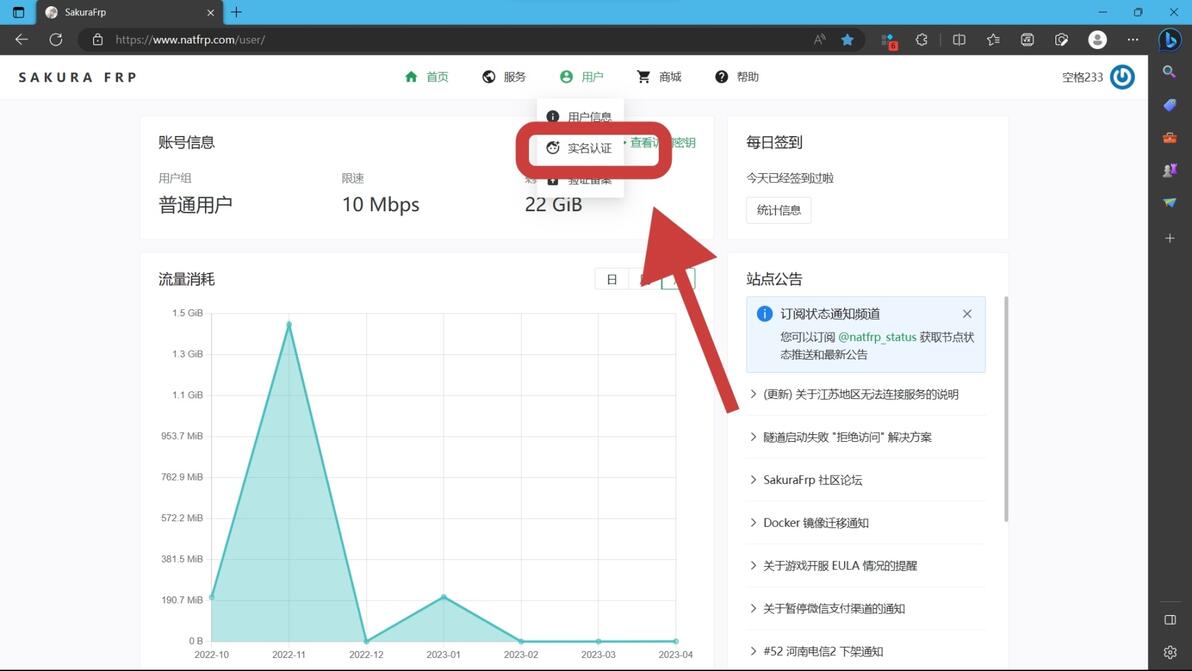
进入后是这样
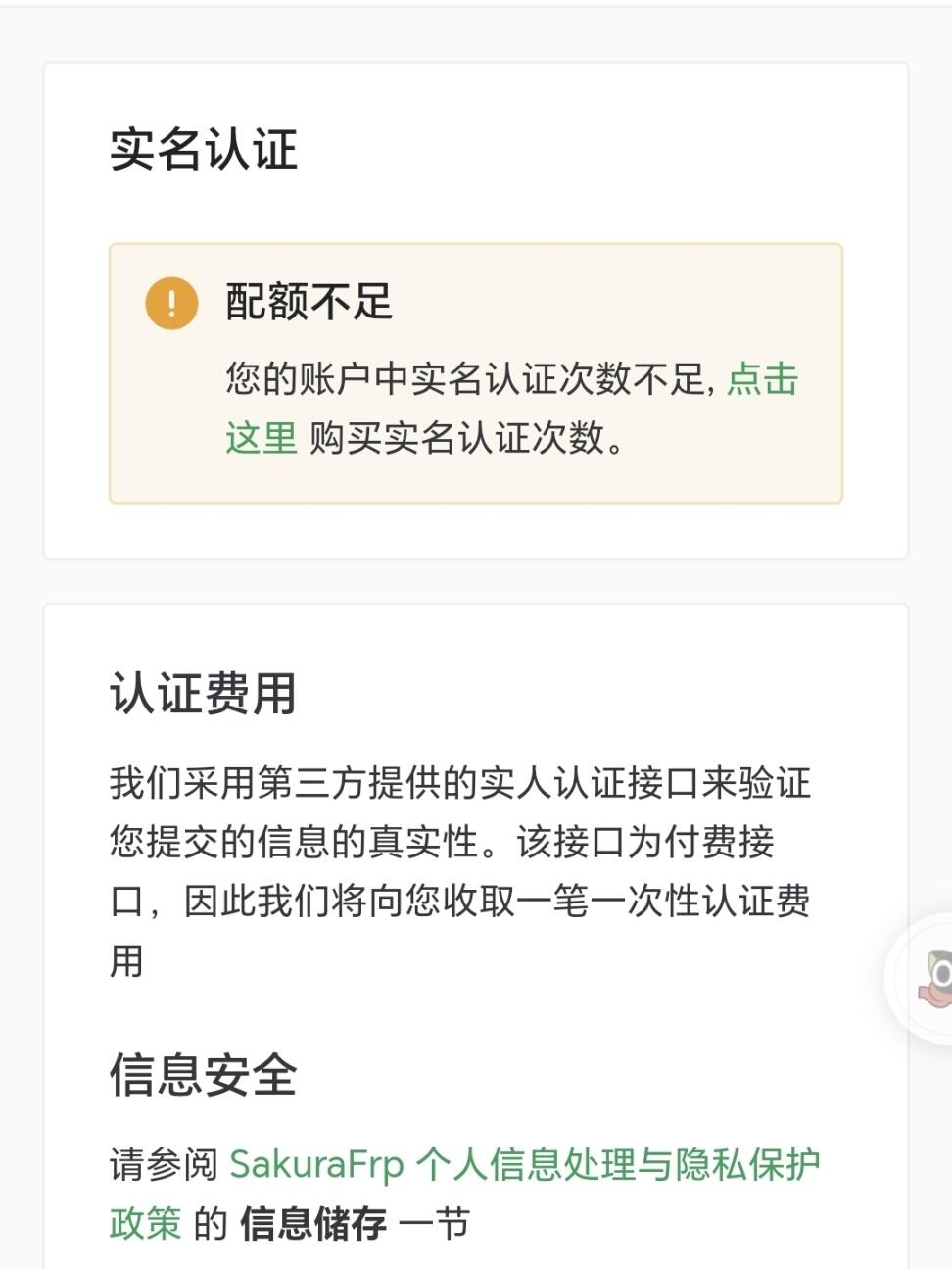
点击绿色的“点击这里”购买(1块钱)
购买后进行实名认证,这里就不多说了。
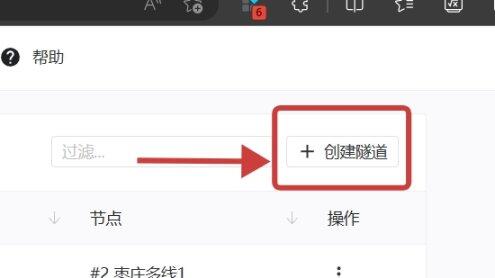
在服务里找到隧道列表
进入后选择创建隧道
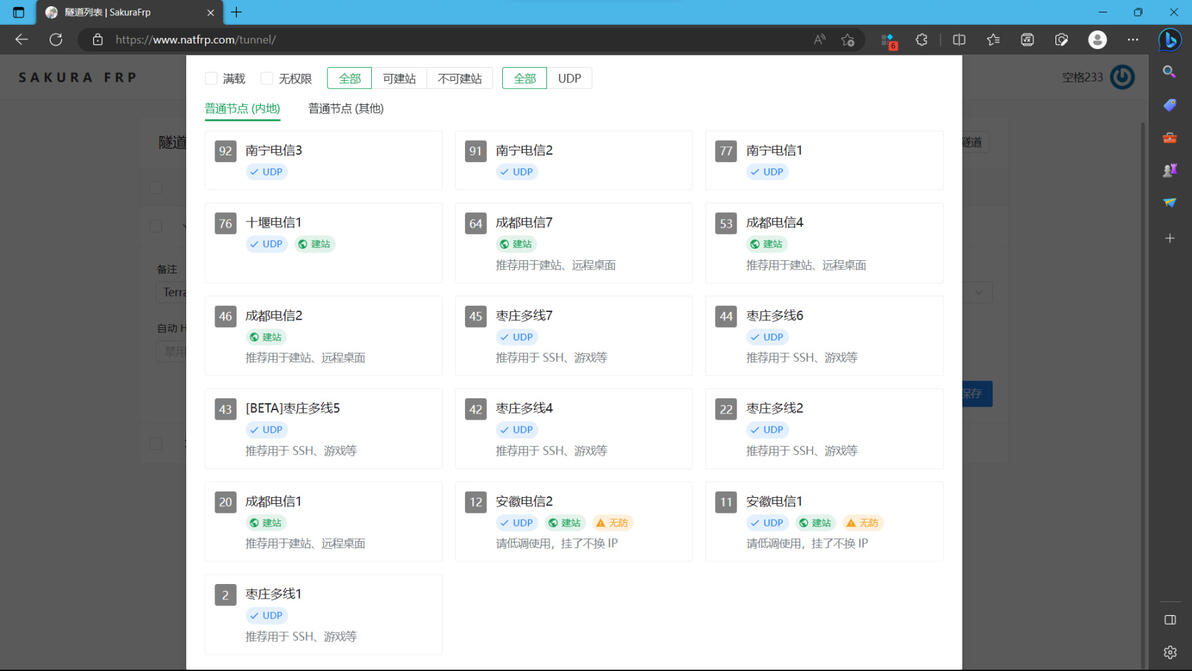
选择一个离自己近的隧道
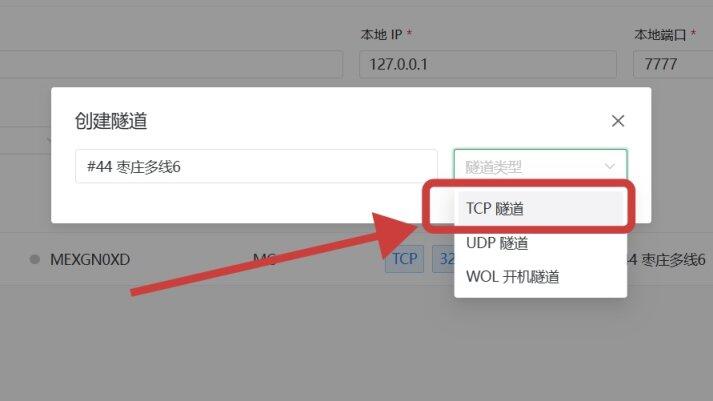
隧道类型选TCP
选完之后会出现配置项
也就是这里三个方法出现区别
方法一每次联机都需要修改本地端口(每次开放的端口不一样)
方法二、三只需设置一次端口(在创建局域网世界的过程中将端口设为了25565)
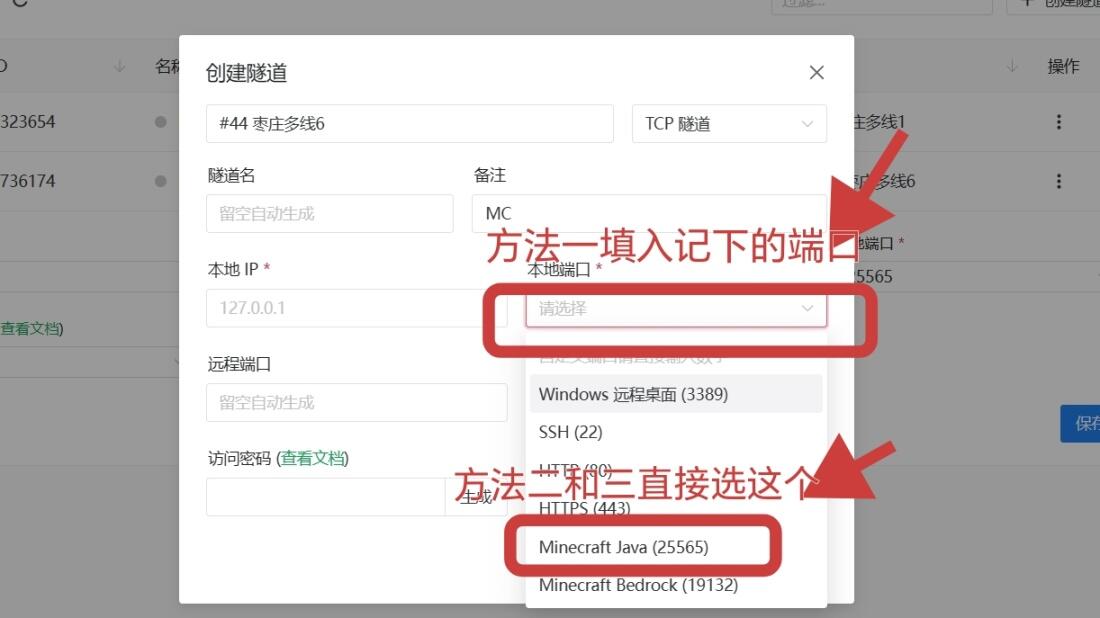
可以备注MC区分隧道
其他留空即可
服务中选择软件下载
推荐下载启动器
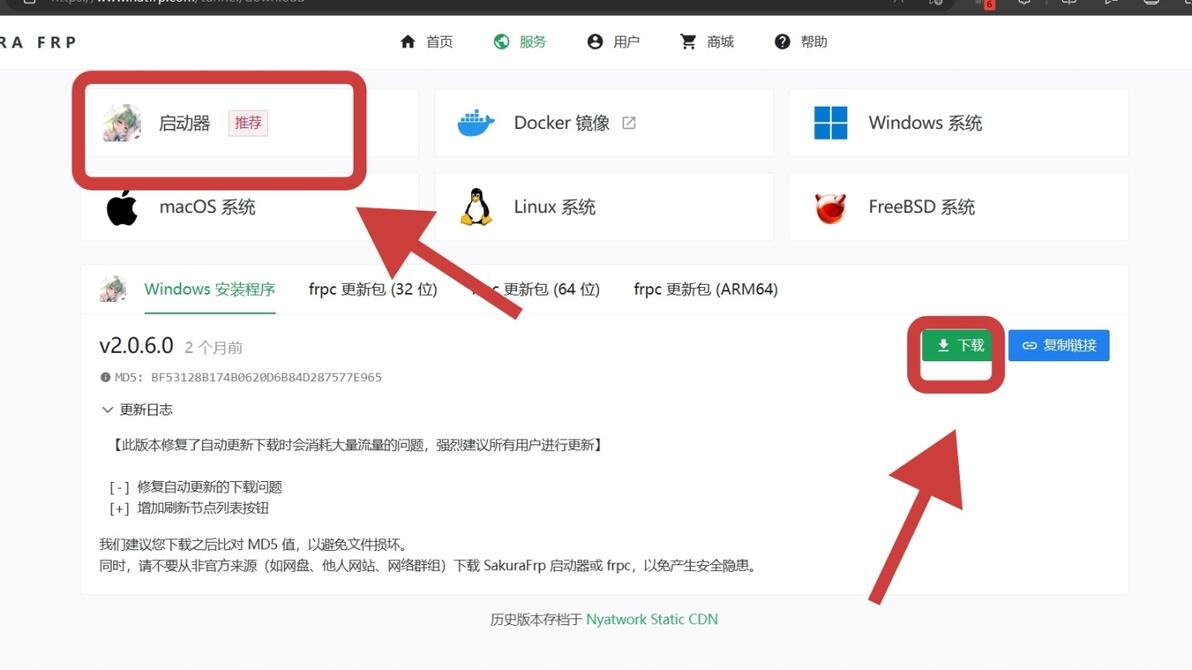
下载安装打开
用户中选择用户信息
点击点击显示,复制显示的密钥
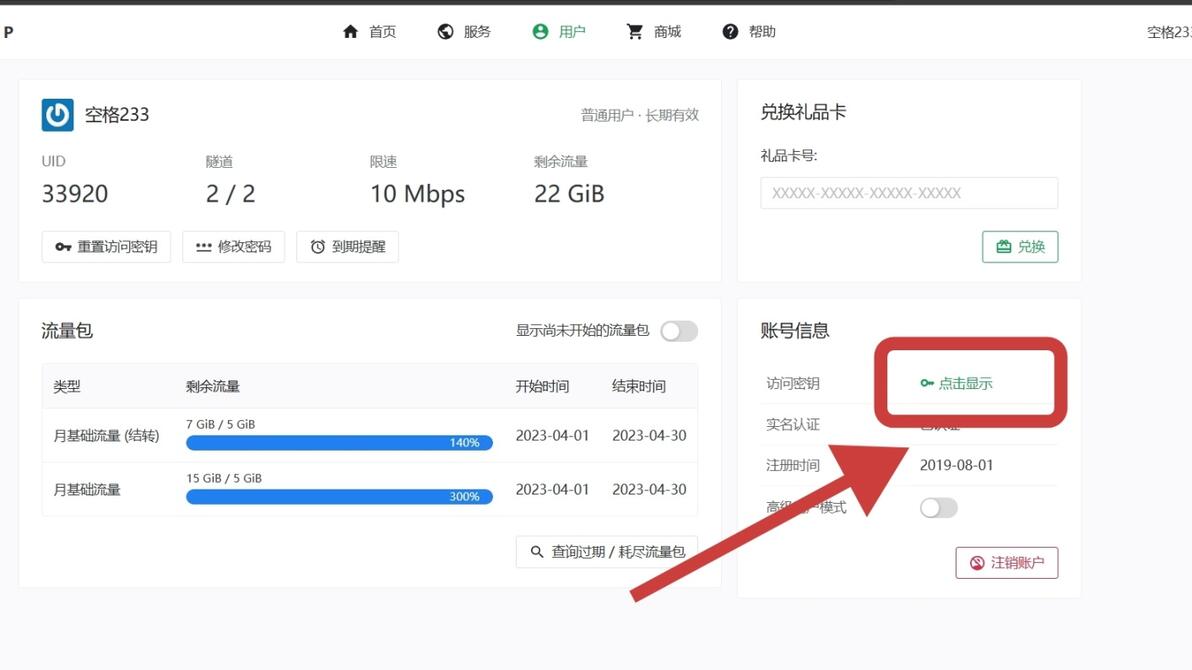
打开刚才下载的启动器
来到设置,填入密钥,登录
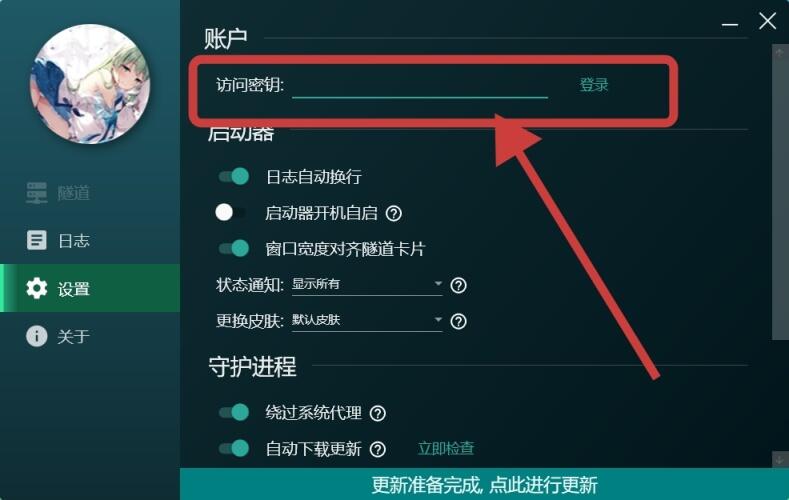
来到隧道打开刚才创建的隧道
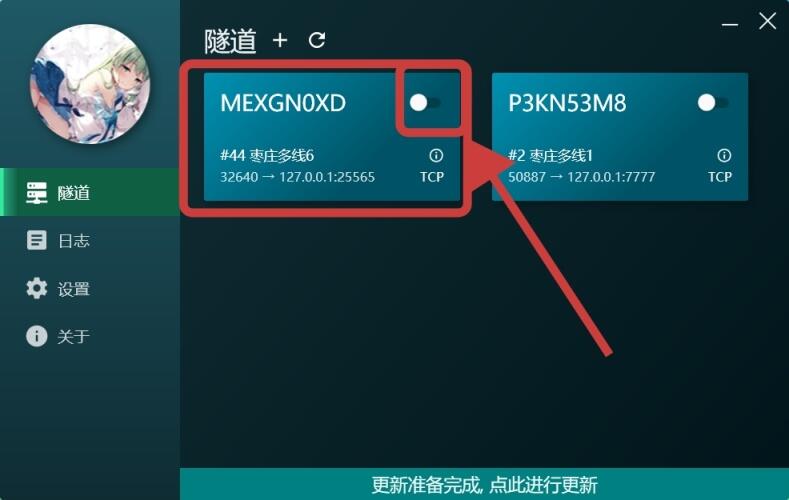
鼠标移到感叹号上显示备注,我这个左边是MC联机,右边是泰拉瑞亚联机
来到日志
如图
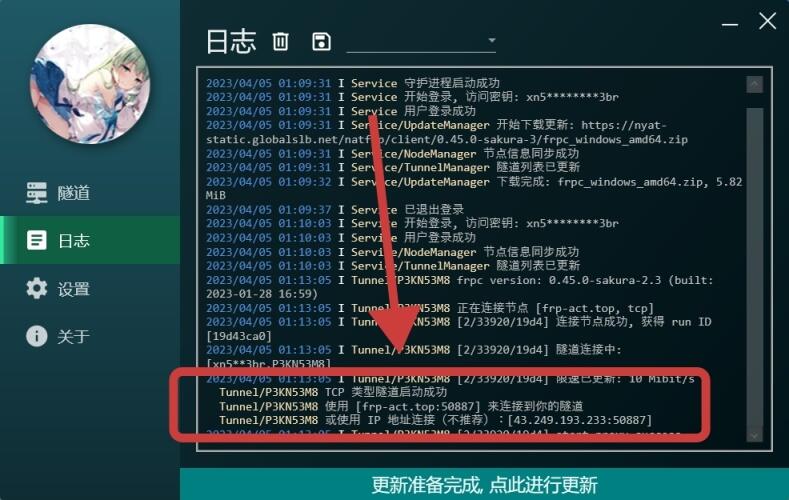
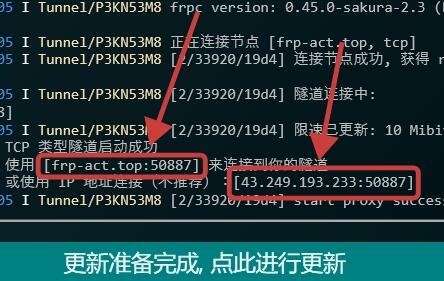
这两个都行选一个复制下来。
比如我这个就是frp-act.top:50887
将这个发送给你的小伙伴
好樱花的教程就到这里
加入者
点多人游戏 直接连接输入收到的地址
frp-act.top:50887
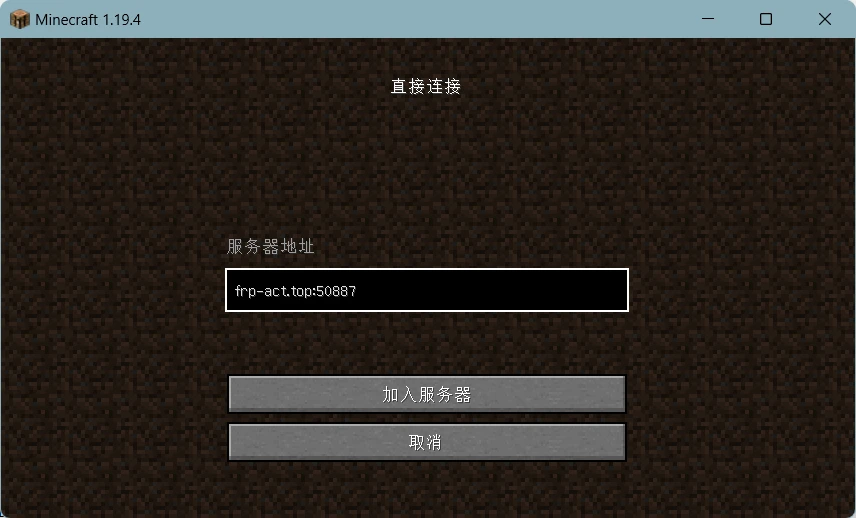
就可以加入了
使用方法二和三的可以选择添加服务器,在那里输入地址来保存服务器方便以后加入(因为端口固定,隧道没有改变的情况下服务器地址是不变的)
其他事项
记得每天登录樱花官网签到获得流量
在mc百科的模组词条内有模组使用教程
联机模组下载注意是forge还是fabric
本教程仅限小规模的个人联机,不适合大型服务器长期开服使用,因为要考虑流量问题、网络安全问题等一系列问题,想要开服的腐竹可以去mcbbs寻找更专业的教程。
