

★前言★
最近SSD非常的便宜,不少朋友已经入手,都有做系统的需求。于是,本期就继续给大家准备了【微软官方 最纯净WIN11 22H2 系统U盘】教程。当然,肯定会有朋友说PE更为方便,但是【微软官方】的制作流程还是很有必要了解的,也方便给大家做个比较。这里附带说下,WIN11系统非常适合Intel 12代-13代带有E核的CPU平台使用。
之前创作的网页链接,大家也可以学习对比一下。
首先,我们需要准备一个8GB容量以上的U盘(推荐USB3.0的),当然更推荐16GB以上的U盘,因为可以在U盘制作完成之后,可以装驱动和测试软件,方便装完系统之后的使用。当然,现在的U盘也是非常便宜的。
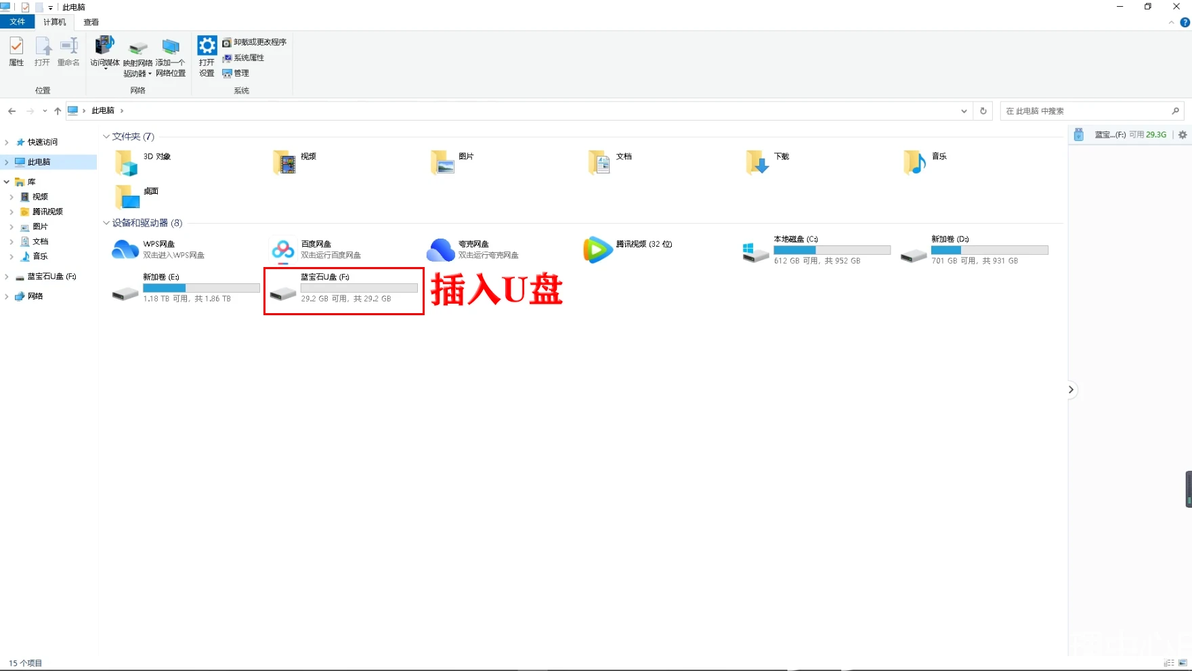
将U盘插到电脑的USB接口上(尽量接到USB3.0上)。
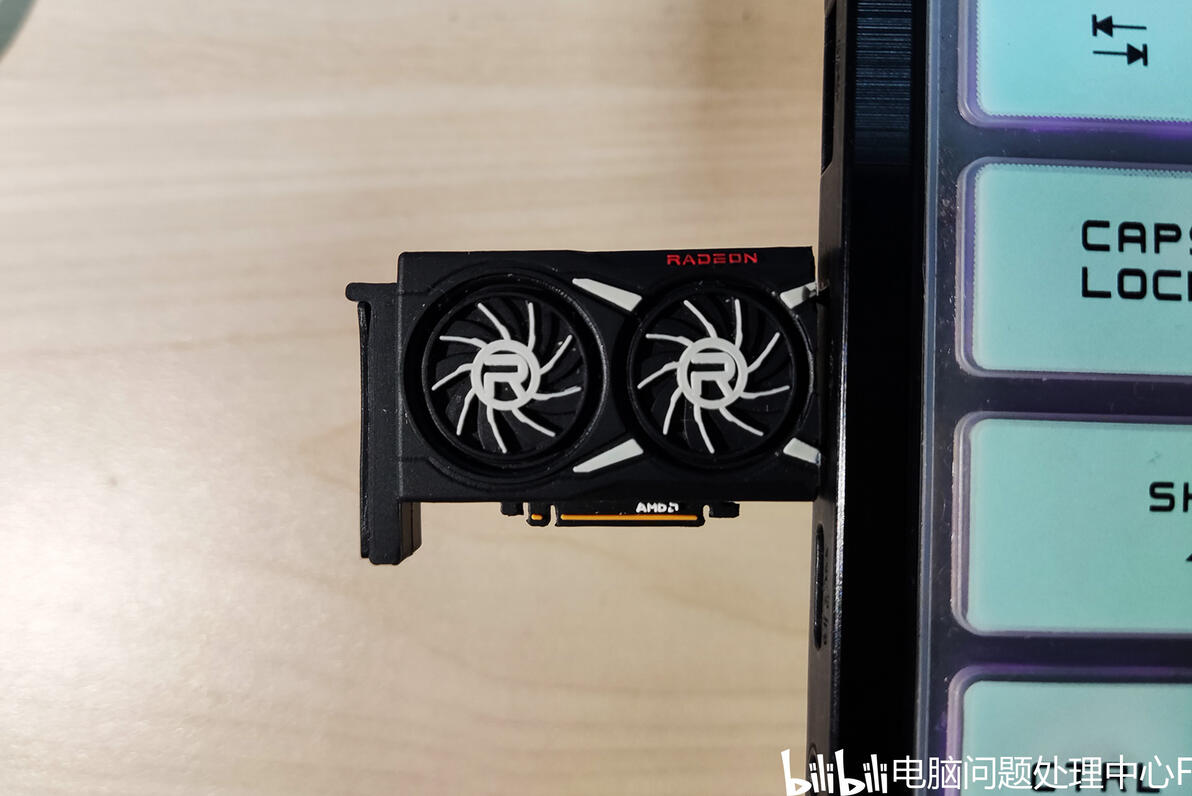
【蓝宝石U盘】就是本次要使用到的U盘。大家要注意,要把U盘内部的资料全部备份好,制作系统U盘会把资料全部格掉的。
★微软官方 WIN11 网址★
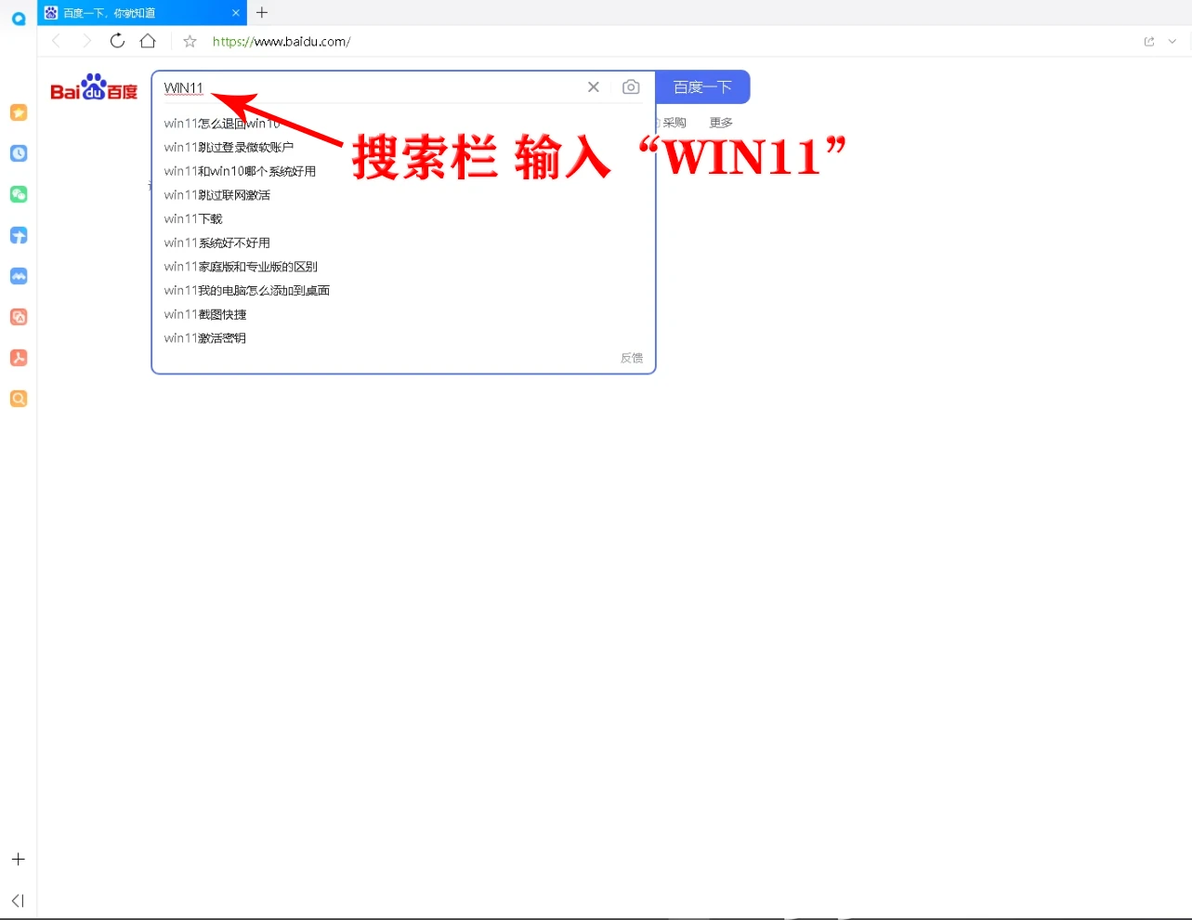
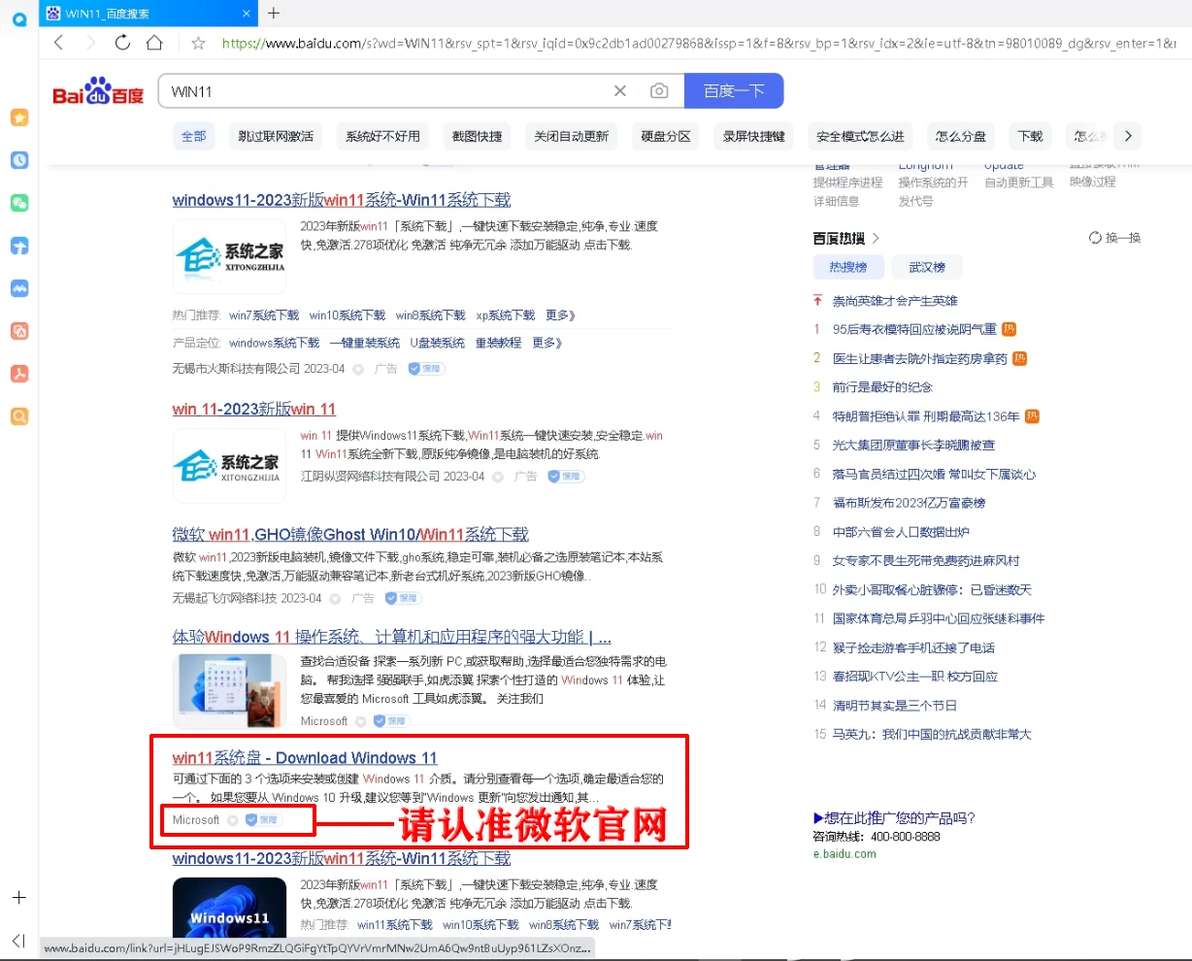
百度【WIN11】。
下滑,找到【win11系统盘-Download Windows11】,注意官网的链接 https://www.microsoft.com/zh-cn/software-download/windows11/,不要点错!
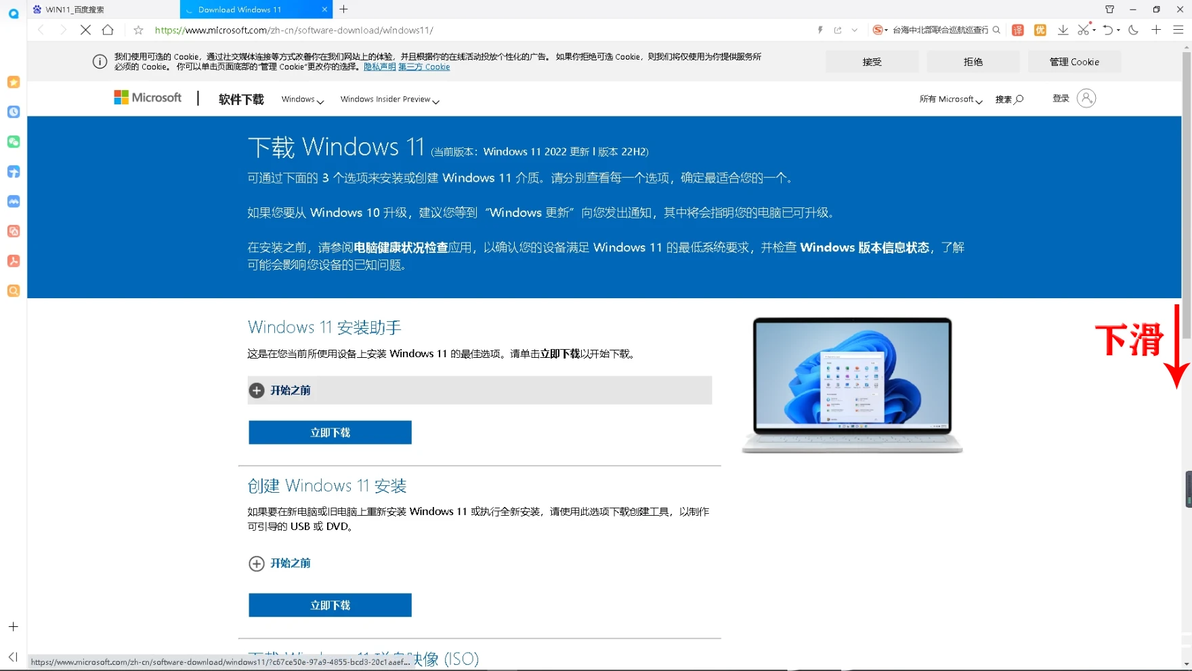
进入网址之后,就有明显的【下载 Windows 11】字样。
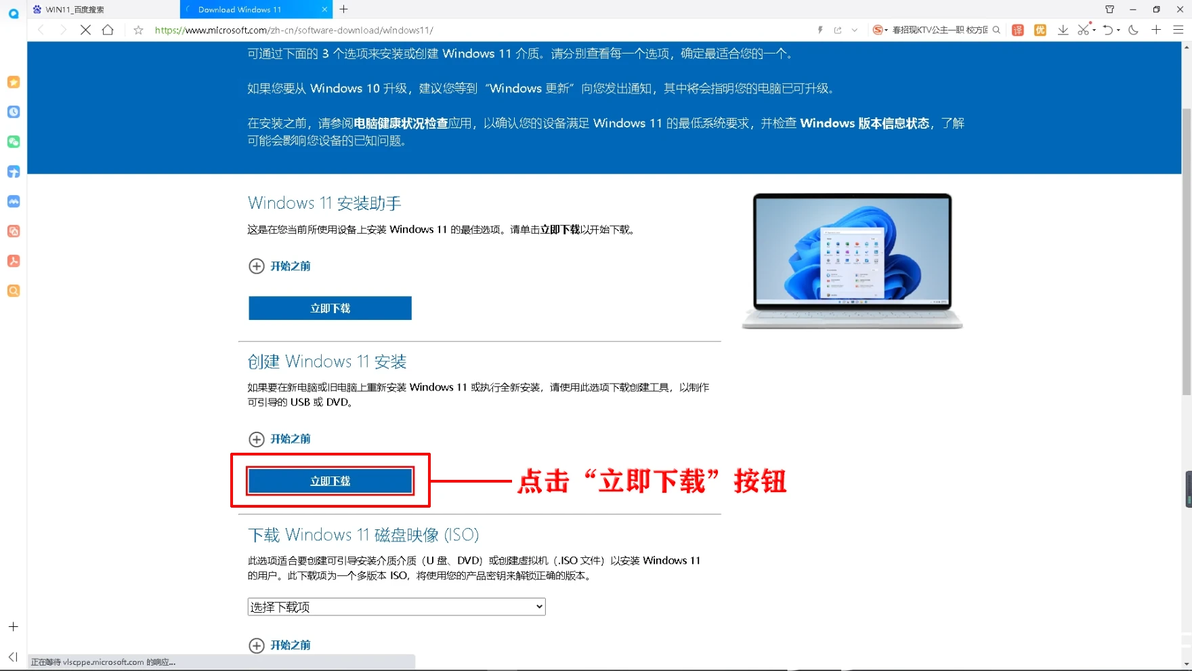
点击【立即下载】按钮。
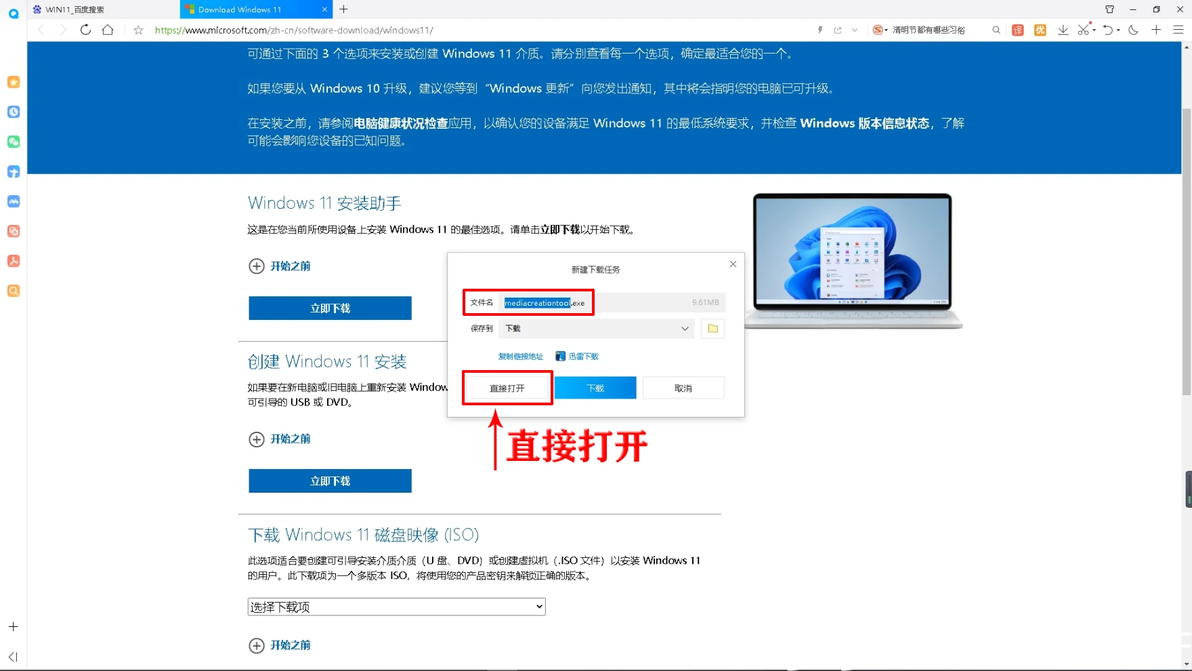
点击该按钮,会立即弹出【mediacreationtool.exe】的软件下载,选择【直接打开】。
★系统U盘制作★
Windows 11 U盘制作时间 约为10分钟,大概有14个步骤:
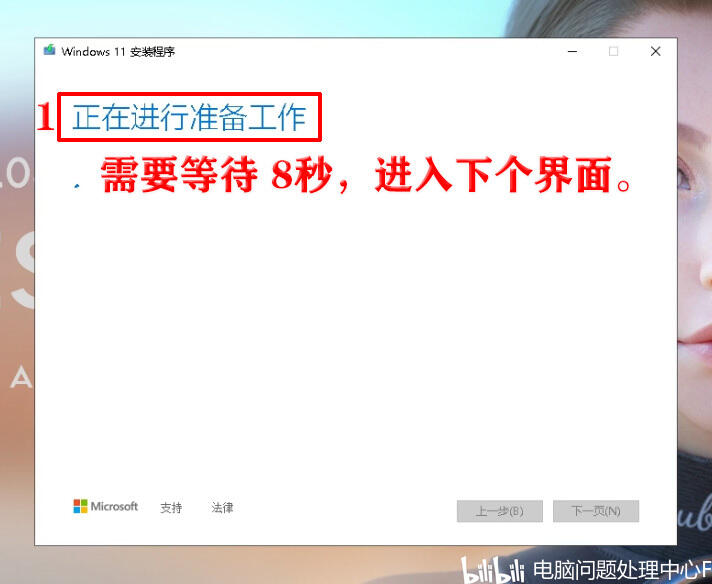
1. 软件运行之后,进入【正在进行准备工作】界面,需要等待 8秒,进入下个界面。
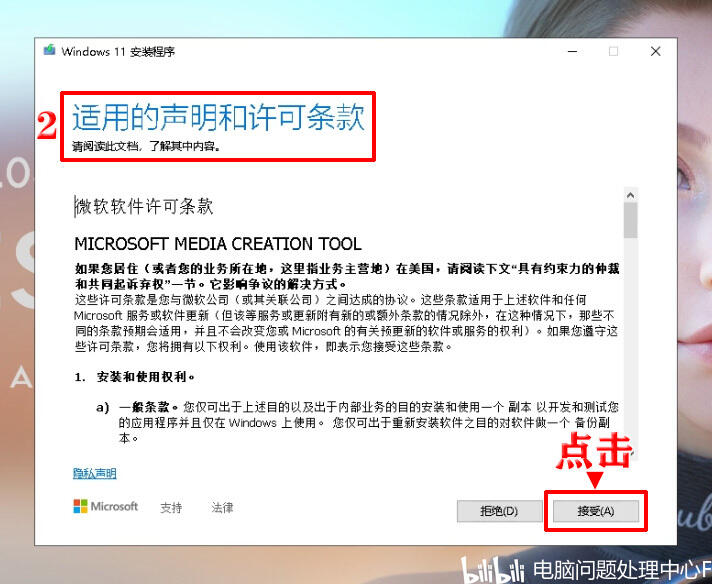
2. 【适用的声明和许可条款】界面,大家有时间的话,可以阅读此文档,了解其中内容。当然这个信息量很大,不想细看的话,可以直接点击右下角的【接受】。
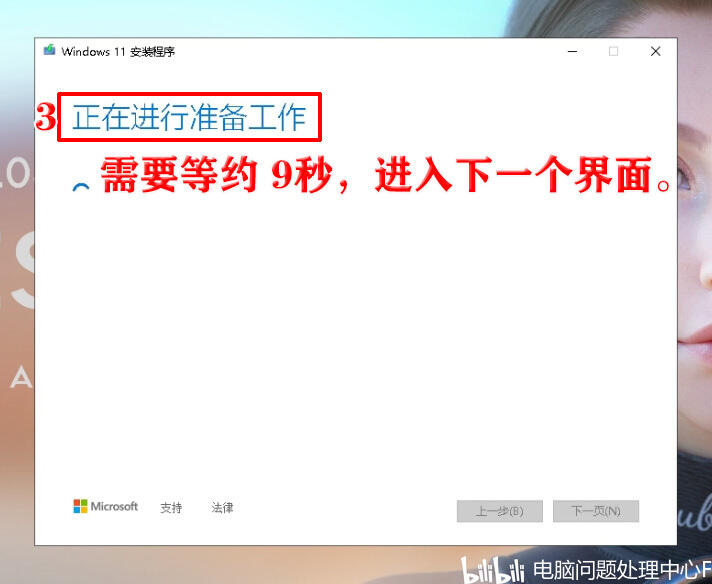
3. 再次进入【正在进行准备工作 】界面,需要等约 9秒,进入下一个界面。
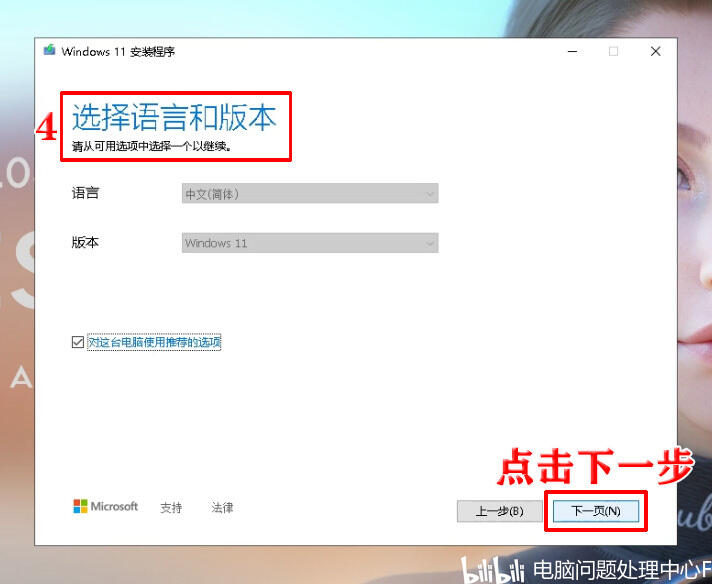
4.【选择语言和版本】界面,这里微软默认勾选了【对这台电脑使用推荐的选项】,不用修改,直接点击右下角的【下一步】。
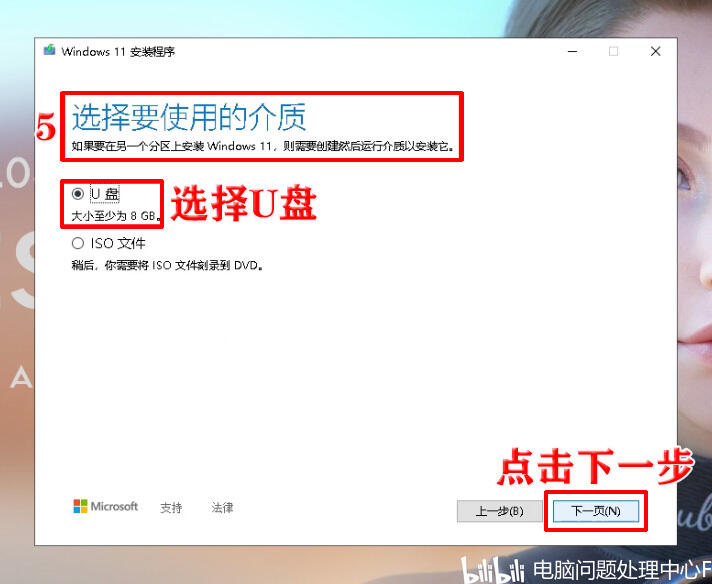
5.【选择要使用的介质】界面,如果要在另一个分区上安装Windows 11,则需要创建然后运行介质以安装它。这里默认选择【U盘】,这里提示【大小至少为8GB】,点击右下角的【下一步】。
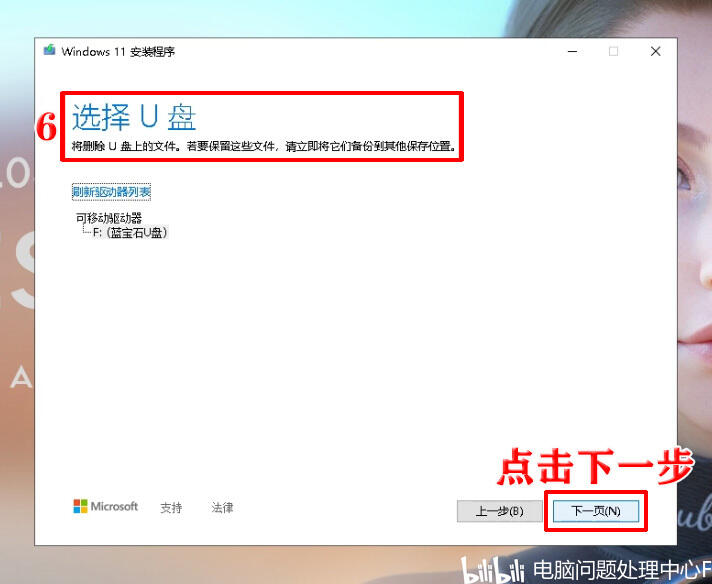
6.【选择U盘】界面,提示【将删除U盘上的文件。若要保留这些文件,请立即将它们备份到其他保存位置】驱动器列表可以识别到U盘,点击右下角的【下一步】。
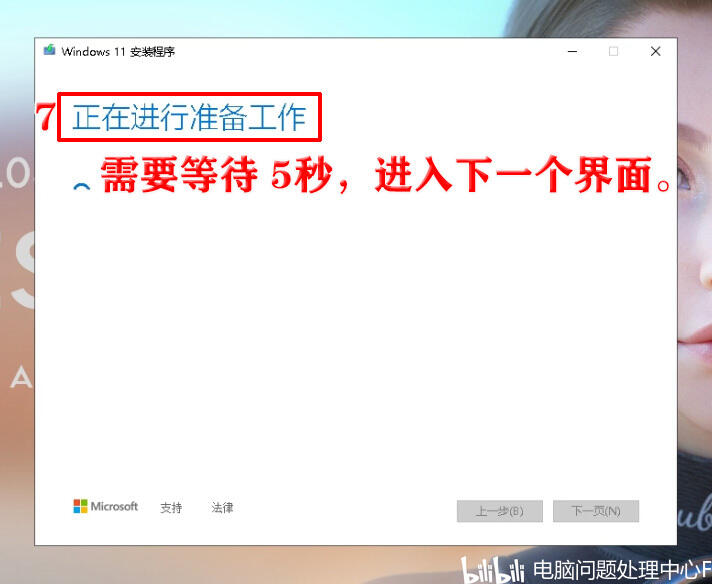
7. 再次进入【正在进行准备工作】界面,需要等待 5秒,进入下一个界面。
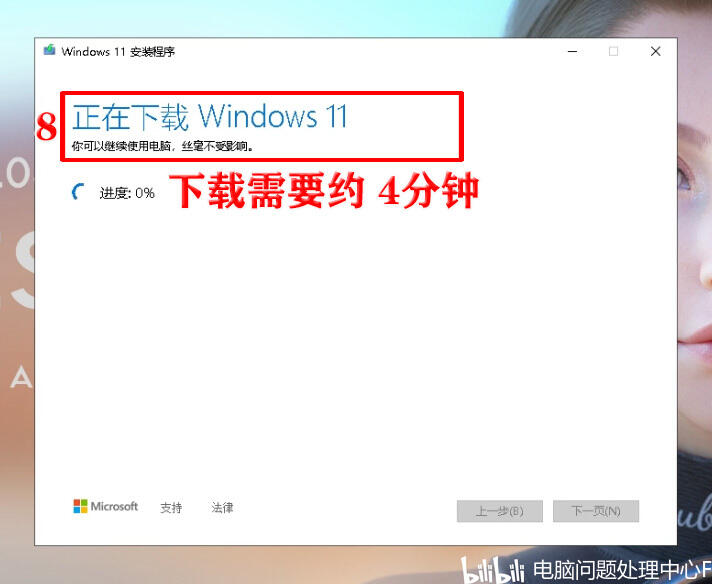
8.【正在下载 Windows 11】界面,出现进度条,下载需要约 4分钟(看网速),需要的时间较长。所以微软也提示【你可以继续使用电脑,丝毫不受影响】。
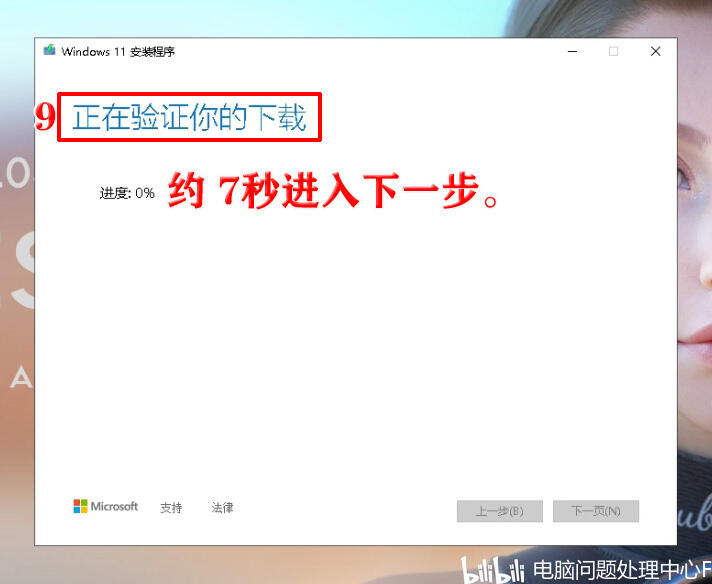
9. 系统下载完毕之后,进入【正在验证你的下载】界面,约 7秒进入下一步。
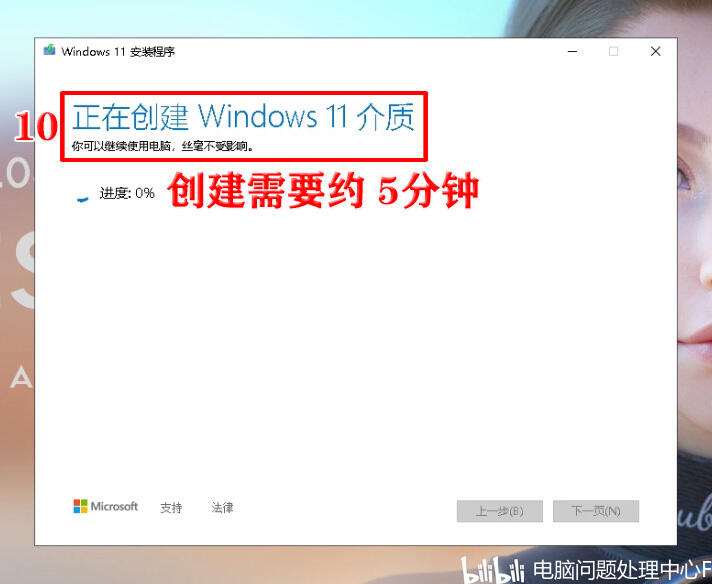
10. 进入【正在创建Windows 11 介质】界面,创建需要约 5分钟,需要的时间较长。所以微软也提示【你可以继续使用电脑,丝毫不受影响】。
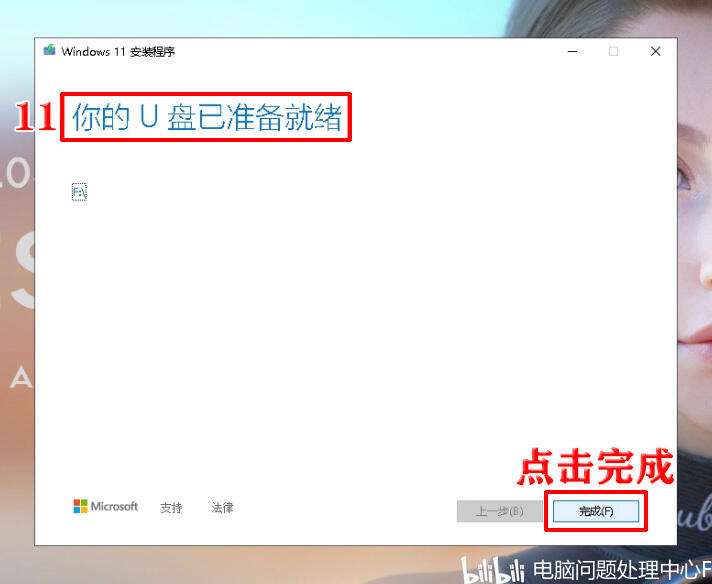
11.完成创建之后,提示【你的U盘已准备就绪】,点右下角的【完成】。
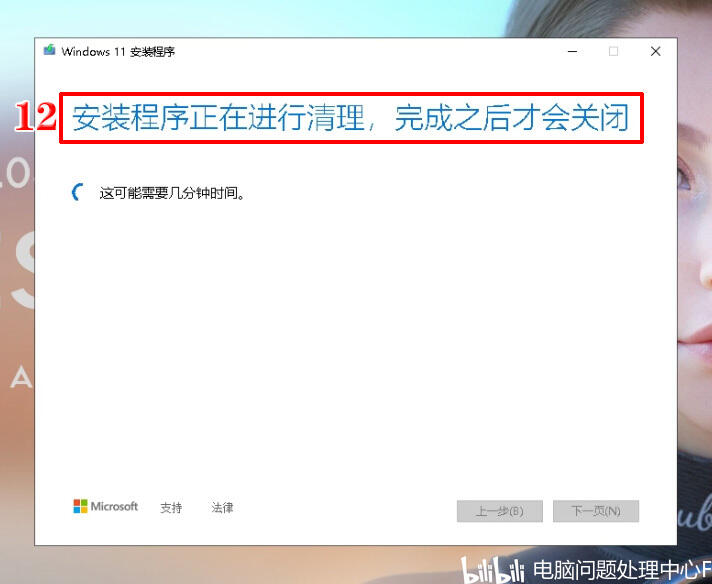
12.进入【安装程序正在进行清理,完成之后才会关闭】界面,这里提示【这可能需要几分钟时间】。安装界面消失,即完成微软官方正版WIN11 22H2的系统U盘制作。
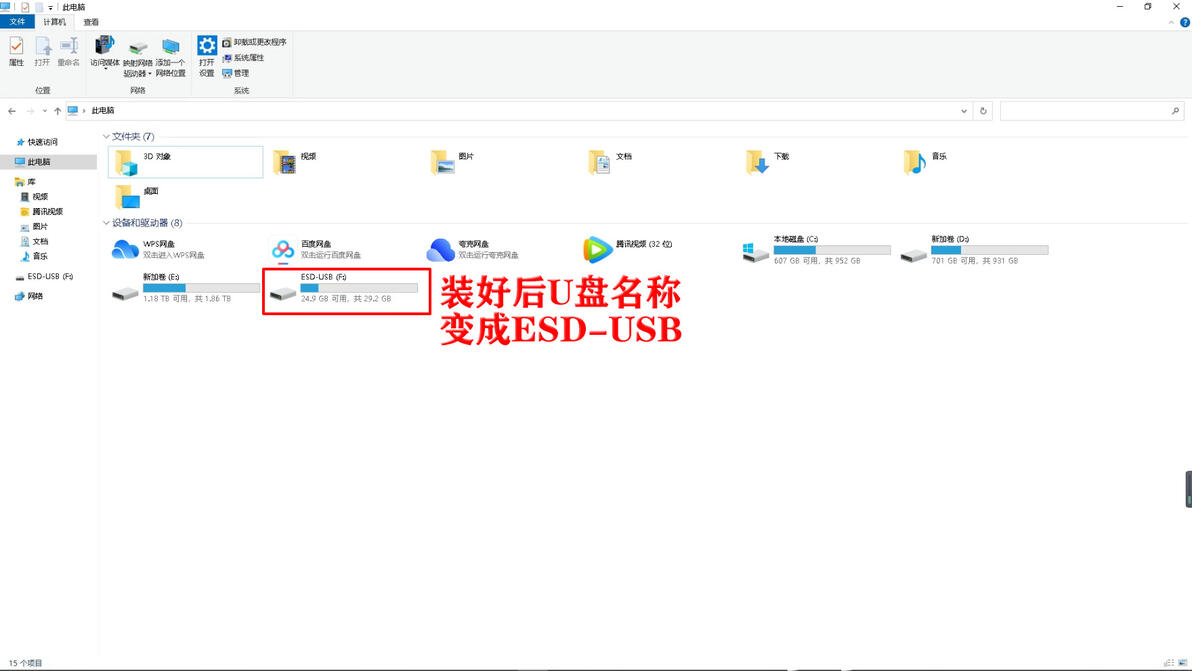
13. 打开【我的电脑】,会发现U盘的名字变成了【ESD-USB】。
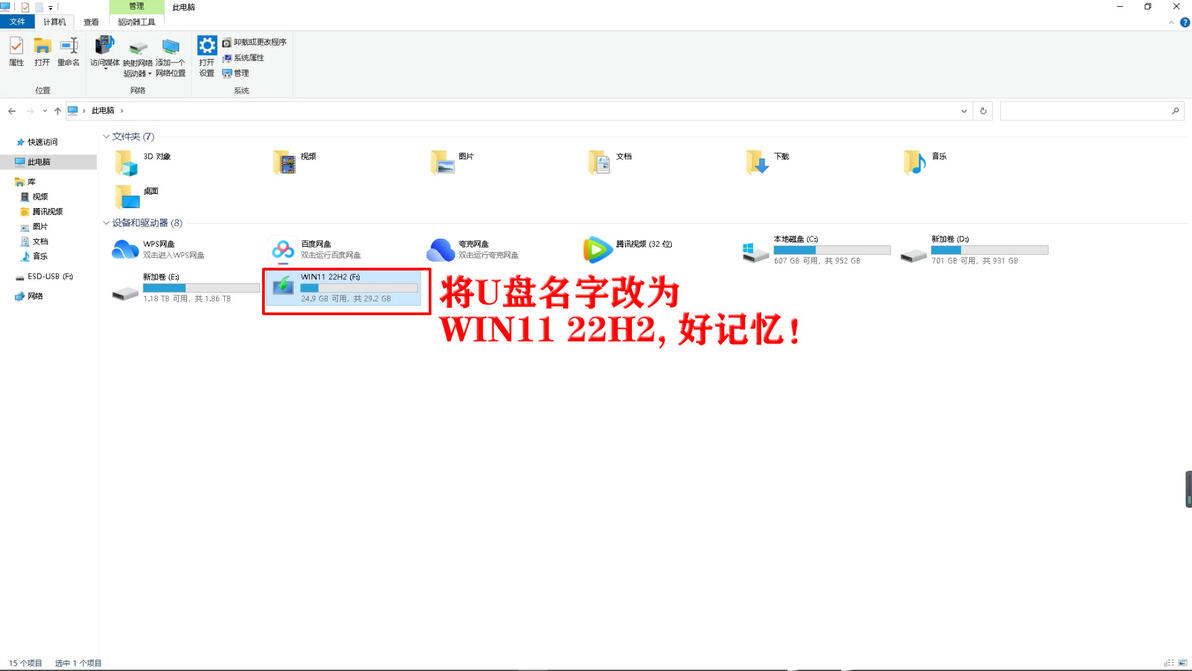
14. 修改U盘的名称【WIN11 22H2】,方便记住这个系统U盘。
★安装一些必备软件★
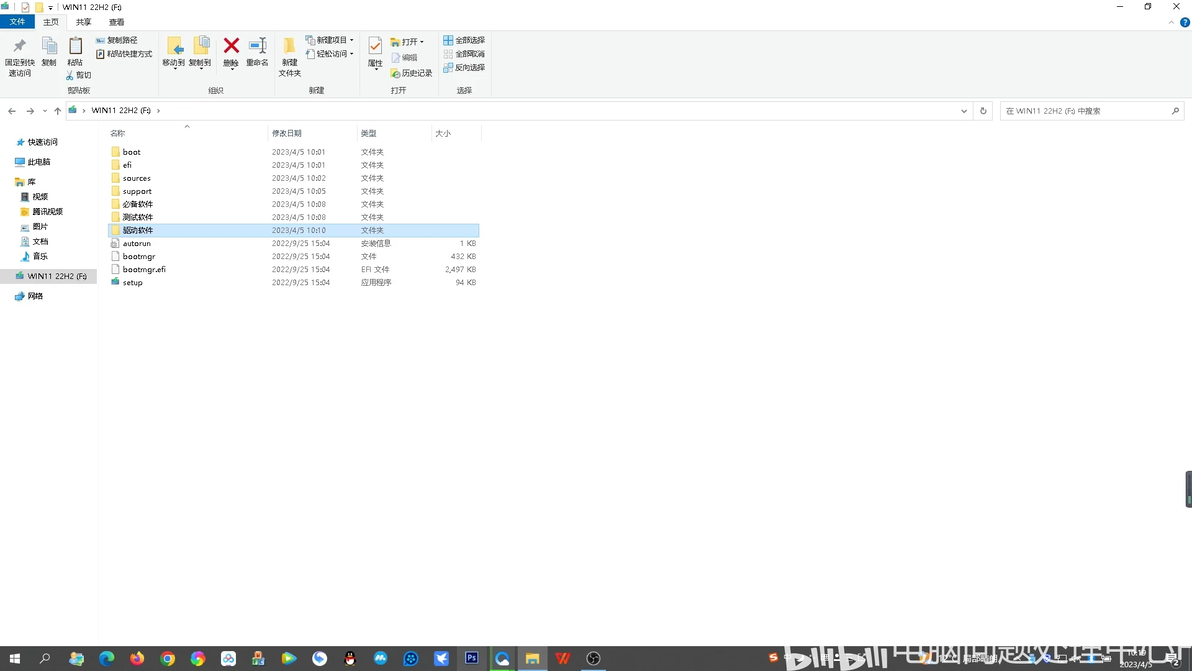
在系统U盘内,装入常规软件和驱动软件,方便WIN11系统安装完成之后使用。
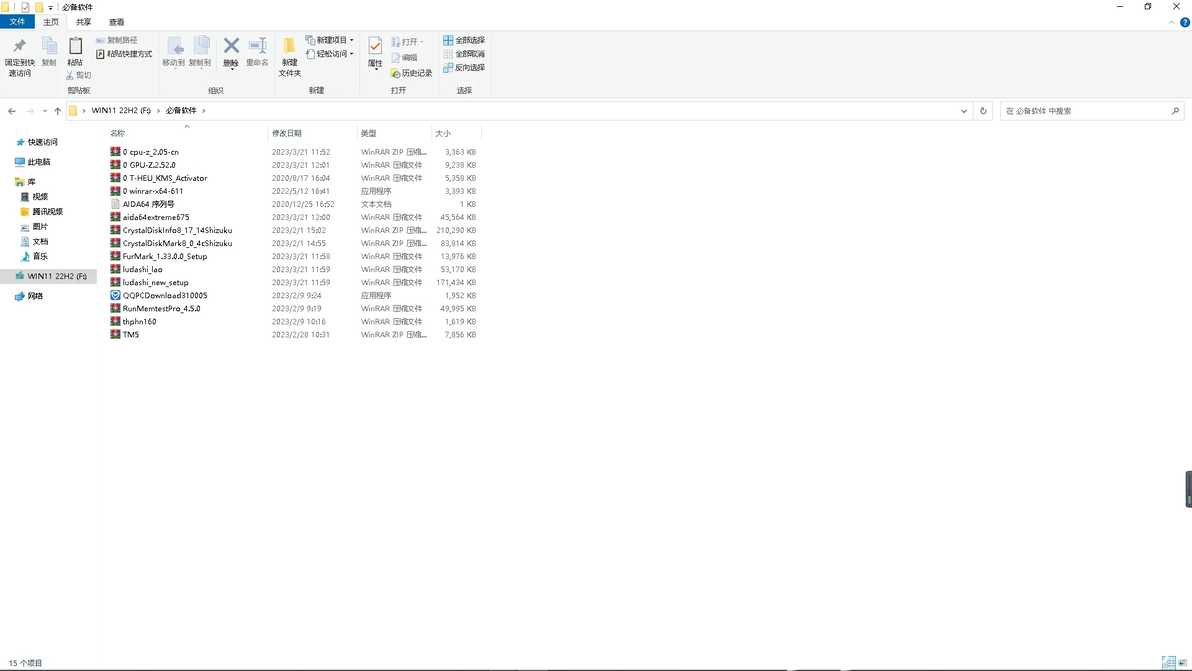
1. 必备软件推荐
解压软件winrar,硬件识别软件CPU-Z、GPU-Z 等,压力测试软件AIDA64、Furmark等,硬盘测试软件 CrystalDiskMark,内存识别软件 台风(WIN11用不了)、内存压力测试 TM5 等。
2. 驱动软件建议
可以根据自己主板的型号去主板品牌官网下载相应的驱动。手上测试主板比较多,就下载了很多通用驱动。诸如华硕奥创,微星龙心,技嘉GCC,英伟达 /AMD显卡驱动,amd 控制芯片/核显驱动,Intel 控制芯片/核显驱动,瑞昱声卡 /网卡驱动等等,可以根据主板的型号去主板品牌官网下载相应的驱动。
★补充:还能下载 Windows 11 微软原版镜像ISO文件★
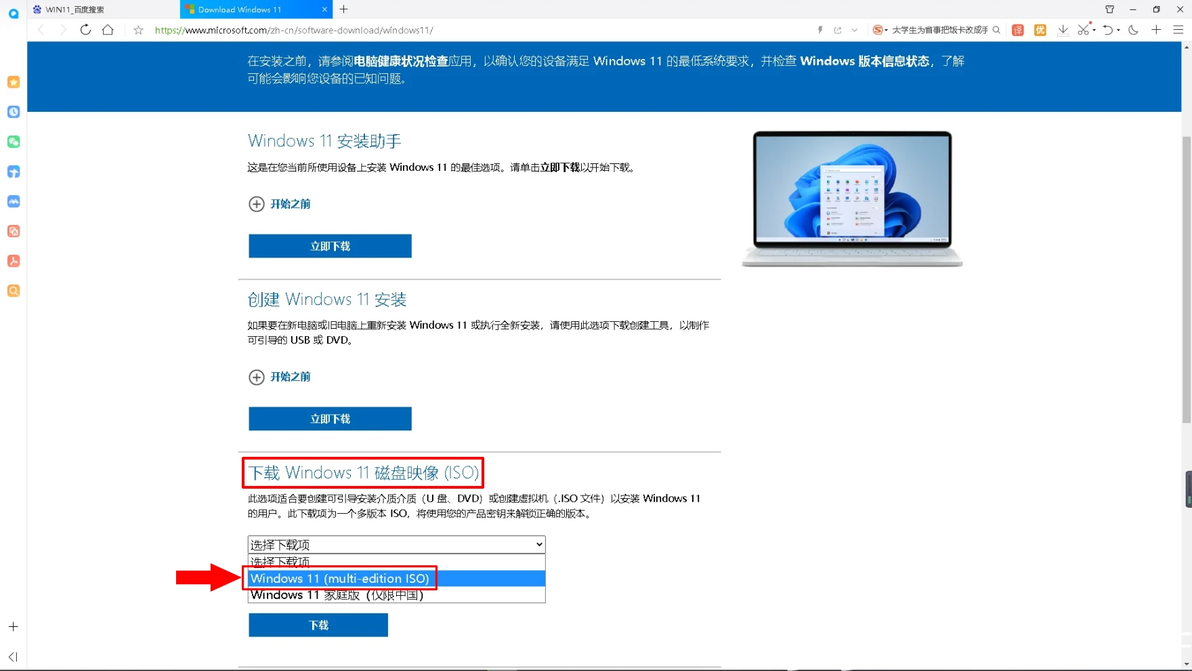
★1. 找到【下载 Windows 11 磁盘映像(ISO)】,在选择下载项,选择【Windows 11 (multi-edition ISO)】。
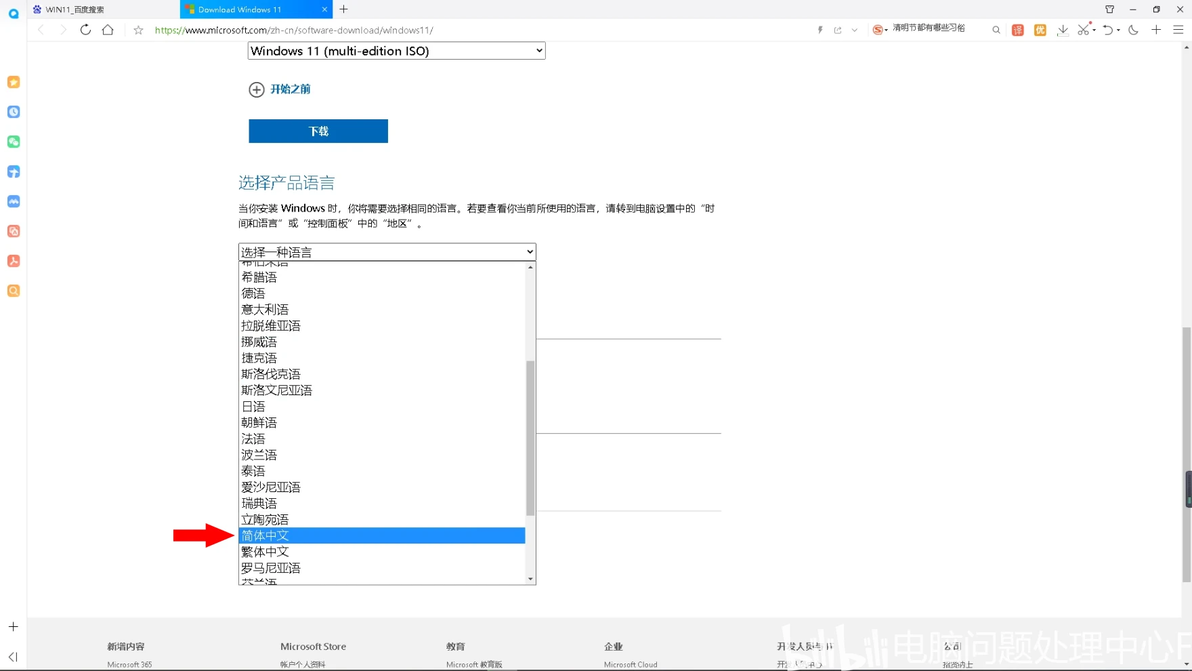
★2. 在【选择一种语言】栏,下滑,找底部找到【简体中文】。
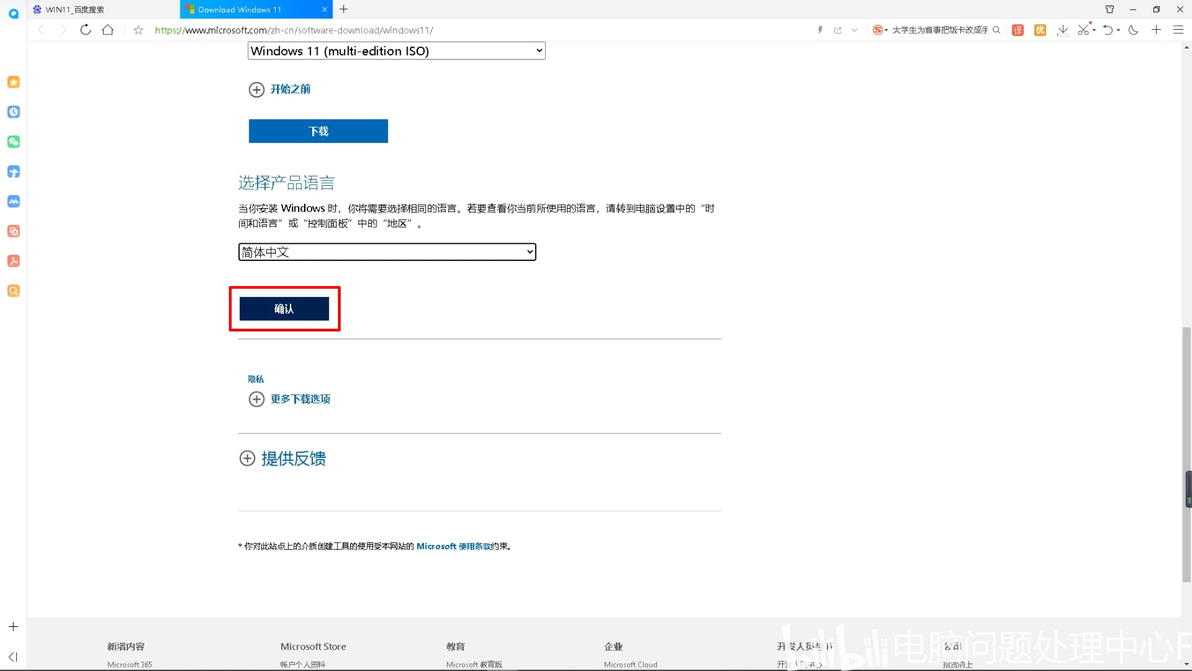
★3. 点击【确认】按钮。
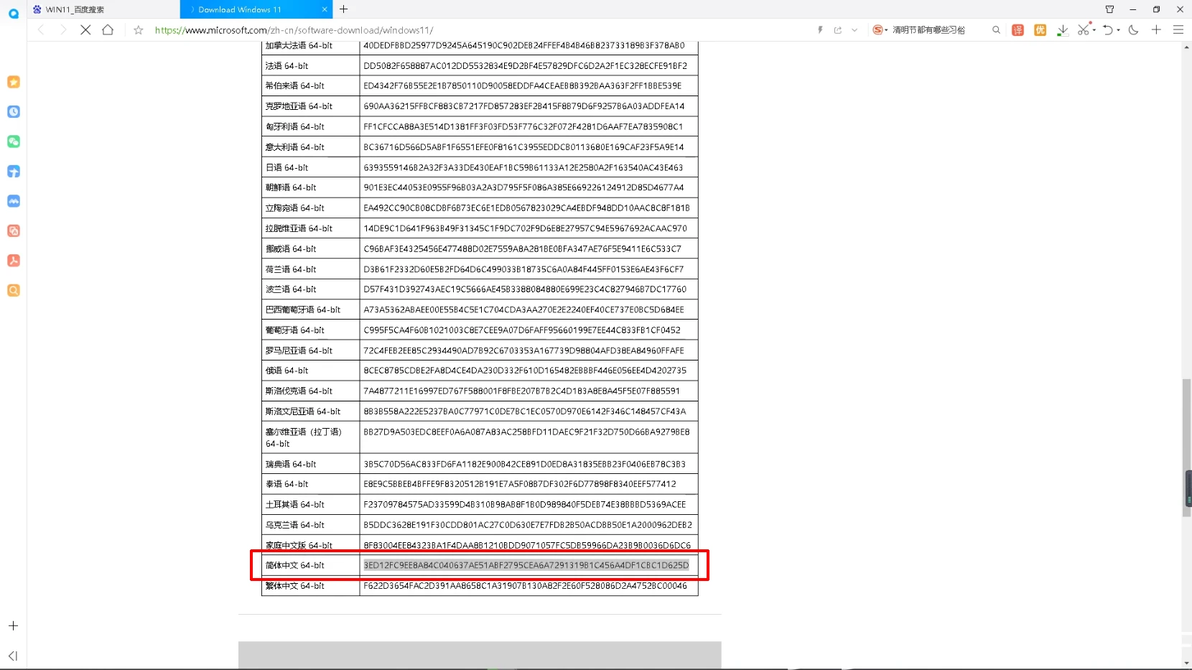
★4. 点击【64-bit Download】按钮就能下载系统镜像了。另外点击【验证您的下载】,可以验证系统。
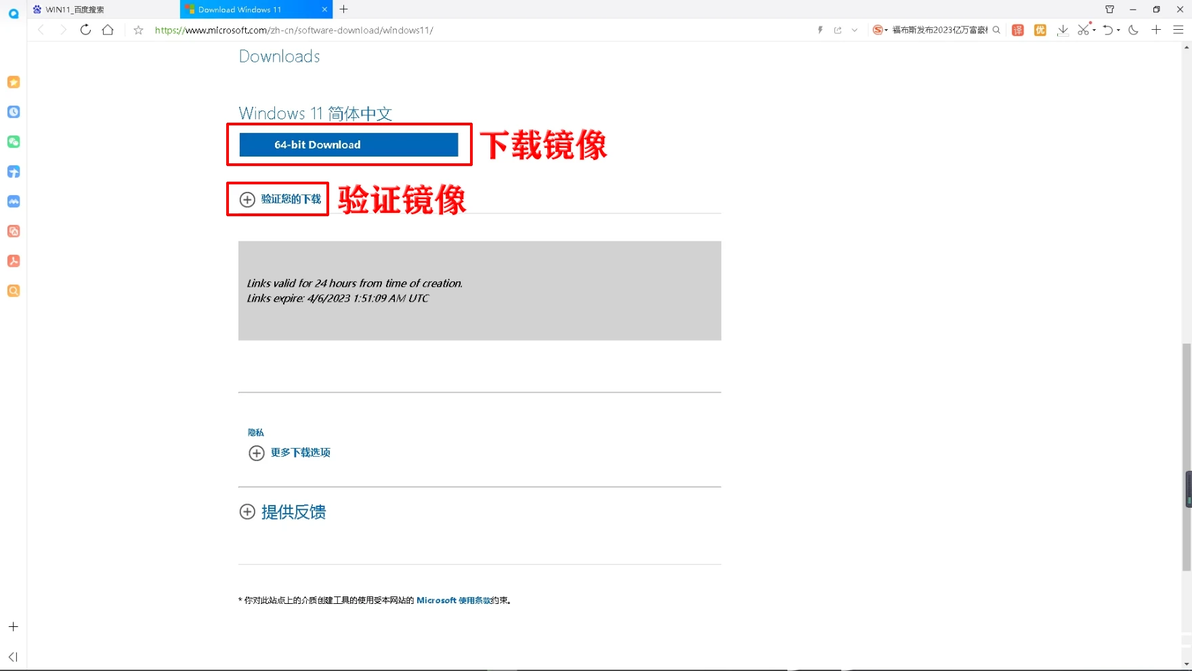
★5. 系统验证码一览。
★6. 完成步骤4,就能弹出【Win11_22H2_Chinese Simplified_x64v1.iso】系统文件的下载了。
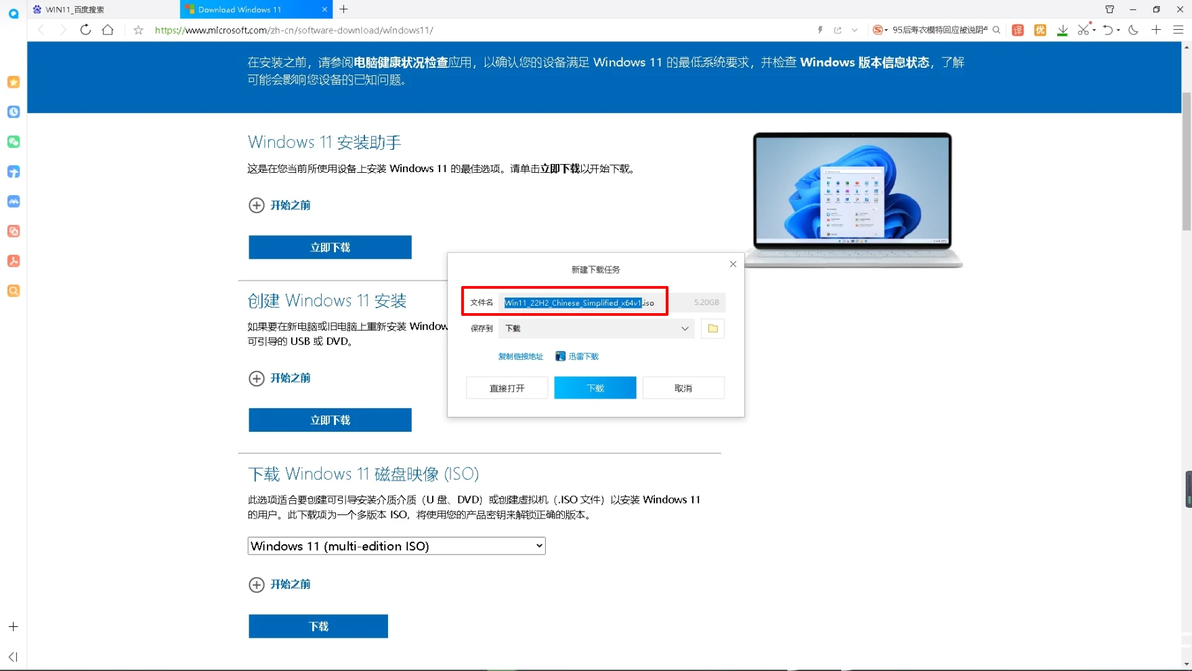
这个比较方便大家用PE安装WIN11系统了。
★总结:
本篇文章主要展现【微软官方】的 【WIN11 系统U盘】完整流程,新手朋友可以按照流程一步一步操作,基本都能完成。
当然,有不少朋友还是喜欢PE,这个也很正常。这就相当我们平时做数学题时,【微软官方】教程是官方的解题思路,PE则是快捷解题思路,二者都对的,没必要拉踩!
欢迎大家在评论区留言和讨论。
