

★前言
最近SSD非常的便宜,不少朋友已经入手,都有做系统的需求。于是,本期就给大家准备了【微软官方 最纯净WIN10 22H2 系统U盘】教程。当然,肯定会有朋友说PE更为方便,但是【微软官方】的制作流程还是很有必要了解的,也方便给大家做个比较。
★安装准备
首先,我们需要准备一个8GB容量以上的U盘(推荐USB3.0的),当然更推荐16GB以上的U盘,因为可以多在U盘放驱动和测试软件,更方便装系统之后的使用。
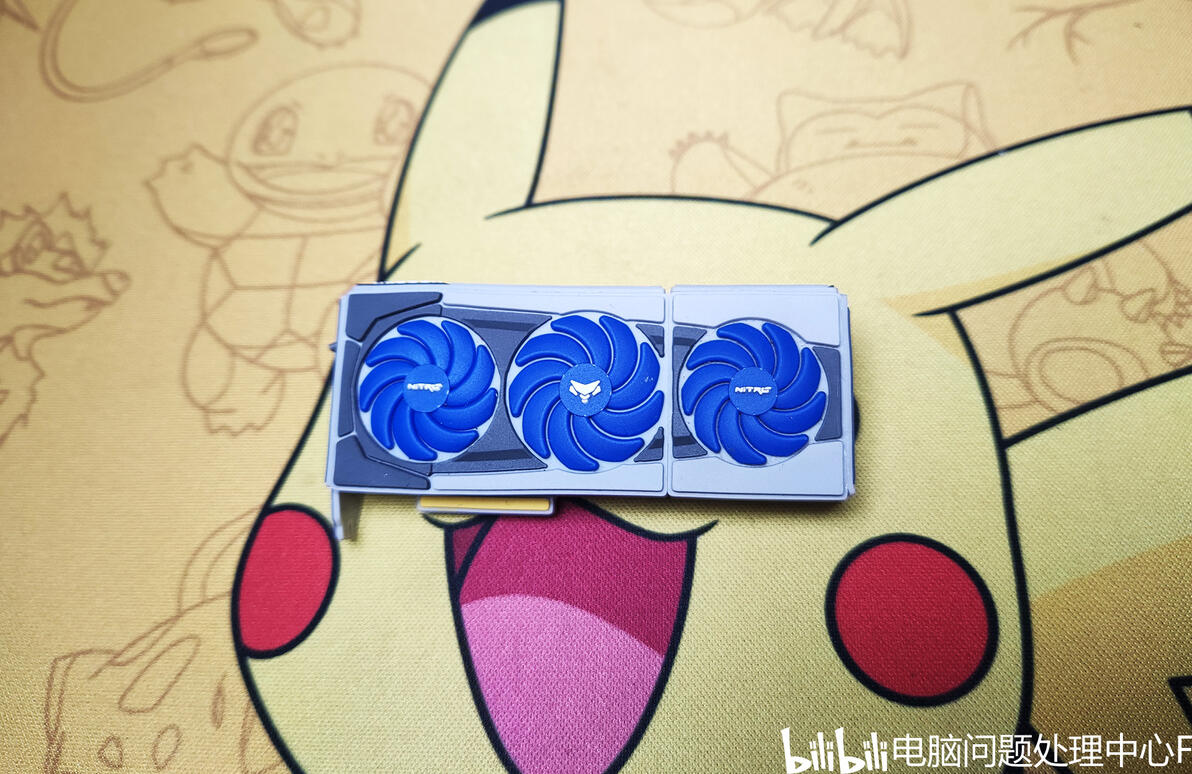
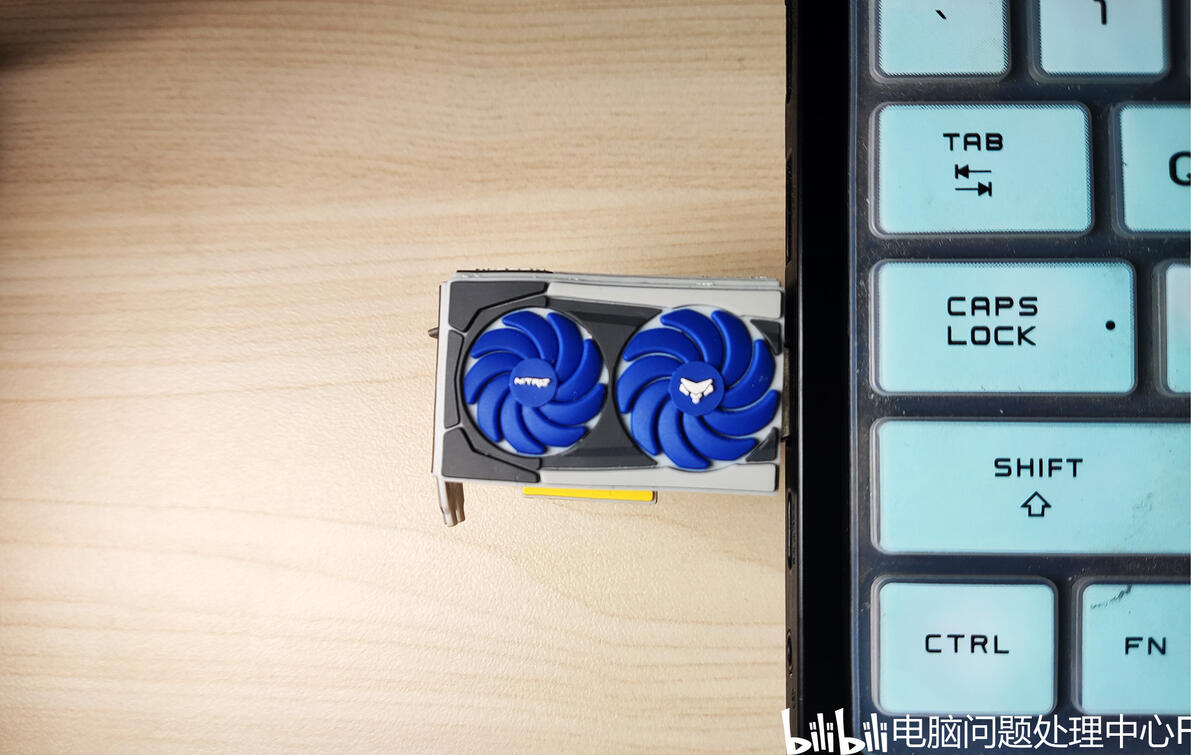
将U盘插到电脑的USB接口上(尽量接到USB3.0上)。
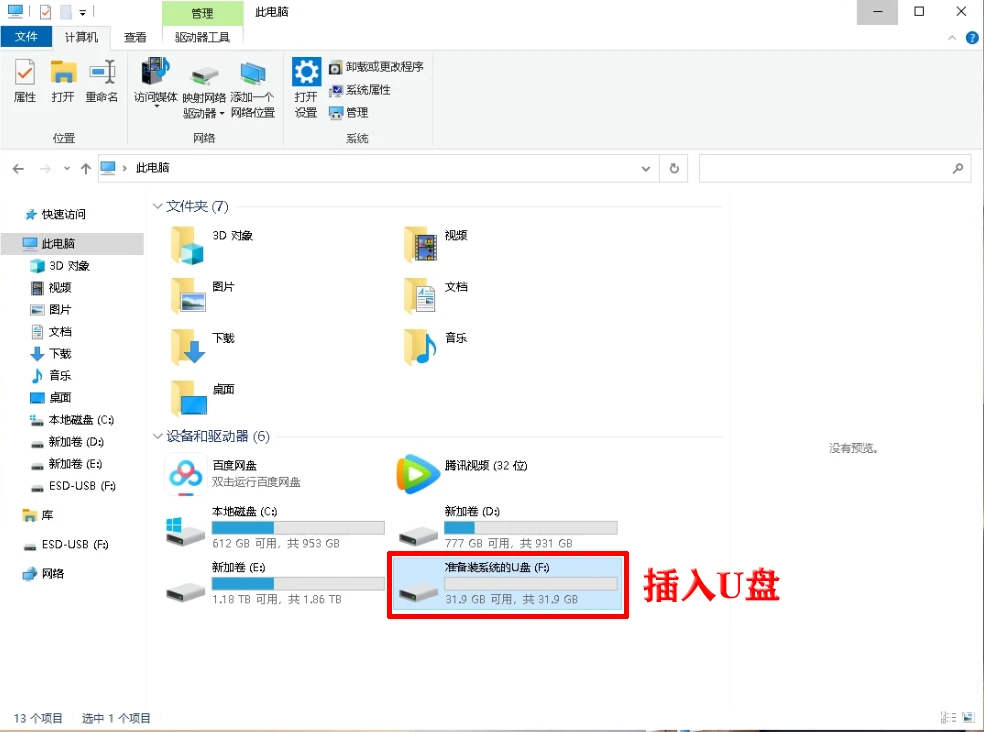
这里把U盘名称改成了【准备安装系统U盘】,避免安装错。这里要注意,要把U盘里面的资料全部备份好,制作系统U盘会把资料全部格掉的。
★微软官方 WIN10 网址
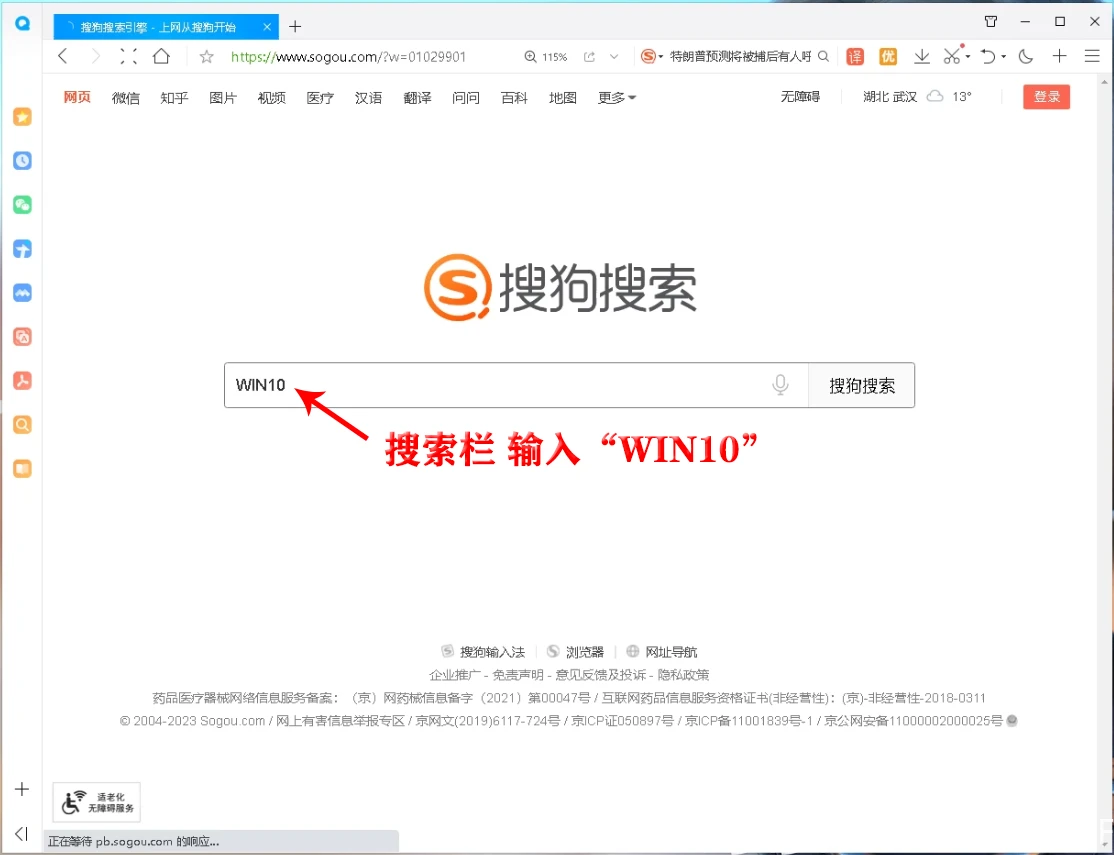
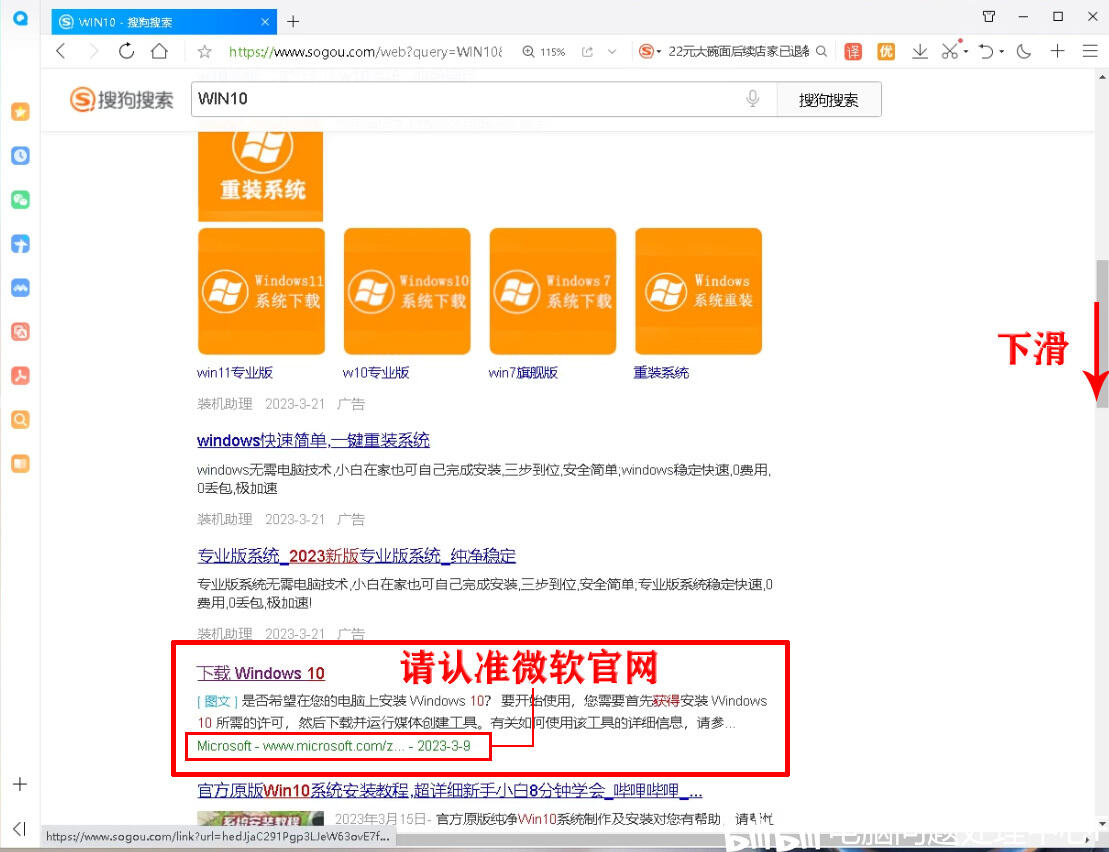
打开搜狗 ,搜索【 WIN10】(为啥不用百度,主要是基本搜不到)
下滑,找到【下载 Windows 10】, 注意下端官网的链接 Microsoft-www.microsoft.com/zh-cn/software-download/windows10/ ,不要点错。
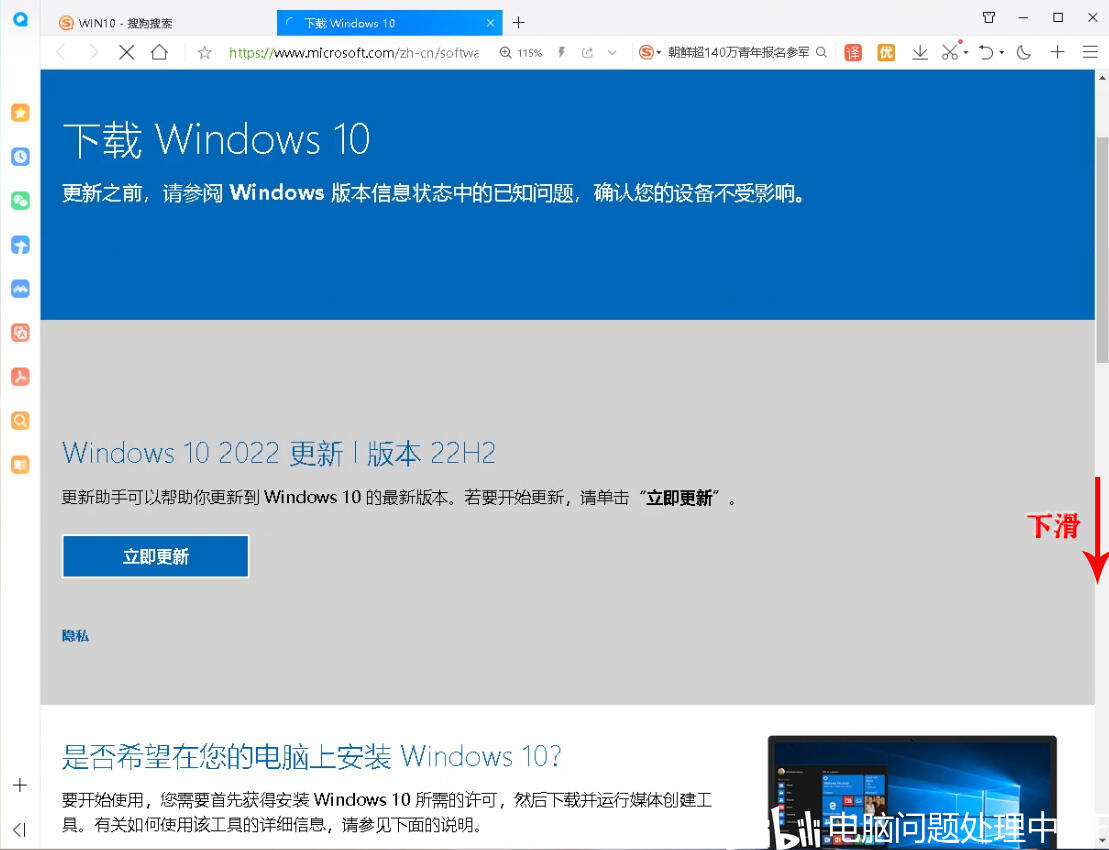
进入网址之后,就有明显的【下载 Windows 10】字样。
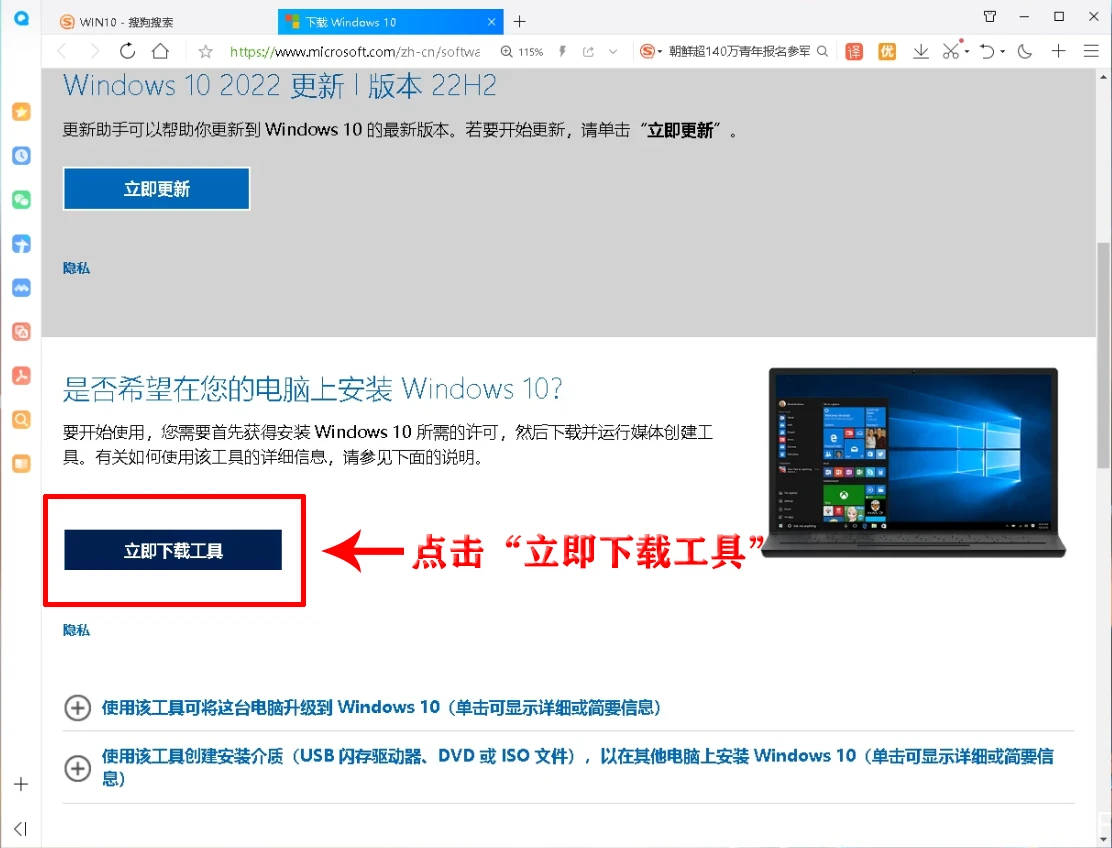
下滑,找到【立即下载工具】按钮。
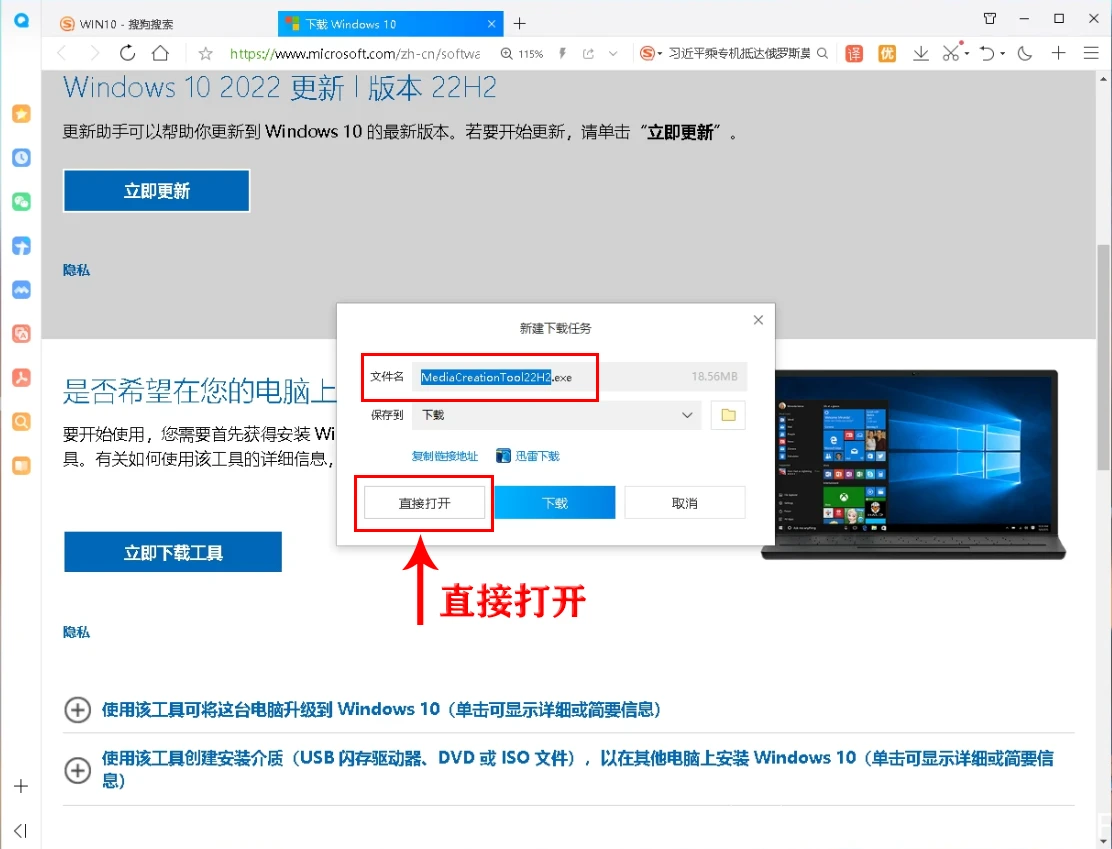
点击该按钮,会立即弹出【MediaCreationTool22H2.exe】的软件下载,选择【直接打开】。
★系统U盘制作
Window 10 U盘制作时间 约为20分钟,大概有14个步骤:
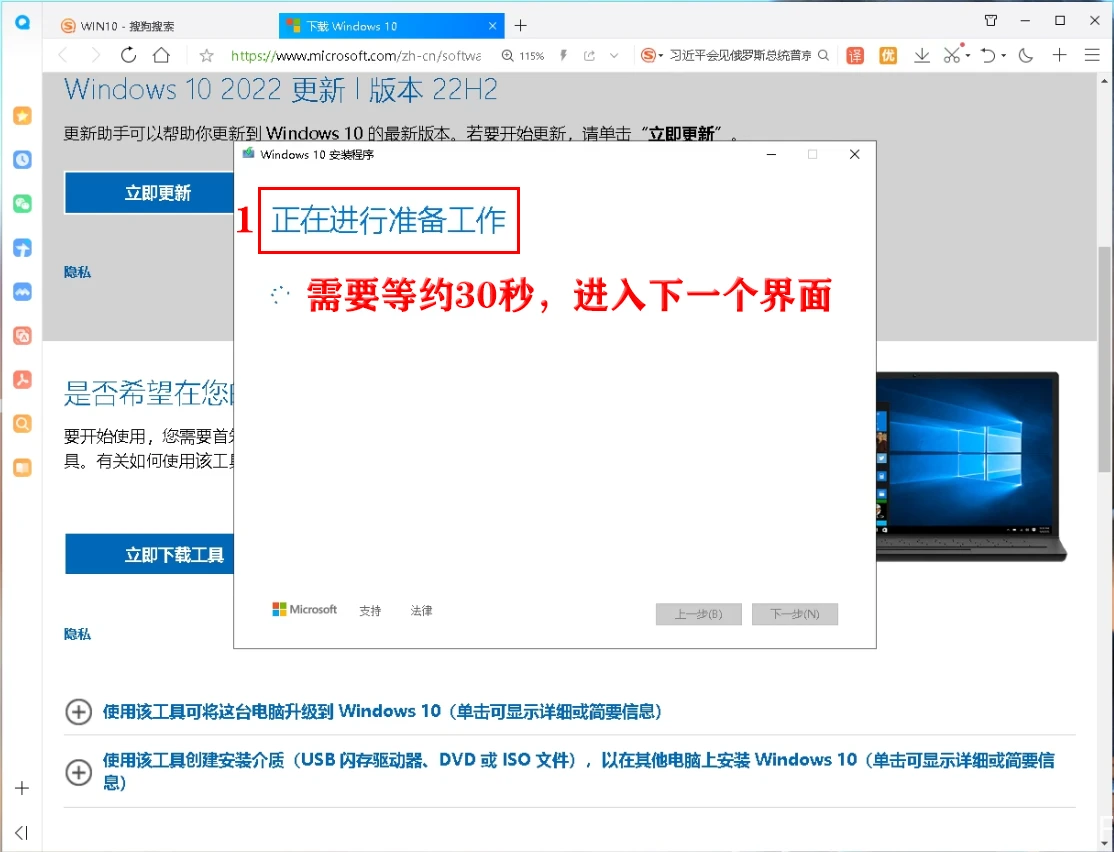
1. 软件运行之后,进入【正在进行准备工作】界面,需要等约30秒,进入下个界面。
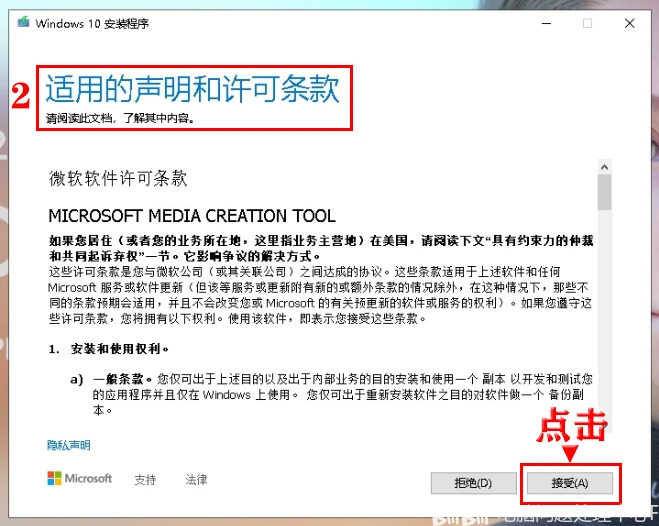
2.【适用的声明和许可条款】界面,大家有时间的话,可以阅读此文档,了解其中内容。当然这信息量很大,不想细看的话,可以直接点击右下角的【接受】。
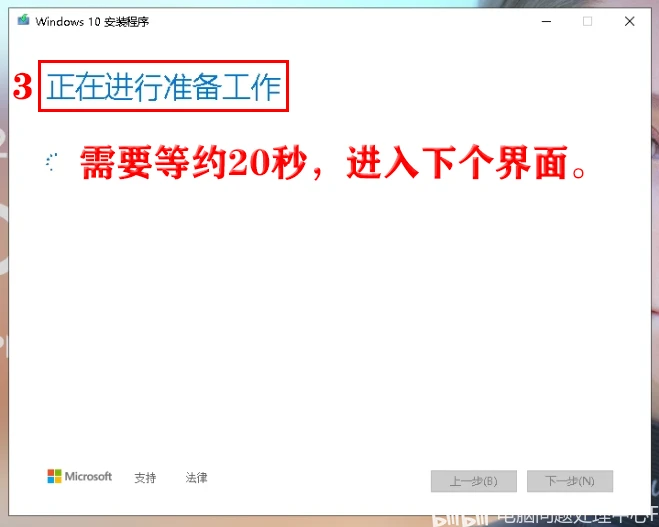
3. 再次进入【正在进行准备工作】界面,需要等约20秒,进入下个界面。
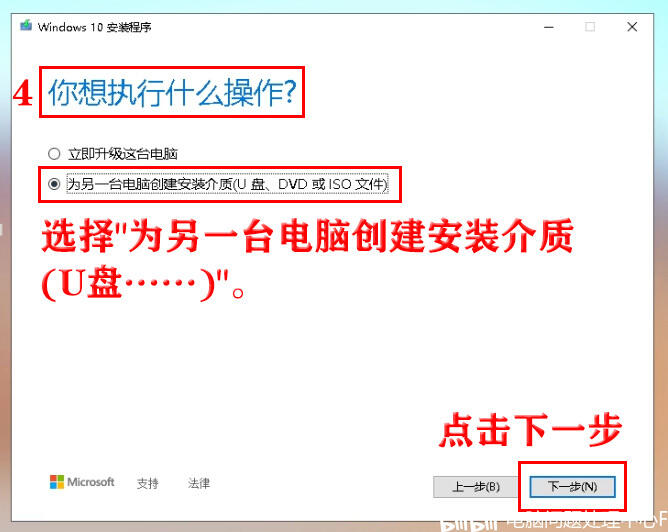
4.【你想执行什么操作】界面,默认选择是【立即升级这台电脑】,我们修改为【为另一台电脑创建安装介质 (U盘、DVD或者ISO文件)】,再点击右下角的【下一步】。
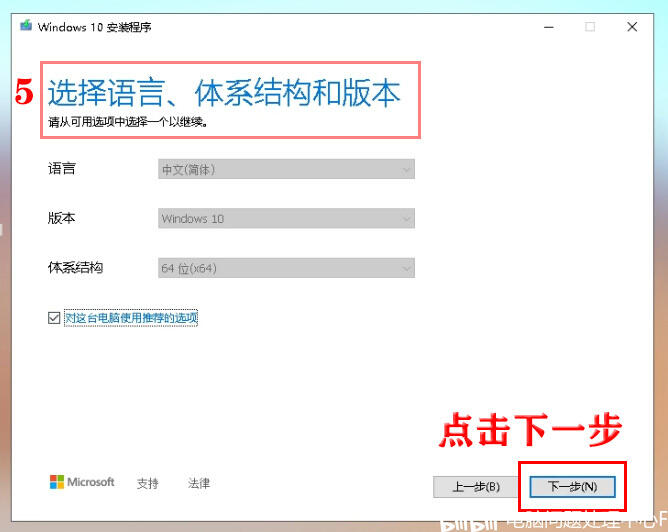
5.【选择语言、体系结构和版本】界面,这里微软默认勾选了【对这台电脑使用推荐的选项】,不用修改,点击右下角的【下一步】。
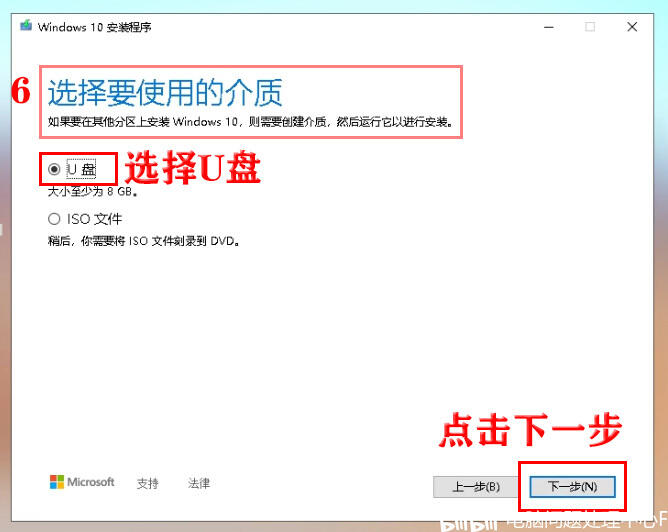
6.【选择要使用的介质】界面,如果要在其他分区上安装Windows 10,在需要创建介质,然后运行它进行安装。这里选择【U盘】,这里提示【大小至少为8GB】。点击右下角的【下一步】。
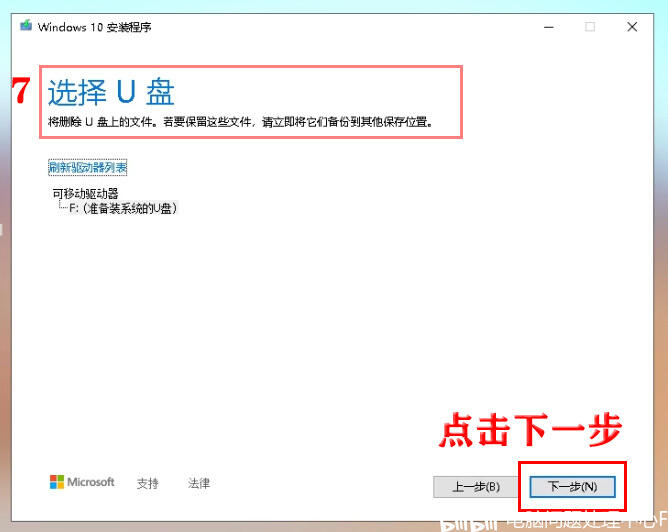
7.【选择U盘】界面,提示【将删除U盘上的文件,若要保留这些文件,请立即将它们备份到其他保存位置】。驱动列表可以识别到U盘,点击右下角的【下一步】。
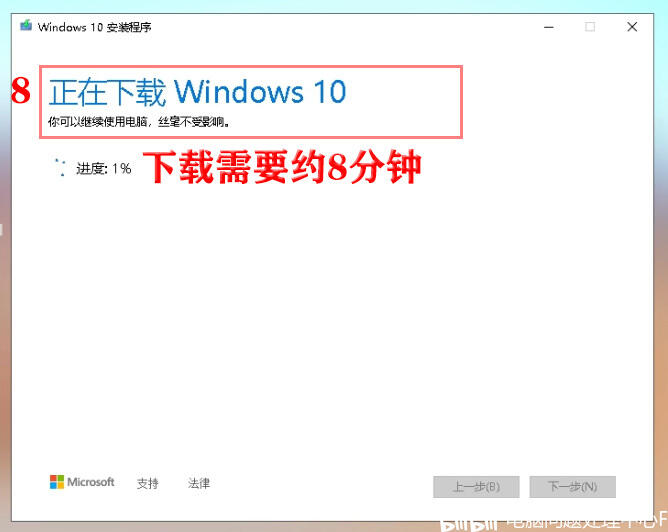
8.【正在下载Windows 10】界面,出现进度条,下载需要约8分钟(看网速),需要时间较长。所以微软也提示【你可以继续使用电脑,丝毫不受影响】。
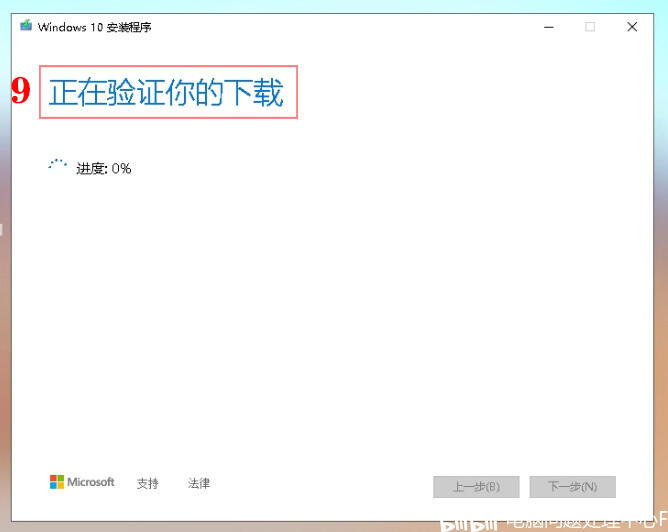
9. 下载完毕之后,进入【正在验证你的下载】界面,约5秒进入【下一步】。
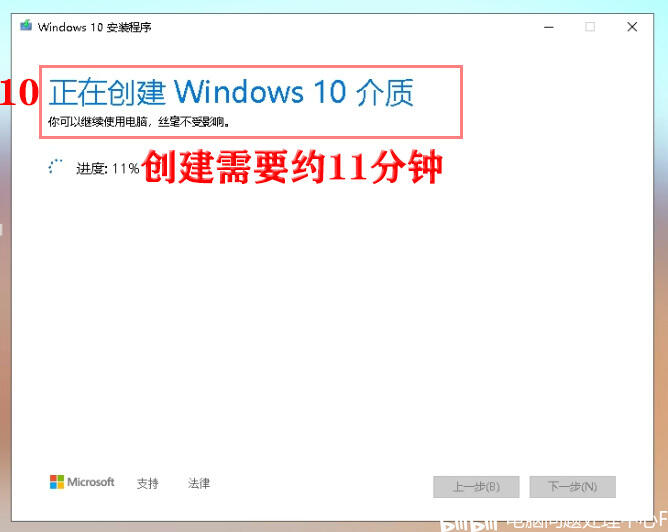
10. 进入【正在创建Windows 10 介质】界面,创建需要约11分钟,需要时间较长。所以微软也提示【你可以继续使用电脑,丝毫不受影响】。
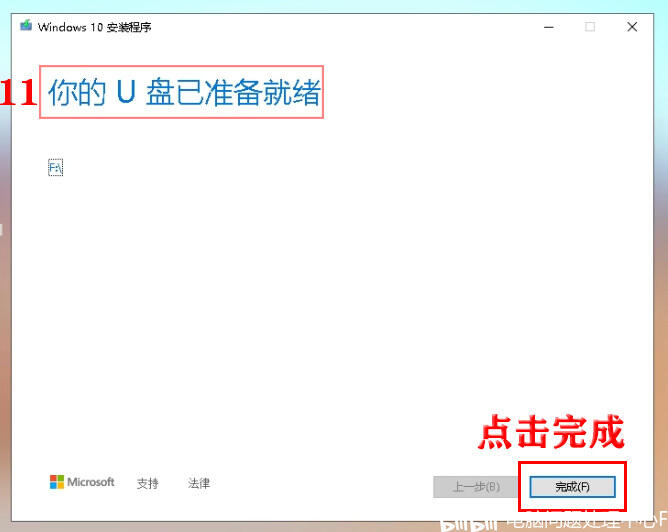
11. 完成创建之后,提示【你的U盘已准备就绪】,点右下角的【完成】。
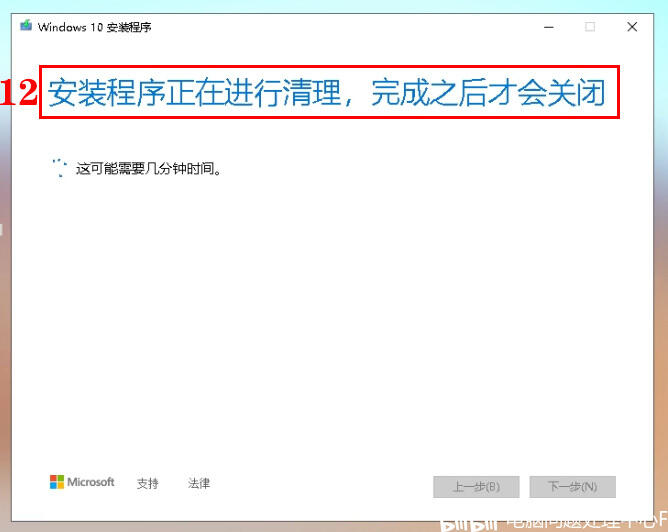
12. 进入【安装程序正在进行清理,完成之后才会关闭】界面,这里提示【这可能需要几分钟时间】。安装界面消失,即完成微软官方正版WIN10 22H2的系统U盘制作。
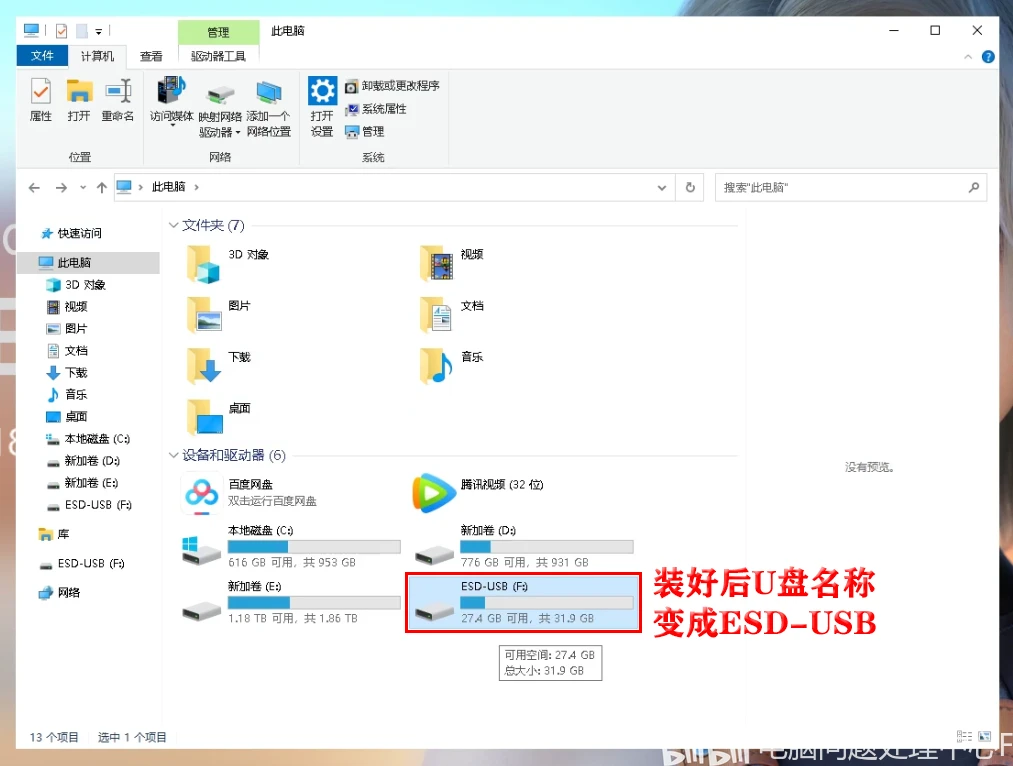
13. 打开【我的电脑】,会发现U盘的名字变成了【ESD-USB】。
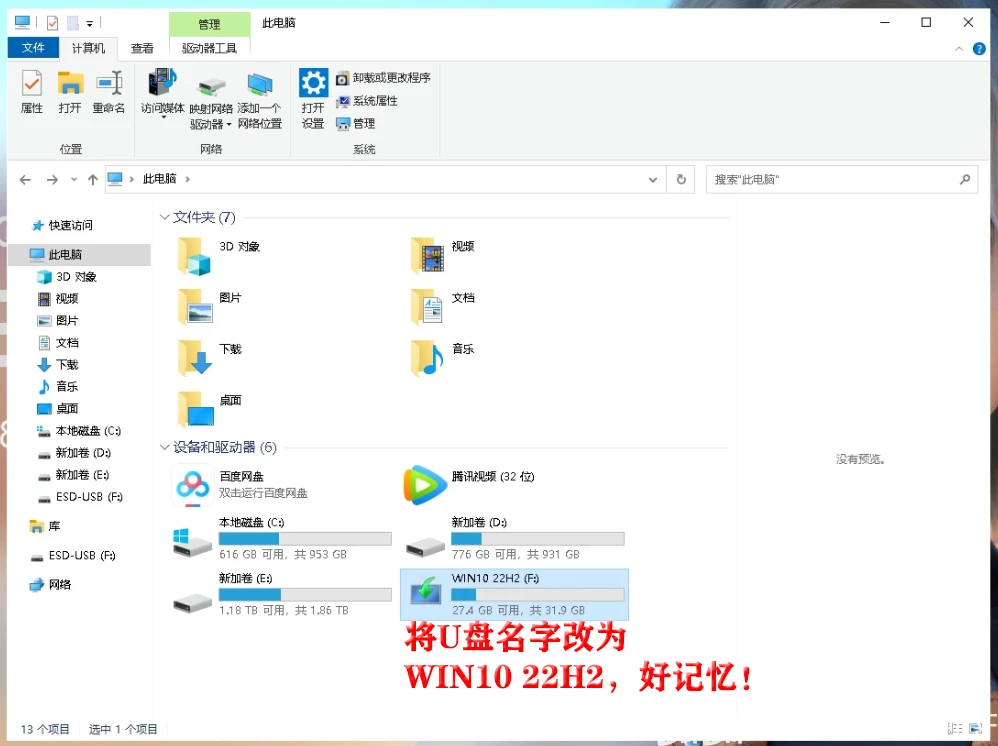
14. 修改U盘名称【WIN10 22H2】,方便记住这个系统U盘。
★安装一些必备软件
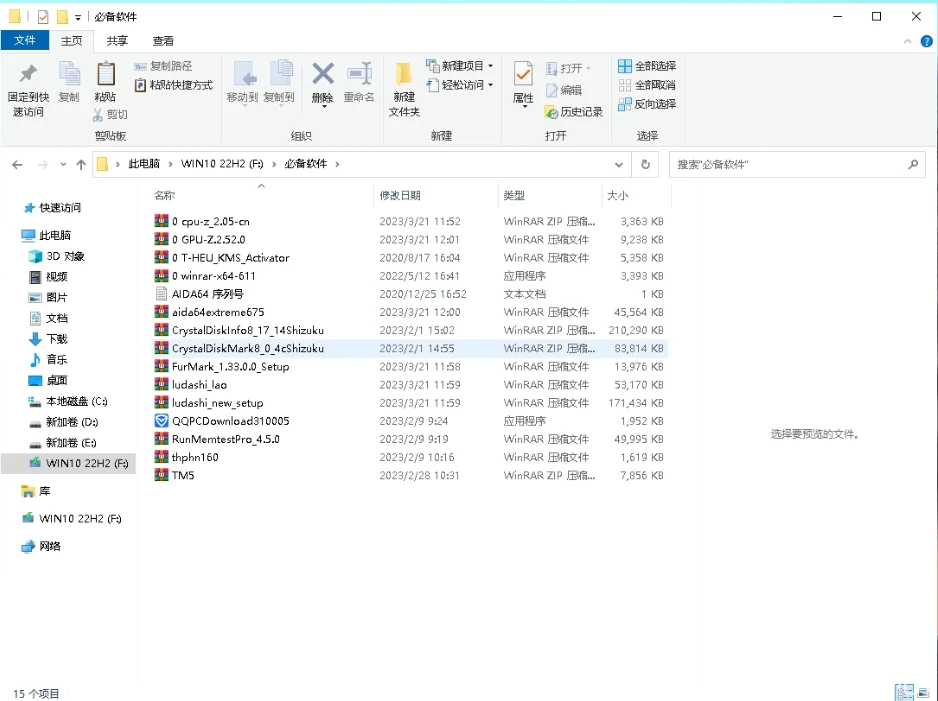
1. 必备软件推荐
解压软件winrar,硬件识别软件CPU-Z、GPU-Z 等,压力测试软件AIDA64、Furmark等,硬盘测试软件 CrystalDiskMark,内存识别软件 台风、内存压力测试 TM5 等。
2. 驱动软件建议
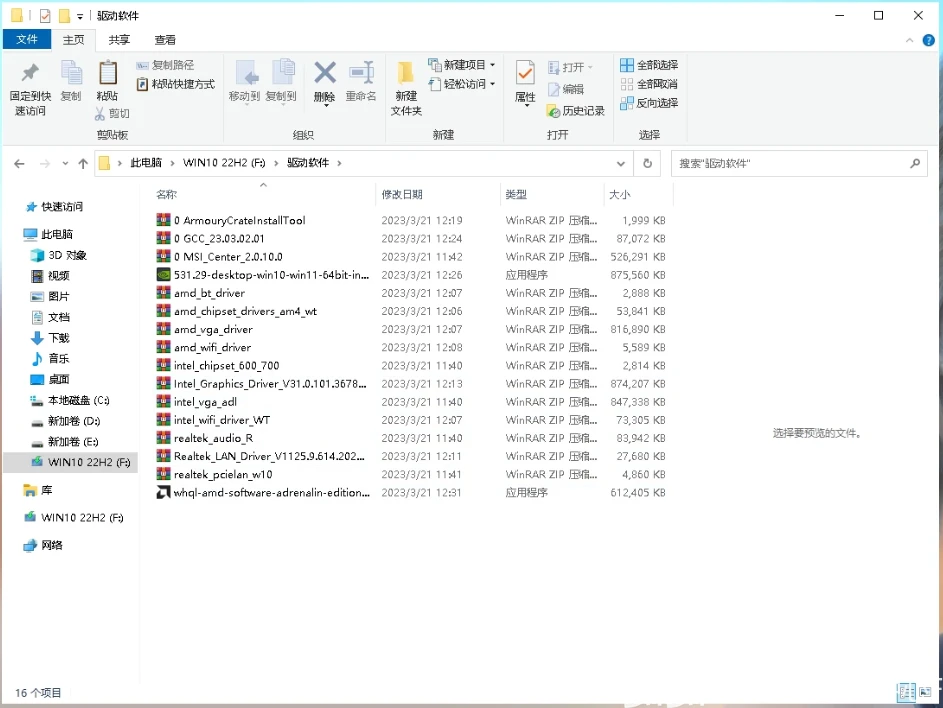
可以根据自己主板的型号去主板品牌官网下载相应的驱动。手上测试主板比较多,就下载了很多通用驱动。诸如华硕奥创,微星龙心,技嘉GCC,英伟达 /AMD显卡驱动,amd 控制芯片/核显驱动,Intel 控制芯片/核显驱动,瑞昱声卡 /网卡驱动等等,可以根据主板的型号去主板品牌官网下载相应的驱动。
★总结:
本篇文章主要展现【微软官方】的 【WIN10 系统U盘】完整流程,新手朋友可以按照流程一步一步操作,基本都能完成。
当然,有不少朋友还是喜欢PE,这个也很正常。这就相当我们平时做数学题时,【微软官方】教程是官方的解题思路,PE则是快捷解题思路,二者都对的,没必要拉踩!
欢迎大家在评论区留言和讨论。
