WIN10 修改硬盘驱动器图标方法及分区图标异常的问题

收录于文集
共1篇
网上有2种方法
不管是哪一种方法,都需要提前准备好对应的ico格式文件,网上很多,可以自己找
一种是使用 autorun.inf 文件的,这里我就不写了
另外一个是使用注册表的方法,方法如下:
Win + R 运行 regedit
找到这个位置
\HKEY_LOCAL_MACHINE\SOFTWARE\Microsoft\Windows\CurrentVersion\Explorer\DriveIcons
偷懒的话,可以直接复制到注册表的位置,如下图的位置,可以直接复制粘贴
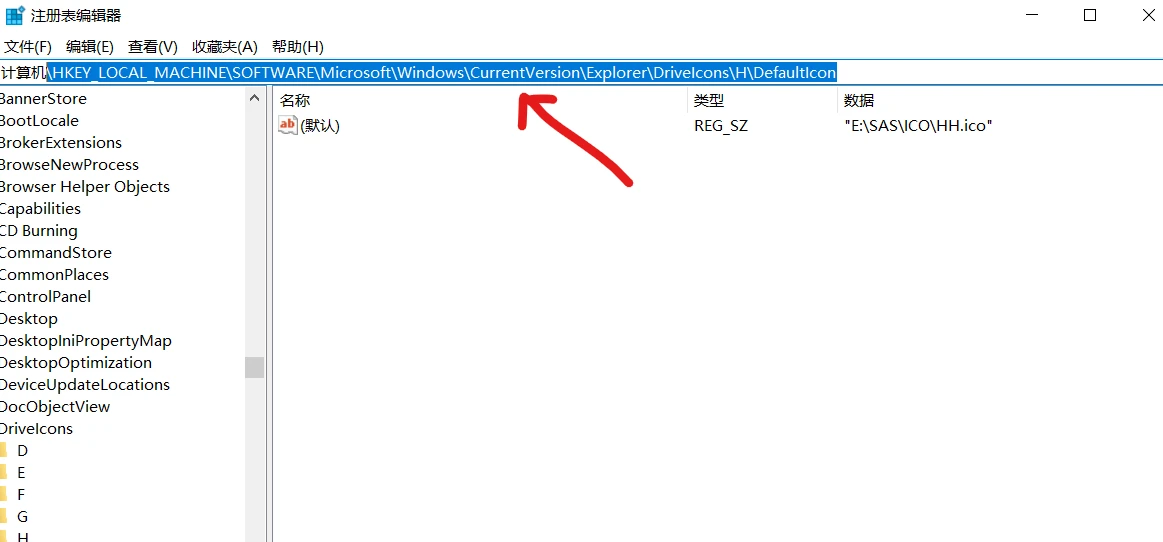
然后
根据你的磁盘分区符新建对应的项,如图,D盘就D,E盘就E
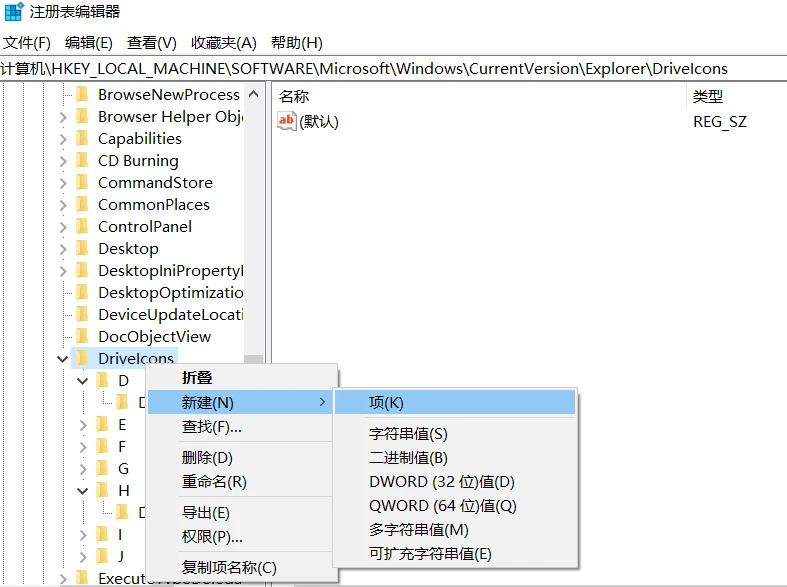
新建后,在D项下再创建 DefaultIcon 项
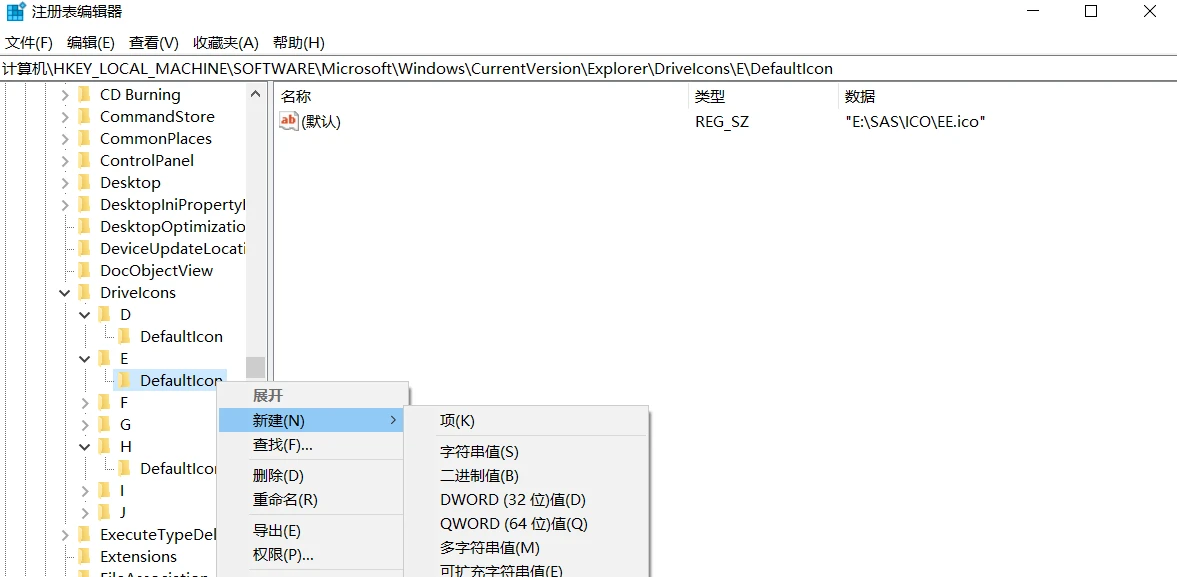
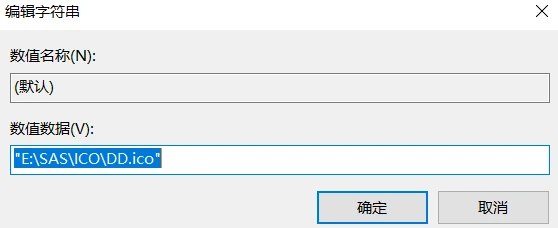
其他的以此类推,在DefaultIcon 项右侧双击
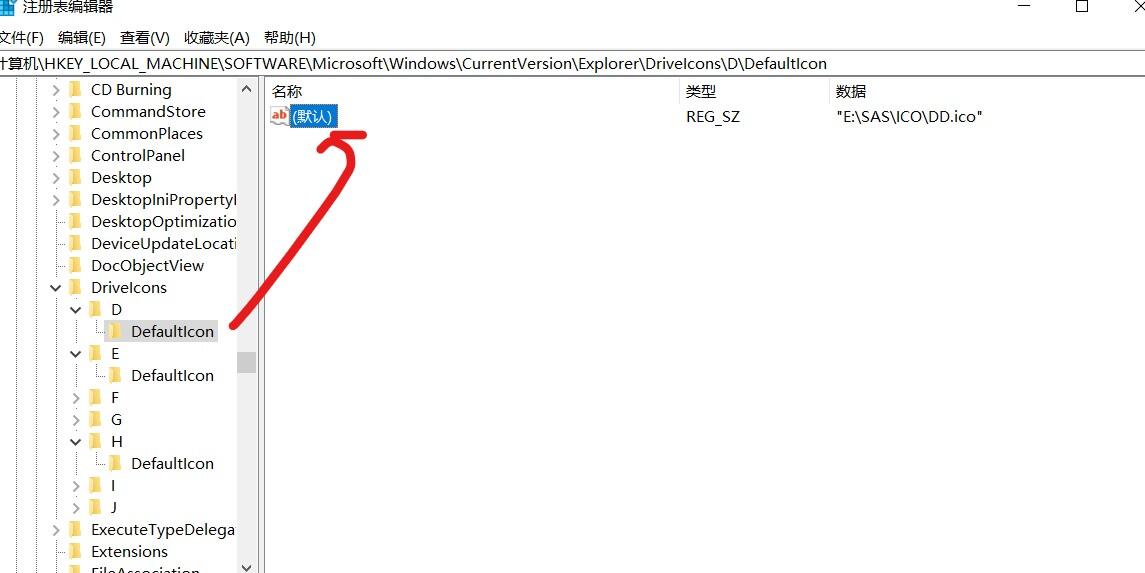
输入你准备好的ico图标文件的位置,如下图
退出注册表,最后要注意了!
可能会出现图标异常,比如图标变空白,显示异常,只能查看最大图标,平铺显示错误,等各种问题,我多次试验,发现重启不能解决问题,清理图标缓存也不能解决问题。
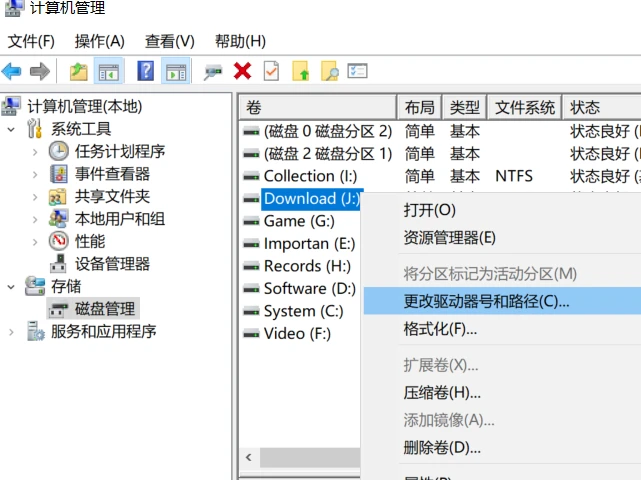
最后的方法就是修改随意一个盘符驱动号
如图,此电脑-右键-管理-磁盘管理,找一个不影响系统的分区,比如改J→M,然后再改回来
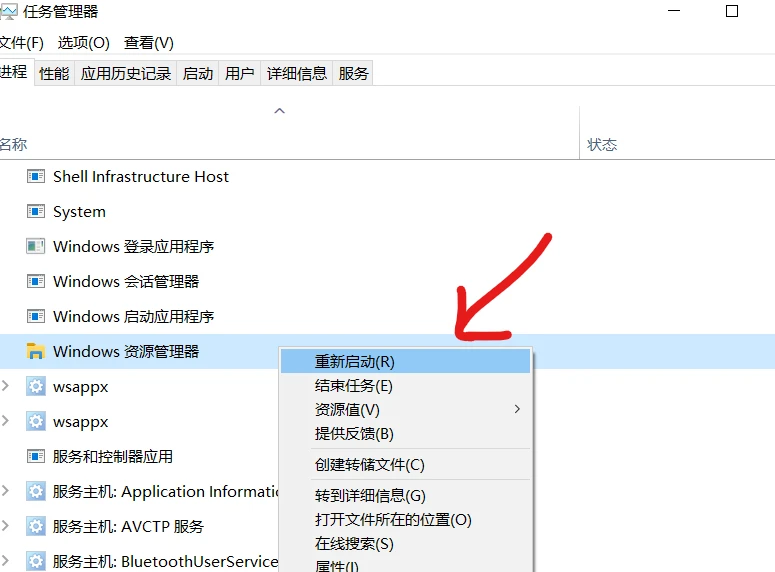
改回来后,打开任务管理器,重启资源管理器
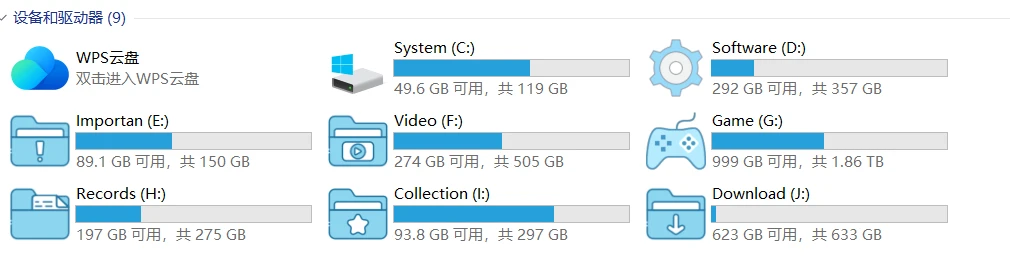
OK,搞定,不用重启电脑,也不会出现各种图标显示异常(我就出现平铺图标显示异常),变空白图标等。
cv23346953
分享至
投诉或建议
