
扩展你的 Steam Deck - 插件安装与推荐
本帖用来汇总我(正在施工中)的 Steam Deck 插件推荐贴,并附带插件商店 Decky Loader 的介绍与安装教程,方便刚入 Steam Deck 的坛友快速上手。本人能力非常有限,有疏漏错误之处还劳烦各位朋友批评指正。
撰写本帖时候的 Decky Loader 版本:v2.7.0。
1. 插件推荐帖汇总
// 持续施工中
2. Decky Loader 插件商店安装
什么是 Decky Loader
Decky Loader 是一个由第三方开发者专门为 Steam Deck 开发的插件商店和管理程序,你可以在 Steam OS 的侧边栏中打开 Decky Loader,来轻松实现搜索、下载和管理各种实用的第三方插件。
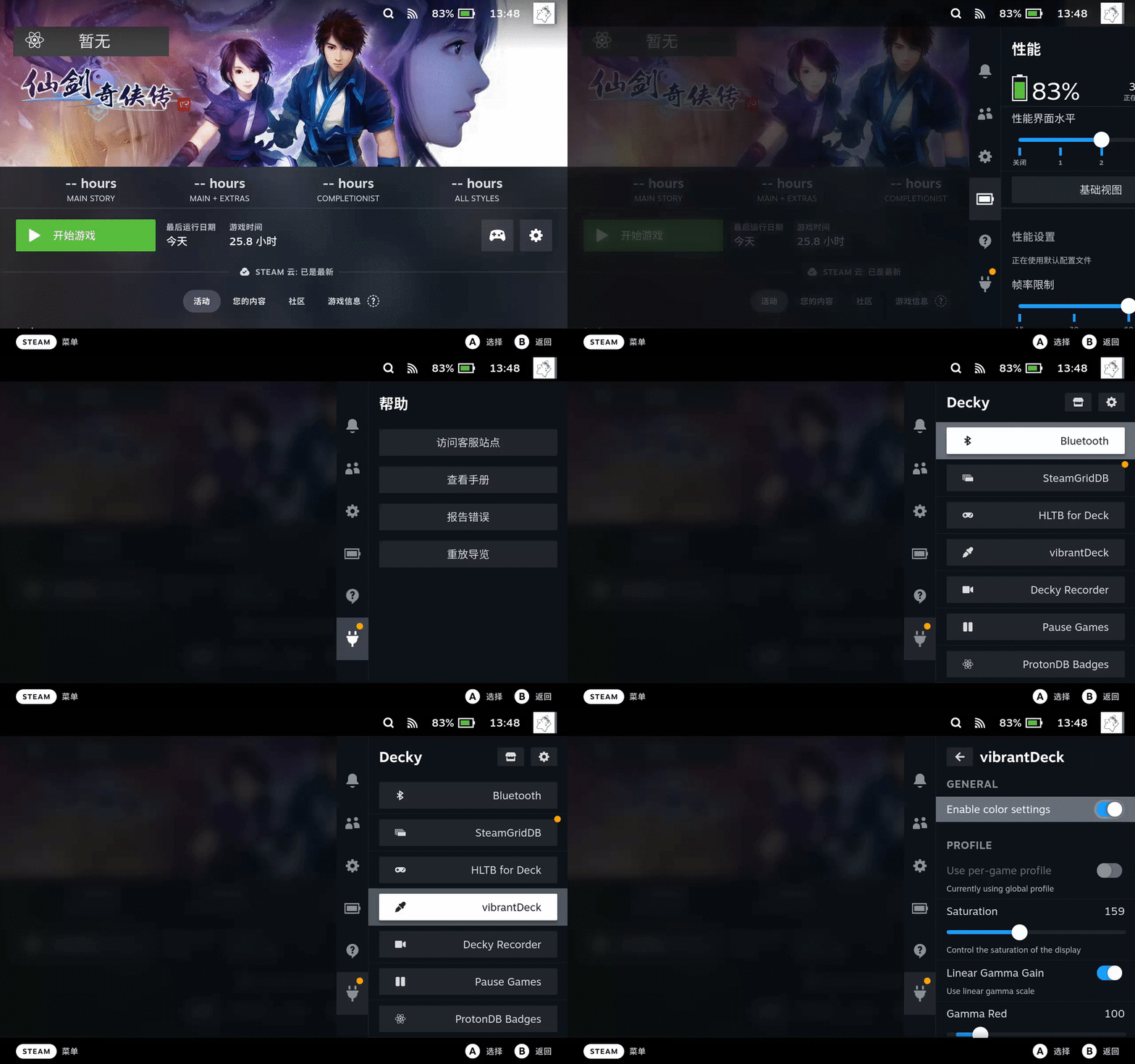
在快捷菜单中通过 Decky Loader 下载、管理和使用插件
得益于 Valve 的开放态度和 Linux 本身的开放性,你可以在很大程度上借助社区开发者开发的第三方插件来扩展你的 SteamOS,实现 Steam Deck 本身没有提供的功能。
在安装 Decky Loader 之前,还请务必先了解如下几点:
Decky Loader 的安装需要管理员(也就是 Linux 里面的 root 用户)权限,存在可能会使系统甚至整个设备无法使用的风险。本贴中提供的所有操作仅供参考,不保证一定能够成功。安装之前请三思,并请自行承担可能的风险。
本贴面向新手,所有操作都尽量追求傻瓜化,多用图形化界面多点鼠标少敲命令。熟悉命令行的朋友大概率也不需要看本篇教程。
安装过程需要输入网址下载安装程序,你可以通过同时按下 Steam 按钮 + X 按键 来使用系统自带的虚拟键盘,但个人还是比较推荐连接实体键盘输入,效率会高很多。
SteamOS 版本更新之后,有时候 Decky Loader 会从侧边栏消失,你需要按照如下步骤重新安装一遍。已经安装的插件和插件本身的配置一般情况下不会丢失,也就无需重新安装。
安装 Decky Loader 的过程有可能会遇到不可抗拒的网络问题,还请自行解决,这个我真的…无能为力。
好了,让我们开始安装吧!
首先在任意界面长按 Steam Deck 左下方的 Steam 键,选择电源,弹出的菜单选择 “切换到桌面”。
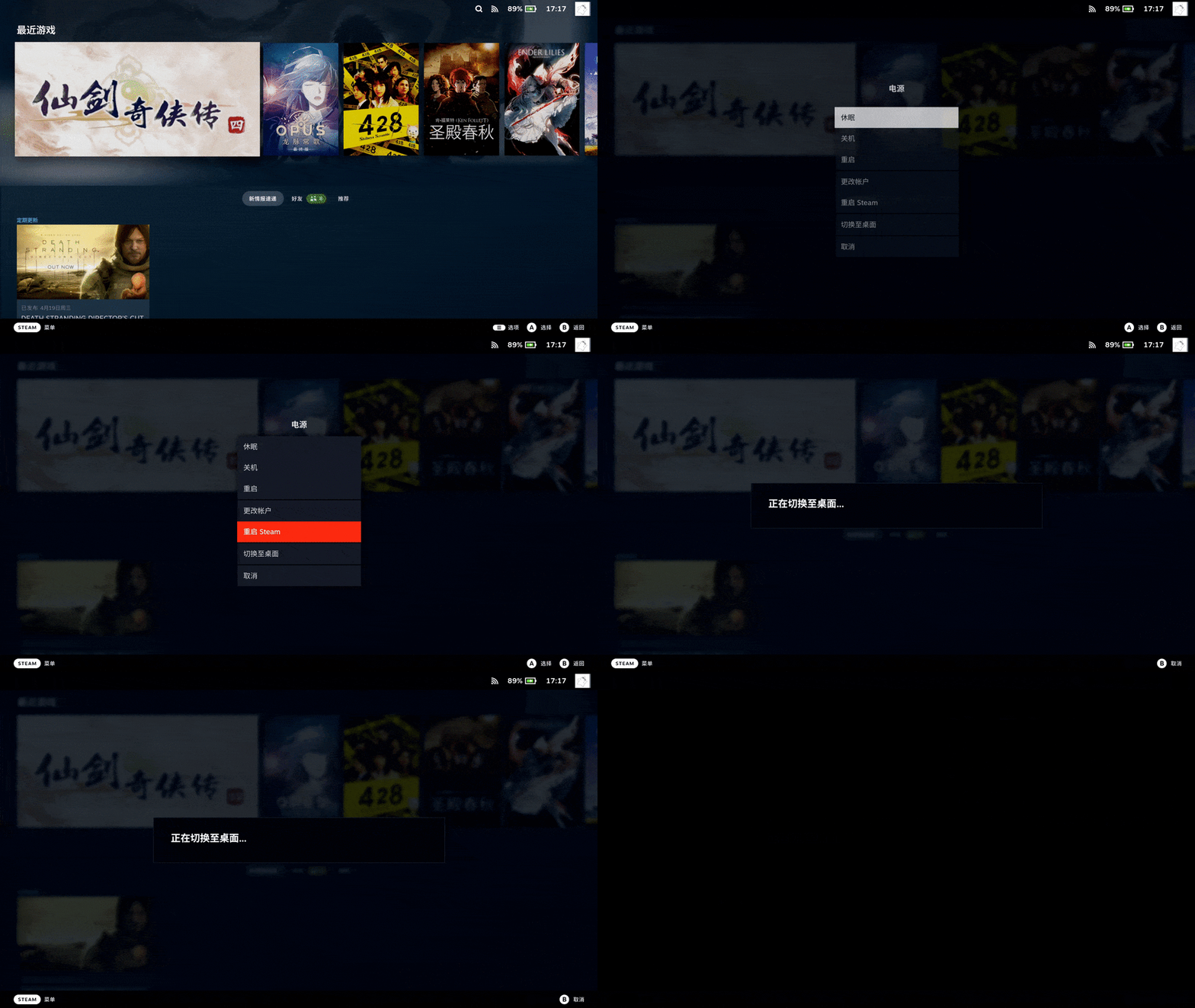
进入桌面模式之后,点击下方任务栏的 Chrome 图标,打开浏览器,输入网址 https://github.com/SteamDeckHomebrew/decky-installer/releases/latest/download/decky_installer.desktop,如果链接打不开,也可以使用我上传到自己服务器上的链接 https://files.ihainan.me/deck/decky_installer.desktop。需要注意我不会经常性更新我服务器上的文件,条件允许的话还是建议使用前面的官方链接。
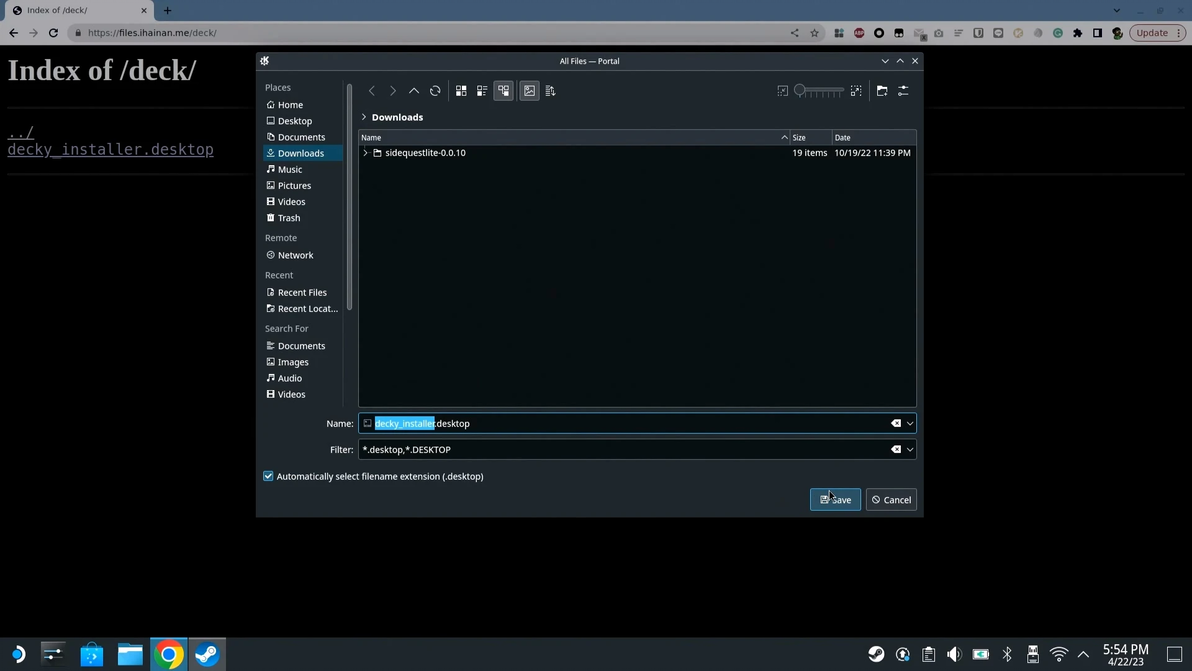
下载 Decky Loader 安装器
下载完成后,点击 下方的 “显示所有下载(Show all)” 打开 Chrome 的下载列表,点击 “在文件夹中显示(Show in folder)” 打开文件管理器,双击我们刚才下载的应用程序 “decky_installer.desktop”。
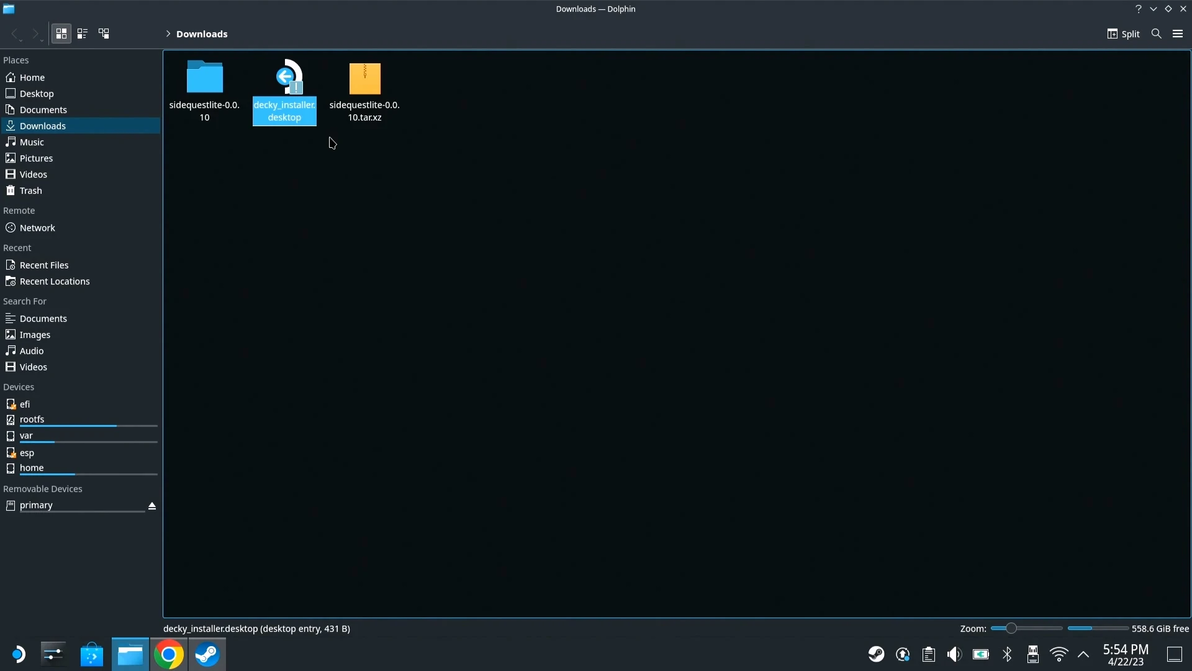
双击运行安装器
系统会弹窗询问我们接下来的操作,这里选择中间的 “执行(Execute)”,然后选择 “继续(Continue)”。
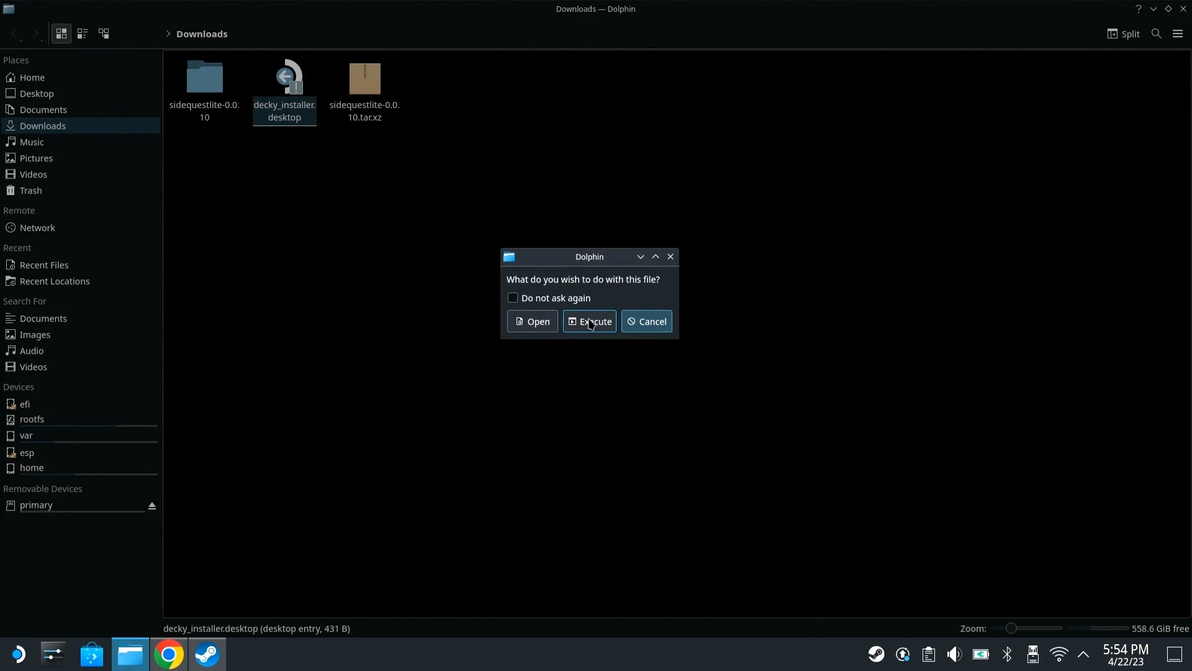
选择执行
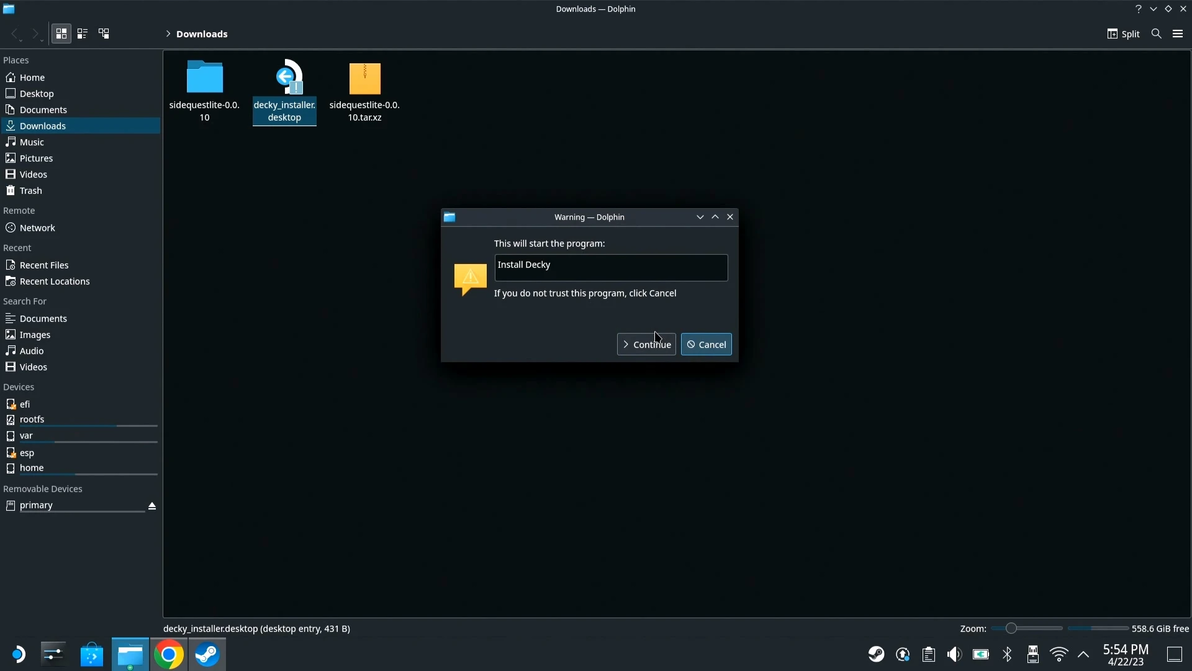
选择继续
如果你的 SteamOS 之前有配置过管理员密码的话,会弹窗询问之前设置的密码。如果之前未曾设置过,安装程序会自动帮我们设置一个密码 “Decky!” 并在程序执行结束前恢复原来的无密码状态,不会弹出这个窗口。
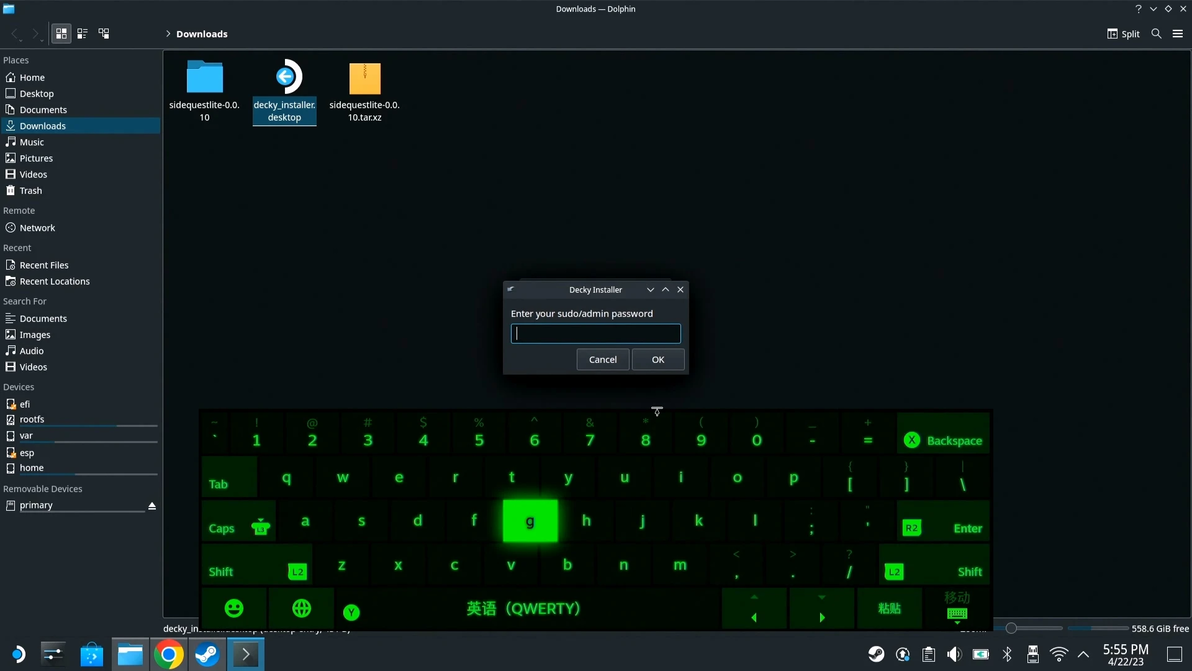
输入管理员密码
接下来的弹窗中安装程序会询问我们安装的 Decky Loader 版本,我们选择 “正式版本(Release)”。并点击确定。

选择正式版本
安装程序会下载最新版本的文件,并安装在系统中。安装完成之后会提示 “安装完成,安装程序可被关闭(Install finished, installer can now be closed)”。整个过程大概是几秒钟的时间。
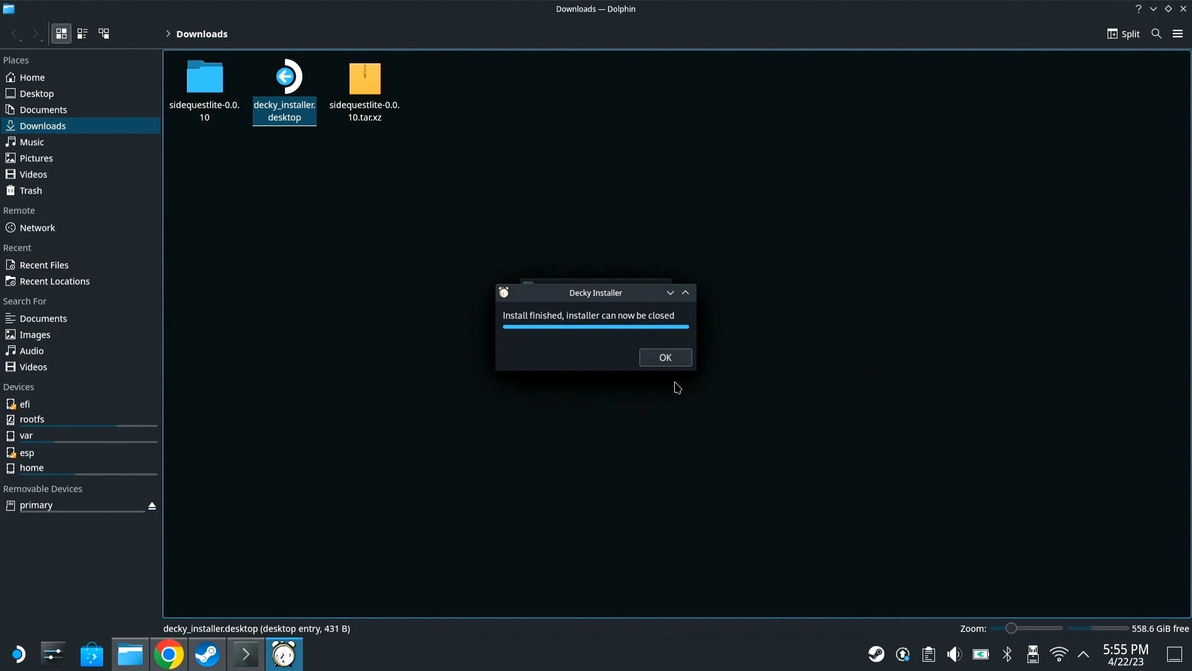
安装完成啦
最小化或者关闭所有窗口,回到桌面,点击桌面图标 “回到游戏模式(Return to Game Mode)”。系统会重启并回到游戏模式。按下 Steam Deck 右下角三个点的快捷菜单按钮,可以看到最下方有一个插头图标,跳转到该菜单,右侧就会列出所有我们已经安装的插件(第一次使用 Decky Loader 的时候这里会是空列表)。
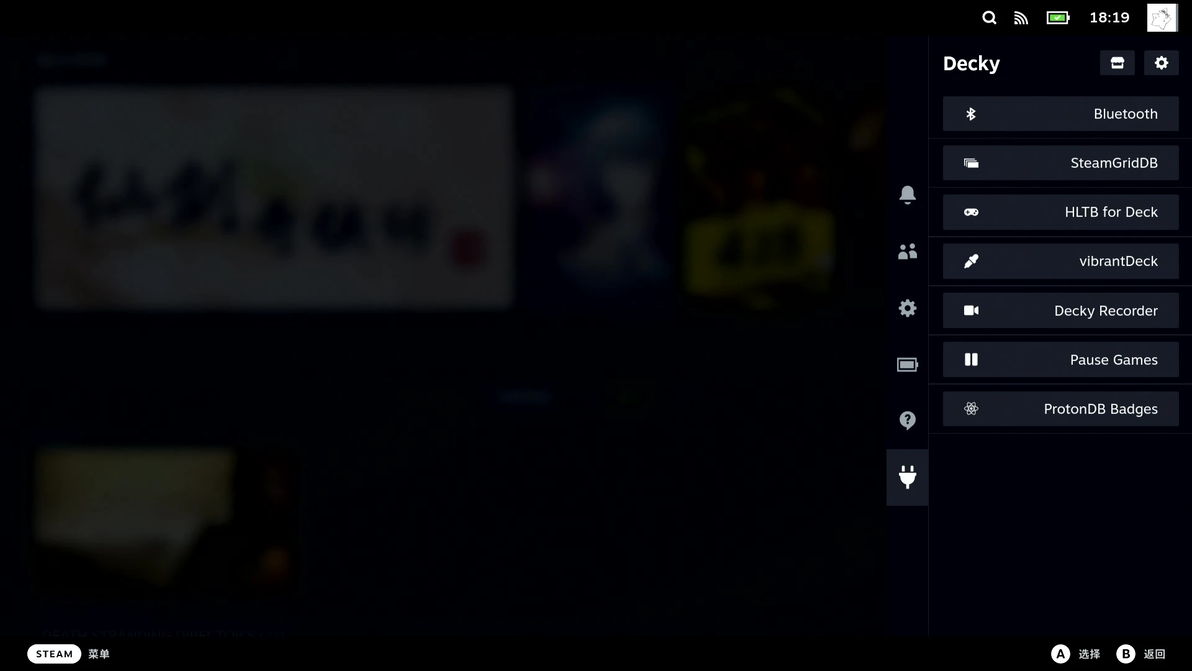
Decky Loader 的界面
3. 插件下载与使用
进入 Decky Loader 界面,点击右上角的商店图标,进入商店页面,稍等片刻,就能看到目前所有可以安装的 Decky Loader 插件。
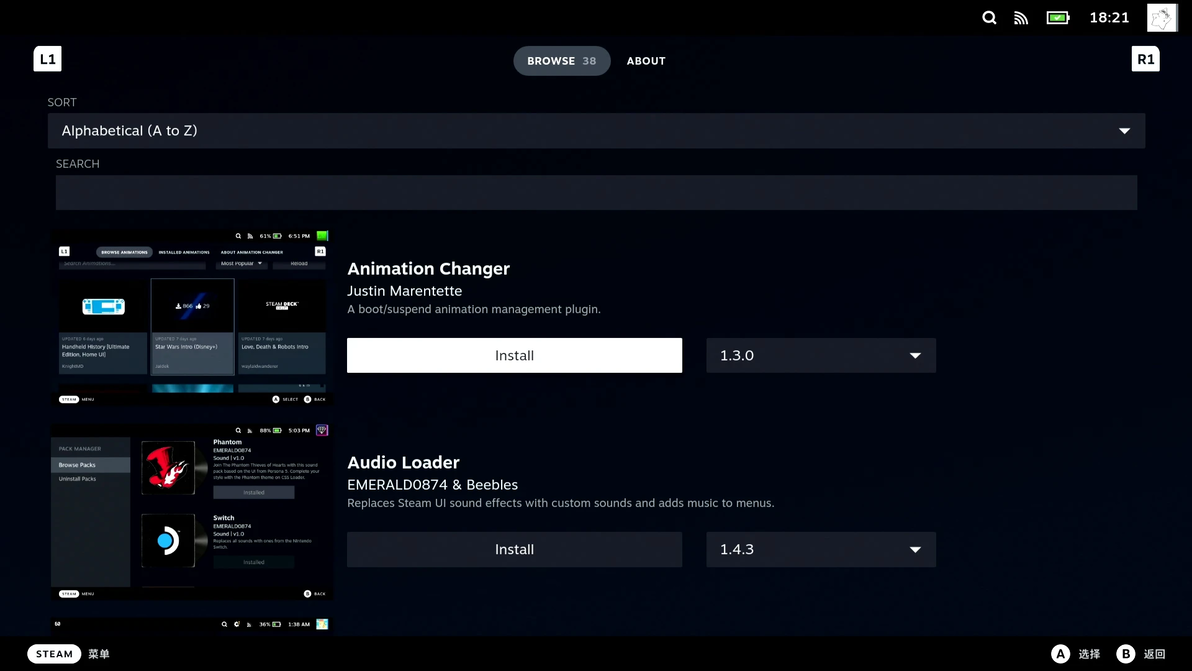
Decky Loader 的商店界面
以安装 Bluetooth 插件为例,这个插件可以在侧边栏显示所有曾经连接过的蓝牙设备,通过它我们可以不用跑到设置菜单就能快速重新连接蓝牙设备。
在商店寻找 Bluetooth 这个插件,点击 Install,稍等片刻安装完毕,我们就能在 Decky Loader 的插件列表里面找到这个插件,点击进去就能看到已经连接的蓝牙设备的列表。
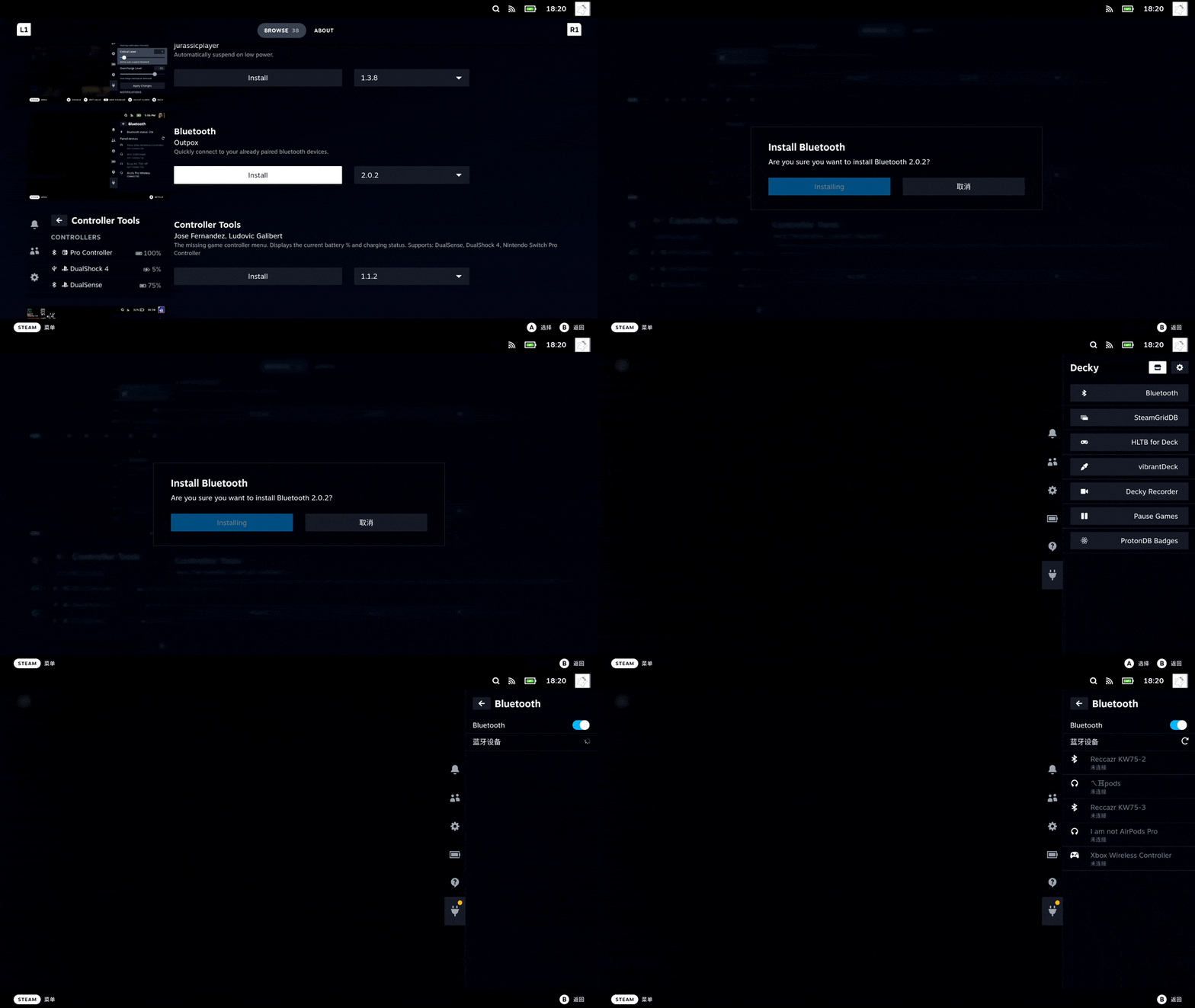
安装和使用 Bluetooth 插件
4. 插件管理与更新
进入 Decky Loader 界面,点击右上角的齿轮图标,进入设置页面。
第一个页面是 Decky Loader 的升级页面,你可以检查 Decky Loader 本身是否有更新,选择 Decky Loader 和插件商店源(稳定源或者测试源)。

管理 Decky Loader
第二个页面是插件管理页面,可以在这里检查插件是否有更新,更新、删除、重新安装插件:
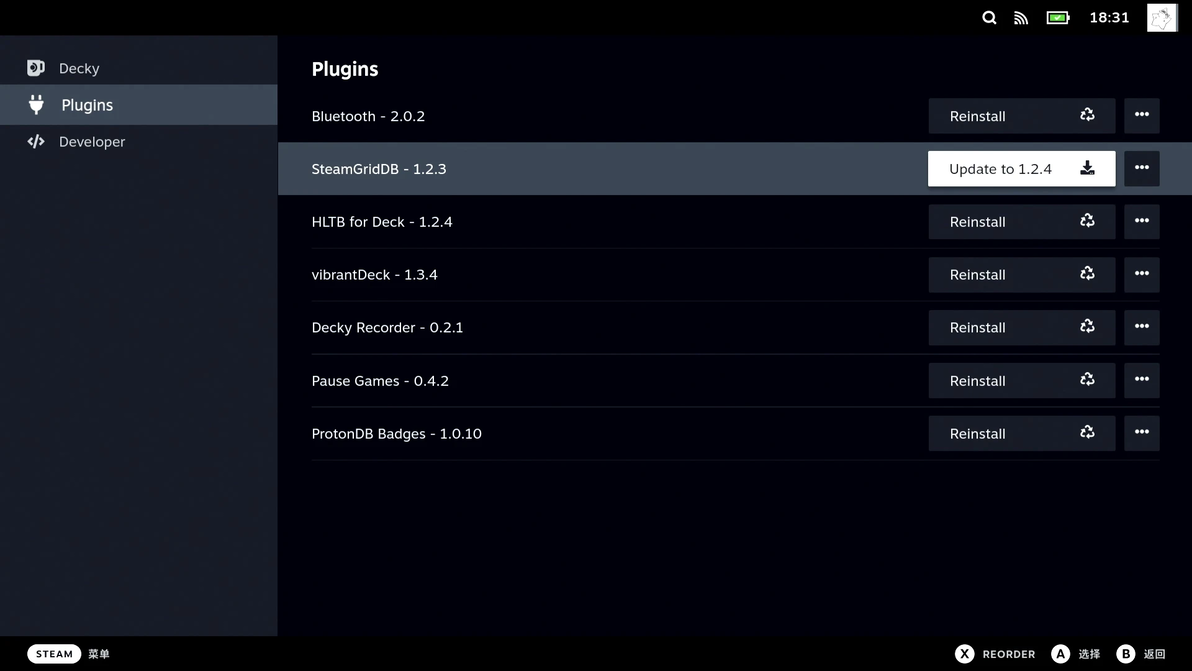
管理下载的插件
第三个页面为开发者选项,暂时不用理会,后面我会有专门的一篇帖子讲怎么去实现一个简易的插件来满足自己的一个实际需求。
