


一、如何更改配色
打开设置,在设置里可以看到这里有一堆颜色标签,点进去就可以修改相应的配色。你也可以选择一些预设的颜色,点“选择颜色主题”右边的选框选择就可以。
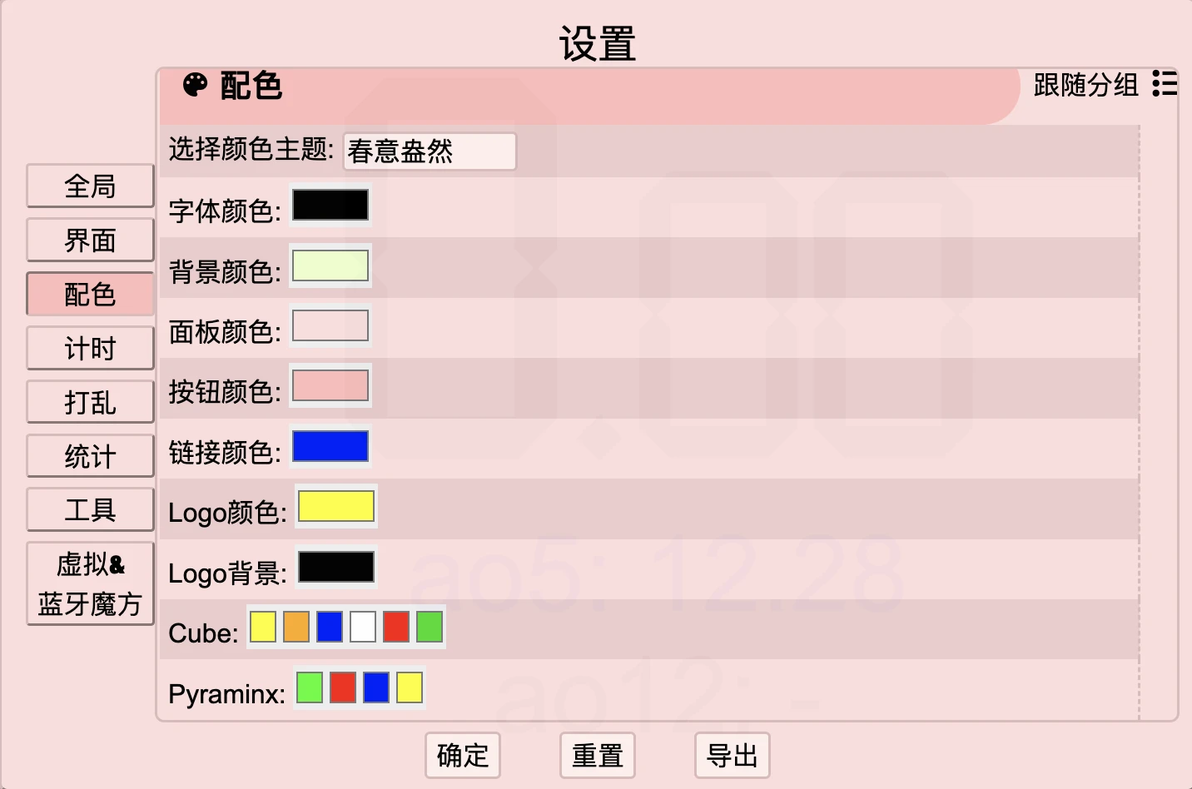
设置配色界面
二、如何分享我的配色给别人
如果你设计了一个漂亮的配色想分享给别人,你可以这么做:单击“选择颜色主题”,然后选择“导入/导出...”

单击“选择颜色主题”
这时候会弹出一个输入框,里面的内容就代表了你的配色方案。

如果你想把配色方案分享给你的朋友,就把这段代码发给他。
如果你想用朋友分享给你的代码,就把他给你的代码填进去,然后点确定。
你的界面颜色就变成了他设置的颜色了。
还有一种更方便的分享配色方案的方法:直接发给别人网址+代码,就像这样:
https://cstimer.net/#000#efc#fdd#fbb#00f#ff0#000
任何人用这个地址打开csTimer,他的配色都会变成你修改的样子。
三、来看看别的魔友用的一些配色
1. https://cstimer.net/#000#0ff#fdd#fbb#00f#ff0#000
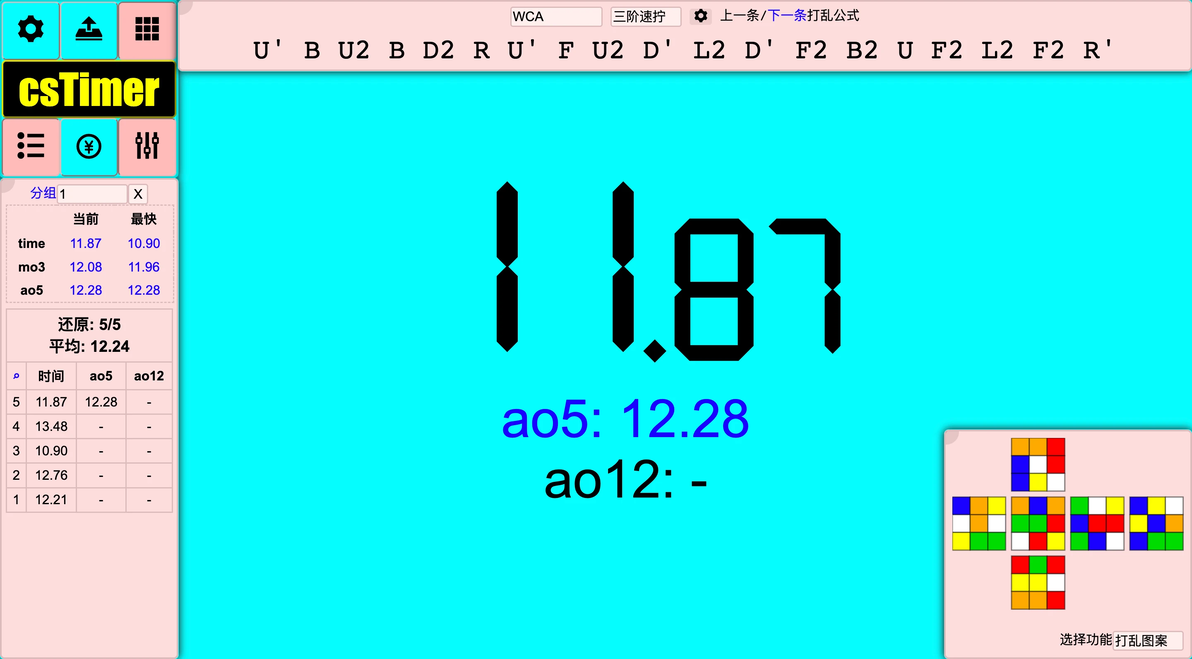
2. https://cstimer.net/#000#af0#fdd#fbb#00f#ff0#000
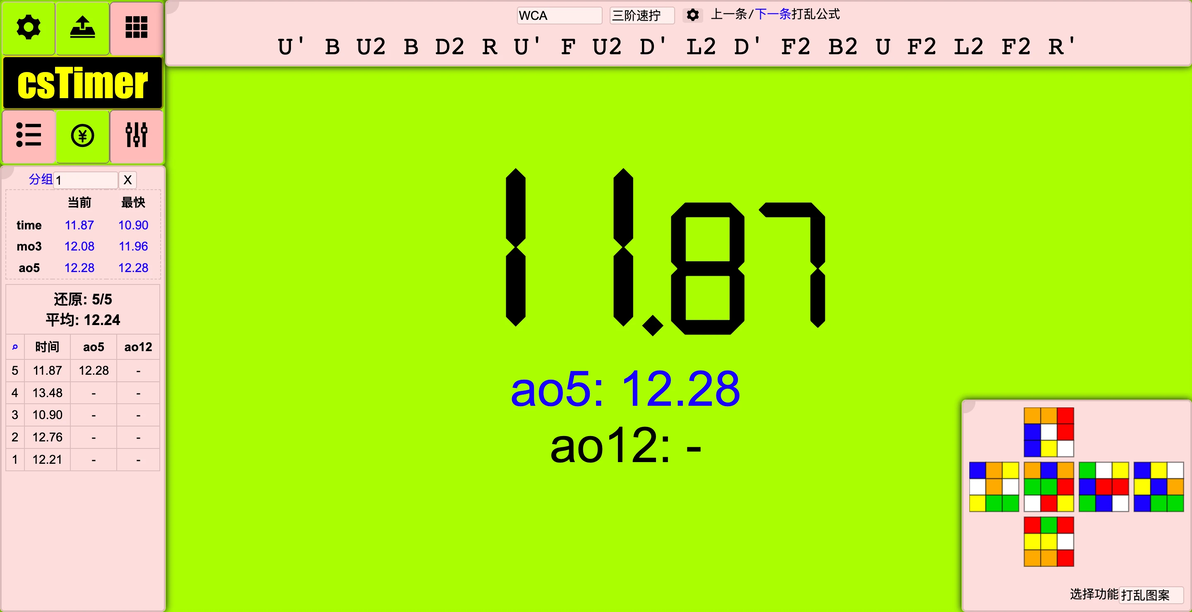
3. https://cstimer.net/#000#cff#fdd#fbb#00f#ff0#000
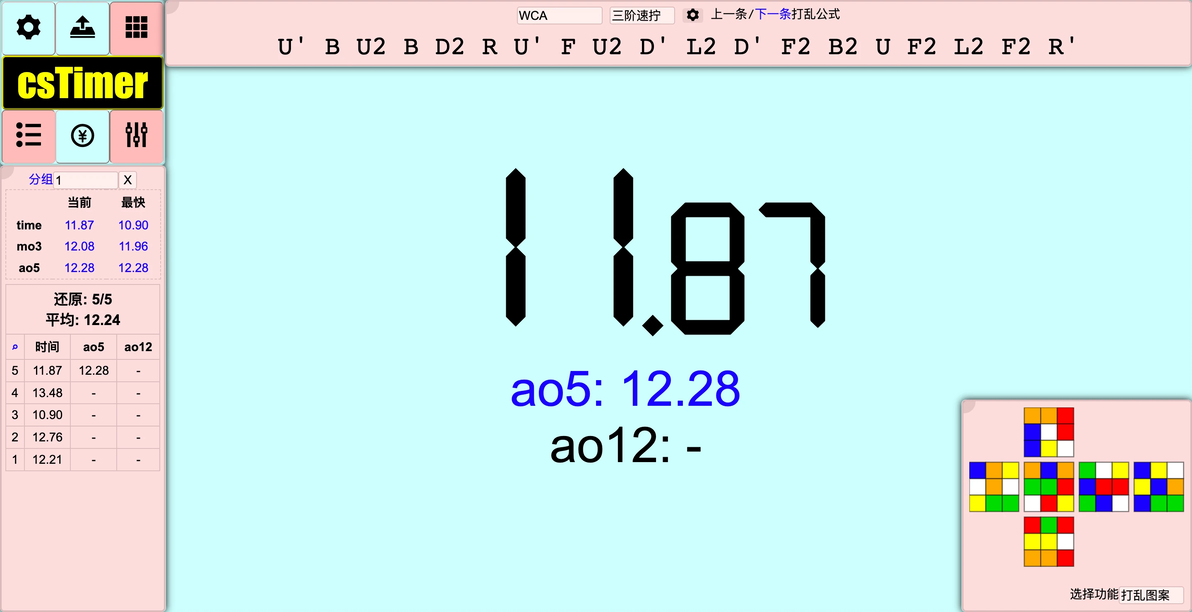
4. https://cstimer.net/#000#efc#fff#fbb#00f#ff0#000
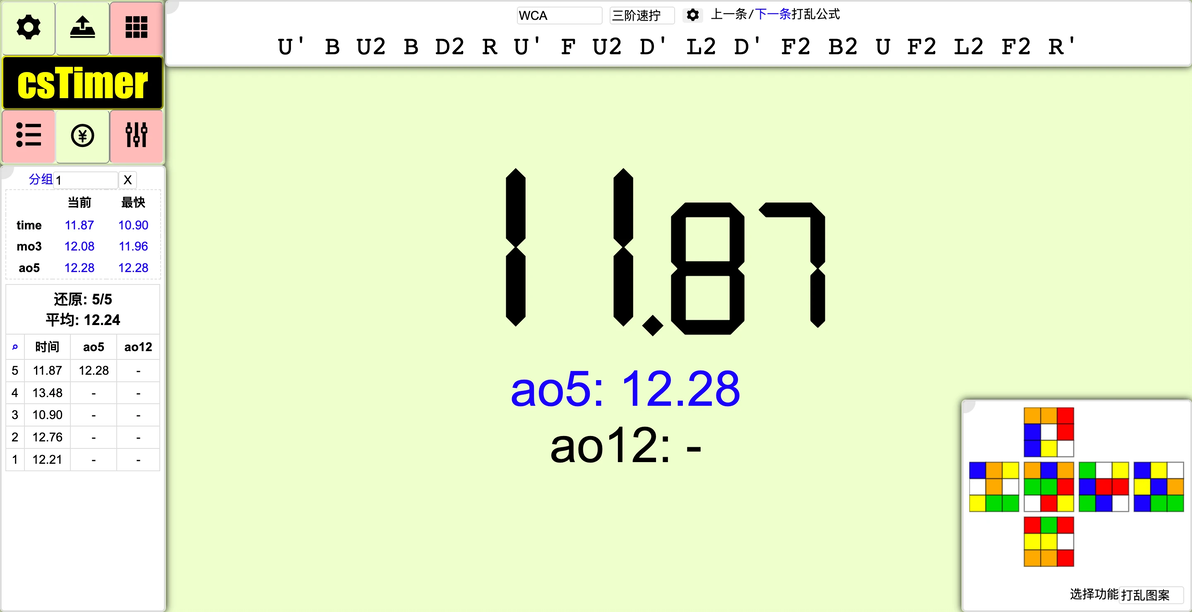
5. https://cstimer.net/#000#fd8#fb6#fa5#734#000#fb6

6. https://cstimer.net/#000#fff#fff#fff#00f#ff0#000
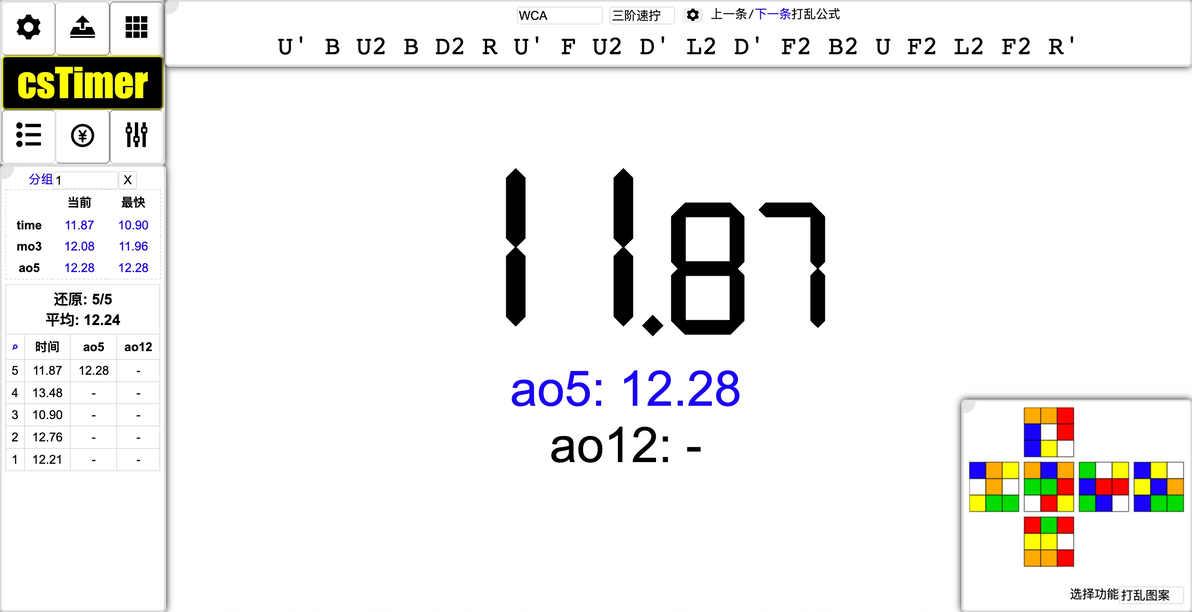
7. https://cstimer.net/#0df#000#000#000#0ef#0ef#000

8. https://cstimer.net/#0f0#000#000#000#0f0#0f0#000
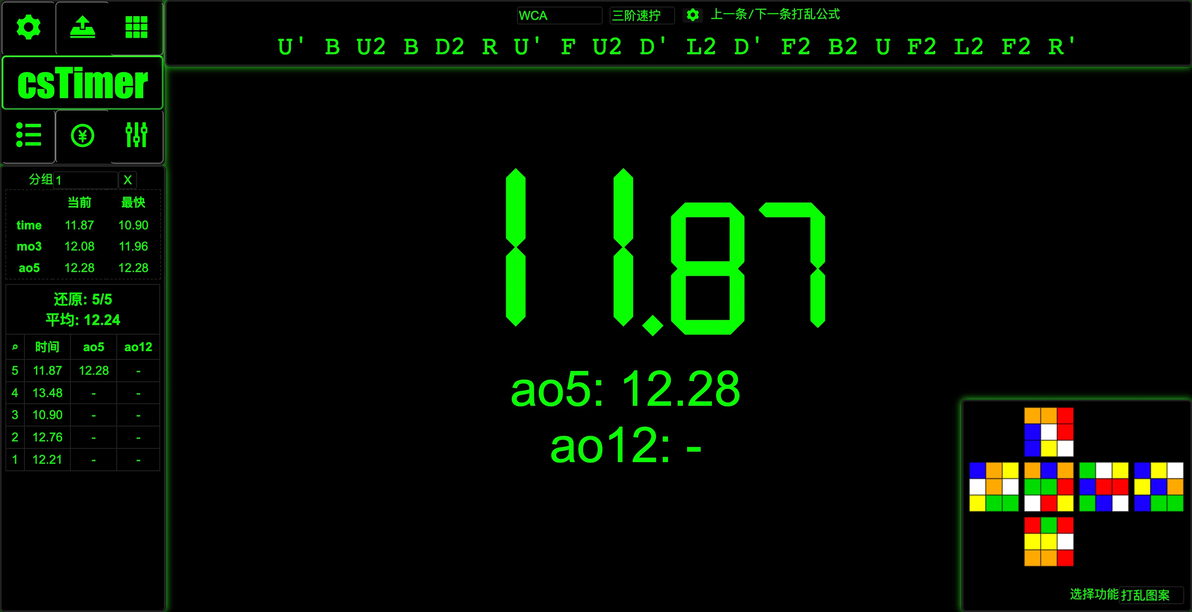
9. https://cstimer.net/#0f0#000#333#666#ccc#0f0#333
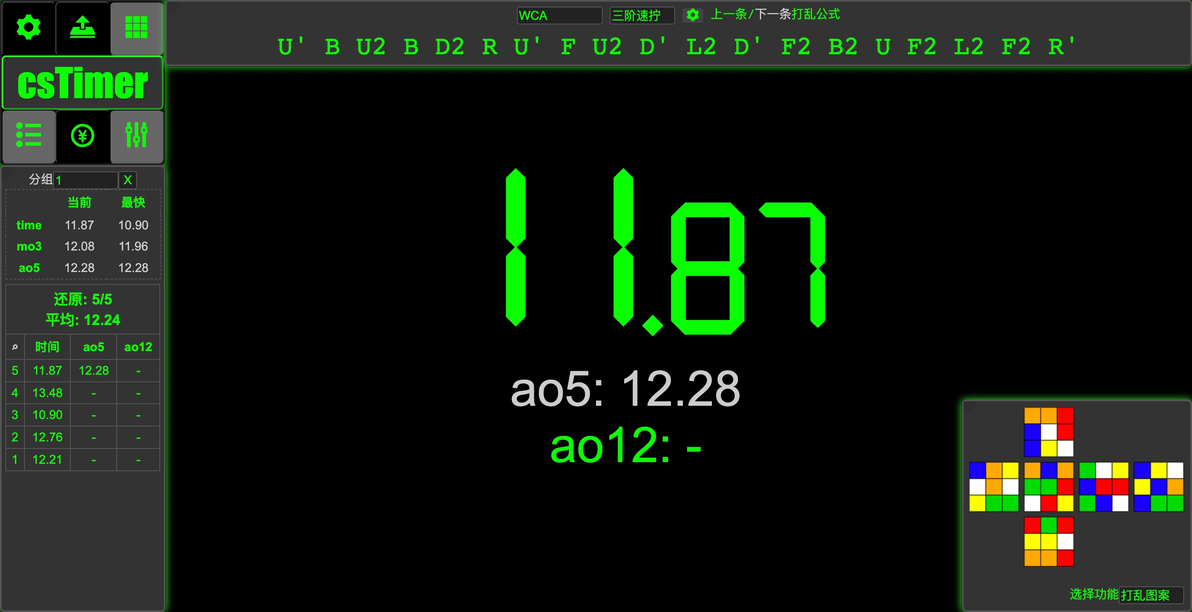
10. https://cstimer.net/#0ff#000#000#000#0ff#0ff#000
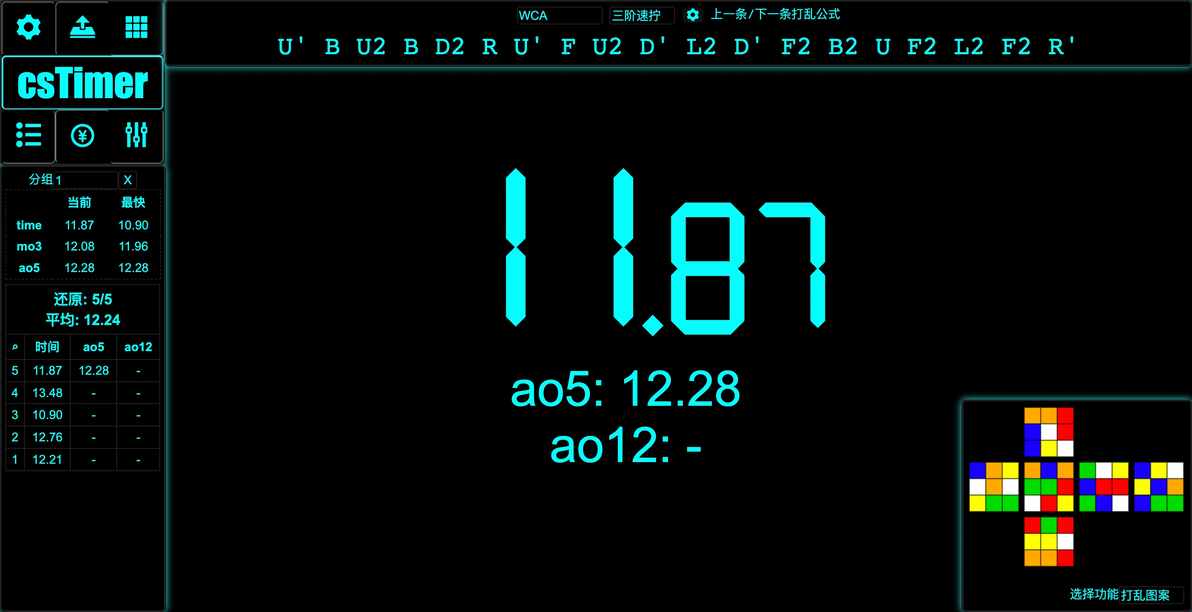
11. https://cstimer.net/#555#bba#ddc#edc#750#761#ddc

12. https://cstimer.net/#99a#203#304#70b#82d#508#204
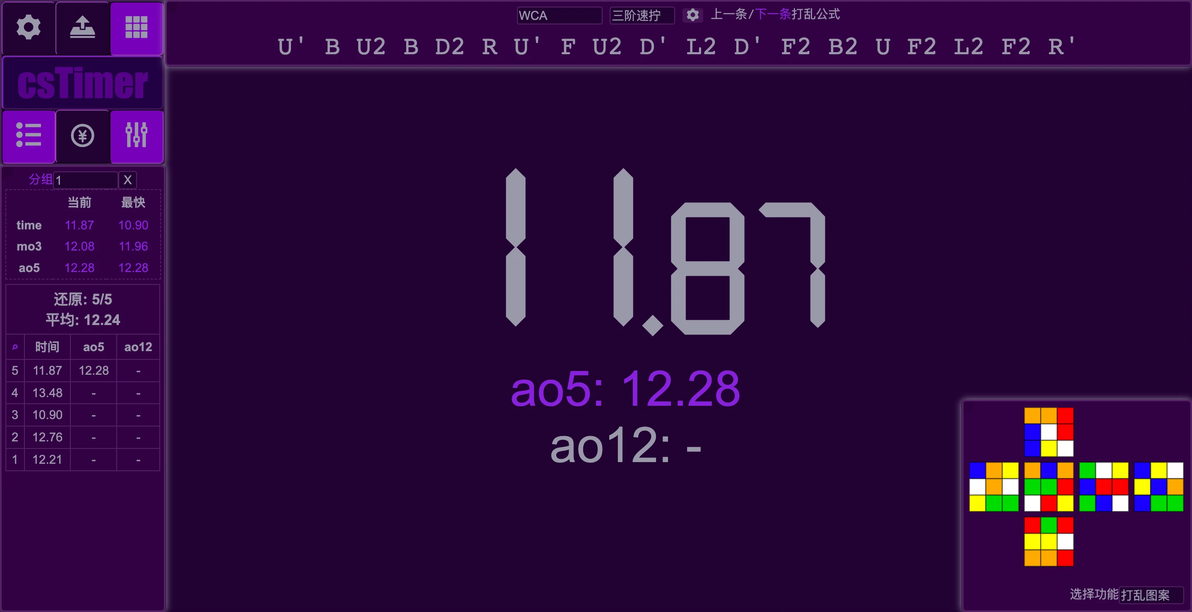
13. https://cstimer.net/#9aa#023#034#157#169#678#034
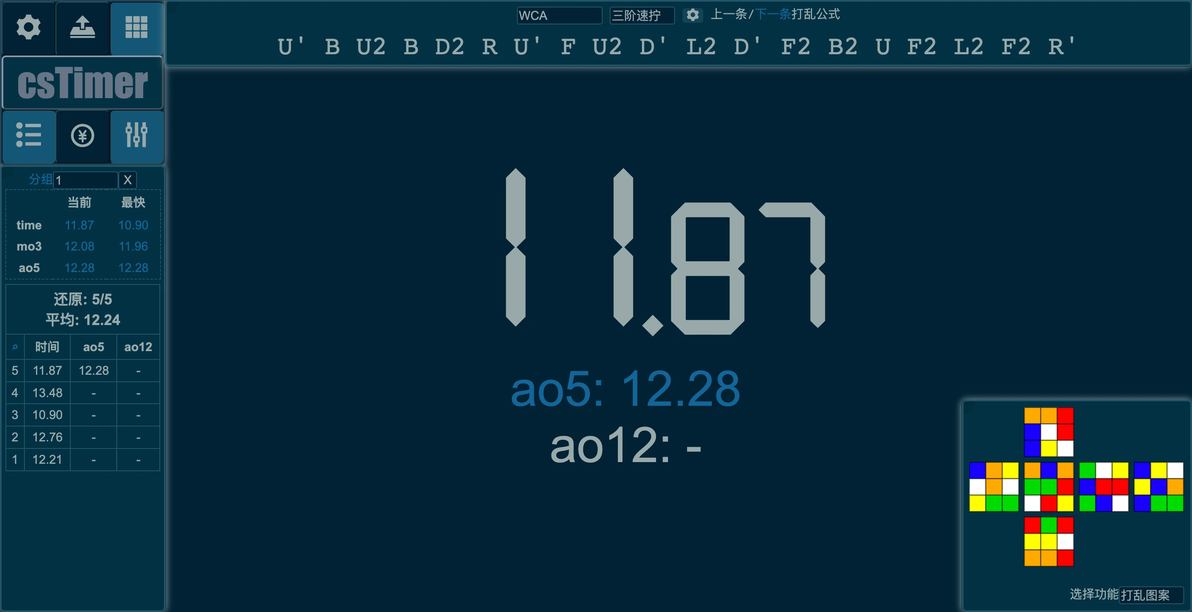
14. https://cstimer.net/#e80#111#517#406#fff#fff#111

15. https://cstimer.net/#fc4#023#034#c32#28d#000#034
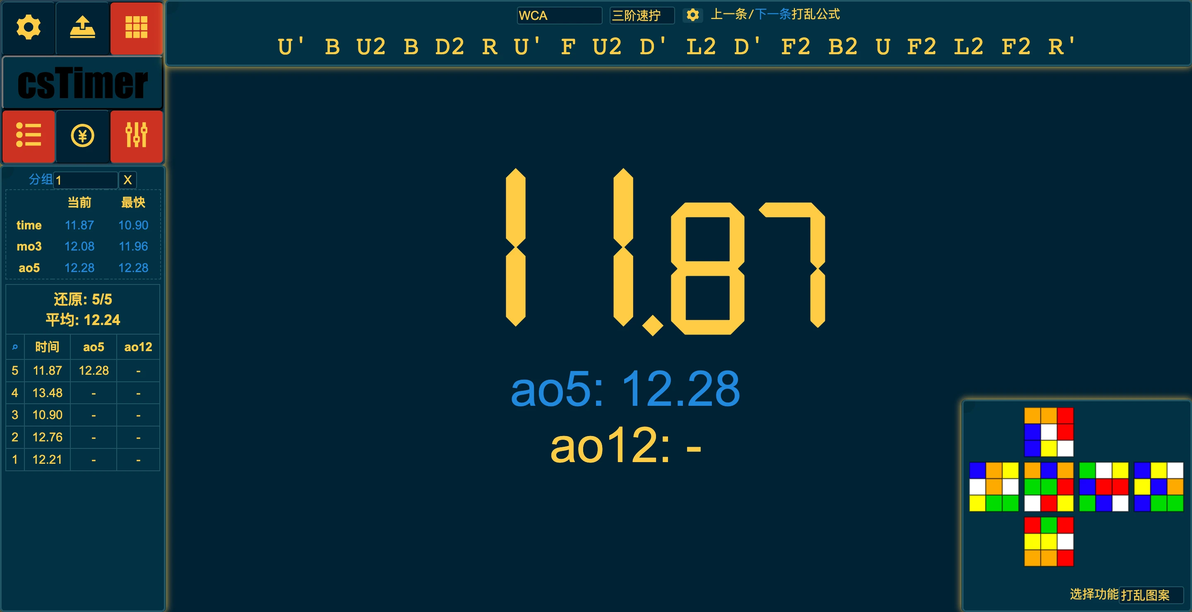
16. https://cstimer.net/#fff#000#000#000#fff#fff#000
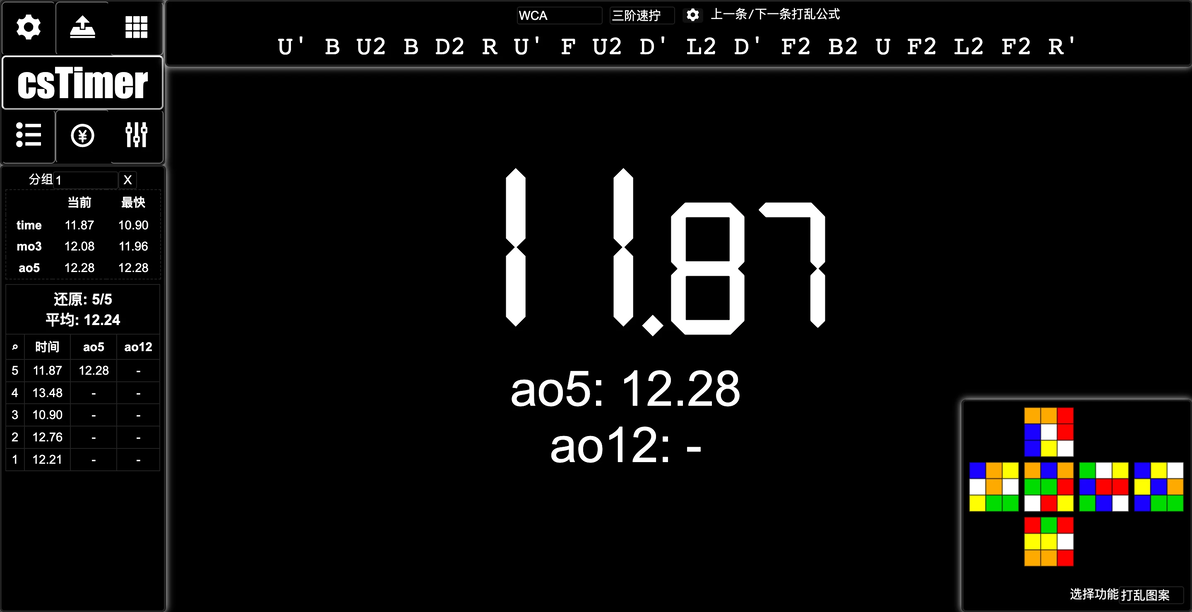
17. https://cstimer.net/#fff#000#444#e31#fe4#18f#fff
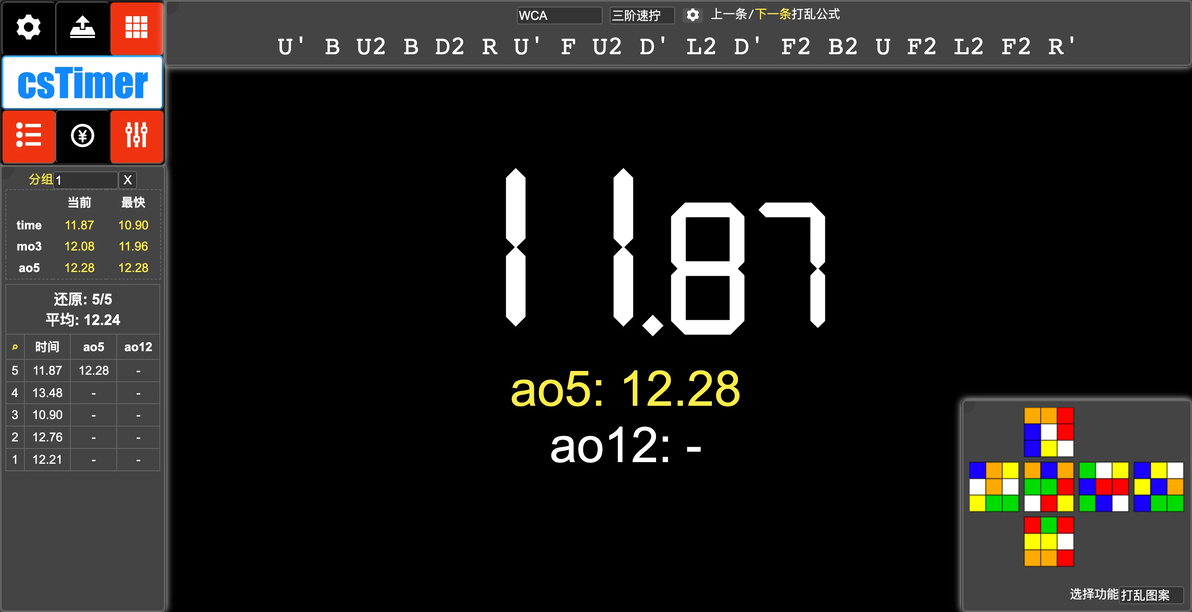
18. https://cstimer.net/#fff#023#034#b80#28d#678#034
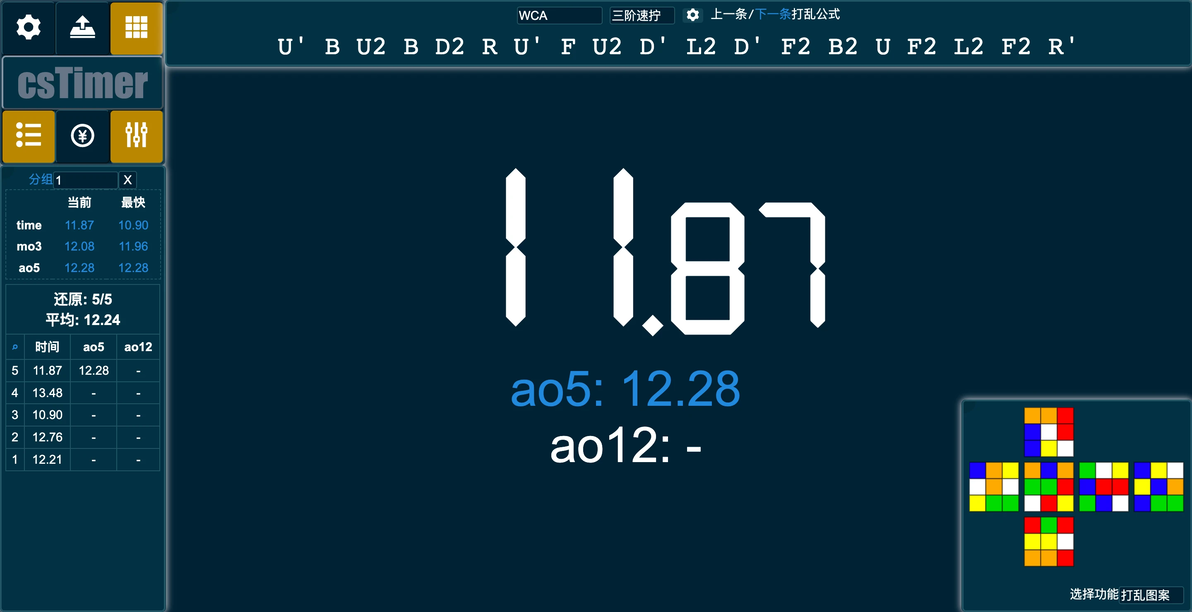
19. https://cstimer.net/#fff#09d#06a#f70#fff#fff#000

20. https://cstimer.net/#fff#69c#235#47b#fff#fff#124

