
很多小伙伴想在vscode上安装ESP-IDF的插件,每次安装到最后:python环境部署时都会失败,用离线安装包安装也会有各种各样的问题,通过我的不断摸索,现在将在两台电脑上成功部署并编译烧录正常的经验分享给大家,希望能帮到有需要的小伙伴们。
我看了网上很多教程,都没有讲配置 IDF_TOOLS_PATH 环境变量的问题,导致安装过程非常糟心,希望大家能注意这点。
一.总流程说明:

图1. 总流程图
总的流程如上图,设置环境变量是最重要的,其它都是次要的。
二. 详细说明:
1. 安装ESP-IDF。
①打开官方下载地址:https://dl.espressif.cn/dl/esp-idf/?idf=4.4
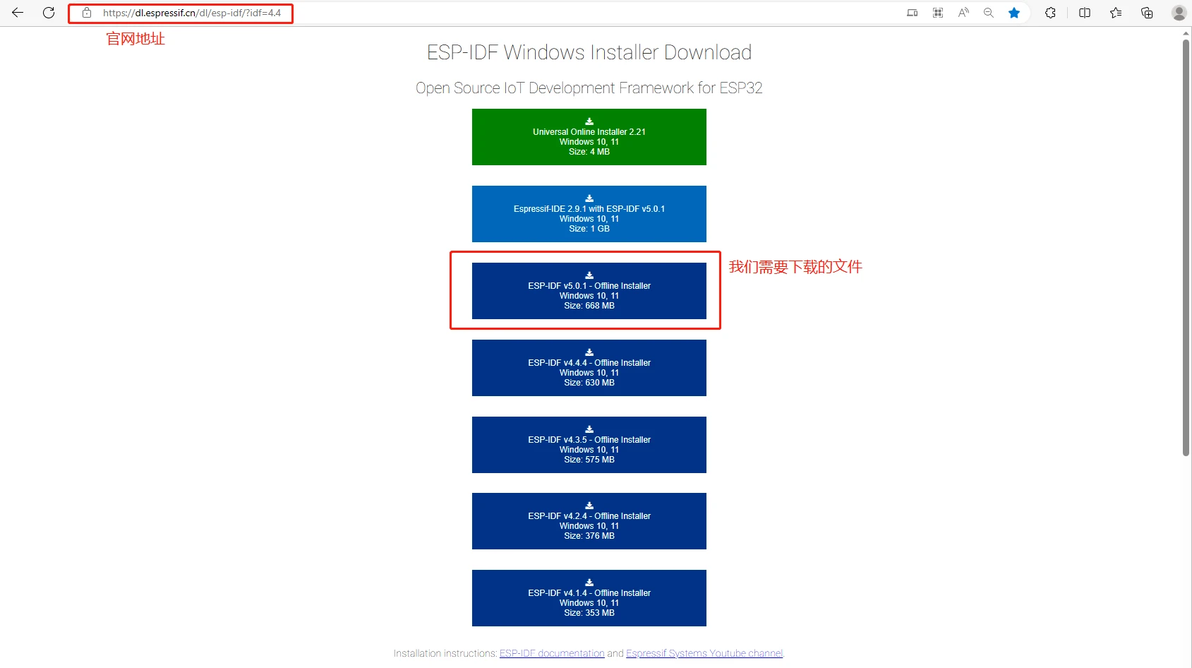
图2. 官网下载界面
②下载成功后,获取到安装包文件:

图3. 安装包文件
③ 开始安装程序。
整个安装流程很简单,安装路径不要有中文,然后在选择组件时,需要全选,只有这样,安装完成后,工具是最全的。
如图5,安装成功后桌面会有两个图标。
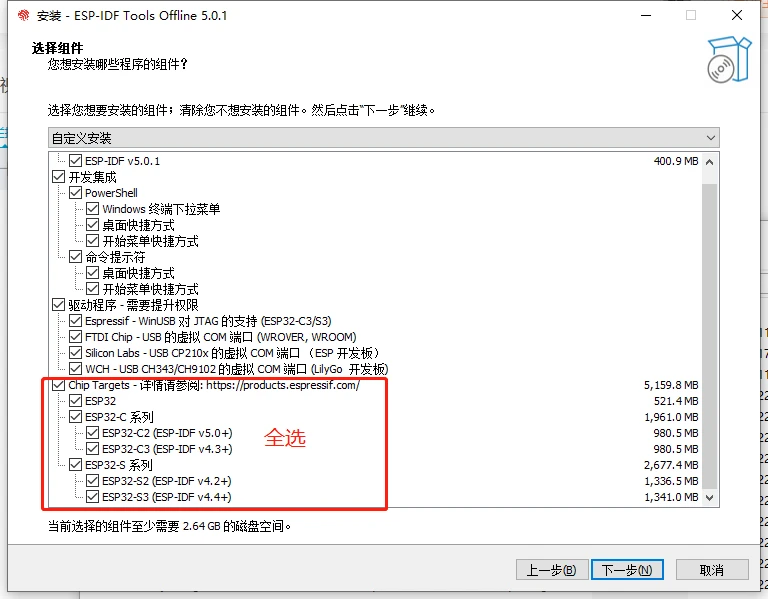
图4.需要注意的事项

图5. 安装成功后的图标
2. 部署环境变量
在VSCODE上部署ESP-IDF插件前,一定要先在电脑上部署环境变量。
如图6,ESP-IDF安装完成后,目录下有很多文件,其中tools的路径需要添加到用户环境变量中。
如图7,新建变量 IDF_TOOLS_PATH,值填上 tools 的路径就可以了。
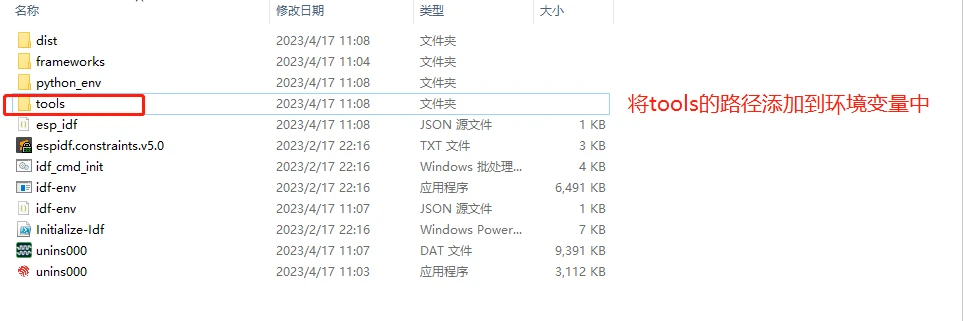
图6.tools的位置
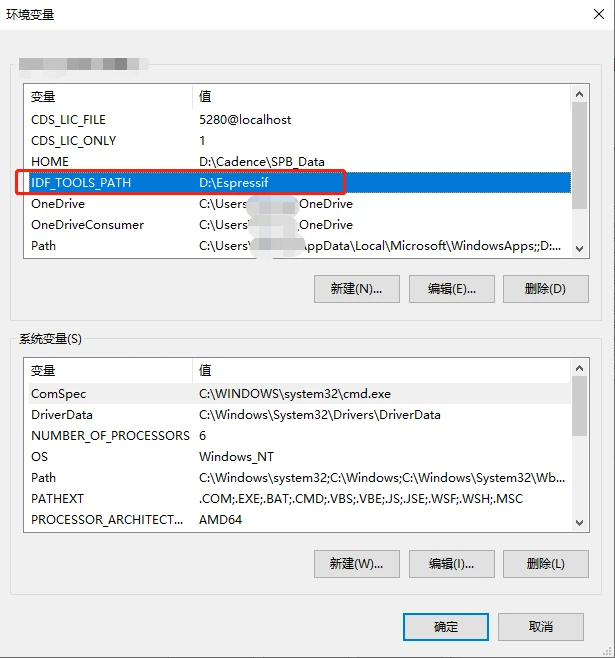
图7.环境变量
3. 安装VSCODE
这个默认小伙伴们知道怎么安装,就不啰嗦了。
4. 安装ESP插件。
直接搜索 Espressif IDF 即可,安装插件。
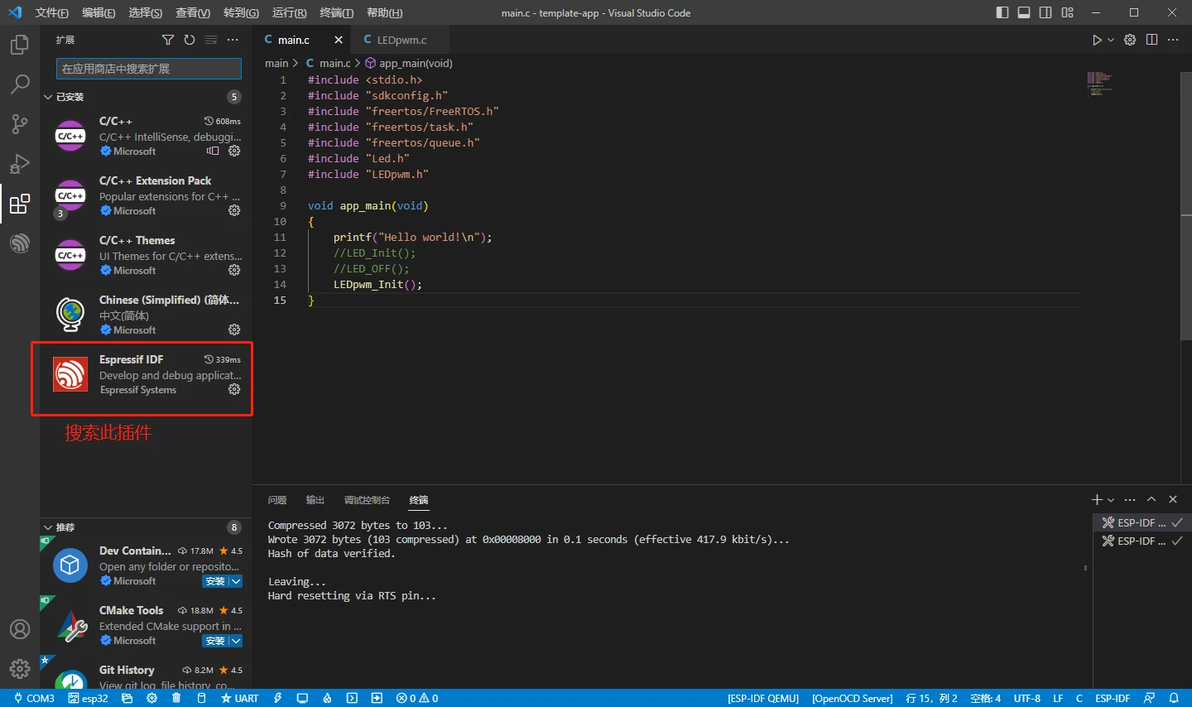
图8. 插件安装
插件下载后,由于已经部署了tools的环境变量,会自动检测并安装工具,全程不需要进行任何操作。安装完成后,就可以编译项目了。
三. 一些其它的问题
1. 有些小伙伴曾经利用VSCODE上的ESP插件自动安装过,然后因为网络等问题失败了, 想利用上述的方法安装需要注意的问题。
首先,确保vscode删除干净再安装vscode,这样之前在下图界面进行配置的信息才能 清除干净,保证插件从你配置的tools的路径中加载相应的工具。
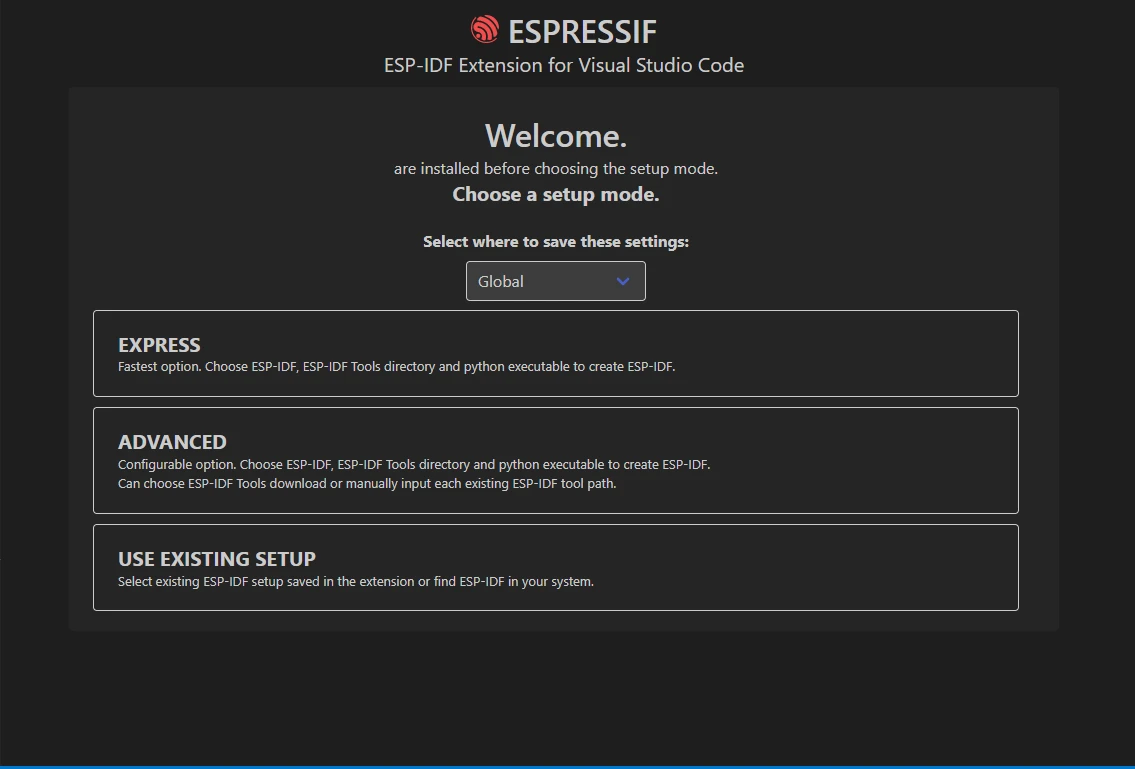
图9. 配置界面
2. 为了规避一些编译问题。需要将 tools 里的工具的路径添加到环境变量中。
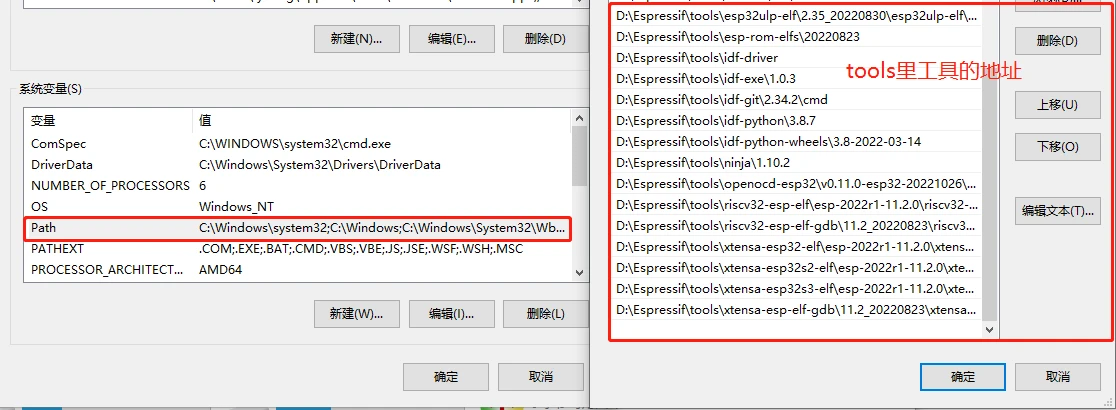
图10. tools 环境变量配置
