
前言:
最近在微软商店更新了新版本Lenovo Vantage后固定在任务栏的电源管理工具栏消失,且Vantage内的开关设置也消失了。网上搜不到一个较为完整的记录,这里自己写一个。设备为小新Air14 2021 AMD核显版。卸载了Lenovo Vantage Service和Lenovo Vantage应用,没有安装联想电脑管家,之后重新安装,重装并重启后依然没有恢复。最后咨询工程师解决了。
开搞:
首先卸载Lenovo Vantage Service和Lenovo Vantage应用,并保证没有安装联想电脑管家(二者工具栏不能共存),之后重新安装。一般可以恢复。
首先是卸载,Vantage应用直接在开始菜单右键卸载即可,Lenovo Vantage Service需要在程序和功能中卸载。
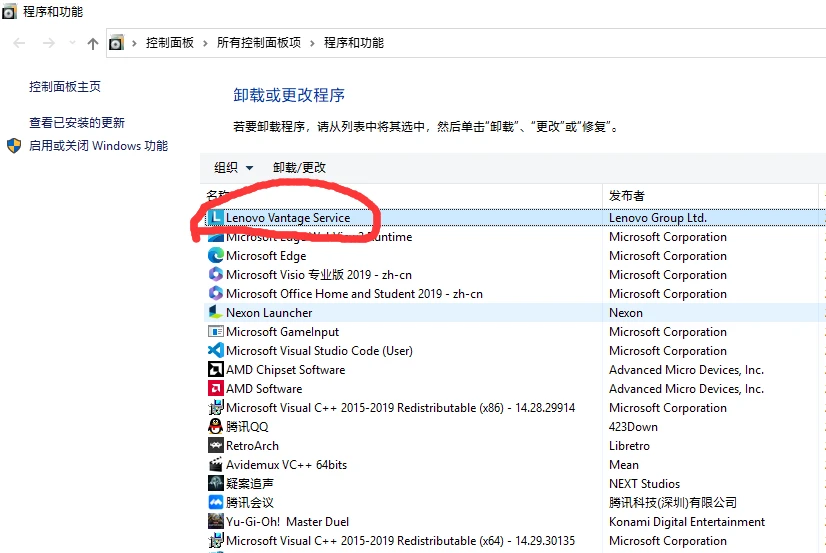
在程序和功能中卸载Lenovo Vantage Service
卸载完成后重新安装Lenovo Vantage,建议重启一次电脑后再安装。

在微软商店直接搜索Lenovo Vantage安装
安装完成后直接启动,并允许安装Vantage的依赖项
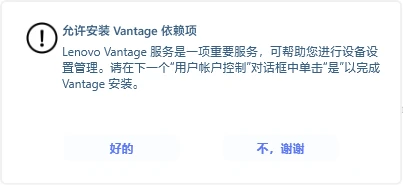
允许安装Vantage依赖项
等待第一次启动完成
等待第一次启动完成
此时依旧没有出现工具栏开关
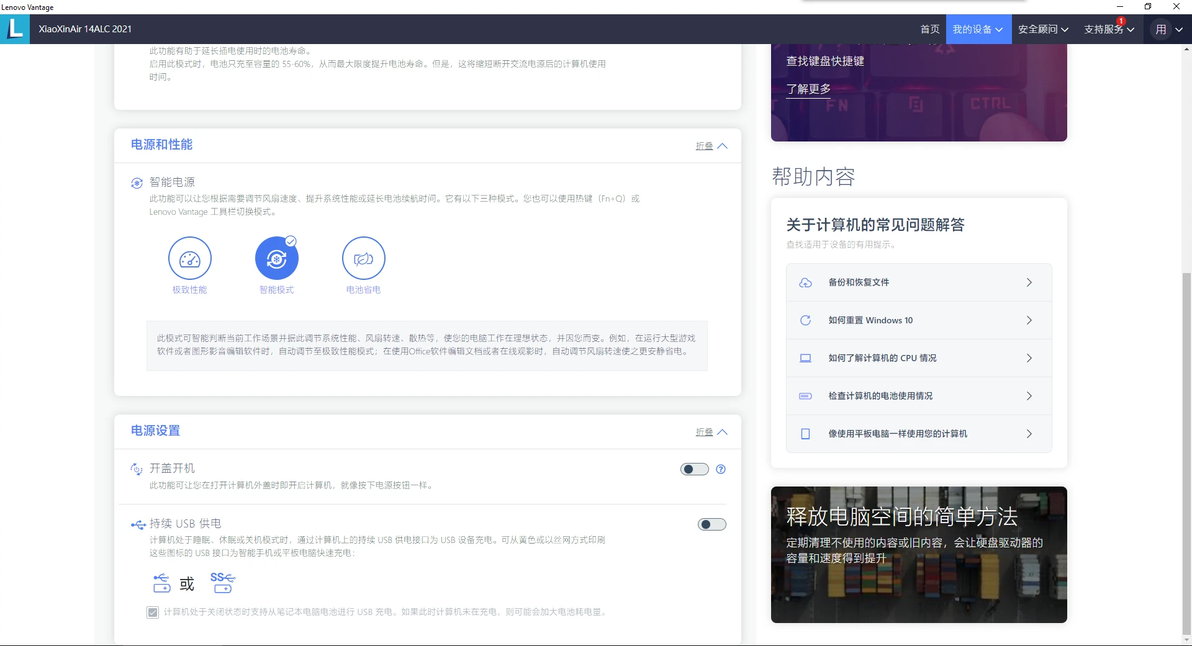
没有工具栏开关选项
开始恢复工具栏
1:按Win+Q或者Win+S呼出菜单搜索PowerShell,以管理员身份运行
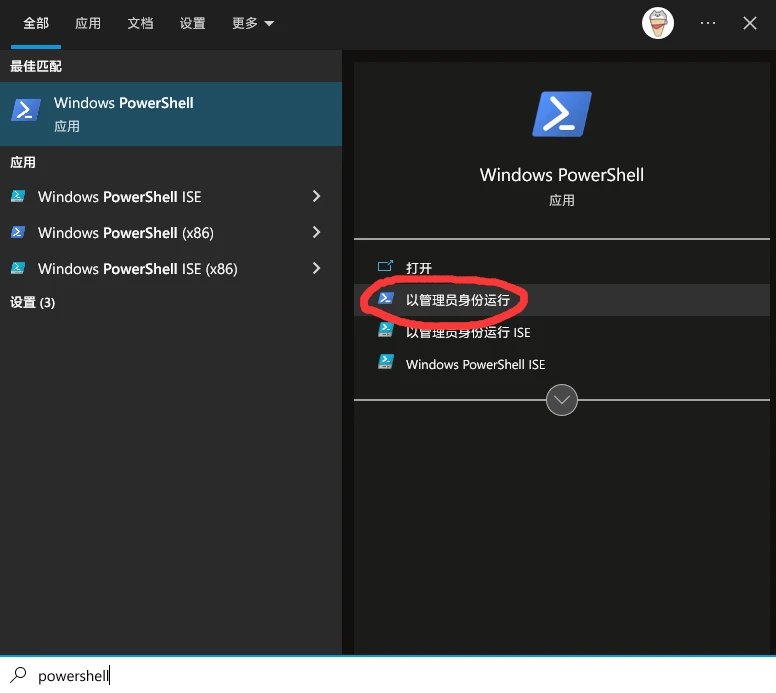
以管理员身份运行PoweShell
2:在PowerShell中输入以下指令定位文件夹
cd C:\ProgramData\Lenovo\Vantage\Addins\LenovoBatteryGaugeAddin\x.x.x.x
--- x.x.x.x 是工具栏的版本文件夹名,在下图的文件夹里有,可以直接选择复制路径。
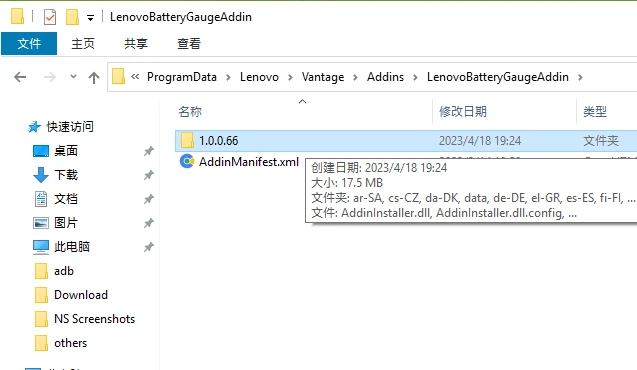
C:\ProgramData\Lenovo\Vantage\Addins\LenovoBatteryGaugeAddin
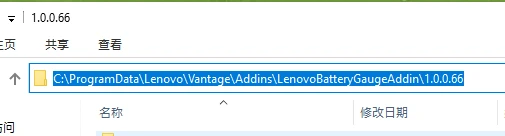
直接选择复制路径
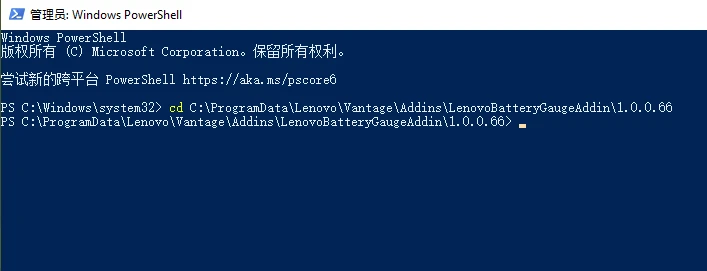
定位文件夹
3:定位完成后输入以下指令进行安装
powershell -executionpolicy bypass -file Install.ps1
若安装成功会如图显示并提示Install successful!

执行安装
4:安装完成后进入Vantage电源管理页面,此时工具栏开关出现,打开即可使用。
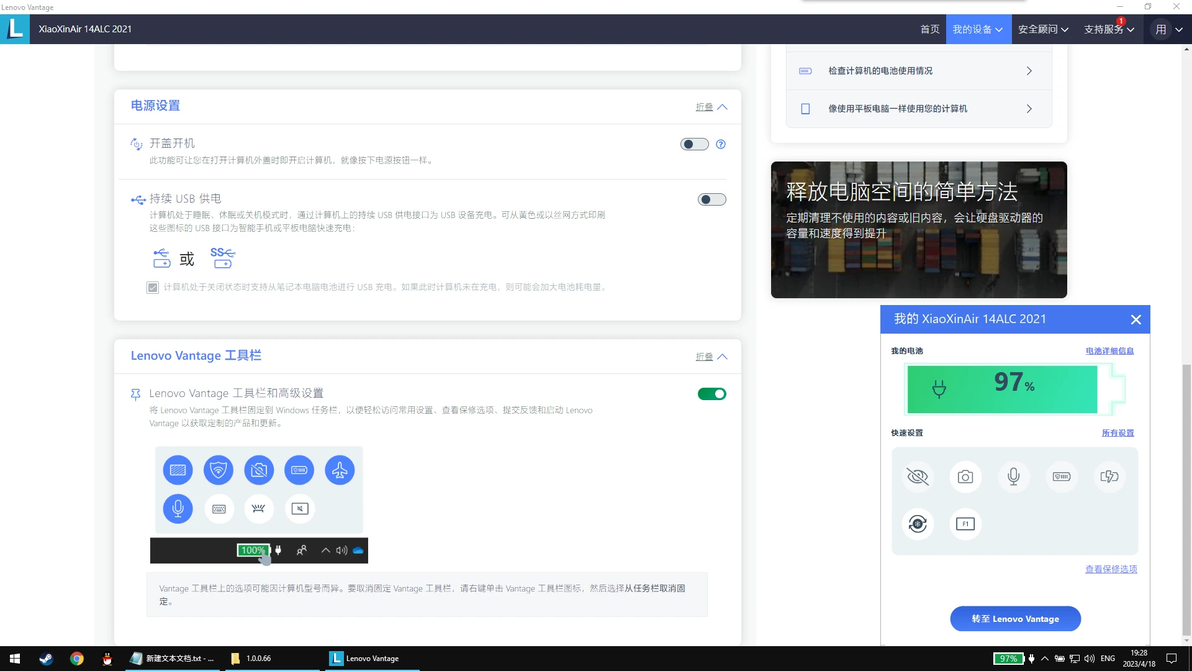
工具栏回来了
以上是整个流程,希望可以帮到大家。
遇到的其他问题:
我在执行脚本的时候遇到了以下提示,发现是系统缺少PowerShell环境变量配置导致的。
powershell : 无法将“powershell”项识别为 cmdlet、函数、脚本文件或可运行程序的名称。请检查名称的拼写,如果包括路径,请确保路径正确,然后再试一次。
添加环境变量:
右键“此电脑”选择“属性”,然后点击“高级系统设置”。
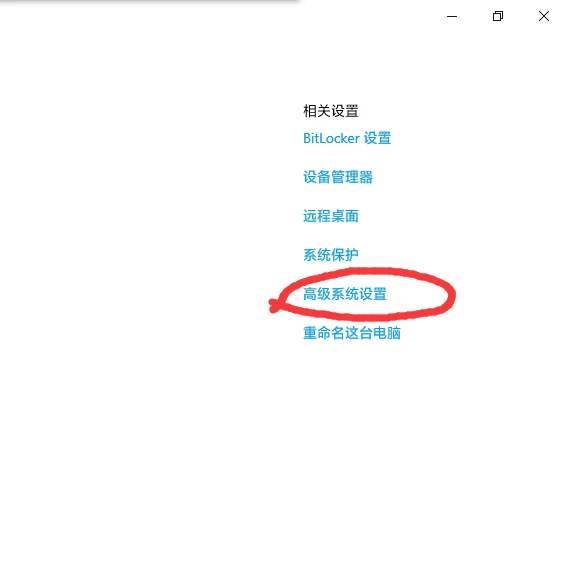
进入高级系统设置
进入环境变量的设置,找到系统变量中的path,点击编辑,点击新建,输入如下路径后确定:
%SystemRoot%\system32;%SystemRoot%;%SystemRoot%\System32\Wbem;%SYSTEMROOT%\System32\WindowsPowerShell\v1.0\;
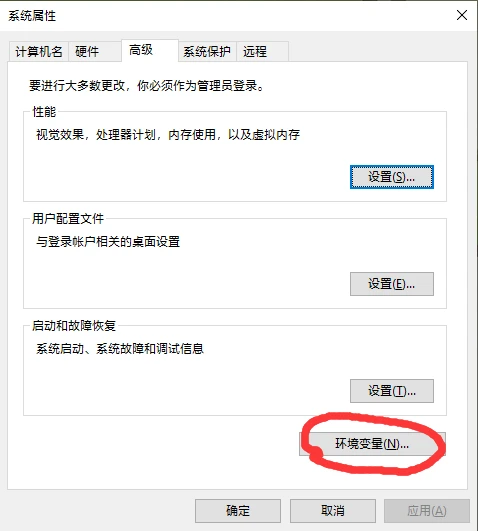
进入环境变量设置

找到系统变量的Path项并编辑

新建环境变量
环境变量添加完成后再重新执行之前第三步的操作一般就可以正常安装了。
PS:联想工程师给出的原文如下:
1),run Windows PowerShell as administrator
---type “Windows PowerShell” in Search Box on left bottom of desktop, then right click the “Windows PowerShell” item in search result and select to run as administrator.
2),paste below command to change running path:
cd C:\ProgramData\Lenovo\Vantage\Addins\LenovoBatteryGaugeAddin\x.x.x.x
--- x.x.x.x is the real folder name under C:\ProgramData\Lenovo\Vantage\Addins\LenovoBatteryGaugeAddin.
3),paste below command into Windows Powershell, then press Enter key to install Toolbar:
powershell -executionpolicy bypass -file Install.ps1
4),Pin Toolbar.
--- after you see “Install Successful!” at the end of step 3), you could launch Lenovo Vantage, go to Device -> Power page via menu on the top-right of Vantage window, find Lenovo Vantage toolbar and premium settings, enable the toggle button, then you could see Toolbar quick launcher in the system tray on Win11 (or BatteryGauge icon on Win10).
