
osu!danser 是一款由 @Wieku 开发的 osu!standard 可视化程序。截至发布日期,它已经支持 Windows 和 Linux 操作系统,并且支持图形界面的操作。目前 osu!danser 仅有英文版本。
出于软件的默认配置,此软件开箱即用。当然,如果能够基于个人喜好对其进行一些细微调整,就会看到令人惊艳的效果。
获取
在 Github 上可以下载 osu!danser 的最新版本。具体链接:[danser-go](https://github.com/Wieku/danser-go/releases)。网页最上面的位置是最新版本(标有绿色标签 `Latest`),可以根据个人的操作系统下载对应版本。
网站下载的是 zip 格式的压缩文件,需要将其解压到单独的文件夹中才能正常使用。
使用
截至发布日期,最新版本提供了两种使用 osu!danser 的方式:图形界面(danser.exe)和命令行(danser-cli.exe)。
出于易用性考虑,本文主要介绍使用图形界面的方法,命令行配置可以参照[此文章](网页链接)。
直接双击运行 danser.exe 即可。启动时会弹出一个主窗口和一个命令行窗口(主要用于显示日志),关闭任一窗口均可退出程序。

osu!danser 主界面
模式选择
osu!danser 提供了下列几种模式:
`Cursor dance / mandala / tag`: 自动游玩所选谱面。
`Cursor dance with UI`: 同上。这两者的区别如下:
`Cursor dance / mandala / tag` 只会显示主界面,不显示其他任何元素(如排行榜,连击计数,血条等等),而 `Cursor dance with UI` 则会显示。
`Cursor dance / mandala / tag` 支持设置镜像(mirror)和合作(tag)的光标数目。
`Watch a replay`: 播放保存的回放,需要预先在 osu! 中保存。
`Watch a knockout`:显示一次游玩中多个玩家(包括 Auto)的光标轨迹、按键、准确度及等级。不满足特定条件的玩家对应光标及成绩会直接从界面中消失。
`Play osu!standard`: 玩玩 osu! 标准模式,当然不会计入排名。

模式选择
各种模式的细节都可以在设置中调整,会在下文具体介绍。
谱面选择
使用 Cursor dance 和 Play osu!standard 模式时可以直接选择谱面。如果安装了 osu!, osu!danser 会在 `C:\Users\<当前用户名>\AppData\Local\osu!\Songs` 搜索谱面。
点击按钮后会弹出一个简易谱面选择页面。可以在列表中选择谱面,也可以打字搜索。可以按标题、艺术家、制图者、导入日期、难度升序或降序排序(使用 `Sort by:` 右侧的按钮),目前还不支持按条件筛选。点击 `Random` 随机选择谱面。
每组图的标题右侧有两个按钮,分别用来在浏览器中显示谱面详细信息、播放预览。鼠标悬停在难度名上会显示各难度的背景图片和详细信息。

谱面选择页面
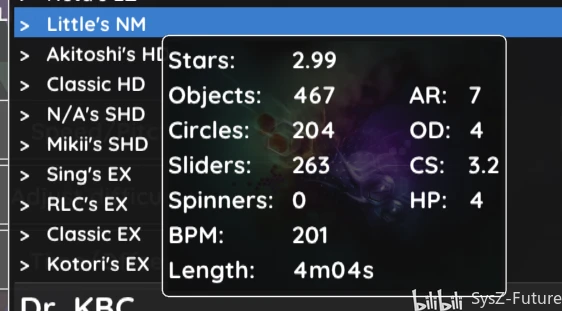
难度详细信息
如果 `Songs` 文件夹有改动,会提示你更新数据库,直接更新即可。
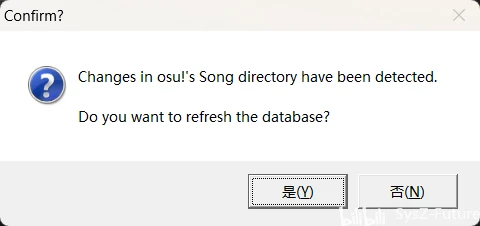
数据库更新提示
此外,在使用 Knockout 模式时,允许选择多个同谱面下相同难度名回放,通过 `Manage` 按钮来选择要使用的回放,并浏览玩家游玩信息。

管理界面
一般设置
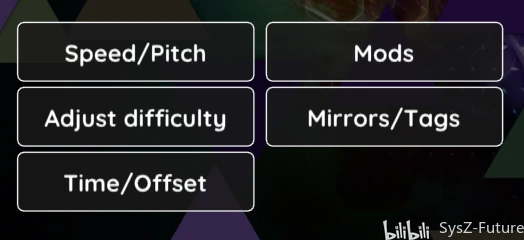
主界面的设置按钮
可以通过主界面的按钮调节各种设置。各种分类如下:
1.各种模式均可使用:
`Speed/Pitch`:调节播放速度和音调,默认是 1.00x。
`Time/Offset`:调节播放的起止时间,以及音频延迟,也可以选择跳过谱面开头。
2.`Mods` 与 `Adjust difficulty`:
`Mods`:选择模组,与 osu! 中操作相同。
`Adjust difficulty`:调节谱面的 AR 和 CS 值。
3.`Mirrors/Tags`:是 osu!danser 的特色功能。`Mirrored cursors` 设置镜像显示的光标数,`Tag cursors` 设置共同完成谱面的光标数。下面是对比图。

正常游玩界面

镜像光标数为 3
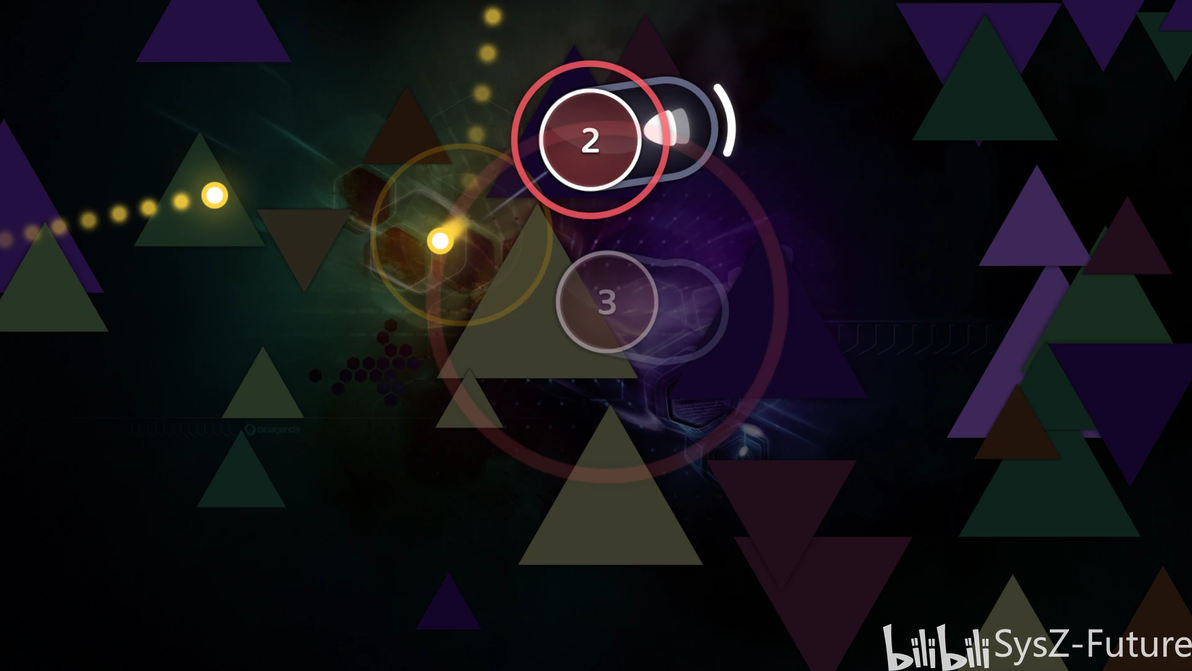
Tag 光标数为 3
操作选择
主界面底部有操作选项的设置:
`Watch`:直接观看。
`Record`:制作视频。
`Screenshot`:获取截图,可以在`Configure`中设置截图时间(`Screenshot at`)。
对于录制和截图,可以设置输出文件名。(`Output name`)
未完待续~
