

(2023.10.1 csgo无了,虽然可以在下载csgo_demo版本,但是已经没多大意义了)之前买了个腾讯云轻量服务器用来搭建一个小众游戏的服务器和朋友们联机,后来大家都不玩了,服务器空闲了下来。最近,入坑csgo的社区服,作为一个真.萌新,有时候碰到喜欢的(简单的)kz地图,结果大佬们蹭蹭的都到终点了,我还在努力的跳,然后大佬们投票换图,就很难受,那么想到我还有一个服务器在空闲,闲着也是闲着,不如搭建个kz服务器自己和朋友们使用。经过俩天的摸索,终于将服务器搭建好了。那么接下来,正式开始教程
注意,本教程参考了很多资料整合了起来,包括且不限于站内的专栏以及互联网上的等各种教程。如有冒犯,我会删除,如有错误,并且因为本教程的错误产生的一切损失,概不负责
点开这个专栏的朋友们,我会默认你们懂的一些基础的电脑知识,那么,我们开始吧
服务器的购买与选择
尽量选择延迟低的(境内)云服务器。硬盘空间越大越好。国内的阿里云.腾讯云都可以买,就是价格有点贵,可以在网上找找有没有新人优惠活动之类的
硬盘最好在除去系统占用后,有60G左右的空间
本教程所用的服务器配置为:CPU: 2核 、内存: 8GB、 100GB SSD云硬盘、1000GB/月(带宽:8Mbps)
购买时选择Windows server2016,选其他的winserver应该也可以
服务端本体下载
1.在云服务器的管理页面,选防火墙点击添加规则,开放UDP的27015端口。/*这个是csgo默认的服务端口,你喜欢可以换别的
其他云服务器管理页面的操作大同小异,懂得都懂大家应该都会*/
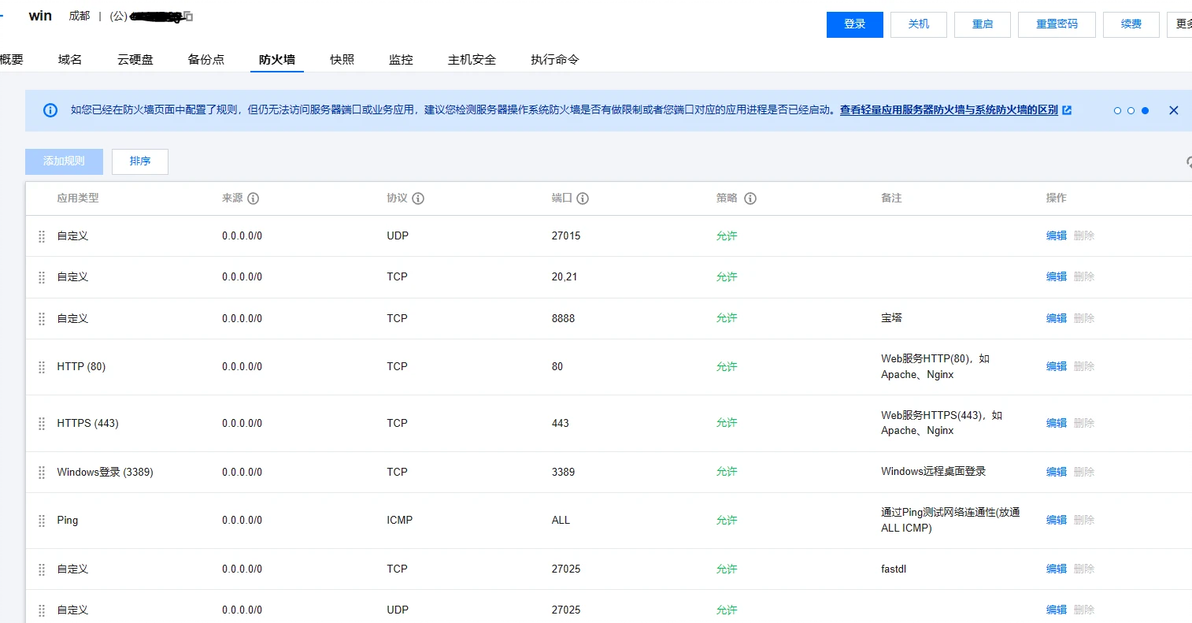
2.远程桌面连接到服务器,我个人使用的是windows 10自带的远程桌面连接。以下操作在服务器上进行
3.下载steamcmd 下载链接:https://steamcdn-a.akamaihd.net/client/installer/steamcmd.zip
4.创建steamcmd目录,比如C:\steamcmd,将刚才下载的zip文件解压到C:\steamcmd
5.在C:\steamcmd目录下新建一个文本文档,命名为update.txt打开,粘贴下面的代码并保存
login anonymous

force_install_dir C:\csgoserver

app_update 740/*意思是使用匿名账户登录steam,在C盘下创建一个名为csgoserver的目录并使用其下载更新id为740的程序*/
6.打开C:\steamcmd\steamcmd.exe 等待下载本体程序,下载完成后,最后一行应该是
Steam>
输入runscript update.txt 并回车
然后就开始下载服务端了,下载速度和你的服务器网速相关,如果下载失败关闭程序,重新执行第这一步,下载成功会提示Success的字样。每次更新也执行这一步骤
至此,csgo服务端本体程序已经下载好了
运行环境下载
这个步骤参考 https://forum.gokz.org/p/guide-gokz 的文档,熟悉英文的朋友可以去参考
1. Metamod:Source 下载链接 https://www.sourcemm.net/downloads.php?branch=stable
2. SourceMod 下载链接 https://sourcemod.net/downloads.php?branch=stable
/*注意下载时要选择最新的windows系统版本*/
3. DHooks 下载链接 https://forums.alliedmods.net/showpost.php?p=2588686&postcount=589 /*拉到网页最底端,选择sm110的那个下载*/
4. MovementAPI 下载链接 https://github.com/danzayau/MovementAPI/releases
5. GOKZ 下载链接 https://github.com/KZGlobalTeam/gokz/releases
//GOKZ下载选 非升级版本,不要下错了
安装运行环境的步骤
打开C:\csgoserver\csgo
1.解压缩Metamod:Source的zip文件,并粘贴在C:\csgoserver\csgo目录下
2.解压缩SourceMod的zip文件,并粘贴在C:\csgoserver\csgo目录下
3.解压缩DHOOKs的zip文件,并粘贴在C:\csgoserver\csgo目录下,如果提示有重复文件,覆盖就行
4.解压缩MovementAPI的zip文件,并粘贴在C:\csgoserver\csgo目录下
5.解压缩GOKZ的zip文件,并粘贴在C:\csgoserver\csgo目录下
6.用记事本打开C:\csgoserver\csgo\addons\sourcemod\configs\databases.cfg
删掉里面所有内容,粘贴以下文本并保存
"Databases"

{

"driver_default""mysql"


// When specifying "host", you may use an IP address, a hostname, or a socket file path


"default"

{

"driver""default"

"host""localhost"

"database""sourcemod"

"user""root"

"pass"""

//"timeout""0"

//"port""0"

}


"storage-local"

{

"driver""sqlite"

"database""sourcemod-local"

}


"clientprefs"

{

"driver""sqlite"

"host""localhost"

"database""clientprefs-sqlite"

"user""root"

"pass"""

//"timeout""0"

//"port""0"

}

"kztimer"

{

"driver" "sqlite"//mysql also surropted

"host" "localhost"

"database" "kztimer-sqlite"

"user" "root"

"pass" ""

}


"gokz"

{

"driver" "sqlite"

"host" "localhost "

"database" "gokz_sqlite"

"user" "root"

"pass" ""

}

}
地图相关
服务器的地图文件放在C:\csgoserver\csgo\maps 下,由于我们是kz服务器,并不需要官方的地图,将maps文件里的内容全部删除,然后假设你复制进去几张地图 以下为例:https://pan.baidu.com/s/1Lb01MD_csLaCtNeMnpDv7g?pwd=og56
提取码:og56
下载链接里的地图文件,kz_after_agitation_easy_fix.bsp和bkz_measure2_b03.bsp
共俩张地图,一般情况下地图文件就是一个bsp文件
将俩个文件复制到C:\csgoserver\csgo\maps里
修改C:\csgoserver\csgo目录下的mapcycle.txt和maplist.txt
因为是kz服务器,并不需要官方的地图,所以打开mapcycle.txt和maplist.txt,将里面的内容删除,写入地图名称并保存,如下图所示
kz_after_agitation_easy_fix
bkz_measure2_b03
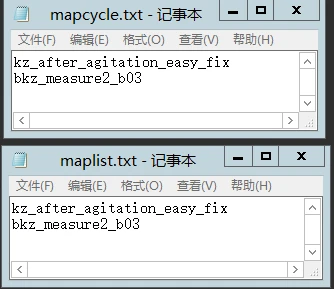
这俩个文本内容要一致
创建游戏服务器账户
打开网页
https://steamcommunity.com/dev/managegameservers
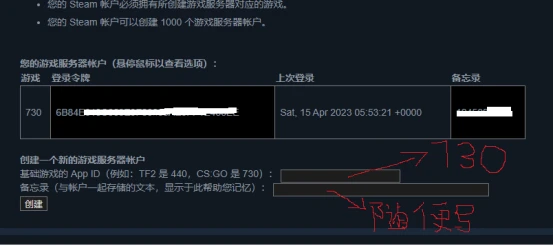
第一个框写730
第二个框随便写
然后创建,创建好之后把登录令牌里面的内容复制下来
回到C:\csgoserver 目录,新建文本文档,粘贴以下内容
srcds.exe -game csgo -tickrate 128 +maxplayer 20 +map kz_hate +sv_setsteamaccount XXXXXXXXXXXXXXXXXXX 把kz_hate 换成启动时的地图名称,把XXXXXXXXXXXXXXXXXXX换成刚才复制的登陆令牌
比如:
srcds.exe -game csgo -tickrate 128 +maxplayer 20 +map kz_after_agitation_easy_fix +sv_setsteamaccount 1A1B4C5D1E41919*****
把这个文档名字改为start.bat
设置管理员权限
自己的本地电脑打开csgo,随便进一个模式,进去后,打开控制台,输入status回车
在输出内容里找到自己的id后面的STEAM_1:1:xxxxx,复制下来
远程到服务器
修改c:\csgoserver\csgo\addons\sourcemod\configs\admins_simple.ini
在结尾添加
"STEAM_0:1:1" "z"
//STEAM_0:1:1 更换为刚才复制ID后面的STEAM_1:1:xxxxx
然后保存
启动服务器
1. 回到C:\csgoserver目录下,启动start.bat,如果有弹窗就点确定
2. 如下图所示,network选 internet。Udp 默认27015。RCON Password 随便设置一个
3. 点击Start Server
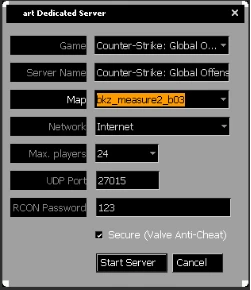
4.出现这个界面说明服务器已经开启
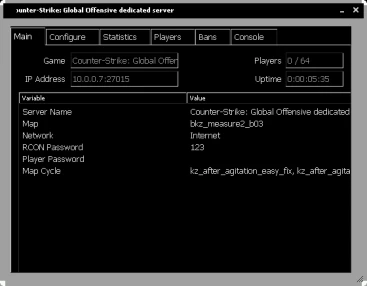
服务器已成功启动
如何进入服务器
1. 本地打开csgo,打开控制台,输入connect 1.22.33.4:27015并回车 //其中1.22.33.4改成你服务器的公网ip
2. 这个时候,你会发现,怎么进不去呢?再看看控制台,系统一直在请求下载一些文件,最后提示 file uploads are disabled(文件上载被禁用)
这是因为服务端并没有上传文件的功能,而我们本地却需要这些文件。
解决file uploads are disabled(文件上载被禁用)思路1(不建议)
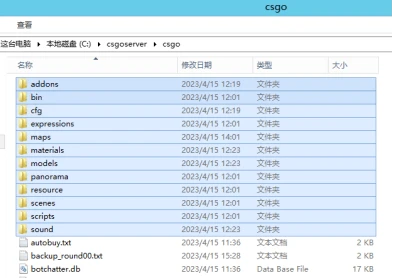
1. 将服务器端的C:\csgoserver\csgo目录下的文件夹都打包为zip,然后复制到本地,注意是文件夹打包,此目录下的文件不用,如下图.(实际上应该不需要一些文件夹,但是我懒得区分了,问题不大)
2.找到本地客户端的csgo目录,\Counter-Strike Global Offensive\csgo
3.然后解压缩复制到本地的\csgo目录下,如有重复文件就覆盖。
4.再次打开csgo,connect ip :27015 ,就可以进去了
解决file uploads are disabled(文件上载被禁用)思路2(建议)
CSGO FastDL快速下载服务器搭建,这里使用宝塔面板操作
远程到服务器
1.下载宝塔面板 https://www.bt.cn/new/download.html
2.安装下载的文件
3.安装完成后界面有一个管理的网页,还有登录账户和密码。
4.在本地电脑浏览器输入刚才界面的网页,登录账号
5.在宝塔面板---软件商店。搜索Nginx 1.20.2 然后安装;搜索FileZilla Server 安装;PHP-8.0安装
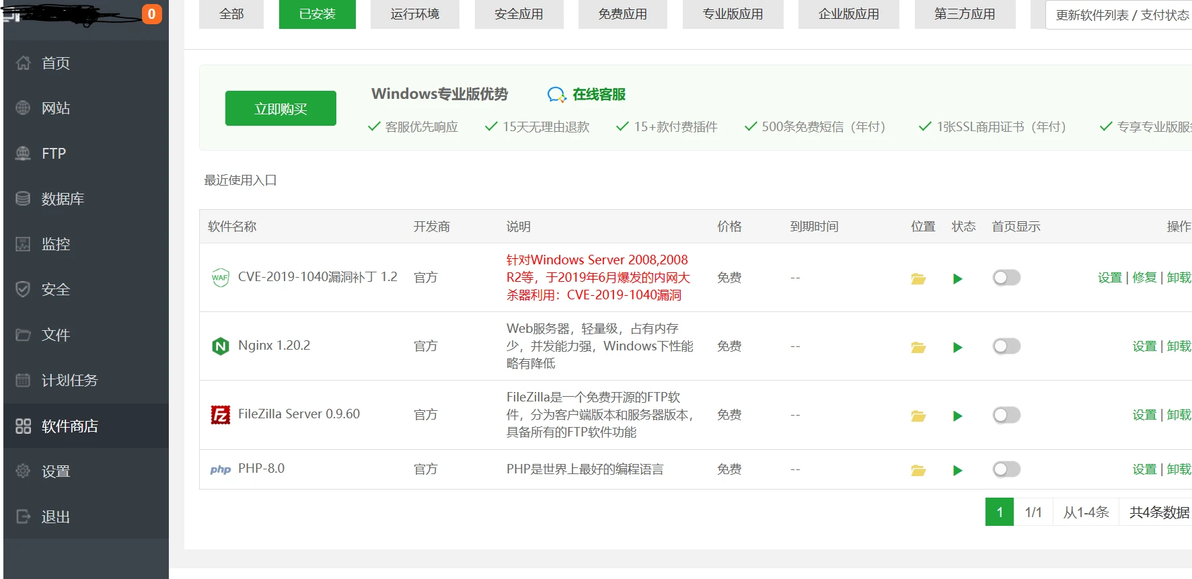
要安装的软件如图
6.安装完成后。点击左面的网站
7.添加站点,在域名框里输入你的IP+:端口,比如:1.22.33.44:27025 端口要确认没有被占用,我这里用的是27025端口,根目录在你输入ip+端口后,自动创建,一般就是/wwwroot/ip。 完成之后点击提交
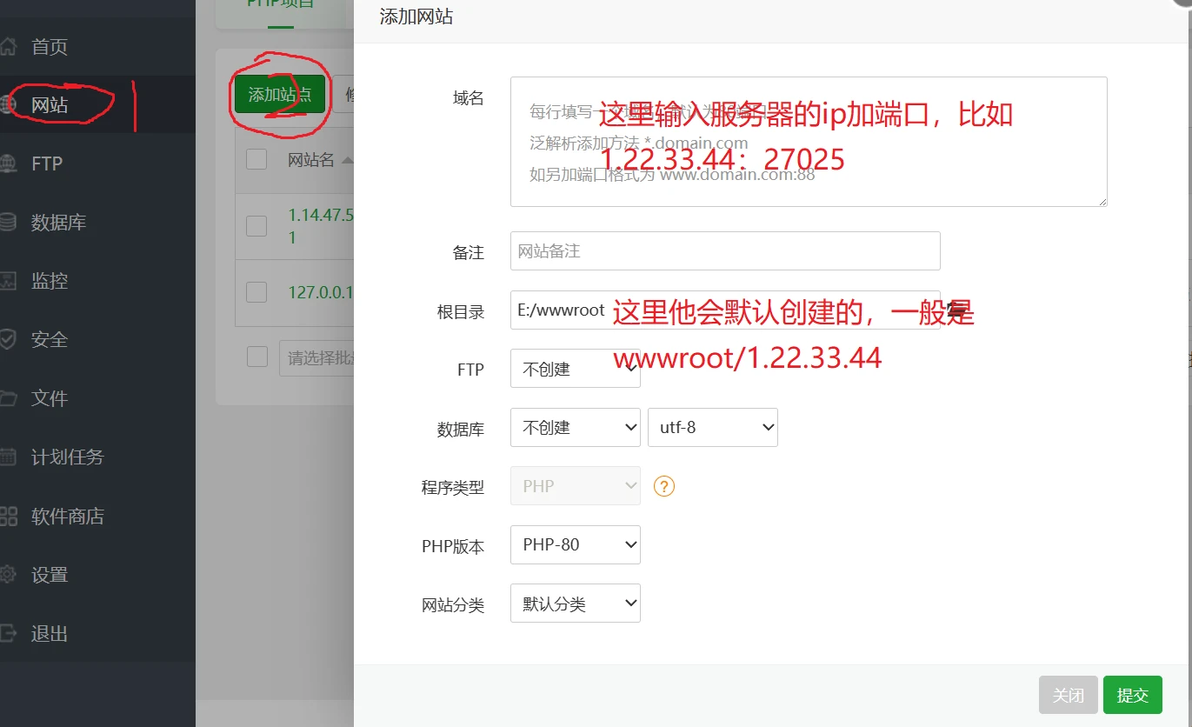
8.点文件,进刚才页面根目录的的路径。比如我的是E:/wwwroot/1.22.33.44,新建一个目录,命名为CSGO。
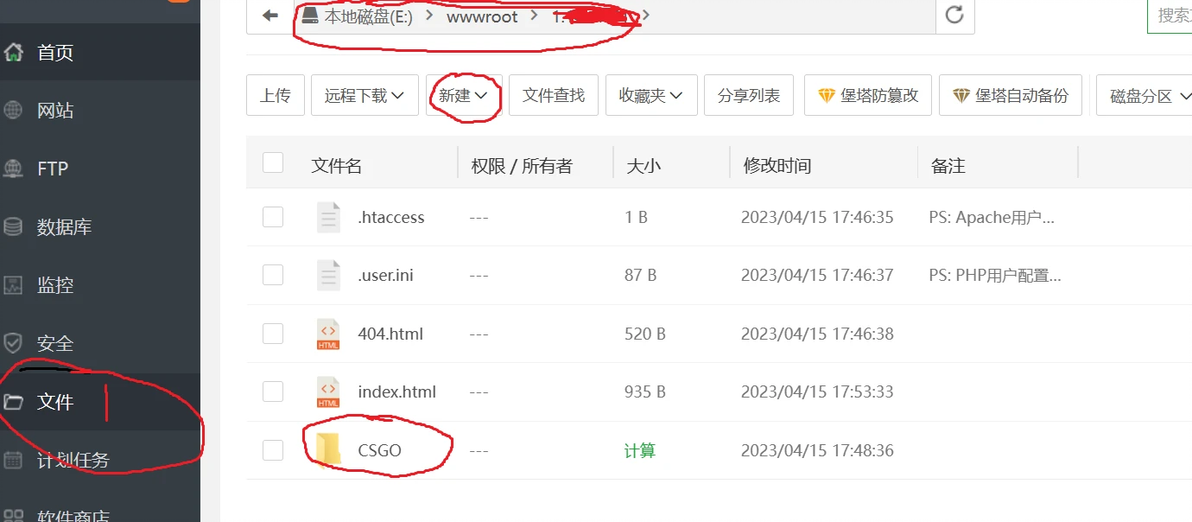
9.远程桌面到服务器,打开文件资源管理器,找到这个文件夹(*:\wwwroot\CSGO)
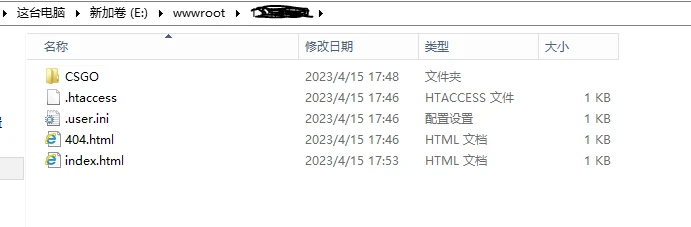
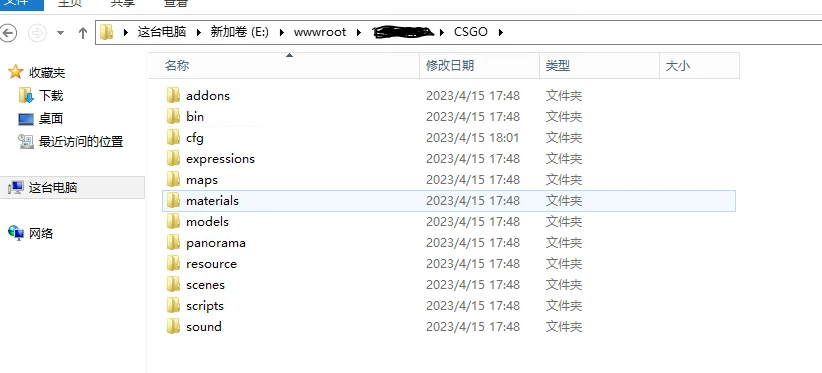
10.把C:\csgoserver\csgo(服务器安装csgo的路径)的\csgo目录下的文件夹复制到第9步的目录下,注意是\csgo下的文件夹,不是文件
11.如图所示,**:\wwwroot\CSGO\目录下应该是这样的
12.在云服务器的管理面板,放行TCP的27025端口
13.测试下载服务器是否正常,如果之前你按照我的步骤来,那么在本地电脑,浏览器打开这个网址:http://1.22.33.44:27025/CSGO/maps/bkz_measure2_b03.bsp //1.22.33.44为你的服务器ip
14.如果可以正常下载,那么就说明,我们的下载服务器搭建完成
15.远程到服务器,编辑C:\csgoserver\csgo\cfg\下的server.cfg文件,在里面添加
sv_allowdownload 1
sv_allowupload 1
sv_downloadurl "http://1.22.33.44:27025/csgo"
sv_pure_allow_missing_files 1如果没有这个文件,那么自己创建一个server.cfg,写入上面的内容//替换1.22.33.44为你自己服务器的ip
16.在C:\csgoserver目录下,点击start.bat启动服务器
17.如果一切正常的话,这个时候你在本地电脑打开csgo,控制台connect ip:27015 就可以正常游玩了
如果你的steam设置了管理员权限后,在游戏中,控制台输入sm_admin即可调用管理员权限,输入sm_admin后,游戏界面会提示你可以做什么操作,比如更换地图什么的。
