
大家好,我是佳恺,最近在研究数字人生成项目,发现了一个叫SadTalker的项目,可以用一张图片生成数字人口播视频,这两天在本地搭建好环境测试了下
先看下生成效果,后面再讲搭建和使用方法(多视频预警)
生成效果演示:
输入图片:

生成效果:

因为ai驱动会改变口形眼神,有时候跟原图看起来不太像,但是总体来说SadTalker是开源数字人项目里效果比较好的了,特别是他的口形,中文还是比较像的,感觉比D-ID要像一些。
其他方面,比如自然程度,画质比起D-ID要差一些,当然更别说国内几家大厂的收费数字人项目了,他们身体,手势都有,挺像真人的,所以需要自己判断下使用场景。
SadTalker的安装及使用方法:
SadTalker主页:https://github.com/Winfredy/SadTalker
安装步骤:
1、安装NVIDIA cuda11.3
安装方法看这篇文章: https://blog.csdn.net/zzjcymbq/article/details/125040993
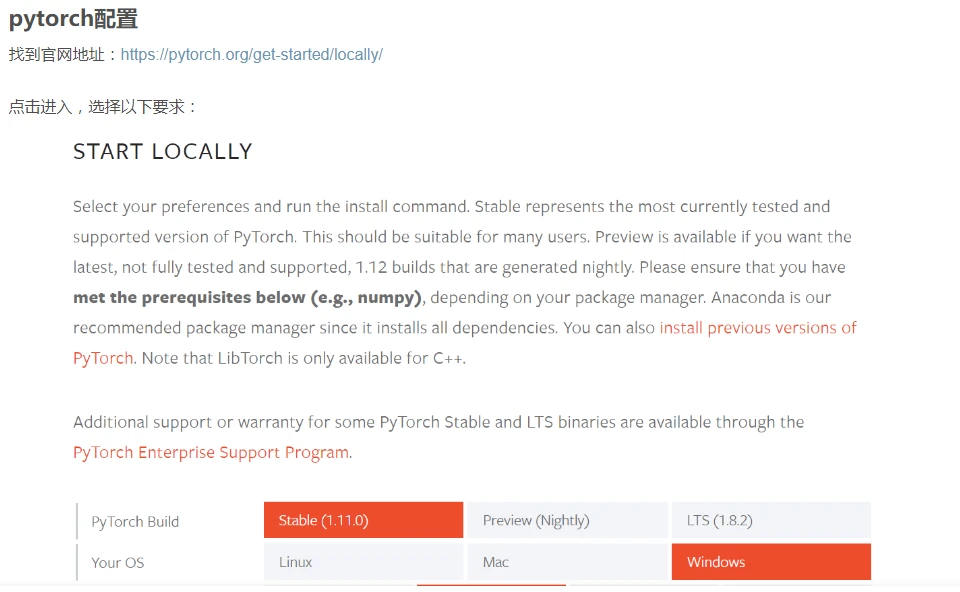
注意不要这篇文章最后一步 pytorch配置,后面在“项目下载和运行环境配置”会安装pytorch
2、安装 anaconda
由于这个项目是python开发的所以需要先安装一个方便管理python版本的工具
anaconda安装方法可以看这篇教程:https://blog.csdn.net/qq_45344586/article/details/124028689
3、项目下载和运行环境配置
(1)下载文件并解压
因为github以及相关模型直接下载会比较慢,我打包上传到百度网盘了
项目源码百度盘:
https://pan.baidu.com/s/1_2qdL8OAFO-RBrtBpicAqQ?pwd=sm6w
从网盘下载后解压到电脑某个盘,这里举例就下载解压到D盘了
(2)命令行安装
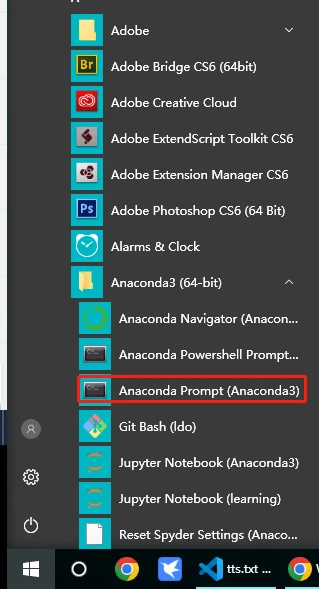
点击开始菜单找到前面已经安装好的 Anaconda Prompt
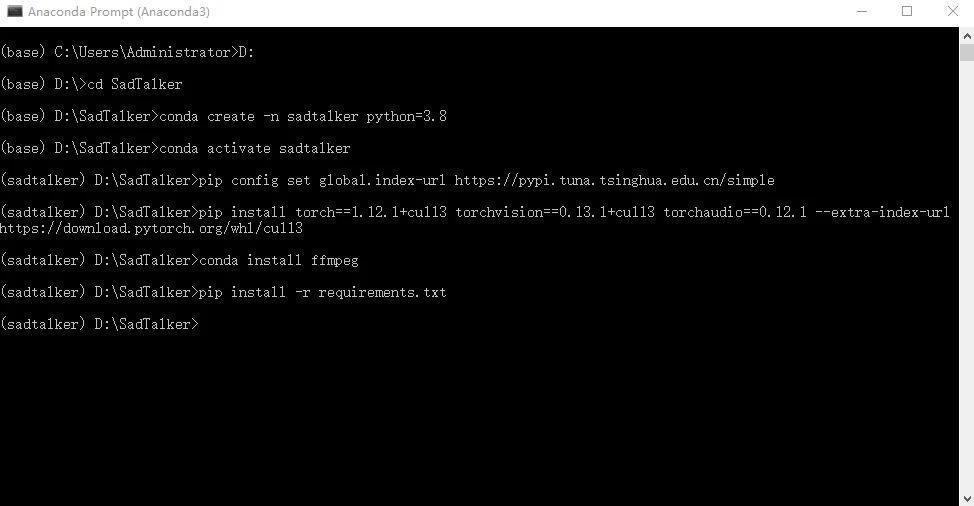
挨着输入下面的命令,注意“#”后面的文字是注释,不要在命令行里输入
每一行命令输完后按回车,有的步骤安装过程比较久需要耐心等待,有几步安装过程中会询问是否安装,需要输入 “y”确认
#进入D盘
D:

#进入SadTalker项目目录
cd SadTalker

#创建一个python3.8 名为sadtalker的虚拟环境
conda create -n sadtalker python=3.8

#激活名为sadtalker的虚拟环境
conda activate sadtalker

#pip切换到清华源提高下载速度
pip config set global.index-url https://pypi.tuna.tsinghua.edu.cn/simple

#安装pytorch及相关包
pip install torch==1.12.1+cu113 torchvision==0.13.1+cu113 torchaudio==0.12.1 --extra-index-url https://download.pytorch.org/whl/cu113

#安装视频处理工具ffmpeg
conda install ffmpeg

#安装项目相关依赖
pip install -r requirements.txt
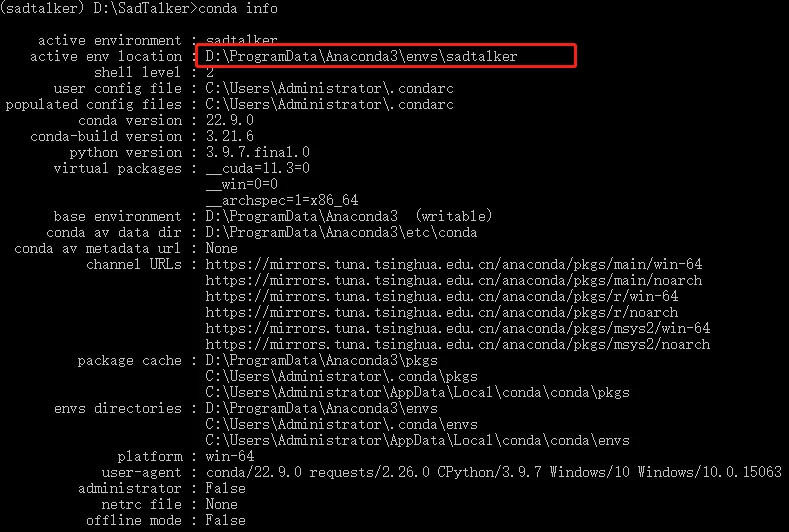
在刚才的命令行工具里输入命令查看虚拟环境路径
conda info把SadTalker源代码里面的:
gfpgan\weights\GFPGANv1.4.pth
剪切到虚拟环境的
Lib\site-packages\gfpgan\weights 目录下
举个例子:
我的虚拟环境就是截图红框路径,所以需要把gfpgan\weights\GFPGANv1.4.pth 剪切到虚拟环境的 D:\ProgramData\Anaconda3\envs\sadtalker\Lib\site-packages\gfpgan\weights 这个目录下
提前准备好语音文件和一张图片,这里假设你已经准备好语音和图片了(需要做某个人物声音的,可以用相关的声音克隆项目克隆声音,空了我再写一篇声音克隆的教程)
把语音文件放到
SadTalker\examples\driven_audio 目录下
把图片
放到SadTalker\examples\source_image 目录下
1、基础使用命令
然后输入下面的命令
#基础使用
#python inference.py --driven_audio <audio.wav> --source_image <picture.png> --enhancer gfpgan
#--driven_audio后面需要写音频文件路径,--source_image后面写图片的路径,下面是一个例子

python inference.py  --driven_audio  D:\SadTalker\examples\driven_audio\bus_chinese.wav --source_image D:\SadTalker\examples\source_image\full_body_2.png --enhancer gfpgan
等待执行完成后,就可以在SadTalker\results下面的文件夹里面找到生成的结果了
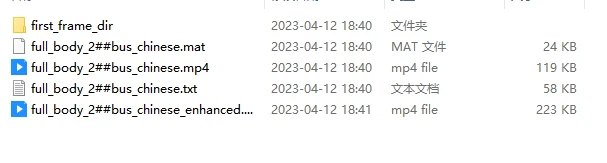
效果如下:
首先看下相关参数:
细心的同学可能会发现一个问题,上面的基础使用,用到的图片是一张半身照,但是生成的视频是只有头部了
对,这个是需要参数控制的,接下来我们加上--preprocess full 和 --still这两个参数
python inference.py --driven_audio D:\SadTalker\examples\driven_audio\bus_chinese.wav --source_image D:\SadTalker\examples\source_image\full_body_2.png --enhancer gfpgan --preprocess full --still--preprocess full 表示完整图片
--still 可以减少头部运动
第一个参数好理解,为什么会有第二个参数呢?
原因是,项目在用完整图片生成视频的时候,头部在动,但是肩膀会保持不动,交接处就会产生比较扭曲的现象
加上--still后就可以防止交接处扭曲,但是整个视频就几乎只有眼睛和口型的变化了,看起来没那么自然。
其他参数,也可以自己试一试。
整体来说,对质量要求不那么高的场景,SadTalker还是能用一用,毕竟是免费的。然后参数的话想要自然就用基础命令,想要完整图片生成就加上那两个参数。
最后这个环境如果是小白,搭建其实还是比较麻烦的,我想的是租一台云服务器,然后搭建好webui版的,大家可以直接上传语音和图片直接生成,甚至可以把语音克隆功能也搭建好。
最后,对数字人制作感兴趣的小伙伴可以留言或者加我交流
再来几个演示:
