
※更新:网页链接
原项目地址:https://github.com/w-okada/voice-changer
下载应用程序
考虑到原作者提供的是谷歌盘以及国内特殊的网络环境,下载软件本体和hubert可能会比较困难,所以这里提供打包好hubert模型的国内云盘下载链接,包括cuda版,cpu版,macOS版(支持Apple silicon)。
下载链接:https://pan.baidu.com/s/174bdhhtuJlcmMDpyHcL6mw?pwd=oakt
提取码:oakt
使用协议:
禁止用于批评或攻击他人,呼吁支持或反对特定的政治立场、宗教或意识形态。
禁止用于商业用途。
禁止二次分发。
如使用我提供的AI阿夸模型,请阅读模型相关使用协议。
请遵守RVC、MMVC、SO-VITS-SVC语音转换框架作者的使用协议。
基于MIT License分发。
启动
解压缩下载的文件(解压缩需要几分钟时间)。
解压缩的文件中包含各种批处理文件,双击它们以运行(已作汉化)。
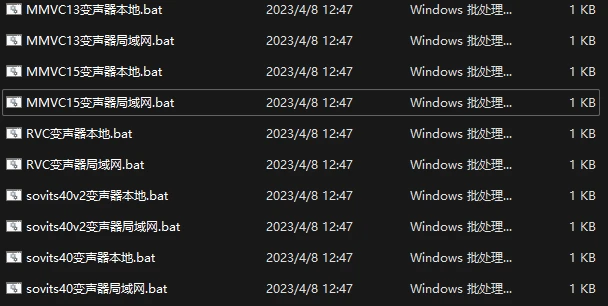
选择自己对应的VC模型架构,变声器本地为通过http在本机运行变声器,变声器局域网为通过https在局域网远程运行变声器。
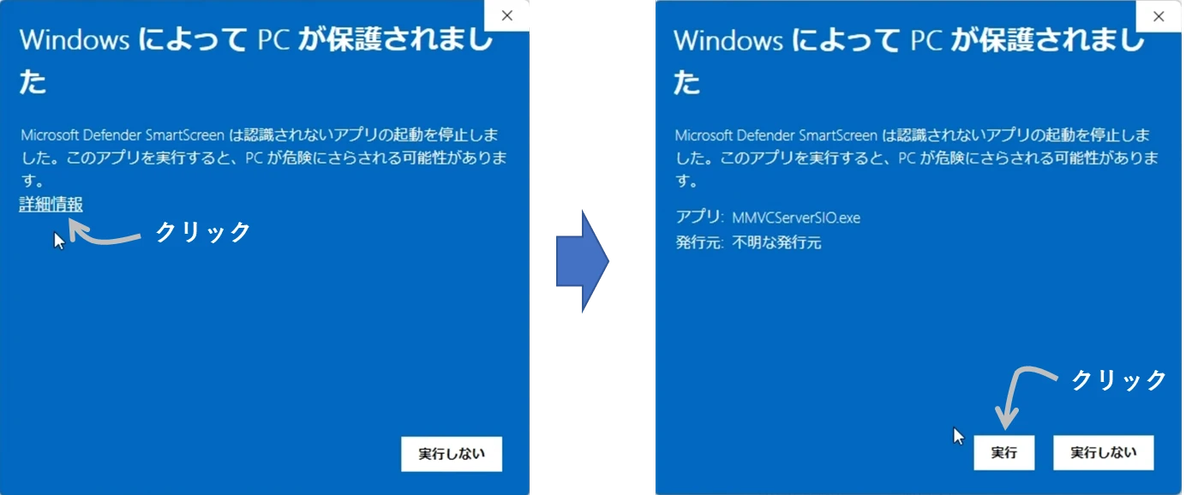
Microsoft Defender 可能会弹出阻止。 先单击详细信息,将显示执行按钮,然后请按执行按钮。
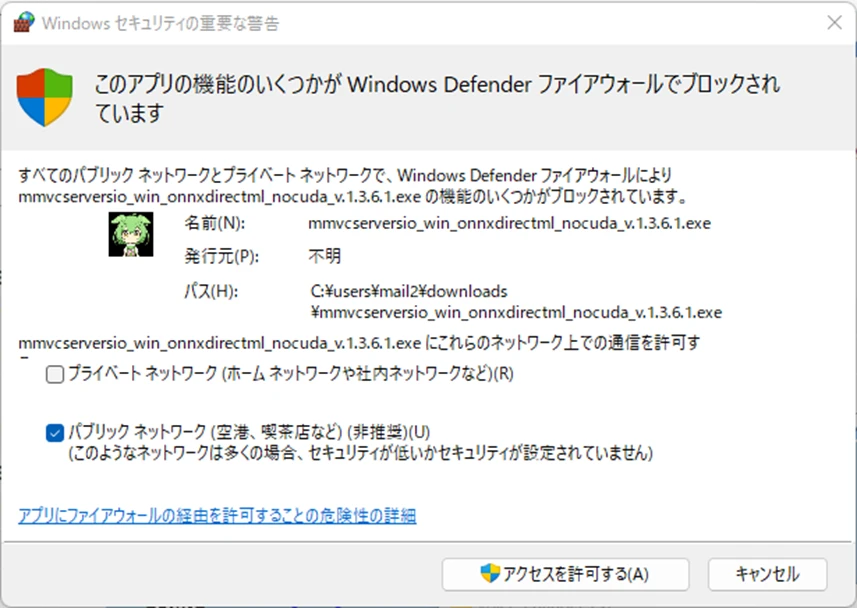
根据您的 Windows 防火墙设置,您可能会看到类似于以下内容的对话框: 请按允许访问按钮。
如果启动成功,将启动以下终端,并在短暂延迟后出现 GUI。

GUI如下所示:

*在极少数情况下,由于跳过首次启动的开发人员签名确认,GUI 可能不会显示。 关闭应用程序并再次双击bat以启动它,将显示 GUI。
GUI功能详解

RVC
sovits加载模型及启动服务步骤同上

原作者只是适配了MMVC的onnx所以A卡仍旧只能享受cpu
在Apple silicon/macOS上使用变声器
双击下载的文件以解压缩该文件。
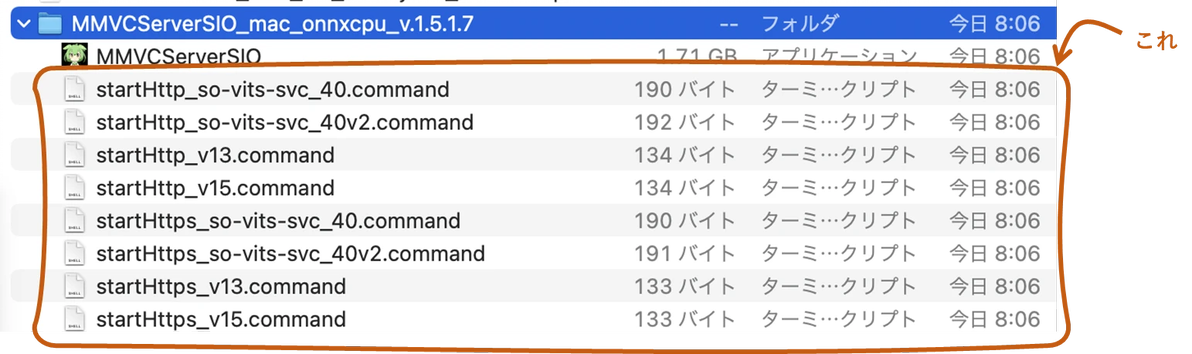
按住ctrl并点击对应的.command文件运行
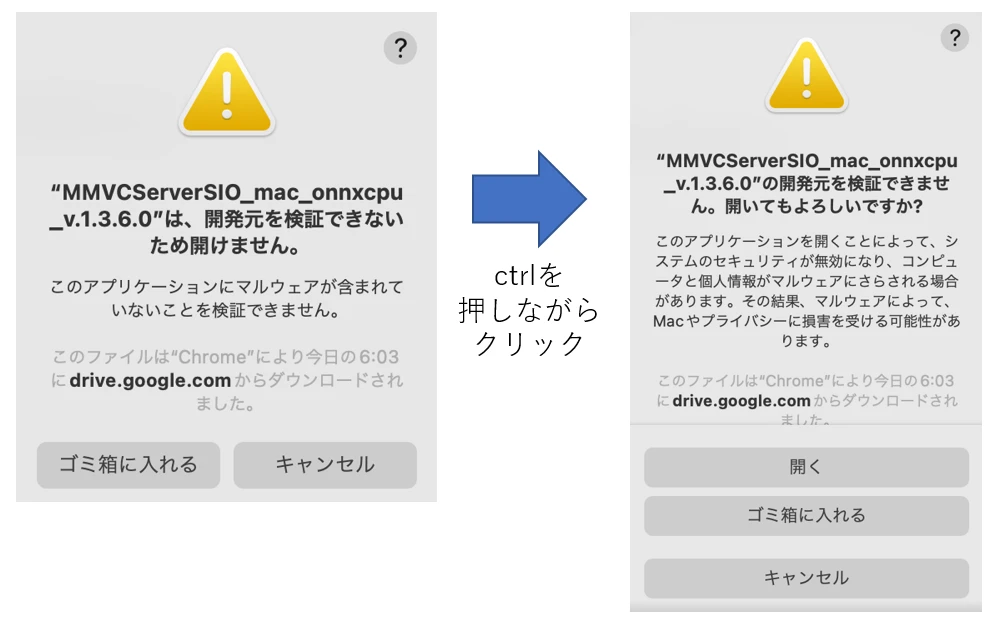
如果启动成功,将启动以下终端,并在短暂延迟后出现 GUI。
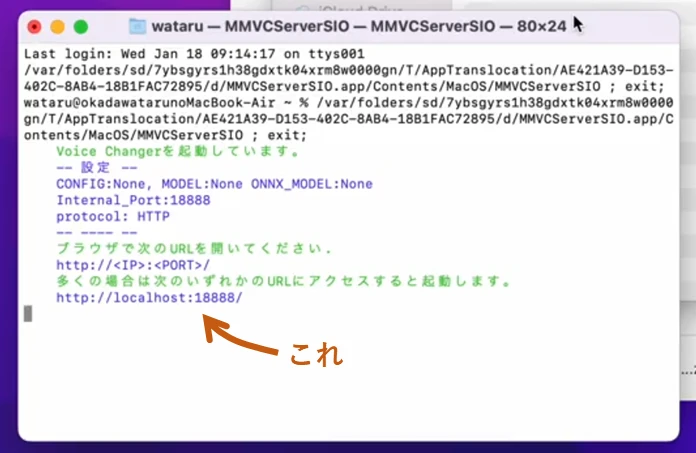
进阶教程
如果前面内容都已经掌握,可以参照以下内容进一步优化效果
远程使用变声器(局域网)
可最大程度地减少 VC 处理对本地电脑性能的影响。 当游玩游戏时出现声音因游戏负载被打断的情况,可以考虑使用。
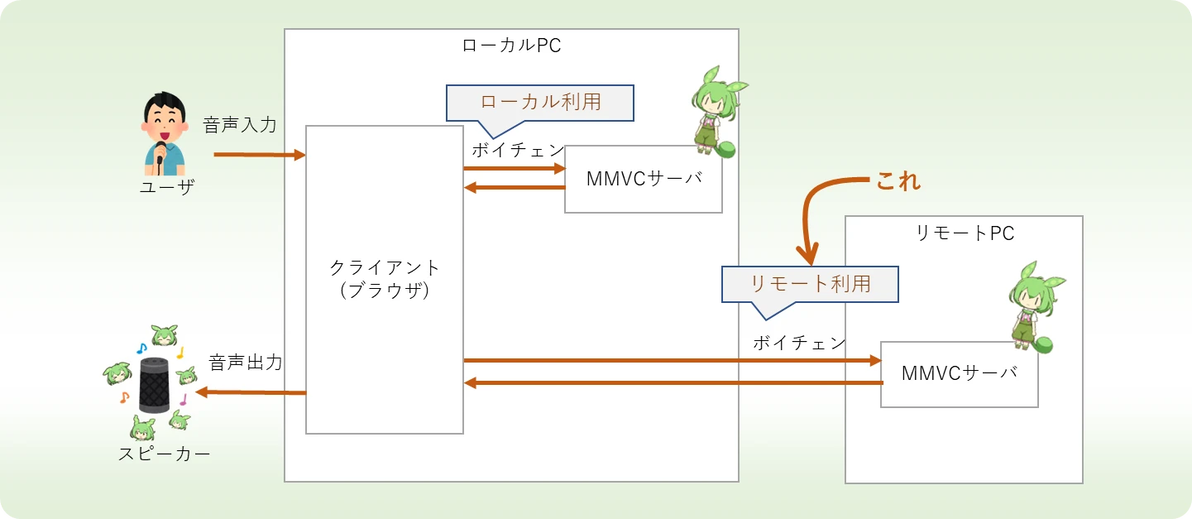
双击变声器局域网运行
一段时间后,您应该会看到类似于以下内容的控制台。 从另一台 PC 上的浏览器访问控制台中显示的 URL。
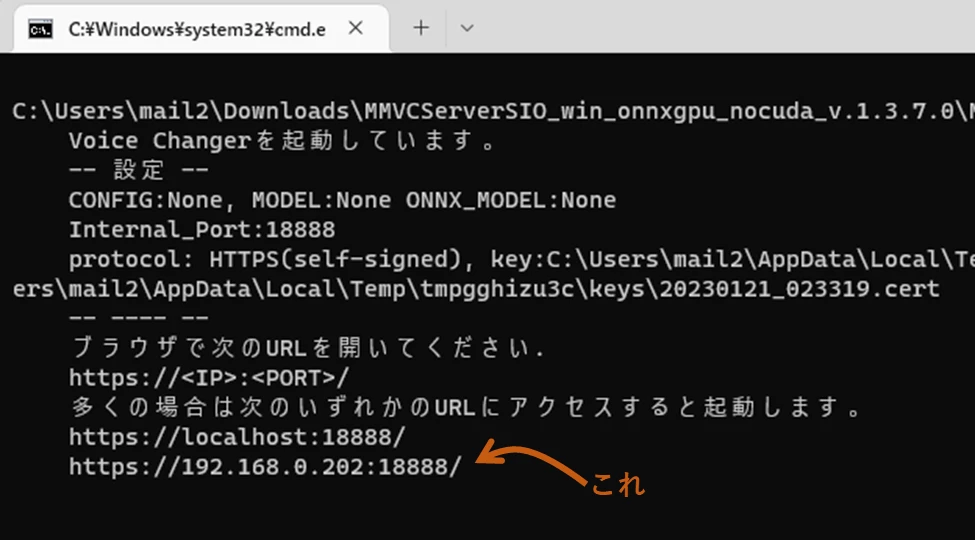
从浏览器访问时,您可能会收到隐私警告。 您可以通过按高级设置按钮来访问它。 请注意,如果您自己拥有 SSL 证书,则可以选择退出此警告。
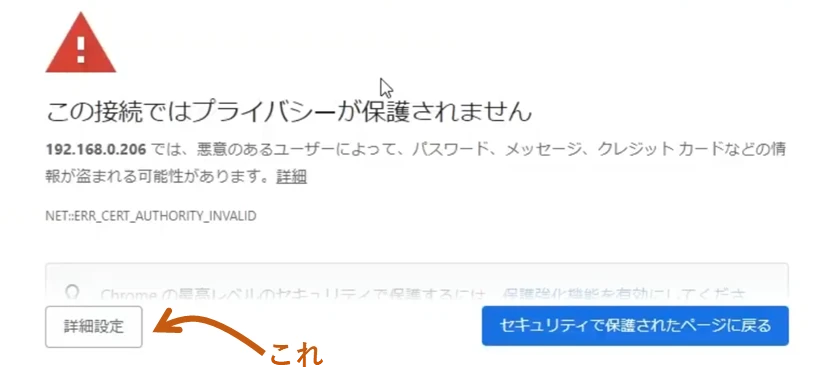
如果可以准备自己的 SSL 证书,则可以通过添加到引导选项来避免警告。
--httpsSelfSigned off --httpsKey <key> --httpsCert <cert>
在Windows上打开httpStart.bat,httpsStart.bat,在Mac上打开httpStart.command,httpsStart.command。 通过将 Linux(或 WSL2)添加到引导命令选项来启动它。
进阶参数设置
Quality Control选项卡

Converter Setting选项卡

VC client推荐参数:追求极低延迟推荐64/32768(几乎无延迟),一般语音使用128/32768,高质量语音使用256/32768,唱歌或使用自动变调使用512/65536。
128sample对应vst插件第一项约为0.3s,32768Extra Data Length(历史区块长度)对应vst插件内PrefixLength约1.2s。
vst插件推荐参数:语音0.3/1.0,唱歌1.2/2。
在相同模型和输入条件下,vst插件仍具备更高的质量,并且可通过在DAW中添加组件来缓解爆音和电流音,添加混响等,但是延迟稍高。VC client整体更易用,方便部署,但是效果稍差。
vst插件对应整合包:BV16g4y1376m
vst插件使用http,暂不支持远程
上传自己的文件进行变声

常见Q&A
您可以通过在 Windows 上打开.bat、在 Mac 上打开 .command来更改端口号。(对应启动参数-p后的内容)
关闭各种防病毒软件。
CUDA (zlibwapi.dll) 可能未正确安装。安装方式参考https://docs.nvidia.com/deeplearning/cudnn/install-guide/index.html#install-zlib-windows
我想在Linux或Colab中使用VC
参考原作者使用教程https://zenn.dev/wok/books/0004_vc-client-v_1_5_1_x
模型加载卡住
检查SVC架构是否选对
