
win10系统真的是bug满天飞,最近遇到的桌面上或者某磁盘中文件夹的程序快捷方式图标丢失显示异常,部分程序为一个白纸图标,不显示原本的程序图标,但是这些软件或者游戏的快捷方式能正常打开。那么怎么搞呢?
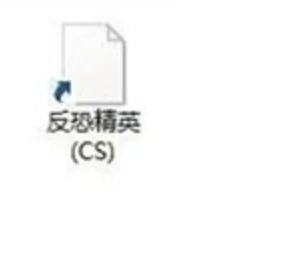
白纸图标造型
原因分析:
在Win10系统中,首次对图标进行显示,为了加速图标的显示,之后系统会对图标进行缓存,如果缓存文件出现问题,就会导致图标显示异常,例如变成空白纸,不显示程序原本的图标。
解决办法:
我们只需要将图标缓存文件删除了,这样Win10系统会自动重新建立图标缓存文件,就可以解决了,操作方法如下。
具体操作:
1、首先我们打开“此电脑”,点击左上角的“查看”,我们勾选“文件扩展名”和“隐藏的项目”,或者在文件夹选项中操作

2、打开C盘,依次打开路径为C:\Users\当前登录用户\AppData\Local,或者也可以按下键盘上快捷键 Win+R,在打开的运行窗口中输入 %localappdata%,也可以直接来到Local文件夹中。我们找到Iconcache.db文件,将其删除掉即可。
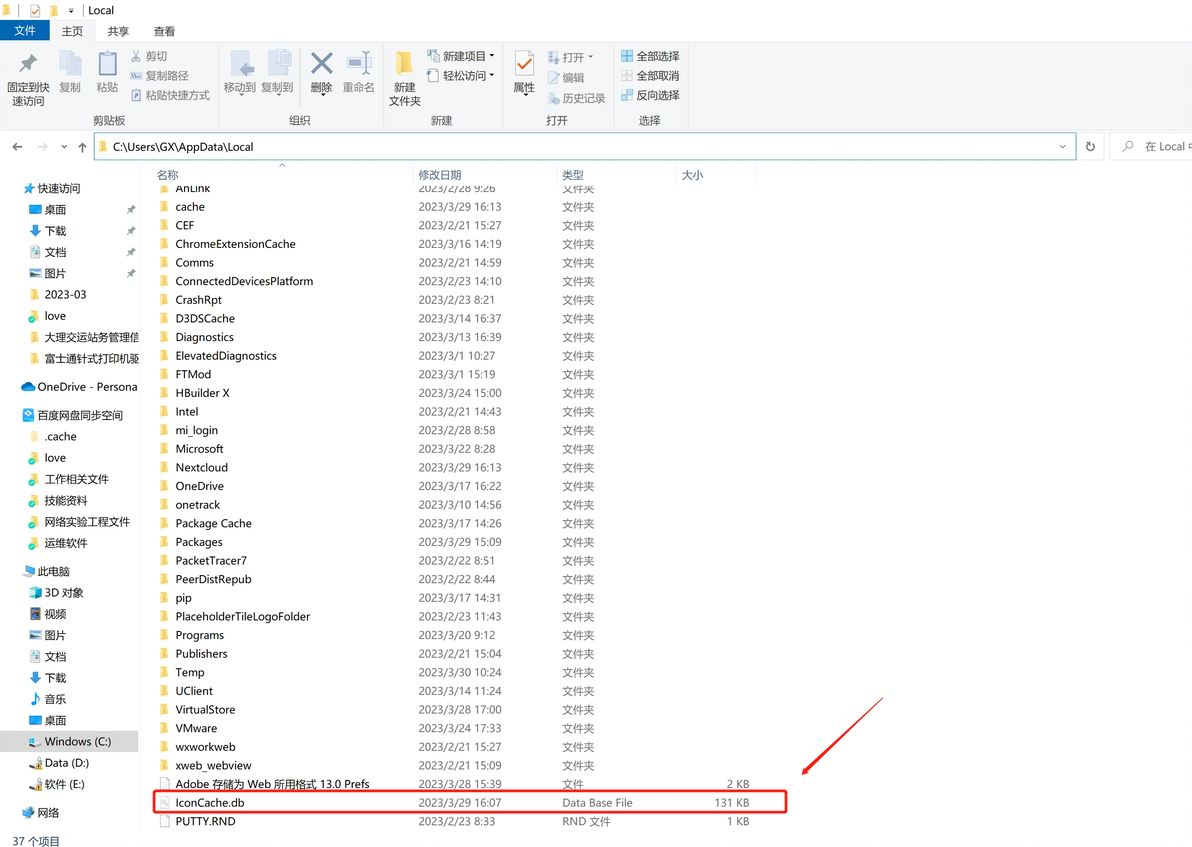
3、打开任务管理器,找到资源管理器右键重新启动你会发现图标正常显示了
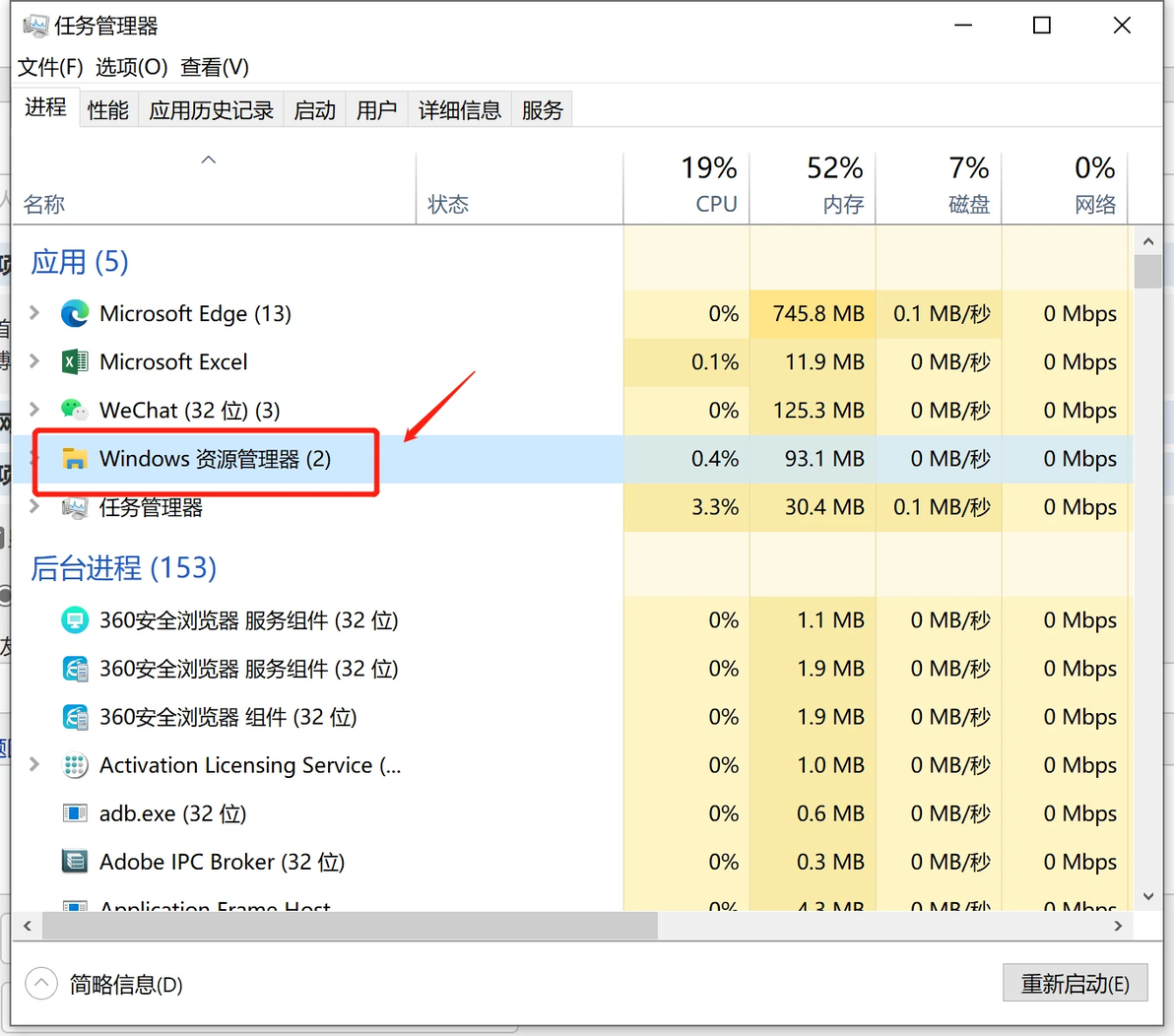
选择资源管理器右键重新启动进程即可
cmd命令行操作
以管理员身份运行CMD,直接粘贴如下命令回车执行即可(底层操作和上述操作步骤一致)
rem 杀掉资源管理器进程
taskkill /f /im explorer.exe
rem 切换到%localappdata%目录
cd /d %localappdata%
rem 删除图标缓存数据库文件
del IconCache.db /a
rem 重启资源管理器
start explorer.exe
运行上述命令后桌面闪烁一下基本上桌面图标就恢复正常了
希望能帮到遇到类似情况的小伙伴,觉得有用就一件三连吧
