
文案:迪瑞科特 教程试验&文案补充:屑猫猫
引言:此教程专注于为参与社团自媒体账号节目录制工作的玩家们提供简单的录制技术支持,不一定 专业,且极大概率没什么专业性,敬请注意。
一、获取软件OBS Studio
OBS Studio是一款经典的PC端视频录制软件。 现在的OBS已经加入了Steam商店,所以你可以快捷地获取这款软件。
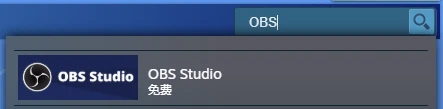
如图所示,祂是免费的。获取并下载吧。
二、进行OBS的基础设置
1.第一次获取软件的弹窗
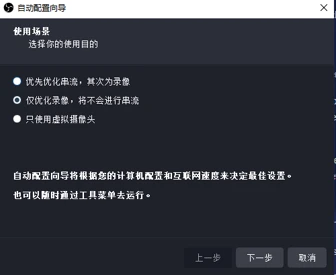
第一次进入界面选择仅优化录像,然后选择下一步
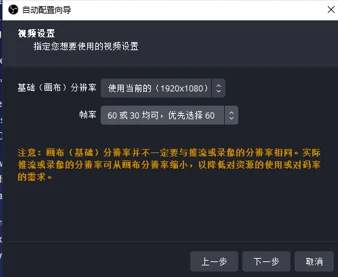
保持默认设施即可选择下一步
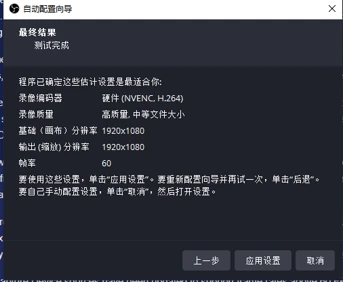
选择应用设置
2.录制地址
修改OBS录制产生的文件的地址,方便之后的需要的时候能够找得到。

注意:所有的设置完成时都要记得点一下应用以保存。
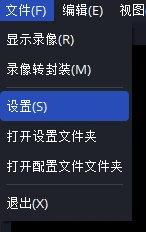
点击文件👉设置
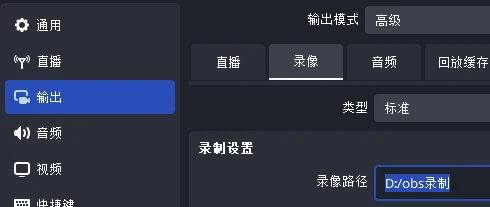
点击输出👉录像👉修改录像路径
2.录制质量提升
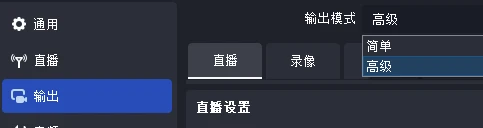
在刚才的设置👉输出页面将输出模式更改为高级
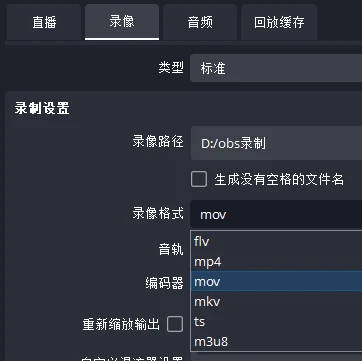
在设置👉输出👉录像页面将录像格式更改为mov
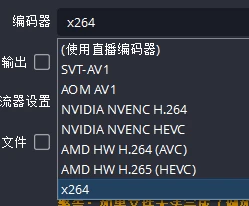
在设置👉输出👉录像页面将编码器更改为适合的选项。
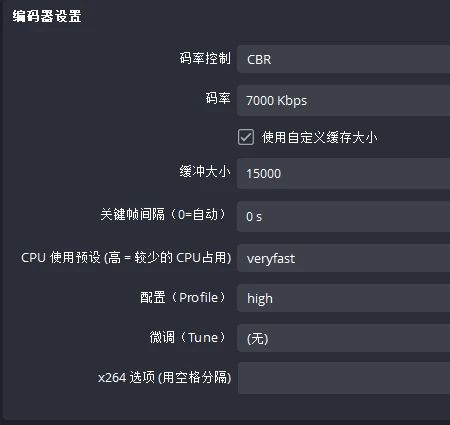
同页面的编码器设置如图
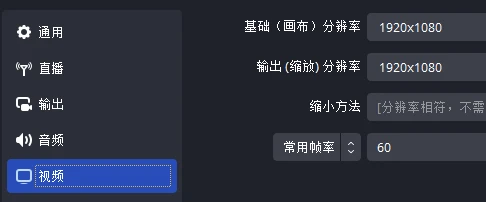
在设置👉视频页面设置录制画面质量,如图所示
三、设置录制场景
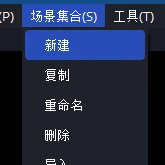
点击场景集合👉新建
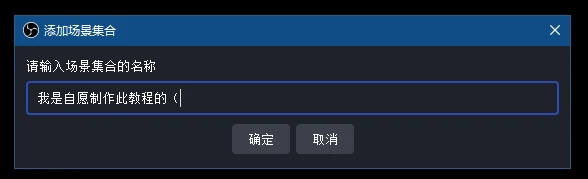
输入集合的名称👉点击确定
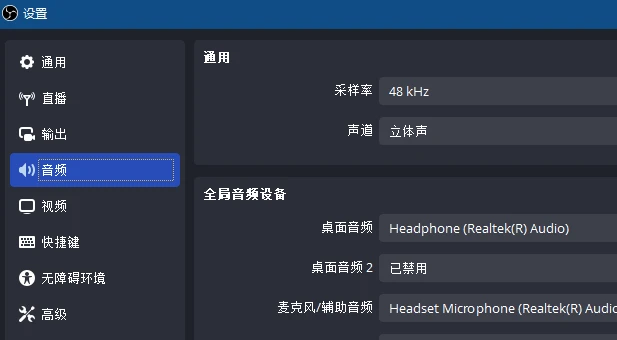
在设置👉音频页面设置录制音频质量,如图所示

在设置👉输出👉录像页面将所有音轨勾选。
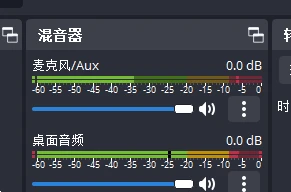
关闭设置页面,如果你的电脑和你本身都在发出声音,那么软件面板上混音器这里就会有所动静。如果明明电脑或者你本身在发出声音,但混音器却没动静,那么请检查上一部的全局音频设备设置。
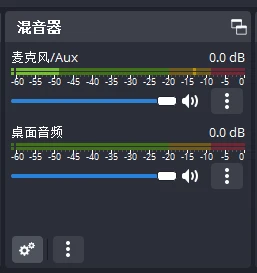
点击软件面板混音器界面左下角的齿轮图标
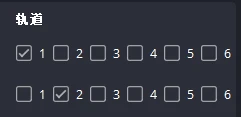
将轨道部分如此设置
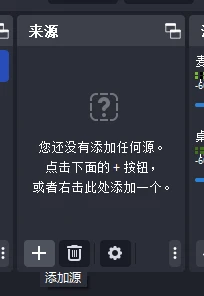
点击来源界面左下角的加号
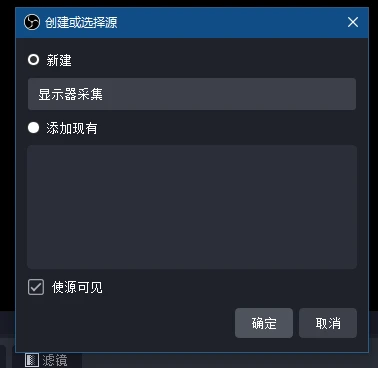
点击显示器采集,点击确定
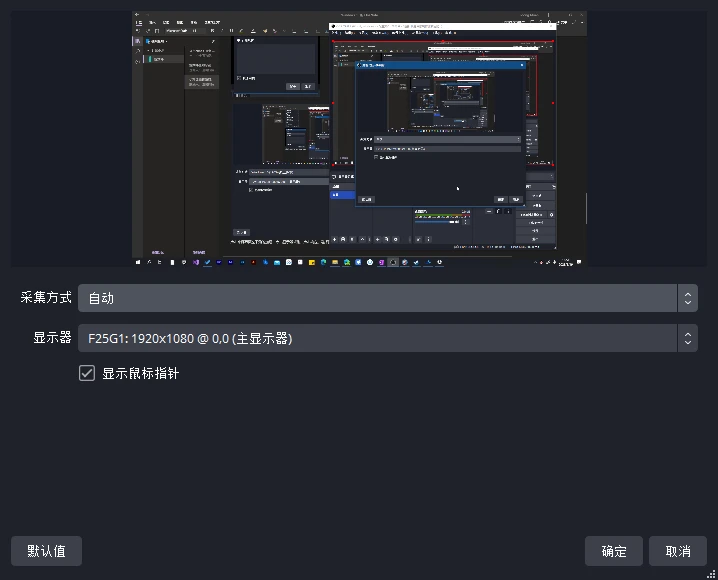
选择正确的显示器,点击确定
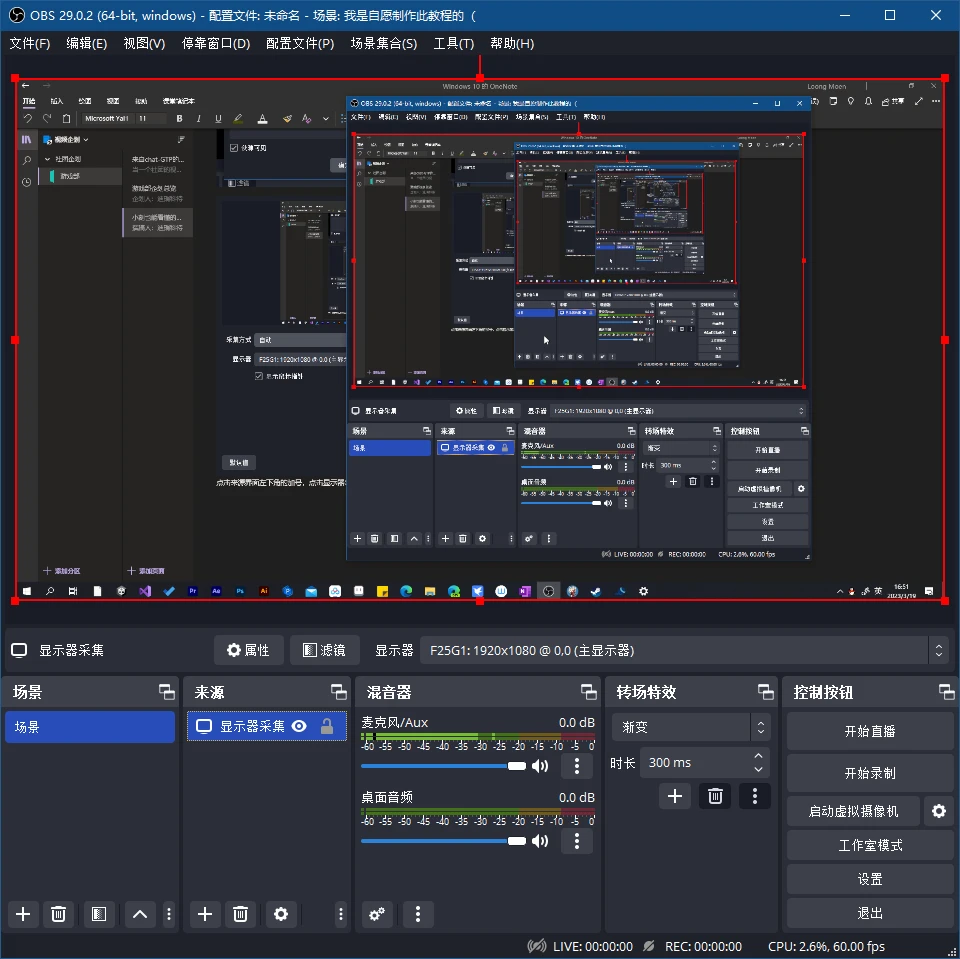
此时你应当能够看到软件面板有显示画面了。
四、使用
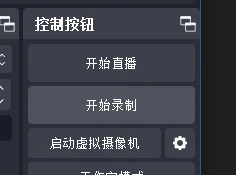
点击开始录制,然后软件挂后台,开心地做自己的事儿。
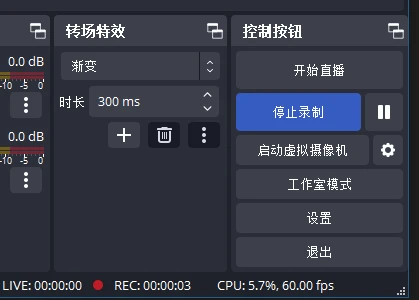
完事儿的时候点击停止录制。
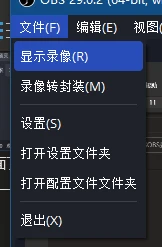
在文件👉显示录像里能快速打开你保存录像的文件夹。
教程完毕。有疑问请咨询视后部,社团外部概不提供咨询服务,敬请谅解。(雾)
