
新版edge浏览器右侧出现发现图标,如下图,且已无法在设置中关闭。

如果想要关闭此图标,可以通过以下两个方法实现:
方法一:
1、按下windows键+R,在新打开的输入框输入regedit,按下回车。(windows键为左下角ctrl按键右侧的带windows图标的按键。)
2、在新打开的注册表编辑器中依次打开左侧的HKEY_LOCAL_MACHINE\SOFTWARE\Policies\Microsoft.
3、在Microsoft文件夹上右单击,依次点击新建->项,然后将新建的文件夹重命名为Edge。
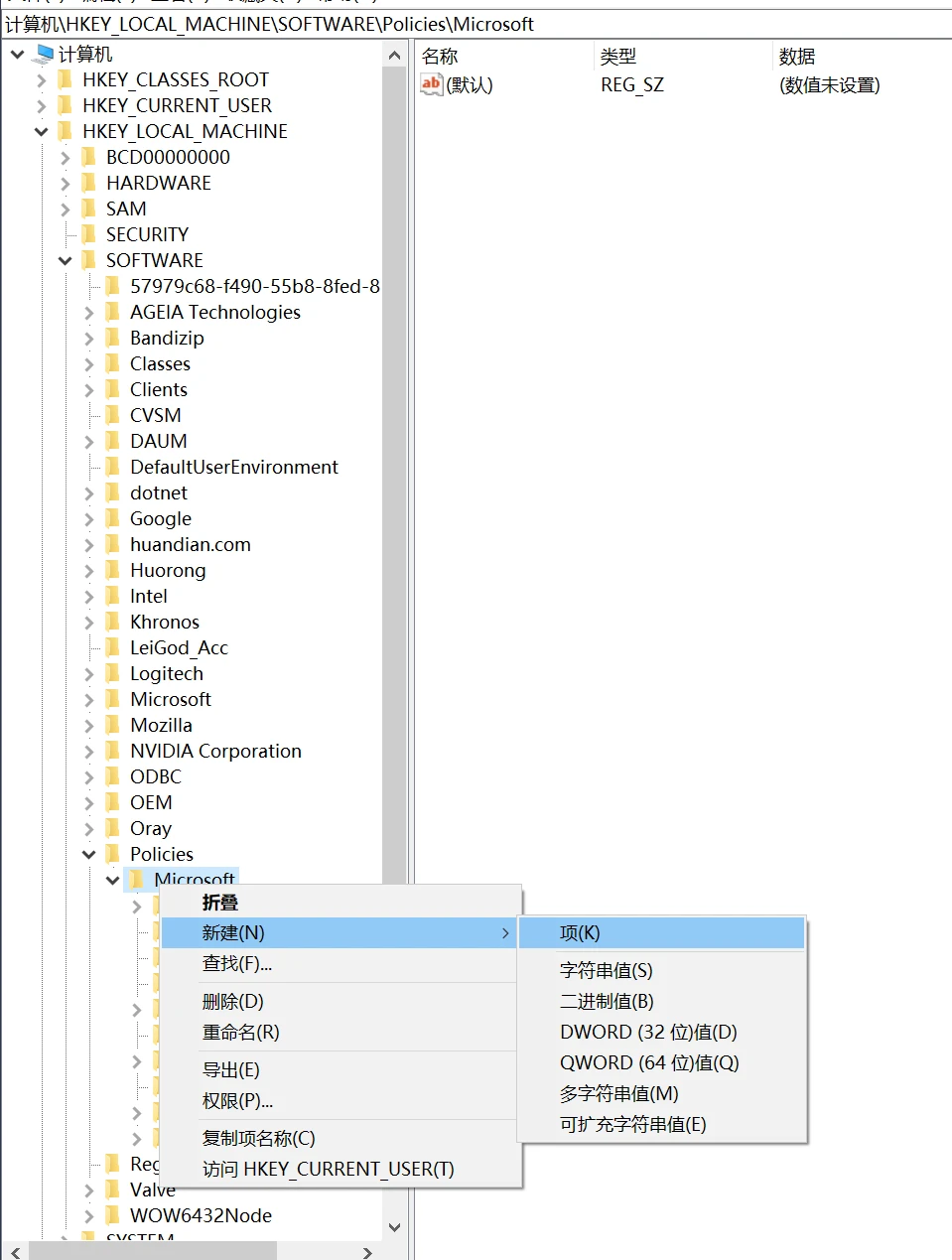
新建Edge文件夹
4、左键选中新建的Edge文件夹,然后在右侧空白处右单击,依次点击新建->DWORD(32位)值(D),新建一个键值。
5、重命名新建的值为HubsSidebarEnabled,且确保其数值为0,如果不为零,双击该键值,修改为0.
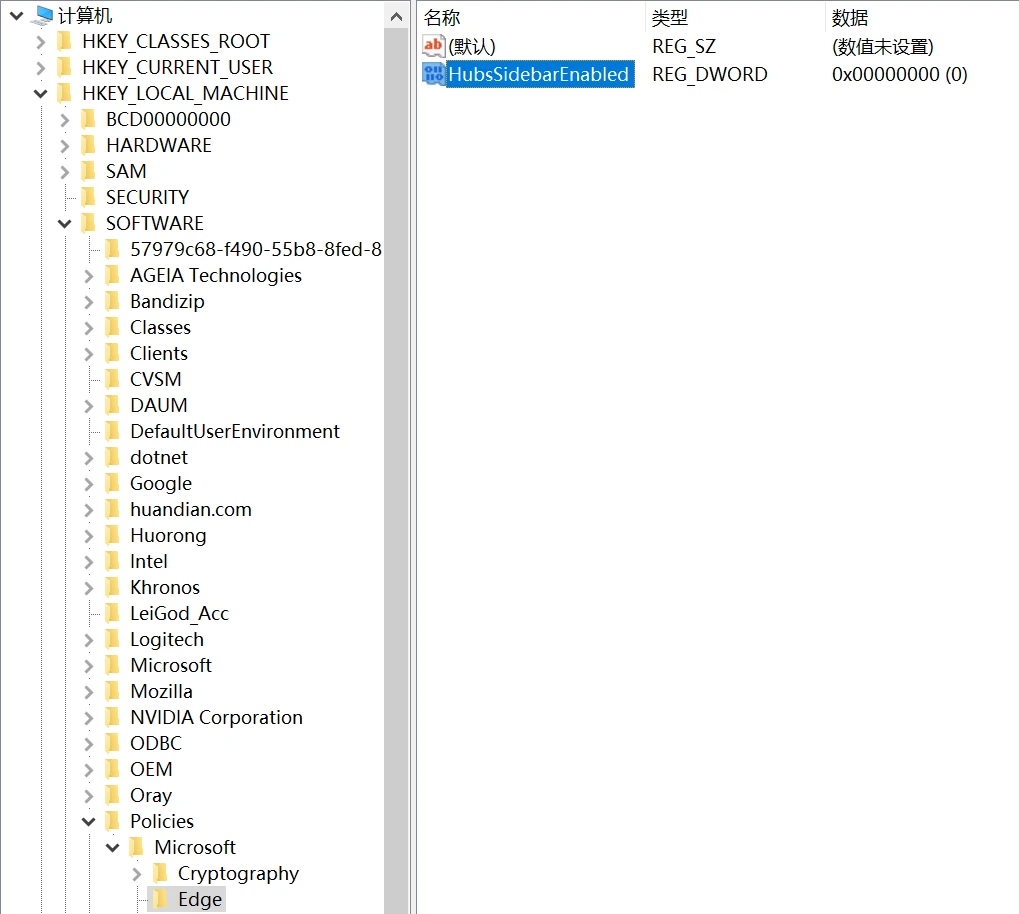
新建HubsSidebarEnabled并确保值为0
6、启动edge浏览器,并把edge://policy粘贴到浏览器地址栏,按下回车。

粘贴到地址栏
7、点击重新加载策略,必应聊天按钮消失。

点击重新加载策略
方法二:
1、右单击edge浏览器快捷方式,选择属性。(如果是在windows开始菜单的磁贴里,则需要右单击该磁贴,依次选择更多->打开文件位置,打开后自动定位的文件就是edge的快捷方式,再按照下面的操作处理。
2、在目标后面的输入框最后面输入空格,然后粘贴以下内容
--disable-features=msUndersideButton
到最后面(注意需在双引号后面输入空格再粘贴该字符串。)
3、依次点击应用-确定。
PS:目前尚未发现其他有效方法。
