
【御姐的pe绑骨小课堂】物理进阶之——条状物理

拖了好久的专栏终于写了,本教程面向有MMD绑骨基础的童鞋,萌新小白不会绑骨的建议去补补基础
本教程将省略部分基础操作,直击重点内容
这期来讲解我是如何绑定条状的物理(下期讲面状物理)
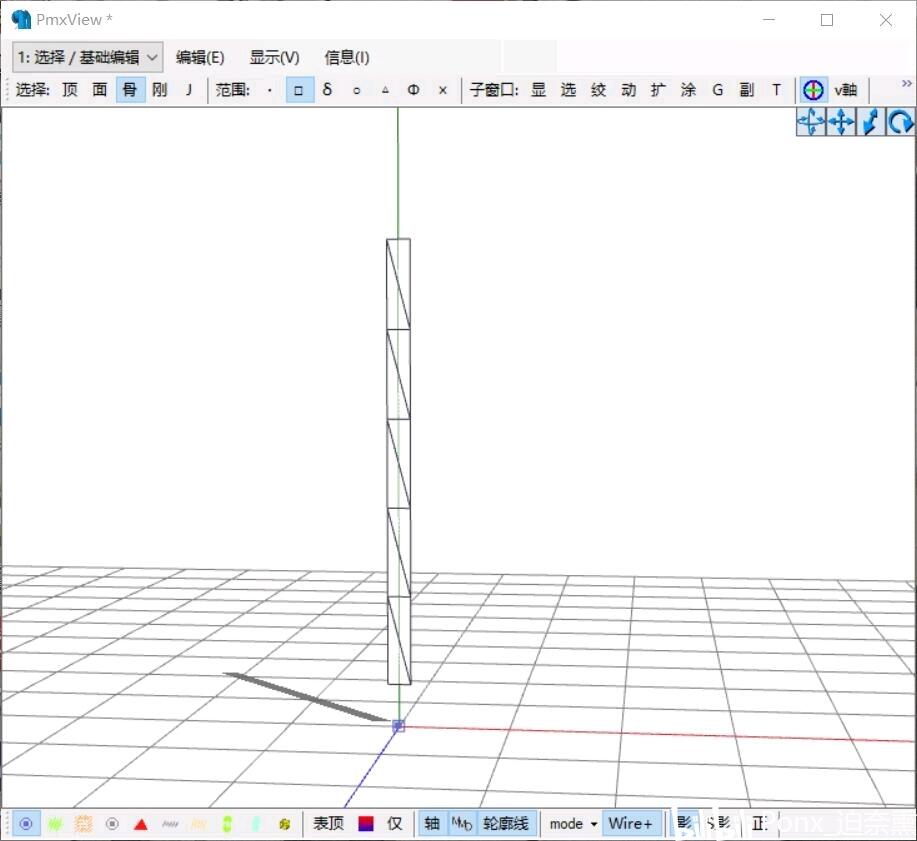
我将使用这个模型来演示绑定过程
首先,我们先观察模型,这个模型看起来面数太少了,绑定完毕后动起来棱角感会很强,因此我们需要对这个模型增加面数
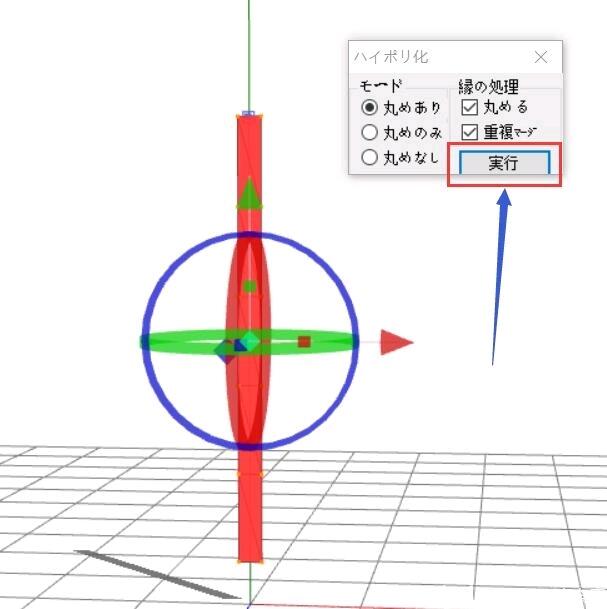
选择要细分的面,使用曲面细分插件(不是曲面自动插件哈)
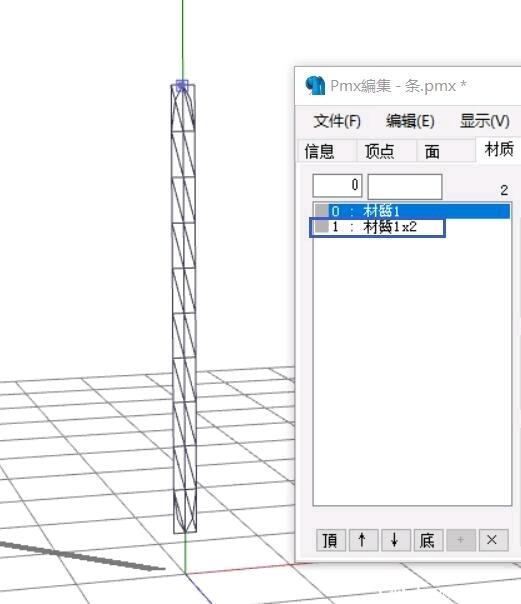
细分之后会发现多出一个材质,这个就是细分后的材质啦
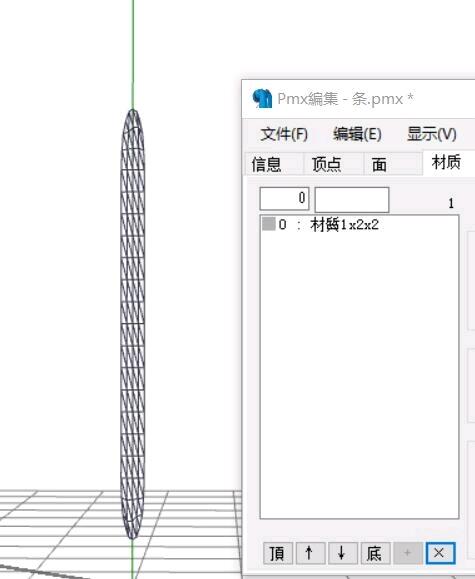
按照我个人的习惯,我喜欢面数多一点的模型,所以我细分了两次,模型面数增加后,我们就可以开始绑定物理啦
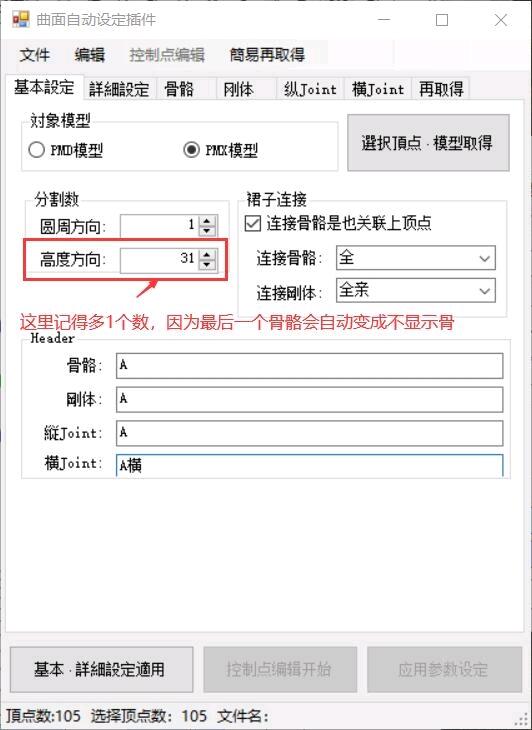
选择要绑定物理的顶点后,打开曲面自动插件。横向骨骼(圆周方向)数为1,纵向骨骼(高度)我这里设置了31(这里骨骼数建议大于15)
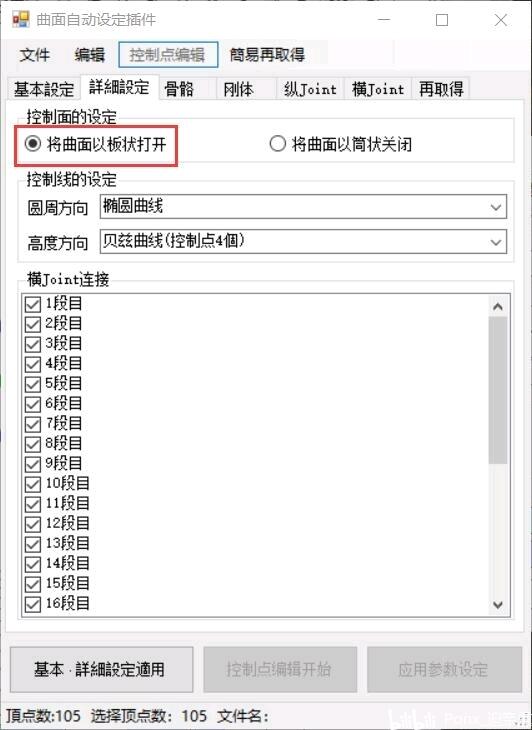
一定要改成以板状打开
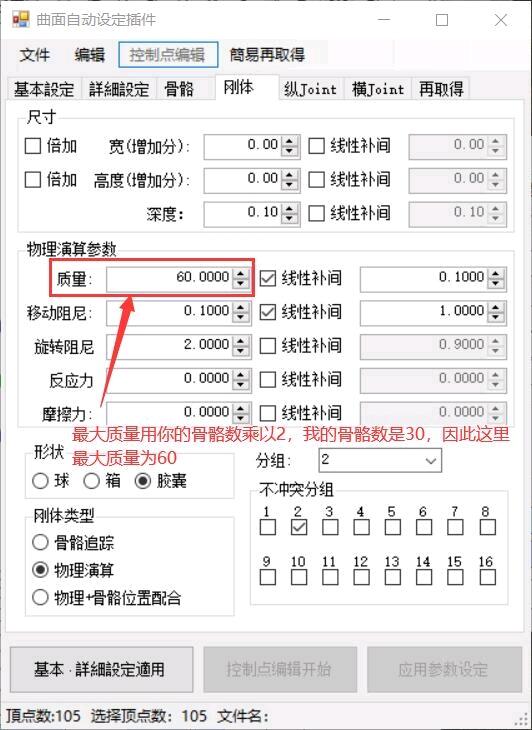
这张图是重点,建议保存
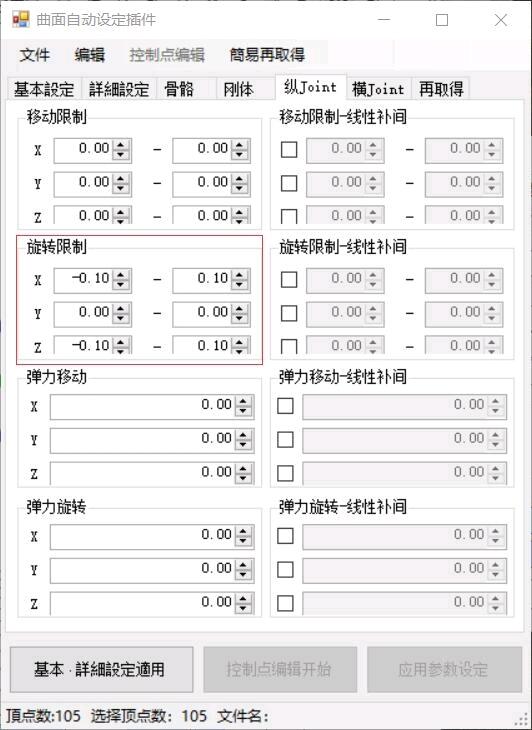
如果你希望你的物理效果更加柔软,你可以适当改动这里的数值,这里建议不超过1
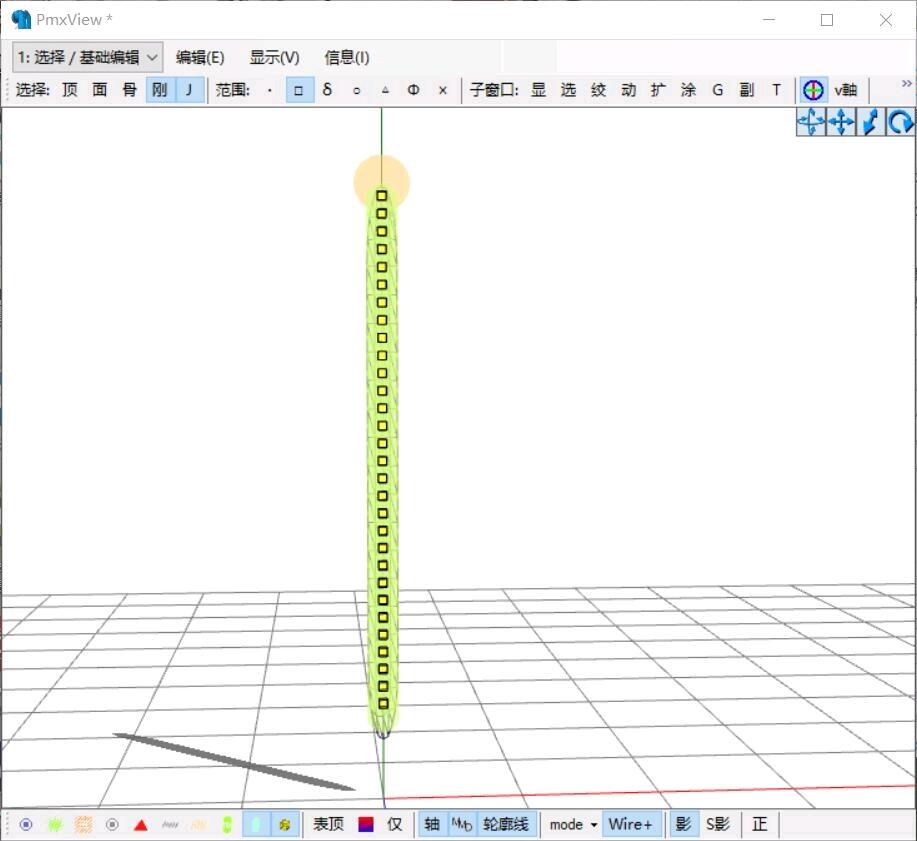
物理就绑定好了~(基操过程已省略)接下来处理刚体,刚体质量处理公式如下(因为我绑定物理时的最大质量是60,这里就显示60)
简单点说,就是把你的刚体组一分为二,上半部分最小质量到1,下半部分则是1~0.1
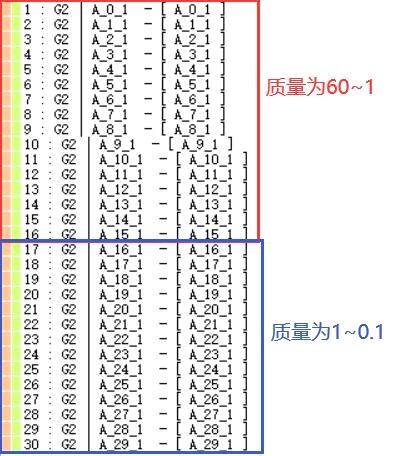
有的人会问,我数学不好,怎么按这个规律手动修改刚体质量呢?那就要请出我们的多功能插件了!
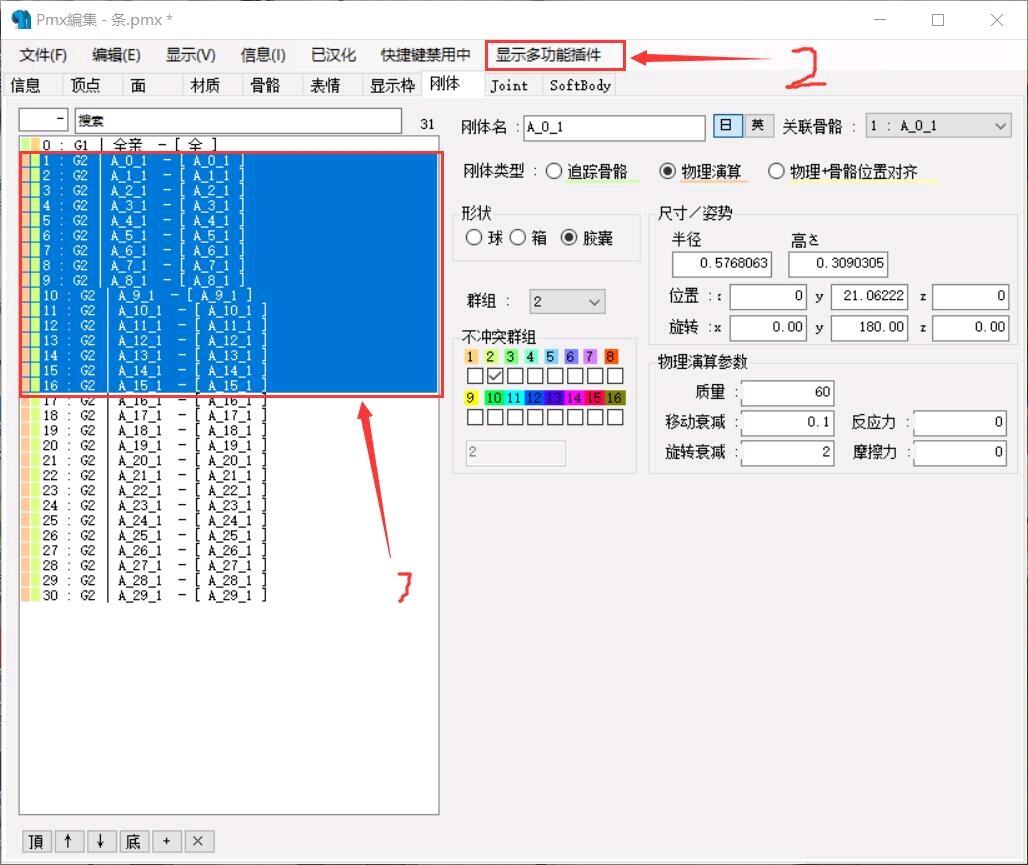
选择你要修改的部分,打开多功能插件
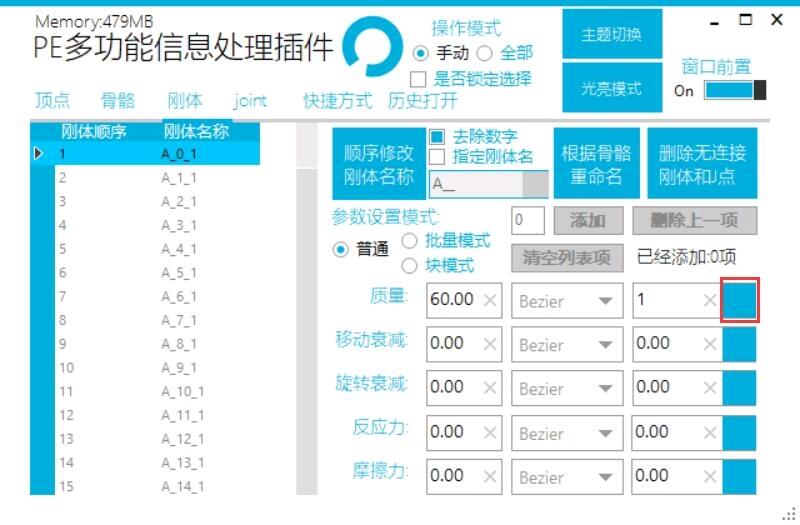
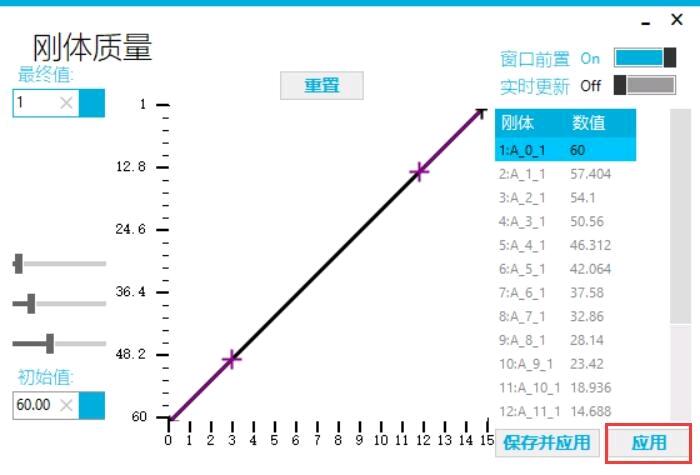
把这两个部分的质量修改完毕后,一个条状物理就算完完全全绑定完毕了,我们来看看最终效果吧
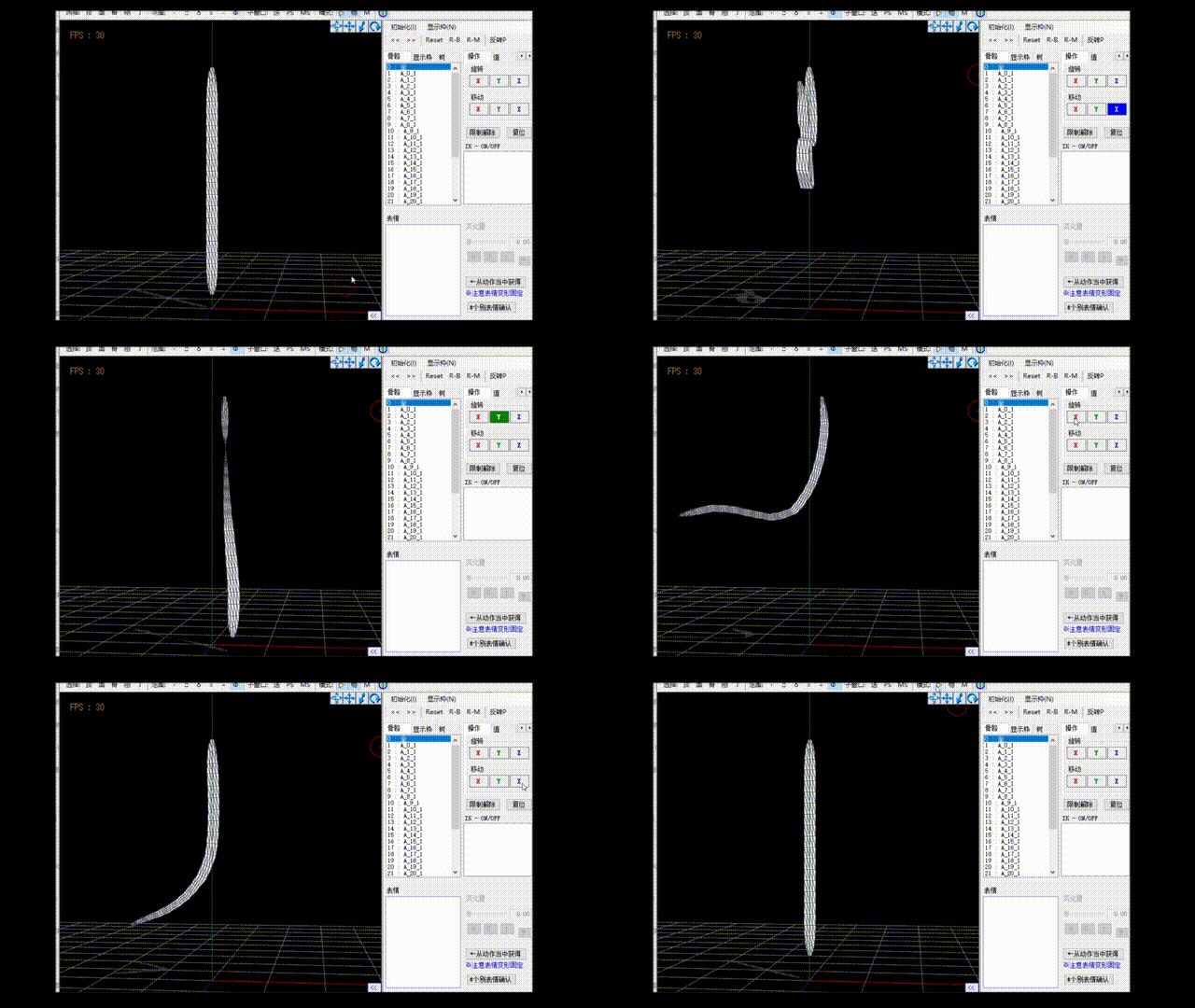
下期专栏讲解我的面状物理的绑定方法(不出意外几个小时后便会更新)
本文为我原创,未经授权禁止转载
cv22337395
分享至
投诉或建议
