
【K君】制作Windows10镜像启动U盘。

由于Windows10原版镜像中的install.wim文件体积已经大于4GB了,所以之前制作U盘启动盘的方法已经不适用了。
比如之前使用UltraISO,和直接将U盘格式化为FAT32格式再复制进去文件的方法都已经没有办法使用,原因是FAT32不支持写入大于4GB的文件。
虽然可以将U盘改为NTFS格式再制作,但是这样的话U盘是没法进行UEFI引导的,所以比较麻烦。
所以呢,这里我推荐使用Refus来制作U盘启动盘。
该教程主要是用于重装系统时使用。
首先呢,我们需要下载Rufus: http://rufus.akeo.ie/
下载Windows10 原版镜像:http://www.bilibili.com/read/cv169712
1、准备一块至少8GB的U盘并下载系统镜像
2、打开下载好的Refus并设置参数
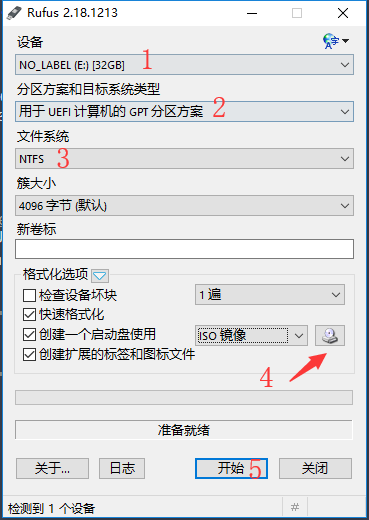
按照图中设置
注:
该工具会格式化U盘,注意备份重要资料。
1、设备选择自己的U盘
2、方案选择 用于UEFI计算机的GPT分区方案
3、文件系统选择NTFS(不是FAT32)
4、簇大小选择默认即可
5、选择ISO镜像
6、参数和上图一致即可点击开始按钮,等待进度走完启动盘就制作好了。
3、制作好之后,U盘会被分为两个区,需要注意里面的文件都不是多余的,不可删除或移动。
如果我的教程对你来说有帮助,请关注UP吧。
cv169792
分享至
投诉或建议
