
来源:投稿 作者:子苏 编辑:学姐
之前一直在Googel Colab平台上薅羊毛(使用免费GPU),但是很快就遇到了GPU使用达到上限的问题,如下图:
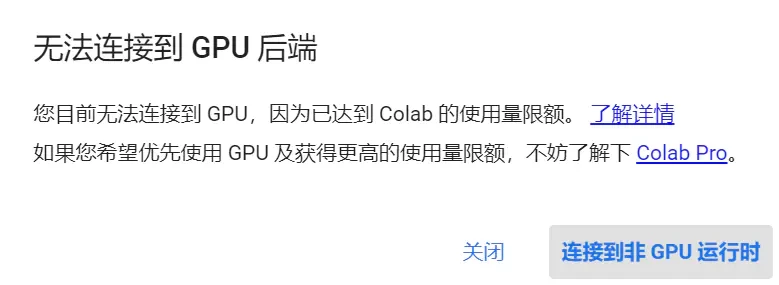
limited GPU
因此又来到Kaggle平台来薅羊毛,作为Kaggle小白,在此总结了一些常见的问题和实用tips。
安装第三方包
开始时一直安装不上任何包,把电脑wifi,翻墙工具检查了一遍,简直怀疑人生,后来发现原来是选项没开启orz。
把页面右侧栏中的选项开启
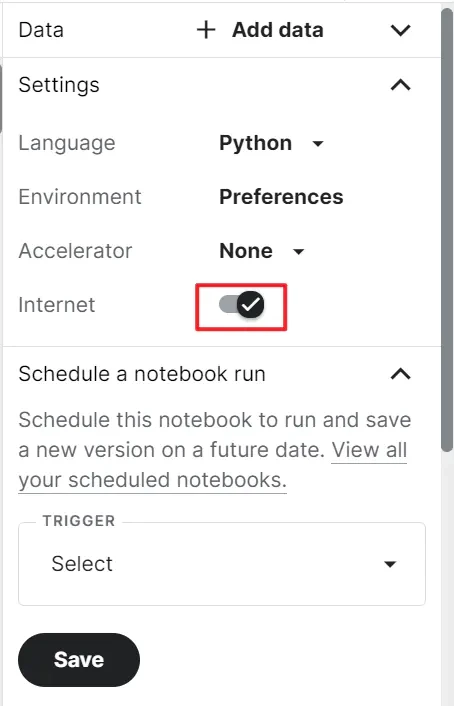
install other packages
然后安装第三方包,比如。
卸载第三方包
卸载的时候经常会被询问,但是在Kaggle的代码块或命令行中都无法很好地与之进行交互,导致程序一直阻塞在这里。
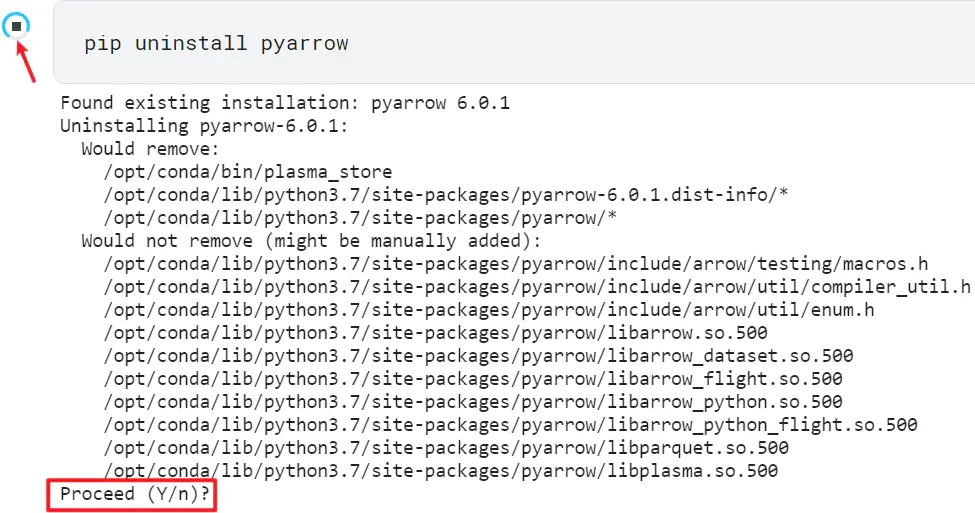
uninstall
因此我们需要在执行命令时就加上选项,提前告诉程序我们的选择,比如,然后就可以顺利执行了。
切换代码样式
点击页面左上角的

notebook
Notebook:常见的notebook样式,代码块位于一个个格子中,每次可仅执行一个格子中的代码块,方便分步打印输出结果。
Script:所有代码都位于一个格子(文件)中,一起执行。
调用GPU并将代码放后台执行
页面右侧选项,选择为GPU即可调用免费的GPU资源训练模型。
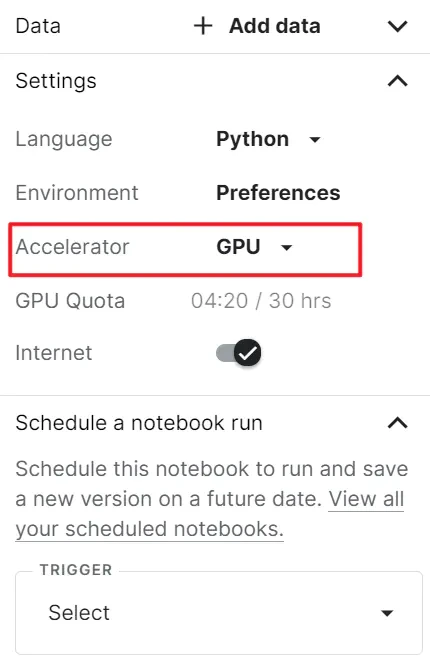
GPU
同时会提示你每周有的GPU使用额度:
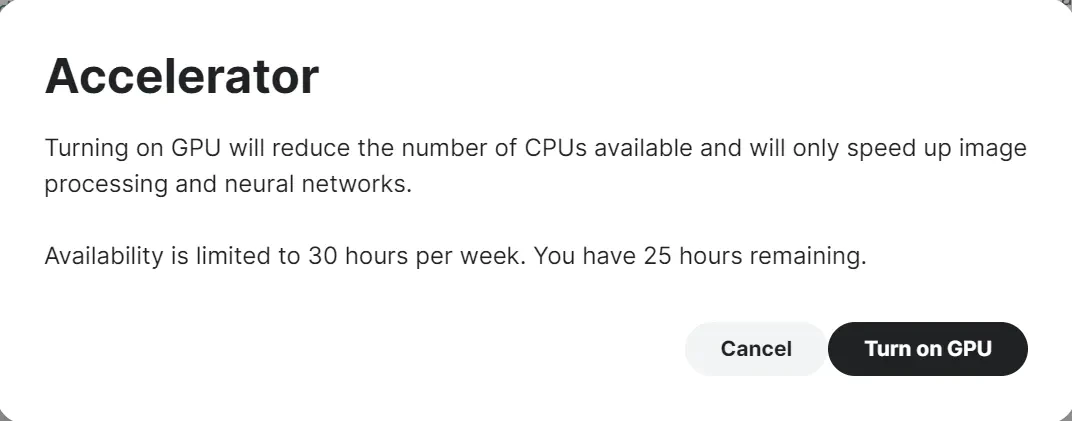
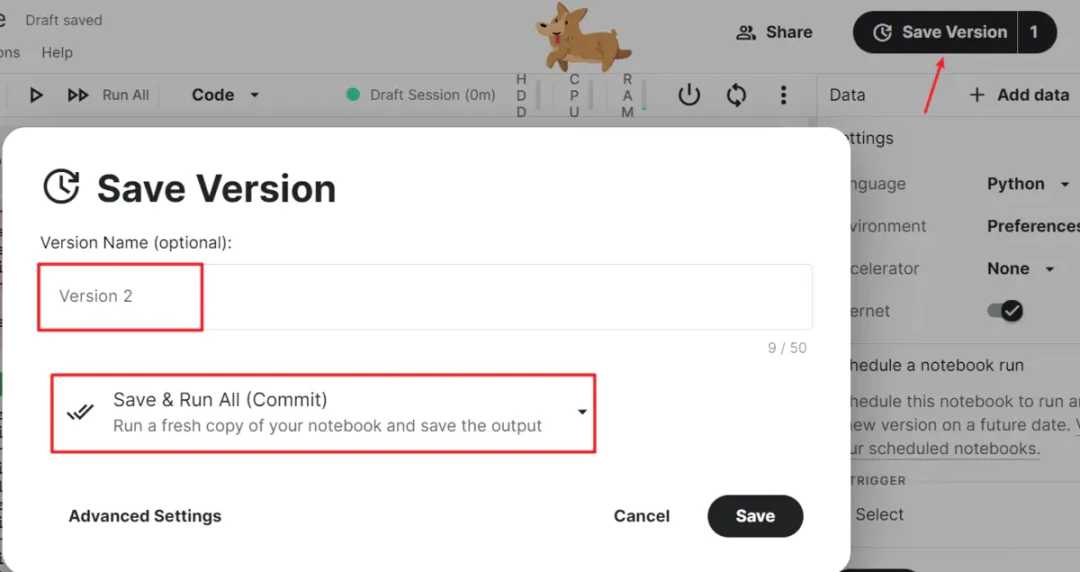
进一步地,通常训练神经网络模型,在数据量多的情况下,代码可能要跑很久,我们通常会睡个觉,醒来看结果。为了保证程序在我们睡觉期间也正常运行,我们需要将其放到后台执行:
首先点击右上角的Save Version
然后编辑Version Name,比如这里我简单取Version 2
选择Save & Run All (Commit)
点击Save按钮
「Save Version」之后页面左下角会出现活动,代码在后台调用GPU执行中:
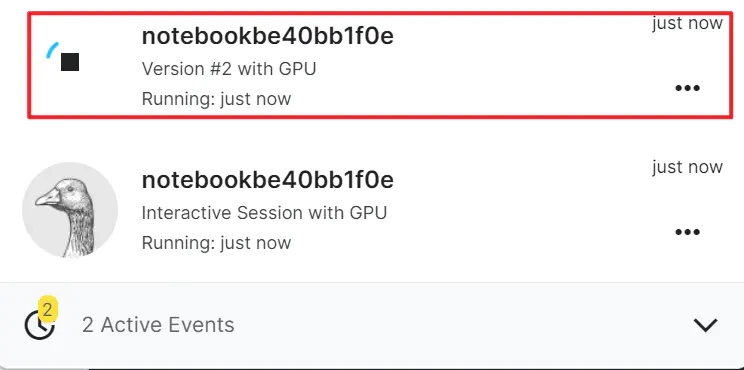
image.png
最后,我们最好将当前页面的选项改成,不然会占用双倍GPU时长,然后就可以关闭页面睡大觉了。
此外,点击页面右上角后面的数字,可以查看运行的版本日志:
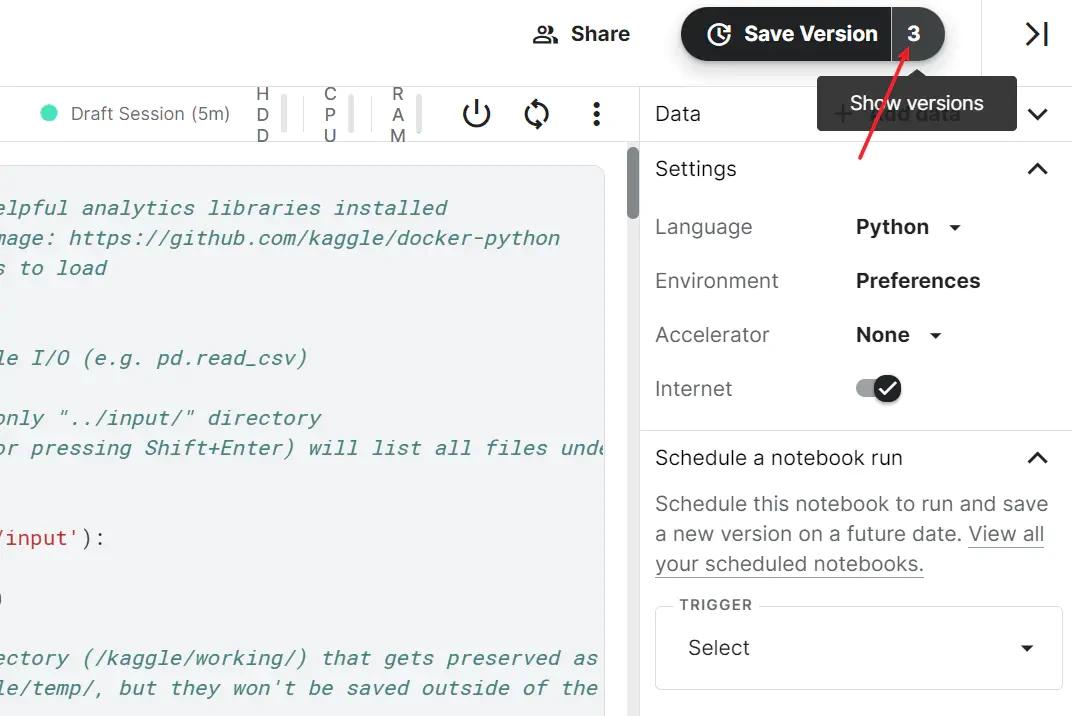
image.png
继续点击按钮,即可看到代码的输出日志。

view log
既然都来kaggle薅羊毛了,干嘛不打几场比赛呢!
关注【学姐带你玩AI】公众号
回复“比赛”
190+场比赛top方案免费领!(kaggle、天池、CCF等)
