
安装
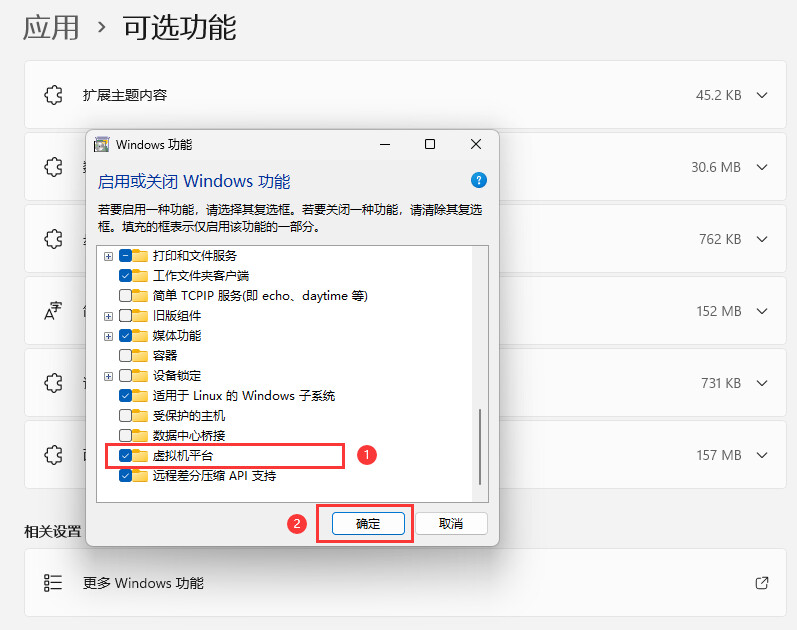
电脑打开:设置 / 应用 / 可选功能 / 更多 windows 功能 ,勾选 虚拟机平台 ,点击确定,然后会重启系统
下载 WSA 安装包(已包含 Google Play 框架)
迅雷:https://pan.xunlei.com/s/VNOJ26DpmcYqyymo6bdV_a2DA1?pwd=7rar
百度:https://pan.baidu.com/s/1jSMs6WgM8-S0JSx8QJeNHA?pwd=kns9
下载完后,将压缩包内部的 WSA 文件夹解压到需要安装的目录,以下以 D:\Program\WSA 为例
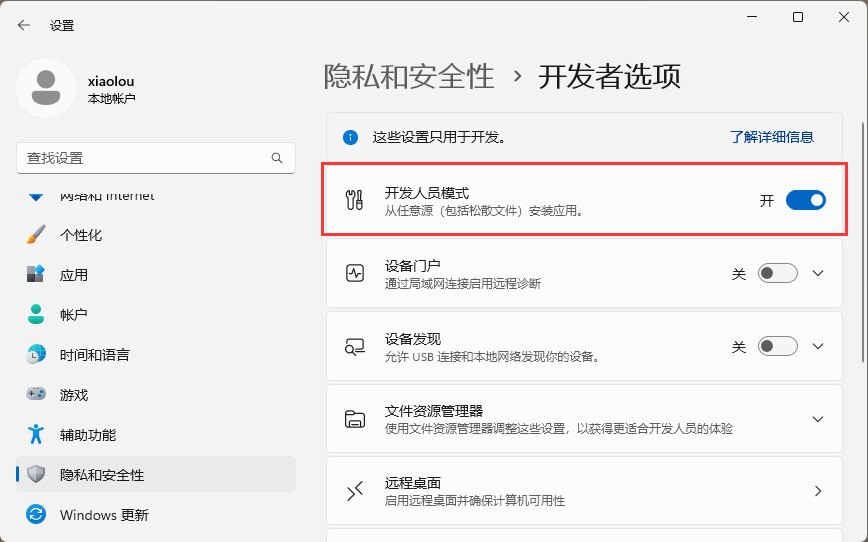
打开:设置 / 隐私和安全性 / 开发者选项 / 打开 "从任意源(包括松散文件)安装应用"
以管理员身份打开Windows 终端,运行命令
Add-AppxPackage -Register D:\Program\WSA\AppxManifest.xml首次的启动
开始菜单 / 打开 Windows Subsystem for Android Settings
建议 Subsystem resources 选择 Continuous
打开 Developer mode
点击 Files 首次启动一下应用
首次启动之后,注意看程序列表里会不会多出 Google Play 商店等应用

安卓 apk 包的安装(WSAToolBox 的使用)
WSAToolBox 下载地址:网页链接
将 WSAToolBox 压缩包解压到自己想要安装的位置(如:D:\Program\WSAToolBox),运行 WsaToolbox.exe 即可使用
解决 Google Play 商店等应用不能使用系统 Proxy 问题
在 WSAToolBox 应用的 adb 目录下(如:D:\Program\WSAToolBox\adb)打开 windows 终端
adb connect 127.0.0.1:58526 # WSA 默认的端口是这个 adb shell "settings put global http_proxy `ip route list match 0 table all scope global | cut -F3`:8080" # 端口为 Proxy 的端口,这里以 8080 为例 # 如果使用的是 Windows PowerShell ,需要将 "`" 替换为 "``" # 首次执行此命令之后,可能需要重启一下 WSA 才能生效 adb shell settings put global http_proxy :0 # 删除WSA的 Proxy此方法电脑重启后貌似会失效,可以在此目录下建立一个 bat 后缀的文件,写入以下指令
@echo off
adb connect 127.0.0.1:58526 && adb shell "settings put global http_proxy `ip route list match 0 table all scope global | cut -F3`:8080"此后双击运行一下 bat 文件即可,为了方便还可以创建一个快捷方式
解决了这个问题之后,由于我们预装的 Google Play 服务版本较老,在使用过程中可能会有报错问题。这里还需要先更新一下 Google Play 服务
