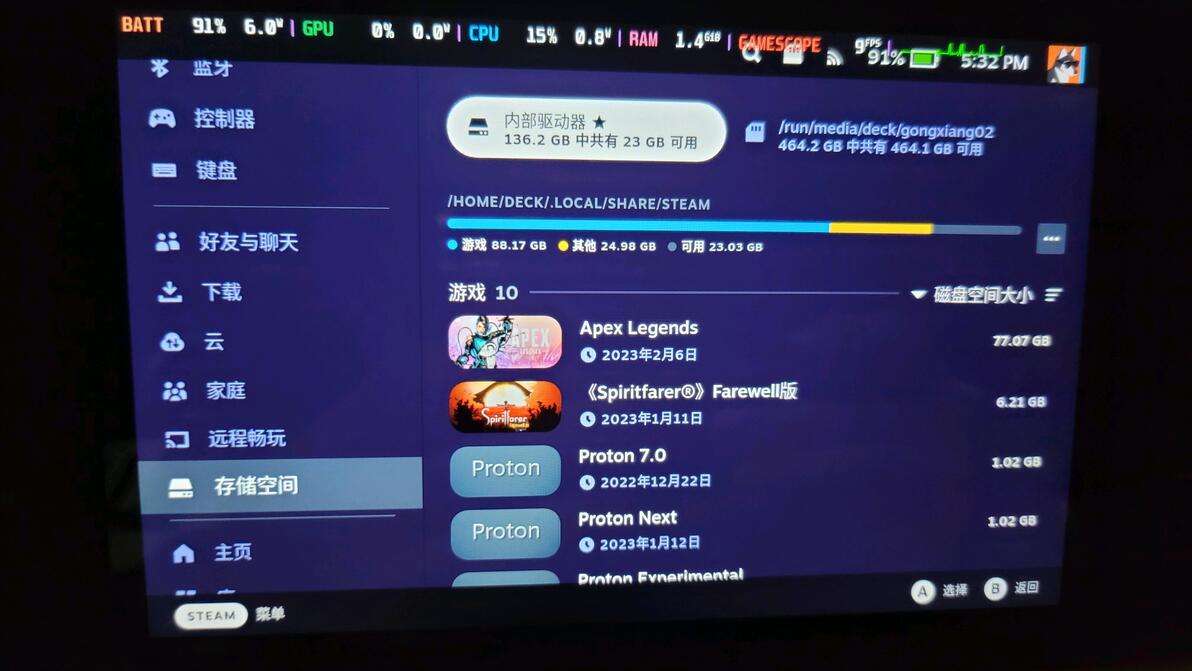
共享互通内存卡可以实现同一个游戏文件两个系统都能识别使用,不过个人建议是一个游戏只在固定的一个系统下玩,不容易出bug
1.win系统使用分区工具,点击选择内存卡 右上角选择新建分区
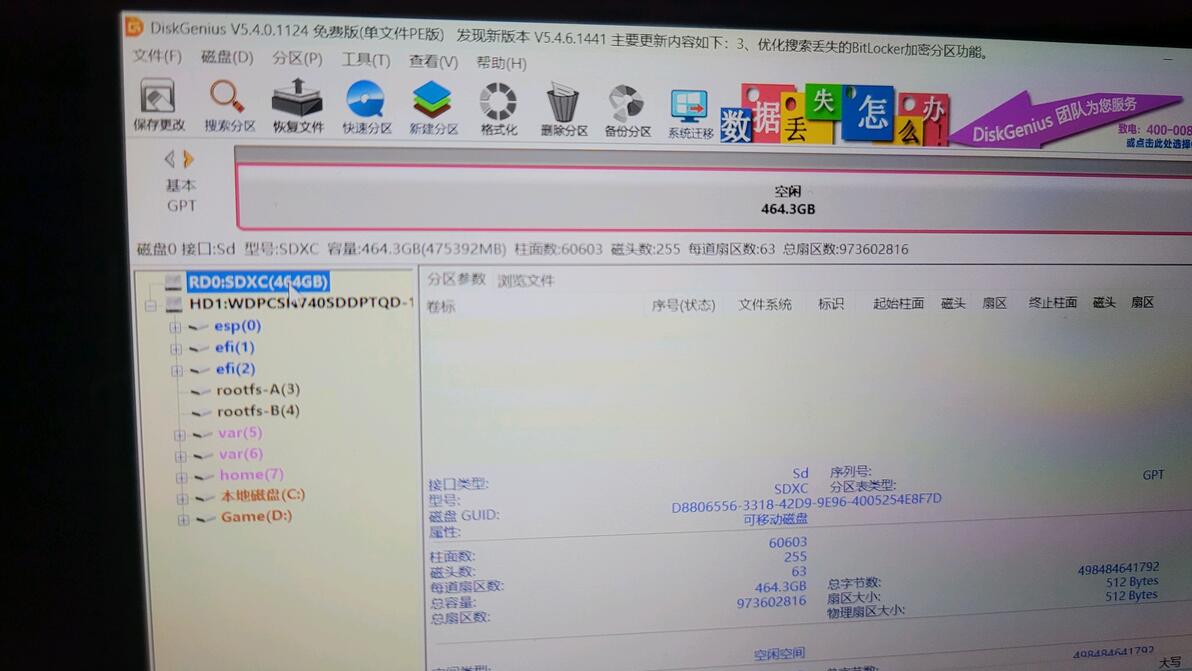
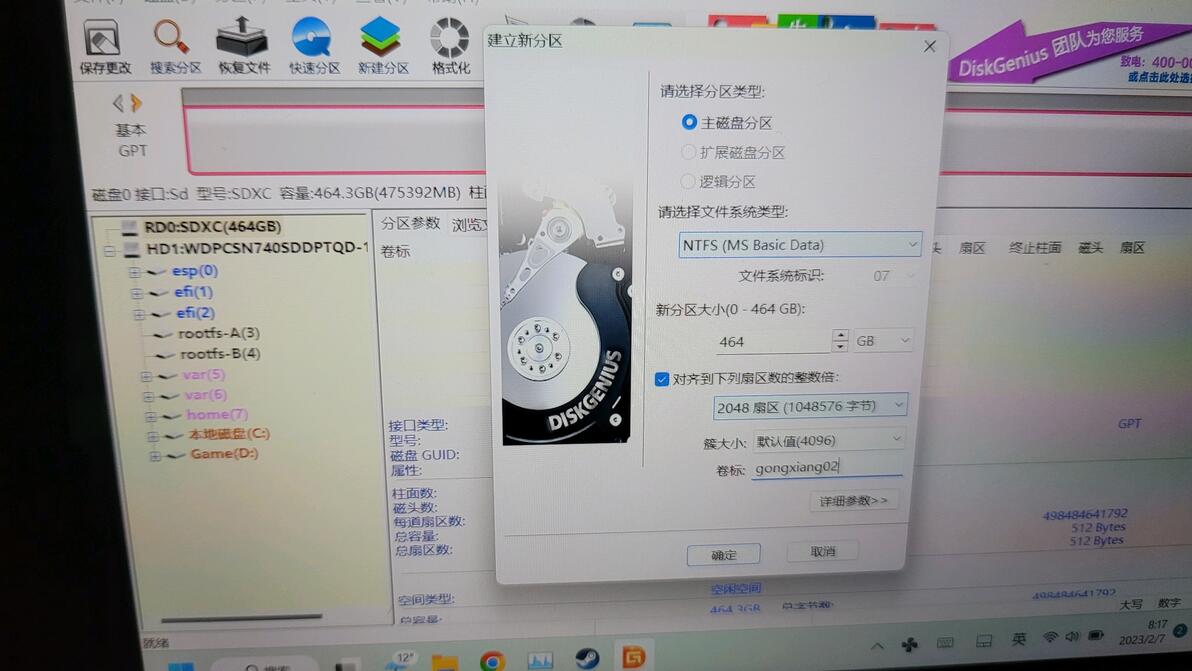
2.不会选的抄作业,按我图片上的一样选,卷标也填一样
3.进度条读完,一定要点击左上角的保存更改,弹出提示格式化全部点确定
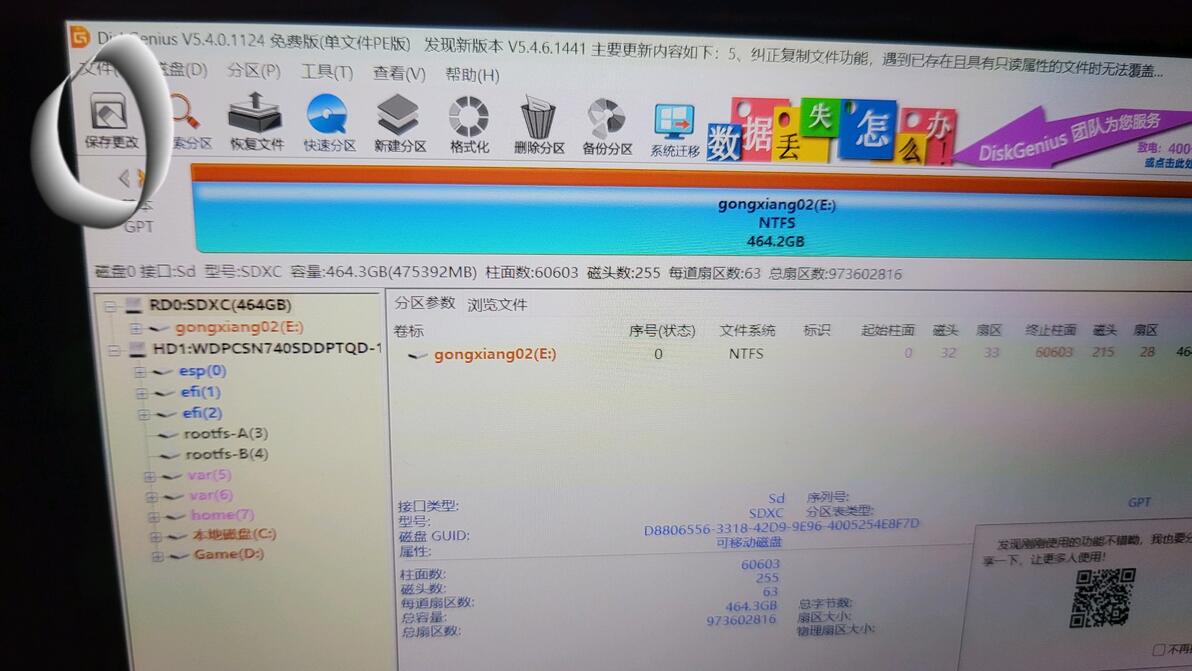
4.文件管理器里显示了内存卡就完成了
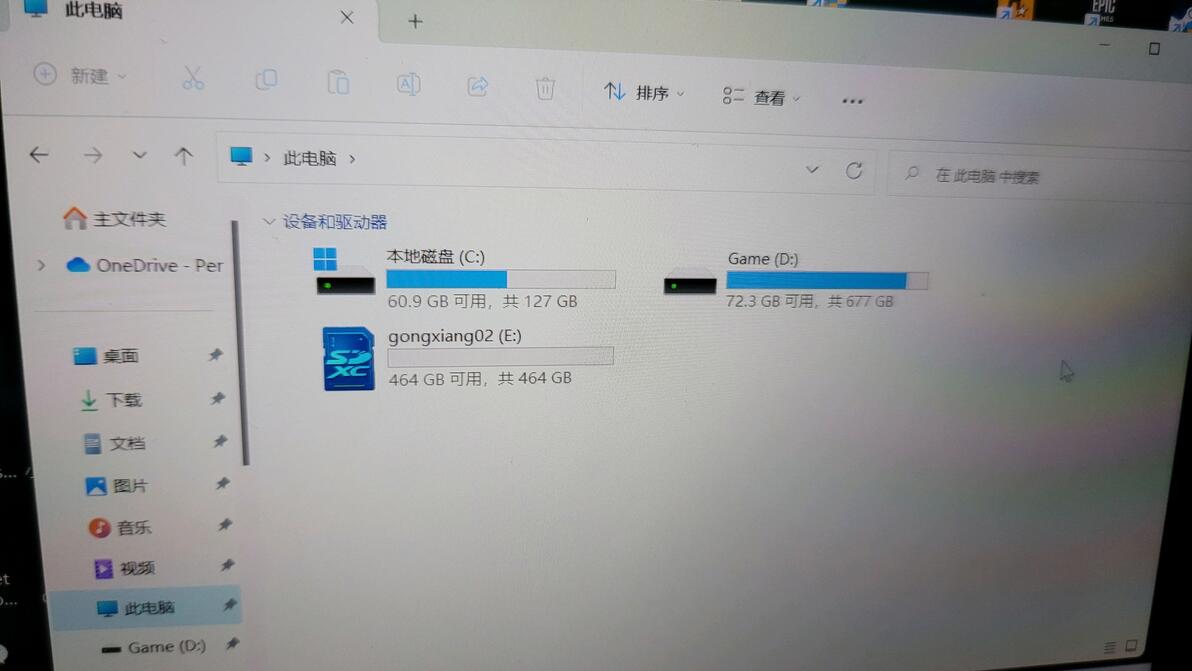
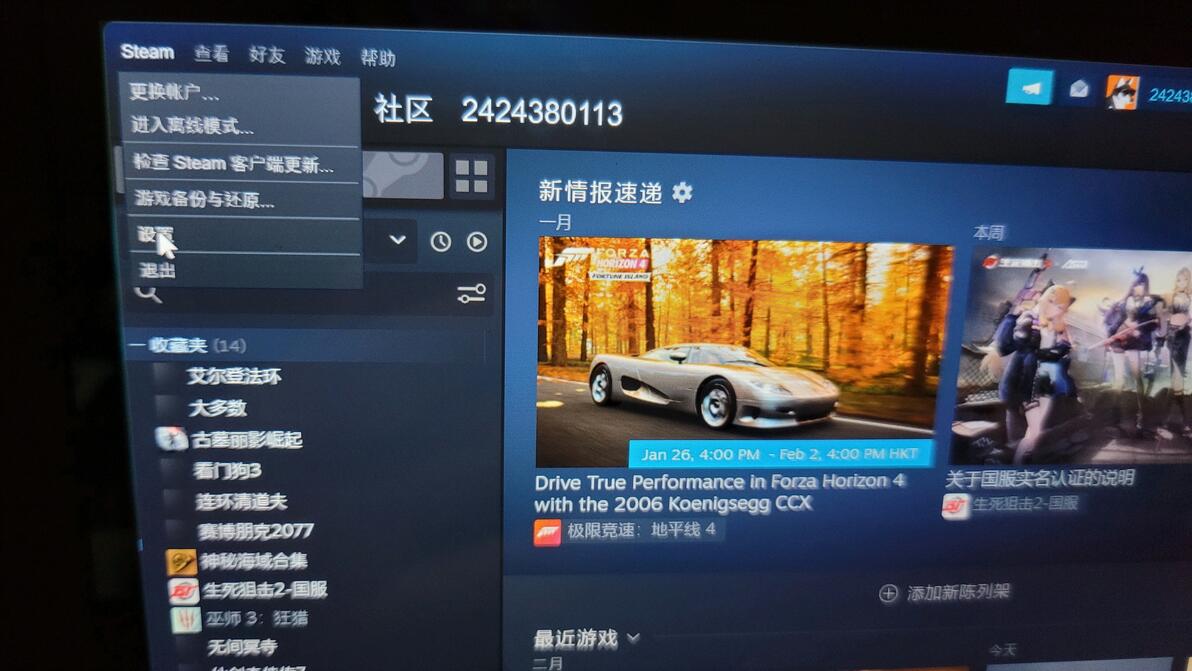
5.steam客户端点击左上角,点击设置
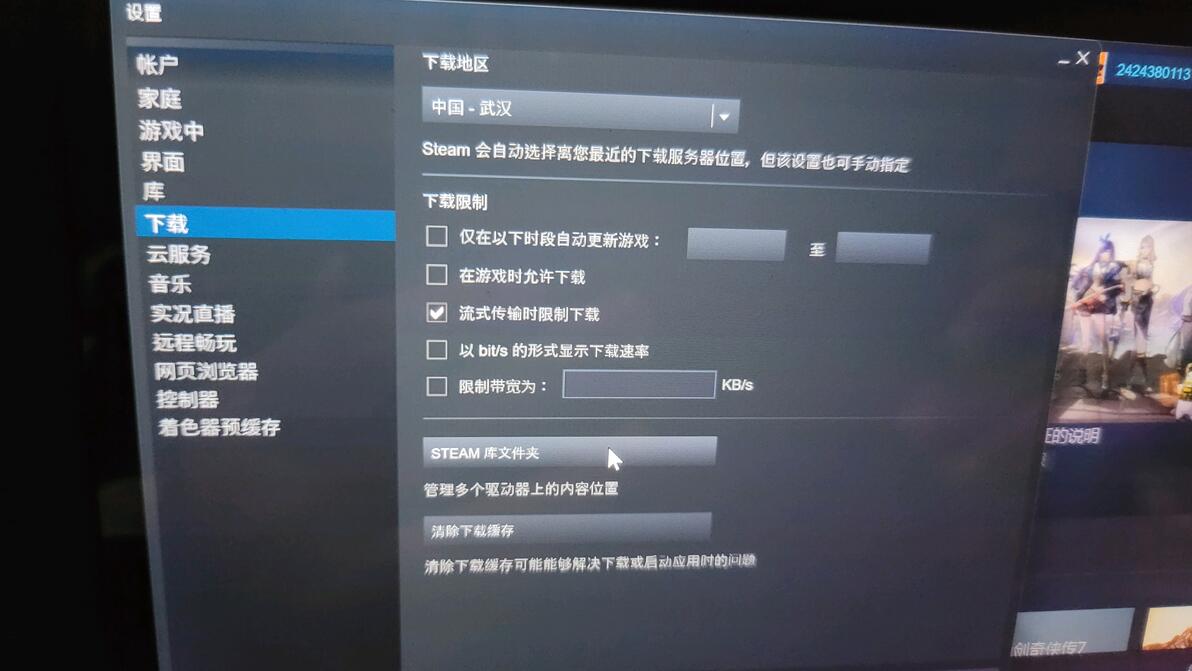
6.点击下载,在点击steam库文件夹
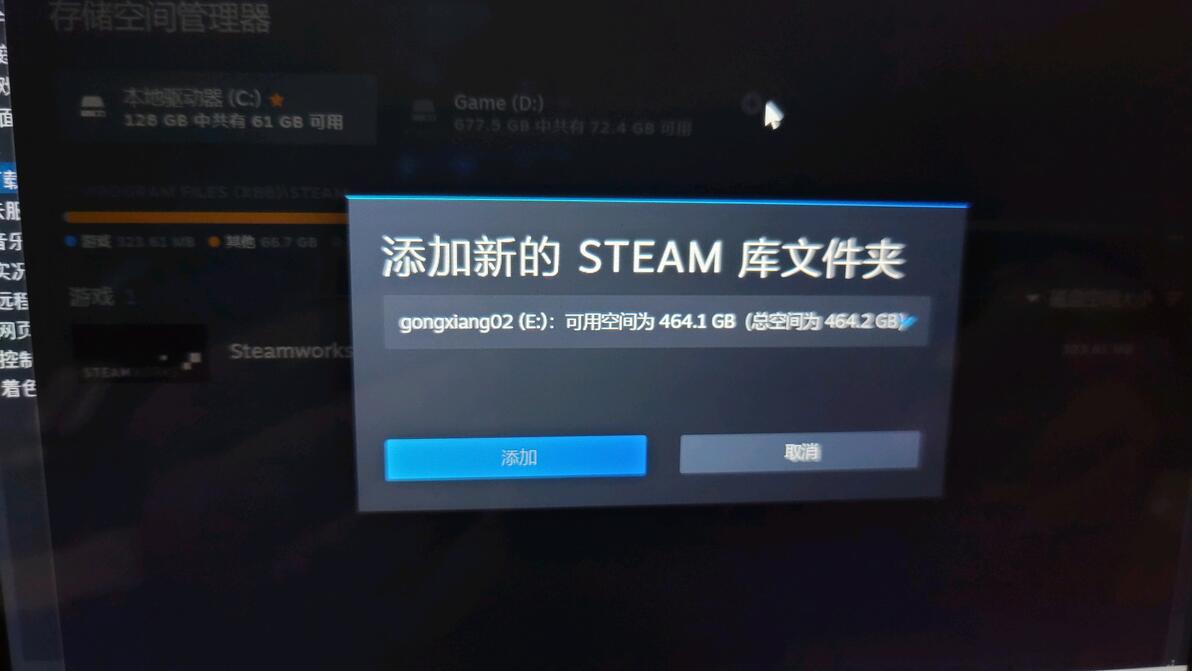
7.点击+号图标,此时应该会自动提示内存卡可以添加成下载库,到此win系统端的操作完成
8.切换到steam os的桌面模式 设置账户密码 解锁只读权限命令,具体可以看我另外一个教程的前面6步 【steam deck掌机模式安装to moon 加速器插件-哔哩哔哩】 网页链接
9.操作完点击桌面的文件管理器,选择rootfs分区 继续点击usr/share/polkit-1/actions/org.freedeskop.UDisks2.policy
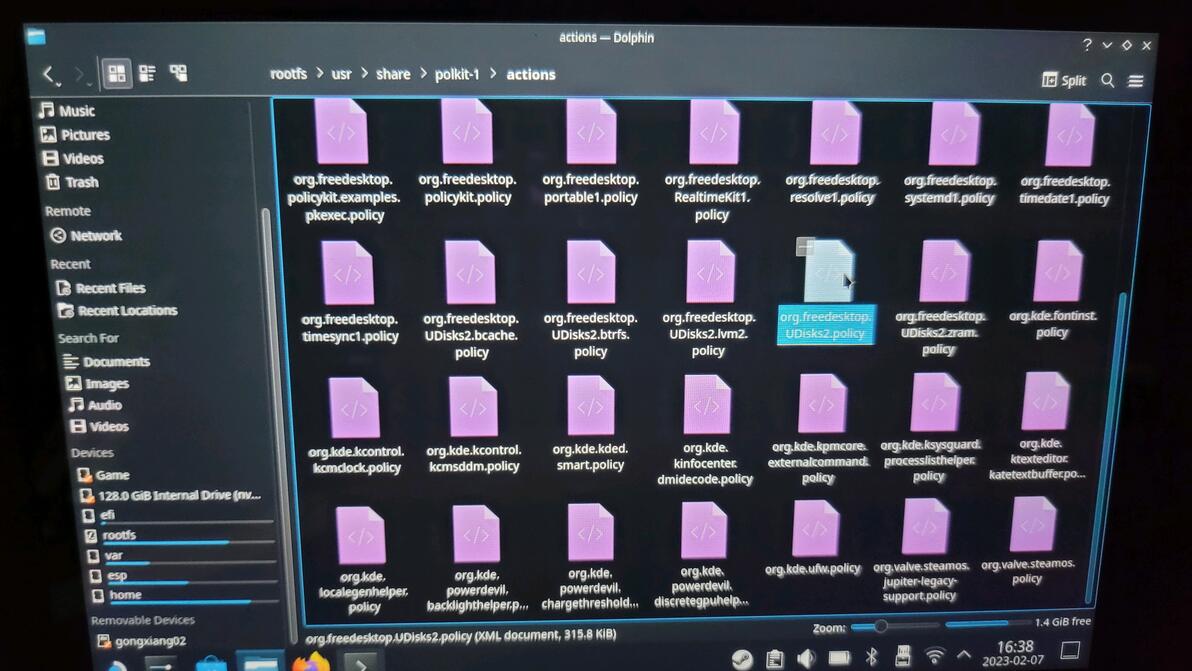
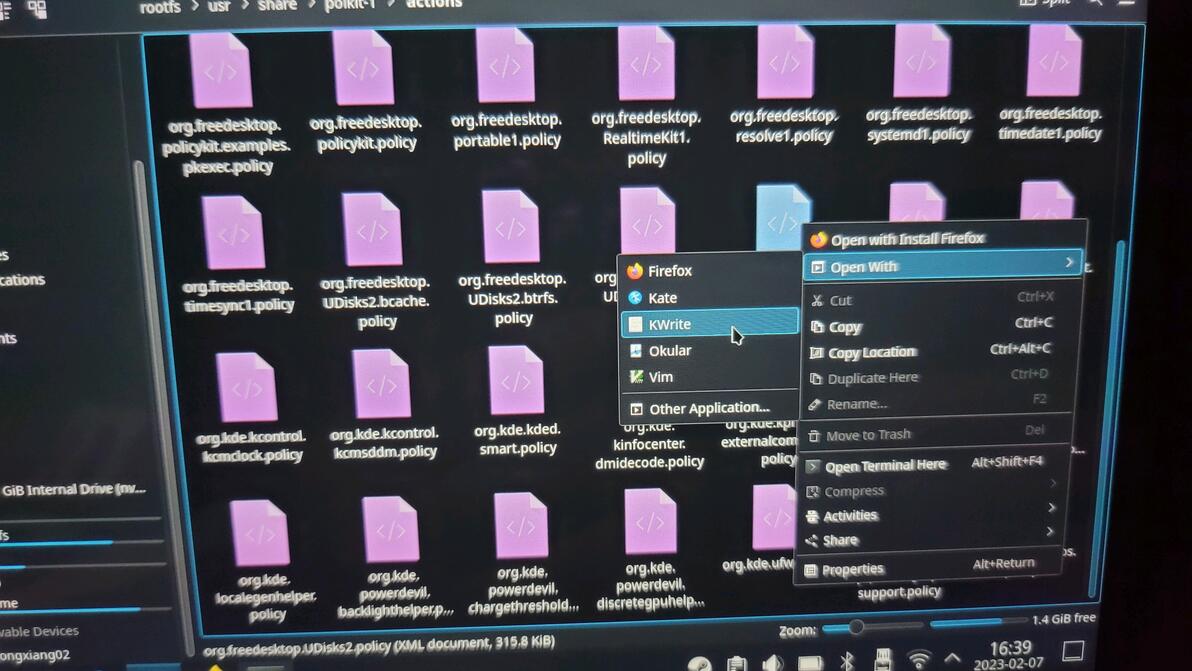
10.右键此文件,选择文本管理器打开
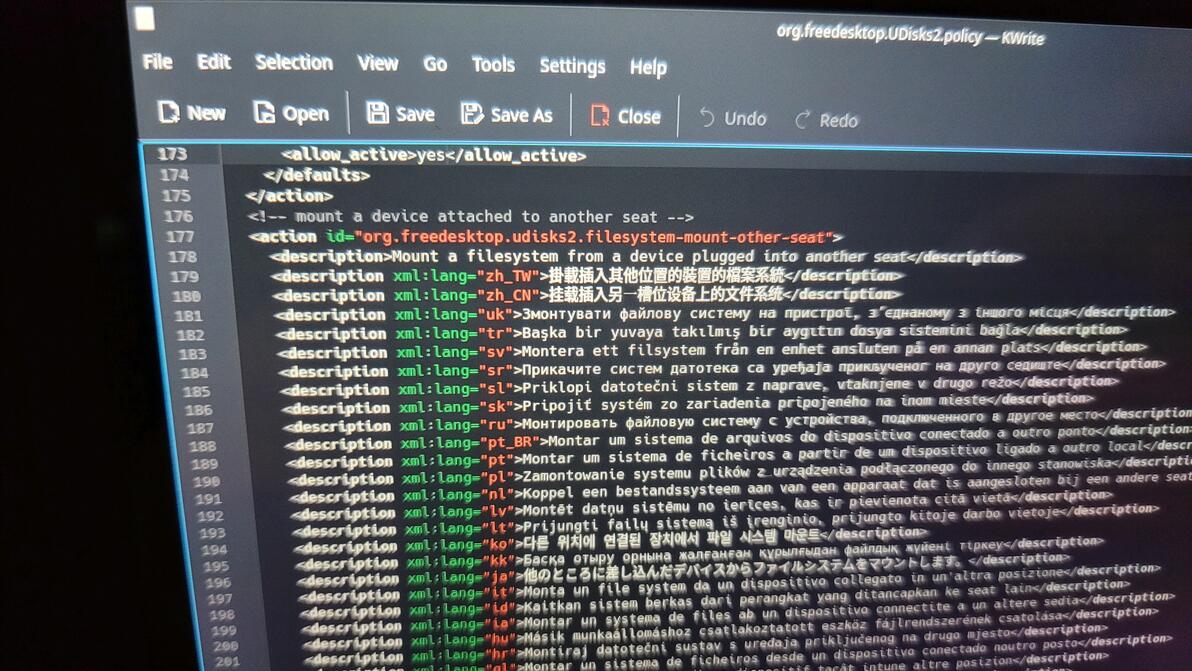
11.修改第173行
<allow_active>auth_admin_keep</allow_active>
改为 <allow_active>yes</allow_active>
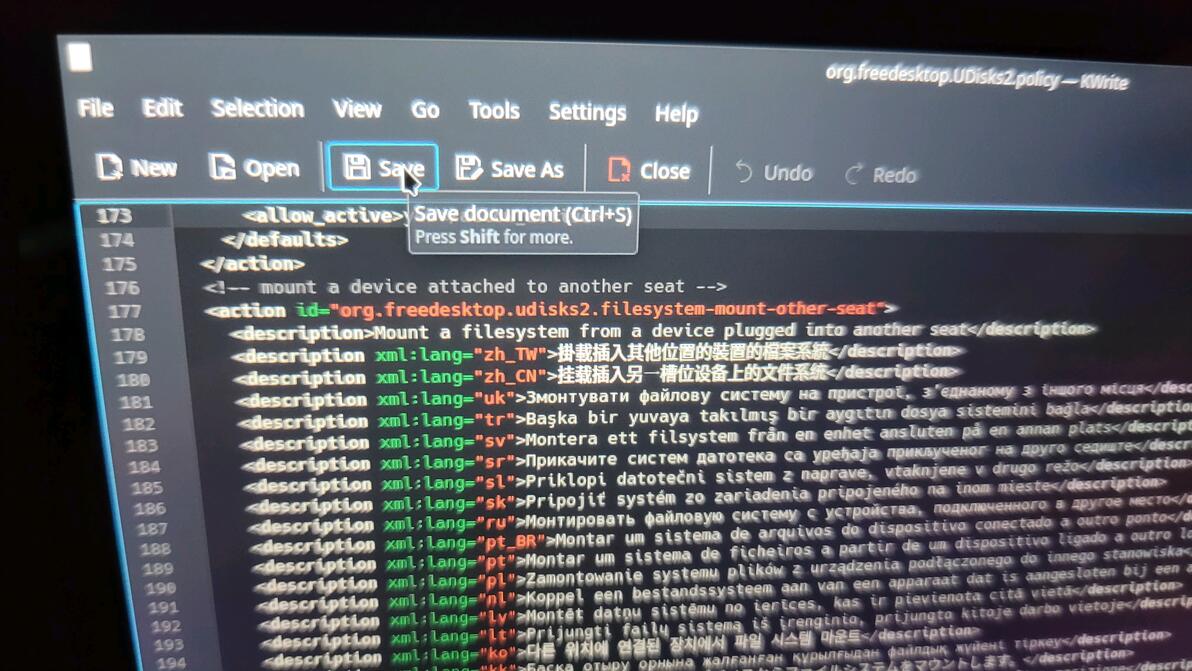
12.点击保存,如果提示输入密码就输入之前第8步教程自己设置的密码
13.还是文件管理器,点开内存卡的分区 卡里随便找个文件右键属性 复制/run/media/deck/gongxiang02
这一条备用
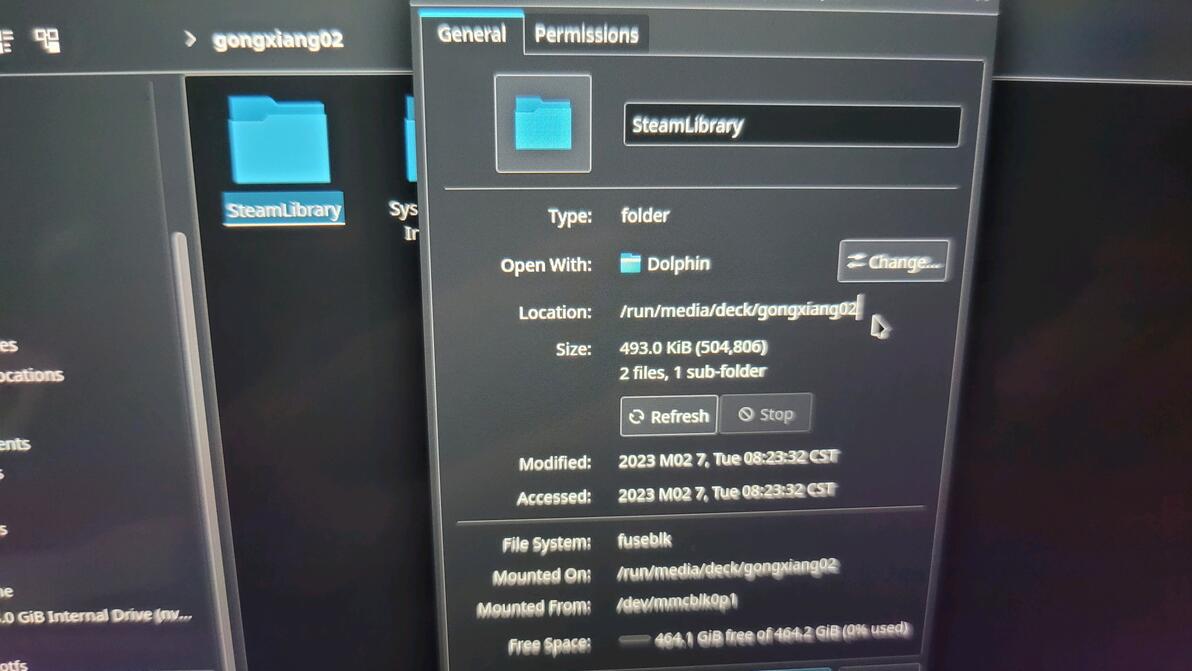
14.切换到rootfs分区选择etc文件夹下的fstab双击打开
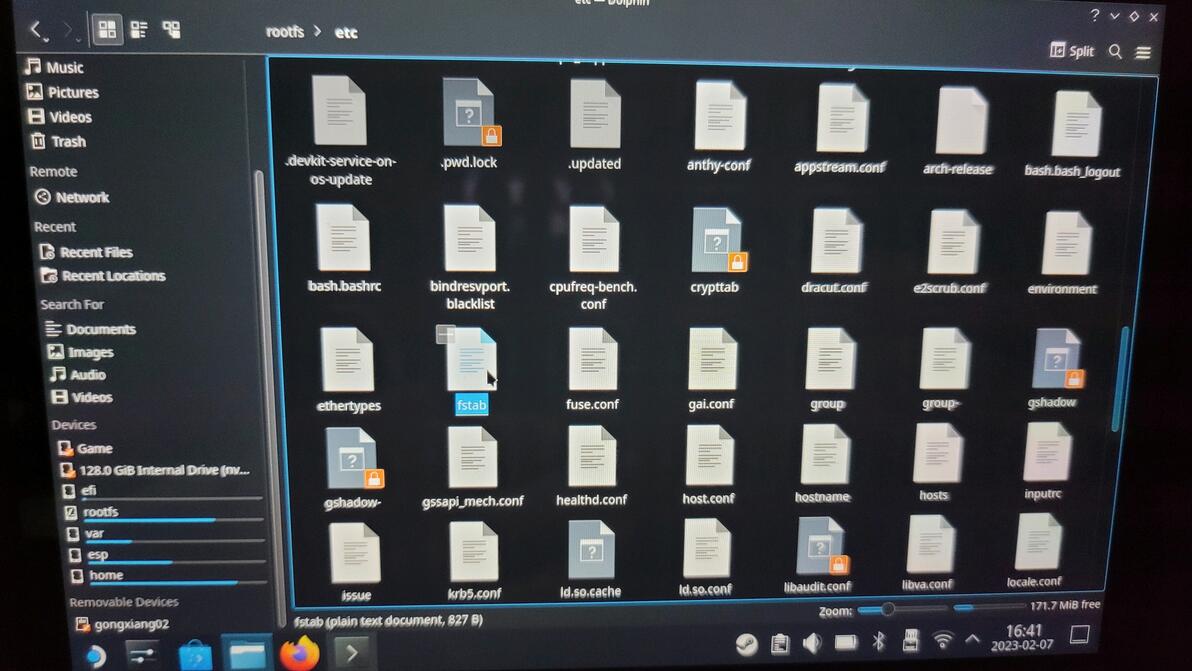
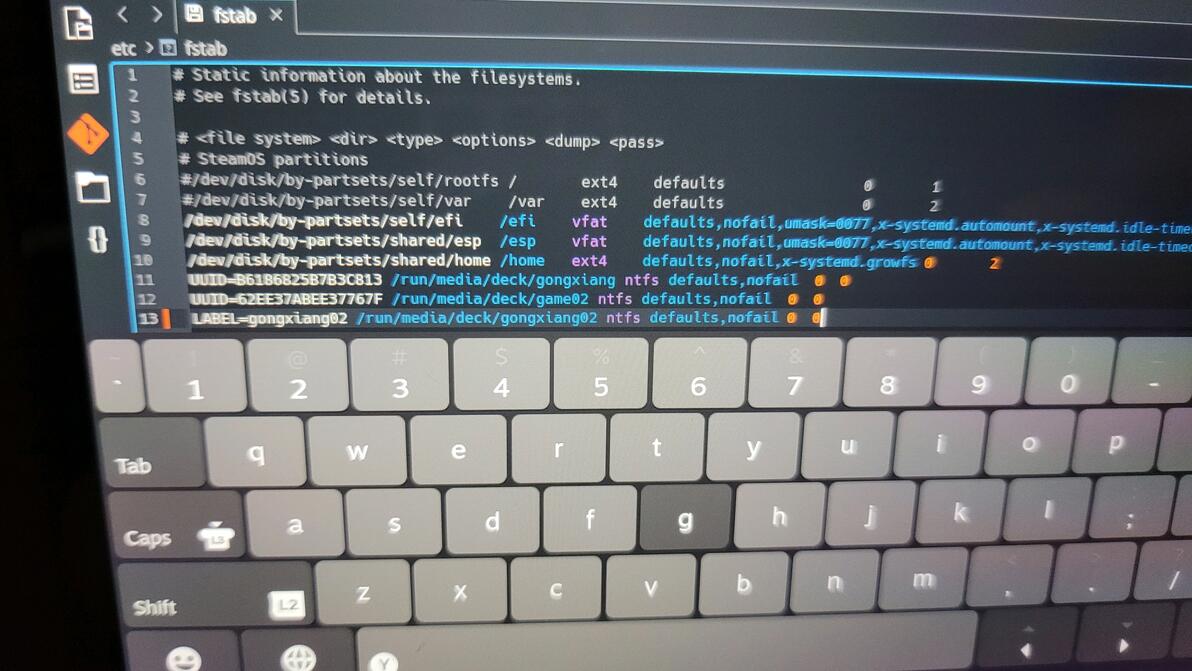
15.在下面新建一行
LABEL=gongxiang02 /run/media/deck/gongxiang02 ntfs defaults,nofail 0 0
注意gongxiang02是你自己起的分区名字,自己替换成你修改的名字
代码如果正确会如图所示一样,颜色不一样
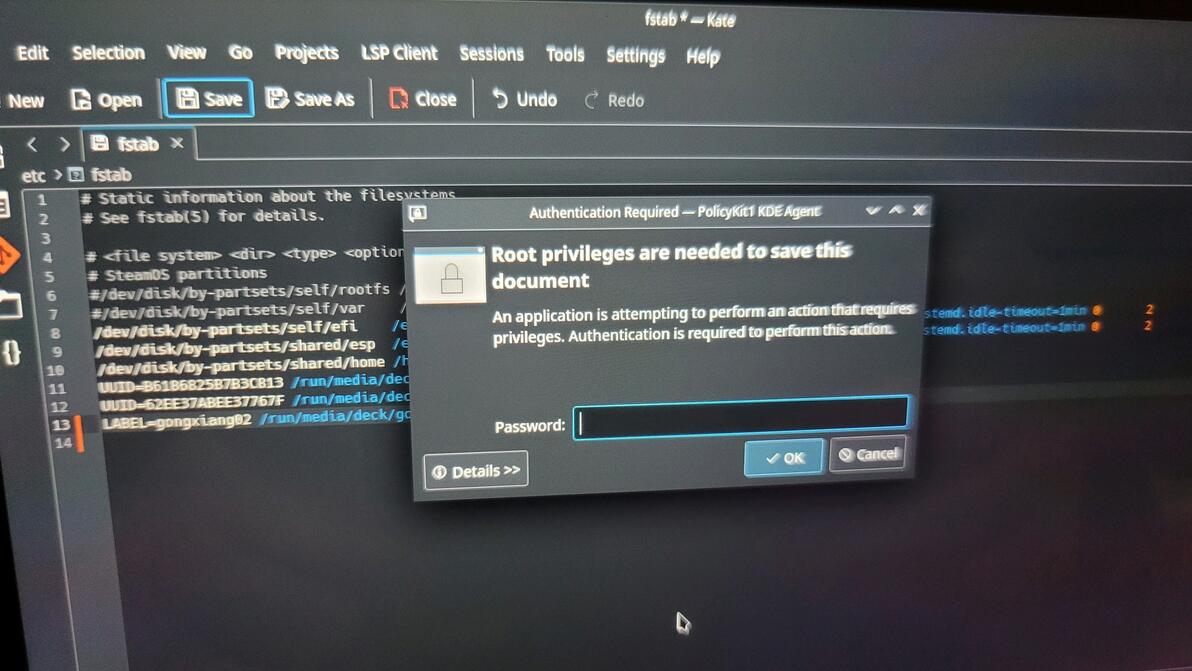
16.点击保存,输入密码
17.点开桌面的steam客户端,点击设置 下载 steam库文件夹 方法跟win系统下一样,添加内存卡为游戏库
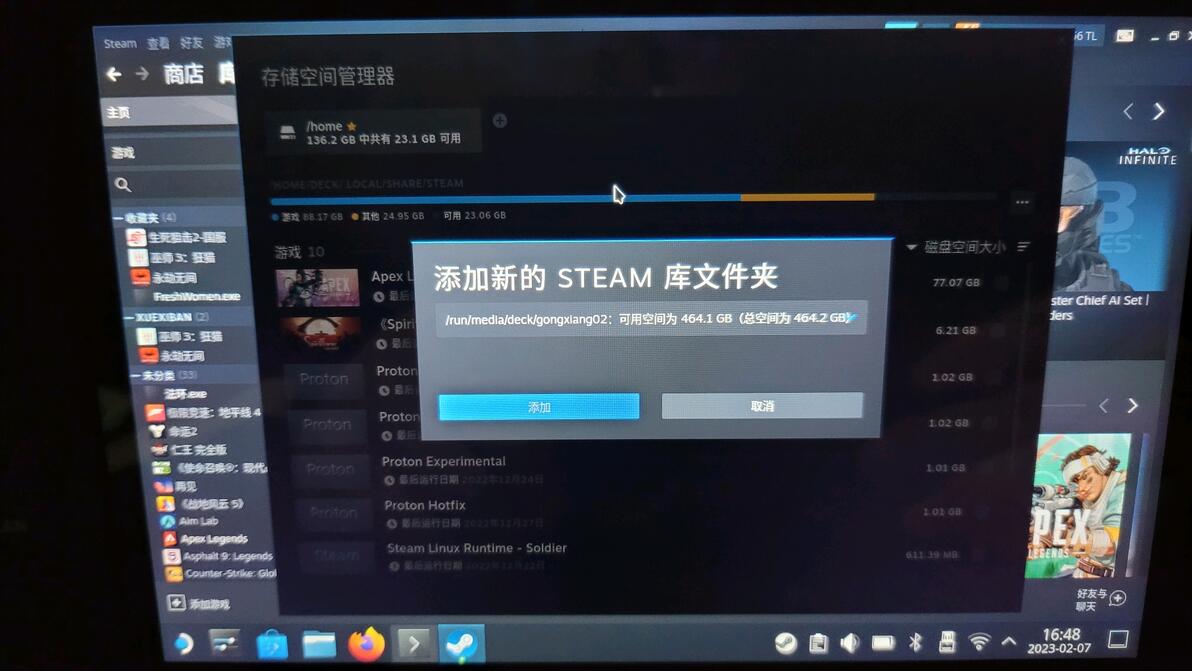
18.重启steam os 打开存储空间看到内存卡已经成功挂载成双系统游戏库