

前言
前两天刚看完流浪地球,幕后大BOSS MOSS给我留下了很深的印象,然后...
是时候自己动手做一个550W了!
预备知识
现在的电脑在BIOS中设置快速启动(一般默认开启)后,开机会直接显示BIOS logo,如果是较新版本的Windows系统还会直接在logo下方显示加载的圆圈。想要实现开机显示550W的效果,需要做的唯一一件事就是修改BIOS中的图片文件。
BIOS作为电脑最重要的固件,我们要修改它会面临很多的限制。但是,我手头刚好有一台官方提供了图标修改工具的Intel NUC X15。(当然,其他笔记本或台式机主板也有相应的修改方式,只是用该机器进行简单介绍,核心原理是一致的,其他型号的电脑可以查看宇神的BIOS Logo修改教程 或 合理使用搜索引擎 获取具体的BIOS修改教程)
我们的操作主要分为3步:
下载相应的工具以及BIOS文件
用我们准备好的550W的图片替换原BISO文件中的logo
将修改后的BIOS文件刷入BIOS
准备工作
https://cowtransfer.com/s/06fbfe86e3874d
点击链接查看 [ 550W.zip ] ,或访问奶牛快传 cowtransfer.com
输入传输口令 hkdsrb 查看
550W 标志版权归流浪地球片方所有,请勿用作商业用途

上面的网址包含以上文件
Tools文件夹包含 INTEL NUC 系列笔记本 修改所需的工具,但不包含BIOS文件
550W.png 为可直接写入BIOS文件的图片,经测试可用(800*600)
550W_1.png 为仅含标志的 png 透明文件(4682*3512)
550W_2.png 为完整的图片,白标黑底(4000*3000)
未命名+-1.cdr 为矢量图,有其他需要自取
注意:评论区有更多版本的550W图片
也可以从下面的网址下载安装工具
https://www.intel.cn/content/www/cn/zh/download/19504/intel-aptio-v-uefi-firmware-integrator-tools.html
打开以上网址,下载iCHLogo 和 iFlashV,得到两个压缩包(里面有官方的使用文档,如果我的方法无效可以进一步研究该文档以获取帮助),打开压缩包,将iCHLogo-Windows-xxx 和 iFlash-Windows-xxx (xxx为版本号)文件夹下的全部文件解压至桌面文件夹550w(随意啦,反正要 cd 换目录),如果在文件夹内右键有在终端打开的选项,那可以跳过接下来的 cd 切换目录的步骤
win+r 打开运行,在窗口中输入cmd打开命令行,输入以下命令(注意标点为英文标点)
cd Desktop/550w
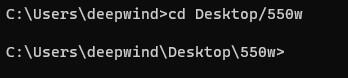
运行结果如图
https://www.intel.cn/content/www/cn/zh/support/products/198120/intel-nuc/intel-nuc-laptop-kits/intel-nuc-x15-laptop-kit.html
打开上面的网址,找到自己电脑型号的BIOS,下载对应的CAP文件

我的型号是LAPKC71F,选择查看详细信息

选择.CAP文件下载
下载好后也放进550w文件夹待用
替换LOGO
新logo文件应为 尺寸 ≤ 800*600,大小 ≤ 256KB的 jpg/png/bmp 图片
在之前打开的 终端/cmd/powershell(离谱起来了😂)中输入以下命令,检验图片能否加入bios:
iCHLogoWin64.exe /i <BIOS Capsule file> /t <logo file>
将<BIOS Capsule file>换成你下载好的BIOS文件名(别忘了后缀.CAP),<logo file>换成你的图片名称
如果图片合适,会获得如下输出:

Everything is OK.
如果错误的话,可以在文档中查看详细的图片要求或者直接 改格式 / 缩大小
下面开始修改CAP文件,输入以下命令:
iCHLogoWin64.exe /i <Input BIOS Capsule file> /o <output BIOS Capsule file> /r <logo file>
将 <output BIOS Capsule file> 替换为 550W.CAP,其他参数同上
如果一切正常,结果如下:

现在你获得了修改后的BIOS文件,550W.CAP
刷入BIOS
提示:
Intel在12月发布了一批新的BIOS文件,觉得有必要的话可以输入以下命令更新:
iFlashVWin64 <BIOS capsule file>
更新过程 不会 改变LOGO图片!
输入以下命令刷入新的BIOS图片:
iFlashVWin64 <BIOS capsule file> /k1
接下来会要求管理员权限,点确定,手动重启。
《这部分没有图片》
笔记本请保持电源连接,电脑会自动更新BIOS,在重启后应该就可以看到你的电脑“进化”成550W了

550W听起来不像是人的名字,你可以叫我MOSS
最后感谢 UP 靛蓝魔法747 ,他的文章 Intel NUC X15替换开机logo教程(其他型号也可以) 给了我很大帮助
