
前言 这个教程主要讲解进阶篇中遗留的几个问题,如果将来有更多有意思的东西我会添加进这里;
其中并不需要太多的关于代码的知识,仅需要记忆一些基础的规则即可;
本教程的文档创建完全以OptiFine为基础创建,文档的完全功能不能完全应用在Iris中
建议在看完前两篇后再来看这篇教程;


准备工作 ①文本编辑器:推荐VS Code,免费而强大; ②Minecraft Java版:仅推荐安装OptiFine(在查看文本汉化情况这一需求下,Optifine最好,Iris弱了点) ③Deepl翻译器,谷歌翻译器,百度翻译器,以及百度搜索。
下面开始教学
首先就是我们这次要解决的问题:
1.如何给选项数值添加单位? 2.如何修改选项颜色?
我分开①②小节来分别讲述如何解决。
①给选项数值添加单位(固定后缀)/固定前缀
在光影选项里经常会遇到一些比较有规律的选项,这时候如果你想统一给他们加上后缀/前缀,都是可以通过以下定义方法来给选项value值附上后缀/前缀的。
suffix.选项ID=后缀
prefix.选项ID=前缀
具体实例:
这是未完成汉化的Photon Rework分支
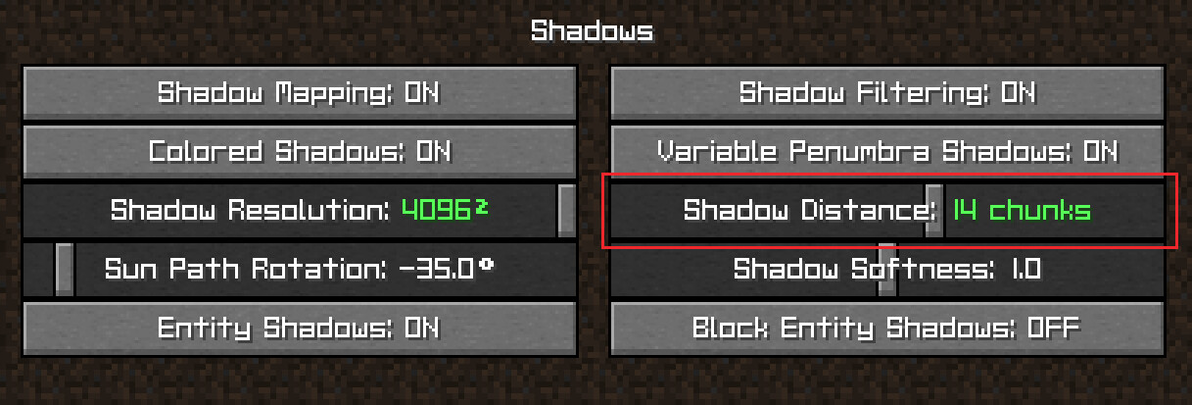
注意看红框滑块
我们找到文档中对应的代码
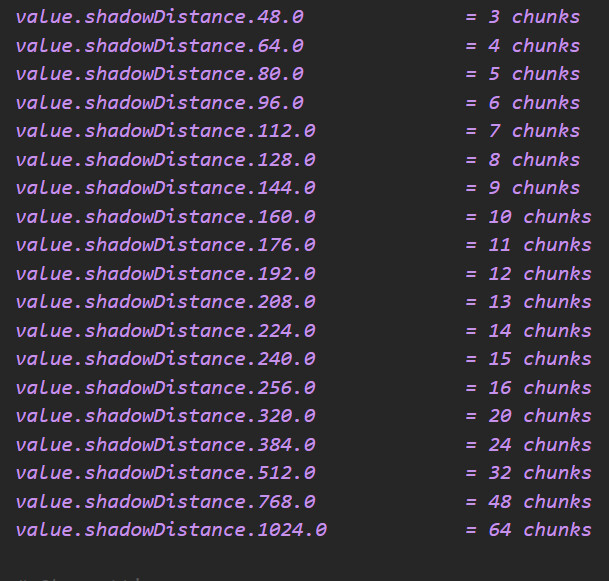
首先(请无视代码里的空格,这是Photon作者强迫症让它们全部对齐的)我们可以看到,所有的后缀都是Chunks
如果我们要简化这一步的输入痛苦,并且要把 Chunks 全部汉化成 区块
(进行这一步的前提是我们在重头创建一份文档;如果只是为了汉化,这些都能在编辑器里批量替换的)
我们应该这么写:suffix.shadowDistance= 区块
完成后的文档代码效果应该如下
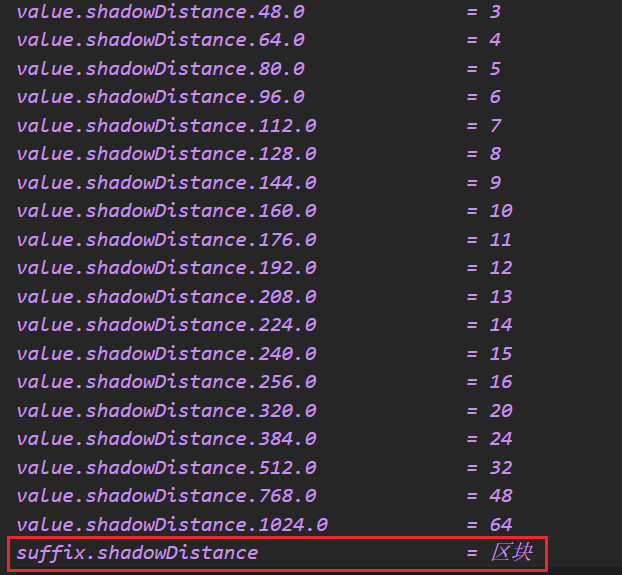
这里为了看起来整洁我也加了空格,只添加后缀原则上不需要空格
完成后的选项页面
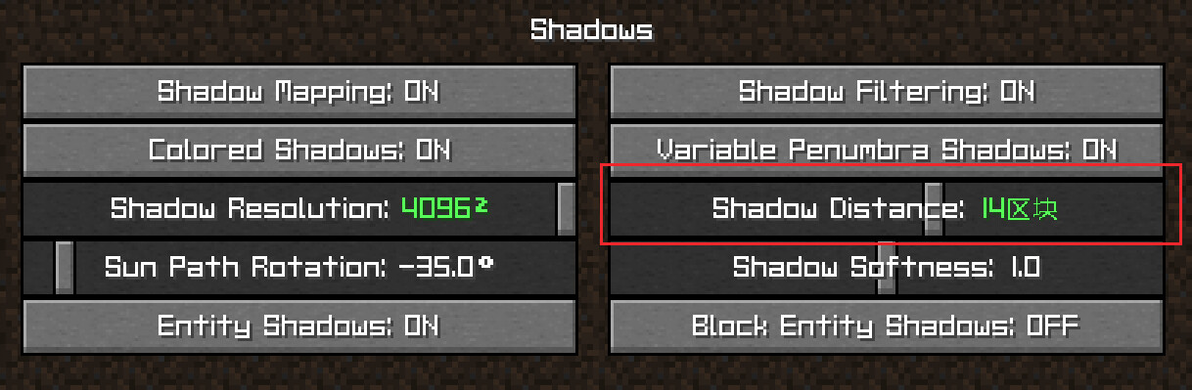
这时候无论你如何拖动都能看到数字后面有一个 区块
prefix.选项ID=前缀 的用法和 suffix.选项ID=后缀 的差不多,作用是在数值前添加固定前缀
第一个问题到这里为止我们就算是解决了,再提一句,后缀/前缀可以输入大部分符号,汉字,英文字母。理论上普通选项能输入什么,它也能加什么后缀/前缀。
②修改选项颜色
如何修改字体颜色其实很简单,
我们只需要用分节符号+颜色代码加在需要改色句段的前端即可实现
具体实例:
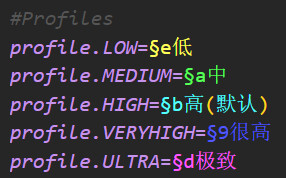
Reimagined的配置汉化改色示例
我们可以看到这里面对应的便有§e、§a、§b、§9、§d五种改色方法,
额外提一个 §f 是把颜色还原成白色。
(
①OptiFine 中,描述句段中的末尾句如果以英文感叹号 ! 结尾,都会使得此末尾句的颜色变红;如果前一句完成了换行,则仅有与 ! 同一行段的字会变红;
②这种情况只适用于句段中的最后一句话,句段前中段的句子不能通过这种方法改色,使用 !+空格 来结束句子也无法完成换行,若想要打出非红色的带感叹号句子且完成换行,可以在感叹号 ! 后面添加 . 符号
)
如果你想查更多的颜色表,分节符号如何用键盘打出,可以查看以下 Wiki 中对格式化代码的解释
里面讲述的比我更完善和完整,这个改色能力同样能用于资源包等多种地方。
格式化代码 Wiki 介绍链接:https://zh.minecraft.wiki/w/格式化代码
第二个问题也算是解决了。
如果有更多问题,可以通过在评论区提问,如果能简要回答的我会直接回答,如果不能简单几句回答的,我酌情考虑把它加到这篇教程里。
到此为止,我所计划的三篇汉化教程算是基本完成了;
如果我以后再也没有精力继续更新汉化时,可以通过这三篇教程学会我汉化方法;
当然,我也希望也有后来者接过这份汉化的工作便是~
