
片头
在处理器高速发展时arm处理器低功耗高性能的优点越来越突出,苹果的M1M2芯片就是最好的证明。而windows10arm和windows11arm的出现弥补了arm处理器无法运行可执行文件的缺点
材料
1、一个树莓派(最好是3b+以上)
2、一个tf卡或一个u盘(u盘和tf卡最好在32g以上tf卡最好是c10的u盘32g以下可能不够因为32g安装win11后才剩5各多g,c4的卡性能不够u。u盘启动参照我的下一篇文章)
3、网线和屏幕(因为没有无线驱动)
4、键鼠
5、一台windows10以上的电脑
6、读卡器
7、你自己
一、下载windows映像
uup网址:uupdump.net
选择win10或11映像
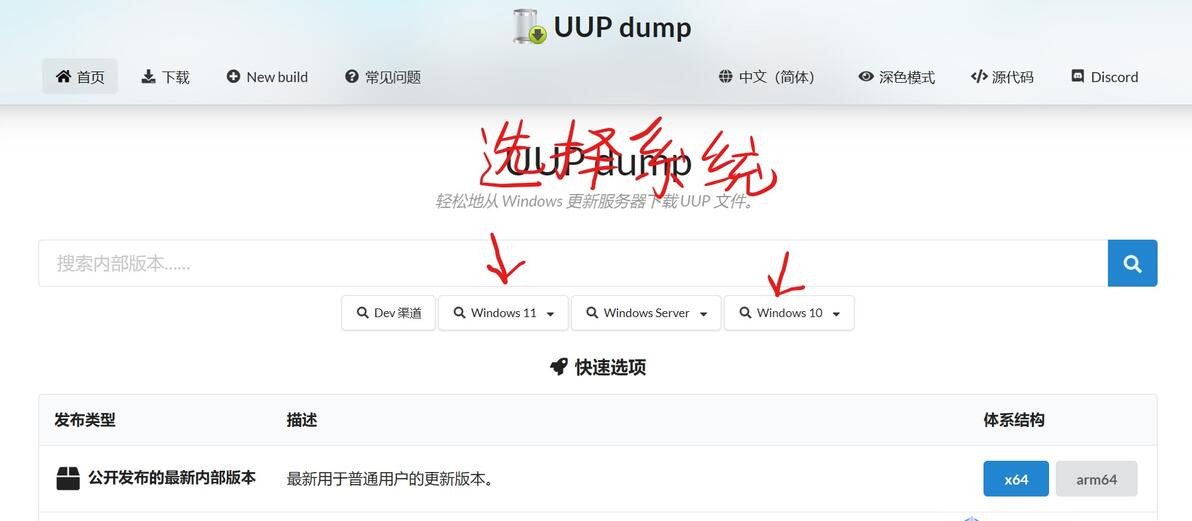
一定需要选择体系架构(Architecture)为arm64的链接,然后一直选择默认就行

下载后用管理员权限运行里面的"uup_download_windows.cmd"批处理文件然后挂着就行它自动下载下载器听上去好奇怪注意Windows 11 22H2 及以上版本需要Windows102004及以上系统才能正常生成映像,否则会生成一个损坏的Windonws映像
由于uup可能会上不去可以去修系统 (xiuxitong.com)网站的镜像转存https://www.xiuxitong.com/uup/
实在嫌麻烦就用Jeffery上传的安装文件https://almondcloud.cn/s/KKns0?path=%2F
二、安装系统
使用windows for raspberry来刷写系统。
百度网盘地址
链接:https://pan.baidu.com/s/1NwEc-GJevT_d7AtPbz6uxA?pwd=wdsh
提取码:wdsh
蓝奏云链接
https://wwxu.lanzouy.com/irNOc0m07z9e
文件不大下载很快。
打开软件
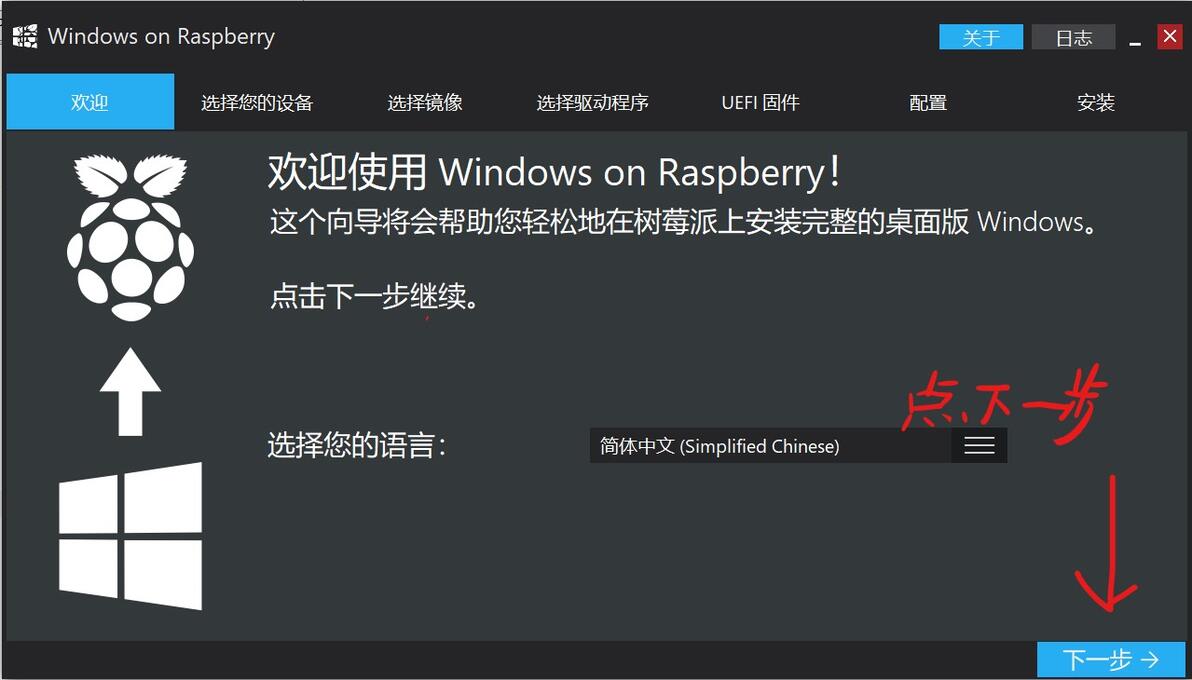
下一步
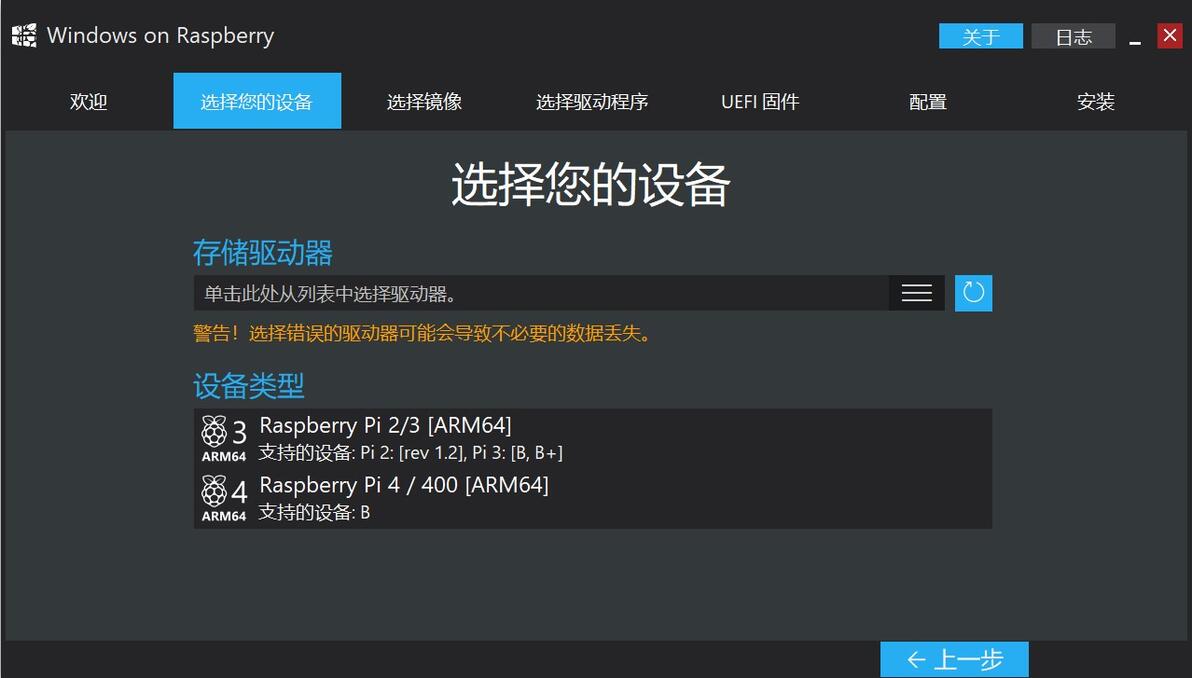
选择映像

驱动和固件建议使用服务器上的,嫌翻墙麻烦可以用开头大佬的文件里面有驱动和固件可以自行看说明。之后保持默认。在配置这里可以保持默认,想超频就把启动选项内的文字改为
force_turbo=1
initial_turbo=30
boot_delay=1
arm_freq=2200
gpu_freq=750
gpu_mem=512
over_voltage=12
temp_limit=100
temp_soft_limit=100
要是散热不好就别超频容易烧坏板子
然后开始写入此操作会清空储存器数据所以不要选错驱动器并做好数据备份。还有
一定要关杀软
一定要关杀软
一定要关杀软
在我安装时就出现过挂了一晚上结果第二天安装失败的情况,是某60安全卫士误报导致驱动安装失败气的我直接把某60全家桶给删了
三、激活系统
将tf卡插入树莓派,接好网线和显示器以及键盘鼠标,开机后按正常流程走就行了,如果安装到驱动时安装界面未响应了就重新安装一遍。
关于解除3GB内存限制可以去看其他up主的视频
四、使用体验
整体不错,可以运行相当一部分exe可执行文件。
undertale还算很流畅不过打精污花还是很吃力的毕竟没有显卡驱动支持。
总的来说windows10arm比11arm性价比高,占用小功能还一样
五、后记(不想看的可以跳过)
这是我第一次写文章,若有侵权立刻删除相关内容,有问题或补充也可以评论或私信我。
至于为什么图片这么少,是因为我的树莓派正在做Minecraft服务器
服务器教程来自大佬 ZAX 溪曳www.jianshu.com/p/db6bbda28106?utm_campaign=shakespeare&utm_content=note&utm_medium=reader_share&utm_source=weixin
希望这篇文章可以给更多人帮助,让他们少走弯路。
最后祝大家新年快乐
