
博客原文:https://blog.dymay.xyz/archives/tech03
自从入手了NAS,前前后后也折腾了不少漫画管理方案,LANraragi则是目前我用到现在最为舒服的方案之一(特别是的同人本的管理),好用到甚至研究了一下Windows的本地部署。本文大概能够给有仓鼠行为的漫画存储者提供一份使用参考,同时由于LANraragi元数据插件的使用需要访问某些站点,所以在部署过程中我也考虑了用Clash设置代理的需求。
本文不提供任何Clash配置文件。
1 整体效果
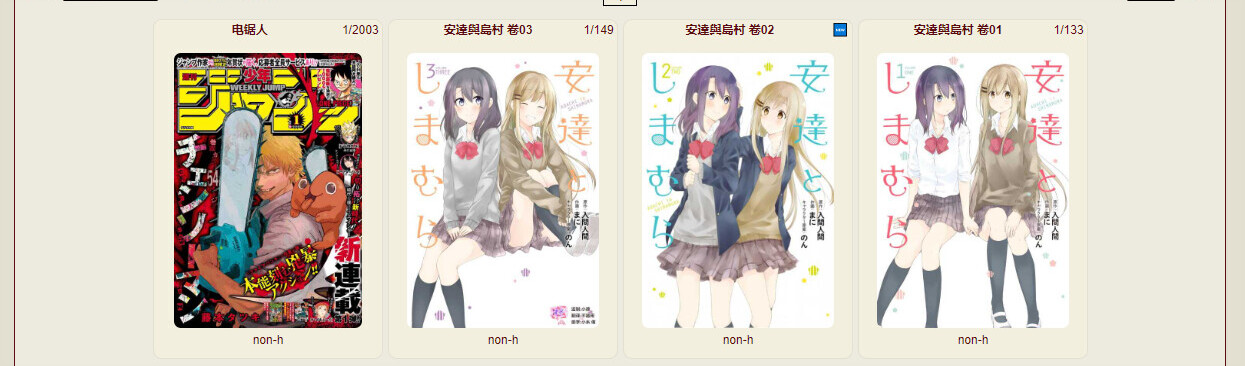
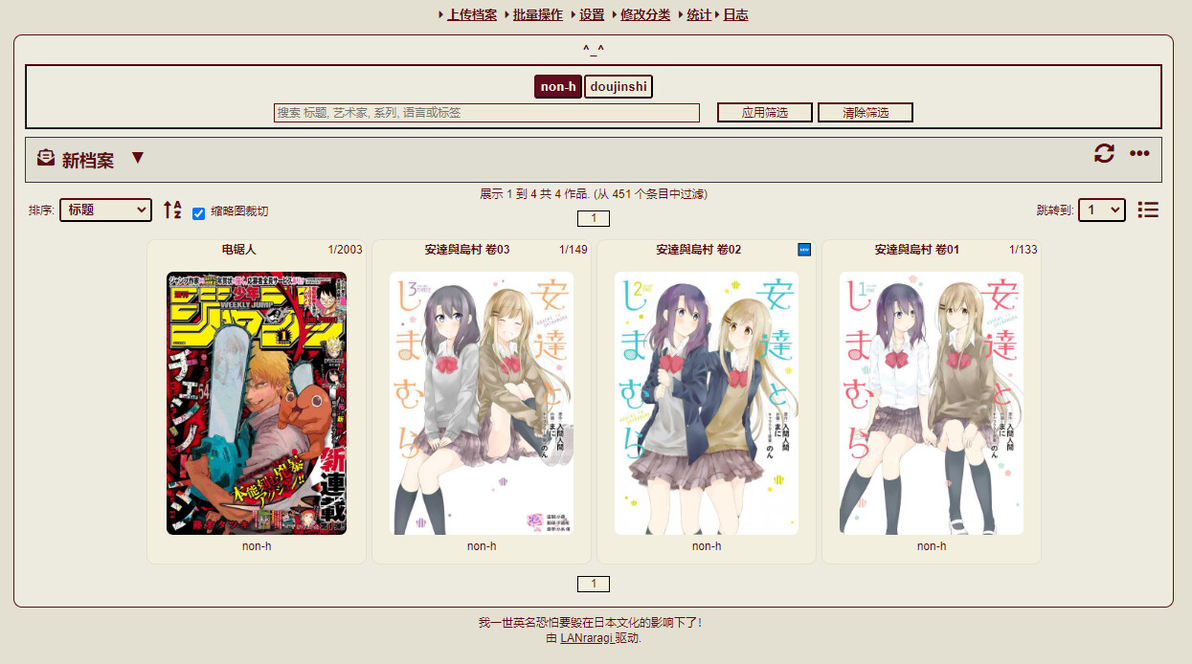
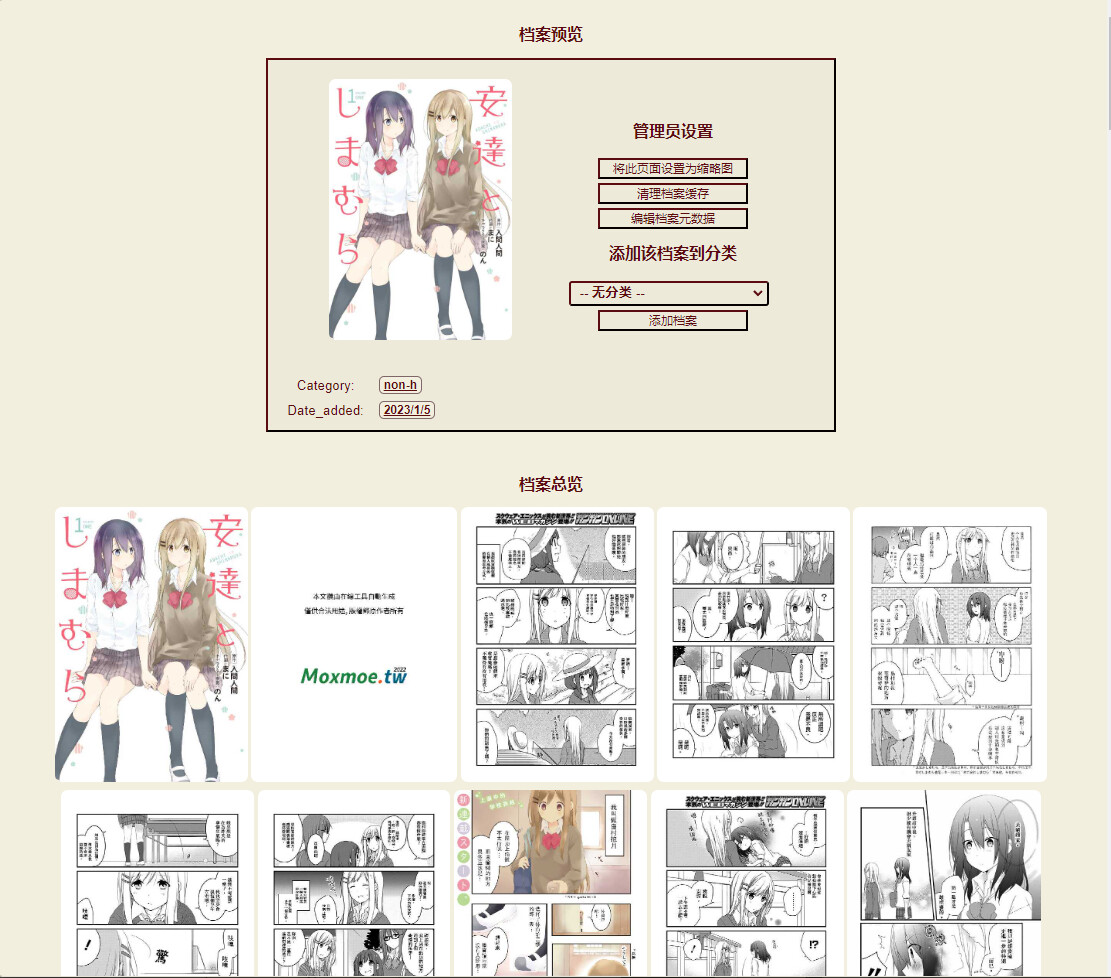
整体的界面显然非常的E-hentai,具体的主题也可以在设置中修改,这里展示部分漫画的页面。
对于某些漫画,LANraragi提供了丰富的元数据插件,可以很方便地批量进行画廊标签的匹配,下图是获取了元数据的漫画效果。
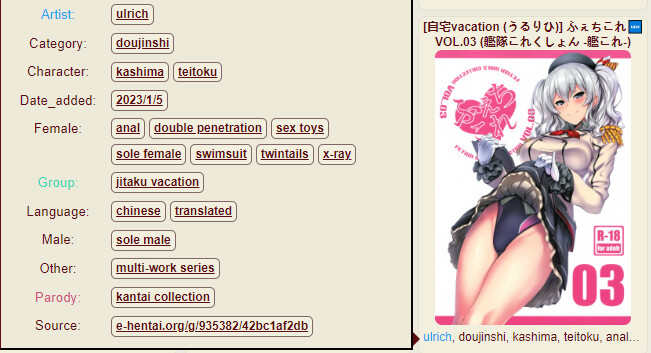
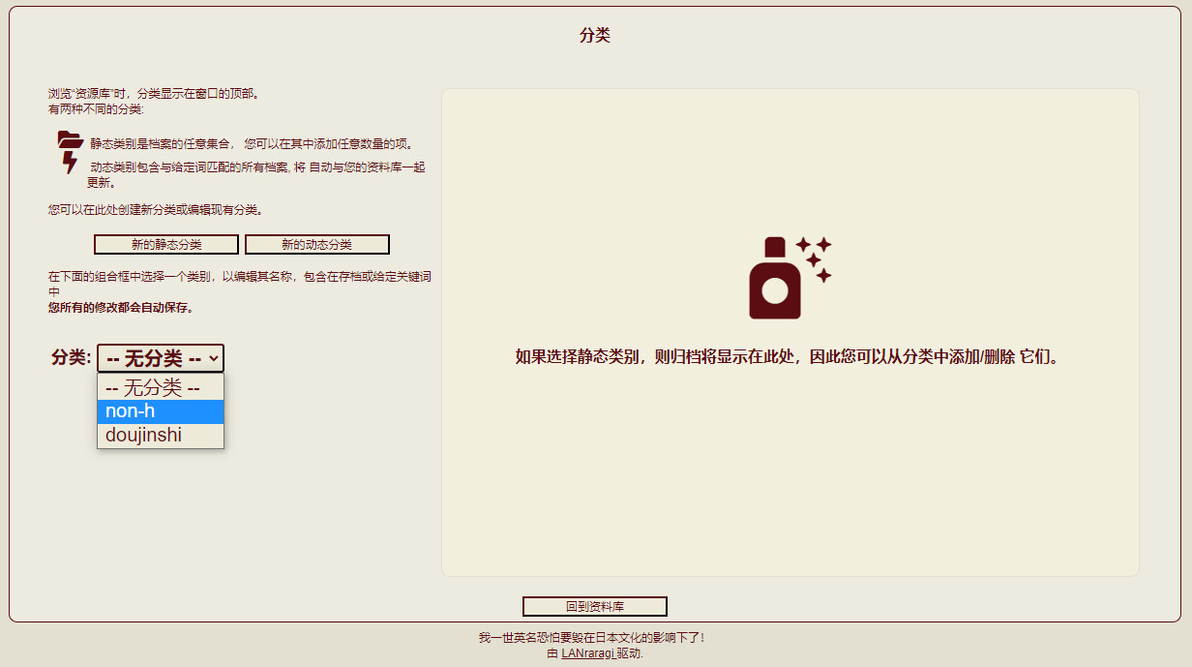
获取了元数据之后,可以轻松地点击相应tag在本地库中进行检索,也可以在设置中按照tag生成动态分类实现分类的自动更新(比如按E站默认的Category分类就很好),同时也可以自己手动生成静态分类。
在阅读方面,基本的设置和功能也都有,支持进度跟踪,支持漫画预览。
移动端则可以使用对应的客户端(见本文最后部分) 安卓端:
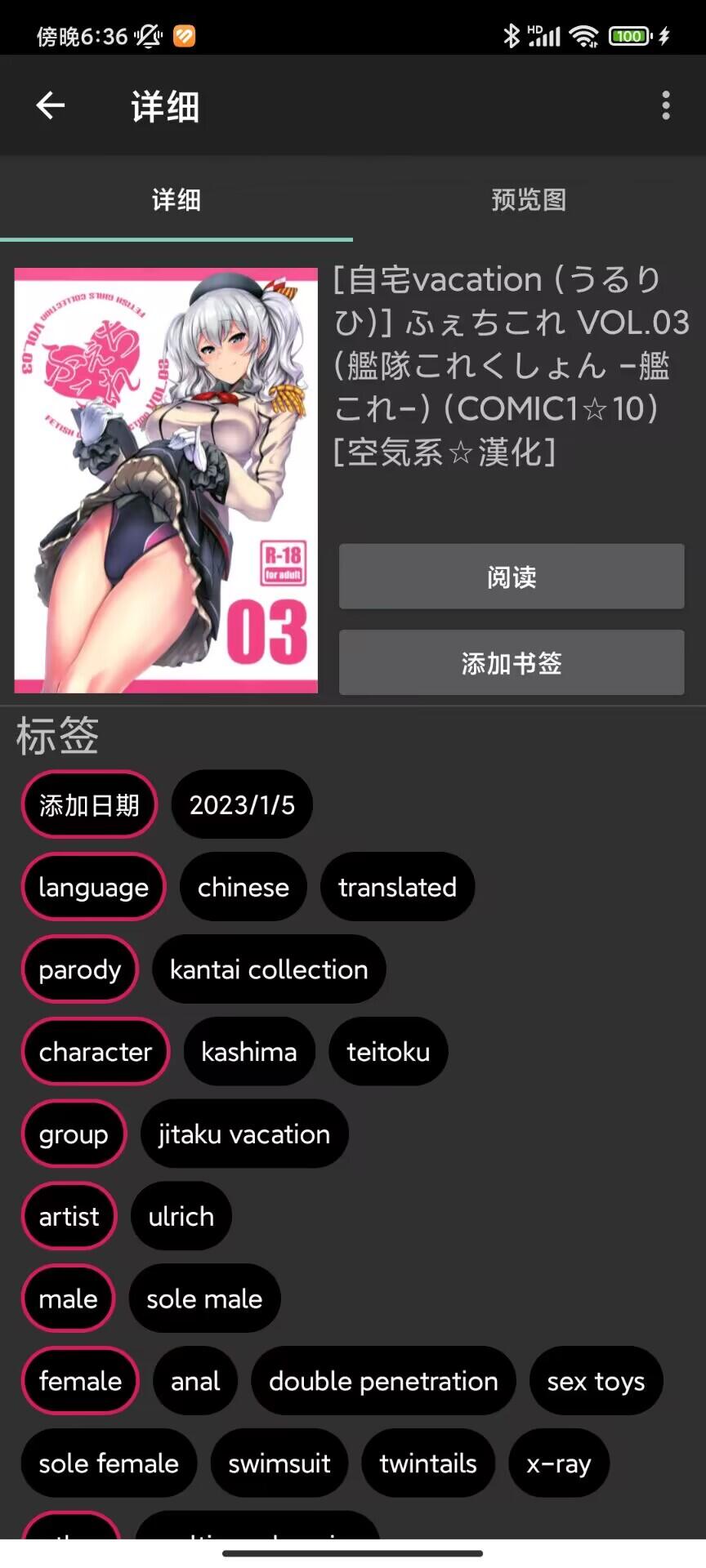
安卓端
IOS端:
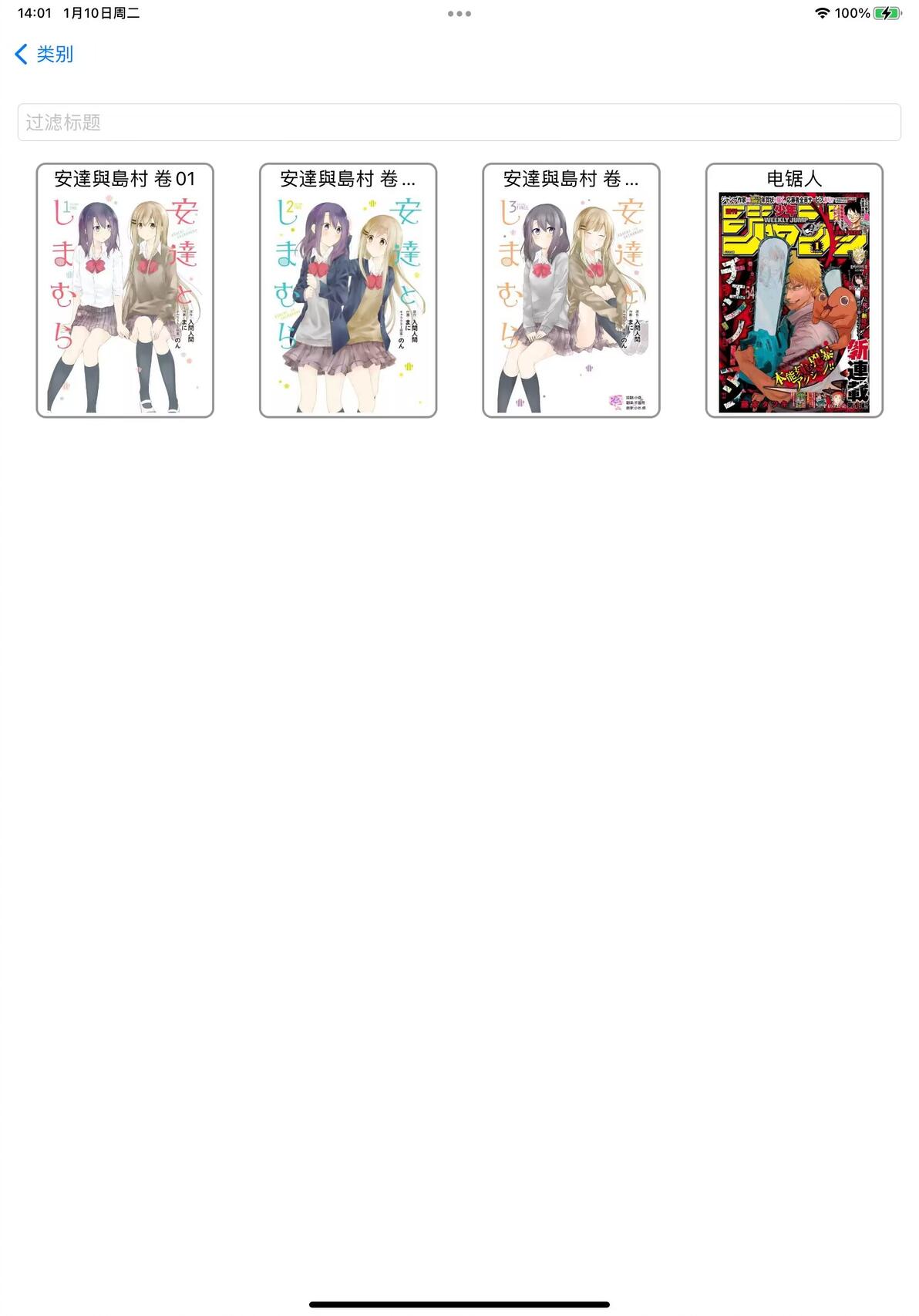
IOS端
2 部署
2.1 群辉NAS部署
在群辉系统可以比较方便的使用docker部署LANraragi,这里使用了站内大佬@浅笑一夏发布的0.8.7的汉化版本,具体可以参考他的网页链接。
代理设置(Clash)可以参考:https://roov.org/2020/07/docker-clash-ui/,在群辉上配置Clash和UI,这里就不展开了。需要注意的就是配置Clash时候设置的自定义的http代理端口,会在之后部署LANraragi时用到,默认7890:
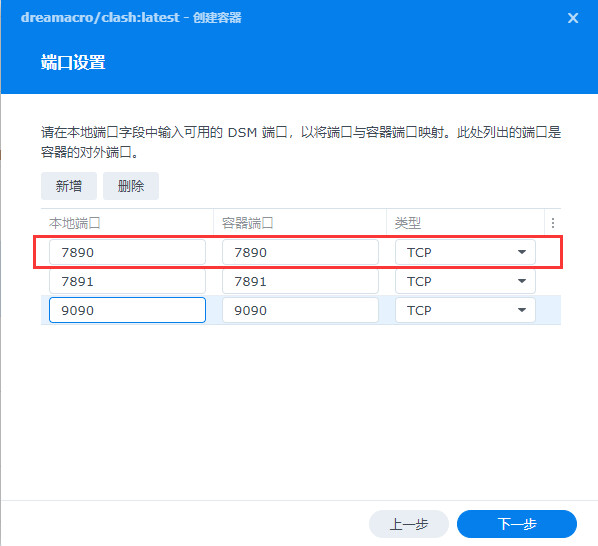
Docker部署下载镜像 dezhao/lanraragi_cn,设置端口,将你的漫画存储路径和想要存放LANraragi数据库的路径分别挂载到/root/lanraragi/content和/root/lanraragi/database(详见B站教程)如果你身在在GFW中有使用元数据插件的需求,那么在高级设置-环境中,确保 MOJO_PROXY设置为1(这在docker配置时是默认的),然后添加HTTP_PROXY和 HTTPS_PROXY来设置代理,其中example.com更换为你的群辉ip地址或域名,port更换为Clash设置的端口(7890)。
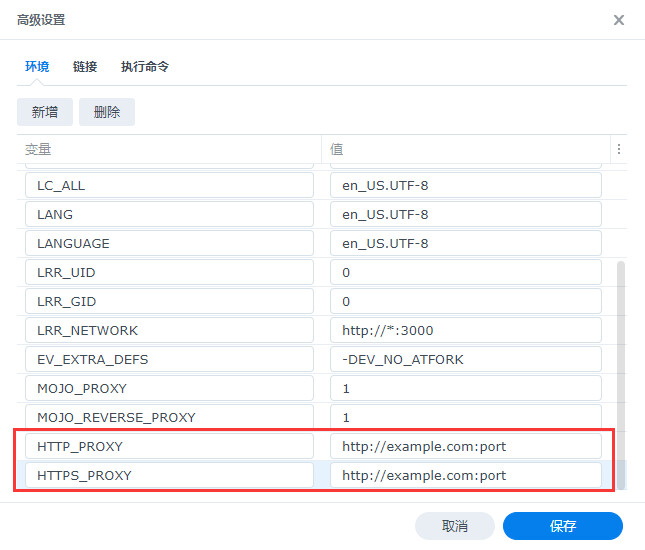
设置完毕后启动容器,访问对应端口即可看到LANraragi的界面。第一次打开会提示设置密码,点击顶部的管理员登录,输入默认的密码kamimamita后在管理员设置-安全中修改密码然后保存配置即可。
2.2 Windows部署
LANraragi提供了LRR for Windows。这里参考南+的一个讨论帖(https://www.north-plus.net/simple/index.php?t1440874.html)以及官方文档(https://sugoi.gitbook.io/lanraragi/v/dev/installing-lanraragi/windows)给出安装流程,安装前建议重启下系统。
安装 windows 的 linux 子系统(WSL)管理员模式打开cmd或者PowerShell,输入下面指令回车等待安装完成。
dism.exe /online /enable-feature /featurename:Microsoft-Windows-Subsystem-Linux /all /norestart
打开IIS控制面板-程序-启用或关闭Windows功能,找到Internet Information Services和Information Services 可承载的Web 核心分别打开,同时建议关闭防火墙。
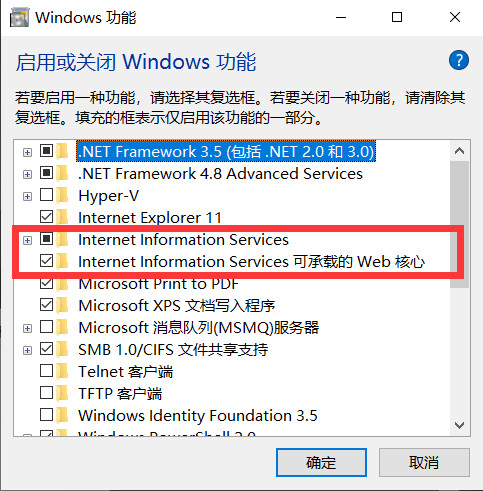
安装LANraragi
方法一从LANraragi项目的Releases页面(https://github.com/Difegue/LANraragi/releases)下载最新的msi文件,双击安装。
方法二打开cmd,输入winget install lanraragi,回车,等待安装完成。
方法三从Microsoft Store安装,将 ms-windows-store://pdp/?productid=XP9K4NMNPDMH6L 复制到浏览器打开应用页面。
安装后win键菜单以管理员模式打开LANraragi(或者拖到桌面管理员打开)打开后右下角任务栏单击LANraragi图标,点Settings 弹出窗口第一栏为你的漫画存放路径,第二轮为缩略图存放路径,设置时最好使用英文路径,但我使用的0.8.6版本采用中文路径也并没有出现使用问题(只是在LANraragi的设置中档案文件夹路径会出现乱码)。

界面汉化可以从@浅笑一夏制作的docker版本的汉化中获取翻译文件进行替换,从他的项目(https://github.com/uparrows/LANraragi_cn/releases)下载最新的Source Code压缩包。然后在文件管理器地址栏输入并进入\\wsl$\lanraragi\home\koyomi\lanraragi 或点击任务栏图标的Open App Folder,将下载到的压缩包内的templates文件夹拖到该目录并覆盖即可,虽然不是完全汉化,但可以很好改善使用体验。

代理设置(Clash)同样,如果有使用元数据插件的需求,参考LRR项目下的这个Disccusion(https://github.com/Difegue/LANraragi/discussions/739)设置代理。
方法一使用Clash for Windows的TUN模式
方法二在文件管理器地址栏输入并进入\\wsl$\lanraragi\home\koyomi\lanraragi 或点击任务栏图标的Open App Folder,在script文件夹下的launcher.pl开头加入如下代码,修改对应的环境变量:
$ENV{MOJO_PROXY} .= "1";
$ENV{HTTP_PROXY} .= "http://127.0.0.1:7890";
$ENV{HTTPS_PROXY} .= "http://127.0.0.1:7890";
点击任务栏图标点Start,再Open Client如果一切正常就会自动跳转到浏览器,显示LANraragi的界面,后续修改密码操作和之前一样。
3 LANraragi设置
最大临时存档可以适当改大,这会改善看本体验;有时候如果遇到缺少大量档案等奇怪情况,可能是因为搜索缓存问题筛去了大量漫画,可以重置搜索缓存;及时进行数据库备份是个好习惯。更多插件的设置以及LANraragi的其他功能就请读者自行探索吧。
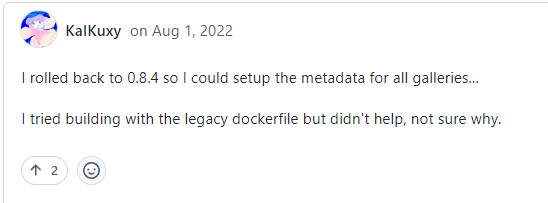
顺便提一嘴插件问题,截止2023/1/11在群辉上使用docker部署的LANraragi 0.8.7版本使用nHentai插件还是会报错,这在LANraragi项目下的该Disscusion(https://github.com/Difegue/LANraragi/discussions/670)也有提及,或许回滚到0.8.4版本能够解决该问题(来自@KalKuxy):
4 移动设备客户端
来自:https://github.com/uparrows/LANraragi_cn/releases/tag/0.8.7
安卓客户端(已提交中文支持):https://f-droid.org/packages/com.utazukin.ichaival/
Windows客户端(已提交中文支持): https://www.microsoft.com/zh-cn/p/lrreader/9mz6bwwvswjh
IOS客户端(用AltStore安装): https://github.com/Doraemoe/DuReader/releases AltStore:https://altstore.io/ AltStore自签名工具安装教程:https://zhuanlan.zhihu.com/p/355571144 (这个IOS客户端的服务器设置似乎只支持IP,亲测群辉的免费域名+端口并不能成功访问,所以非本地网络的只能填写公网IP……)
