
D5基础科普
一款独立渲染器:类lumion,区别于基于建模软件本身的vray
社区版&PRO版:全品类素材使用、组件(如舞台灯光、高级图片动画渲染格式等)
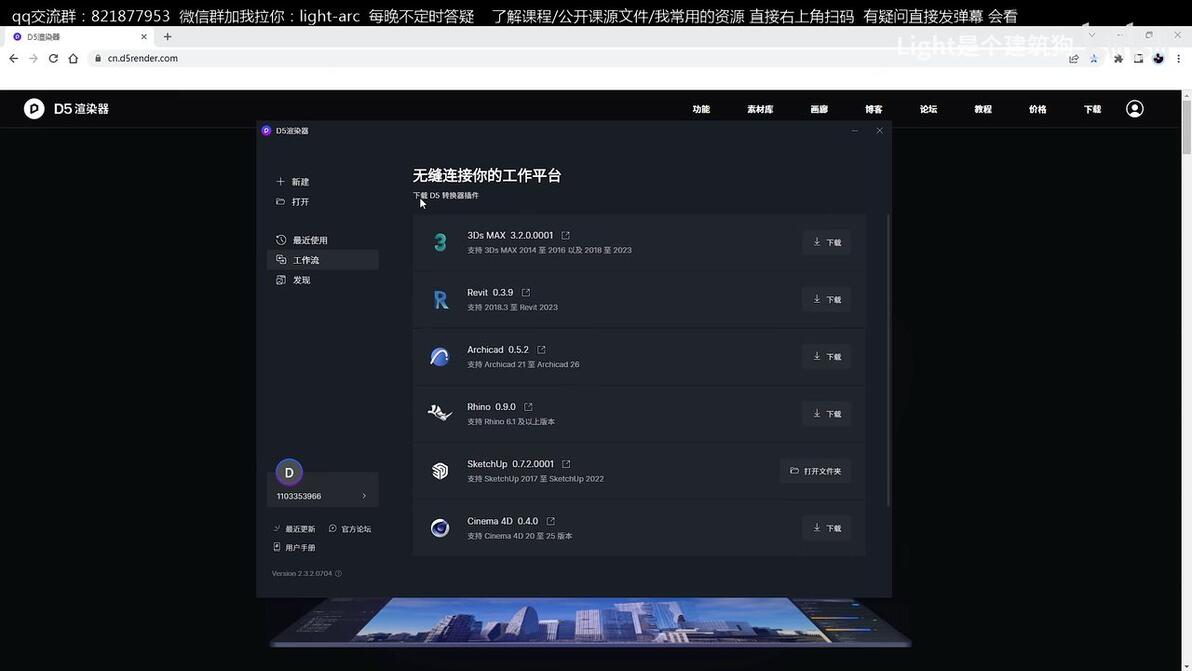
打开界面:左下角登录账号、新建、打开、最近使用(最近使用的项目文件)、工作流(下载D5转换器插件,可实现建模软件和D5渲染器的同步-视角、模型编辑等,但不推荐——原因:①需要双屏;②目前可能存在同步不及时、材质丢失等问题;③实际工作操作中也很少有需要一边建模一边看渲染效果的需要,建模过程更多是看大的形体关系。更推荐在SU中编辑保存好模型后,再到D5中更新渲染。)
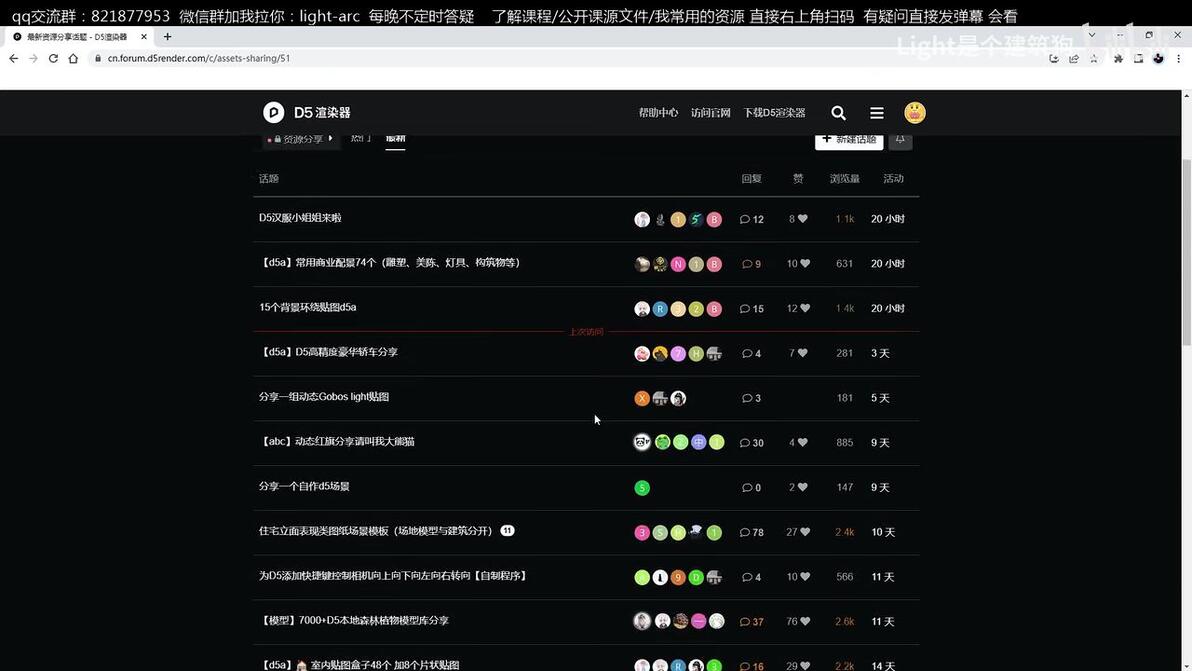
D5官网-论坛-资源分享
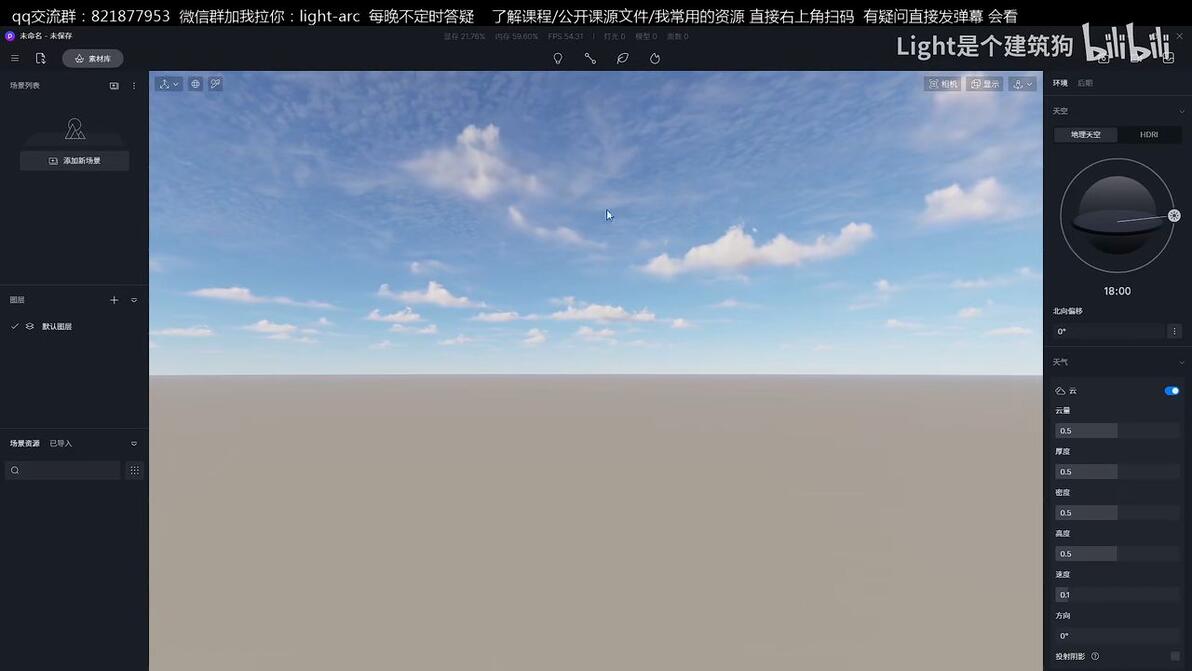
新建-初始界面

偏好设置
常规——自动保存时间(建议15min)
素材存储——非系统盘(安装建议在C盘,但存储不要);全英文路径
快捷键
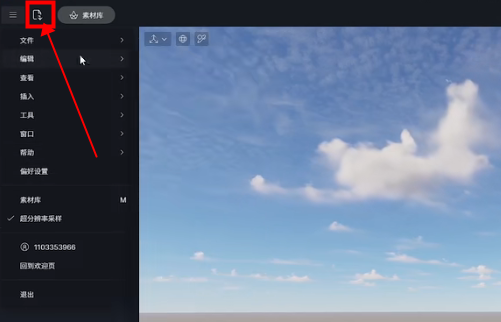
导入模型
支持skp、3dm、fbx、d5a格式
fbx,使用C4D等软件建模,需导出成这种格式
d5a,是D5自有的模型格式


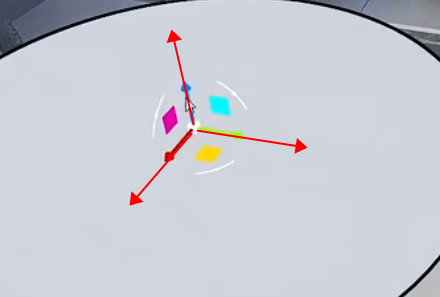
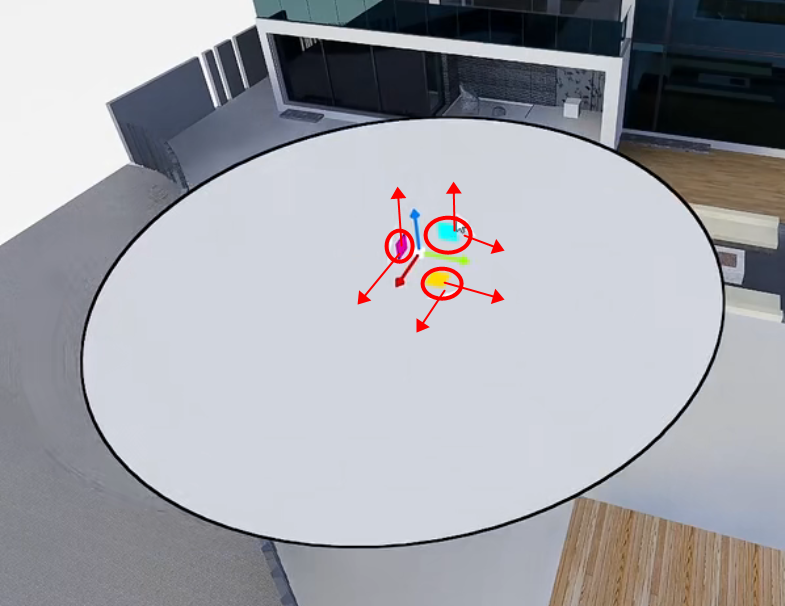
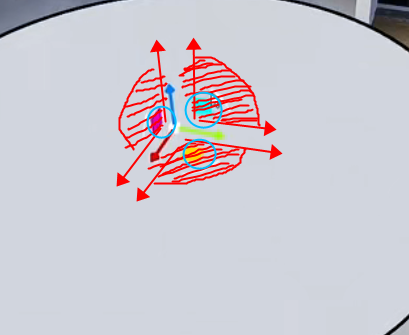
导入物体(素材)后,会出现操作轴:可控制沿轴移动、沿面移动、在特定面旋转。
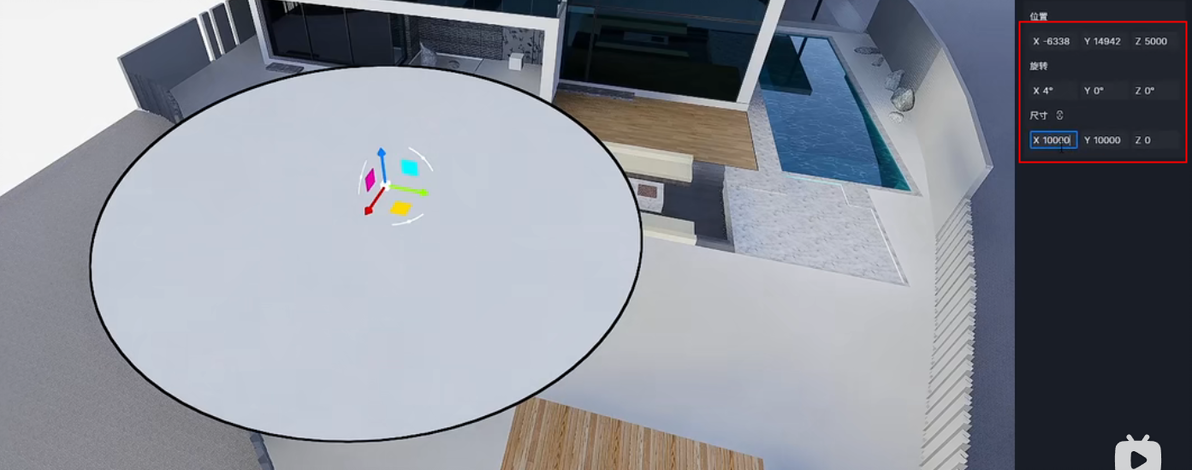
也可在右侧面板中进行位置、大小等的调节。
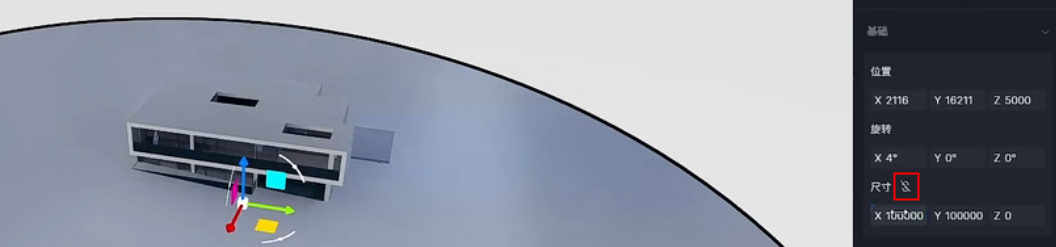
尺寸“锁”住时,只能进行等比放大/缩小。
导入模型后操作
(环视模式)
旋转:鼠标右键
平移:按住shift键+右键
放大缩小:滚轮
(漫游模式)
前后左右:W/S/A/D
升降:Q/E
旋转视角:右键
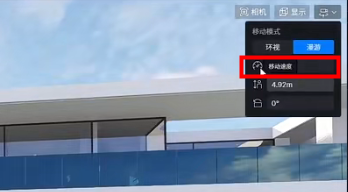
漫游移动速度
——Alt+V可切换操作模式
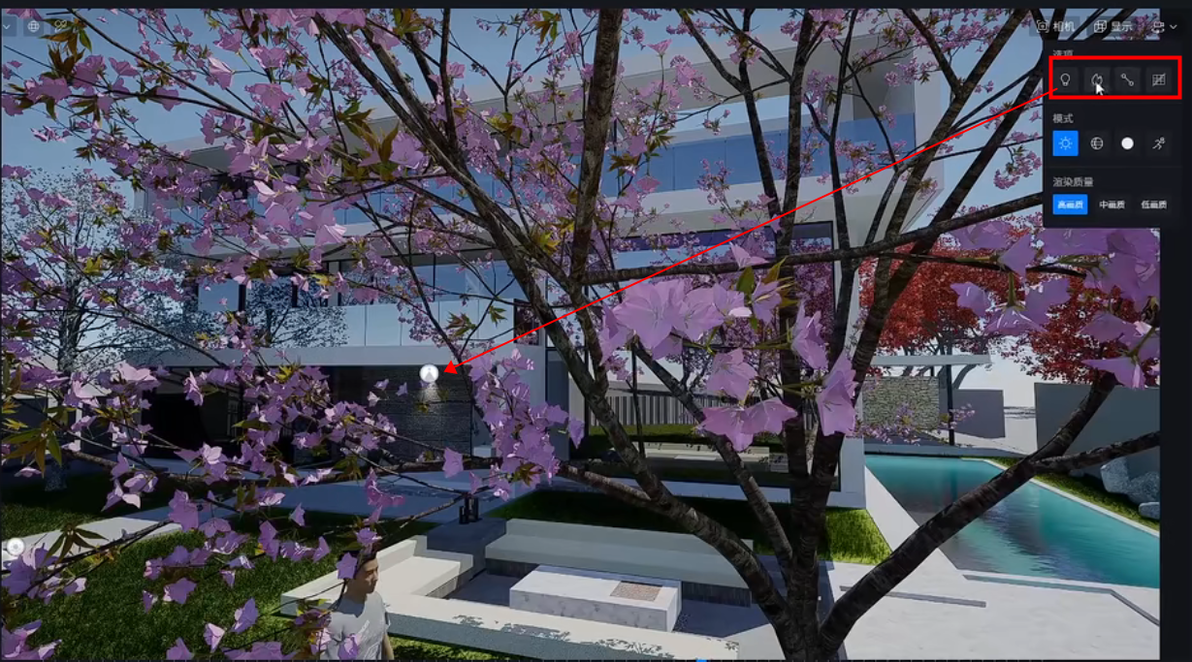
场景中灯光、粒子、路径等小图标的显示/隐藏(显示可方便进行选择操作;隐藏可获得更干净的画面预览效果,但隐藏状态下如想选择,只能通过”场景资源“列表进行操作)
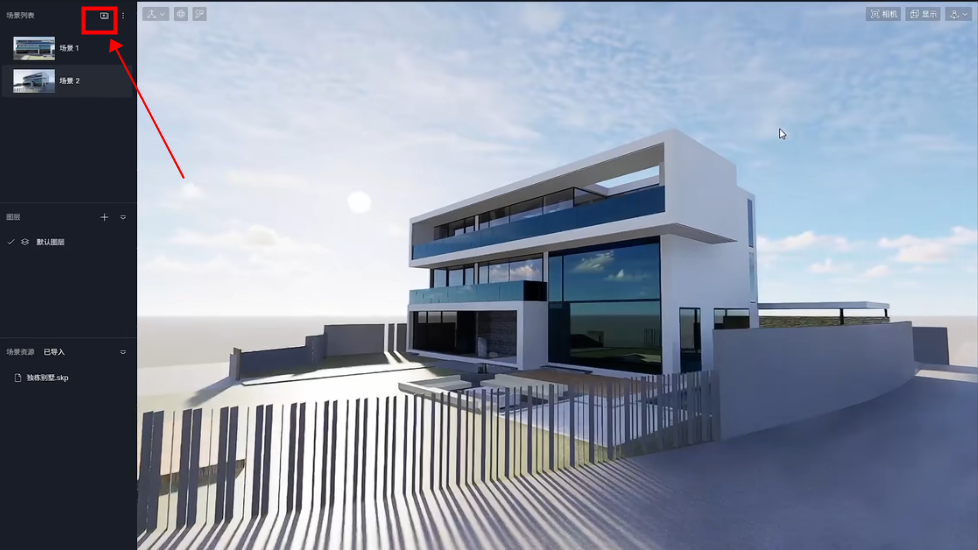
确定角度,添加场景
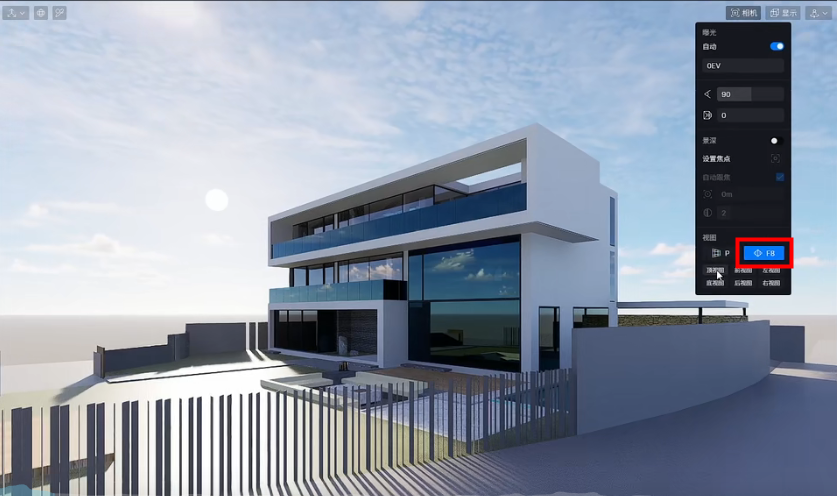
打开两点透视:F8
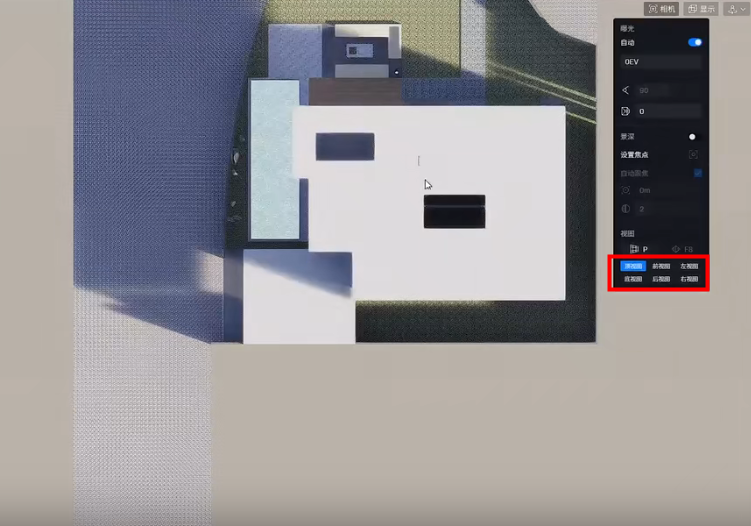
正交平行视图:可用于直出彩总
【听说你还在用PS做彩总?试试新方法!| D5渲染器教程】 网页链接
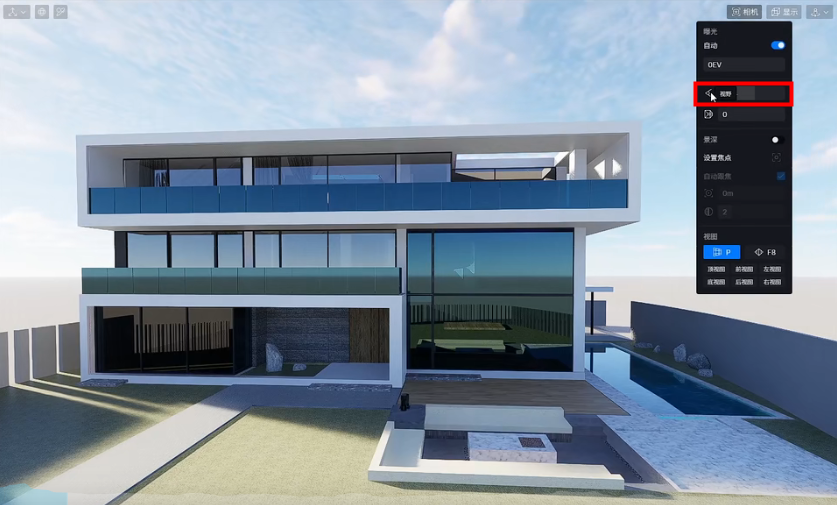
视野(即焦距):会影响建筑的透视关系——透视线角度是否剧烈。

视野小,透视感不明显(长焦)
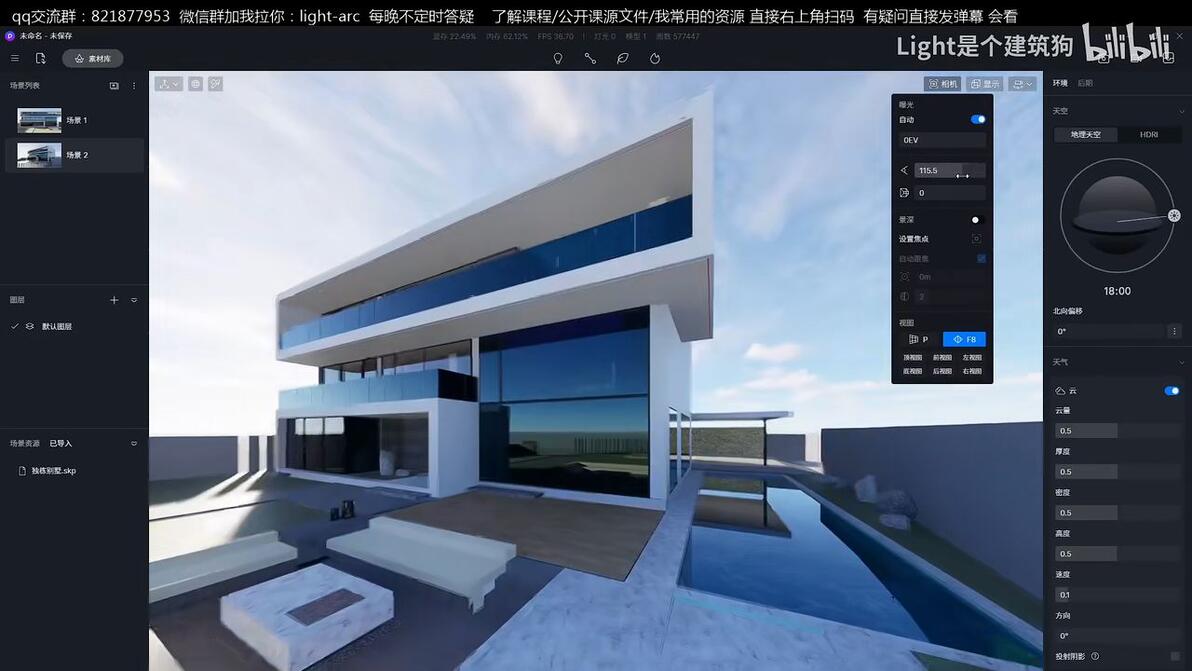
视野大,透视感强烈、冲击力强(鱼眼镜头)
注:不要因为画面“装不下”这样的原因去调整视野;透视关系(希望呈现出怎样的透视感),才是影响视野的决定因素。
ex:张力感——鱼眼镜头(短焦);平整的透视关系——长焦
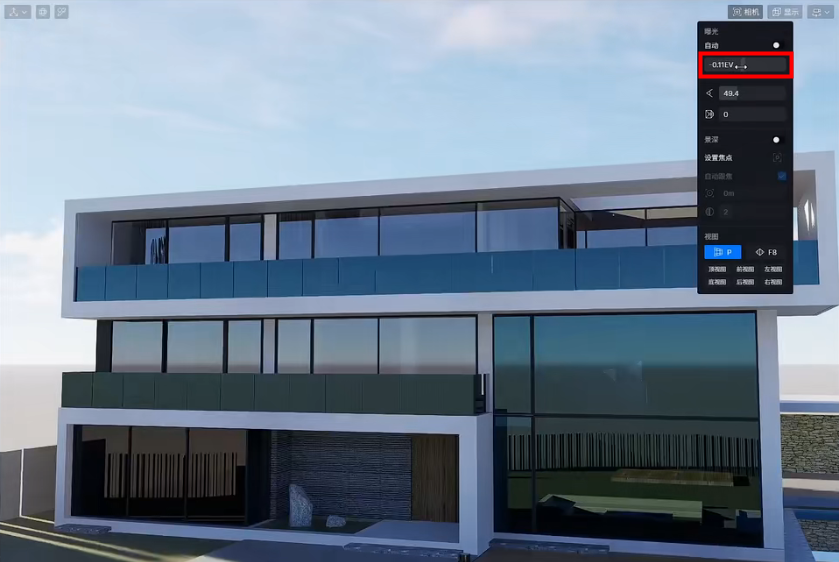
画面曝光:亮/暗
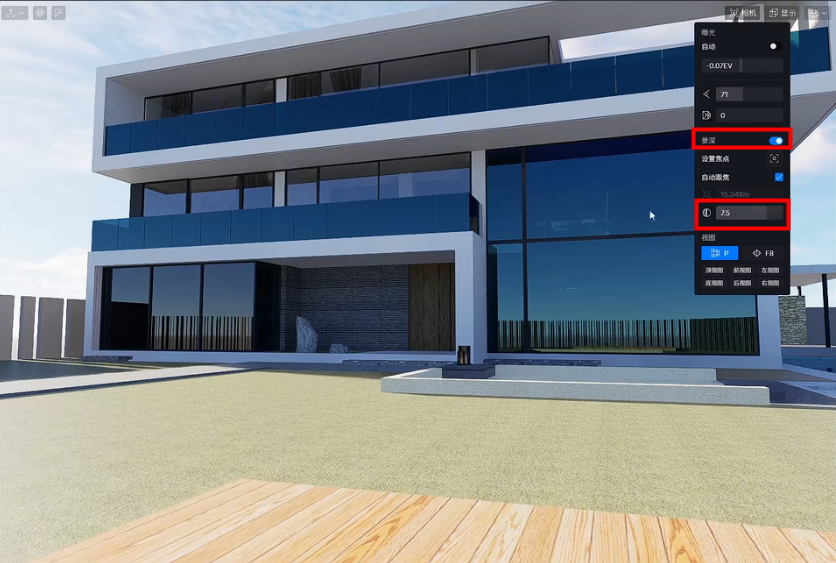
景深:主体之外画面的虚化程度
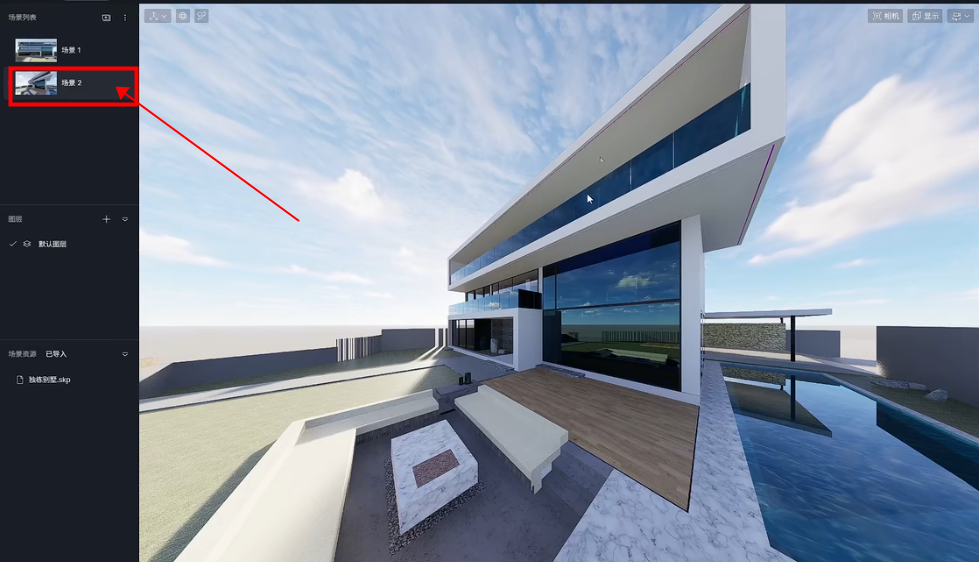
场景更新(保存):画面场景调整之后,需要及时更新保存场景。
注:新建导入模型之后,注意及时ctrl+s保存文件再操作。
确定大的光影基调
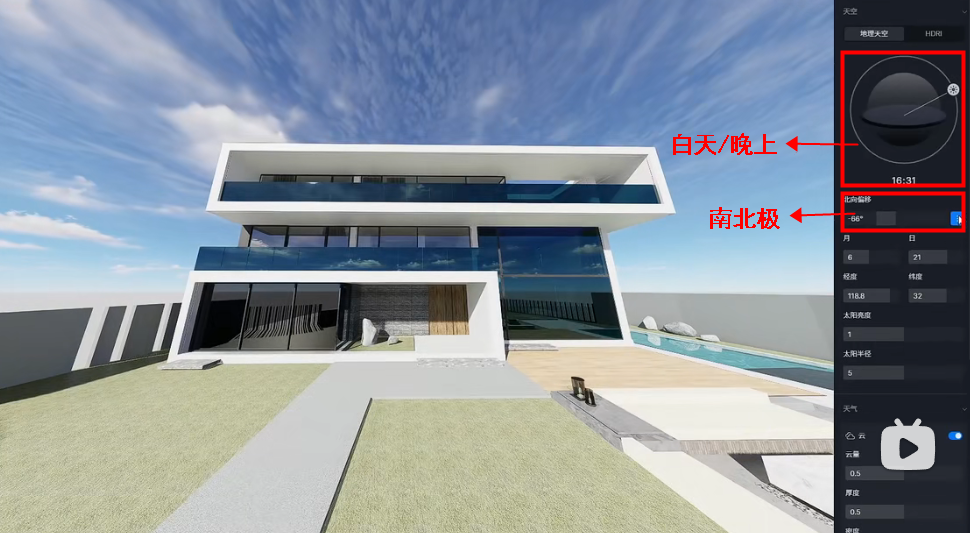
一天中时间、北向偏移
日期和经纬度
太阳亮度、太阳半径(影响阴影的清晰度,半径越大阴影越模糊,半径为0时阴影最清晰——需根据表现需要进行调节)
云
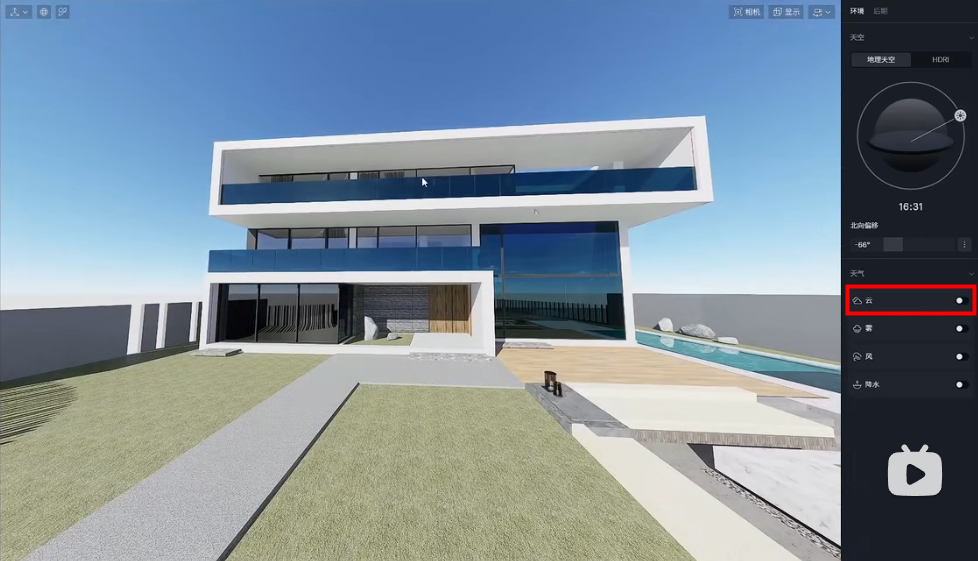
云——关闭,可获得干净的表现效果
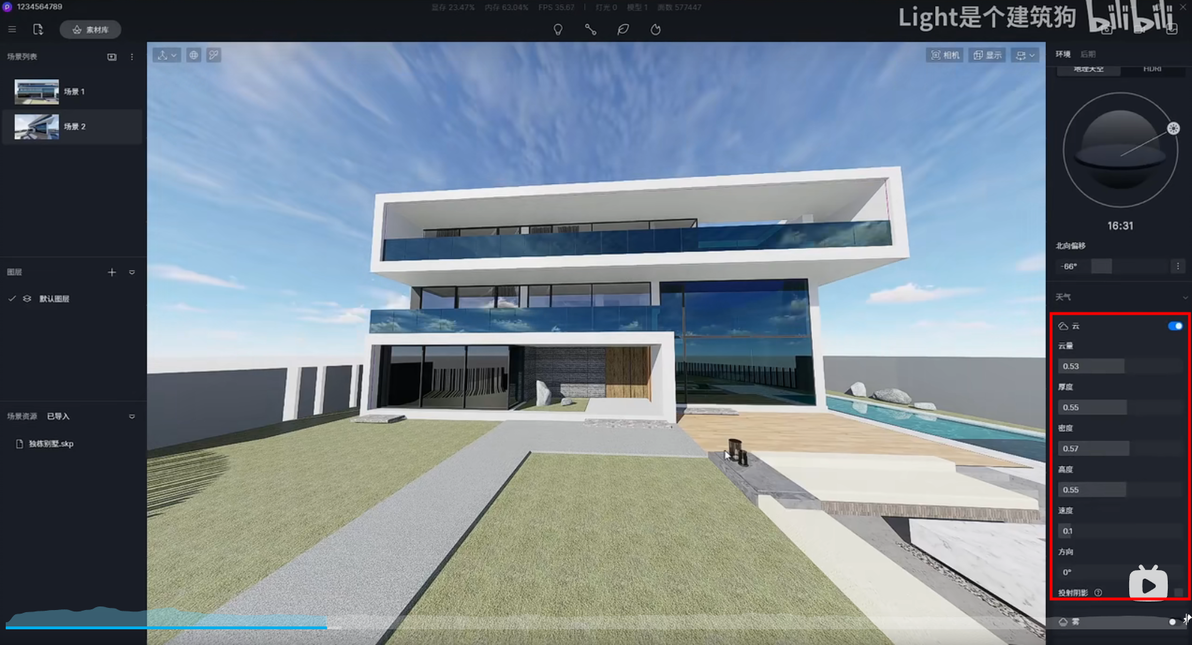
云——打开时候可设置参数(云量/厚度/密度/高度/速度/方向……)
云的速度和方向,只在出动画时才会有影响。
投射阴影:有云的地方有阴影投射下来,没云的地方则是太阳。
雾
合理应用“雾”,能增加画面的层次感。
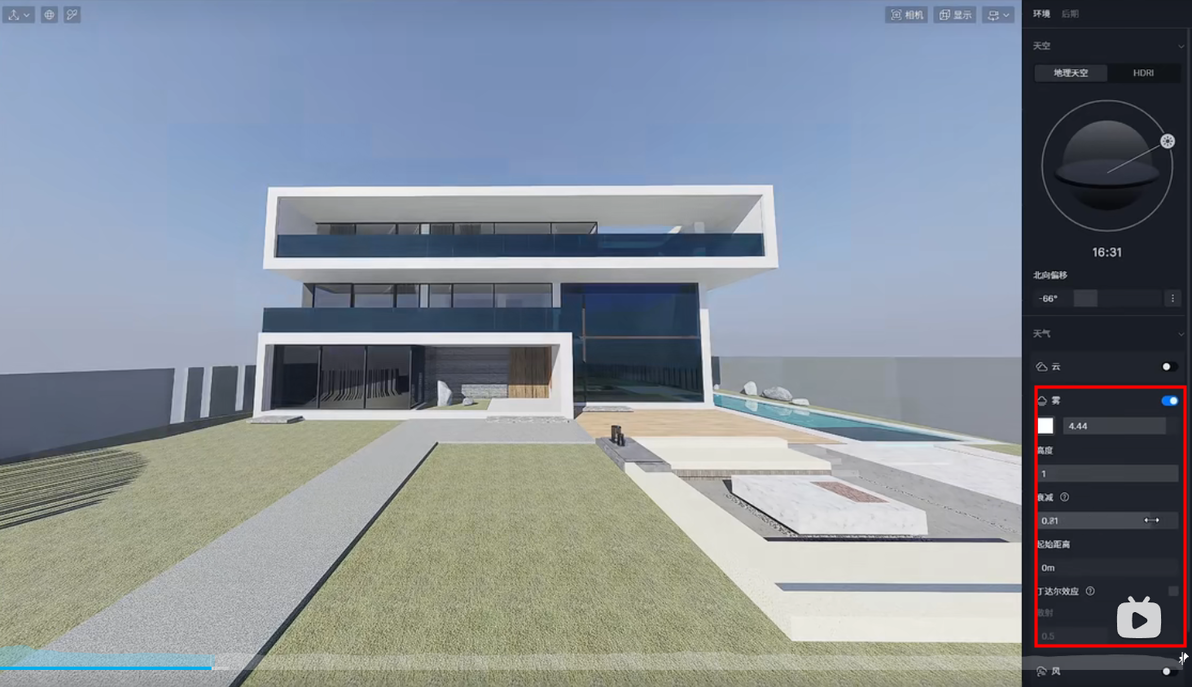
起始距离:哪里开始有雾气,即人站在雾中的什么位置。
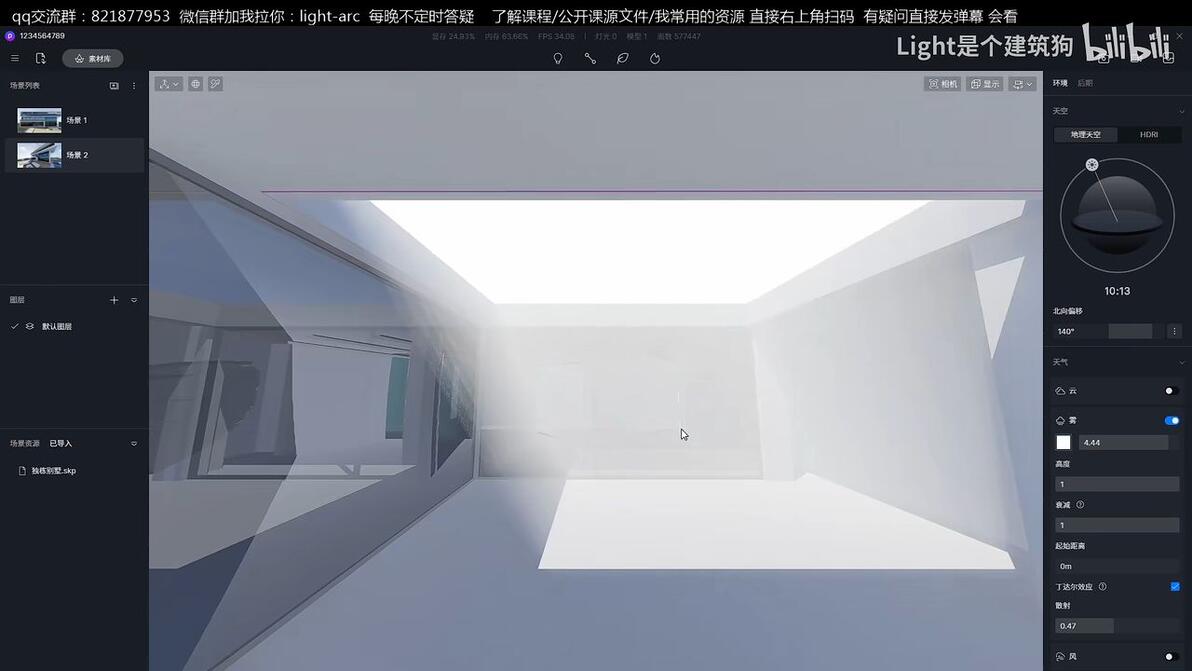
丁达尔效应(即体积光):D5目前不太完善,形成条件较苛刻(光照、角度等),效果不佳且吃性能。(建议不用,或者后期PS)
风
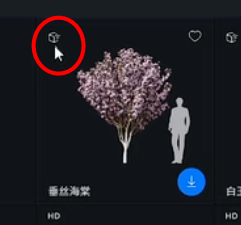
需配合“风动模型”(带风动图标的模型素材)——风吹的时候模型会动
降水
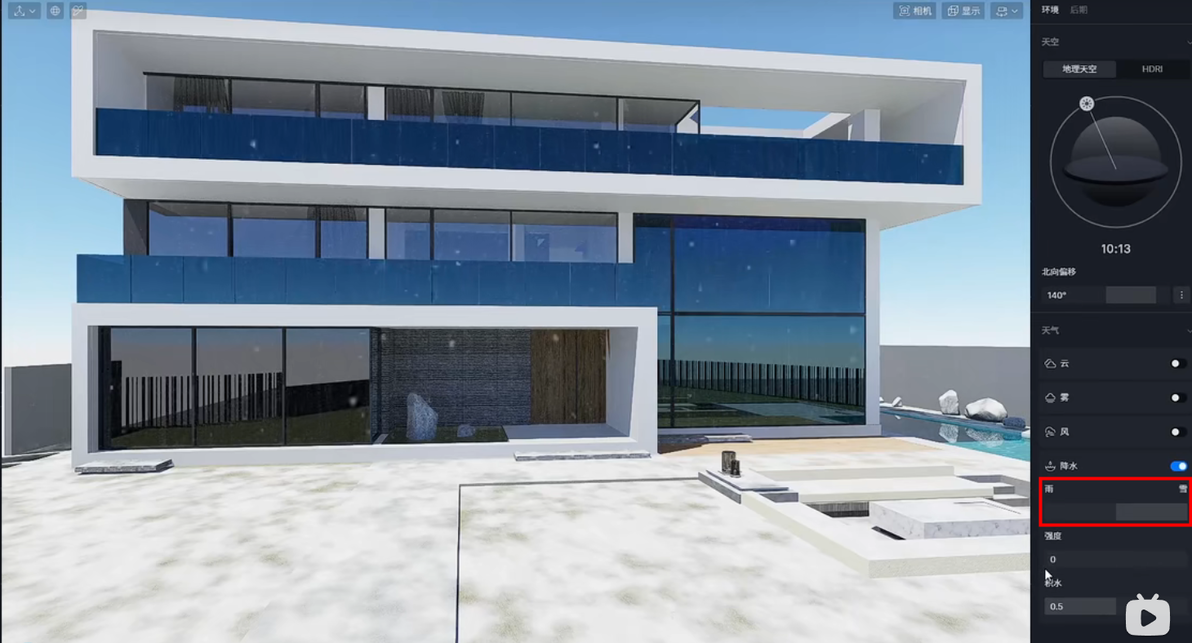
雨/雪
强度:强度为0时,空中不下雨/雪,只留地面积水/积雪。
积水:积水/积雪,注意空中下大雨/大雪时,地面是一定会有积水/积雪的,否则不真实。
“降水+风”——粒子会随风(风向、风力)飘落,而非垂直下落。
天空——HDRI
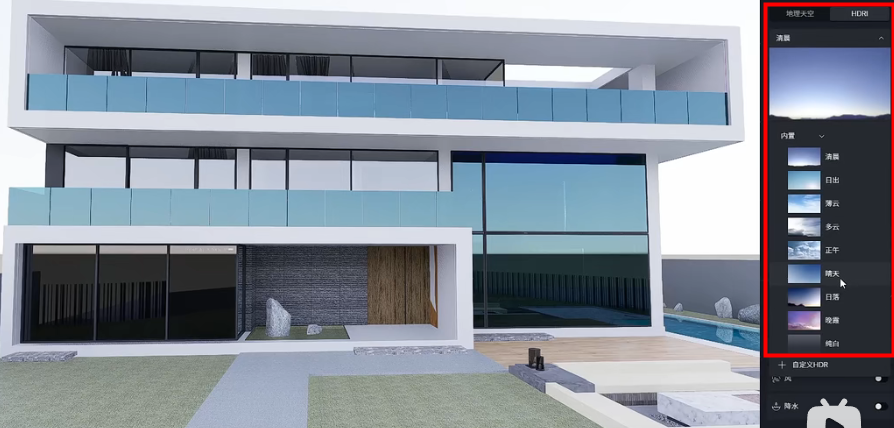
默认HDRI中,清晨、晴天较好用——天空较干净。(注:晴天HDRI有时也能当阴天用)
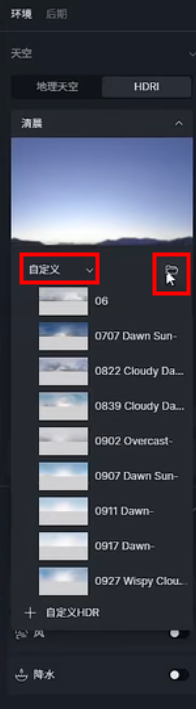
自定义HDRI方式1:选择文件夹

自定义HDRI方式2:选择HDR文件
HDR参数:亮度、旋转、翻转、天空色温、太阳……
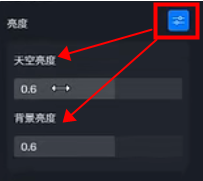
HDR亮度可细分:
①天空亮度:天光照到物体上引起漫反射
②背景亮度
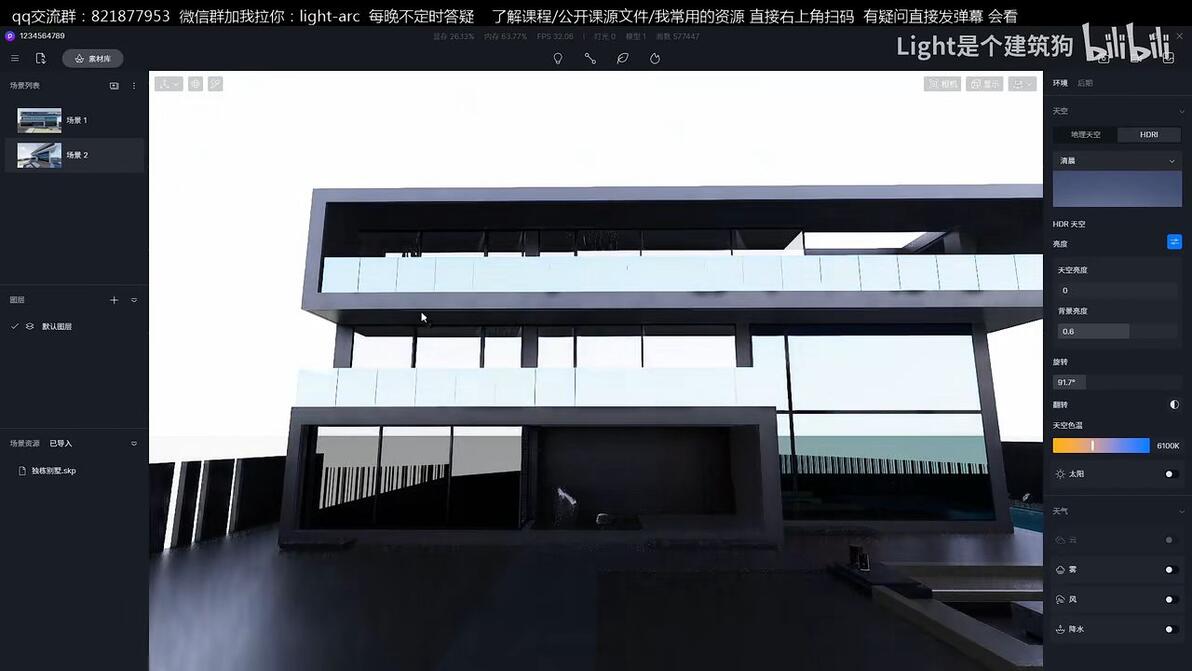
天空亮度为0时,没有光照,物体很暗。(但玻璃仍会反射出天空贴图/背景的亮度)
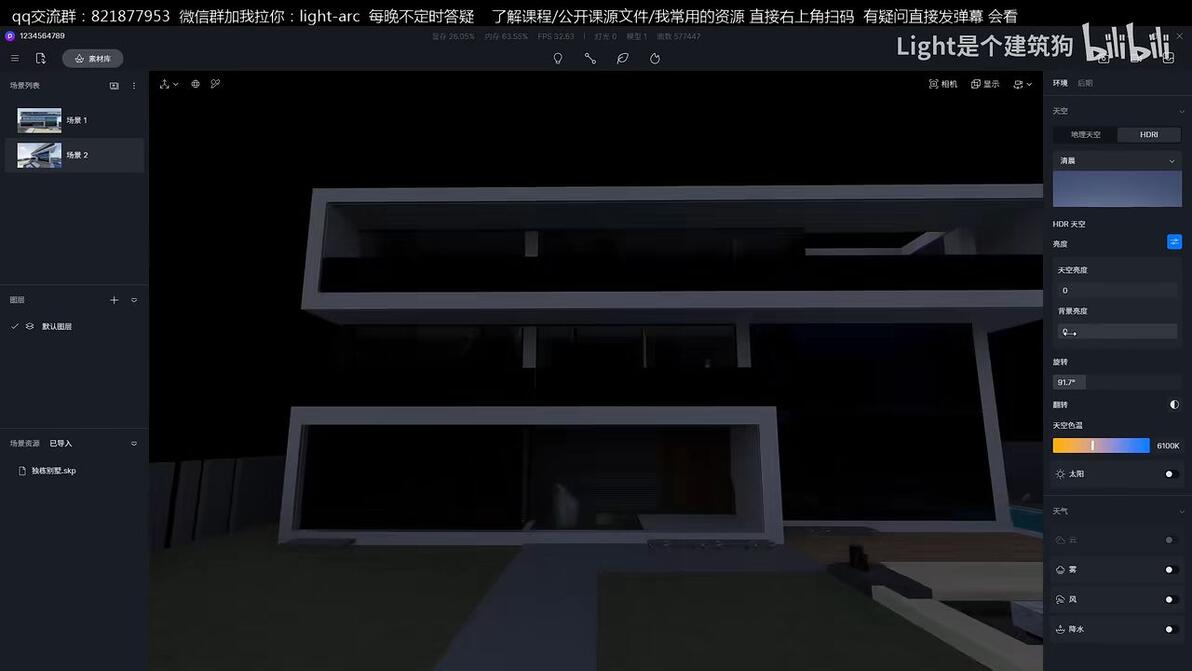
背景亮度为0时,天空是暗的,玻璃材质也将不会反射出任何亮度。
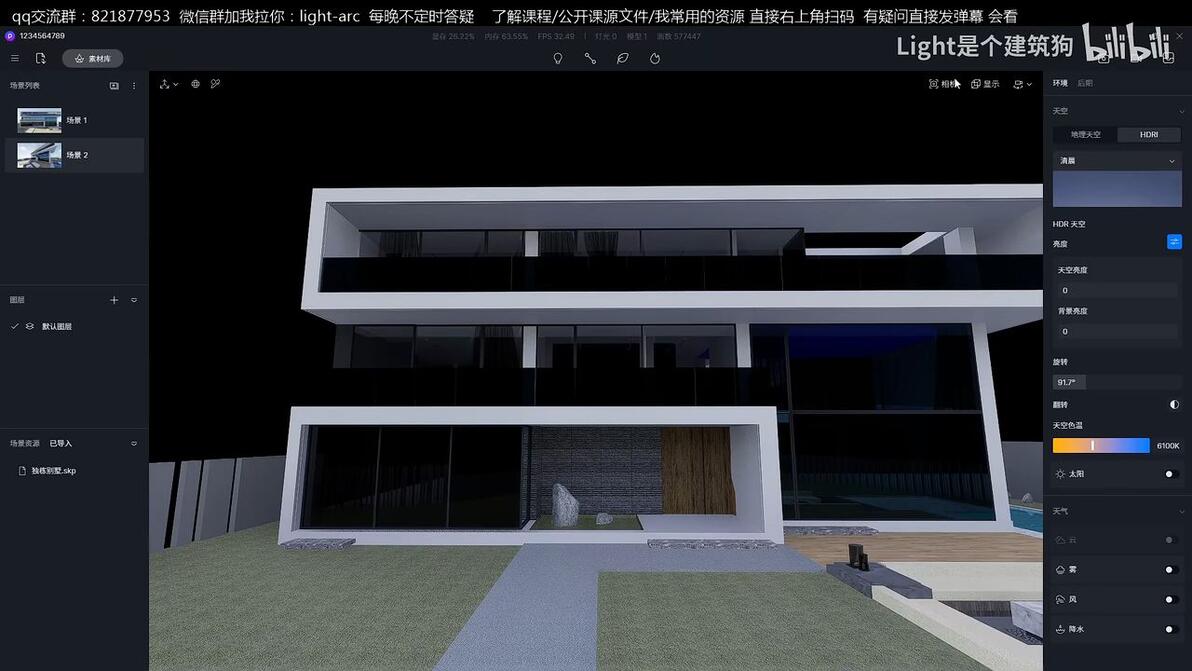
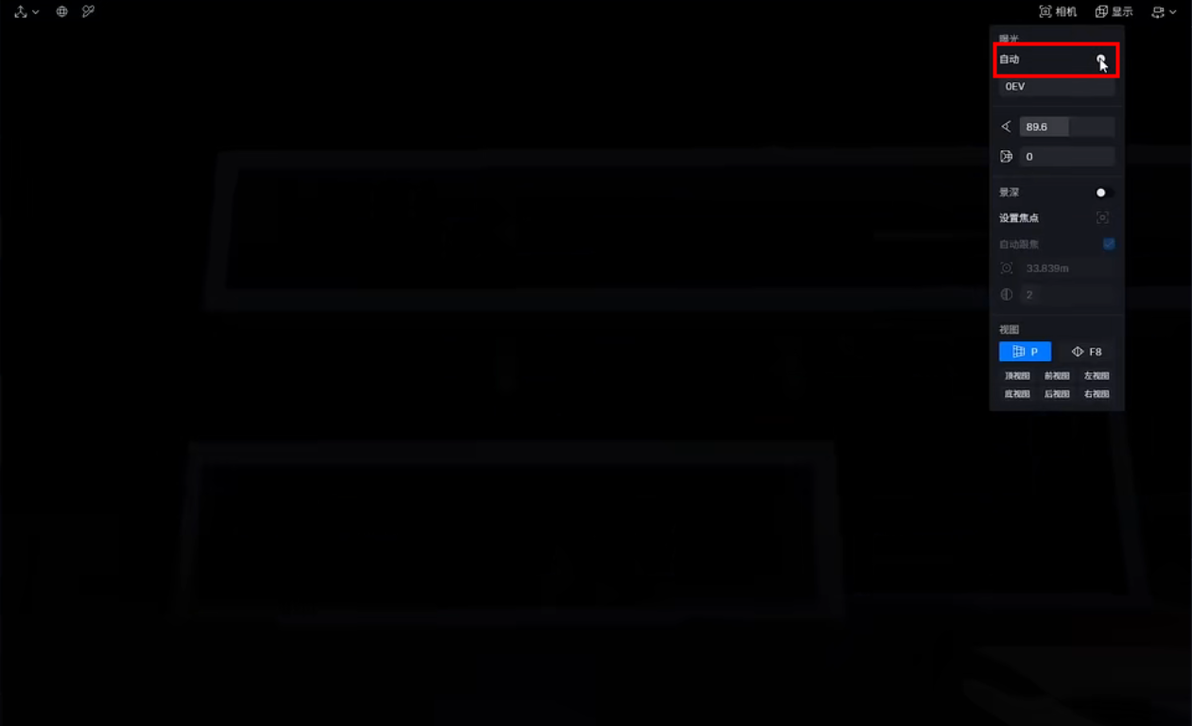
天空亮度为0、背景亮度为0、关闭自动曝光,则画面全暗。(注:一般在定完角度之后,会把自动曝光关闭)
【小结】天空亮度→建筑墙体;背景亮度→天空、建筑玻璃反射。

天空色温:影响漫反射物体的色温,但不影响天空本身。(类似于天空亮度)
HDRI-太阳

大多数时候,我们自己导入的HDR存在亮度不够的情况(虽自带光源),需要对其亮度进行调整,HDR-太阳因此存在。
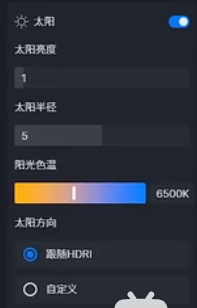
太阳亮度、太阳半径、阳光色温、太阳方向……
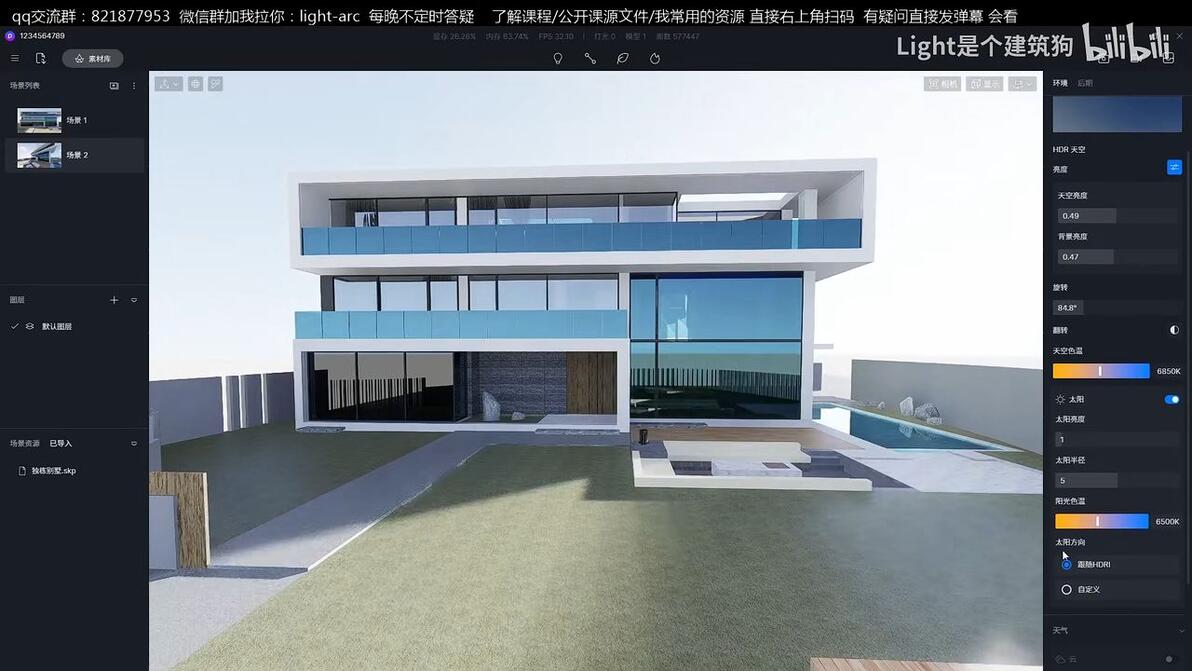
太阳方向:跟随HDR(光照方向默认同HDR自身光源,通过旋转HDR来调节光照方向);自定义(不受HDR自身限制,人为控制太阳方向,操作自由度更高)。
注:使用HDR时,不能用“云”,但能用“风”“雾”“降水”。
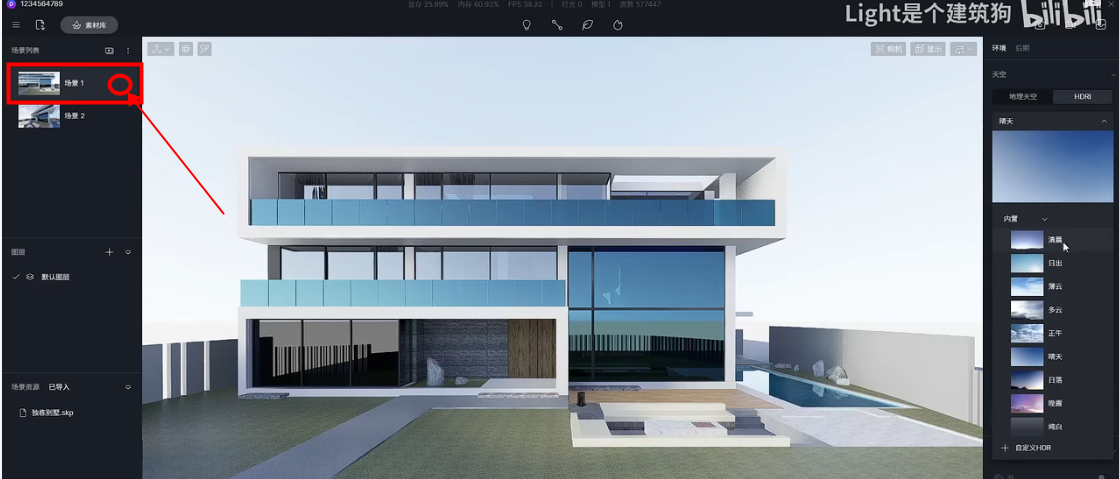
特别注意:调节好天空参数之后,要及时更新保存场景!
场景切换——仅镜头切换
在场景参数设置不同的时候,会有影响。
(不开启仅镜头切换)
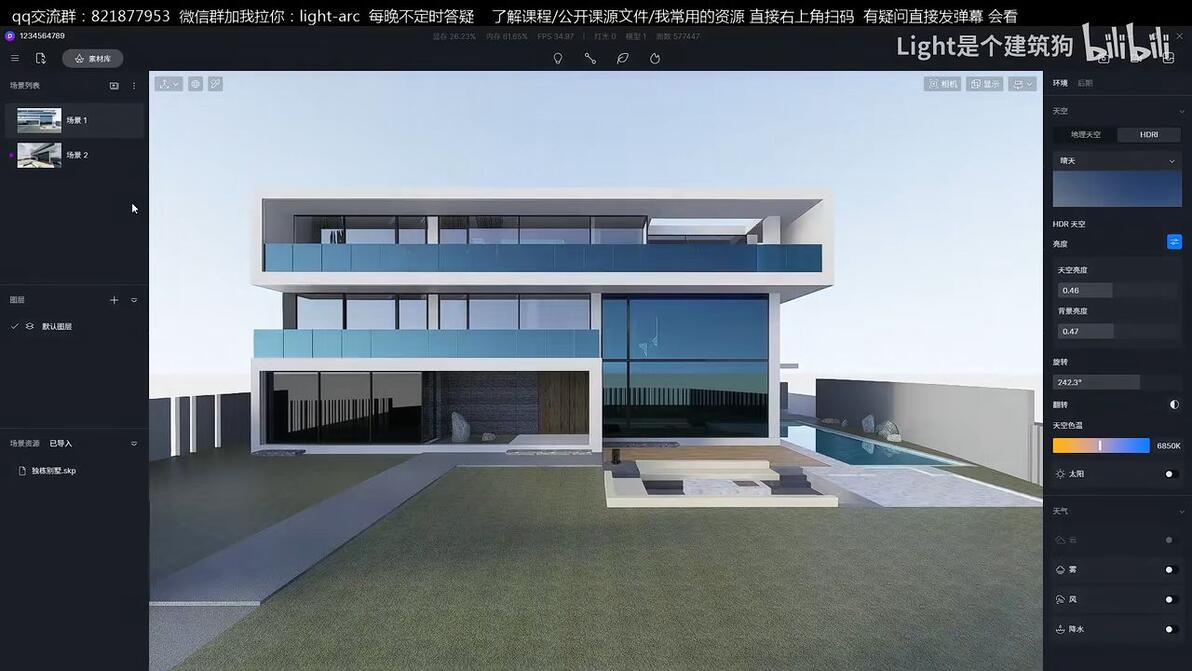
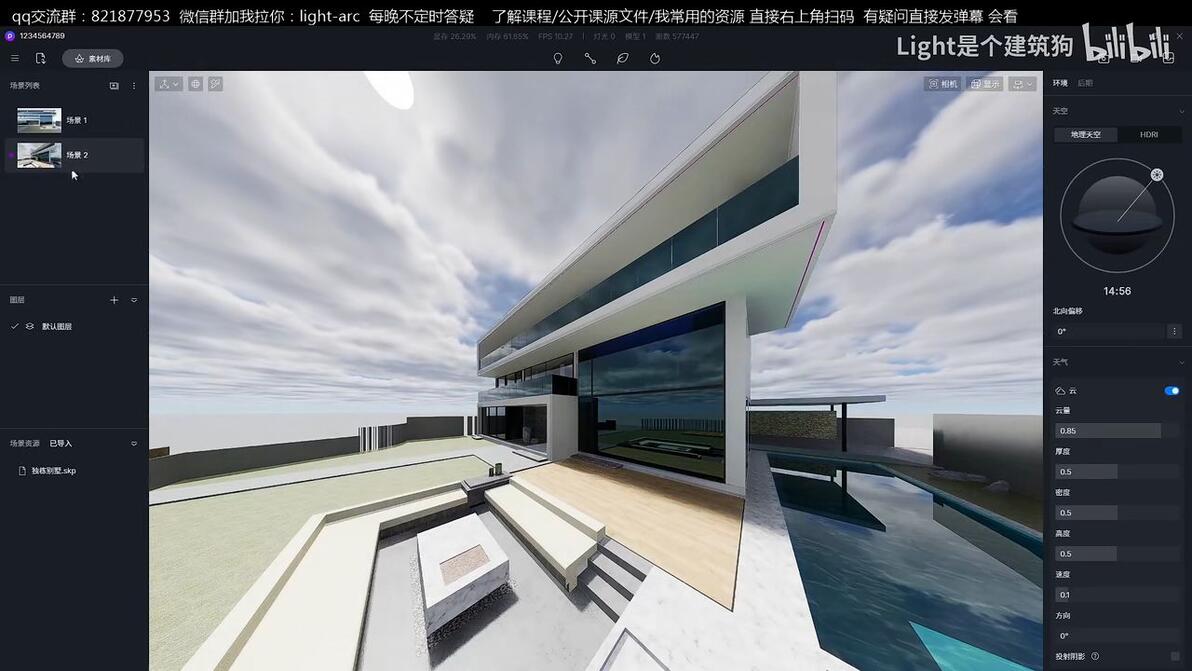
(开启仅镜头切换)
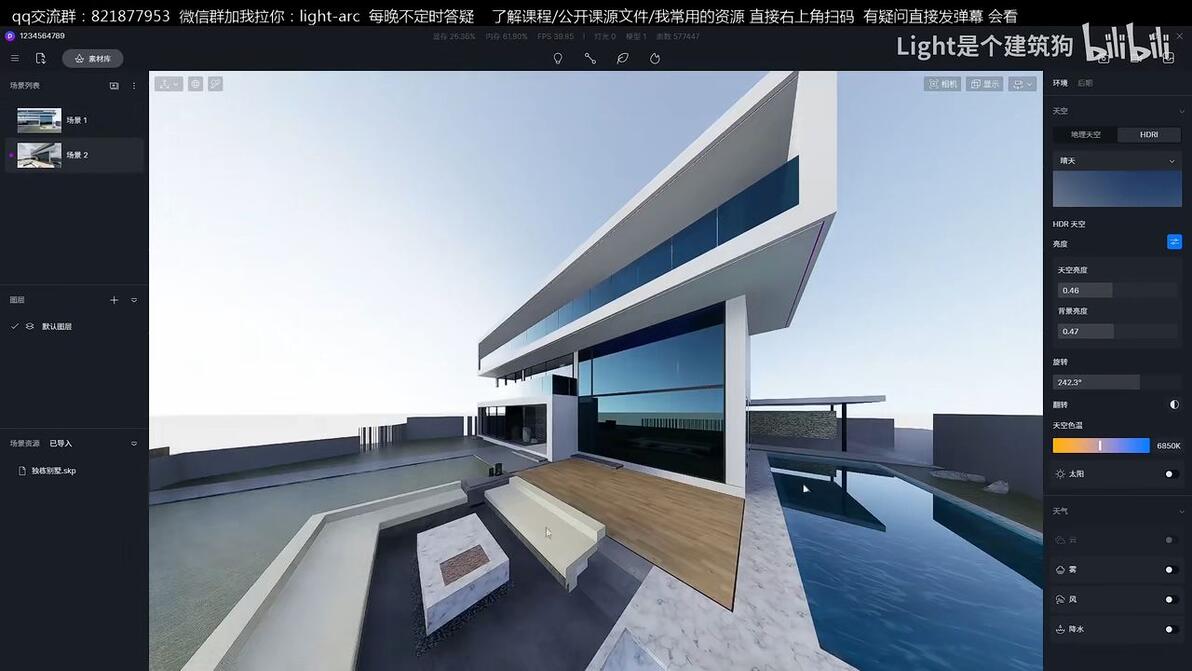
场景完善——材质
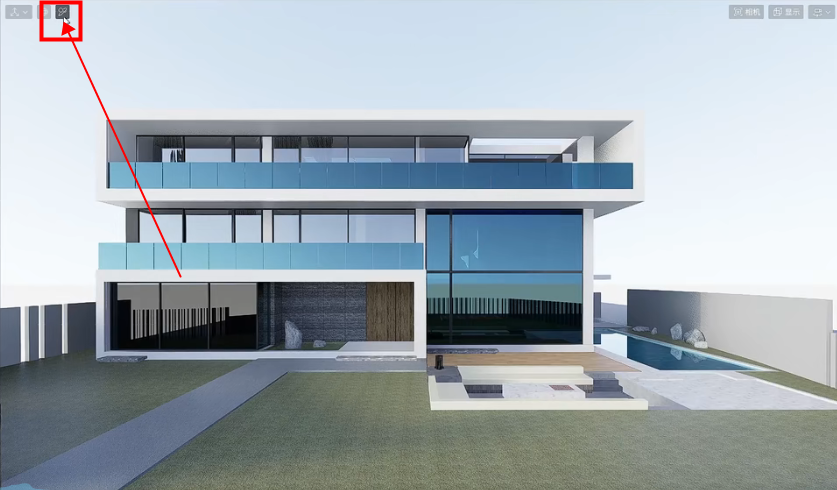
材质吸管(快捷键I)
导入模型后,默认会对材质进行自动识别判断。
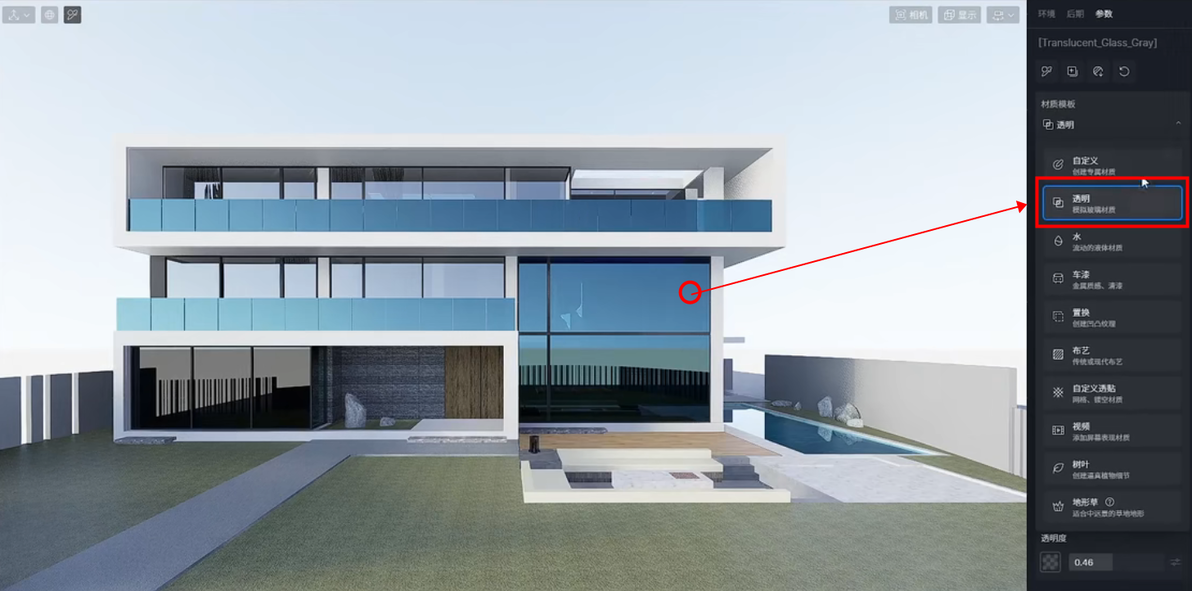
玻璃材质-透明
基础色&基础色贴图
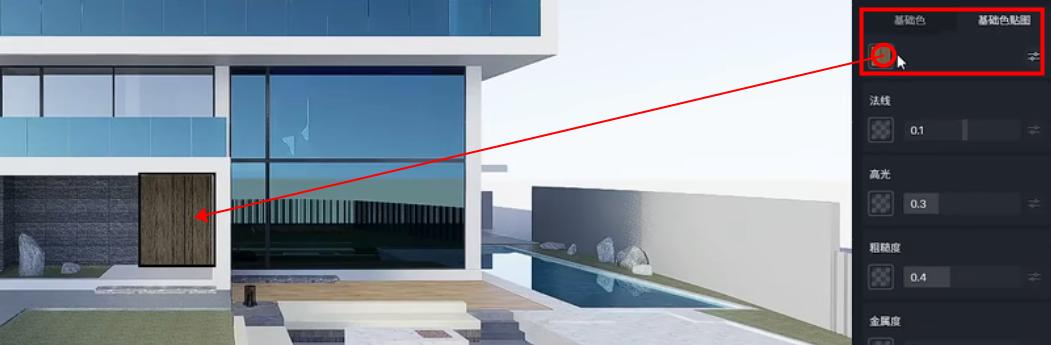
基础色贴图:纹理贴图
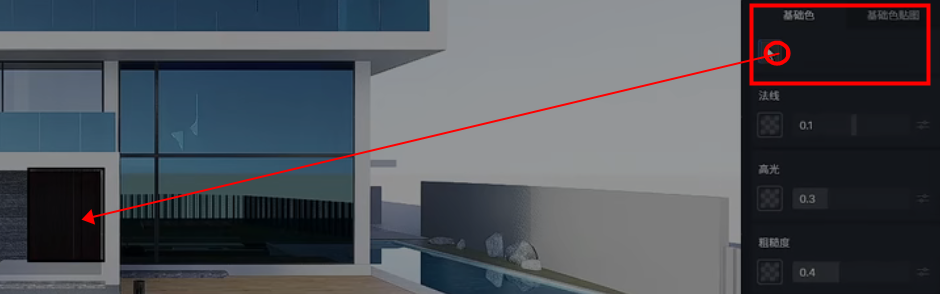
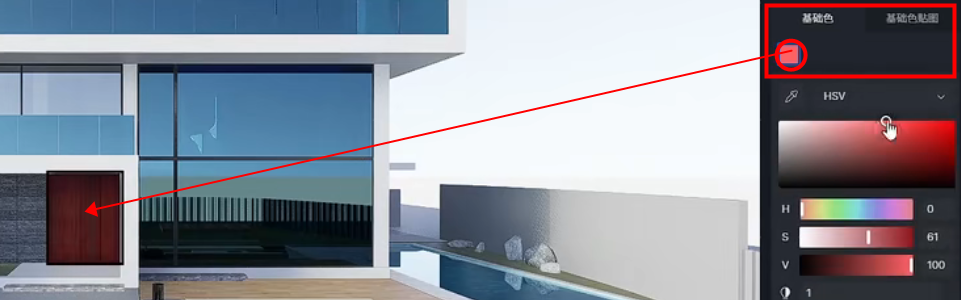
基础色:叠黑变黑,叠红变红。
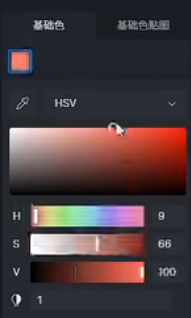
HSV可对基础色进行更为精准的调节。
法线:纹理的凹凸

(法线为0时,没有凹凸)

(法线为1时,有凹凸)
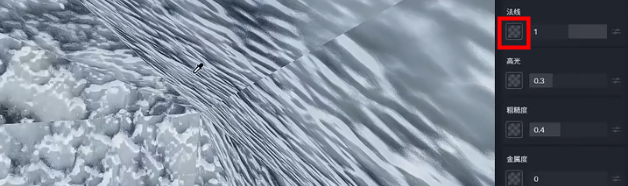
注:导入的模型,会默认生成起作用的法线贴图(虽然法线贴图处是空的);当然,有条件可以用带法线贴图的材质贴图,或者自制法线贴图。
高光:控制材料的反射。
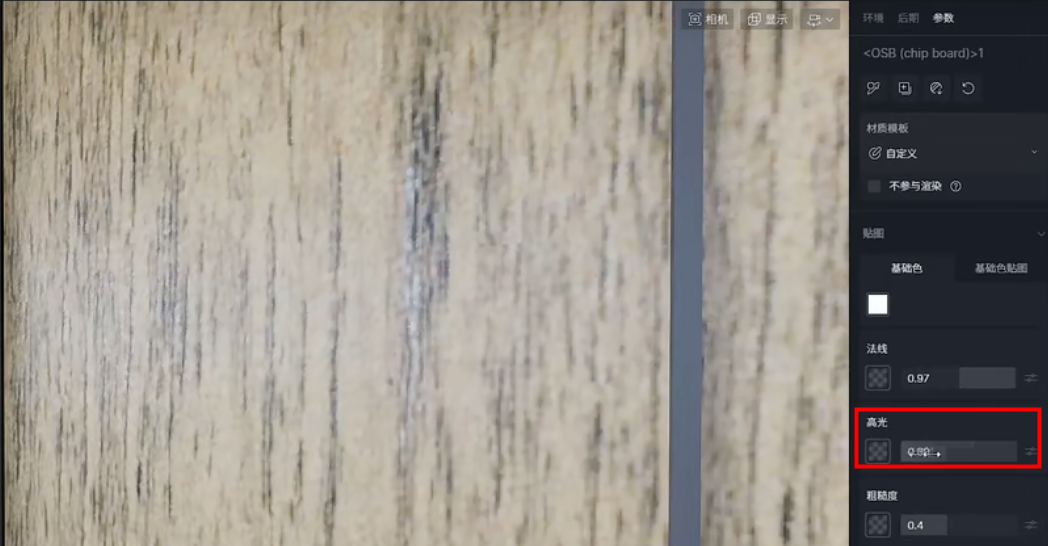
粗糙度:控制材质整体的粗糙程度。
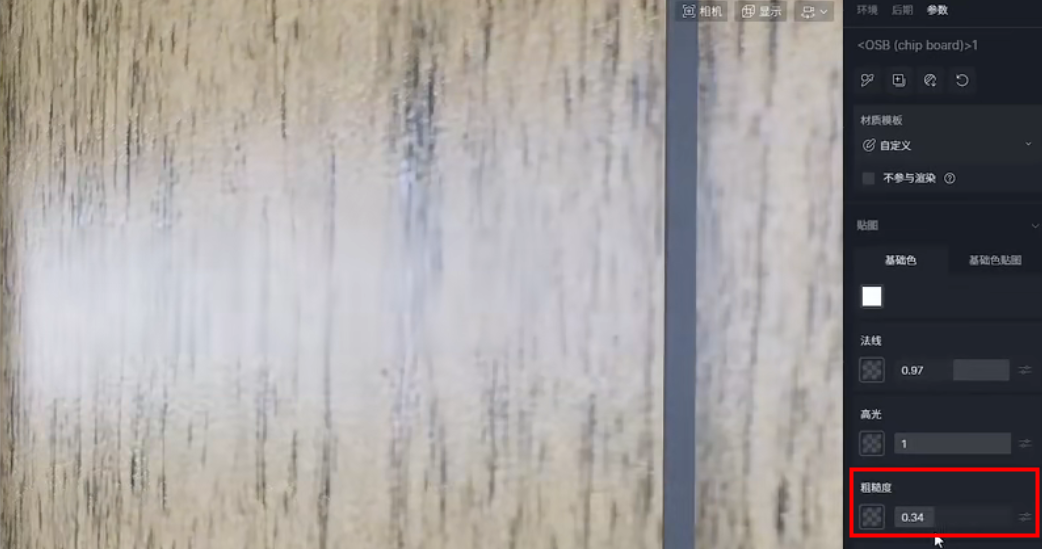
金属度:非金属(0)&金属(1)、铁锈和半导体等(0-1之间)
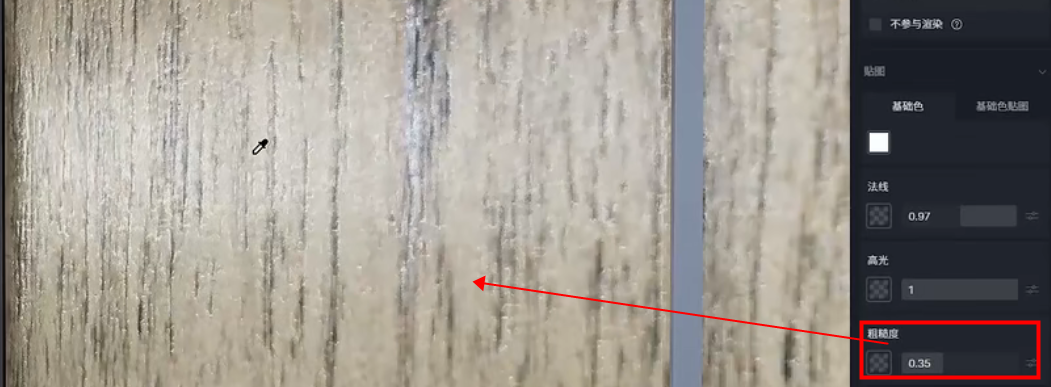
个人小技巧:有时候,金属度能够增加材质的硬度感,给人更深的感觉(非颜色的加深)。
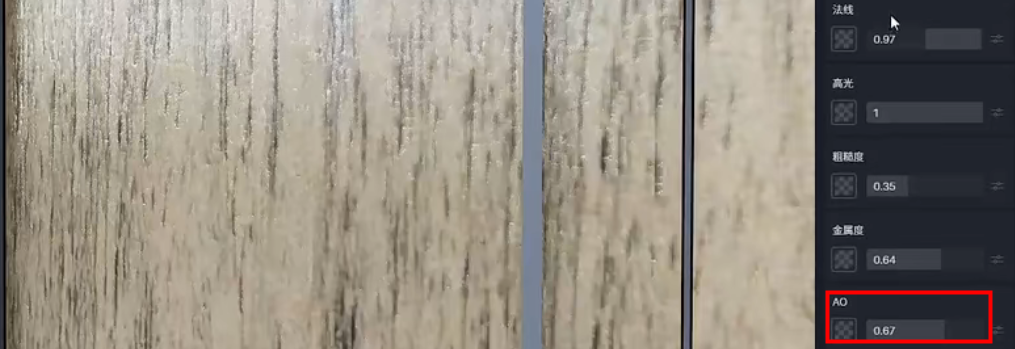
AO:加强材料接缝处的立体感。
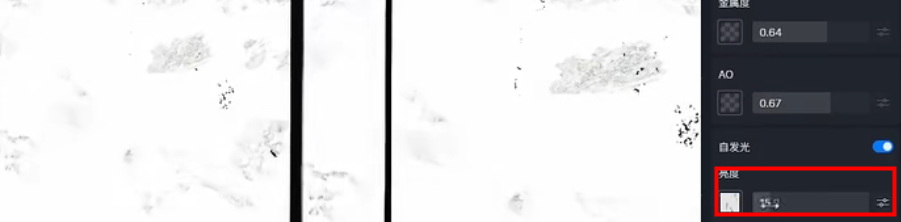
自发光-亮度:亮度贴图中,黑色/灰色不亮,白色亮。(不存在半亮半不亮的中间状态)
自发光-投射阴影:

(开启投射阴影)
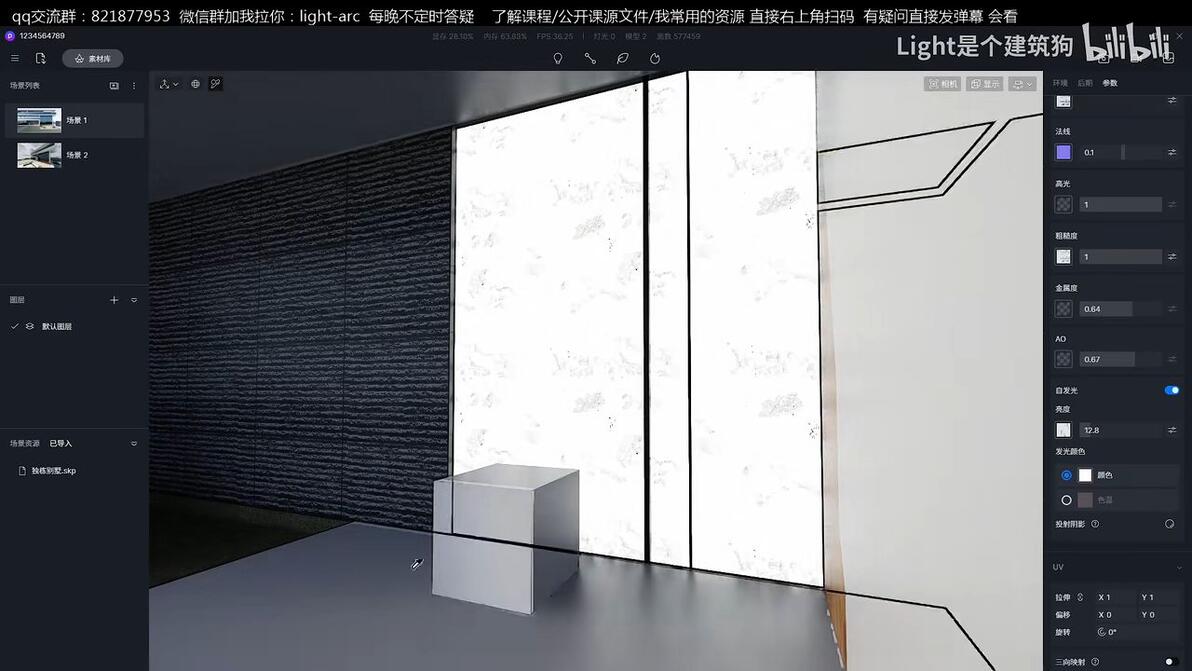
(不开启投射阴影)
不开启投射阴影时,自发光整体的光感会减弱很多——近处自发光,建议开启阴影投射;远处自发光,可以不开启阴影投射。
自发光-发光颜色:
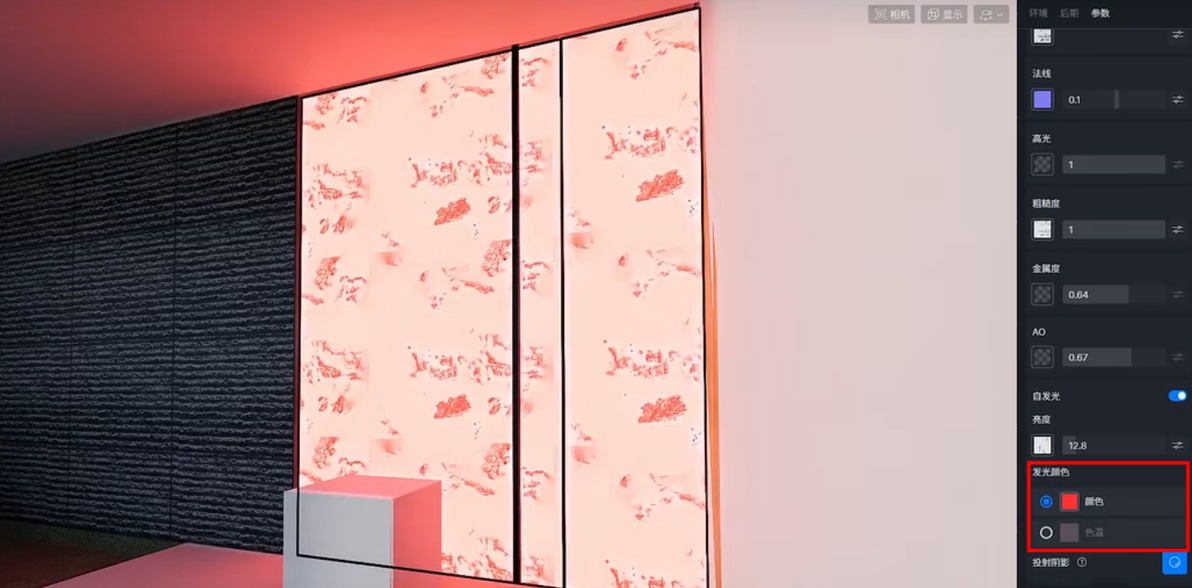
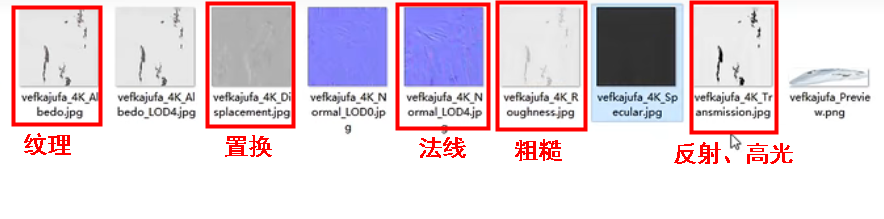
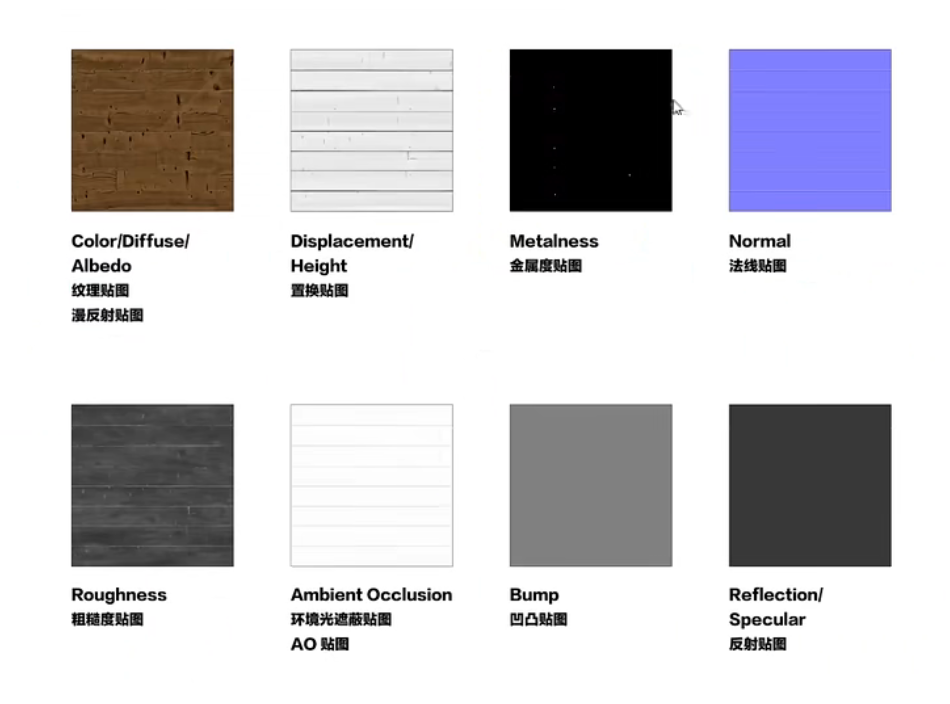
一套完整的材质贴图。
法线贴图、置换贴图、凹凸贴图:控制材质的立体凹凸,法线贴图是目前主流;置换贴图效果更好,但也更吃内存(慎用、不建议大量使用)。
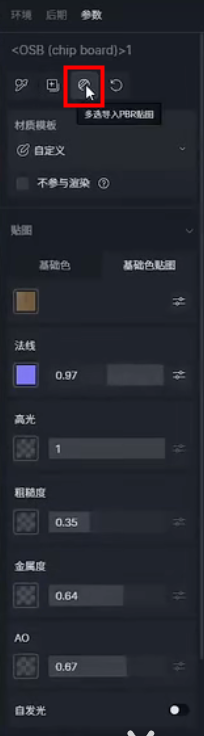
批量导入PBR贴图(选择贴图路径-多选导入-自动识别到对应贴图参数位置)
注意:当贴图成套更新时,对应参数贴图位置也会更新;但如果贴图某一两个缺失,则对应某一两处的参数贴图位置仍会使用旧版贴图,无法进行更新,也不会自动删除旧版贴图,需手动进行右键删除。
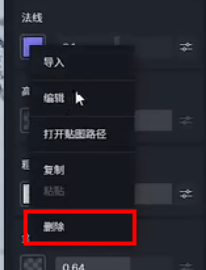
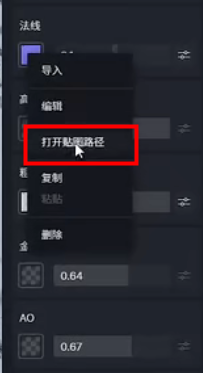
右键贴图-打开贴图路径(可便捷找到原始文件进行编辑操作)
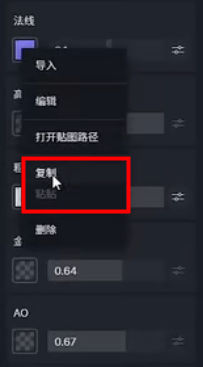
右键贴图-复制/粘贴
UV
拉伸:影响纹理大小


偏移:影响纹理x/y轴位置
旋转:影响纹理方向
三项映射:主要针对复杂的不平整面,修复纹理不连续、衔接不自然的问题。
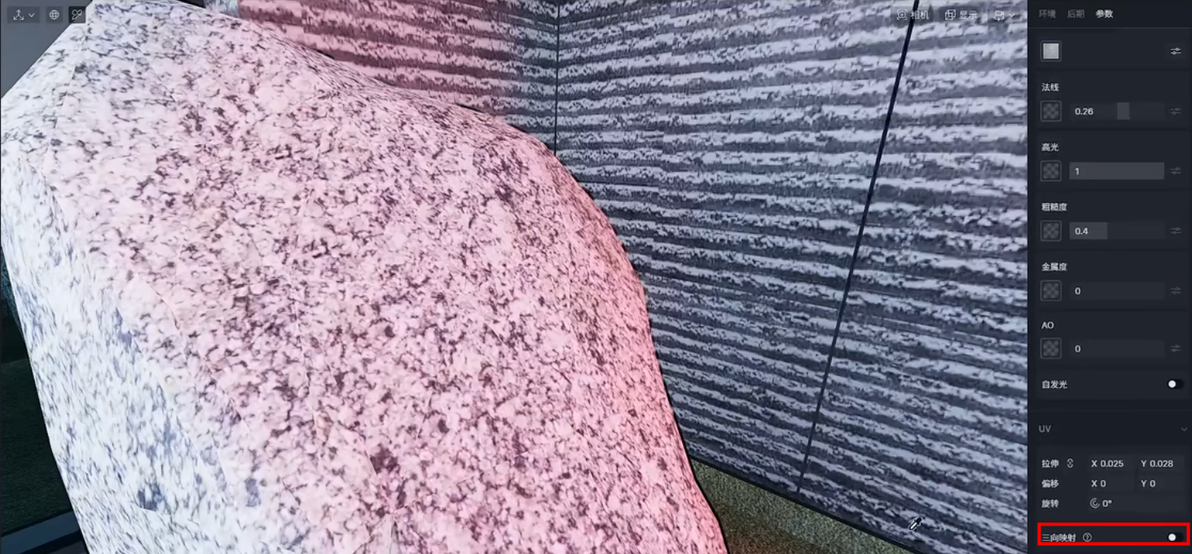
(三项映射开启前)
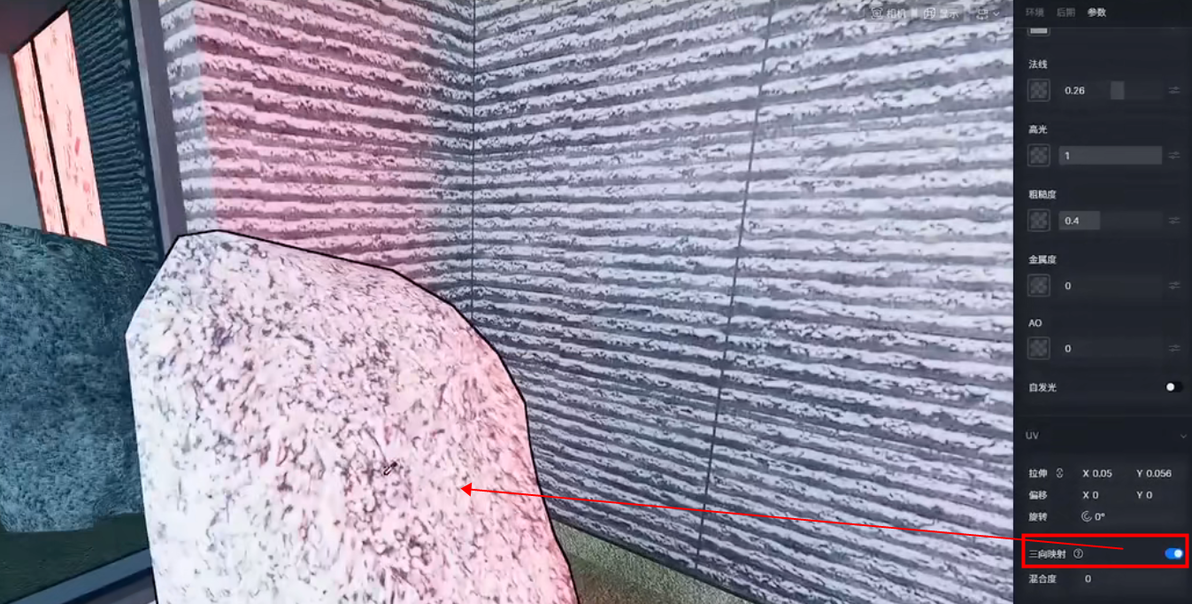
(三项映射开启后,纹理变得均匀且连续)
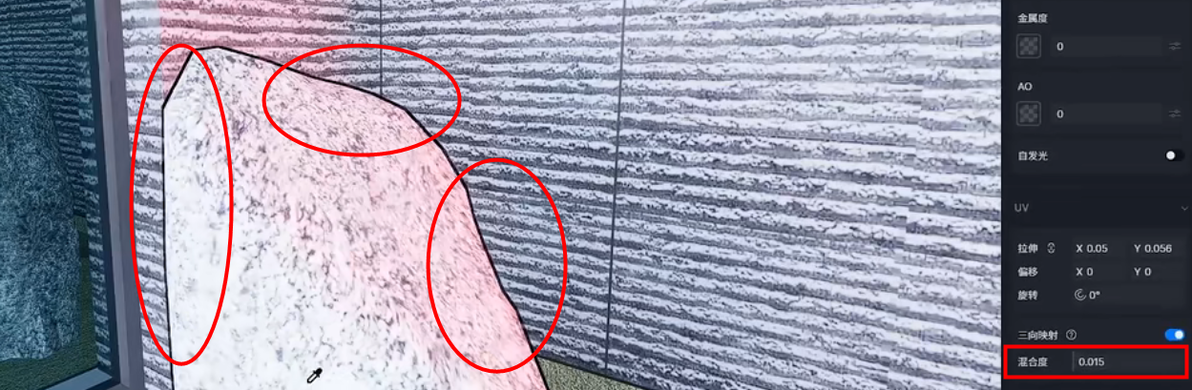
(三项映射混合度,影响材质边缘,模糊其断裂感,显得非常连续)
圆角:交接处倒角/非完全垂直的状态,室内近处场景使用更多。
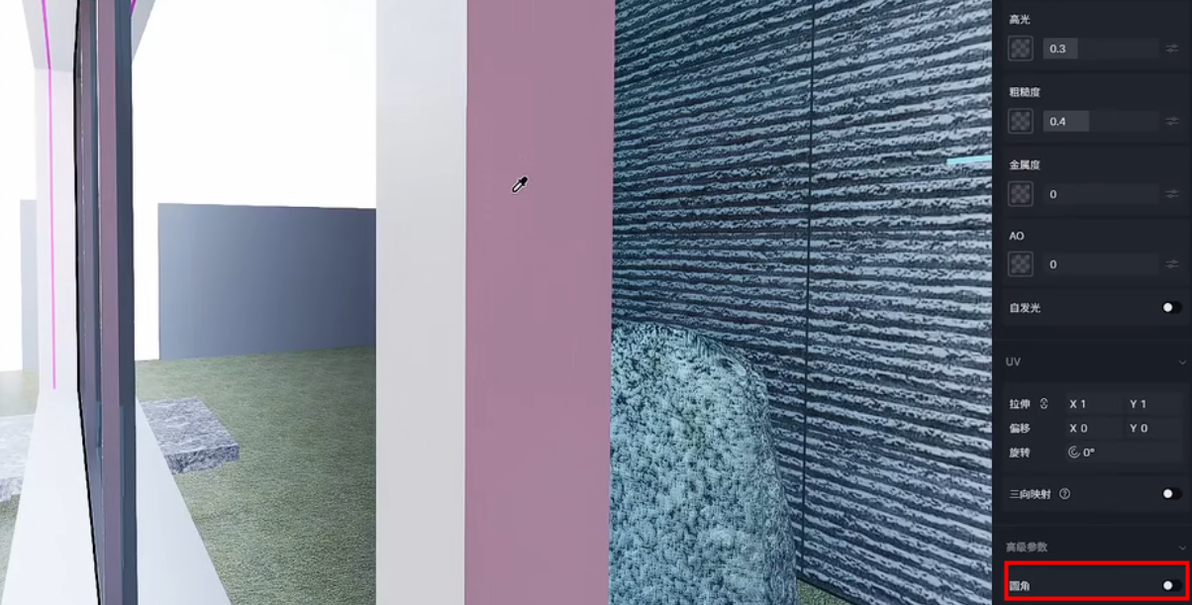
(不开圆角)
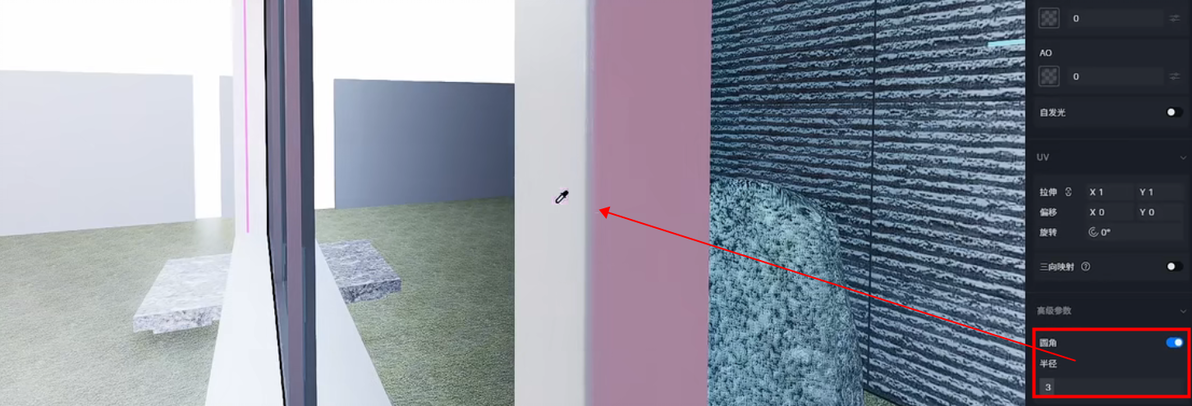
(开圆角)
限制溢色
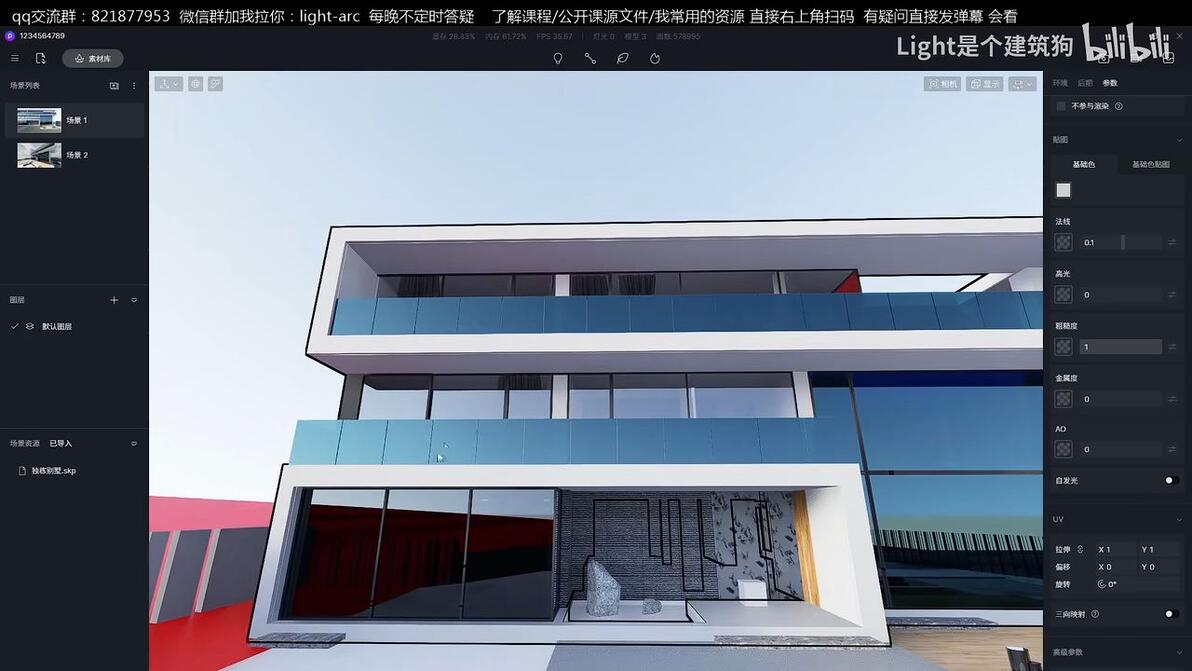
溢色:指环境中颜色对物体产生的影响。(材质反射之外的偏色现象)
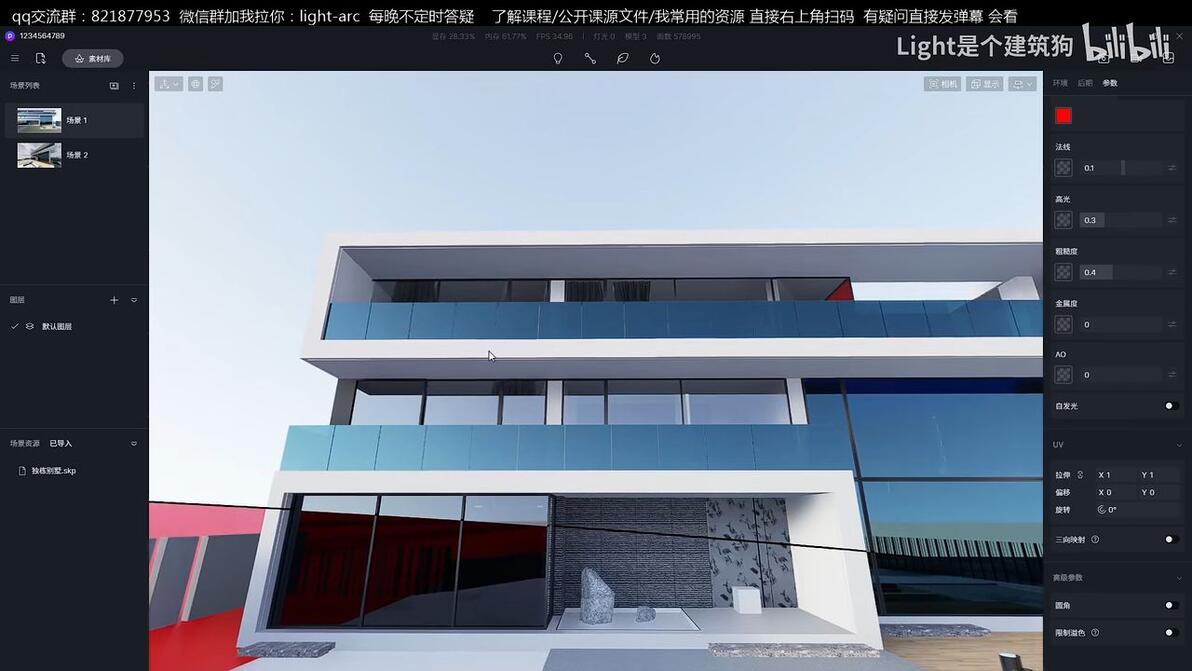
限制溢色
在有大面积颜色的环境中,记得把主要材质开下“限制溢色”。(ex:草地上的一个纯白色墙体建筑)
透明(玻璃材质)
主要调节参数:高光(反射)、透明度、颜色
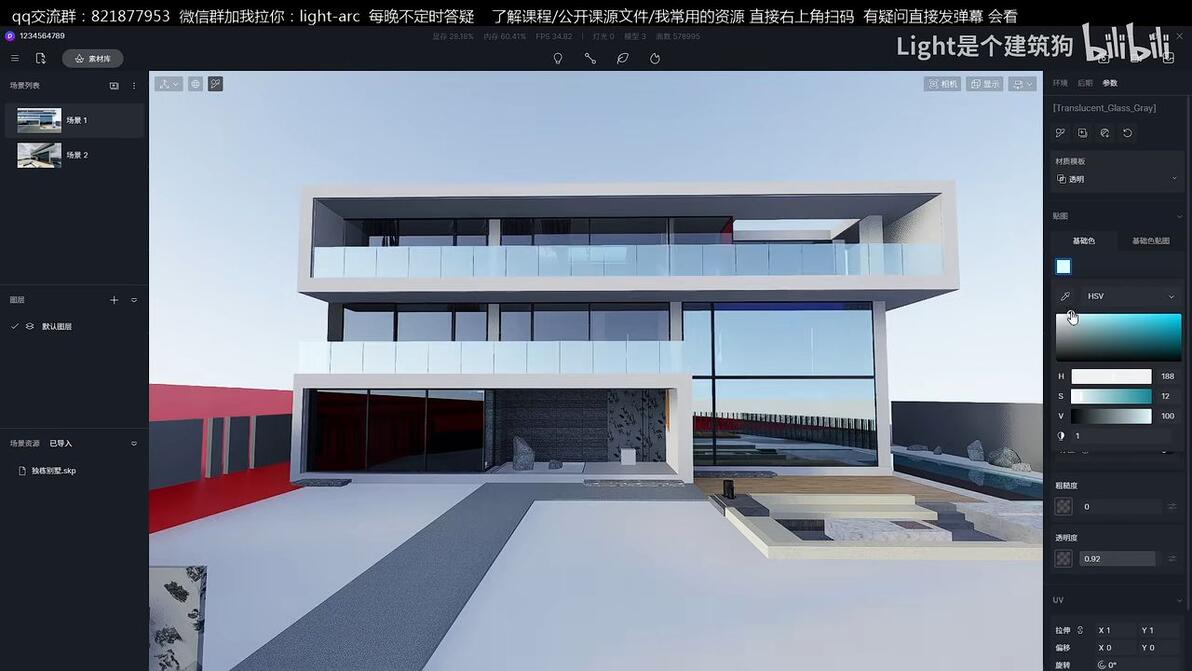
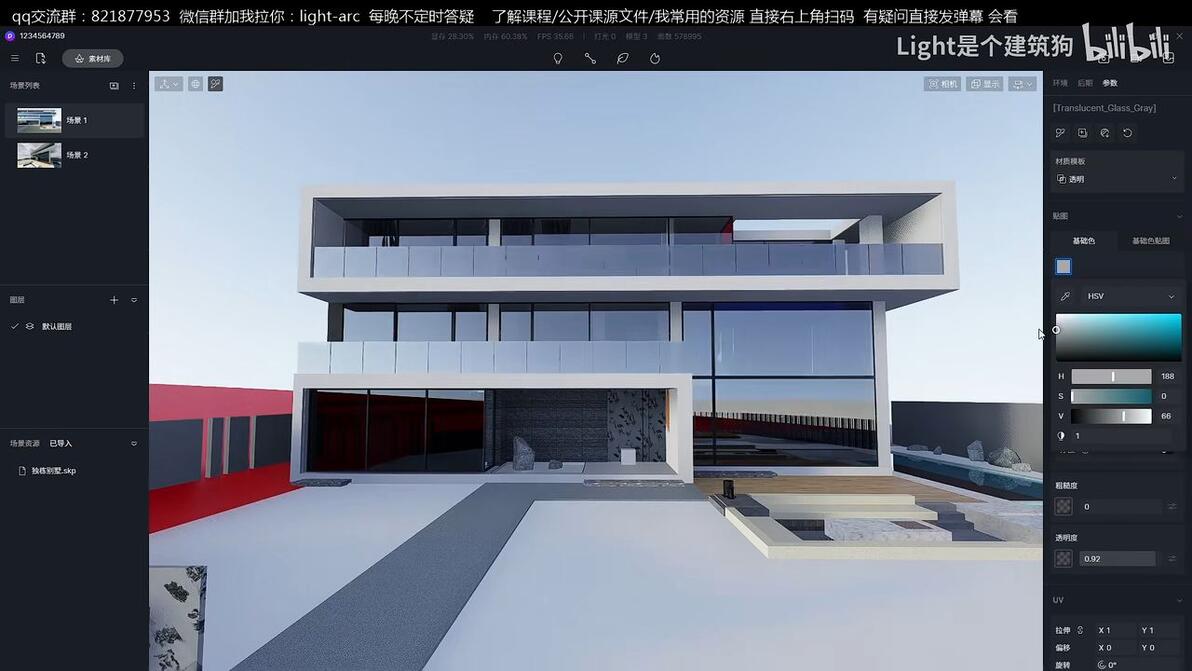
玻璃颜色:偏深(偏色板左下角区域),玻璃质感更佳。
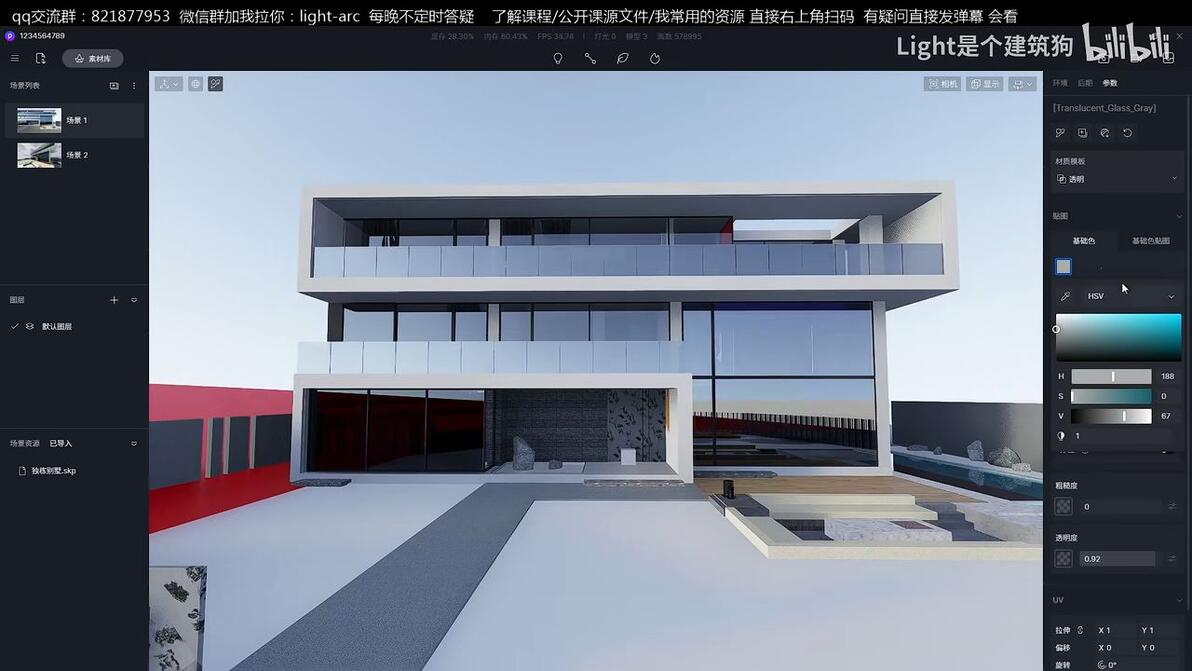
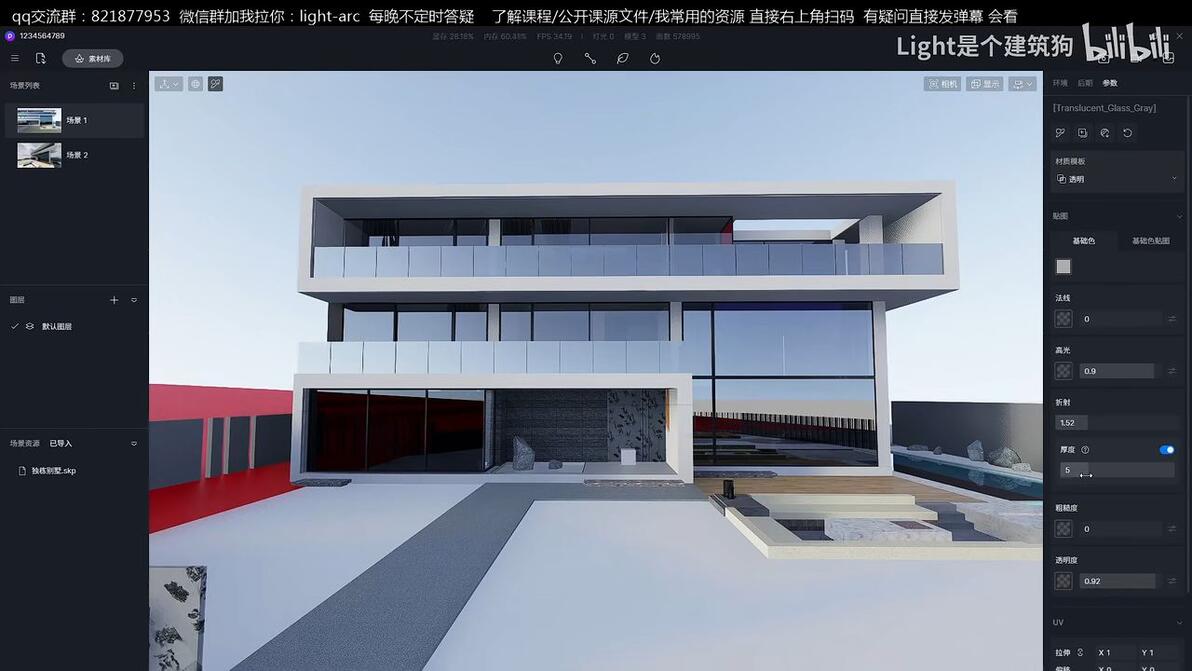
厚度:针对建模时的单片/面玻璃,把“厚度”按钮打开(厚度参数和折射参数这些都可以维持默认,无需调整),会自动更正一些折射错误,效果更佳。
水材质
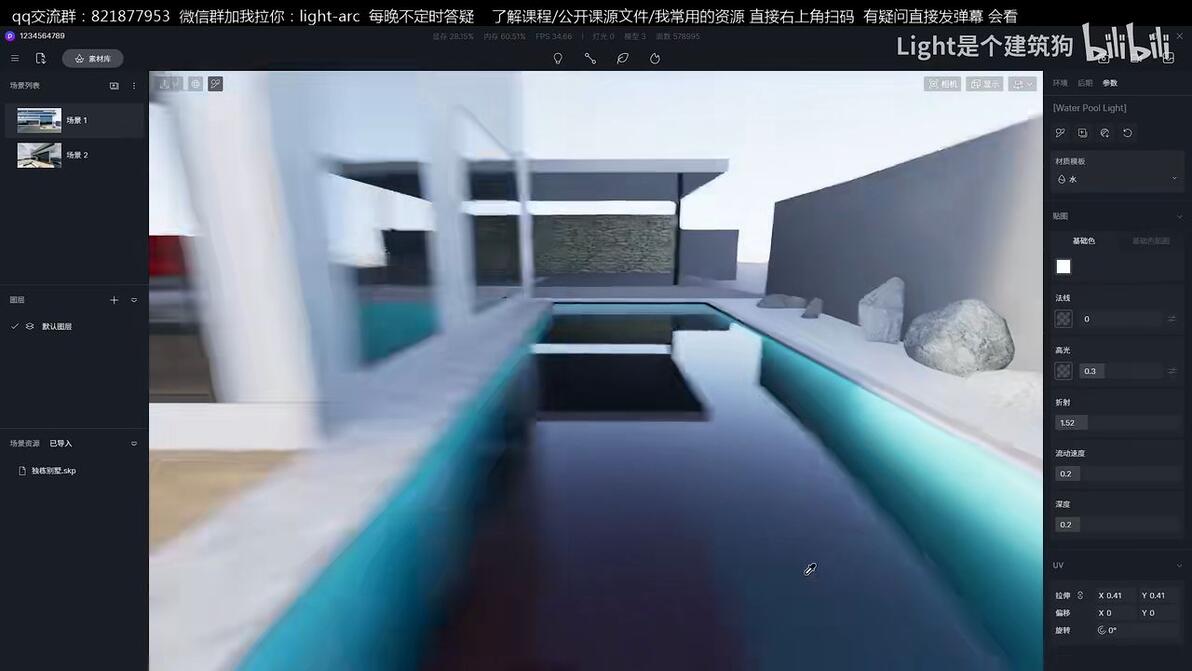
(水)
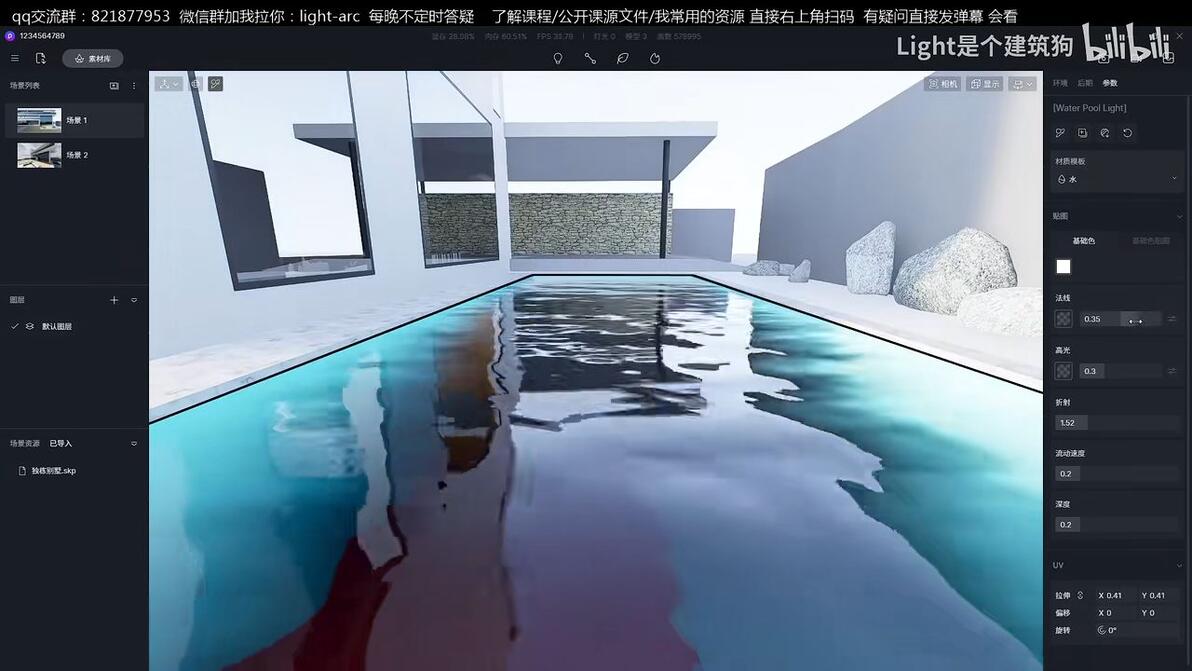
(调节法线)
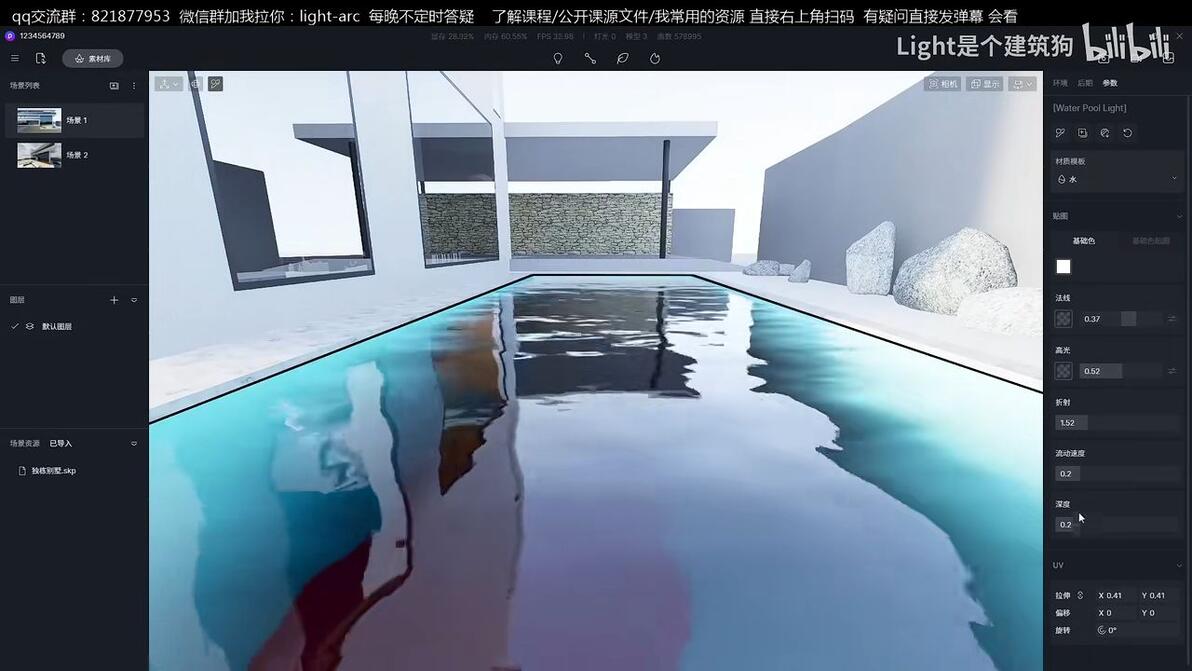
(调节高光,即反射)
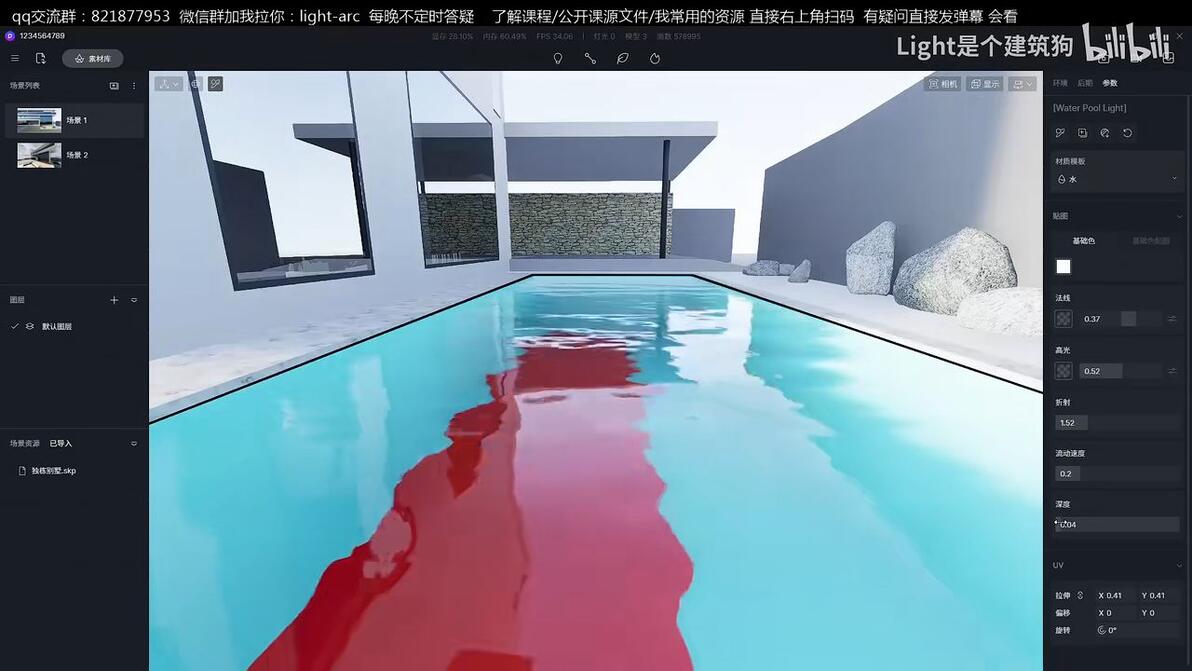
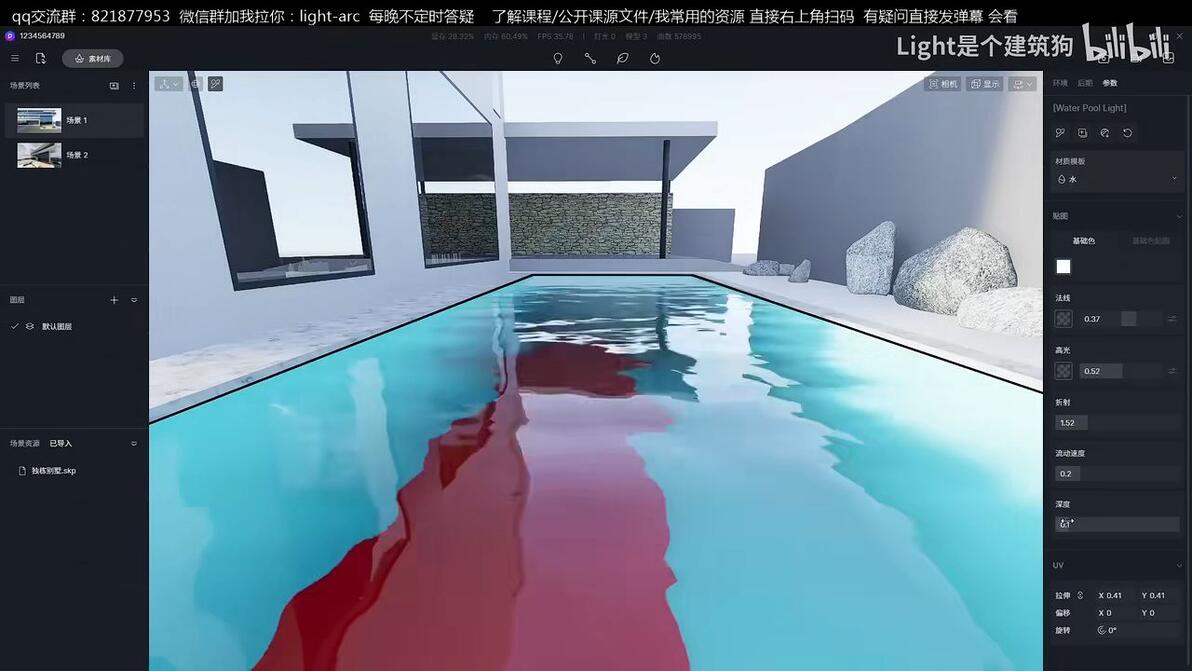
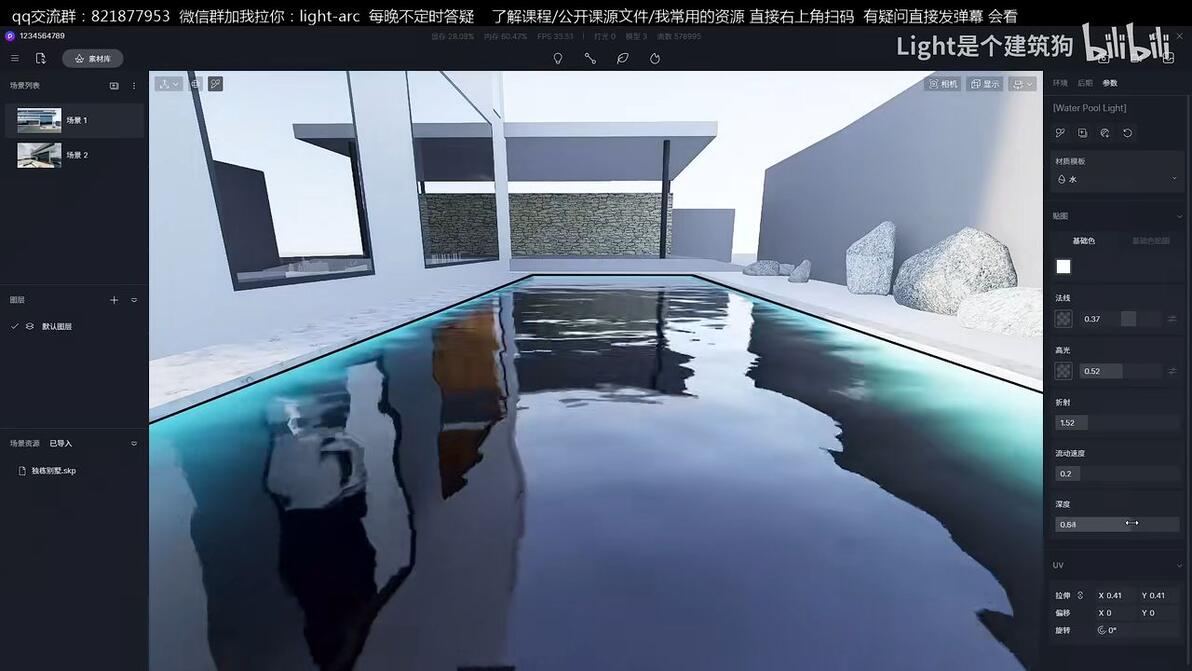
(调节深度:深度越浅,透明度越高;深度越深,透明度越低。)
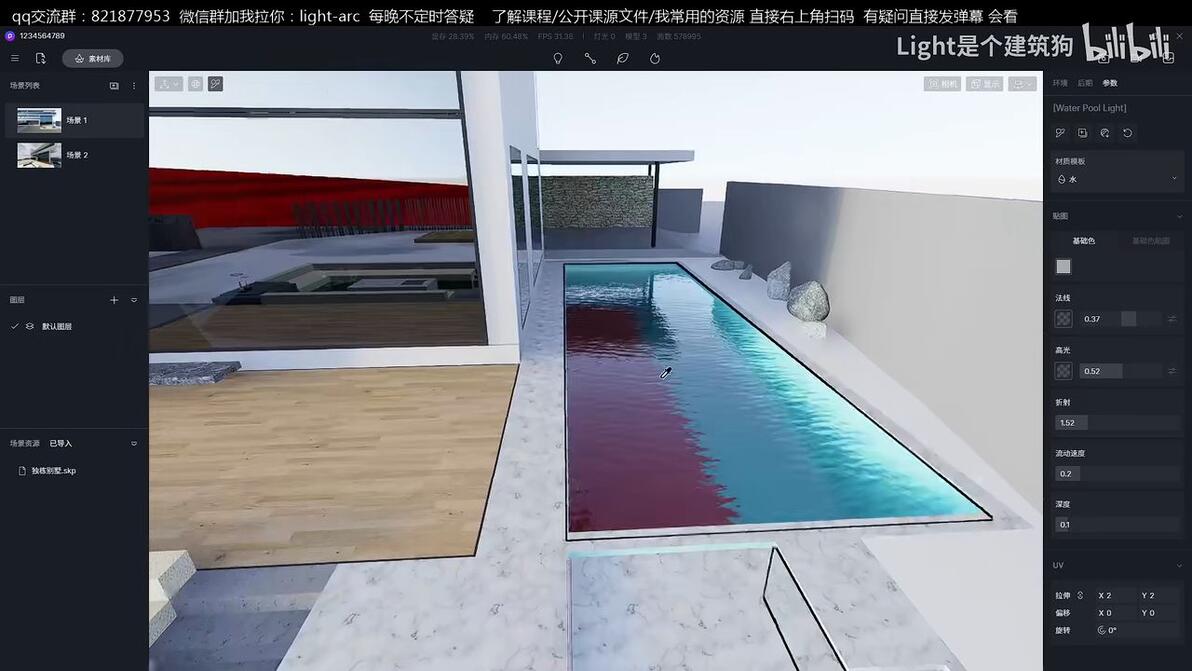
(调节UV:拉伸调节水纹大小)
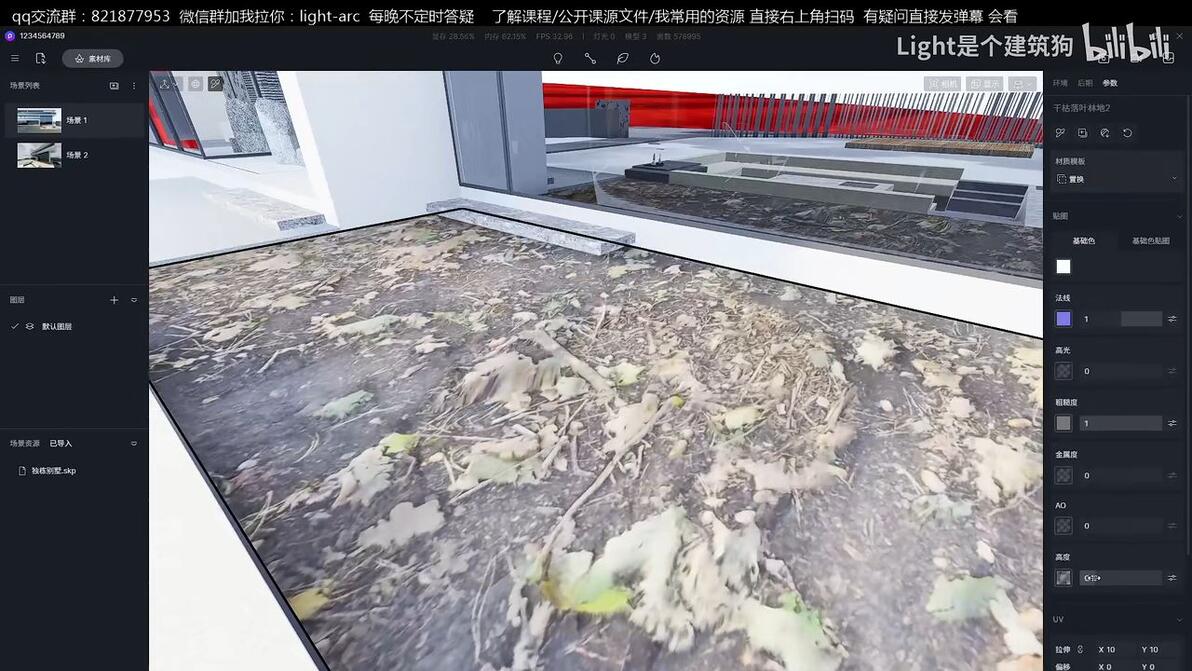
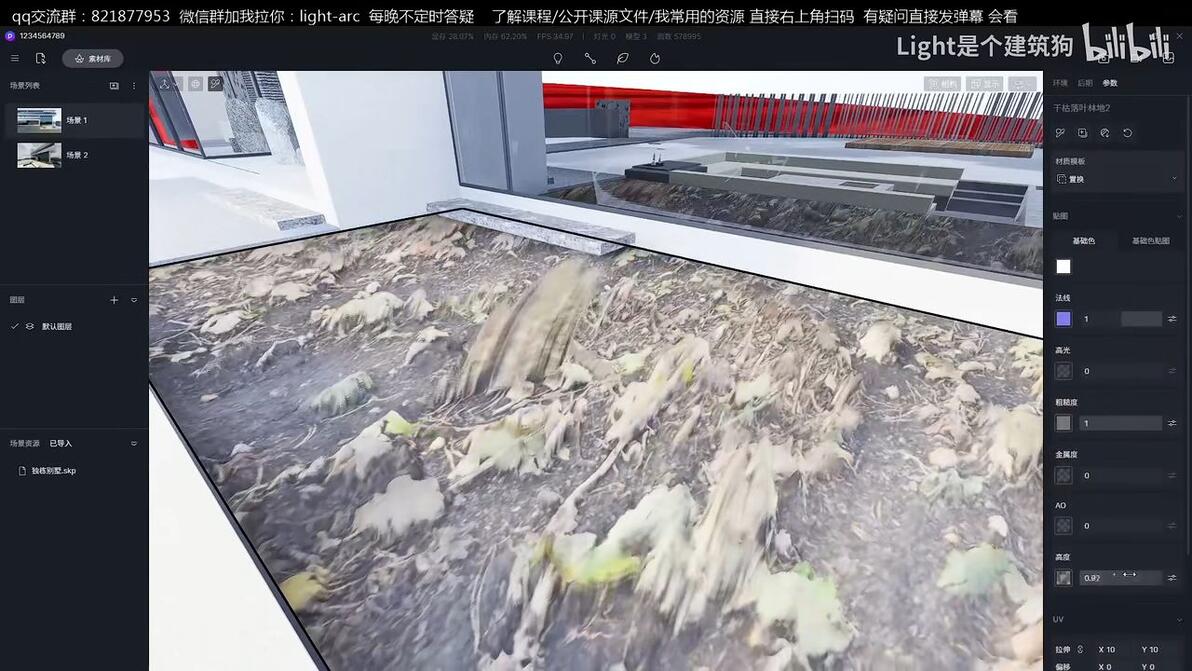
置换材质
具备更加明显凹凸质感的材质,ex:户外一些自然地面
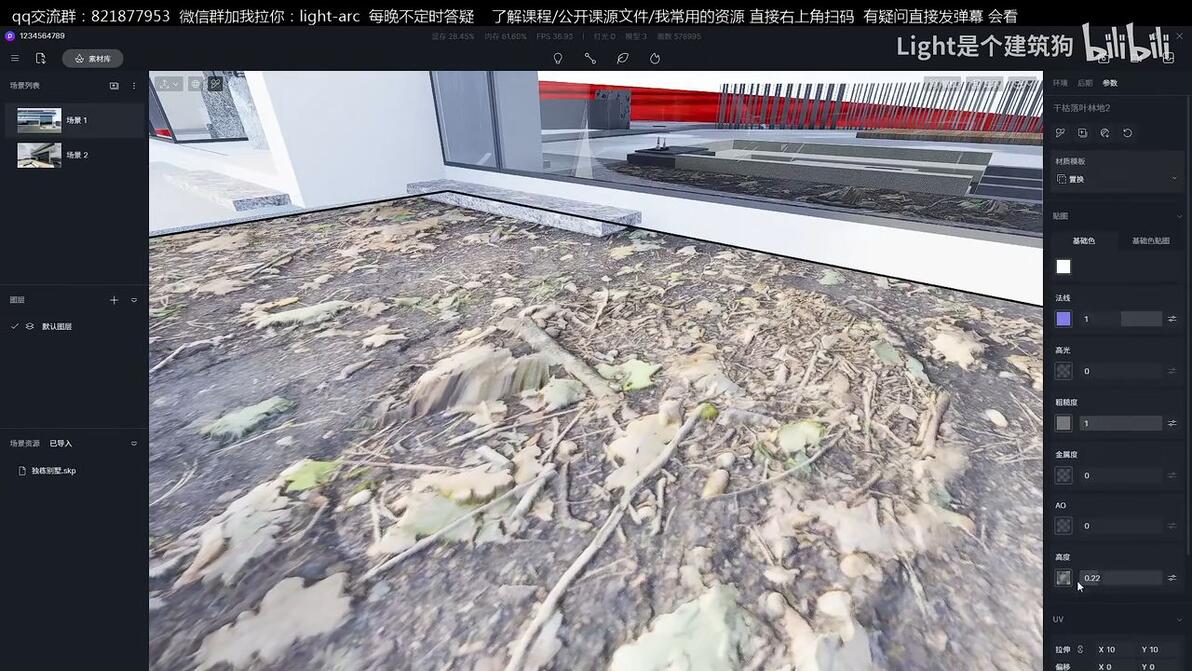
会多一个“高度”贴图,影响凹凸程度

布艺材质
针对布料
自定义透贴
用于金属网等
视频材质
给一个视频作为材质(支持mp4、avi、wmv格式),ex:利用烟花视频作为背景贴图,形成烟花绽放的动画效果
【盛夏,来D5渲染器里看一场烟花】 网页链接
树叶材质
达到一个类似于半透明的质感。
地形草材质
三维草(有三种形式可供选择)
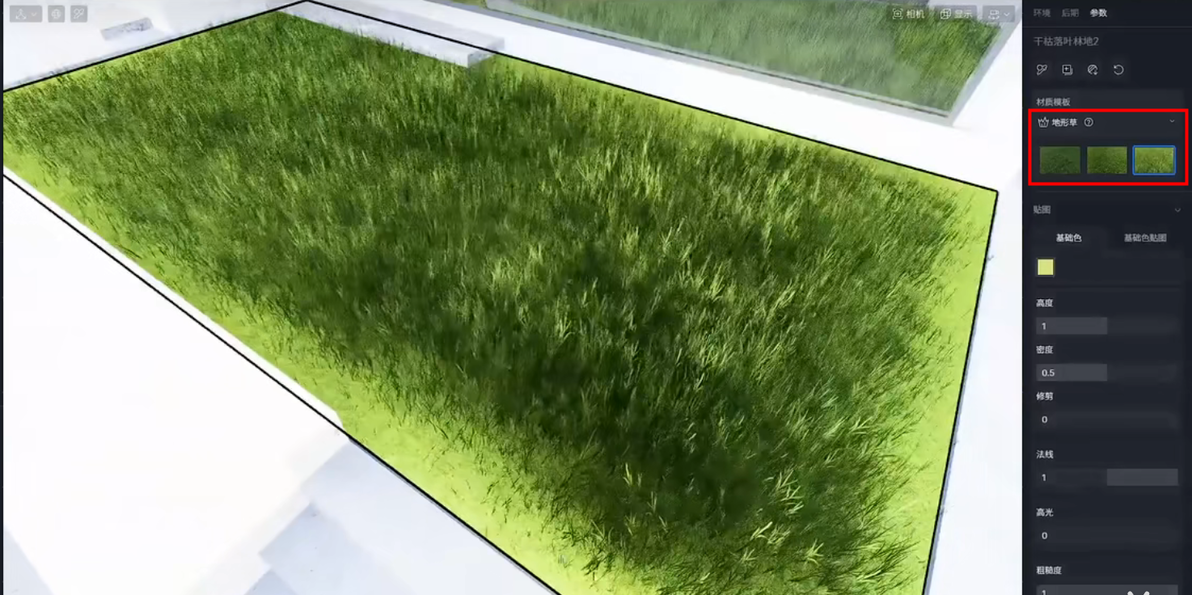
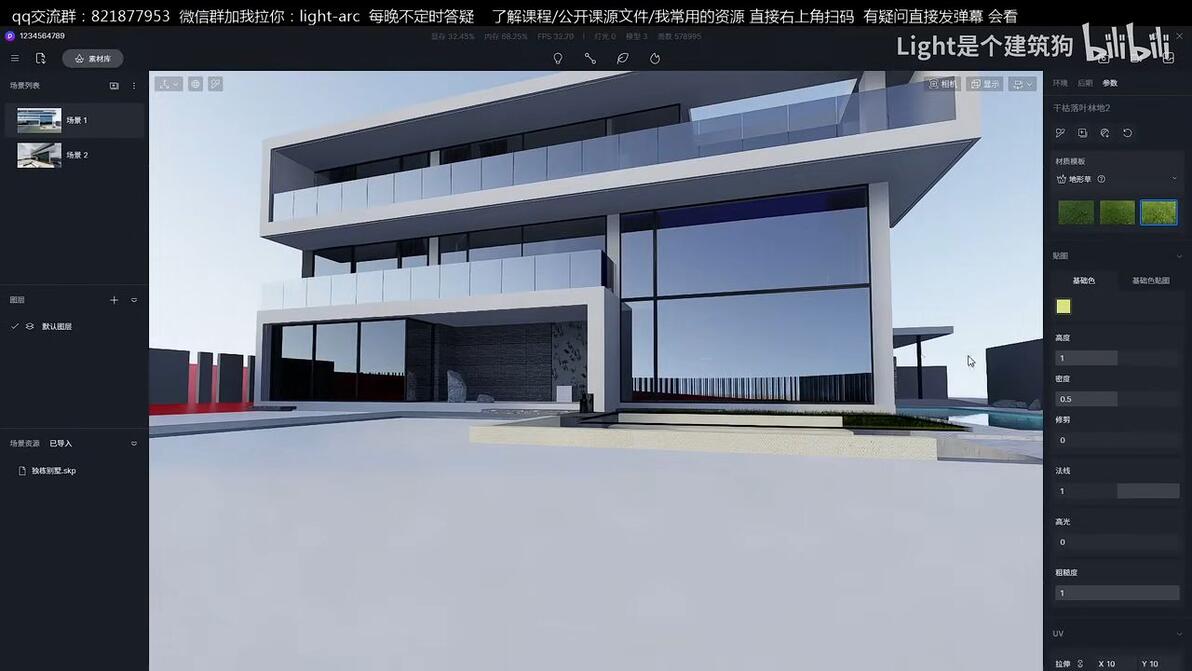
目前地形草存在问题——边缘不真实(在镜头拉很近时会影响效果;镜头拉远时,影响不大。)
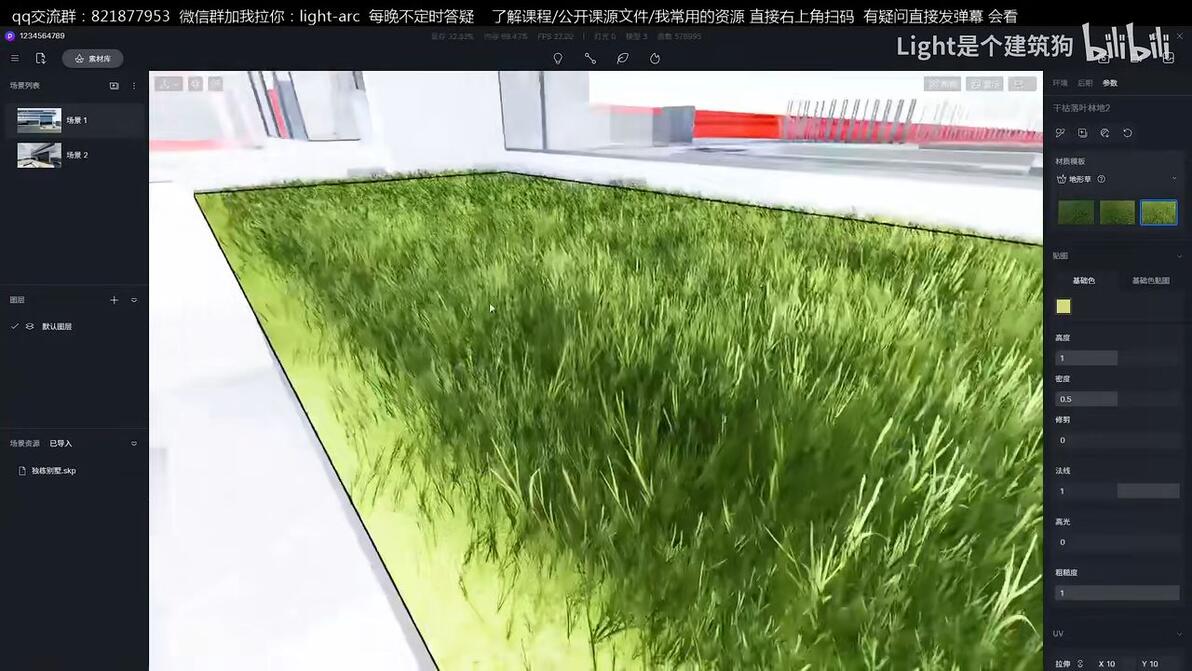
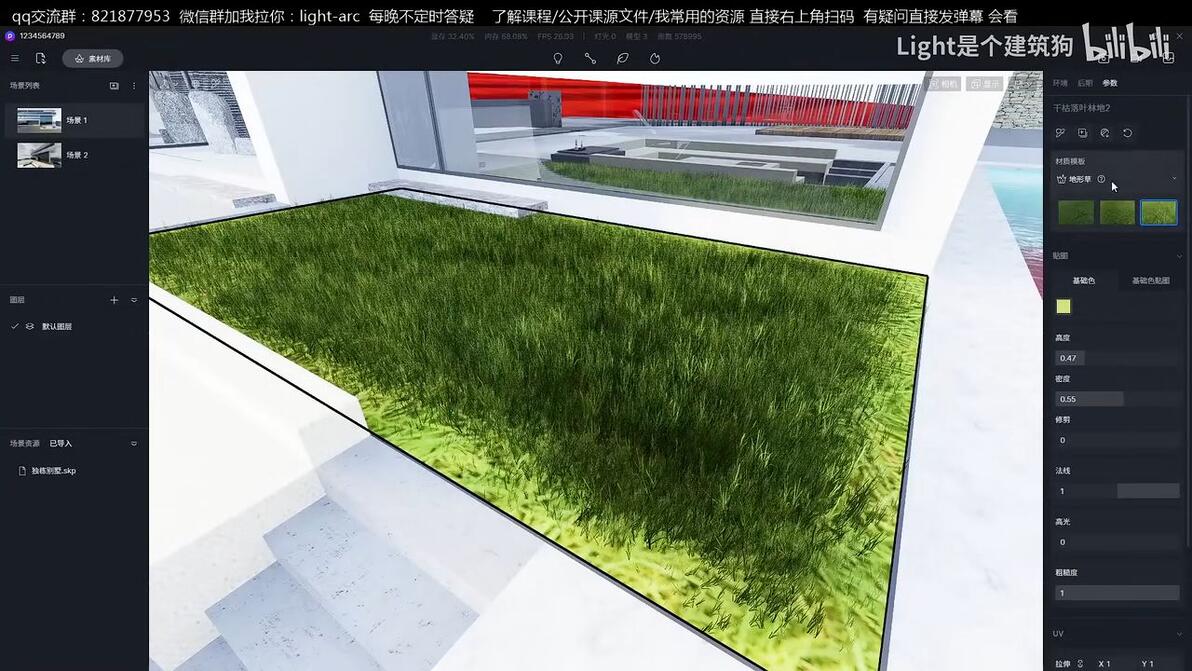
地形草参数:高度、密度、拉伸(这里拉伸只作用在底部贴图,对三维草没影响)
材质复制(O)
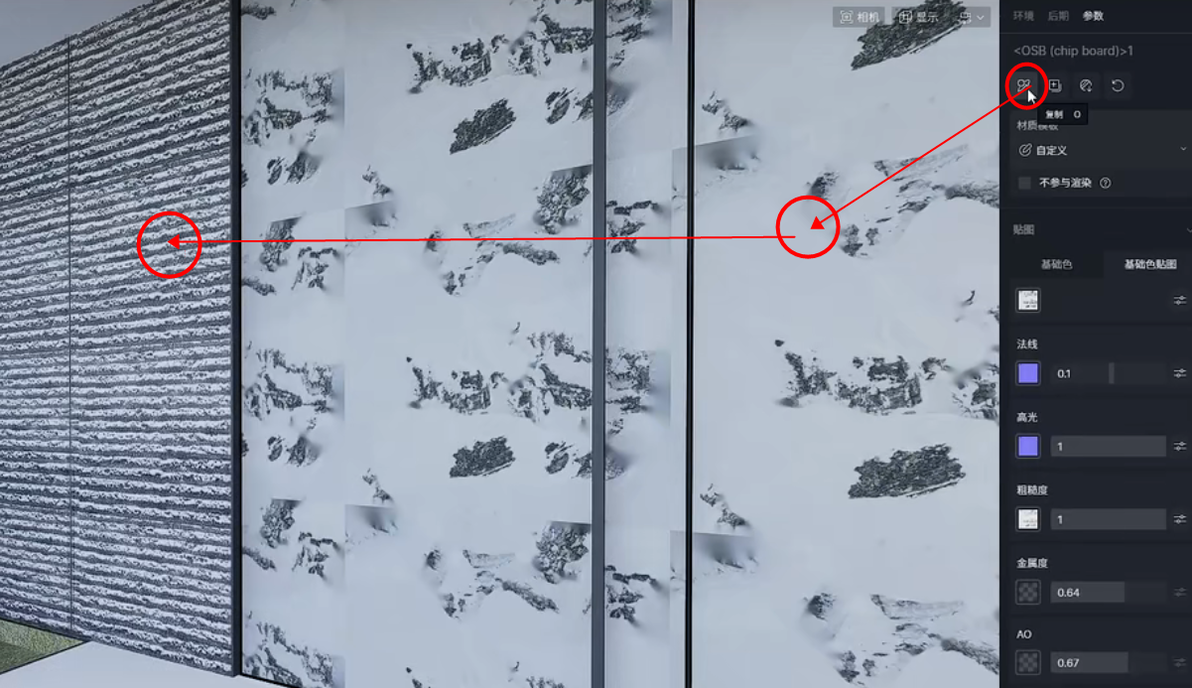
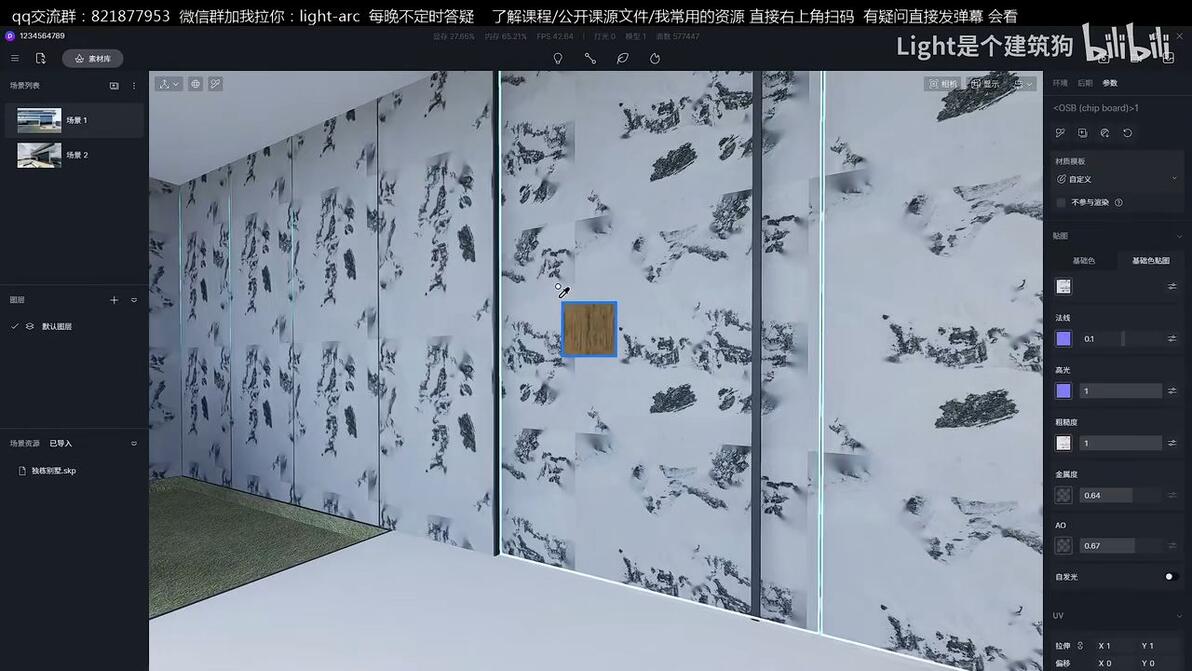
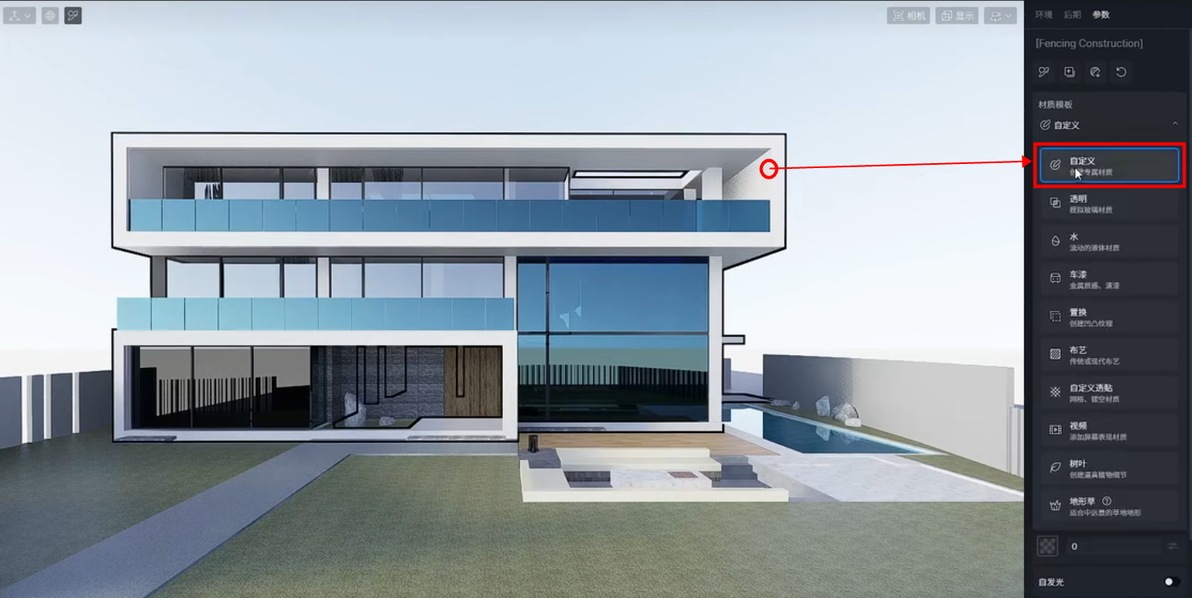
非玻璃材质-自定义
注意:场景更新只保存视角和天空设置;材质调节是永恒的,操作完成后无需更新场景。
场景完善——配景
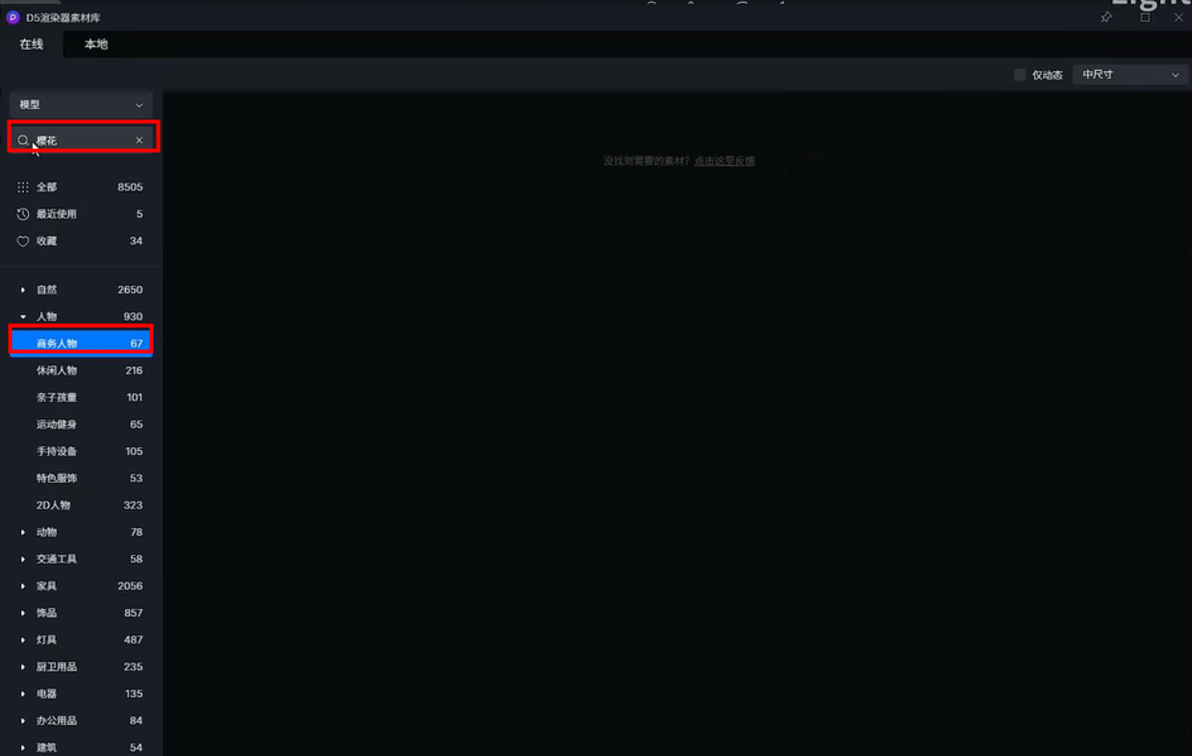
素材库调取:左上角“素材库”,进入相应类别选择适合的素材。
可以用特定关键词快速搜索素材;但用完记得“x”掉,不然影响其他素材类的调取。
素材怎么“放”?有以下方式:
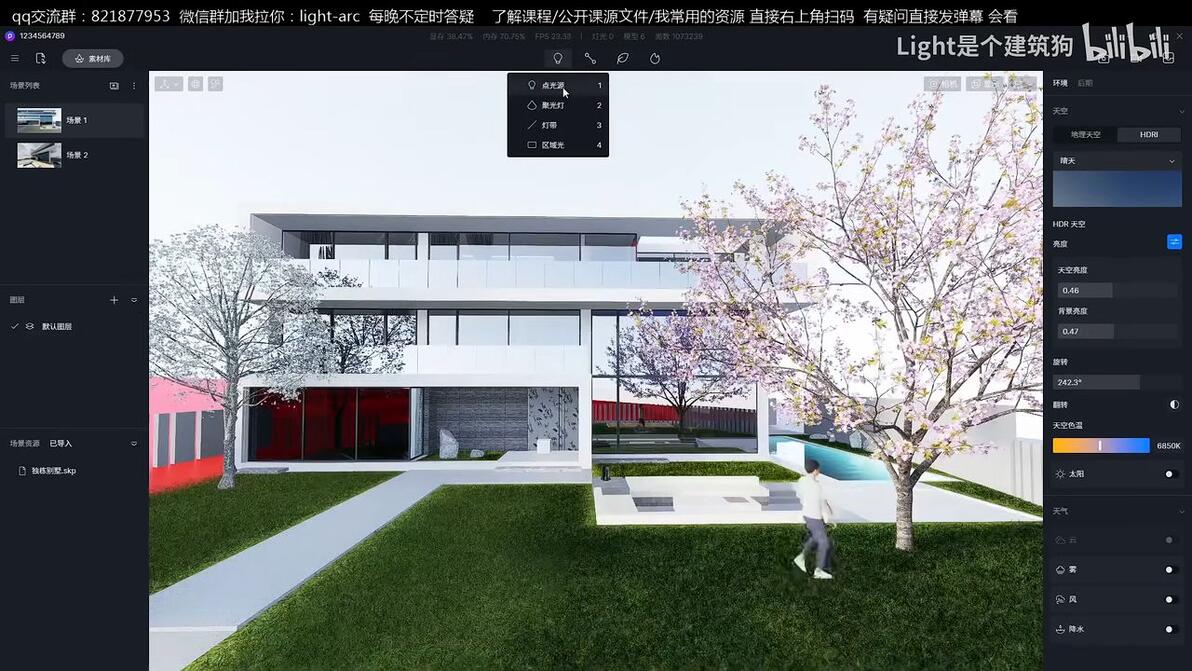
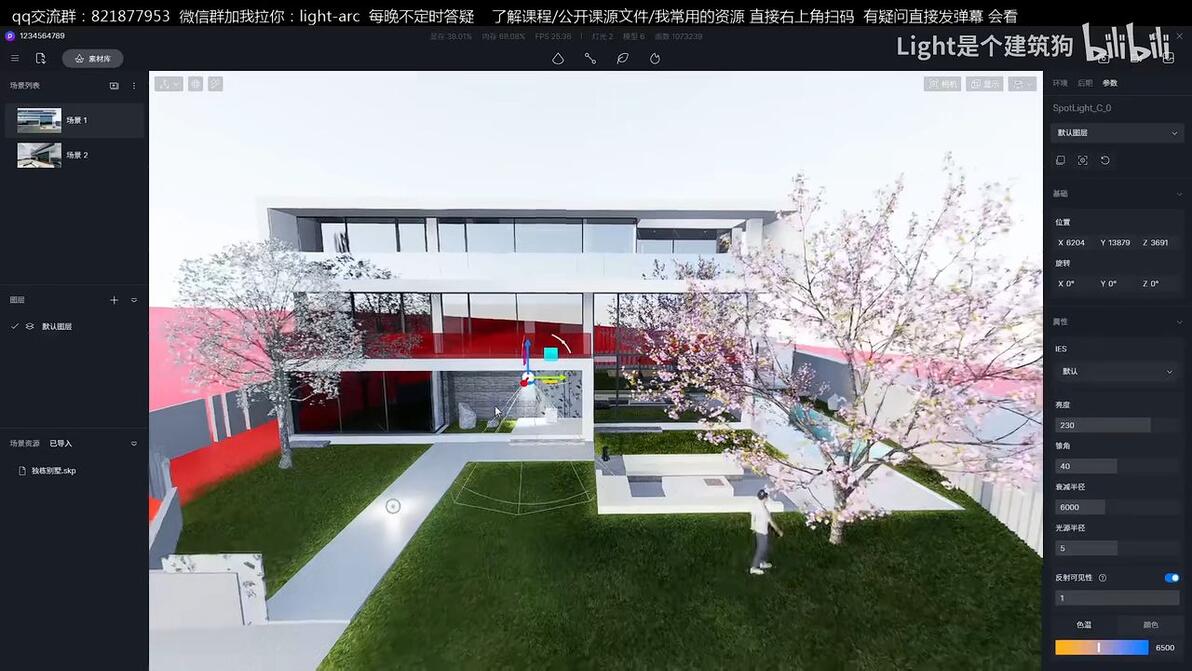
灯光放置:点光源(快捷键1)、聚光灯(快捷键2)、灯带(快捷键3)、区域光(快捷键4)
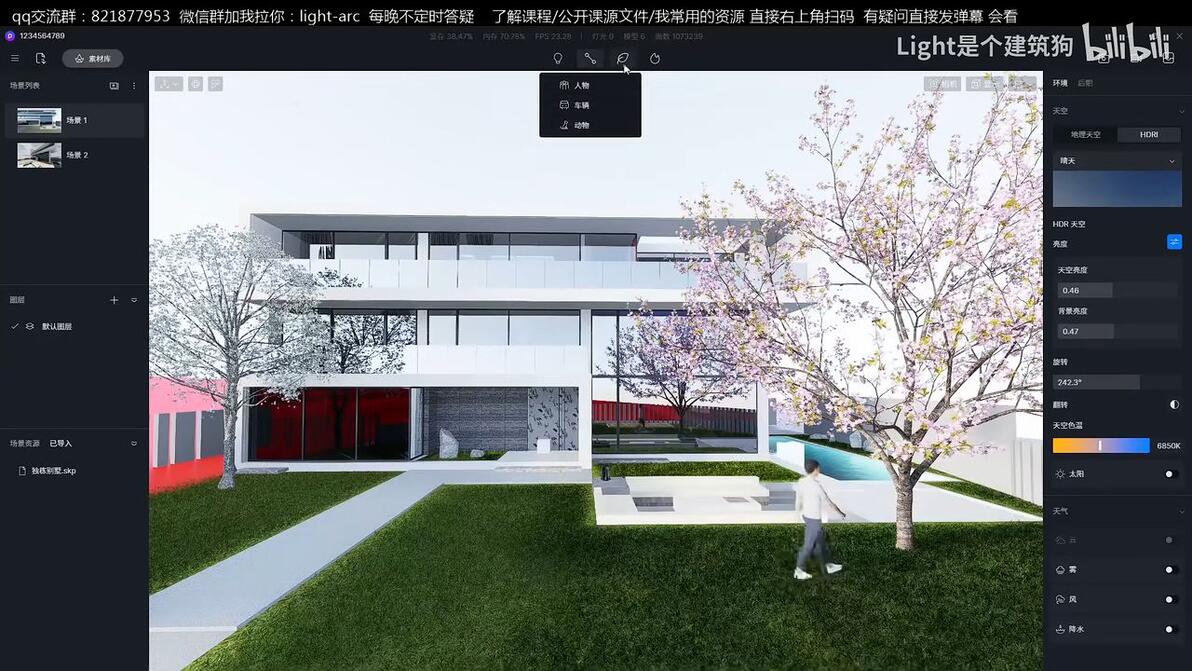
路径放置素材:人/车/动物
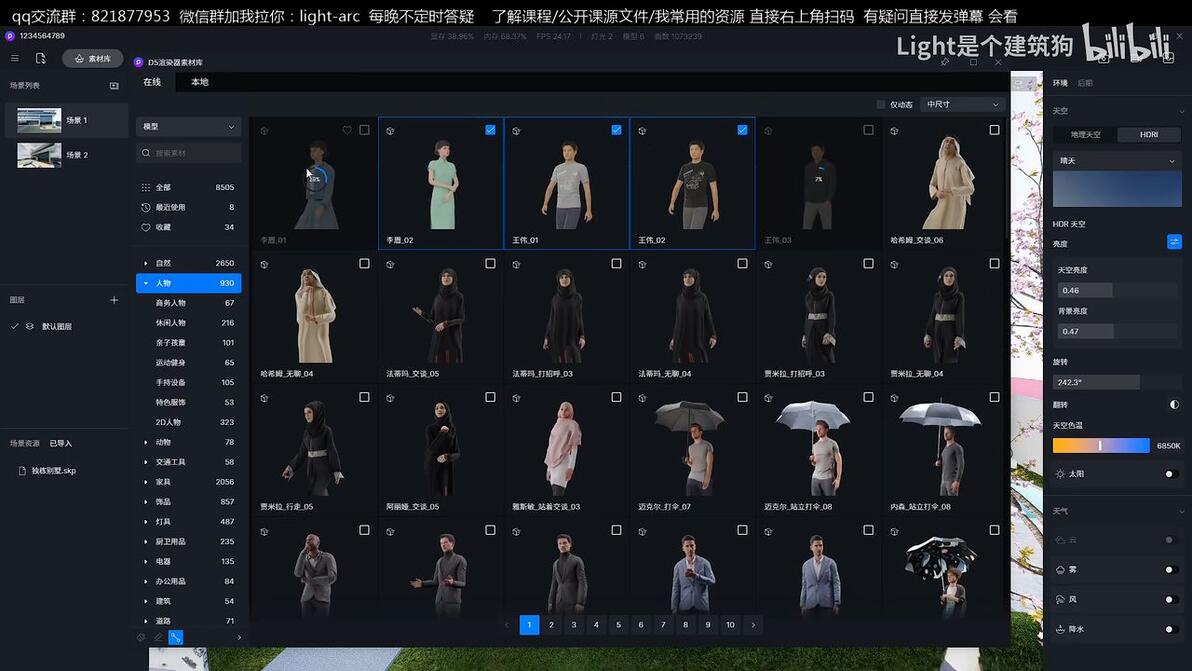
(勾选路径放置素材)
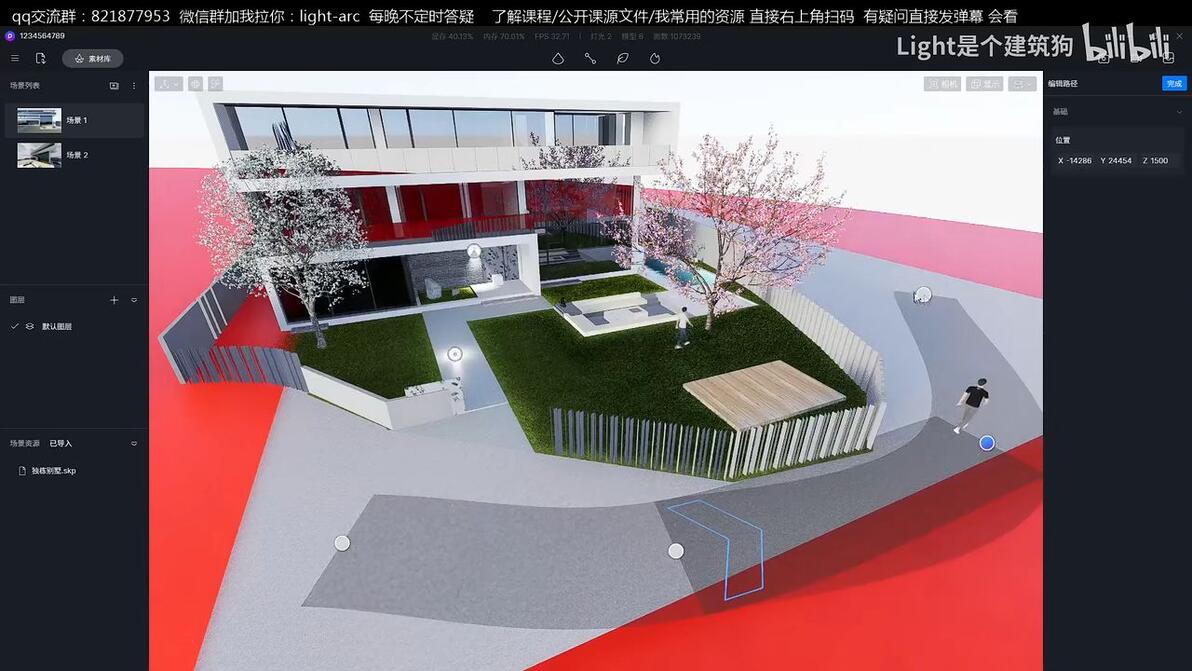
(绘制路径,可以转弯,回车/右上角点击确定)
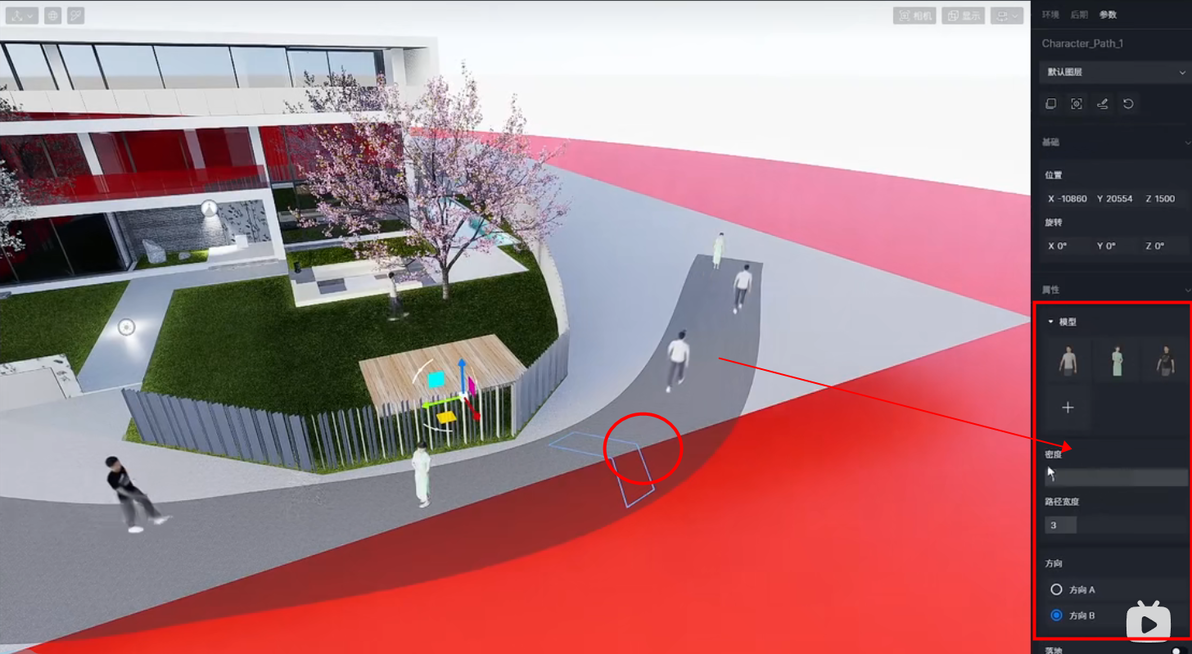
(点击路径,可在右栏调节属性:模型素材-一次只能再加一个、密度、路径宽度、方向-行走方向往左还是往右、落地-针对人物浮空问题)
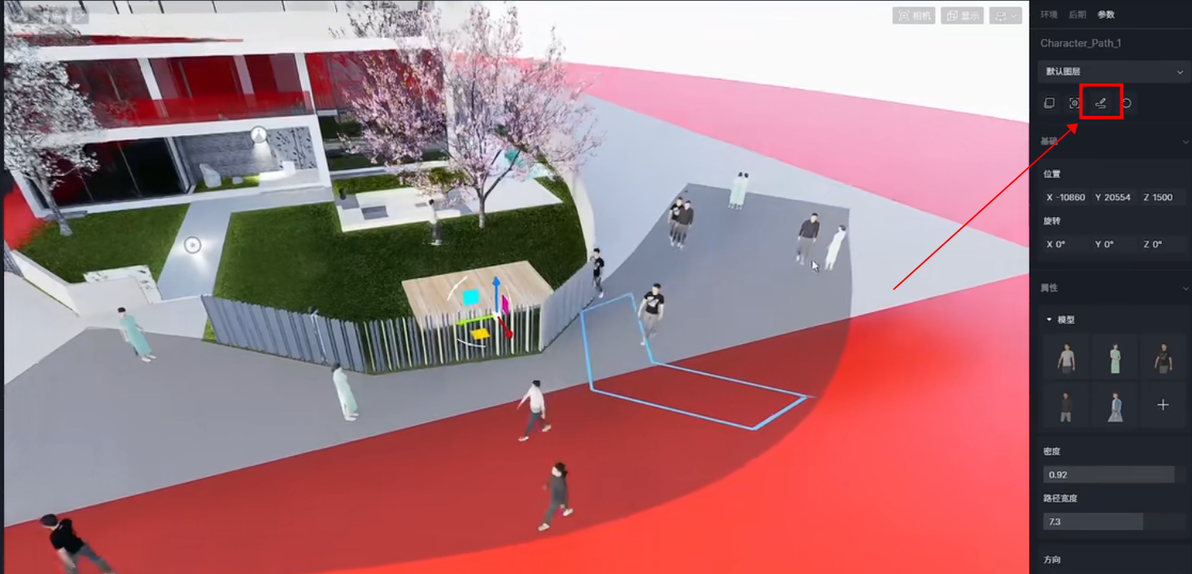
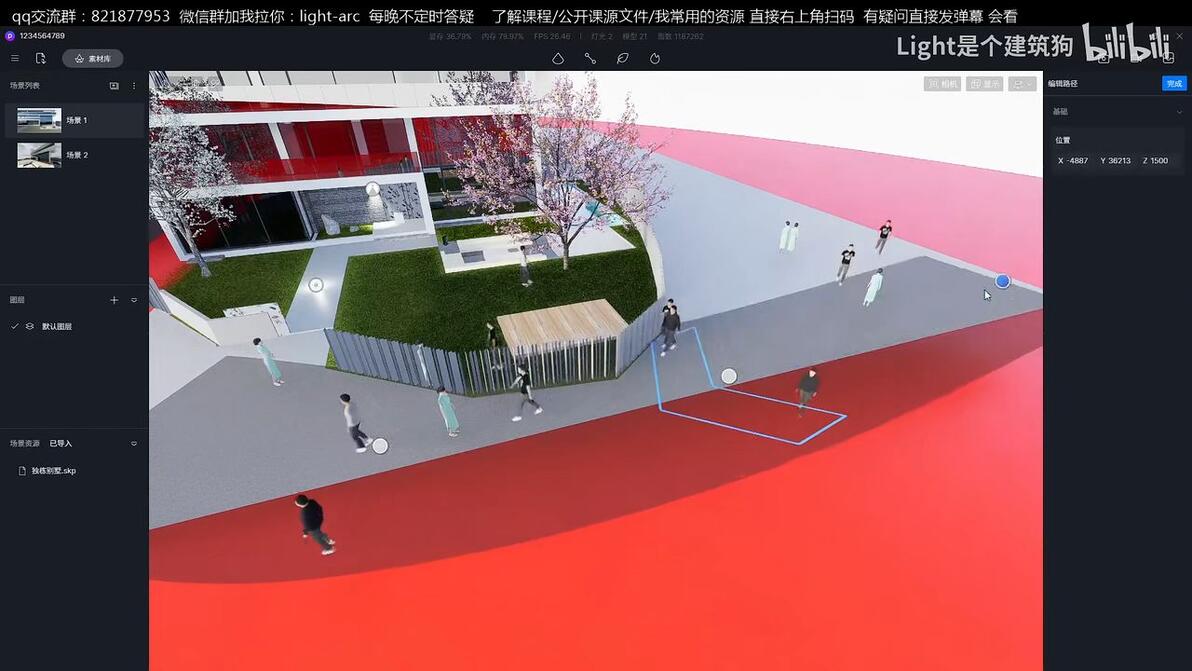
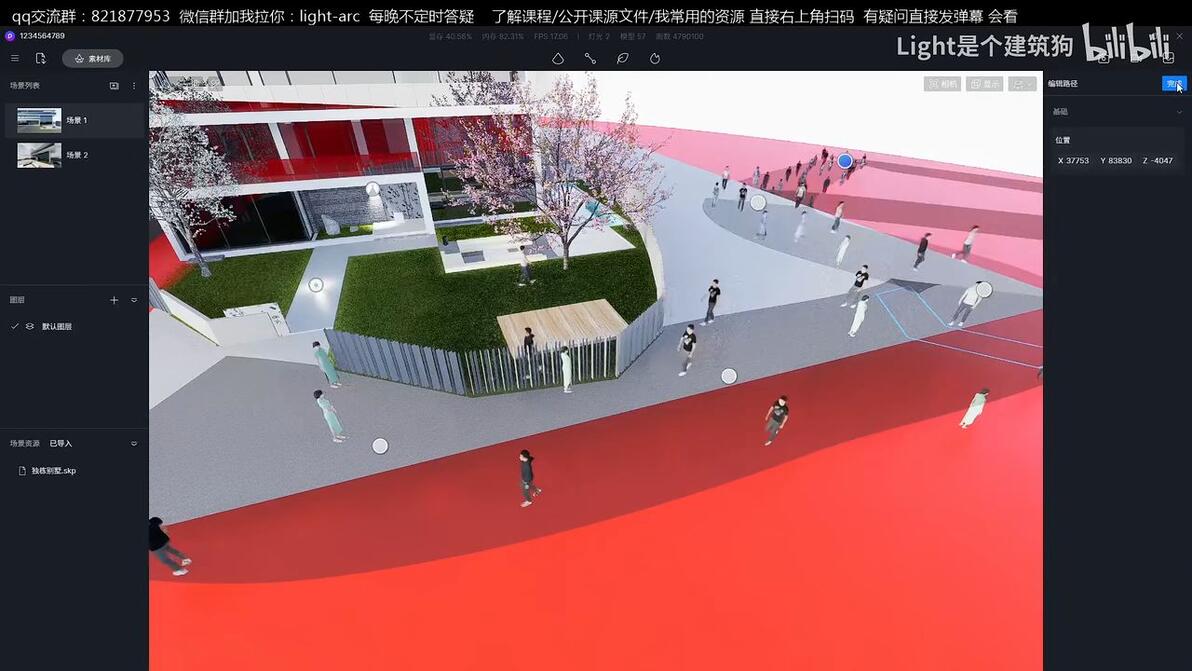
(右上角可二次编辑路径:路径顶点位置方向,添加新的路径顶点)
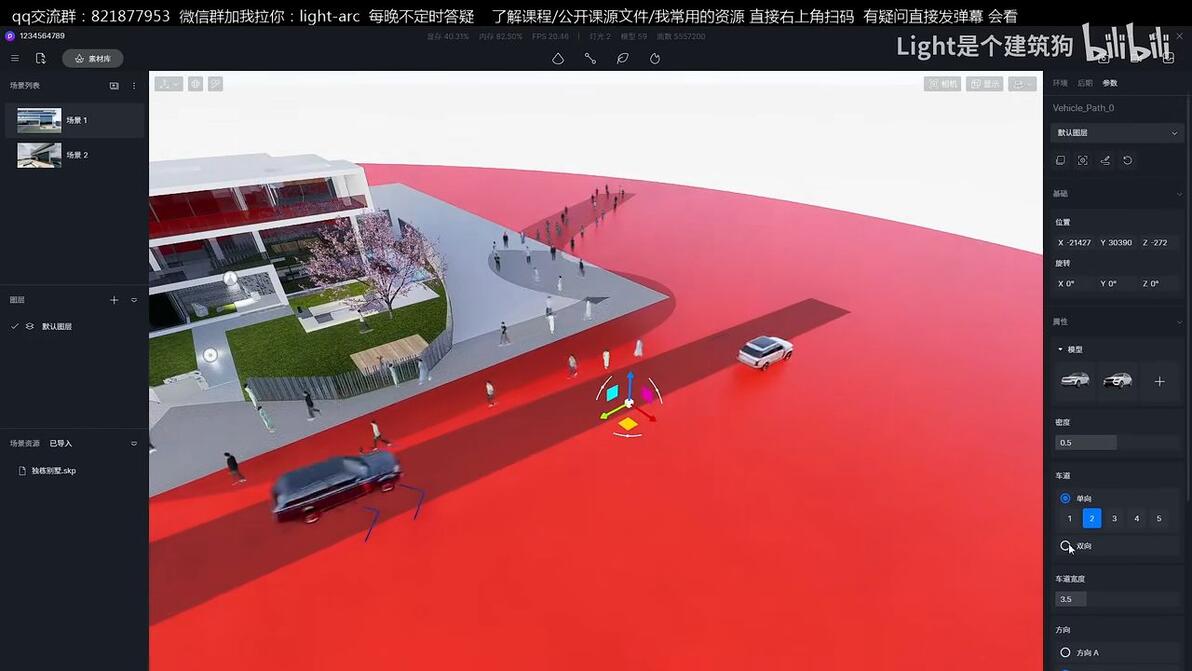
(路径放置车辆:车辆素材、车辆密度、车道单双向、几车道、车道宽度、车辆行驶方向、行驶速度、随机颜色-黑白的素材打开这个可以变得多彩、车灯-夜景时很有用)
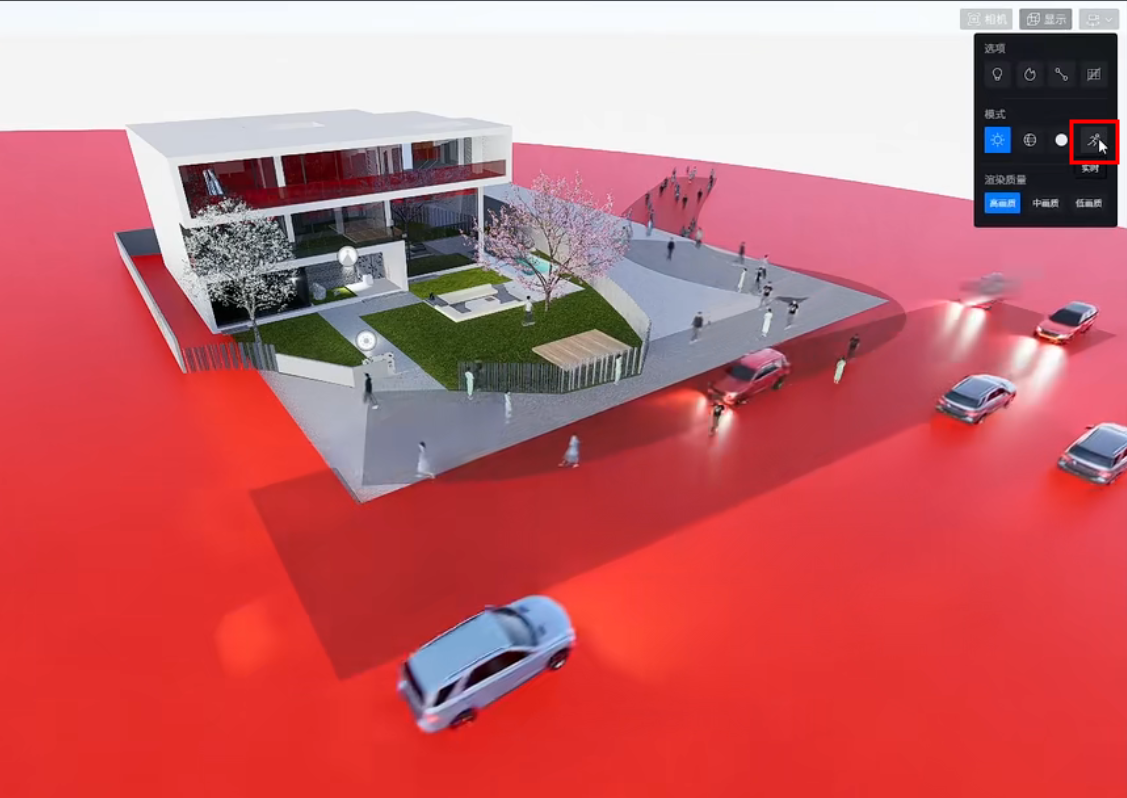
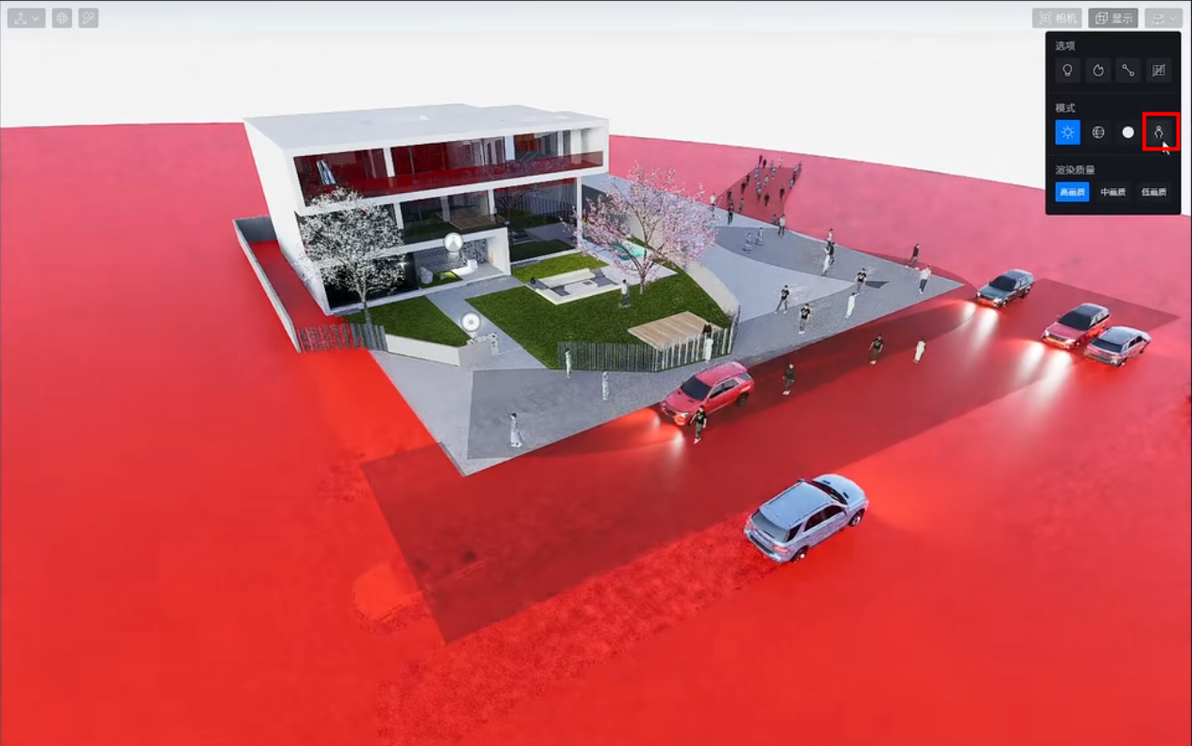
(显示模式控制素材的静止/运动)
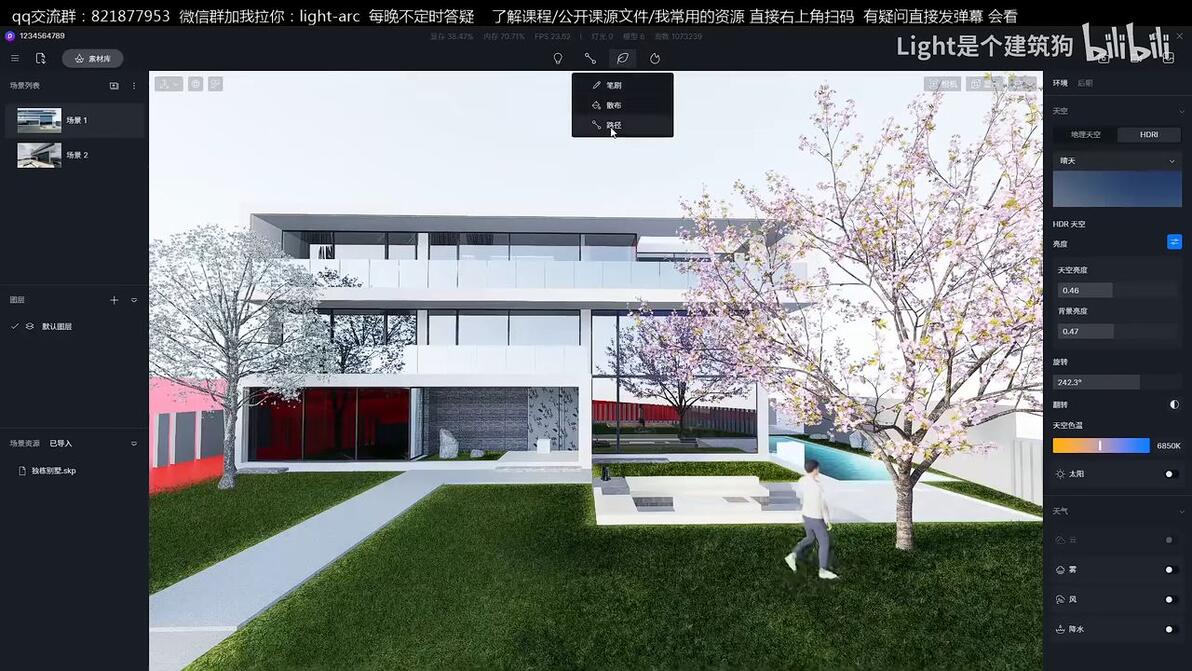
植物放置:笔刷/散布/路径
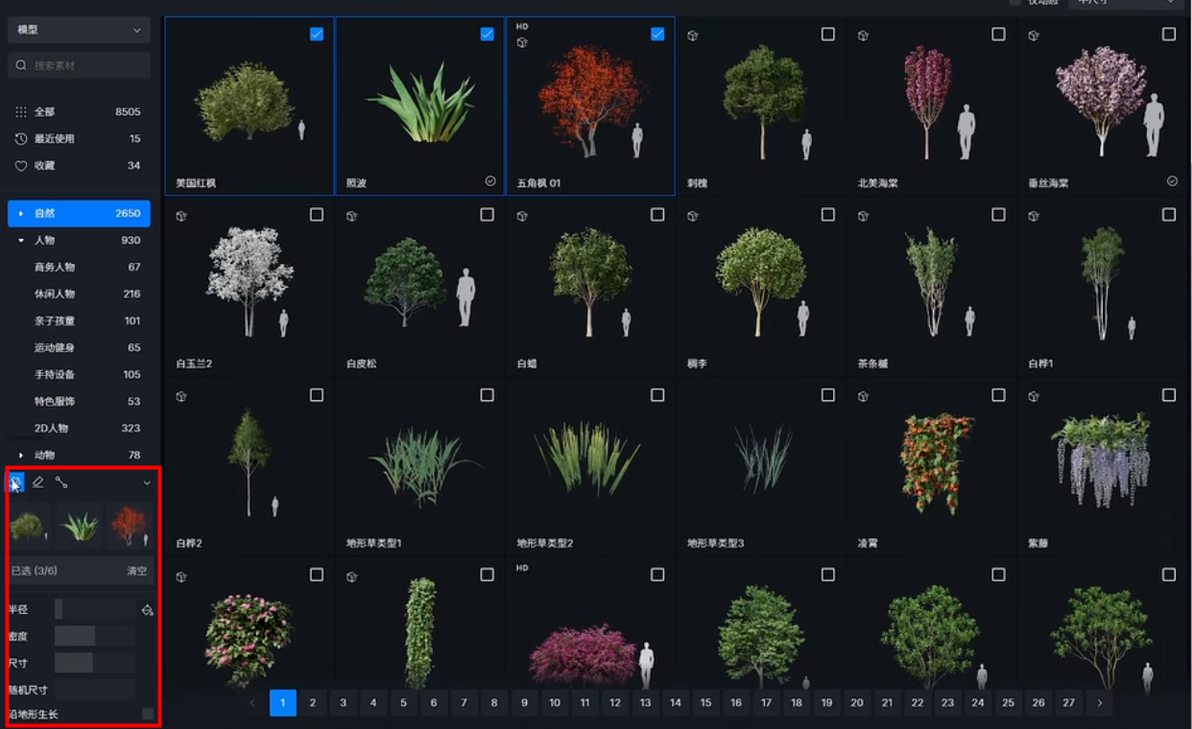
(笔刷模式:素材选择、笔刷半径、密度、尺寸、随机尺寸、沿地形生长)
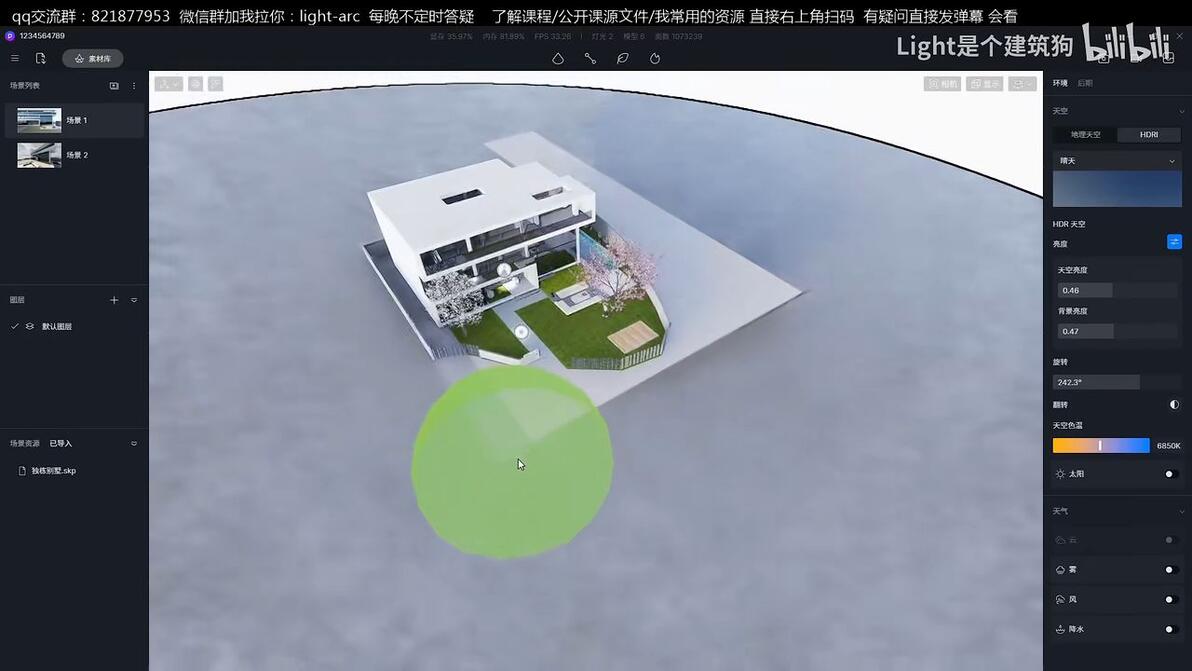
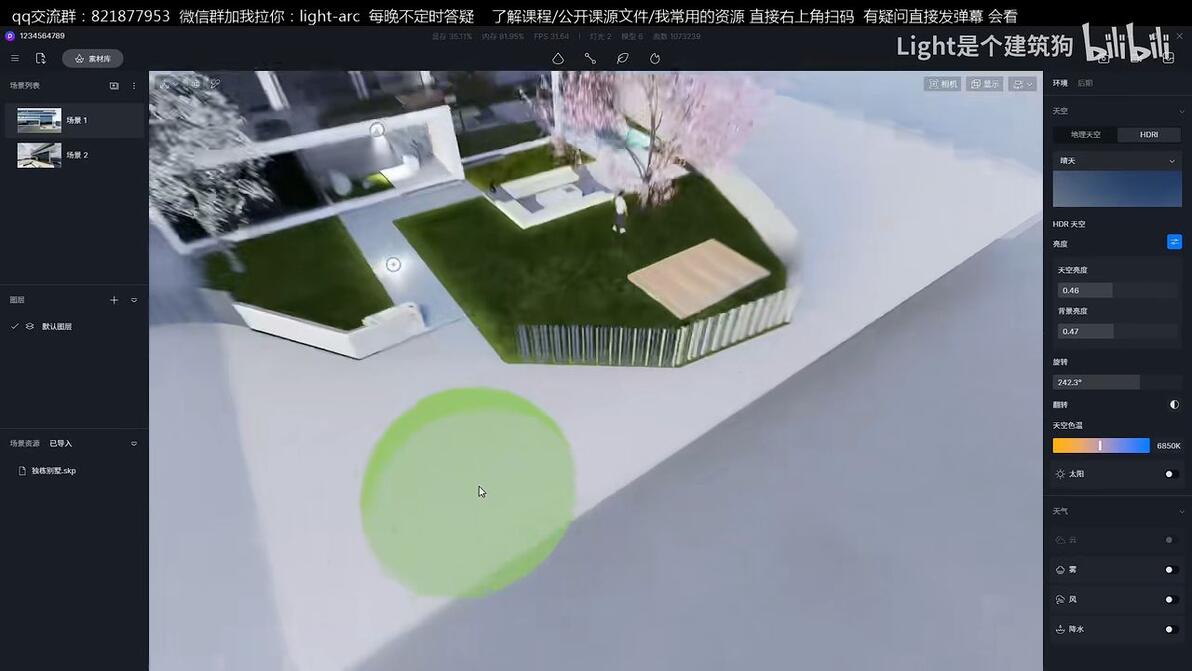
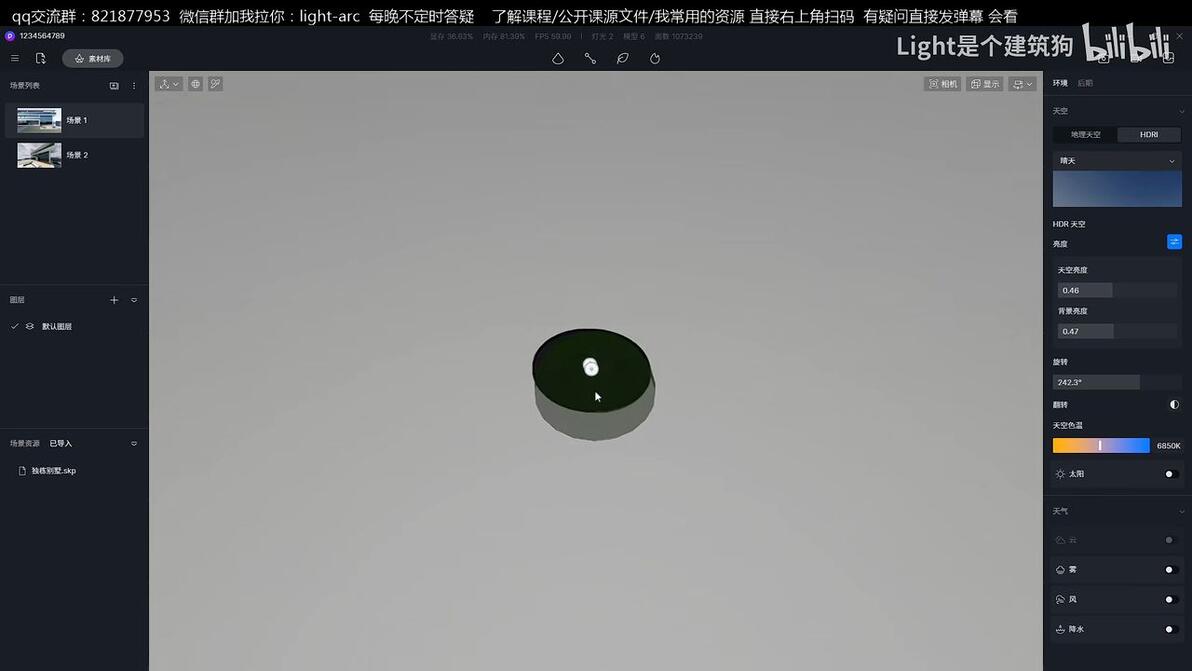
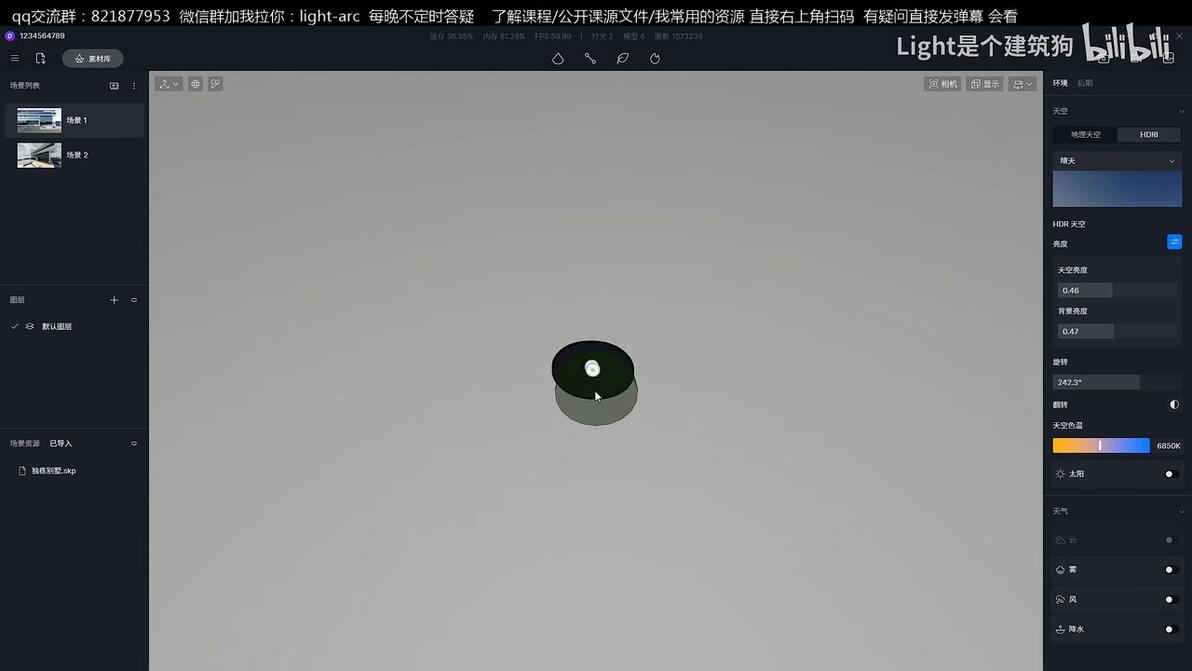
(笔刷半径逻辑:相对于屏幕大小不变,故可通过镜头的远近来控制笔刷的精度;但当镜头拉到特别远时,笔刷的半径会有范围上限,会随着镜头的拉远而变小——大鸟瞰时可能出现这种情况。)
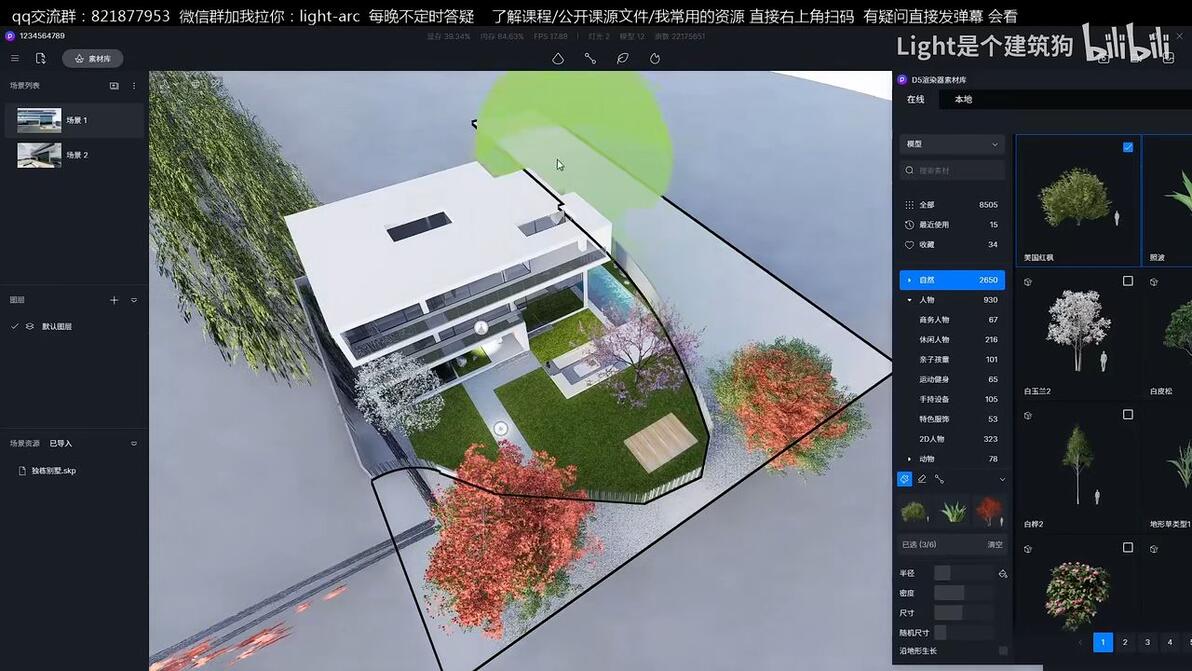
(使用笔刷时,如何只作用在特定材质表面上?按住shift吸取材质,会出现黑色边框提示,继续按住shift键不动可只在该材质表面上刷素材。)
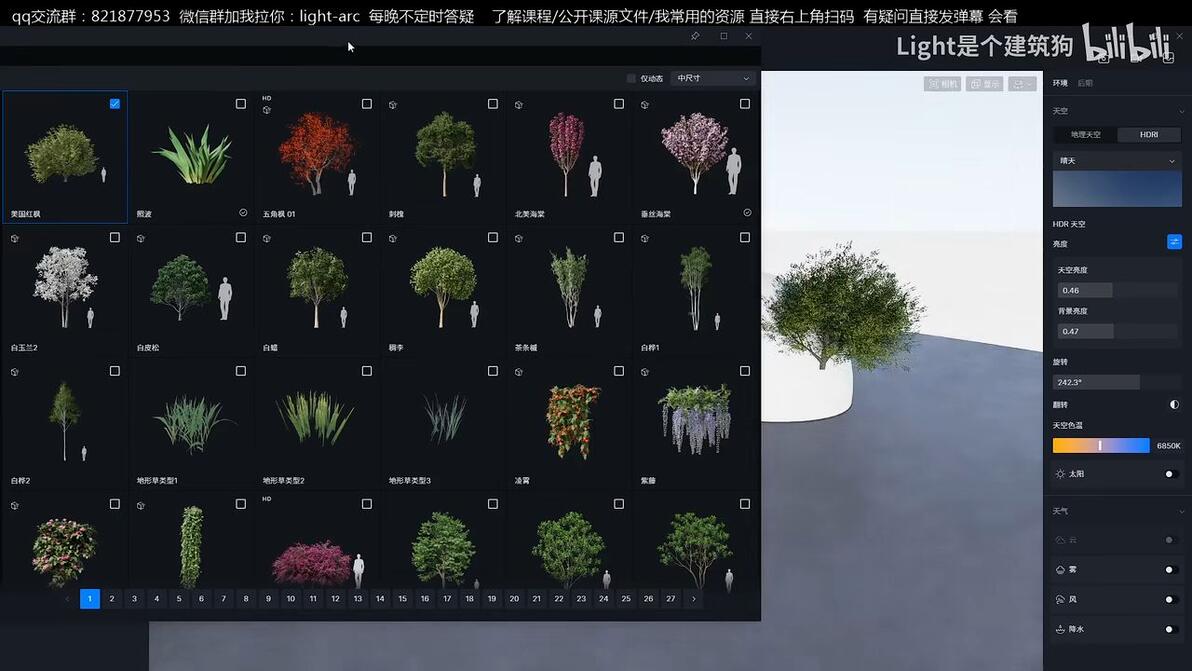
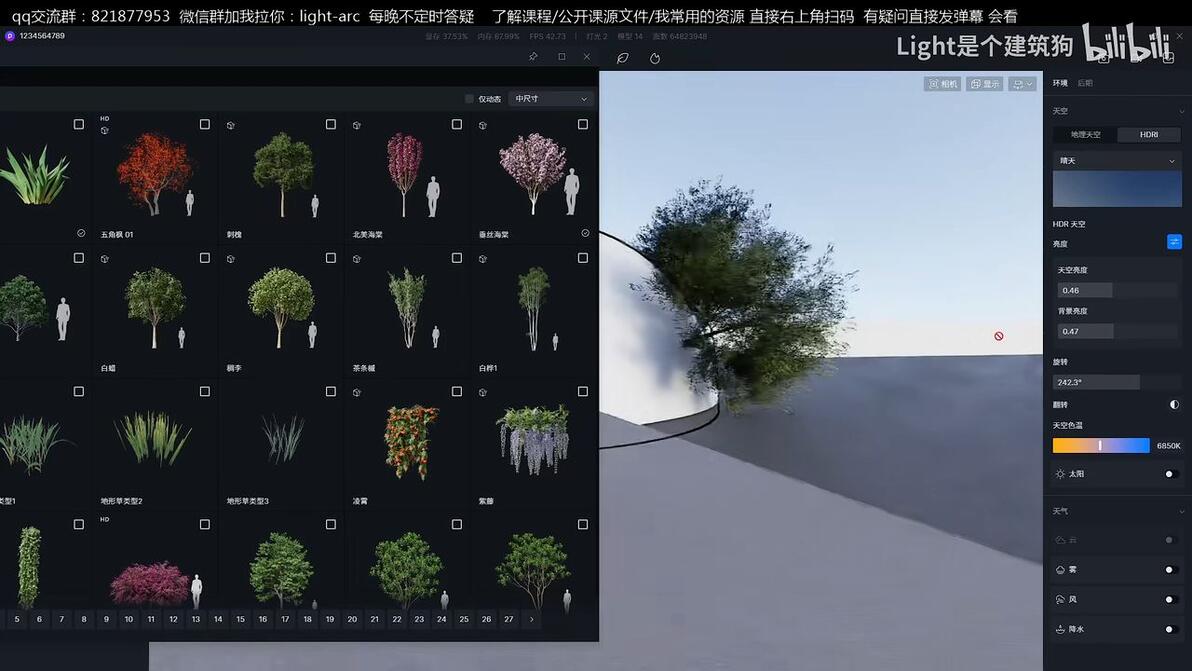
(沿地形生长:开启后,素材会朝地形法线方向长。树不推荐开启,草、苔藓推荐开启。)
笔刷的二次编辑
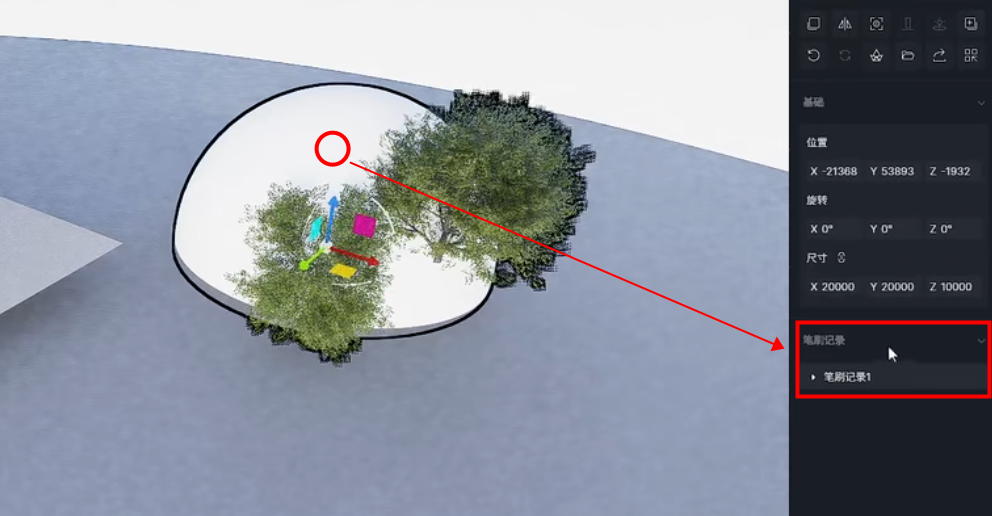
(笔刷刷在什么模型上,再点击该模型时,会出现“笔刷记录)
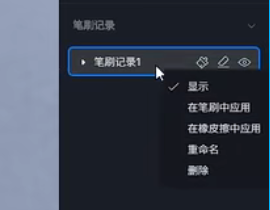
(笔刷记录可右键控制笔刷的显示和隐藏、删除、在笔刷中/橡皮擦中应用)
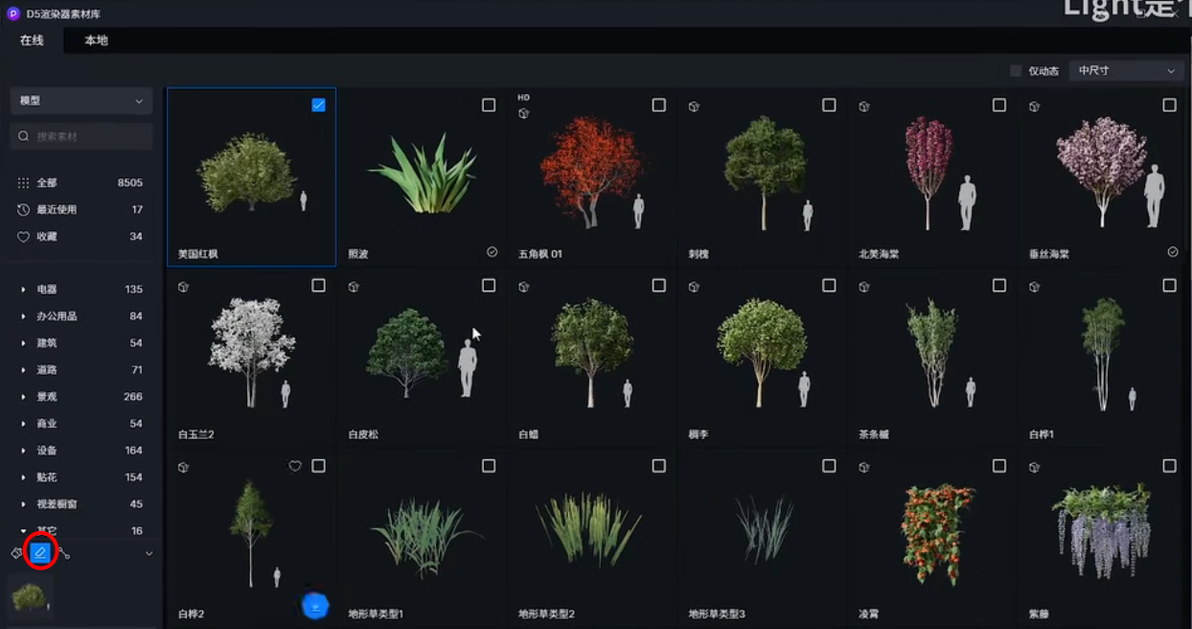
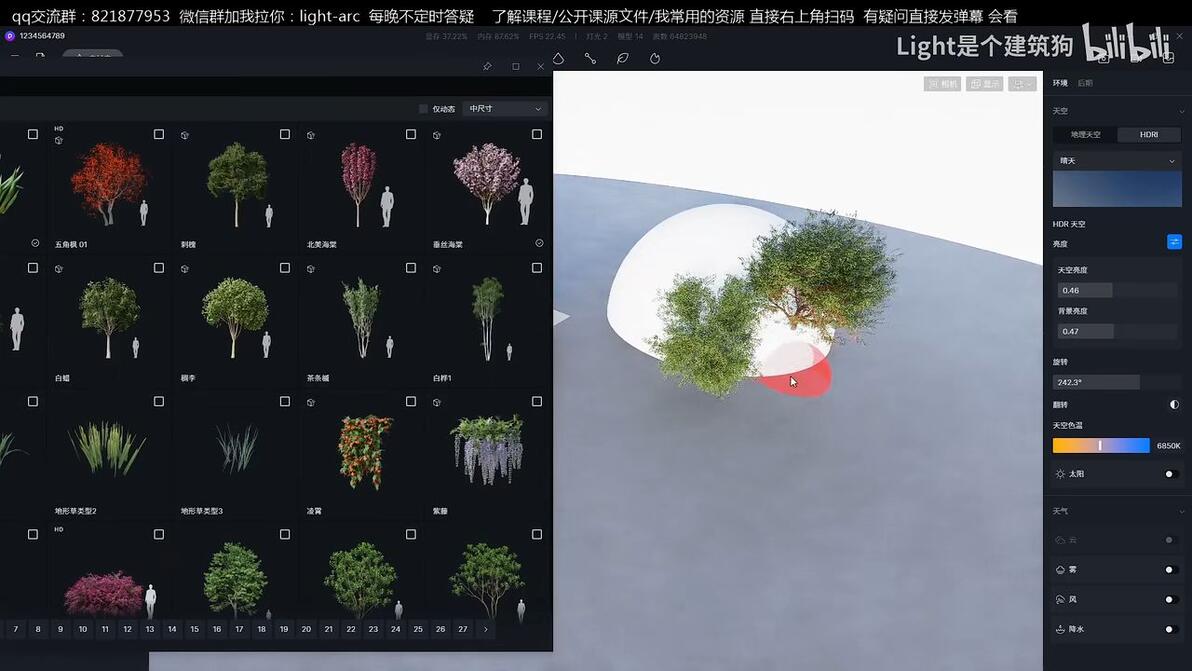
(笔刷中的橡皮擦功能,也可在使用笔刷时通过按Alt键实现)
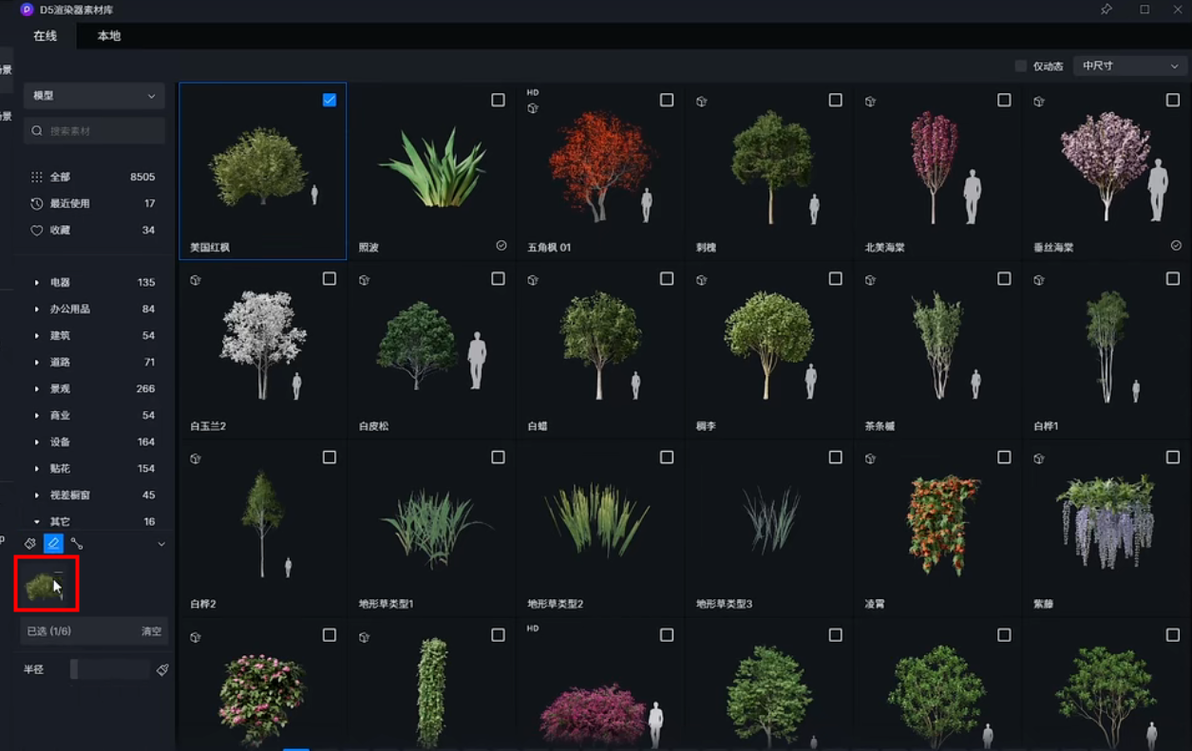
(笔刷和橡皮擦下有素材种类,相当于一个”过滤器“,只能刷/擦清单中存在的素材)
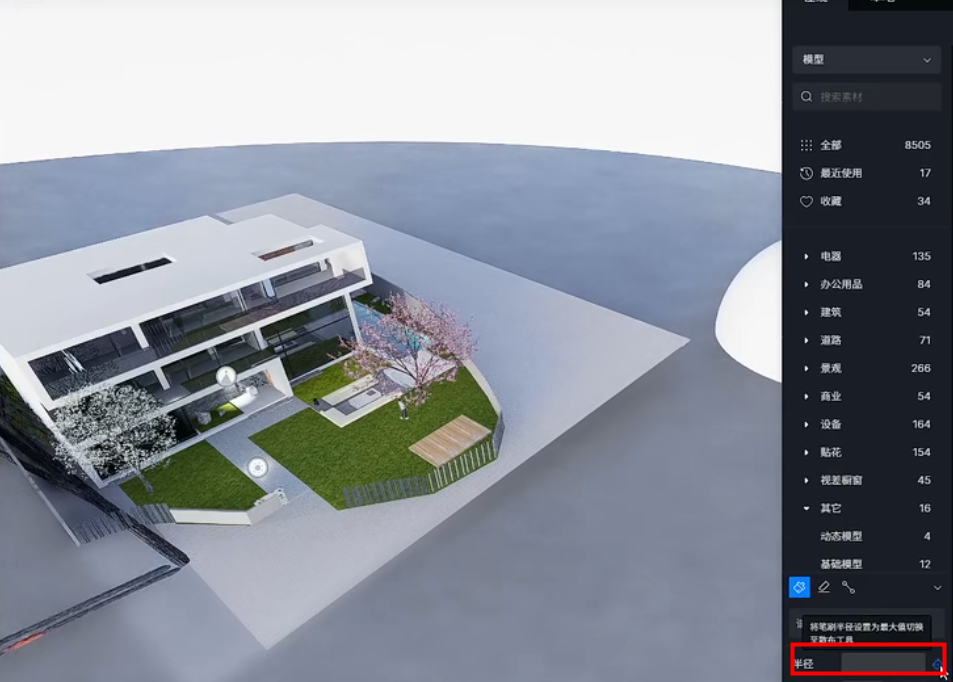
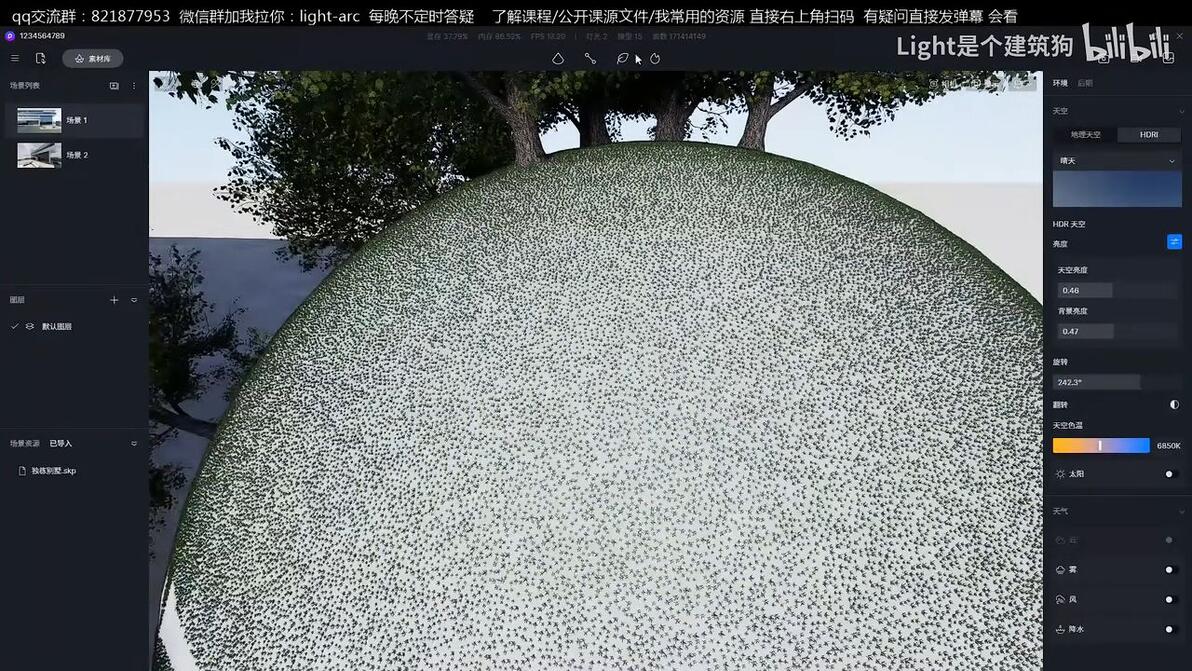
(笔刷半径拉到最大时,呈现为随机散布状态)
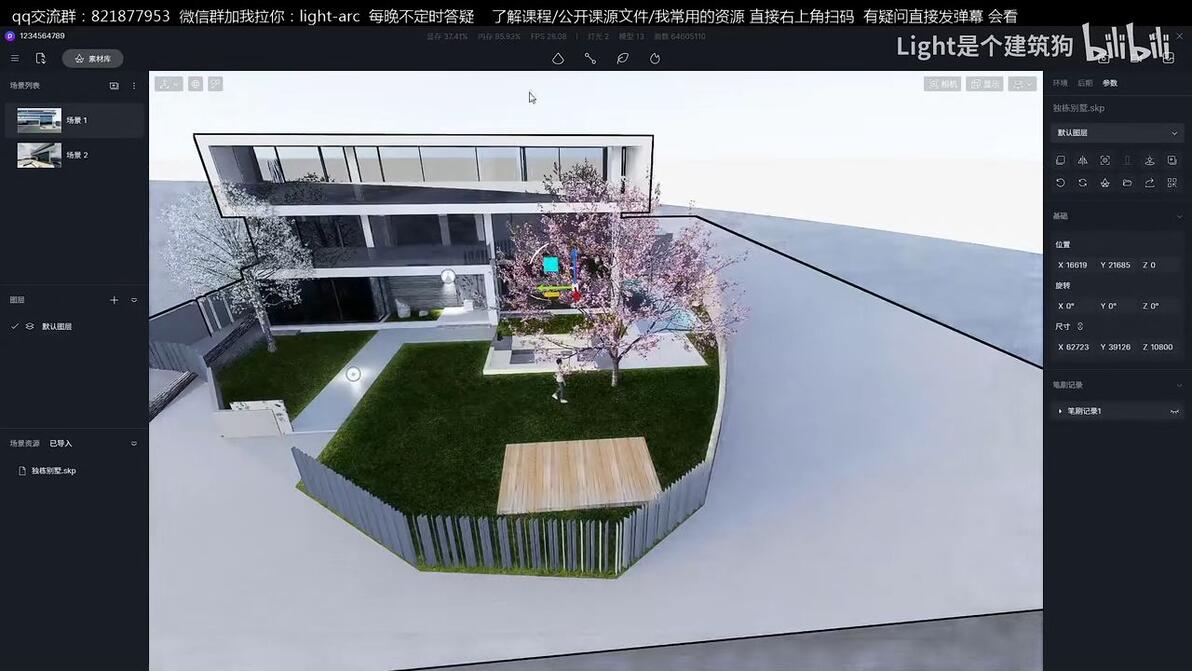
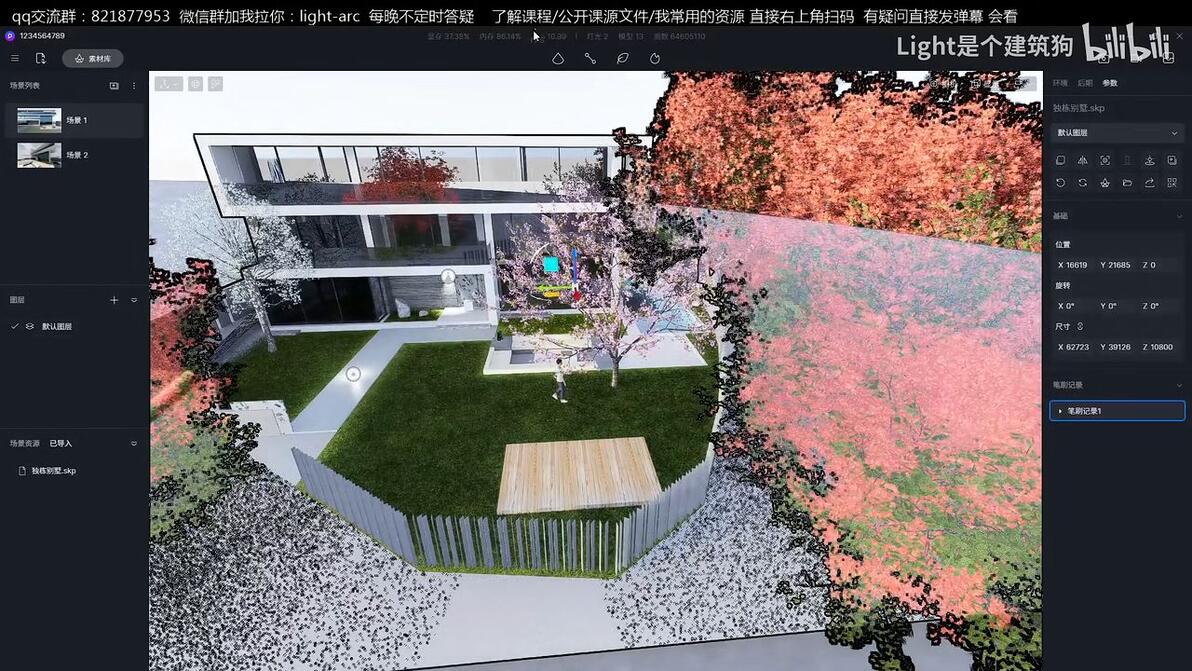
(最上边中间的FPS显示当前的系统运行状态,数值越大越容易卡顿;对于笔刷,可以通过编辑过程的隐藏来降低卡顿程度,在渲染时再将其打开显示)
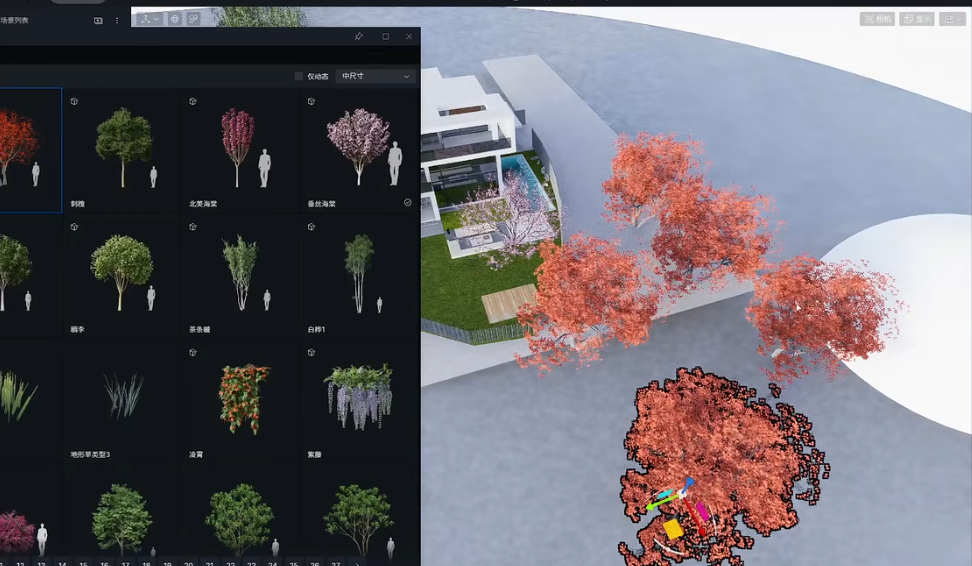
(按住shift可拖动复制;Ctrl+D可关联复制,复制素材之间可联动,类似组件。)
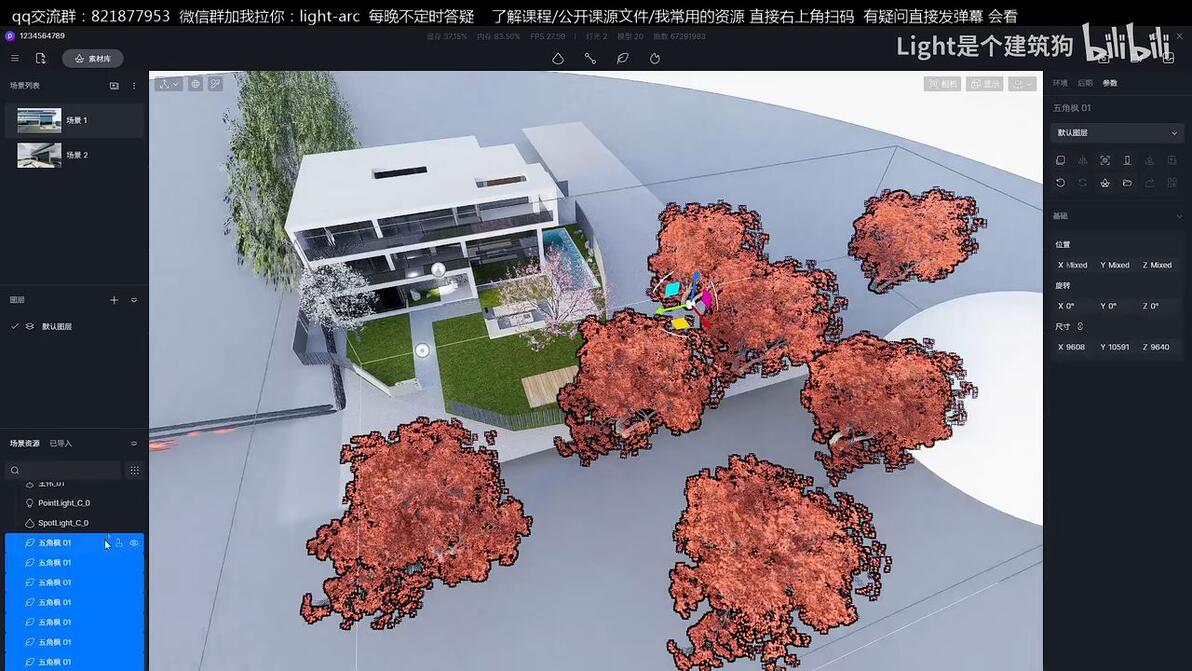
场景资源列表中选中素材,Ctrl+G可以打组,统一进行管理操作(如隐藏、锁定等)——这里场景资源列表类似于PS中的图层。
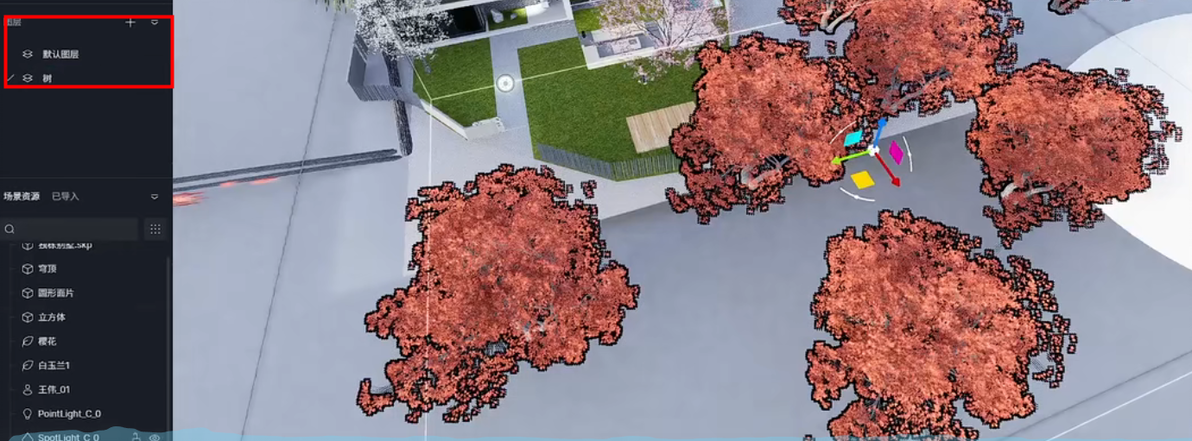
场景资源,配合图层,可实现对素材的精确管理(锁定/显示/隐藏)。注意”图层先行“原则。
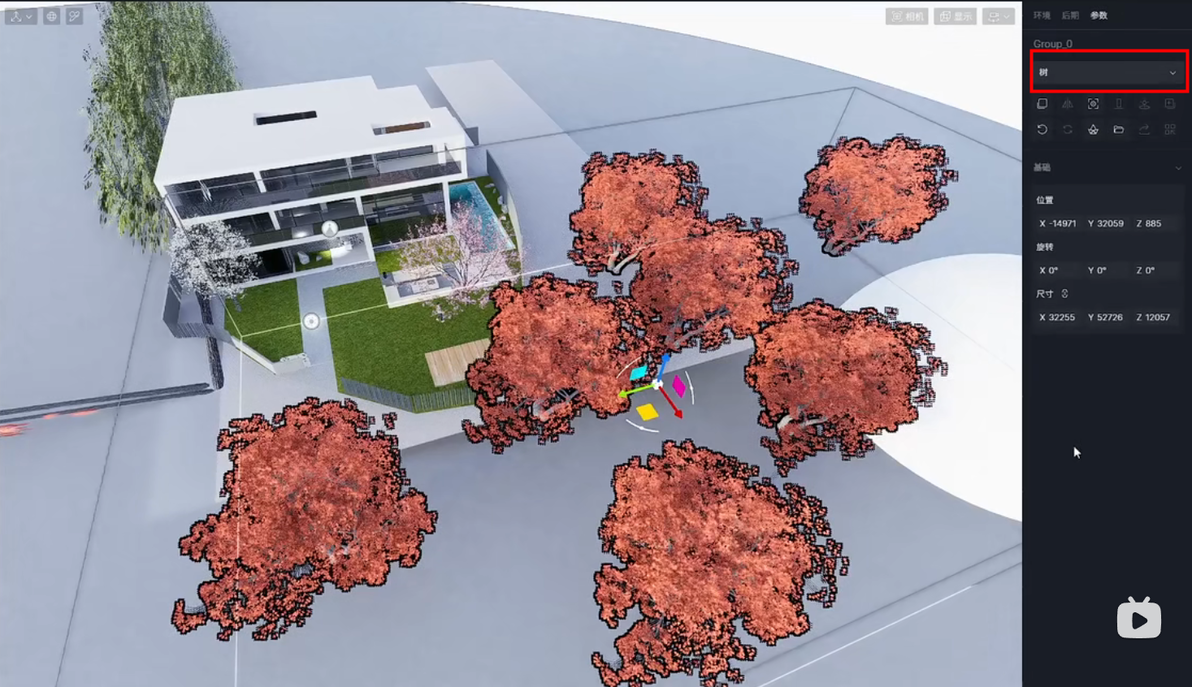
选中组-参数-可调整所在图层
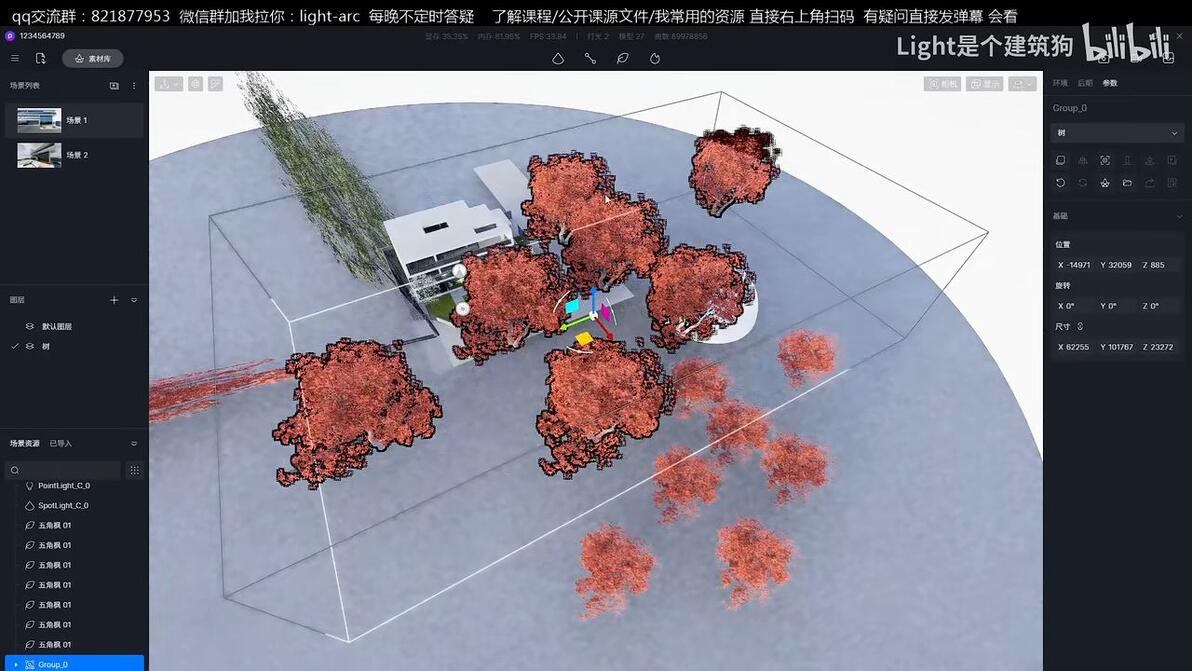
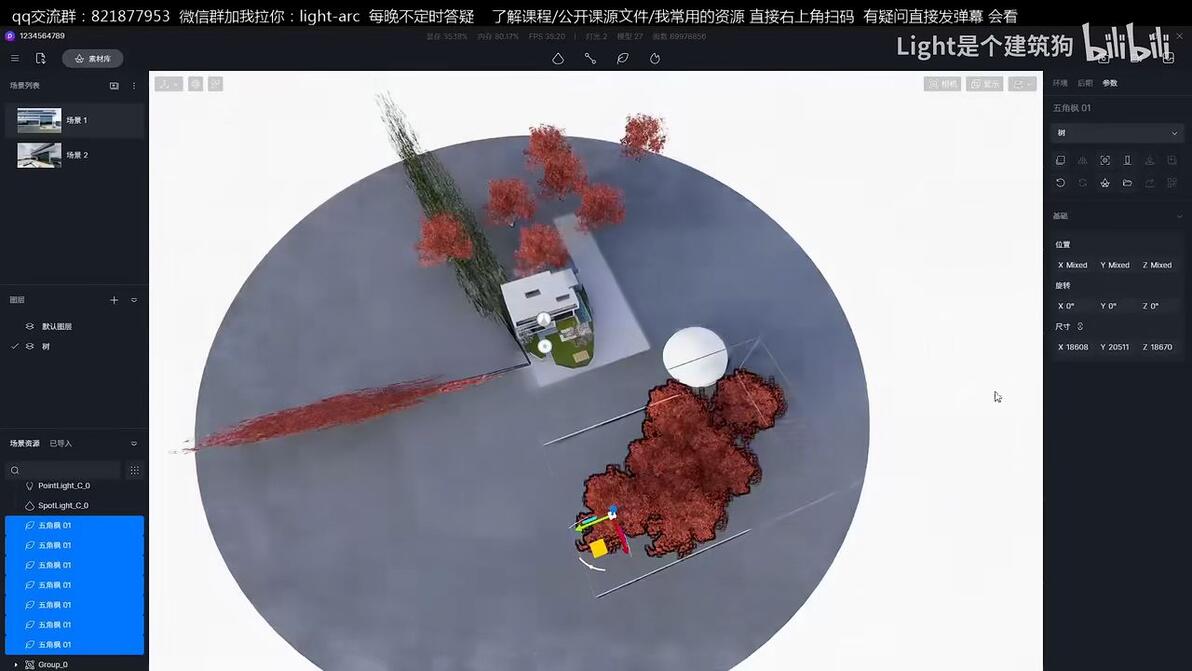
成组素材和非成组素材调节尺寸大小时候的区别:组相当于一个大整体,进行整体的放大;不成组的则是各自管各自的。
图层管理:在想要出一些好玩的动画时是必要的,如开关灯。
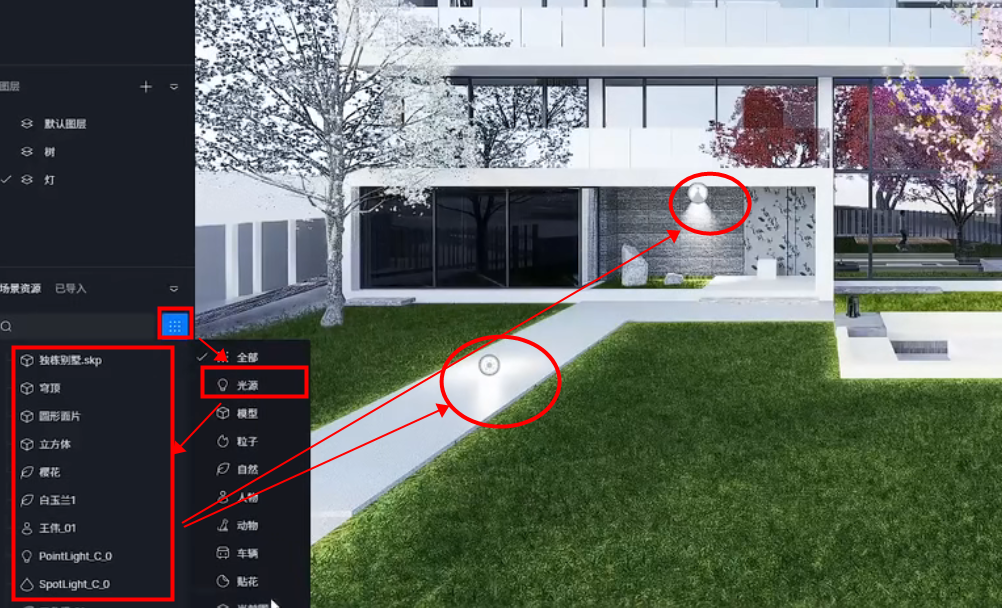
场景资源列表,可通过素材类型筛选实现素材的快速选择。
注意:场景可以记录图层!
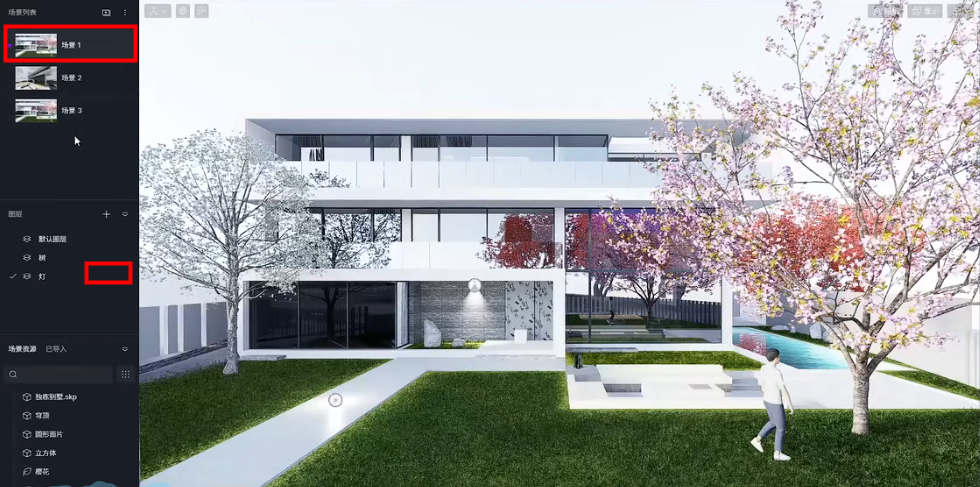
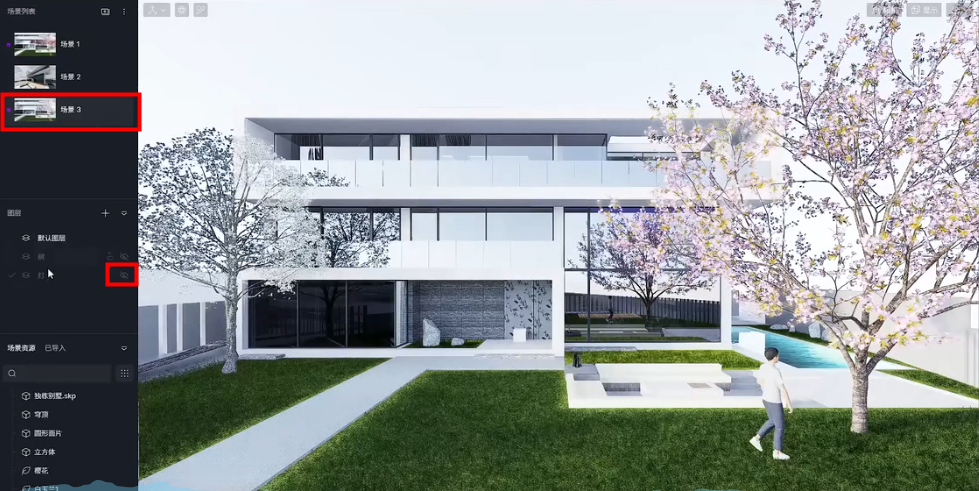
通过控制不同场景中”灯光“图层的显示/隐藏,来实现开关灯的动画效果。
素材库
模型——普通静止模型、风动模型/会动的模型、HD高清模型、PRO会员专属模型(非会员打开这种模型,文件上会显示水印)
材质
粒子——各种会动的东西(喷泉、烟雾、火焰……)
场景后期
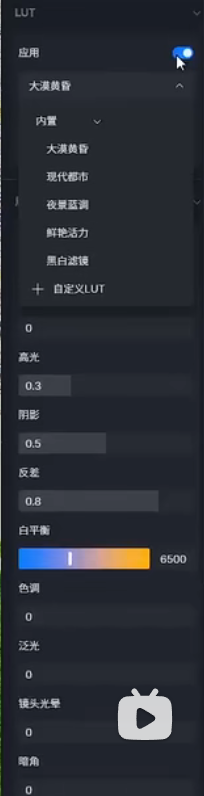
LUT:类似滤镜(可少量使用);可自定义滤镜(自制)。
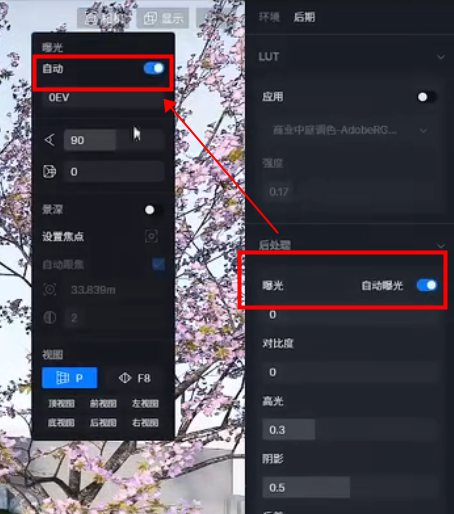
自动曝光:后期中的”自动曝光“和相机中的自动曝光是一致的。建议不开,手动调节曝光度,并且避免过曝。(可以欠曝,切勿过曝)
注:一般D5中后期只需调整”曝光“这一参数,其他参数微调或者不调,后期使用PS会更直观、效果更好。
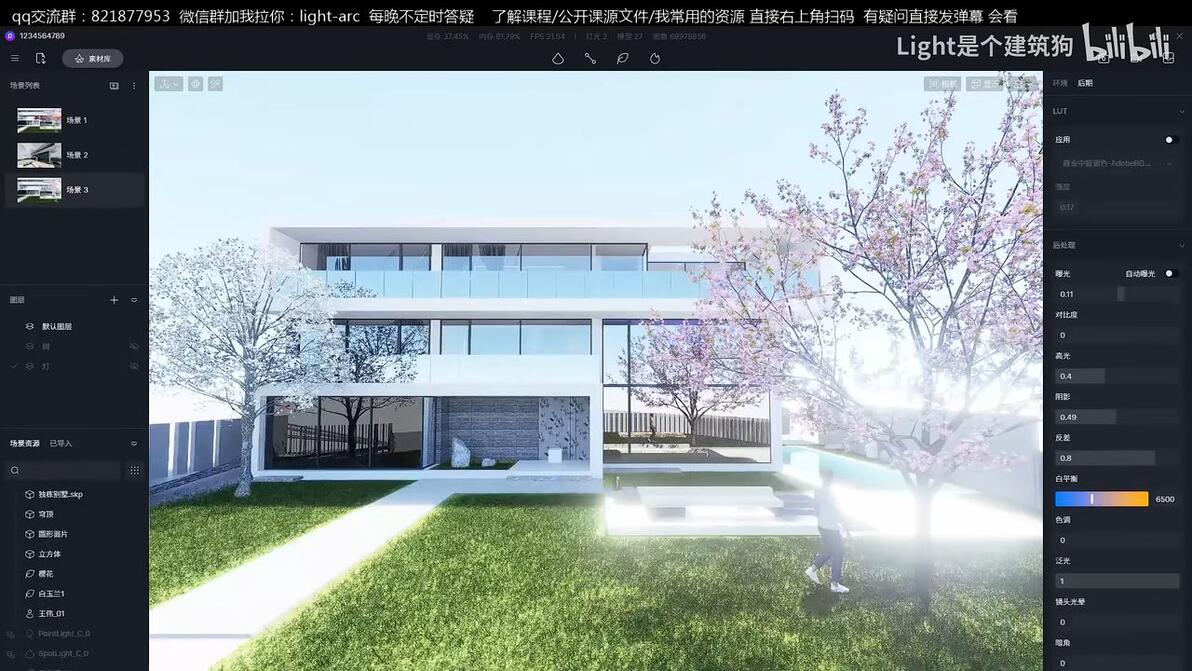
泛光:亮的地方会产生泛光,在夜景中能有效提升氛围效果。
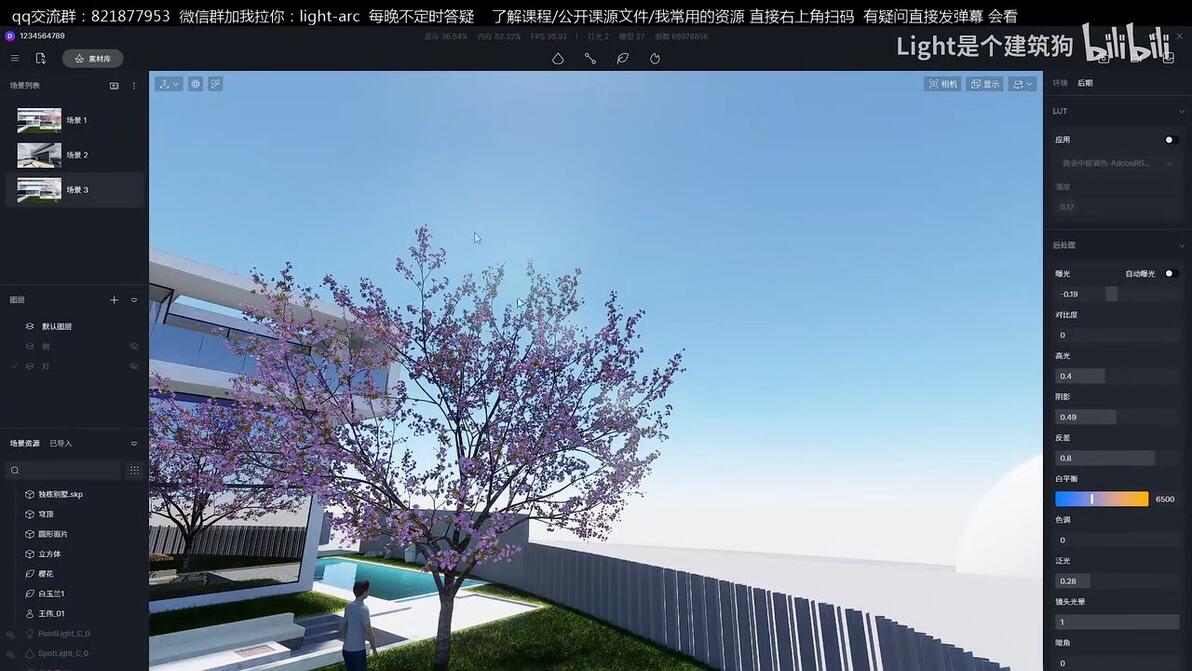
镜头光晕:模拟相机镜头光晕。
暗角
色散(一般不开,追求相机感的时候可以微加)
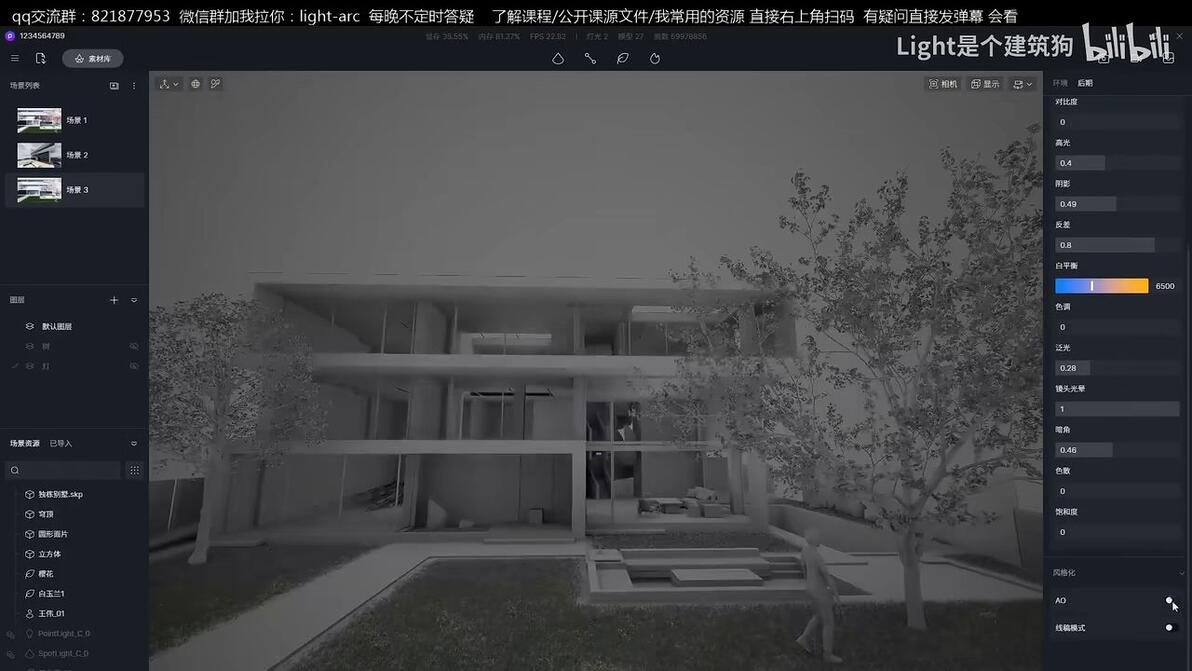
风格化:AO
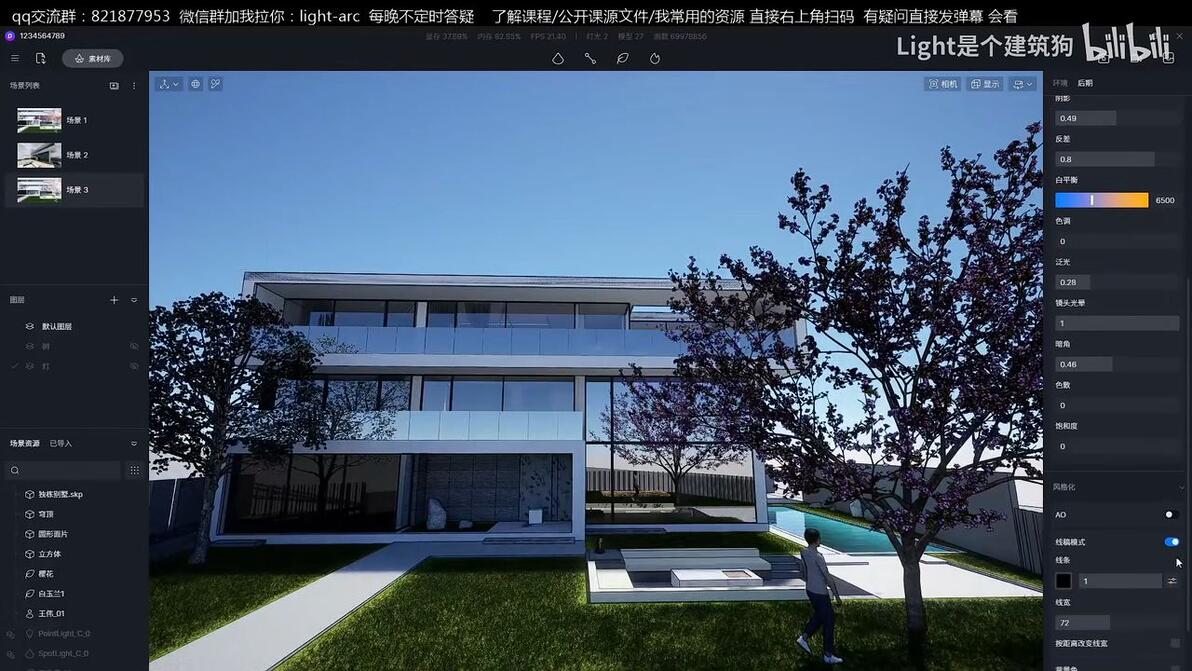
风格化:线稿(可调节线框等)
调整参数时注意项!
确定保存场景视角后,多点两下场景(确保是在当前场景),之后鼠标不要动到场景画面(也尽量避免操作键盘),只在右侧参数面板进行调节,调节完毕后及时更新保存场景。
渲染出图
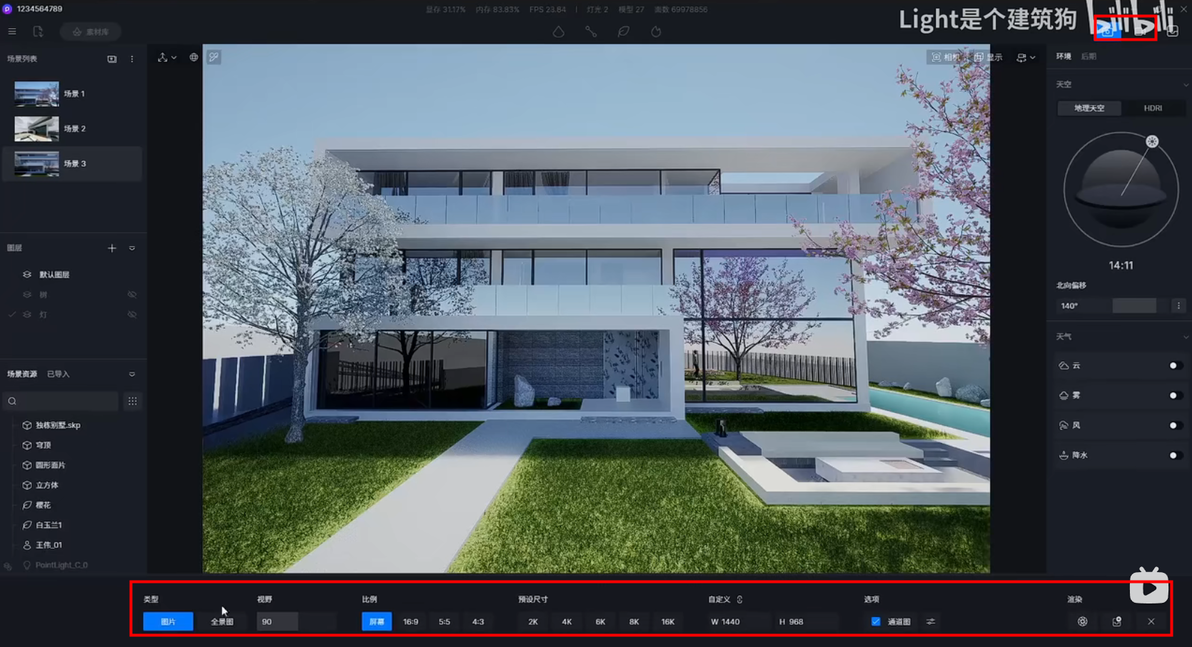
图片比例、尺寸(可自定义尺寸,一般宽度2660居多)
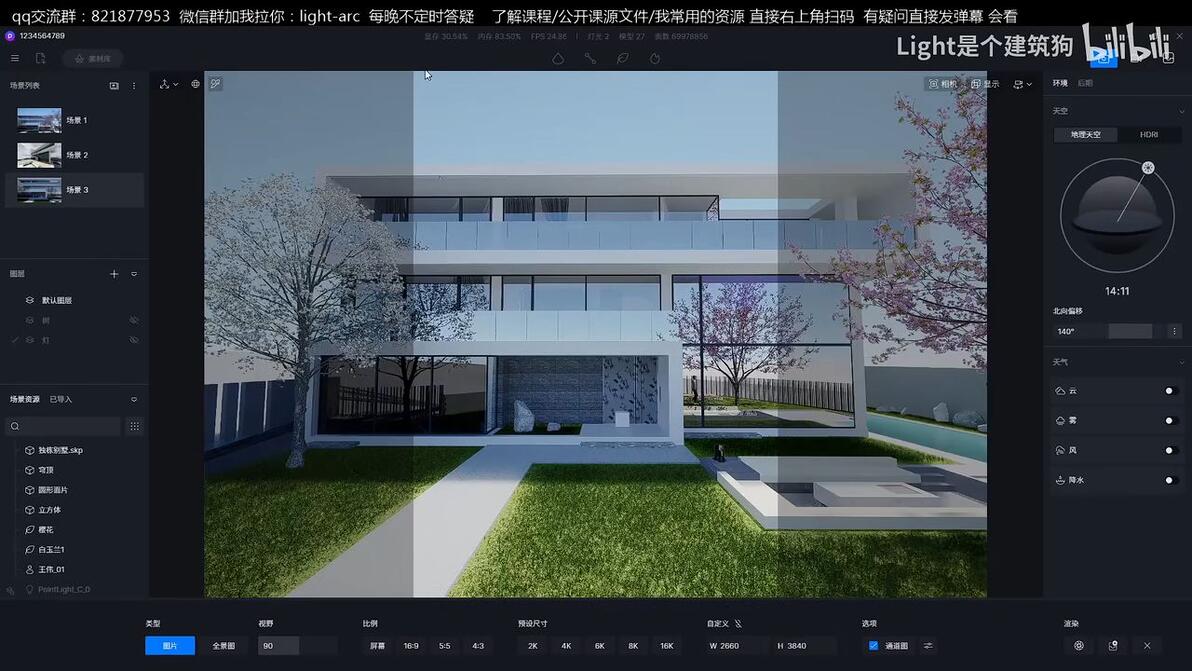
不按屏幕比例出图时,只渲染安全框内内容。
选择直接渲染,或添加到渲染队列后渲染。
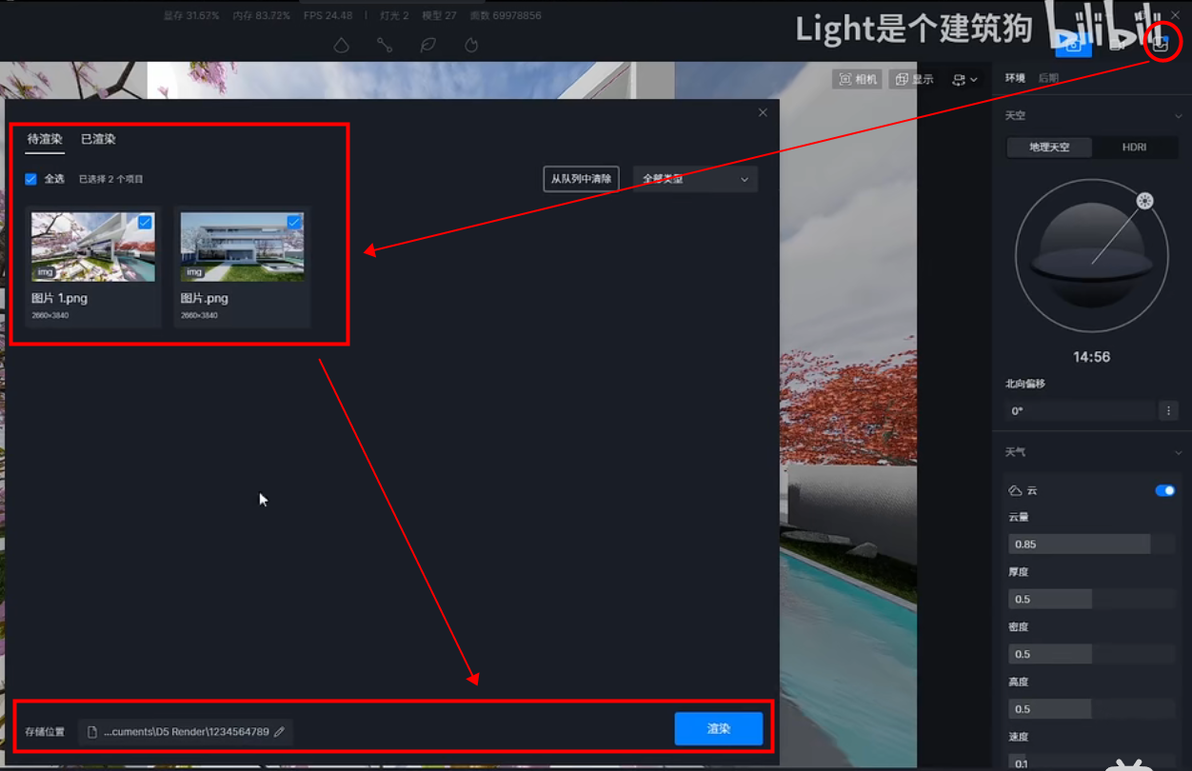
渲染队列(批量渲染)——适合夜晚添加完队列后去睡觉,睡醒收渲染图。
渲染动画
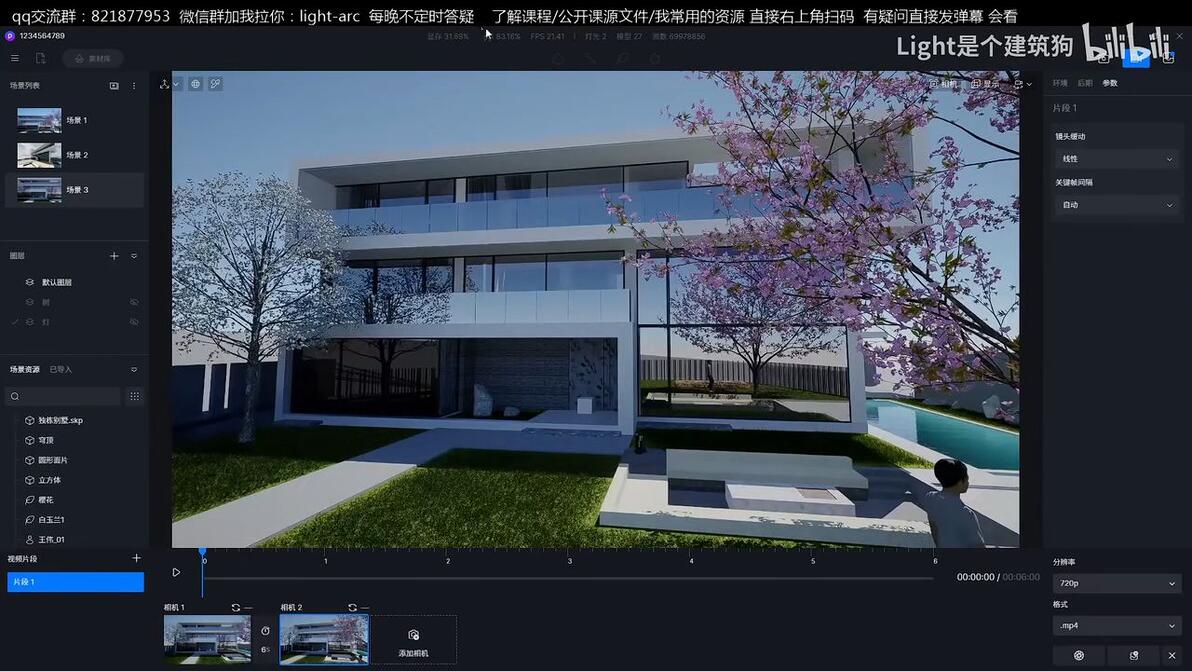
添加相机,调整相机时长间隔(默认6s,可加长至10s)
注:关于动画的高级调性——相机间隔时长越长,动画移动越慢,画面约有高级感——除非bgm特别轻快时,才会有动画切换很快的情况。
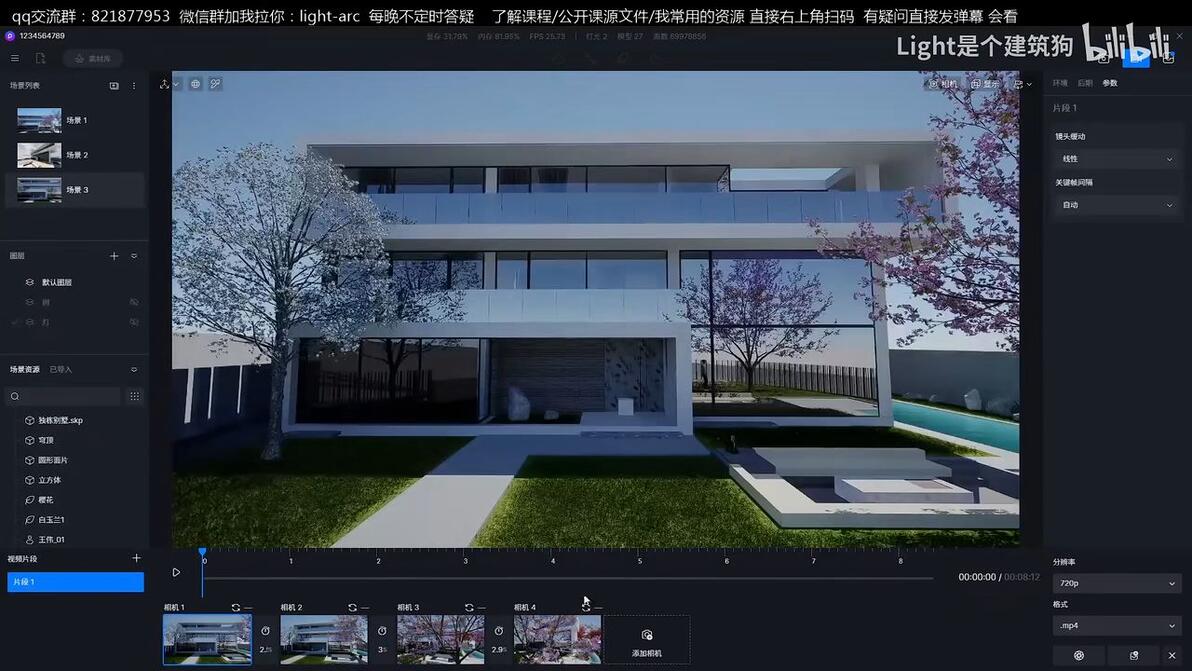
开灯动画制作:相机1-相机2(场景中关闭”灯光“图层)→相机3-相机4(场景中显示”灯光“图层)
渲染2k的MP4动画(一般无单帧需要)
