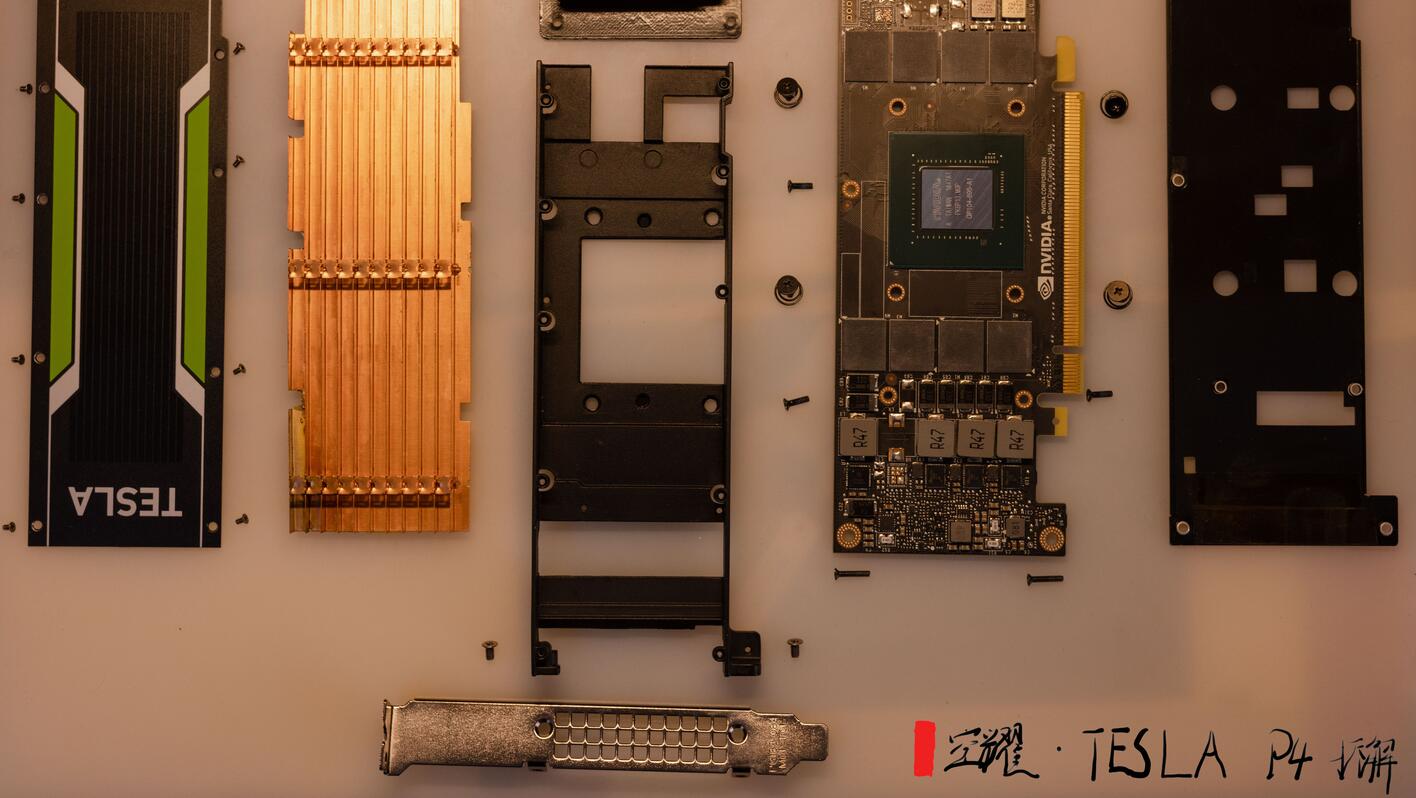

nv p4超频备忘录
注:cmd管理员方式运行
切换目录: cd C:\Program Files\NVIDIA Corporation\NVSMI
获取显卡编号等信息: nvidia-smi
确认显卡支持的显存与核心频率(不一定可以,如报错请使用gpu-z获取信息): nvidia-smi -q -d SUPPORTED_CLOCKS
超频: nvidia-smi-i(显卡号) -ac(你想要的显存频率数字),(你想要的核心频率数字)
--------------------------------------------------------------------------------------------------------------------------我是分隔符
以下也是一些有用的指令,但在本次超频过程中可不去使用,因此作为扩展内容,有技术的小伙伴可以尝试使用以此改善超频流程
nvidia-smi -q -d CLOCK 【功能】查看当前的 GPU 时钟速度、默认时钟速度和最大可能的时钟速度
(标准解释)nvidia-smi -q -d SUPPORTED_CLOCKS 【功能】显示每个 GPU 的可用时钟速度列表
--------------------------------------------------------------------------------------------------------------------------我是分隔符
如需开机自启:自己写一个batch文件把超频命令直接写进去,然后batch用一个快捷方式修改管理员权限打开,你还可以把batch加入到开机服务命令,这样每回开机都会自动开启只需要点一下确认用管理员权限开启就好了
备注(老哥的经验): 如果你是p4的话一开始超频可以使用这个代码: nvidia-smi -i 0 -ac 3003,1531(注意:我的显卡号码是0,你得把它改成你的显卡号码如果要写.bat文件的话就直接写一个:
cd C:\Program Files\NVIDIA Corporation\NVSMI
nvidia-smi -i 0 -ac 3003,1531
exit
然后把bat文件复制快捷方式,快捷方式右键属性高级设置,用管理员权限打开,每次开机记得打开这个batch文件就自动超频了
(3d mark超频实测成绩:超频前4502分,超频后:4660分)
备注,本方法是从@俺妹不可能是埃罗芒阿 老师处学习的优化了流程以及方法,补充了切换目录(cd)的操作,祝大家都超频成功
最近更新:超频懒人包,整合成bat可执行文件,点击即可一键超频,如有需要可以放入开机自启动文件夹开机自动超频;请确保您已经读完且深刻了解以上操作的含义,我方对显卡超频造成的一切不良后果不负任何责任,下载则视为您已经同意(另,自建服务器速度也许有限,耐心等待)
下载链接请前往评论区置顶查看,如未找到或下载量满了请踢踢up,随后更新~
