
虽然这类教程非常多,但是在这里还是写一个。基本上不需要在Steam Deck上面做什么操作,主要的操作都在电脑上进行,也不需要给Steam Deck配备键鼠
事前准备
1. Steam Deck的全套驱动,可以从https://help.steampowered.com/zh-cn/faqs/view/6121-ECCD-D643-BAA8下载。注意要把所有的驱动都下载下来
2. 一个随机读写速度尚可的tf卡。我这里用的就是一张凯侠的蓝卡,只达到了A1标准。需要注意的是,Steam Deck的读卡器是标准的UHS-I读卡器,并不能支持超过100MB/s的速度,但虽说如此,更快的存储卡通常有着更好的随机性能
3. 一个速度尚可并且不会在高负载状态下失联的读卡器。一些低价读卡器并不能在高负载状态下稳定工作。取决于tf卡本身的质量,全过程可能需要数个小时的时间
4. Dism++和Rufus。Dism++请从Github上的Dism-Multi-language项目中下载,官网已经不可访问。Rufus请从官网上下载
5. Windows 10 LTSC 2021 64bit的ISO
6. 把Steam Deck充满电
过程
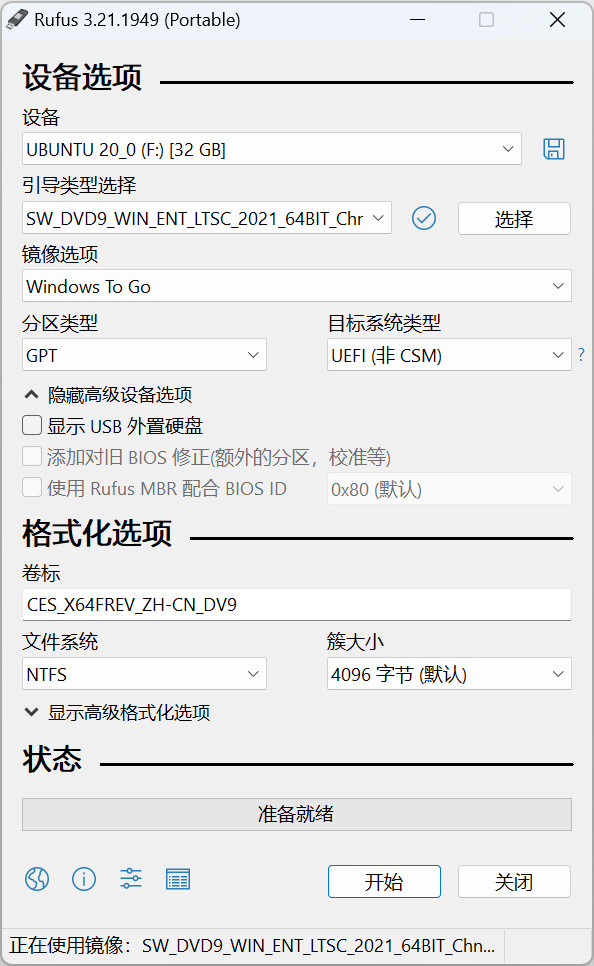
1. 把存储卡插到读卡器,连接电脑,打开Rufus,选择之前准备的ISO和读卡器,类型选择Windows To Go
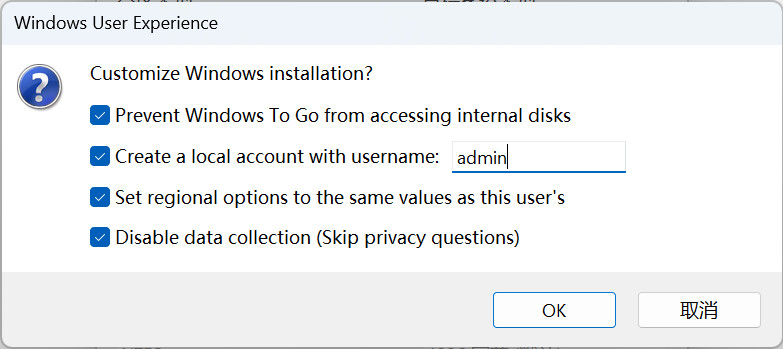
点开始,四个勾全勾上,用户名随便填一个
完成之后,打开Dism++,开始下一步
2. 把下载的驱动程序全部解压,每个驱动单独解压到一个文件夹。打开Dism++,选择刚刚部署出来的LTSC2021,打开会话
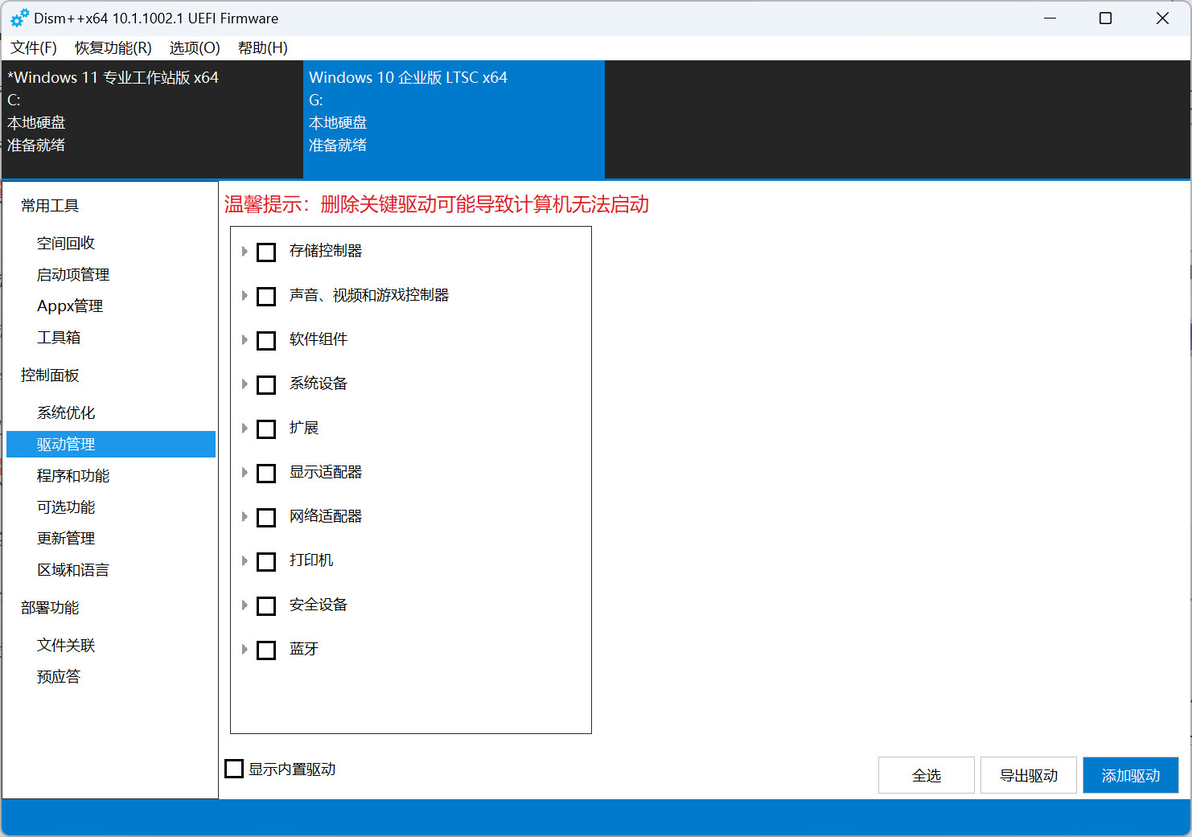
点击添加驱动,选择刚刚解压出来的驱动一个个添加进去。中间可能有一些报错,我遇到的是无线网卡驱动的报错,但是不影响使用。只要保证触摸屏和读卡器的驱动正常就可以了。如果不放心的话,可以在其他步骤完成、弹出读卡器之前,把驱动都复制到存储卡里,之后手动安装
3. 从资源管理器中打开tf卡,新建一个文件夹,在里面新建一个文本文档,名称改为ChangeToUTC.reg,右键选择编辑,填入以下内容
Windows Registry Editor Version 5.00
[HKEY_LOCAL_MACHINE\SYSTEM\CurrentControlSet\Control\TimeZoneInformation]
"RealTimeIsUniversal"=dword:00000001
填入后保存
4. 如果要使用屏幕键盘,打开https://store.rg-adguard.net/,URL中填入https://apps.microsoft.com/store/detail/%E7%94%B5%E5%BD%B1%E5%92%8C%E7%94%B5%E8%A7%86/9WZDNCRFJ3P2?hl=zh-cn&gl=cn,通道选择Retail,下载这几个软件包,版本尽量新,下载的时候只需要下载x64的appx:
Microsoft.UI.Xaml
Microsoft.VCLibs
Microsoft.VCLibs 名字后面有UWP的那个
拷贝到之前新建的文件夹
5. 如果要看视频,可能需要补齐解码器。打开之前提到的rg-adguard网站,选择ProductId,填入9N4WGH0Z6VHQ,下载得到HEVC视频扩展。如无特殊原因,渠道都选择Retail,架构都选择x64,下载appx而不是别的文件
填入9N4D0MSMP0PT,得到VP9视频扩展
填入9MVZQVXJBQ9V,得到AV1视频扩展
你还需要一个别的什么播放器,喜欢什么就装什么。LTSC自带的不怎么好用,特别老
6. 新建一个文本文档,名字改成Install.ps1,右键编辑,填入以下内容:
Add-AppxPackage 之前下载的软件包的名称
每个软件包都需要一条
新建一个文本文档,名字改成activate.bat,右键编辑,填入以下内容:
slmgr /skms kms.03k.org
slmgr /ato
新建一个文本文档,名字改成Install.bat,右键编辑,填入以下内容:
powershell Install.ps1
7. 弹出tf卡,把tf卡插入Steam Deck。按住音量减的同时按电源键,听到Beep声后松手。选择启动项为tf卡,进入系统安装
选择“我没有网络”来跳过网络连接。同意条款,进入桌面
8. 移动右边的触摸板来移动鼠标指针,RT是左键,LT是右键。右键点击开始按钮,打开文件资源管理器。浏览到C盘,选择之前新建的文件夹
双击之前创建的reg,导入注册表信息。重启后时间即可恢复正常,但是先不要重启
从开始菜单的Windows轻松使用中打开屏幕键盘备用
右键点击Install.ps1,选择用PowerShell运行,会弹出来警告,按屏幕键盘的y来同意
重启之后,屏幕键盘应该可以用了。右键点击任务栏空白的地方,勾选“显示触摸键盘按钮”
连接wifi,可能需要手动点击刚刚创建的按钮来打开屏幕键盘。如果WiFi驱动真的有问题,就打开之前拷贝过来的驱动,安装一遍
右键点击bat,以管理员身份运行,来激活系统
之后会更新很久的系统,因为一般的tf卡比机械硬盘还慢。
如果玩游戏报找不到DLL的错误,请去TechPowerUP网站,下载DirectX和Visual C++的运行时整合包
如果玩游戏时报屏幕分辨率过低的错误,请右键打开属性,兼容性选项卡中更改高DPI设置,替代高DPI缩放行为打勾,选择应用程序
如果玩别的语言的游戏乱码,请使用Locale Emulator
