
安装前重要提示:
重要的事情说三遍:
一定要注意!!!
一定要注意!!!
一定要注意!!!
安装此软件的时候需要退出杀毒软件(包括360杀毒、360安全卫士,电脑管家等...),因为杀毒软件会误报,删除VB6.0安装组件导致软件安装失败。
一、软件下载
1.官方原版下载地址:https://msdn.itellyou.cn/
2.找到软件,复制下载链接至迅雷后下载软件
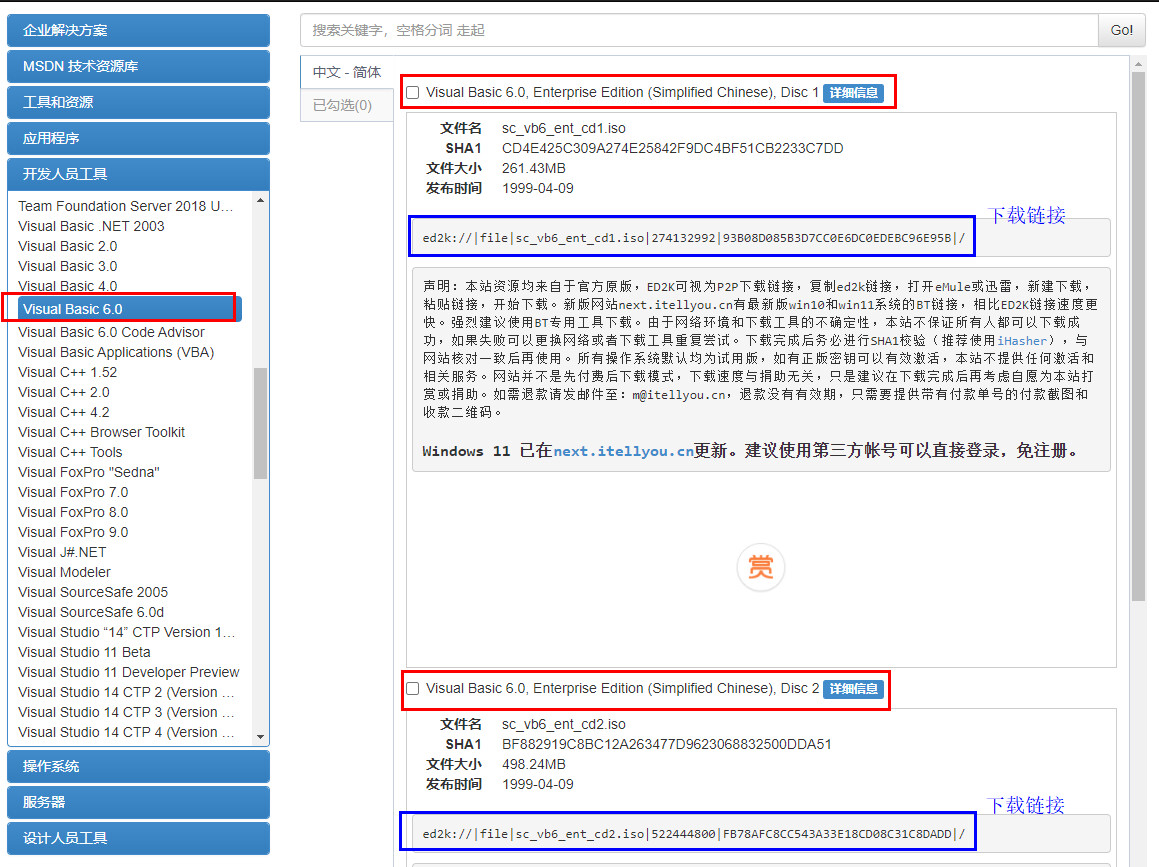
itellyou官网原版软件镜像文件
3.下载之后会得到两个CD文件包。

下载后的两个CD文件包
二、软件安装
1.将下载的两个压缩包,用WinRAR软件解压到同一文件。如果提示有重复则选择是或者是全部是。
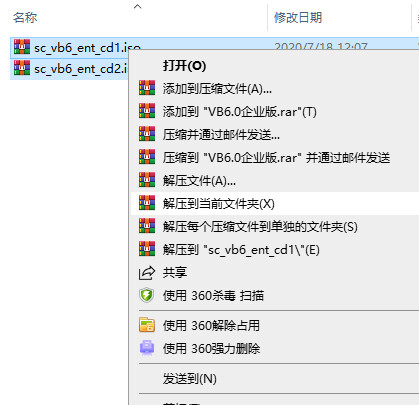
用WinRAR解压文件
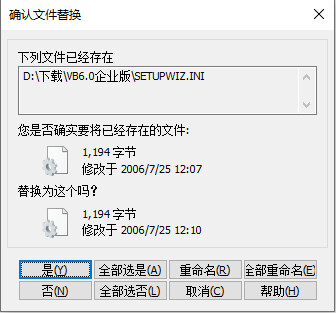
选择全部是
2.在解压的文件夹中找到SETUP.EXE,双击运行即可开始安装,如图所示:
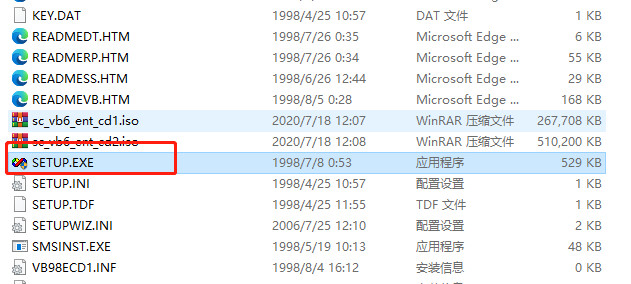
找到setup.exe文件,双击安装
(注意)如果你的电脑弹出“程序兼容性”提示,不用理他,直接点击运行程序,或者是直接关闭即可。

兼容性检查,不用管,直接点击运行程序
3.然后在打开的“安装向导”当中点击“下一步”:
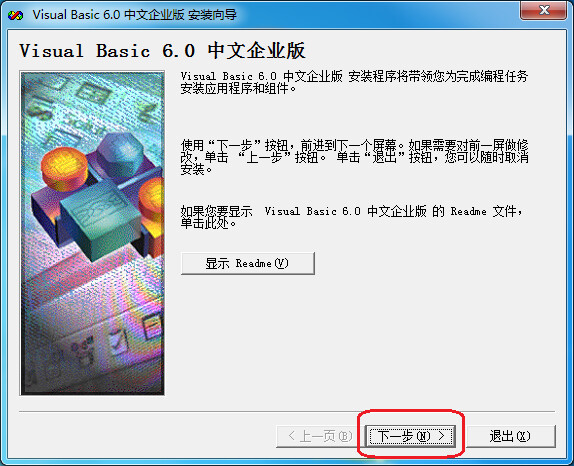
点击下一步
4.选择“接受协议”,然后点击“下一步”:
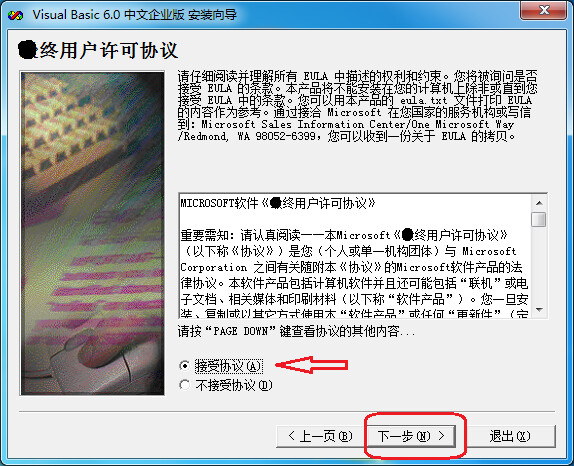
接受协议,点击下一步
5.输入ID号“111-1111111”,公司、姓名(可以随意填写),然后点击“下一步”:
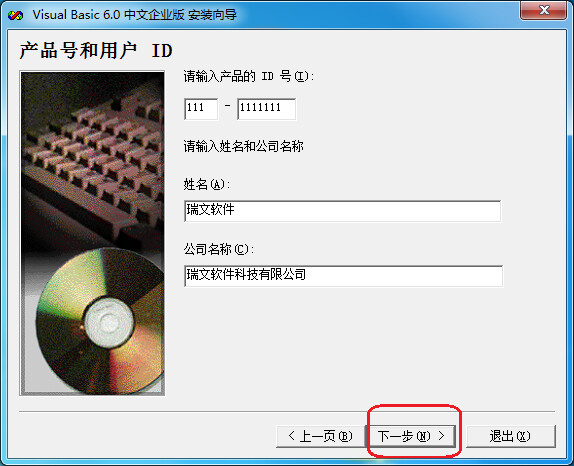
填写信息后,点击下一步
6.继续点击“下一步”:

继续点击下一步
7.根据自己的需求修改文件安装位置,然后点击“下一步”:
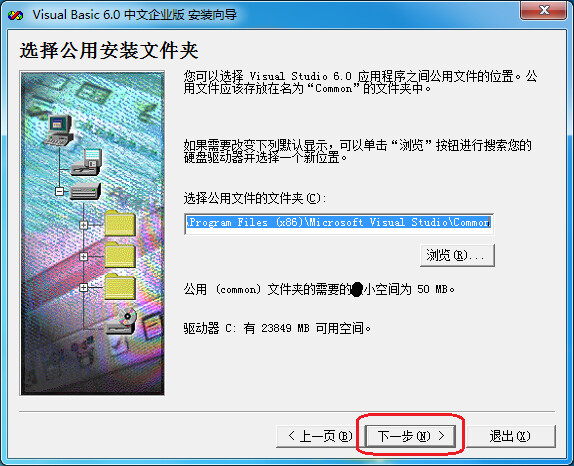
修改安装位置后,点击下一步
8.点击“继续”:

点击继续
9.点击“确定”:

点击确定
10.此时程序进入搜索已安装组件的过程。
此过程有可能会比较漫长,有的时候看起来像死机一样,但不需要进行任何操作,等待就可以了……这个跟个人电脑配置有关系……
耐心等待
此时如果遇到一个“发现了旧版本的Visual SourceSafe”的提示,点击“是”和“否”都可以。因为后面的步骤中会取消该组件的安装,如果安装了这个组件,则在此电脑的VB6.0上写的代码,拿到其它的电脑上以后就不能修改了。
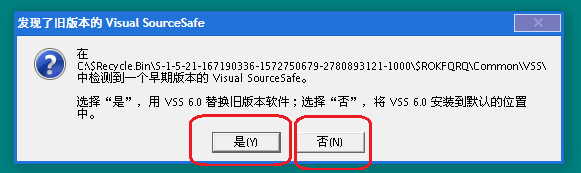
点击否
11.然后点击“自定义安装”,(此处选择自定义安装的目的是为了取消安装那个VSS组件,要不然选择“典型安装”后,会同时安装了VSS组件,这样以后每一次打开从其它地方拿来的系统源代码时都会有一个英文提示,挺烦人的)
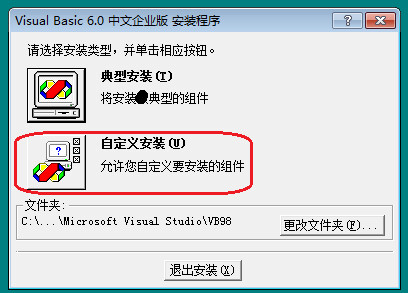
选择自定义安装
12.然后将第二项(也就是安装VSS组件的那个项)钩去掉,
(重要:先不要点击“继续”按钮)然后继续往下看:
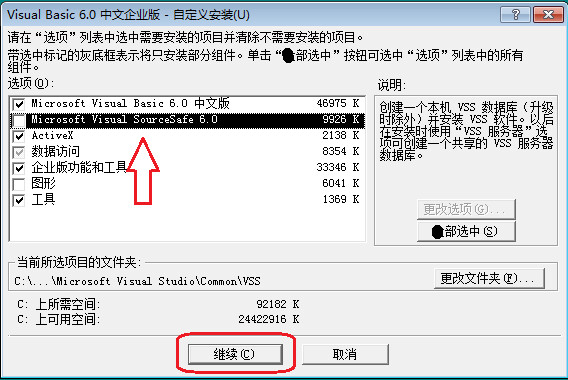
选择第二项
选中“数据访问”那一项(不是去掉前面的钩),然后点击“更改选项”按钮,如图所示:
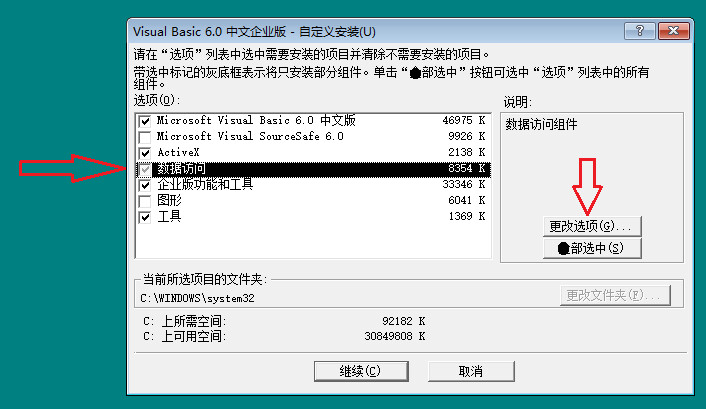
点击更改选项
再一次点击“更改选项”按钮,如图所示:

再次点击更改选项
去掉“ADO 和 RDS”选项的钩(很重要),此时会弹出一个对话框,点击“确定”即可,如图所示:
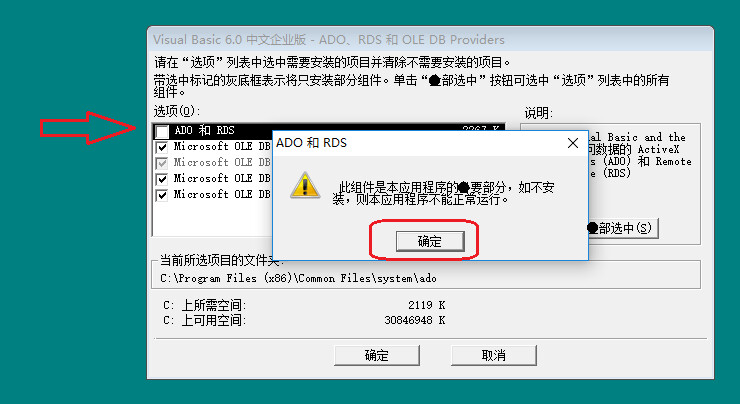
点击确定
13.然后点击“确定”按钮:

点击确定
14.再一次点击“确定”按钮:
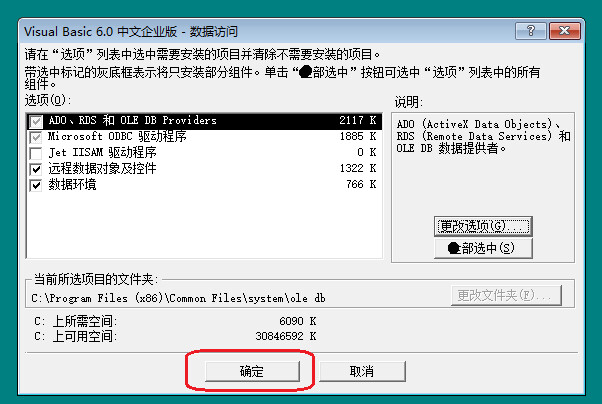
点击确定
15.然后点击“继续”按钮:
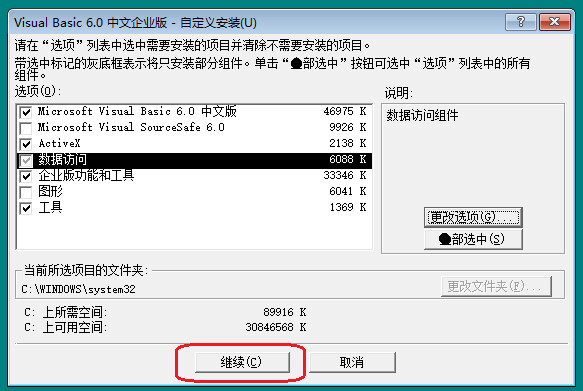
点击继续
16.等待安装:
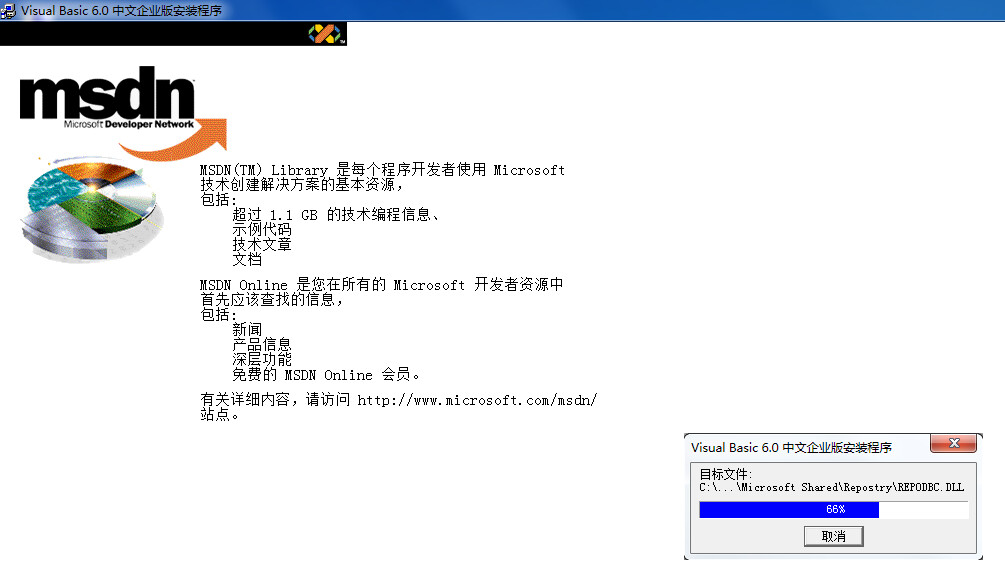
等待安装
17.然后点击“重新启动 Windows (R) ”按钮,重启电脑
(注意:重启电脑后,如果还没有进入桌面就弹出来一个“兼容性提示”的对话框,直接点击“运行程序”就可以了):
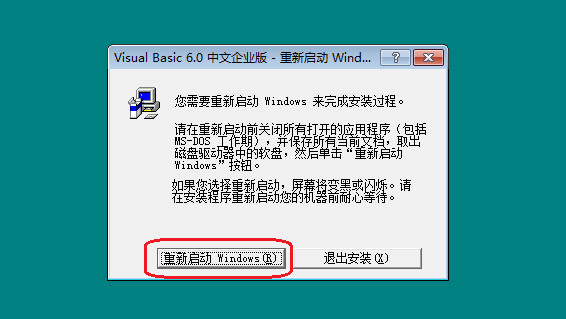
点击重新启动
18.重启电脑后,将界面上“安装MSDN”的钩去掉,然后点击“下一步”:

点击下一步
19.在弹出的对话框当中点击“是”:

点击是
20.然后点击“下一步”按钮(不要选择当中的组件):

点击下一步
21.取消现在注册的勾选。点击“完成”就安装完成了:

取消现在注册,点击完成
安装完成了,可以开始使用了...
关注干煸土豆撕 / 网页链接
