
给自己瞎看的笔记
注:个人向整理,内容点不是很全
知识点太多了,有些画师的基础知识点就没加上去
P1
建议画正面对称的角色,
会可动性高一些
关于颜色
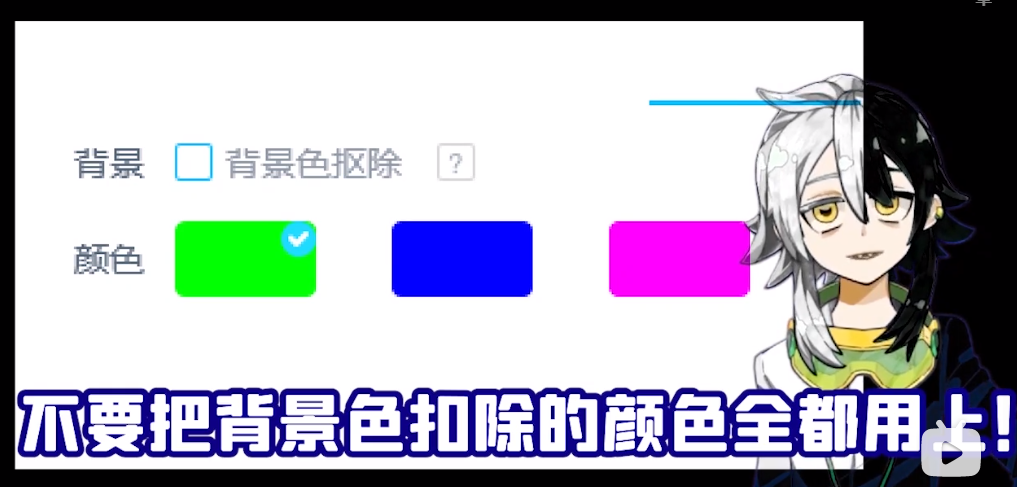
00:33
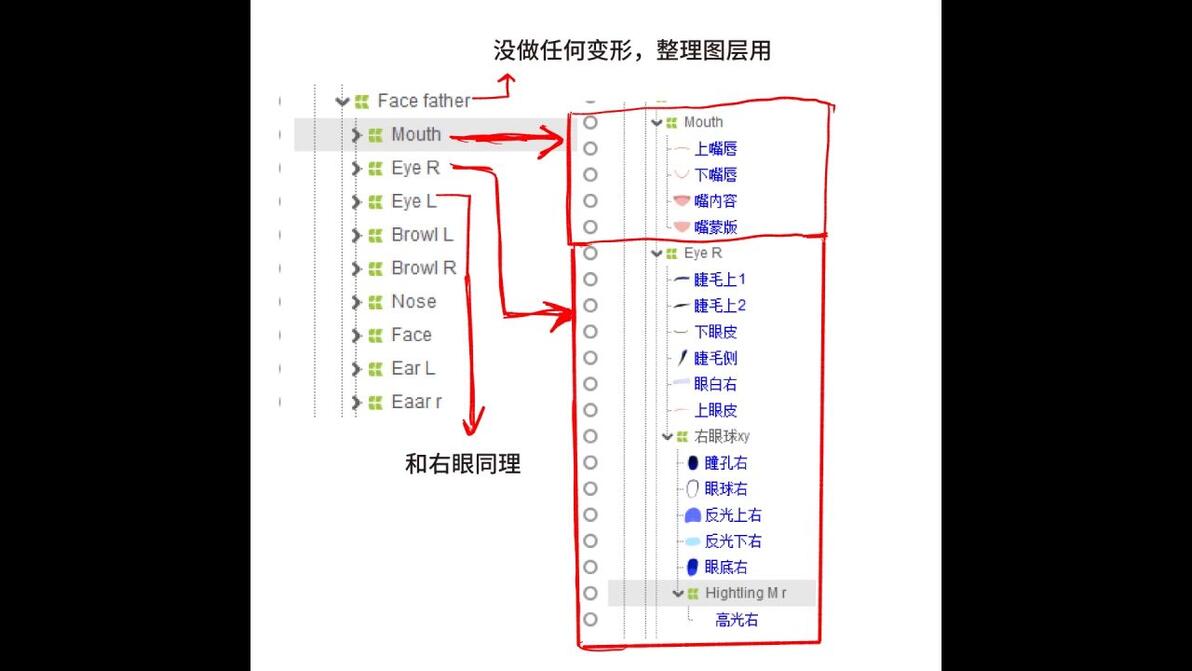
整体拆分三个大的部分
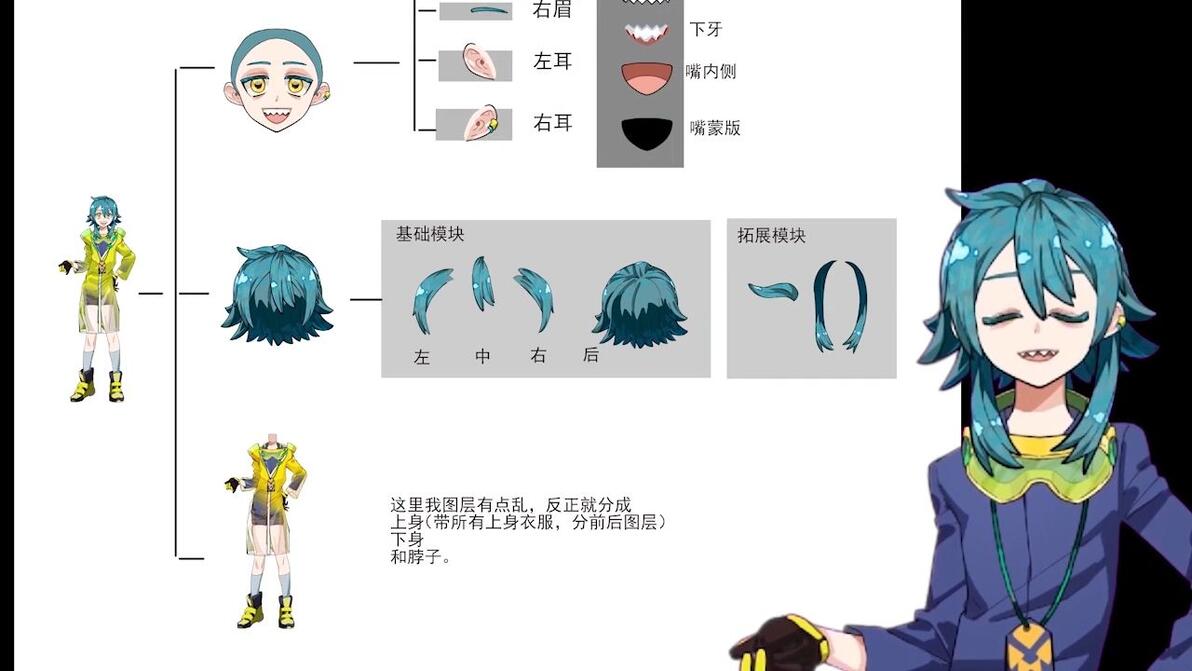
脸,要加上发际线的长度画完整
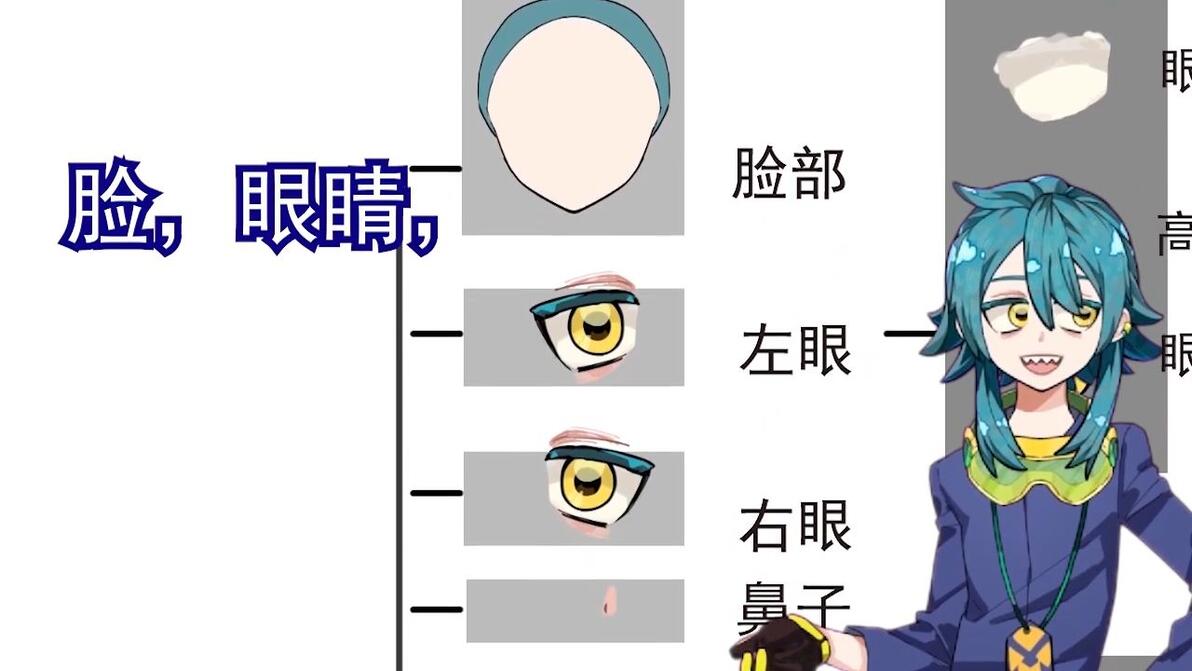
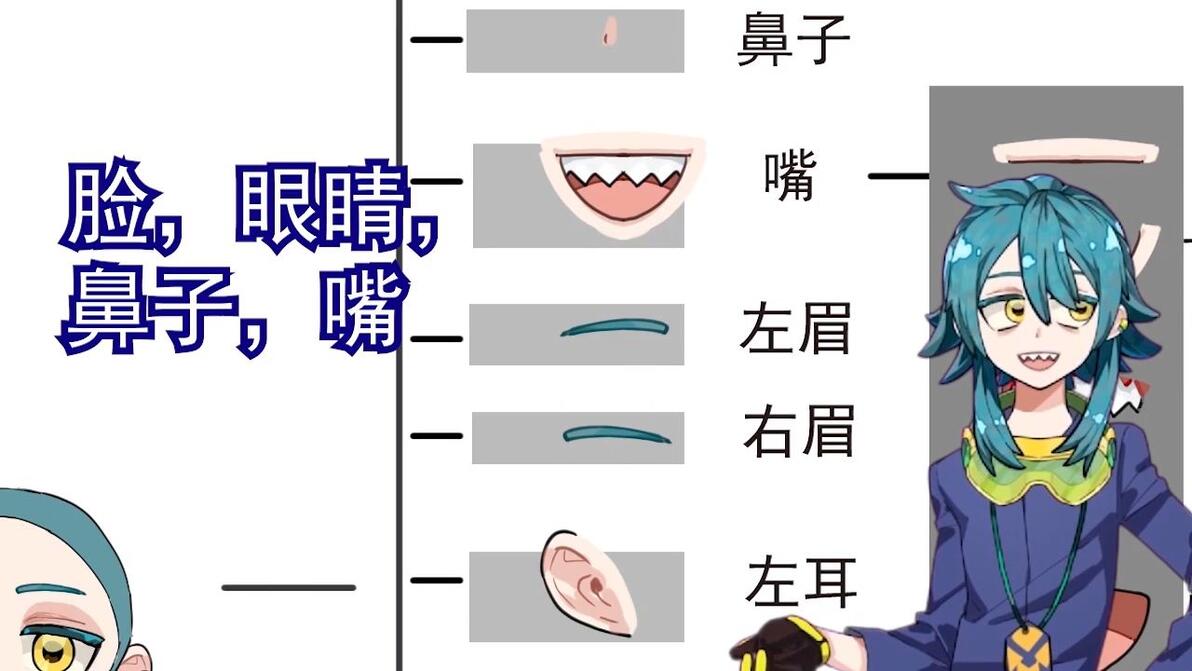
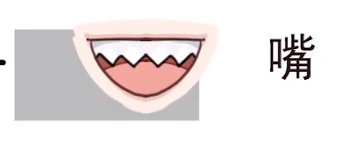
嘴,建议画张开状态
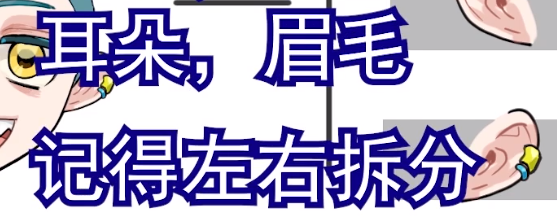
耳朵也要多画出正面看不见的部分
长的耳环等饰品需要单独做物理摆动效果的,要单独拆分突出
01:38
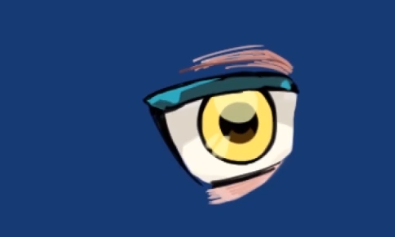
拆成这么多部分
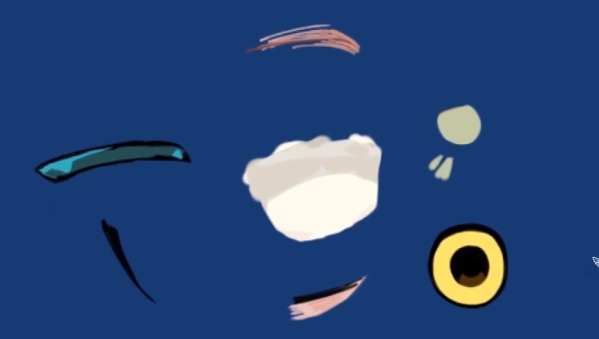
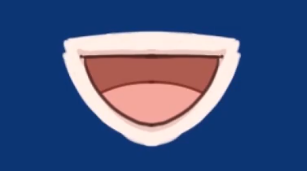
拆成四个部分
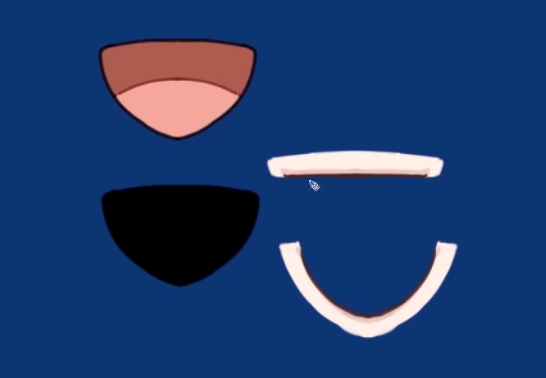
还可以加入上下牙齿
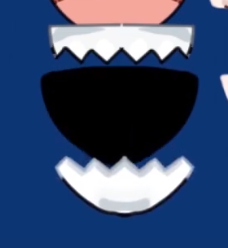
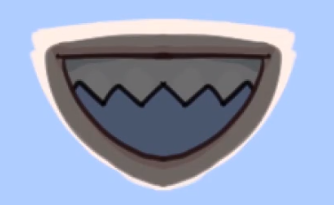
注意上下唇要带一点皮肤,要盖得住嘴巴内部
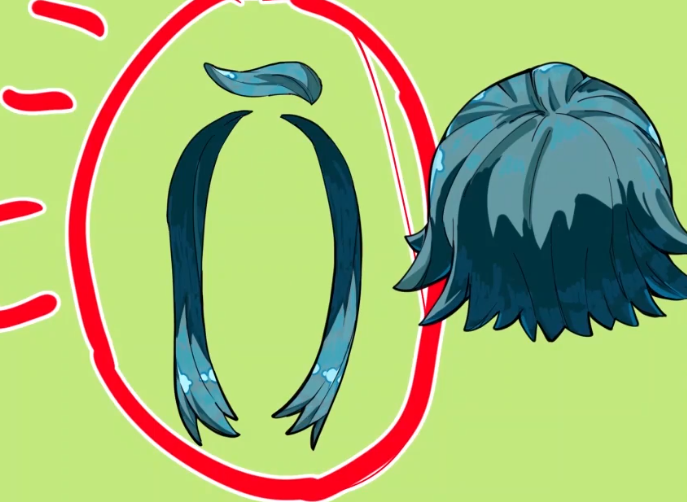
头发拆分
前后左右四个部分
02:52
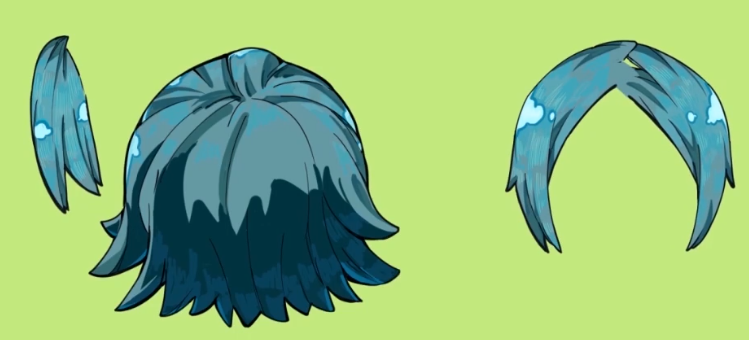
头发后面这个部件,需要画出有带发旋的壳的效果,上面亮的部分其实是用来做低头时露出头顶的部分
下面暗的部分是头发的内面
可以设计一些呆毛之类的部件
身体分为1脖子(要画够长)
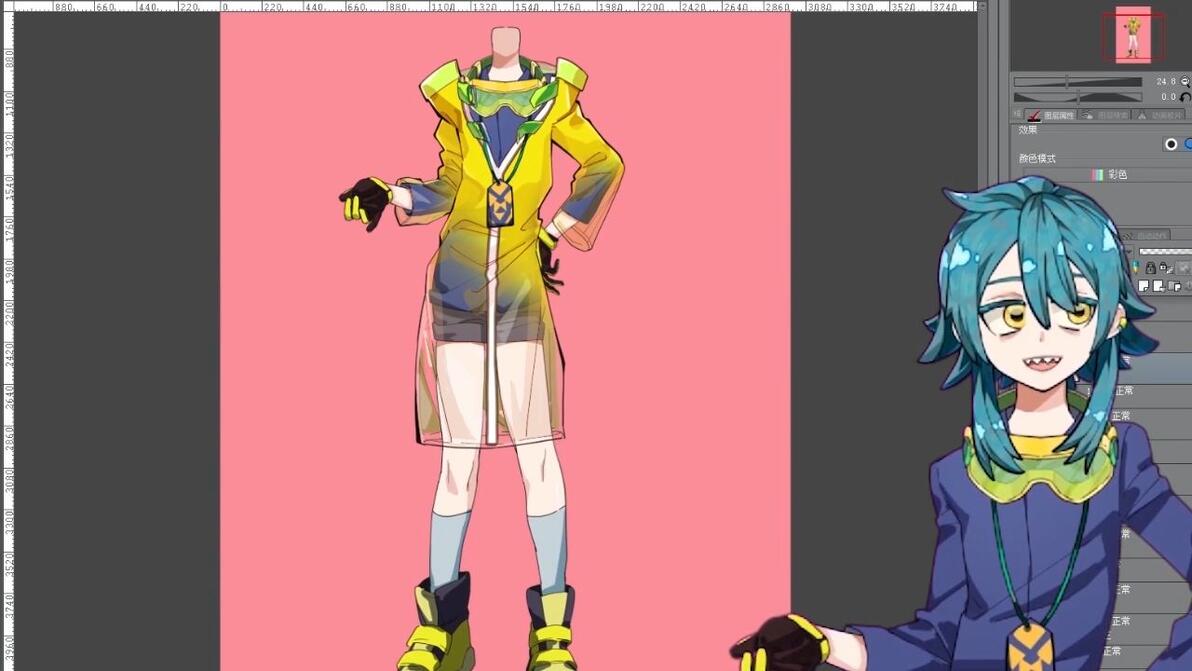
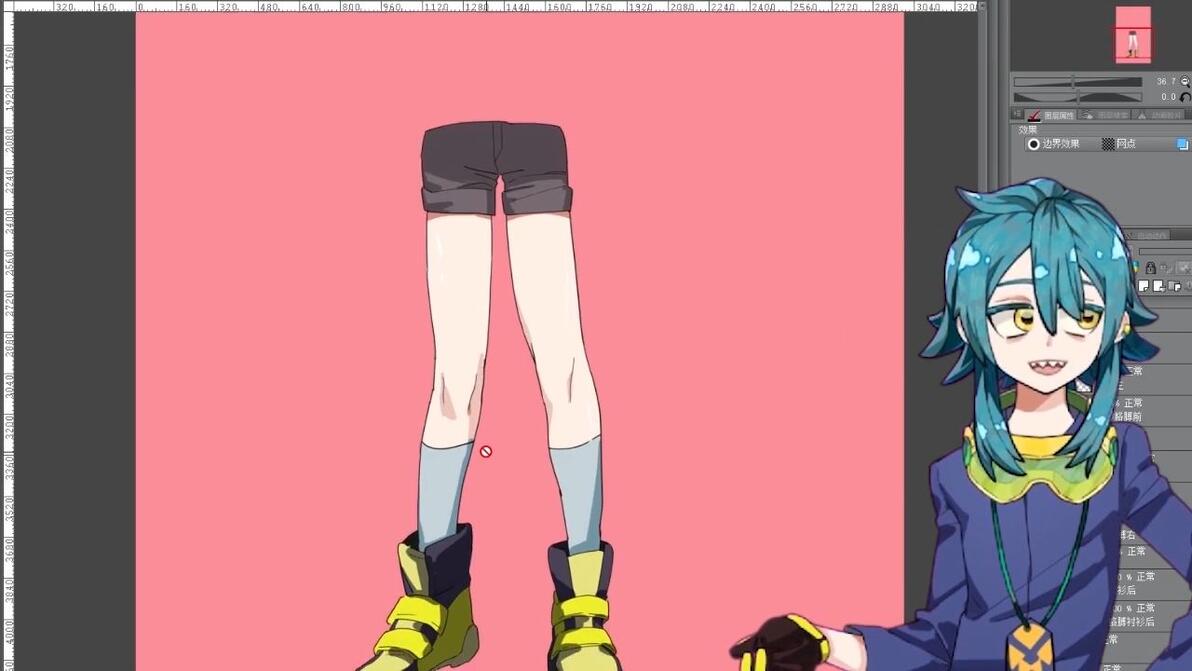
2上半身,3下半身,在腰那里相交
想旋转更大,把两个胳膊拆出来
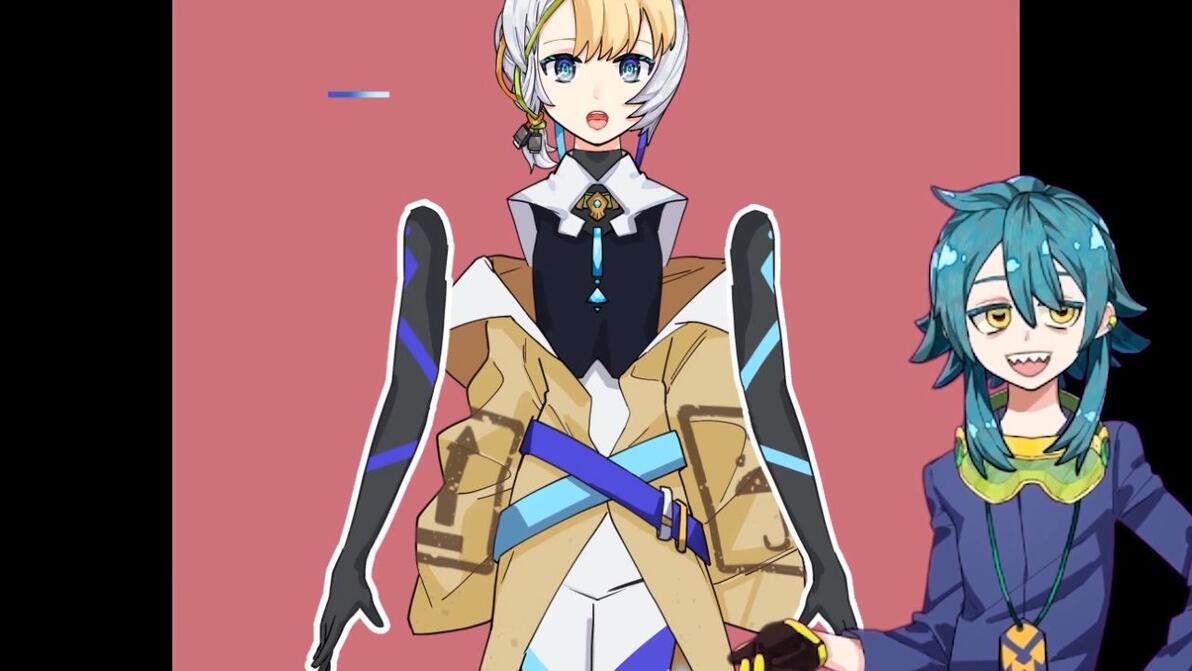
衣服拆成前后,可以动起来幅度不一样
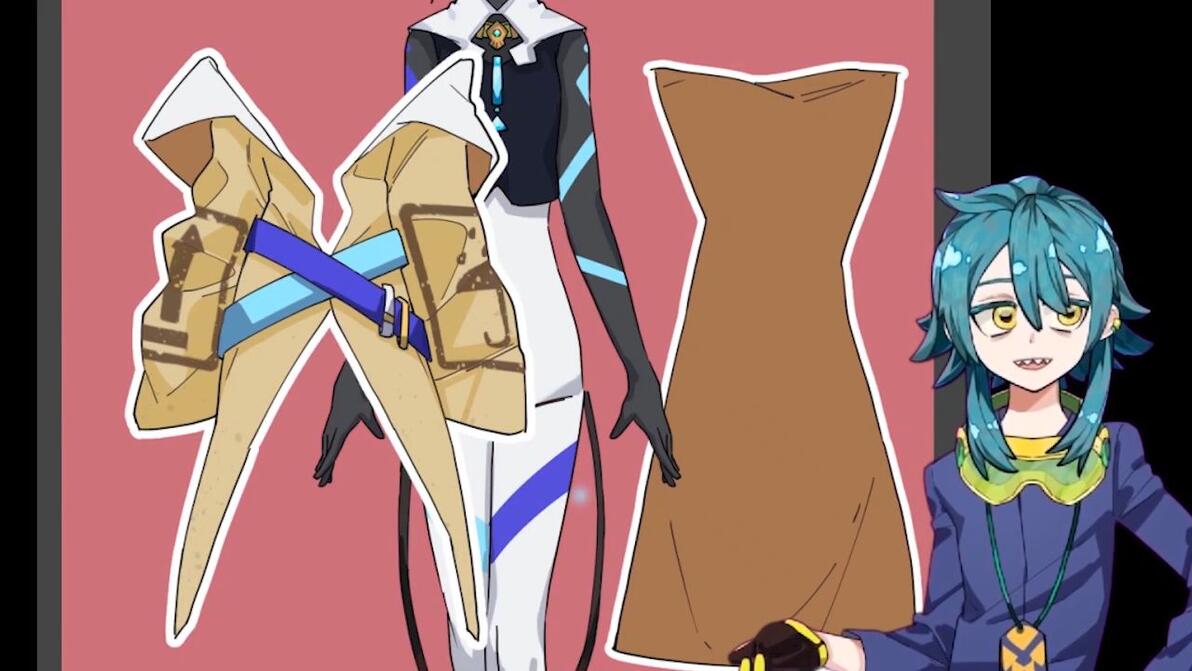
缎带等饰品也可以拆
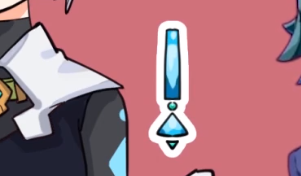
想做举手等特殊动作,除了原有的手臂1,可以把完整的举手后的手臂2画出来,方便做消失和出现
04:47
小贴士:
除了这俩,其他发光,叠加等图层效果是带不进去的
这里听不懂up主是用什么功能可以做头发阴影,也没图说明,如果有知道怎么做的可以评论补充
最后整理好图层。保存PSD
P2
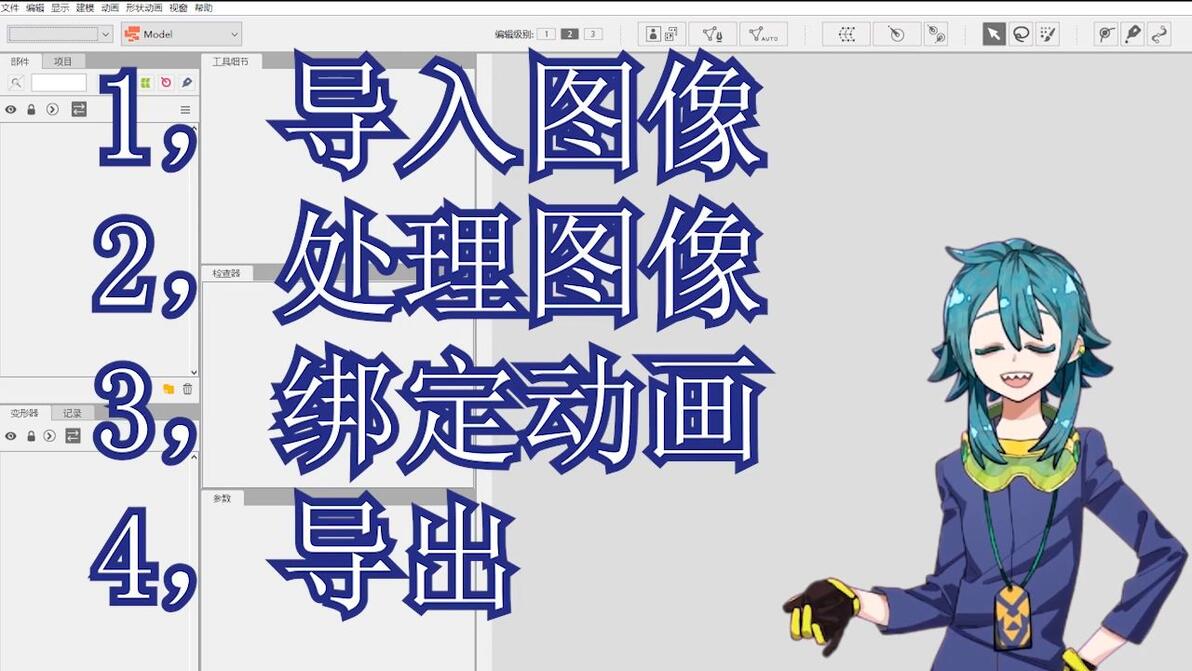
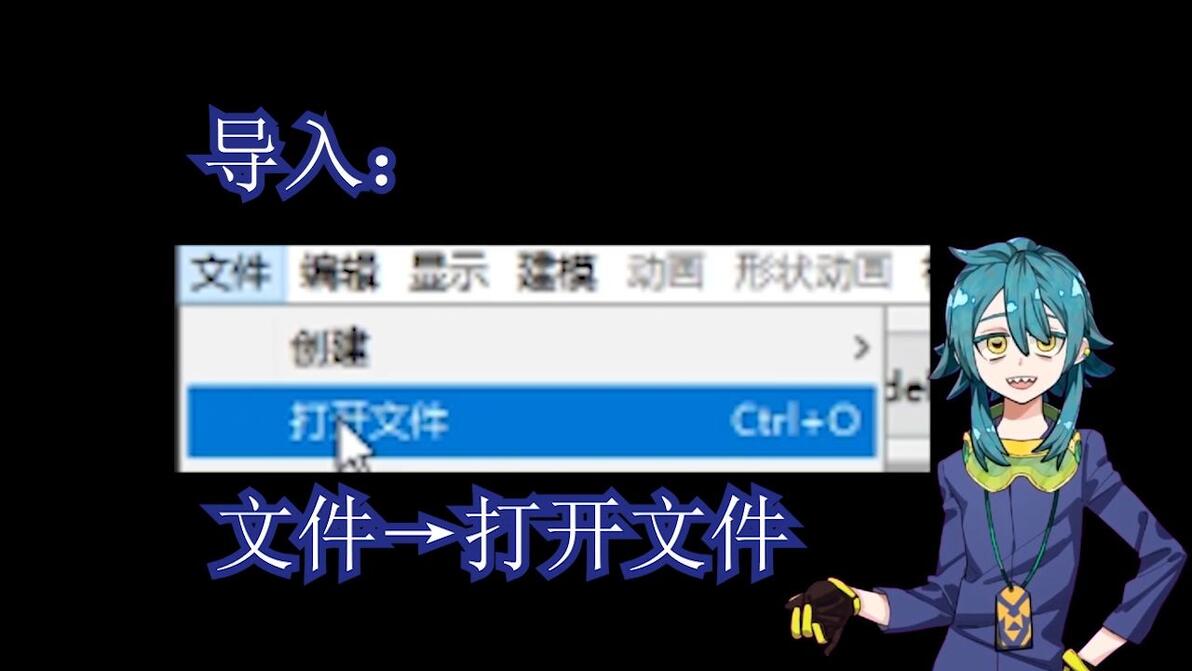
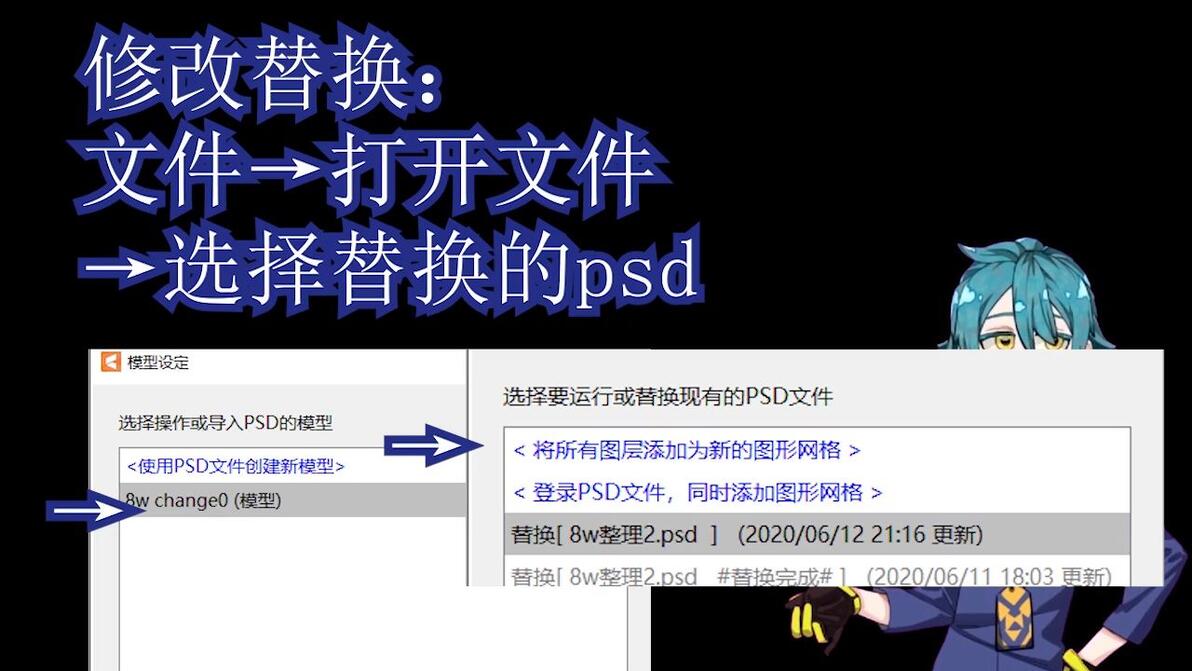
五分钟理解导入、布点、与参数 P2 - 00:26
新增加的新图层在这里面,本来就有的图层会更新叠加
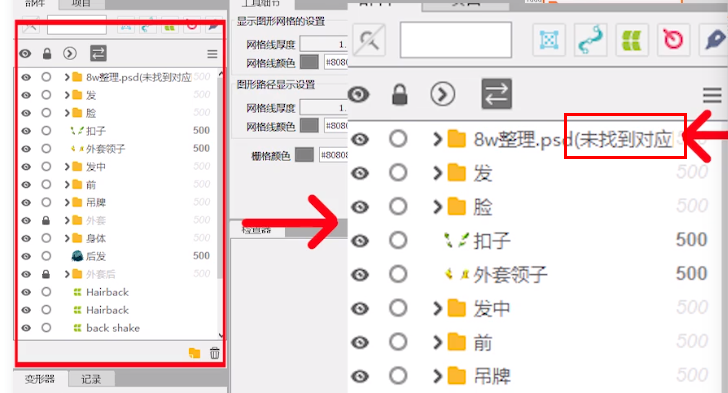
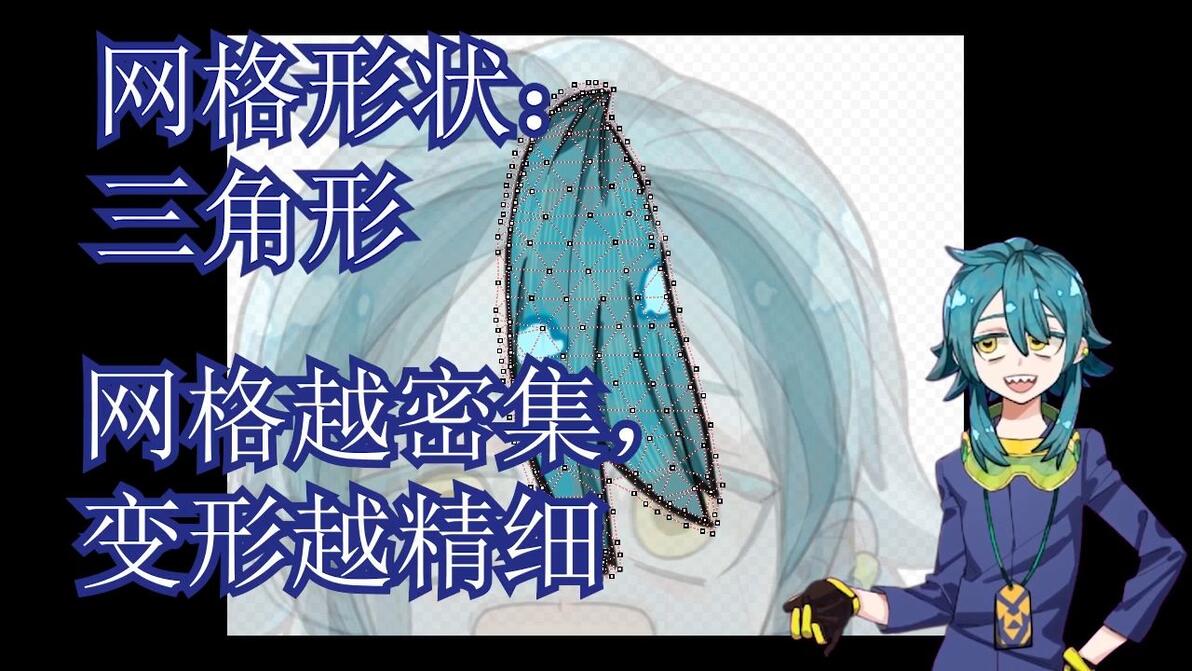
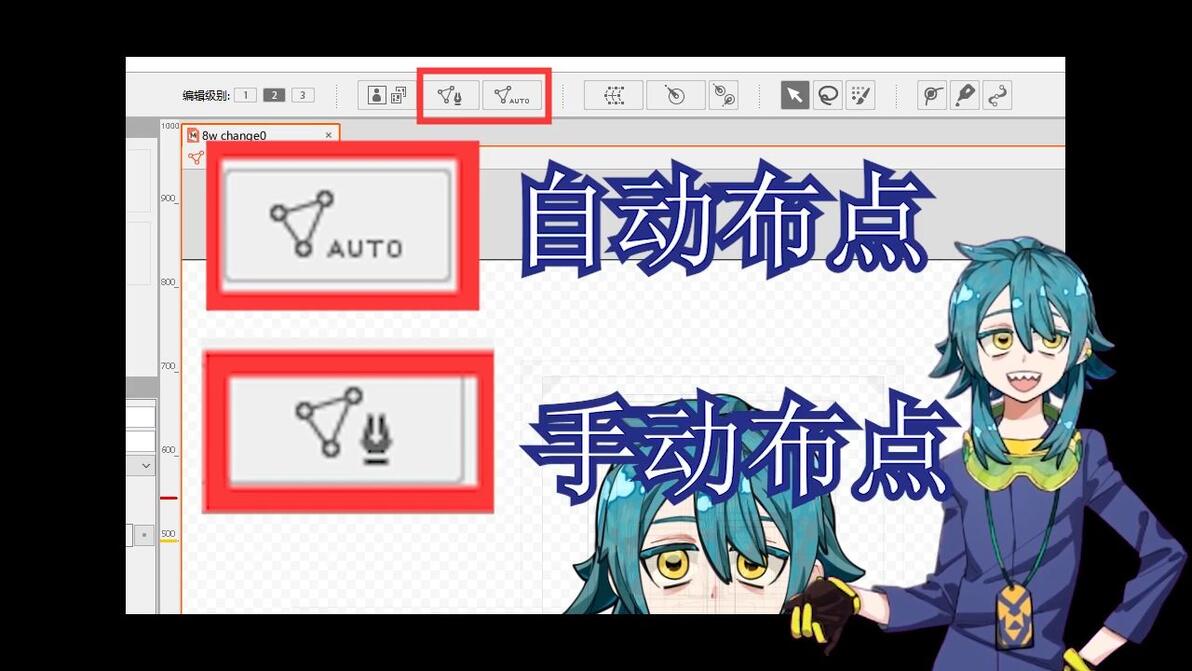
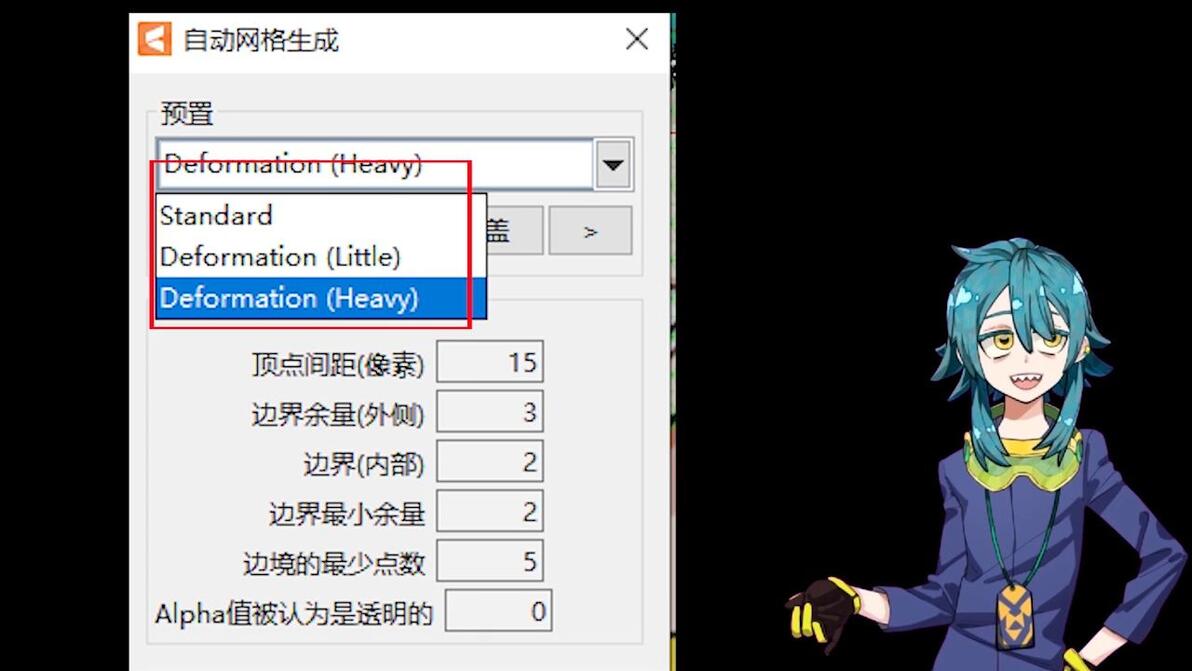
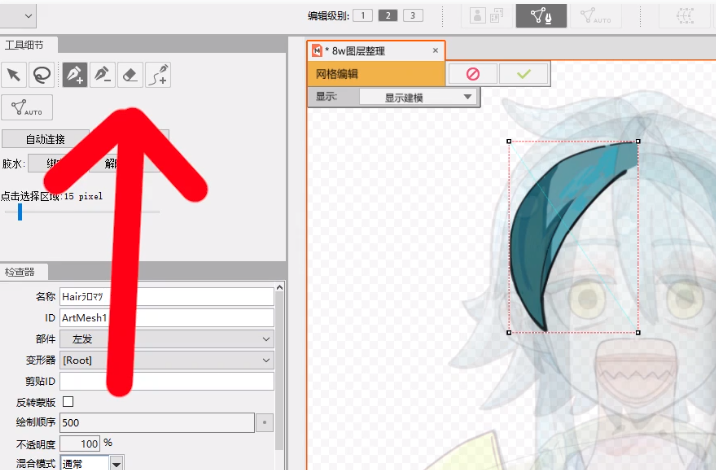
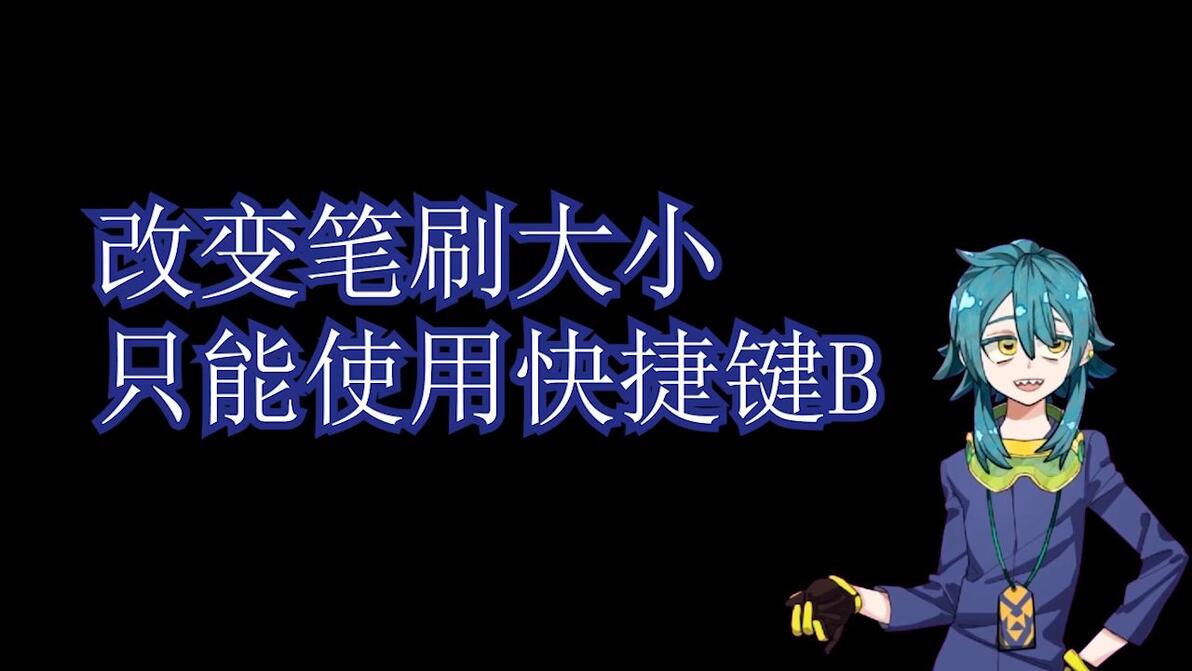
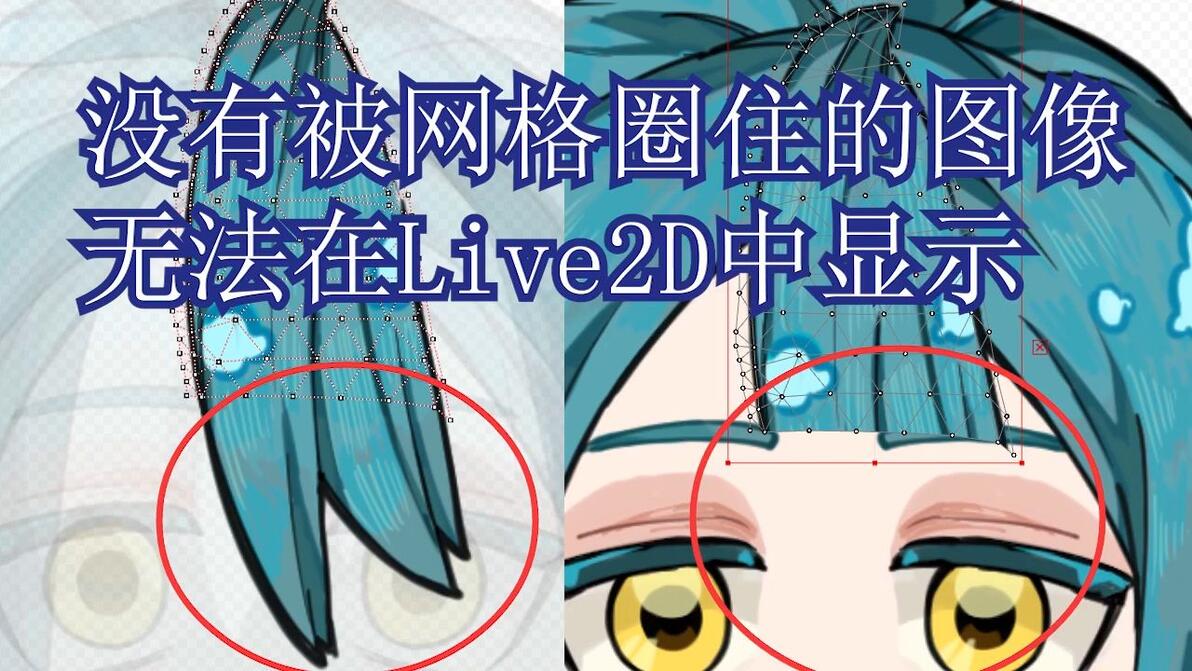
五分钟理解导入、布点、与参数 P2 - 01:51
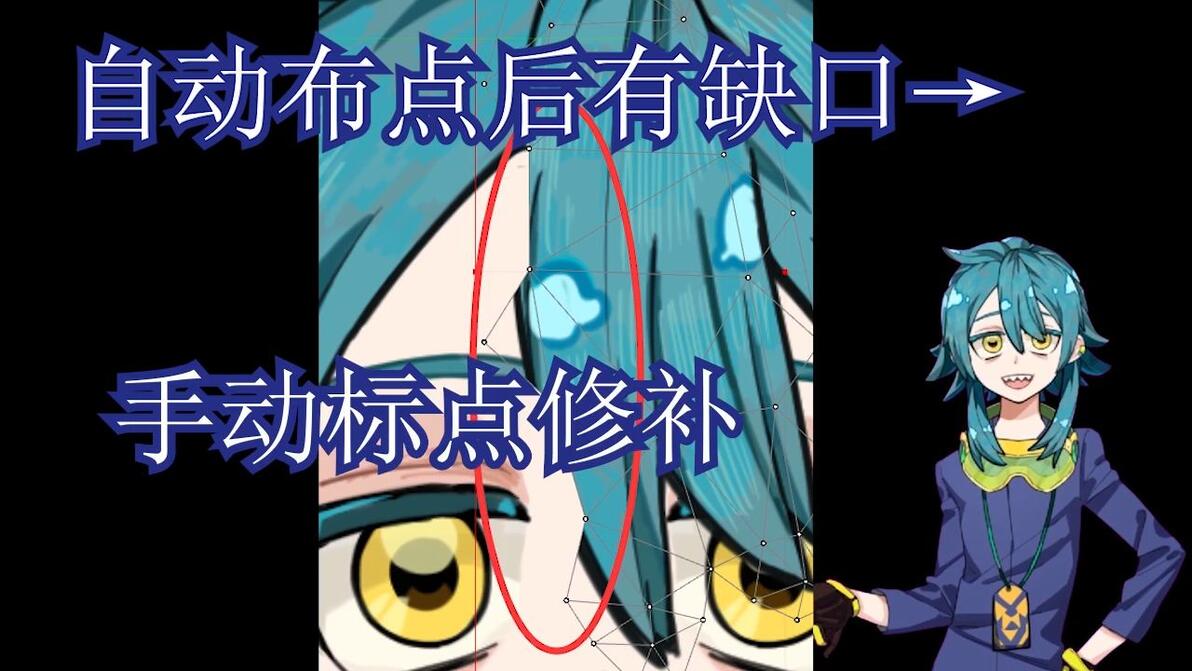
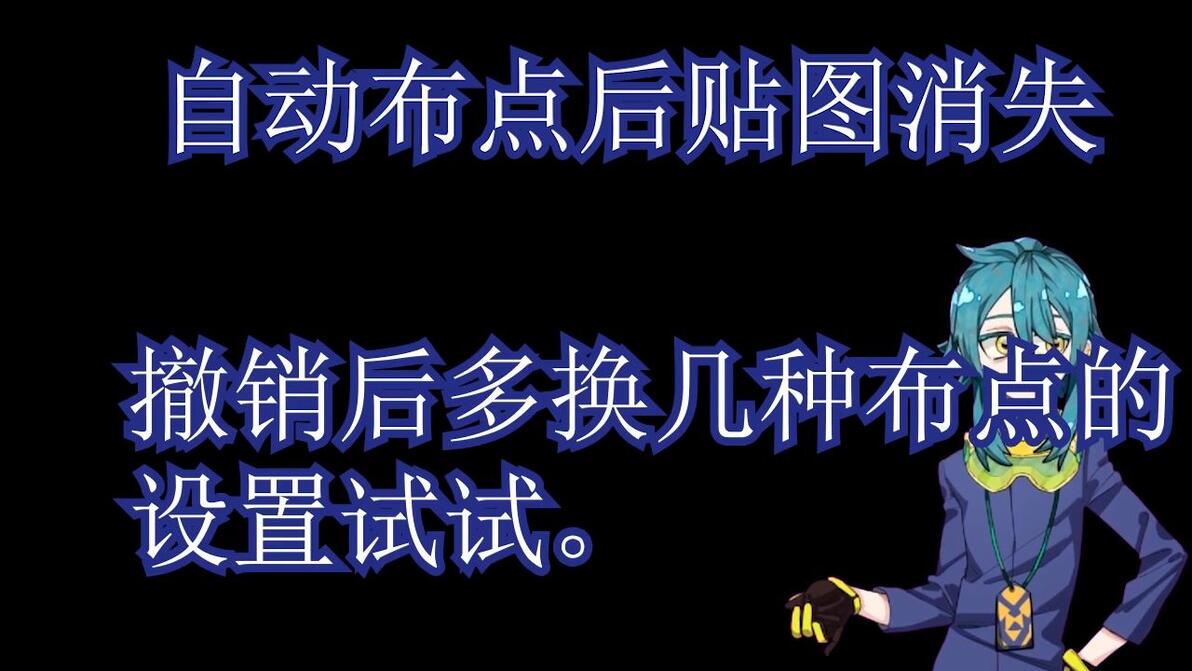



五分钟理解导入、布点、与参数 P2 - 02:12
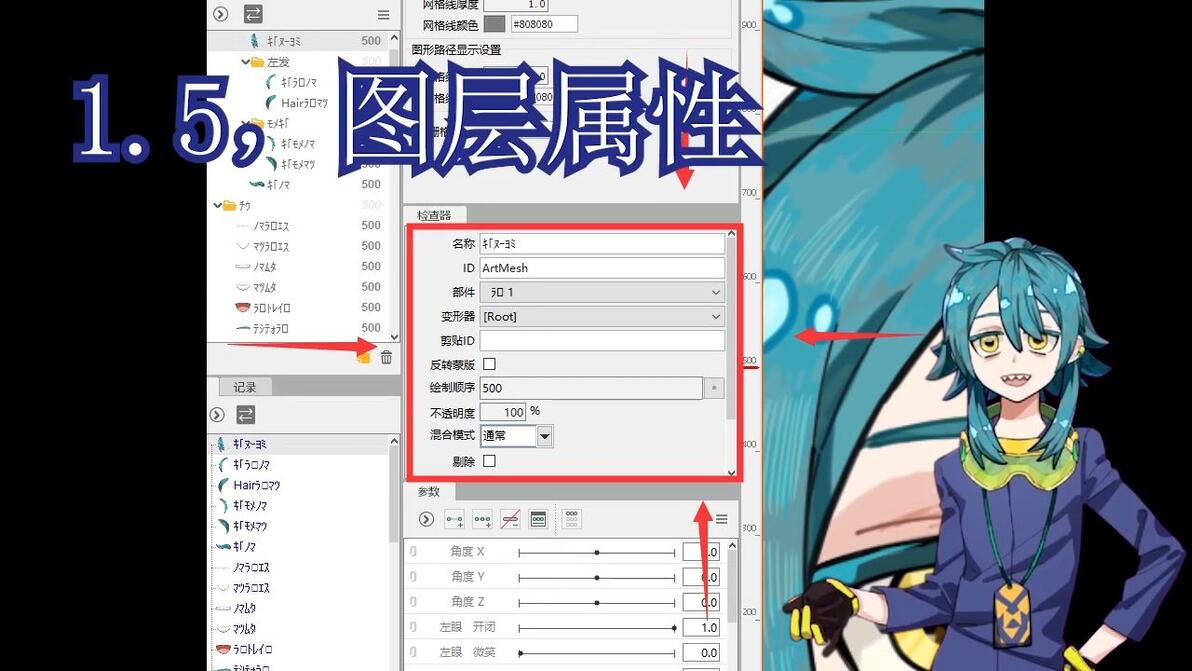
蒙版这里之后细说
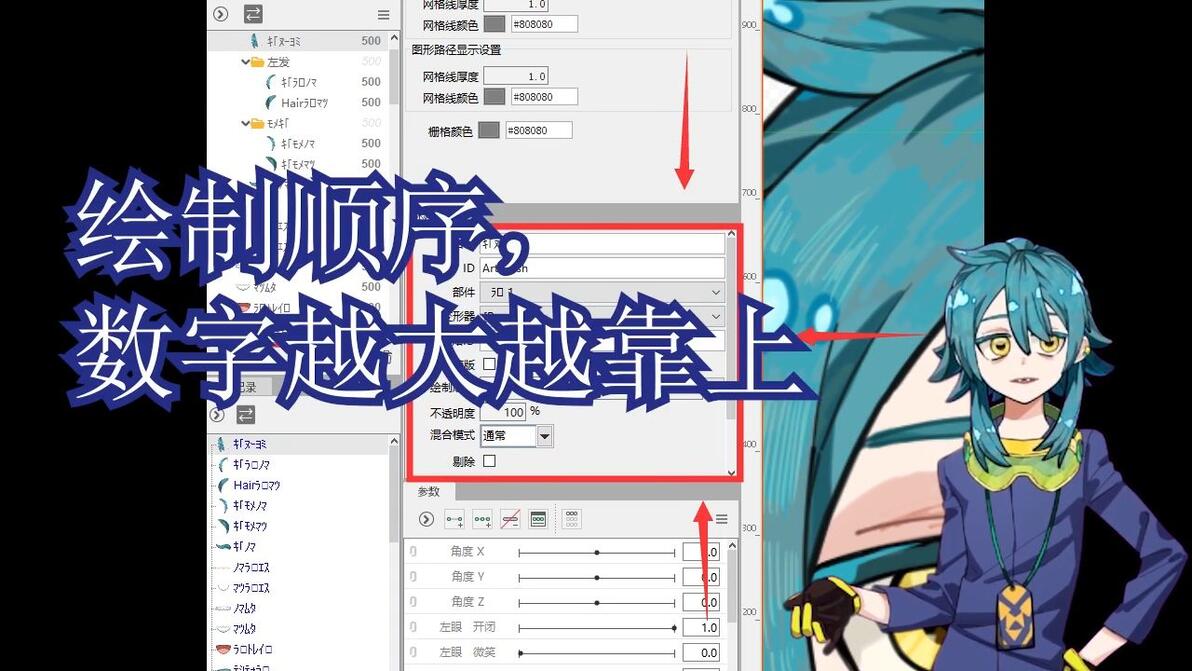
五分钟理解导入、布点、与参数 P2 - 02:41

需要用到参数
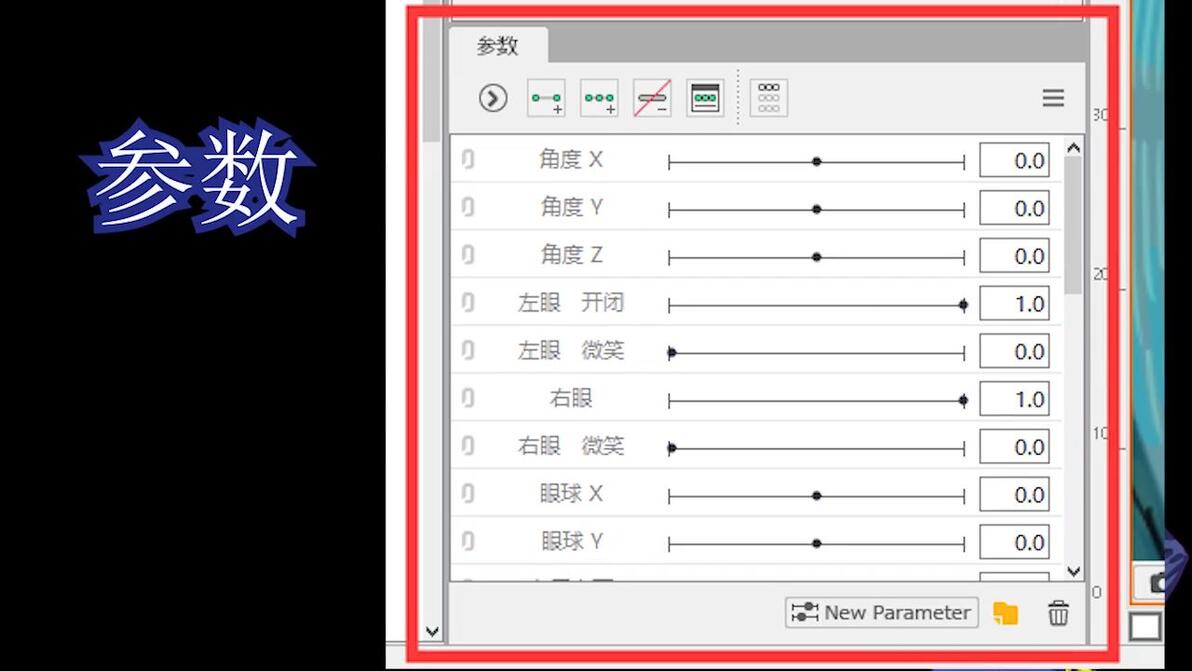
参数打在动画轴的关键字上
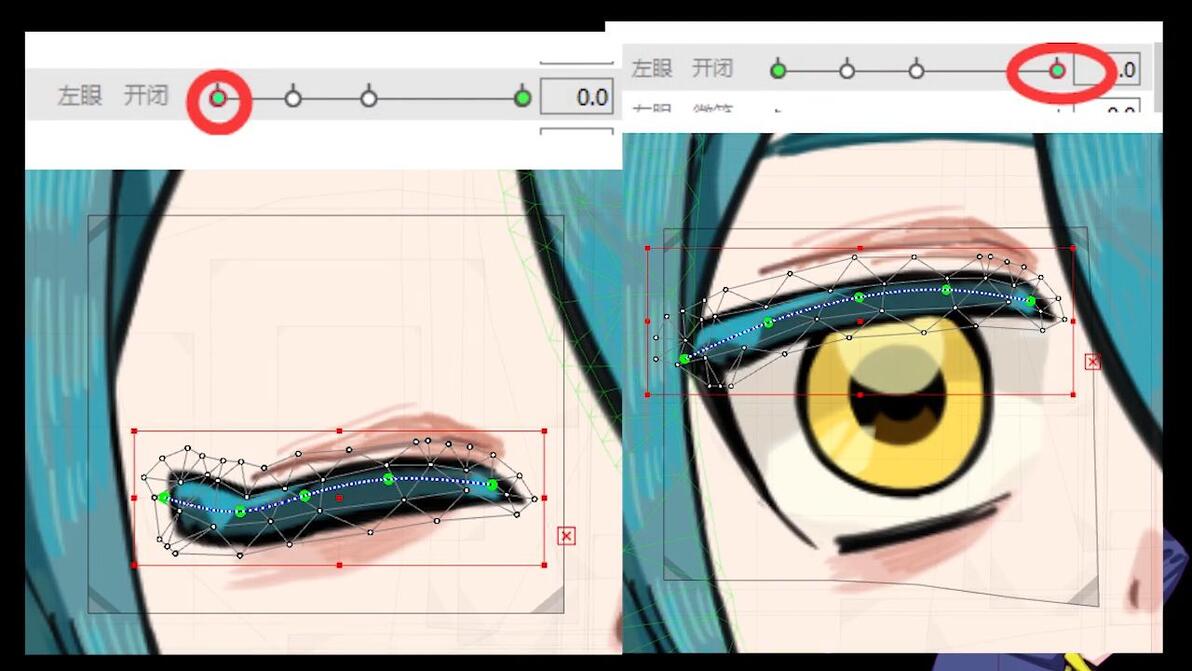
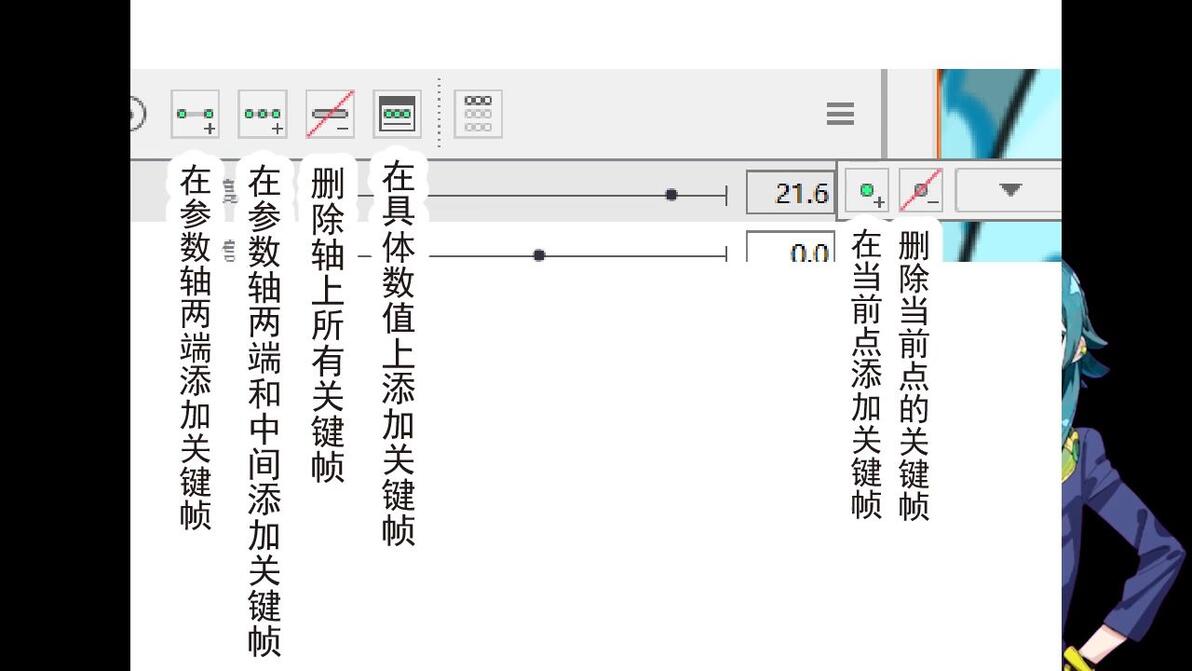
五分钟理解导入、布点、与参数 P2 - 03:09
点右侧那个按钮,弹出菜单这里可以看
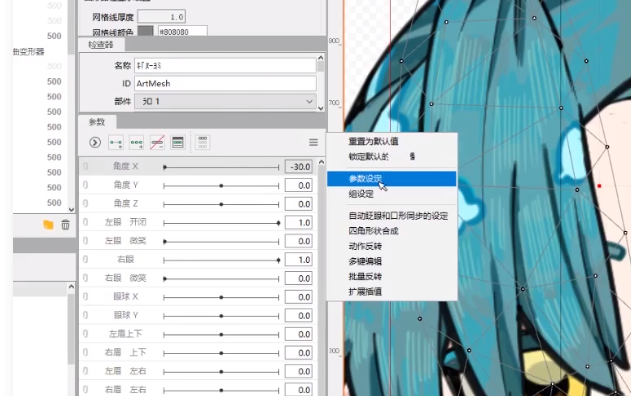
P3
开始做动画,步骤从小到大。
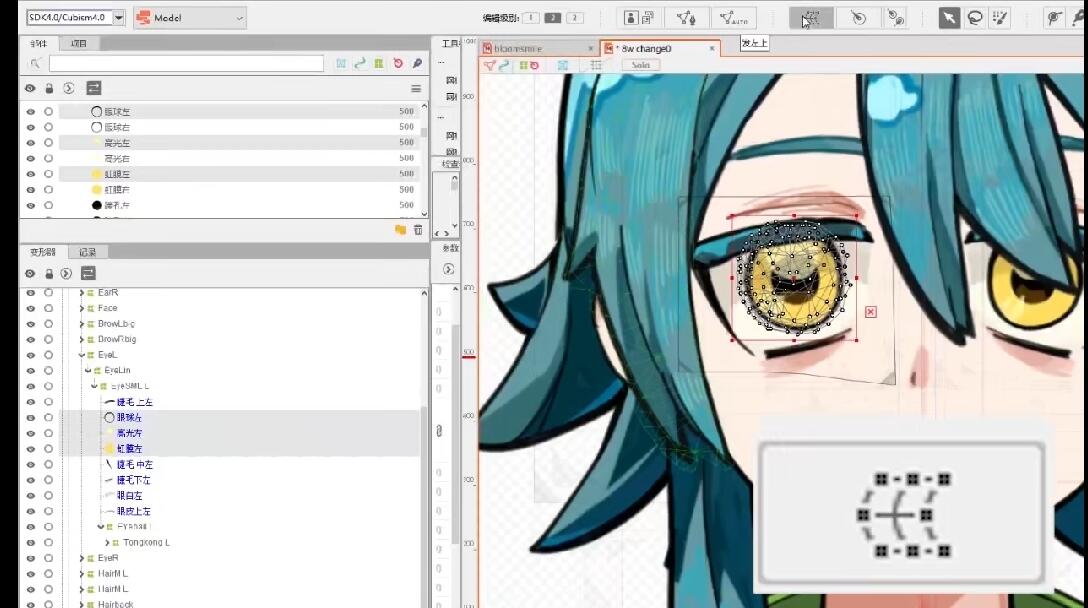
眼球动画开始:
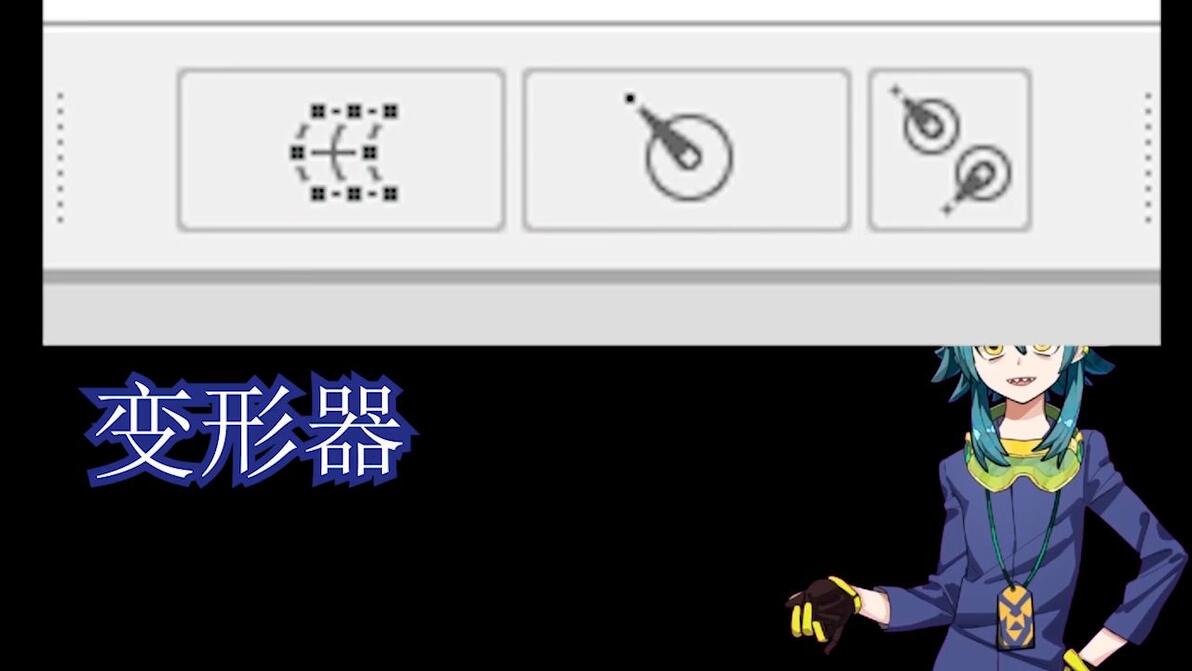
选中左眼相关部件,开始打曲面变形器
03,表情制作 P3 - 00:29
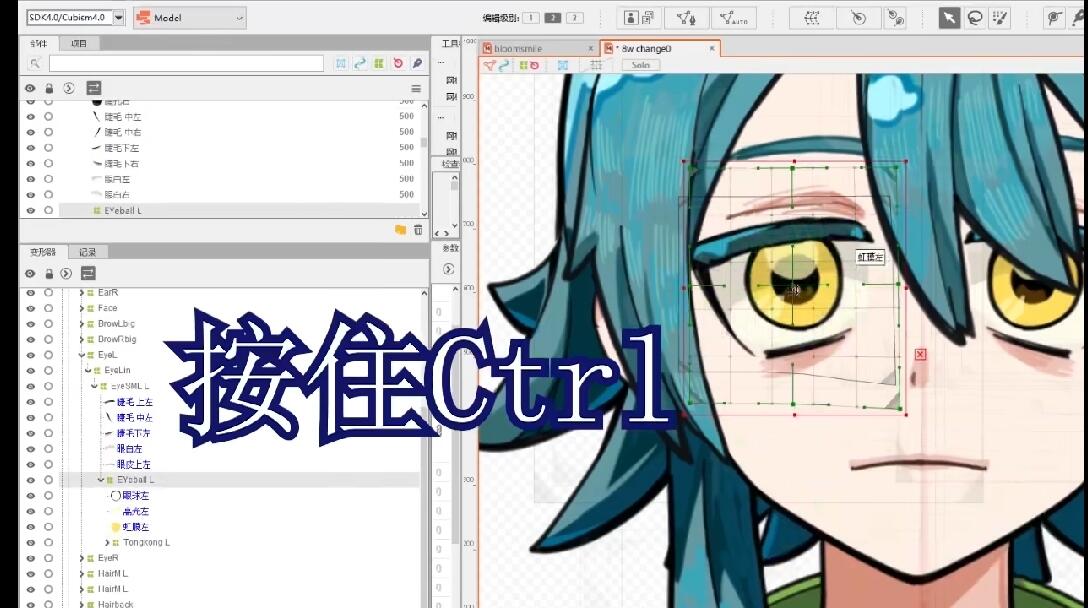
ctrl可改变形器大小,注意要在打关键帧前做
03,表情制作 P3 - 00:36
打X,Y,注意打关键帧
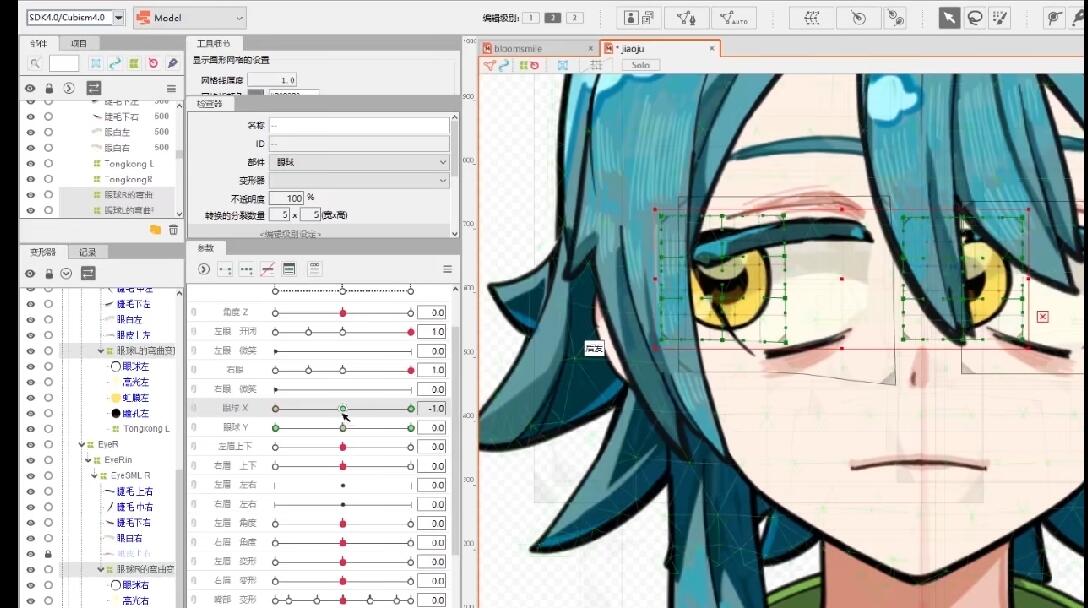
03,表情制作 P3 - 00:55
左边列表,链接两个参数
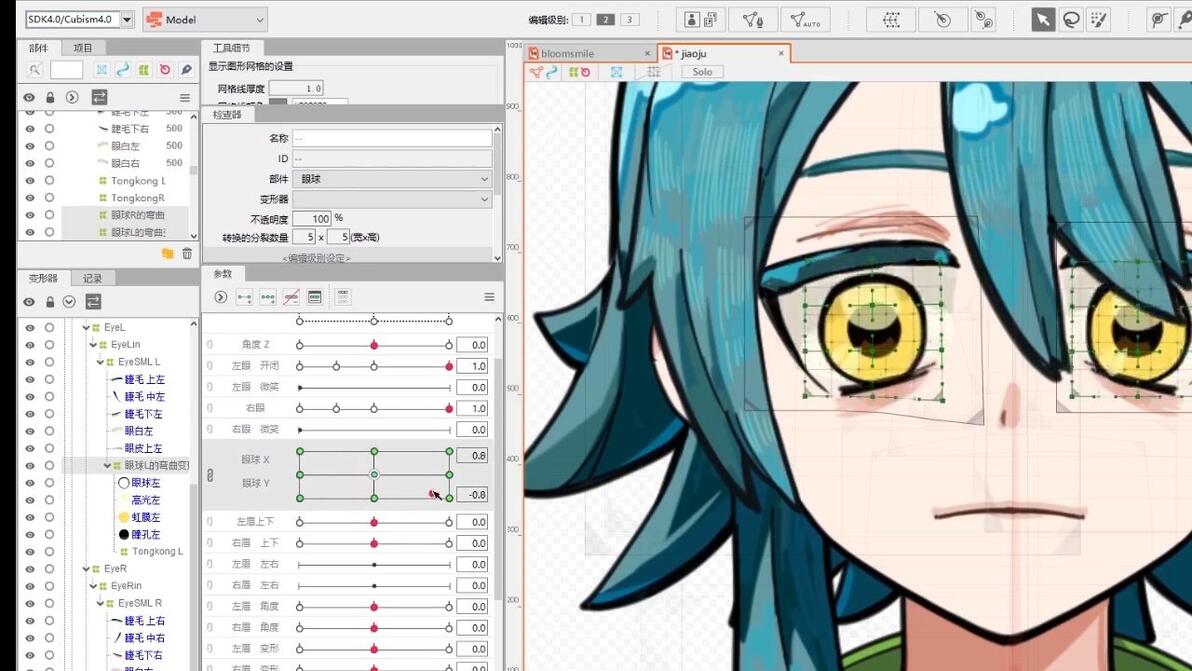
形成四角
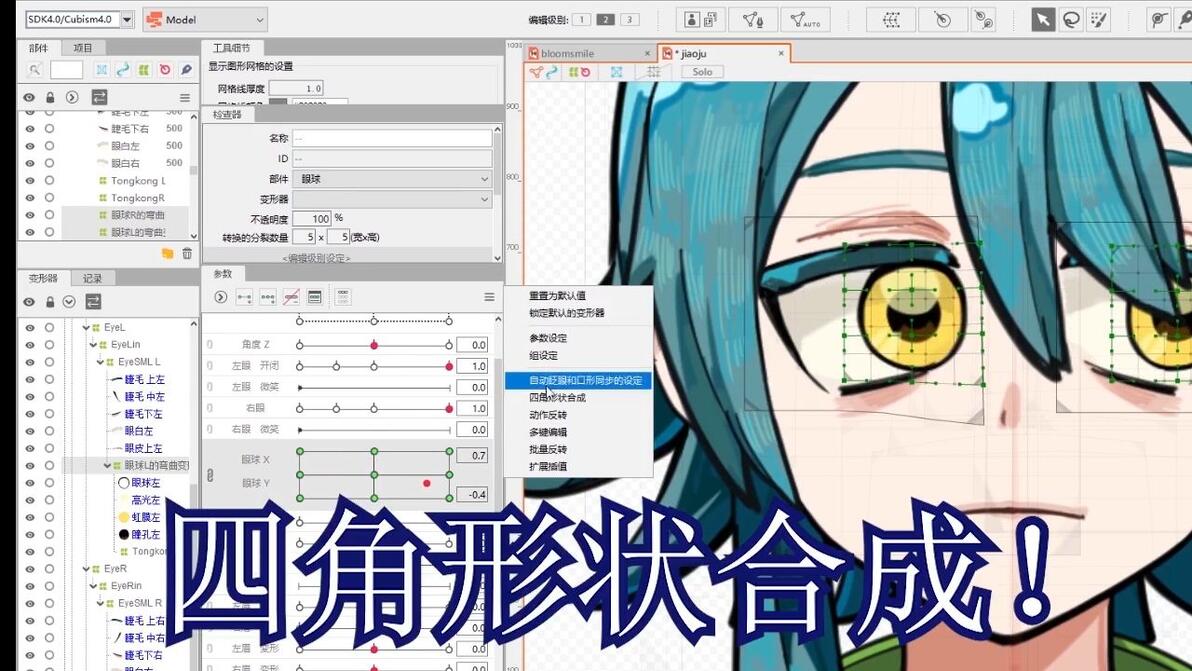
03,表情制作 P3 - 01:21
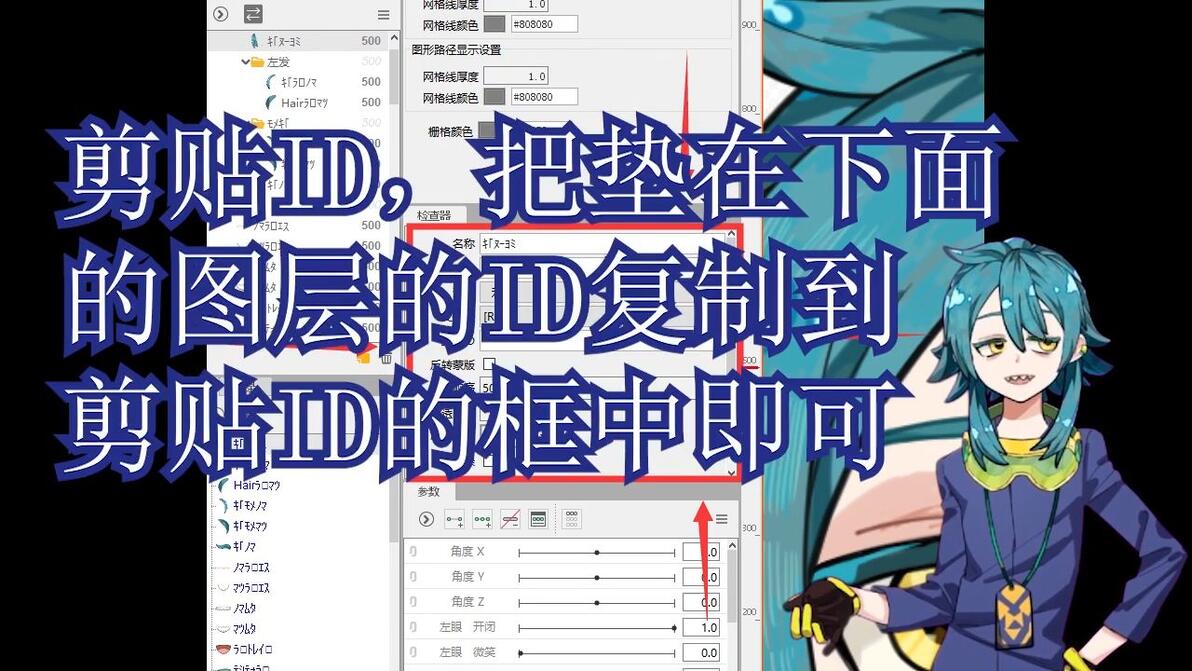
做剪切蒙版:
复制作为蒙版底板的素材id
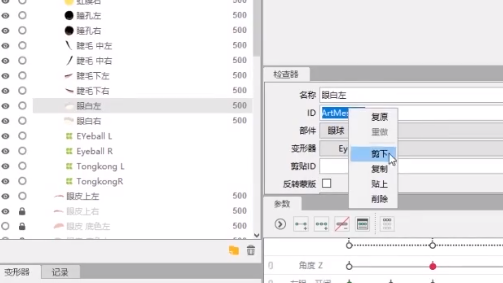
在其他素材那里贴上,那他们的显示就不会超出蒙版之外了
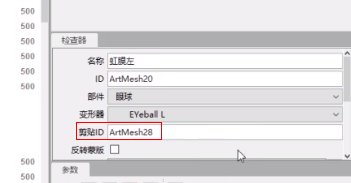
03,表情制作 P3 - 01:38
做闭眼闭嘴
先检查素材布点是否正确
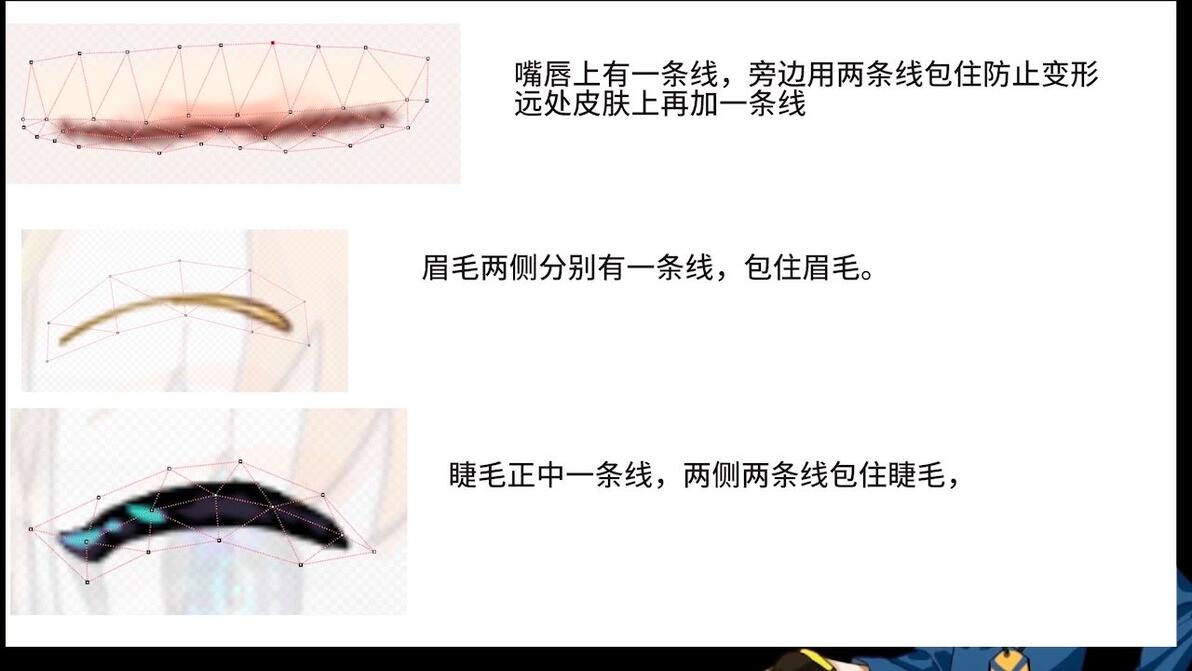
03,表情制作 P3 - 02:47
使用曲线变形工具
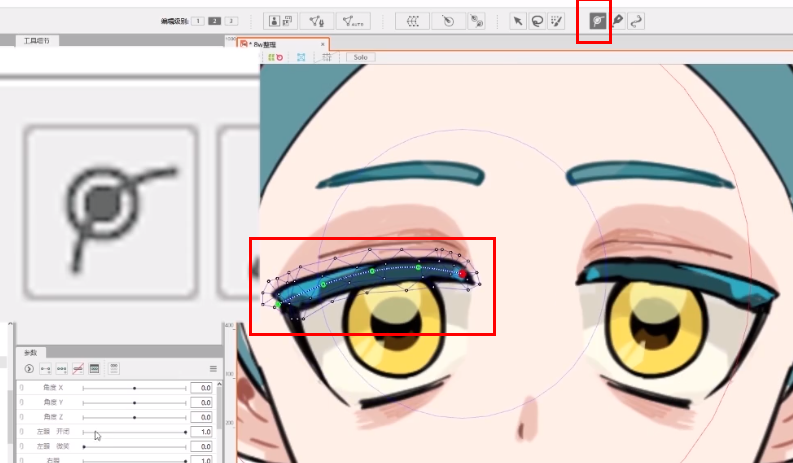
参数轴左边做闭眼,右边做睁眼
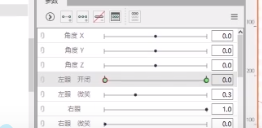
把素材压成一条线,记得开眼闭眼都要打关键Z
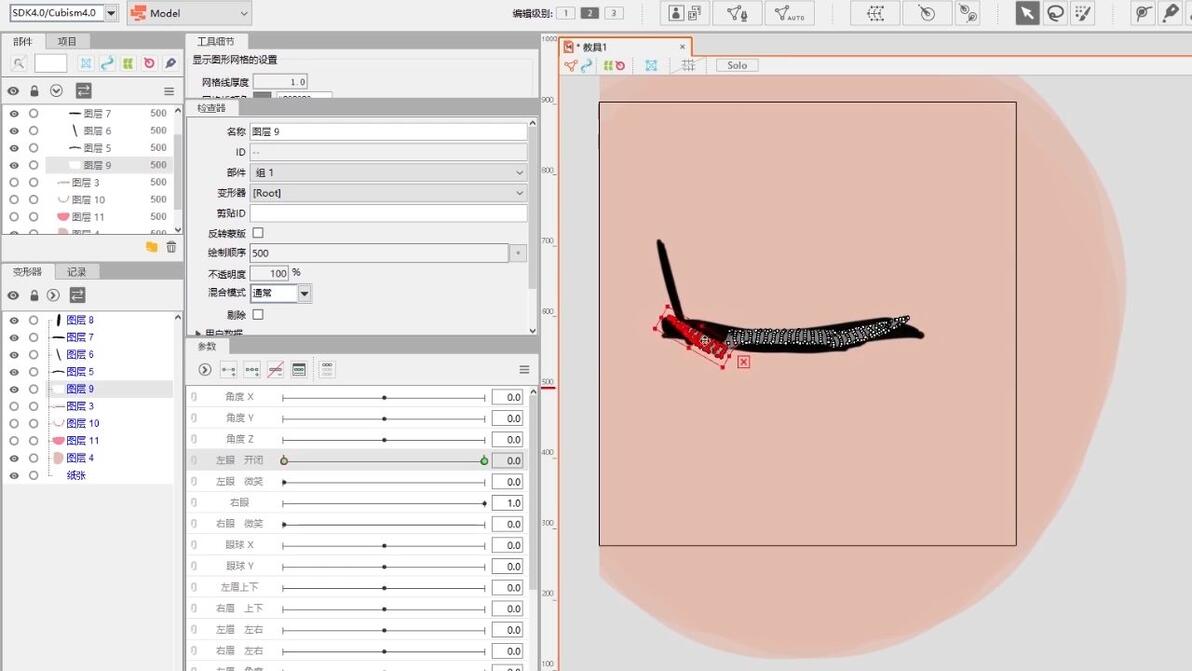
03,表情制作 P3 - 02:07
做嘴的开合
嘴的形状也要先做蒙版,闭嘴同样也是压成一条线
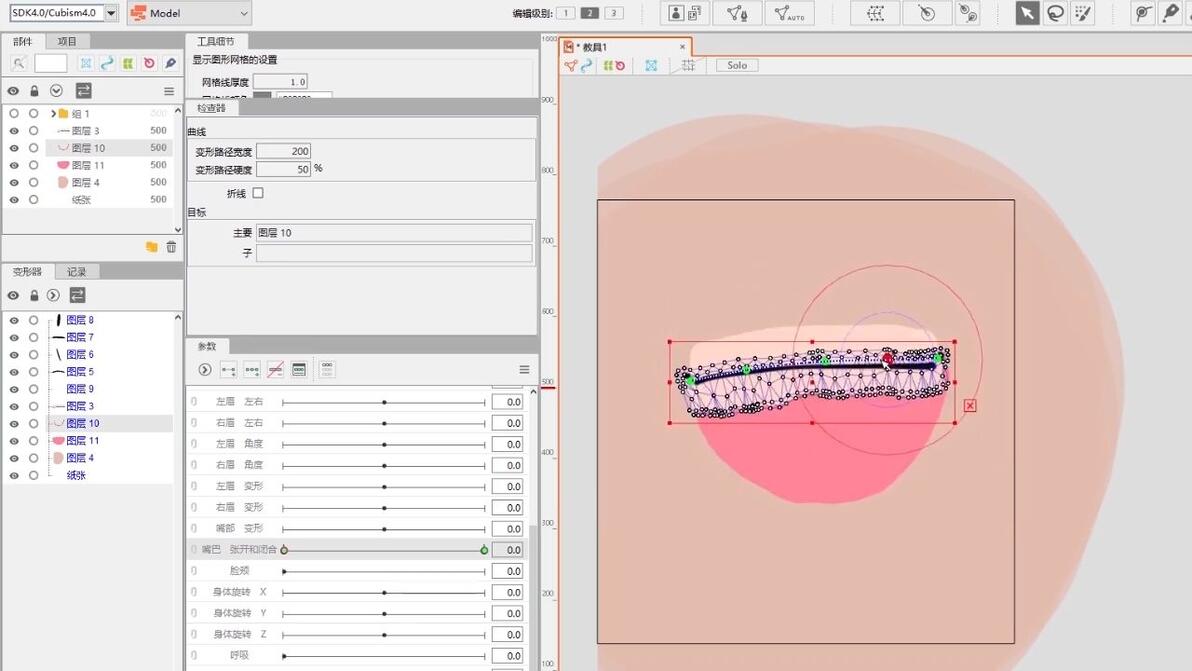
03,表情制作 P3 - 02:25
附:蒙版的变形原理
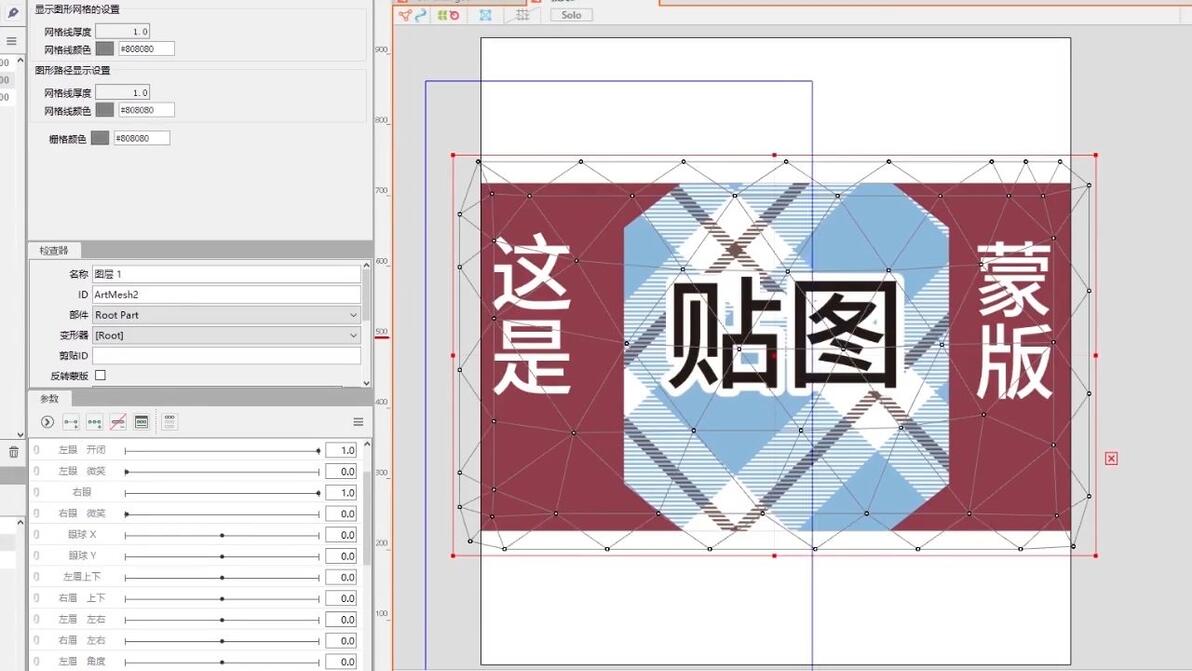
03,表情制作 P3 - 02:32
眨眼时做高光跟随移动效果更好
03,表情制作 P3 - 02:51
做表情微笑和悲伤:
要链接的参数
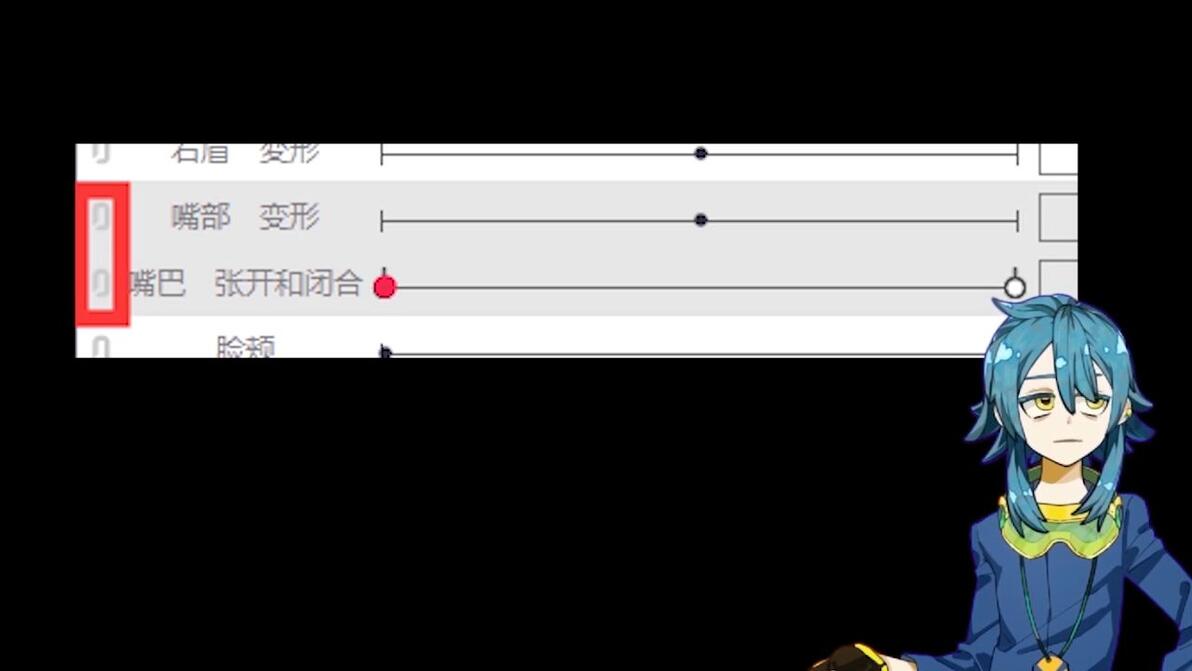
03,表情制作 P3 - 03:29
六个点处做关键帧
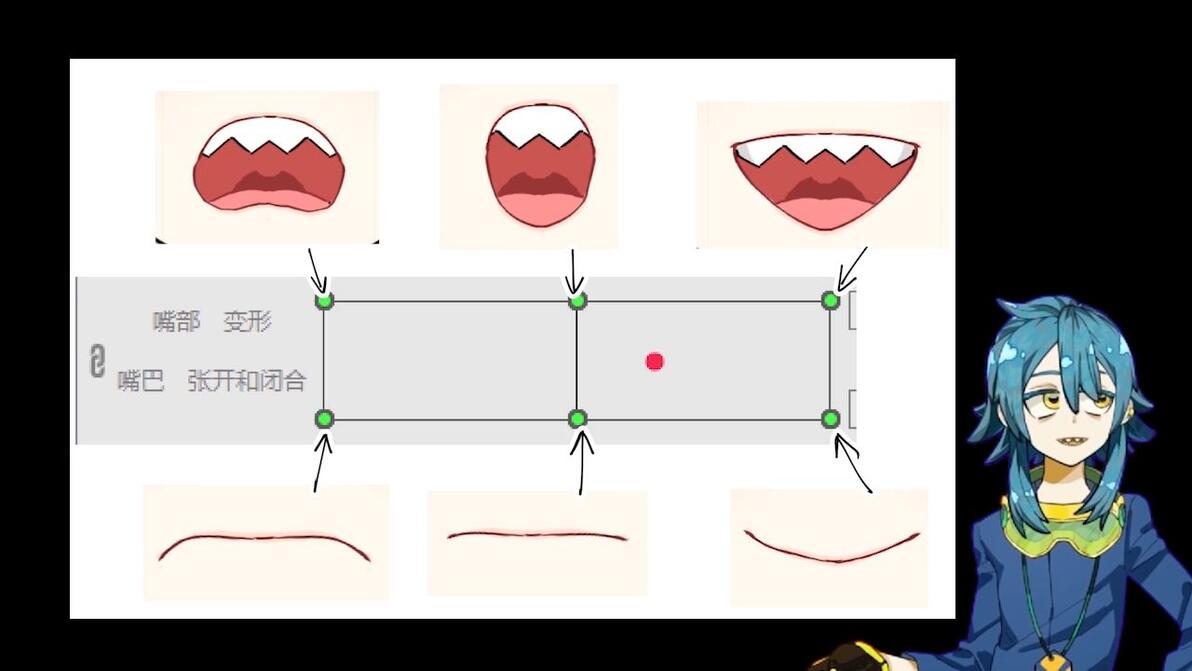
PS:进阶版可做9个点(来自其他教程)
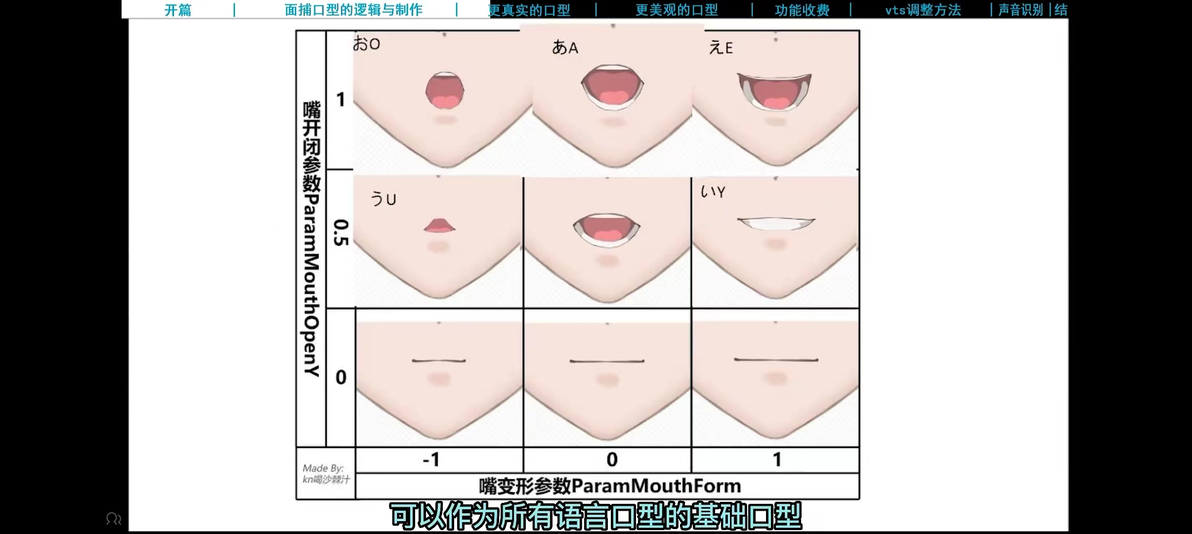
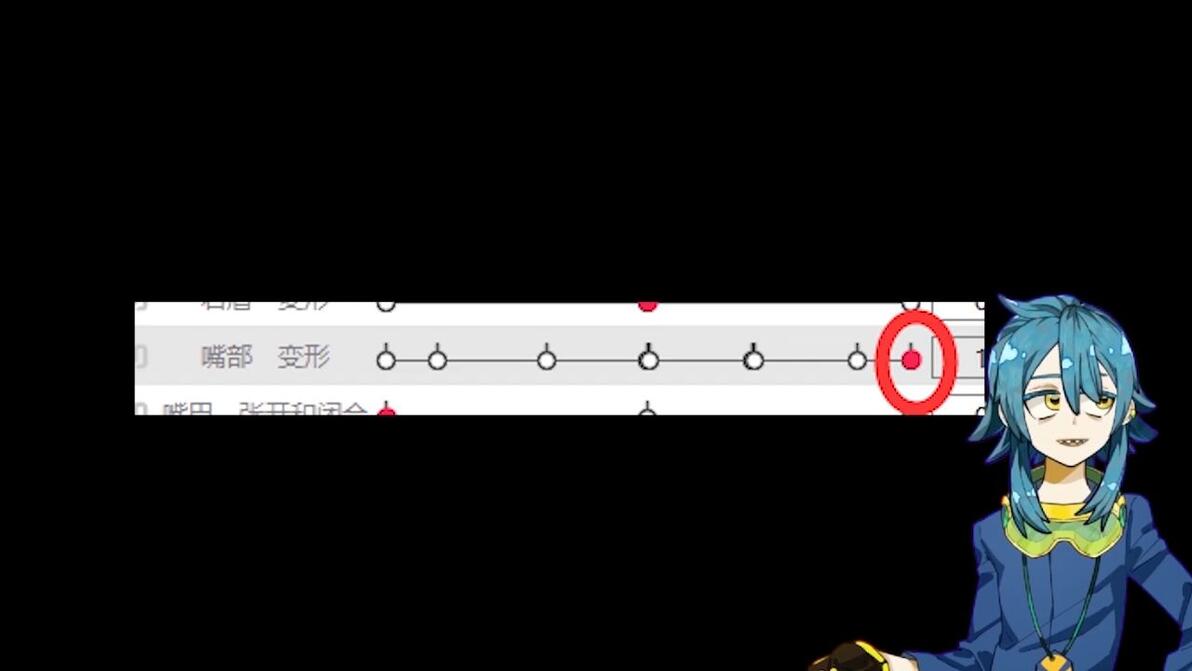
眼睛微笑该怎么做
做微笑眼睛的变形,K在嘴巴变形的这个点上
具体是,选中列表中的眼部素材,不要选眼珠,删掉之前的曲线(不影响之前的效果)
重新加一个整体的曲线
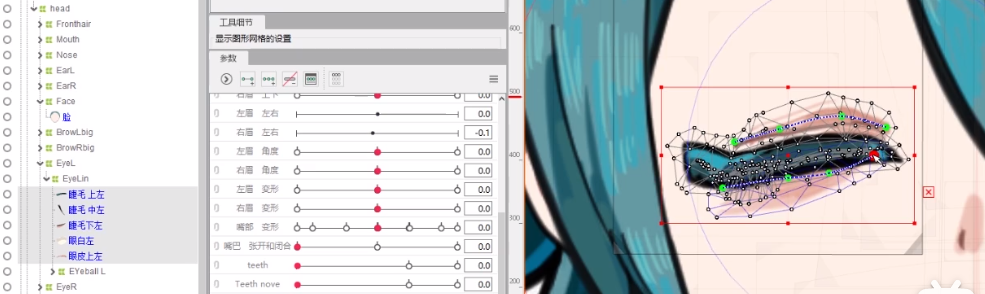
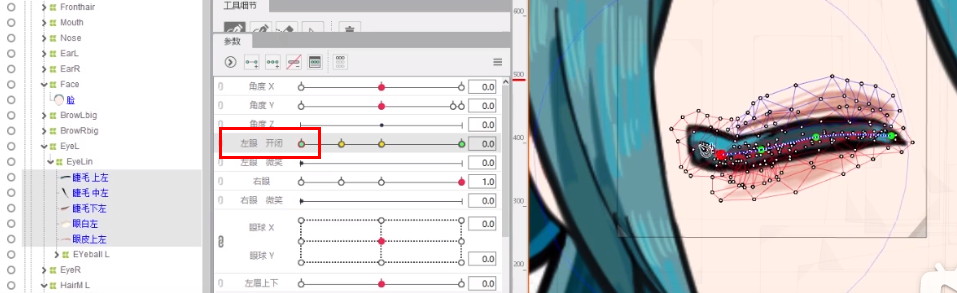
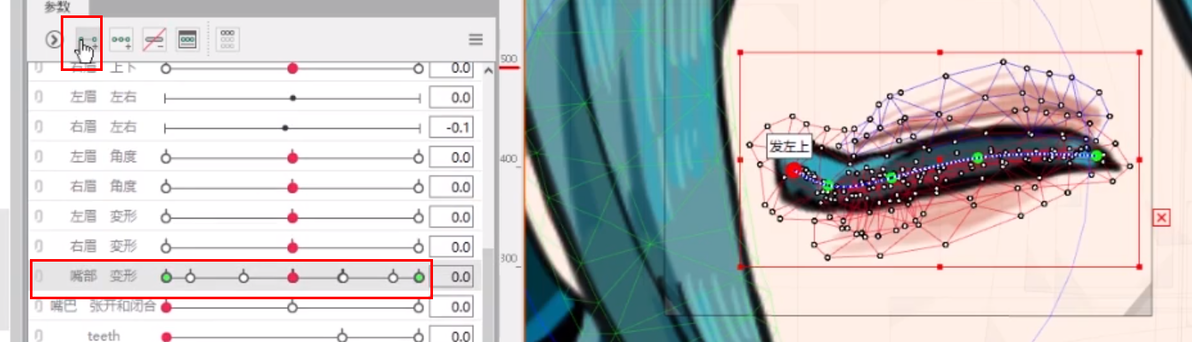
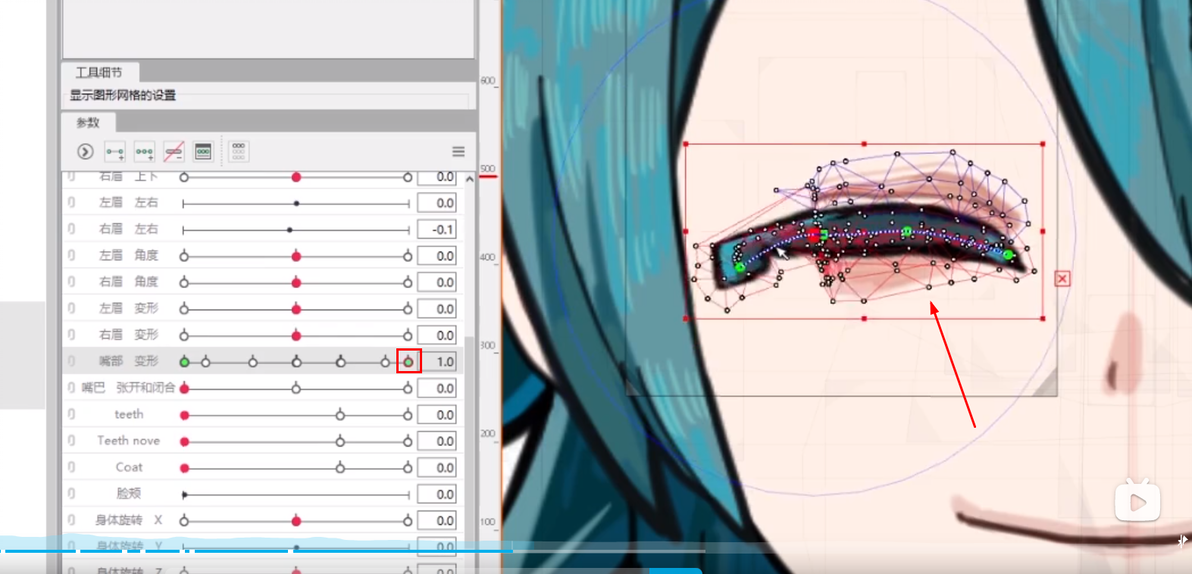
打眼睛关键帧时,嘴巴链接先取消,打完再链接
眉毛:
建议只做两个参数就够了,链接在一起K9个点,不要太夸张
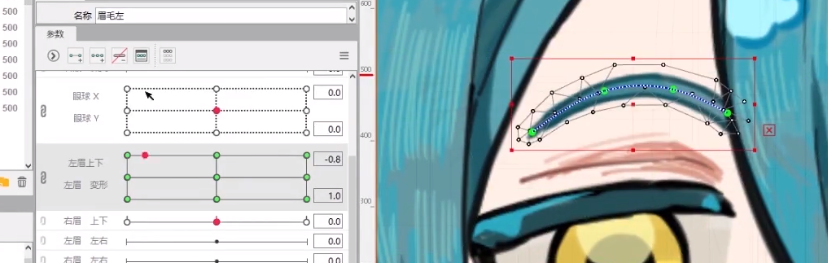
03,表情制作 P3 - 05:51
眼睛动画中间自动生成的Zen如果不满意,就多K一个点调整
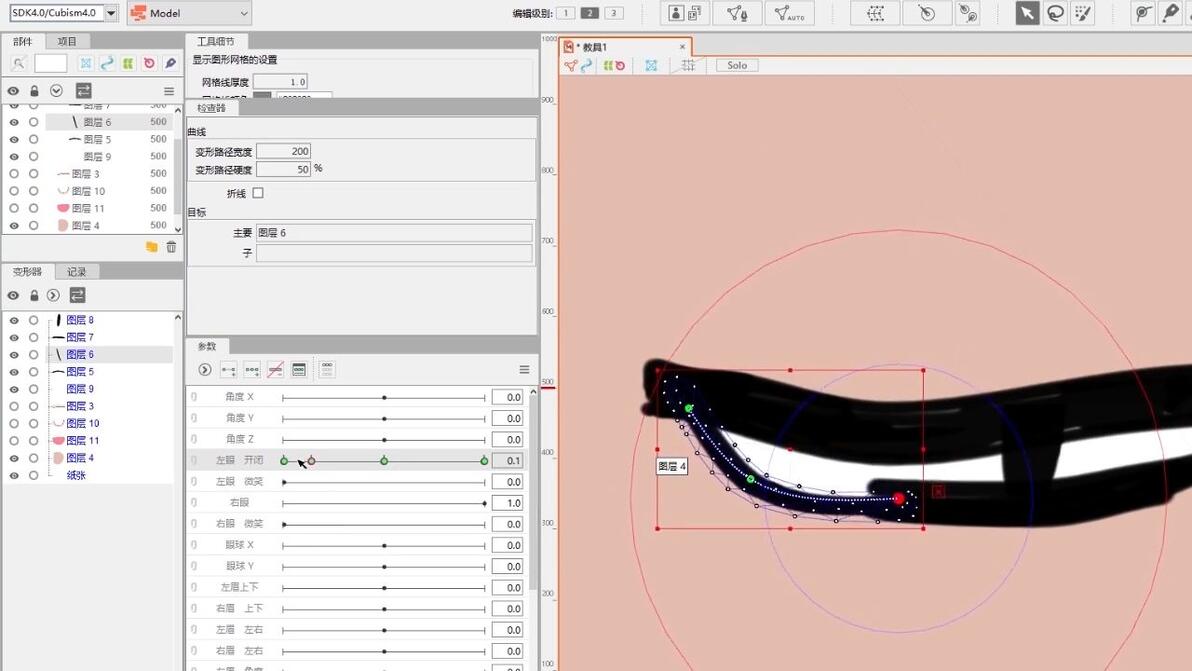
03,表情制作 P3 - 06:19
补充参数讲解
两个参数时,用四角生成,转变成一个参数A
就可以正常移动起来
但这方法只适合用纯图层做两个参数
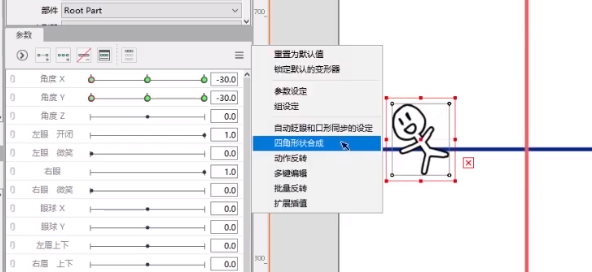
03,表情制作 P3 - 07:30
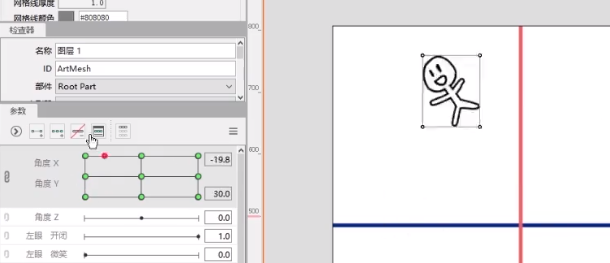
但如果想绑定多个参数时就需要加入变形器辅助,因为变形器可以做多个
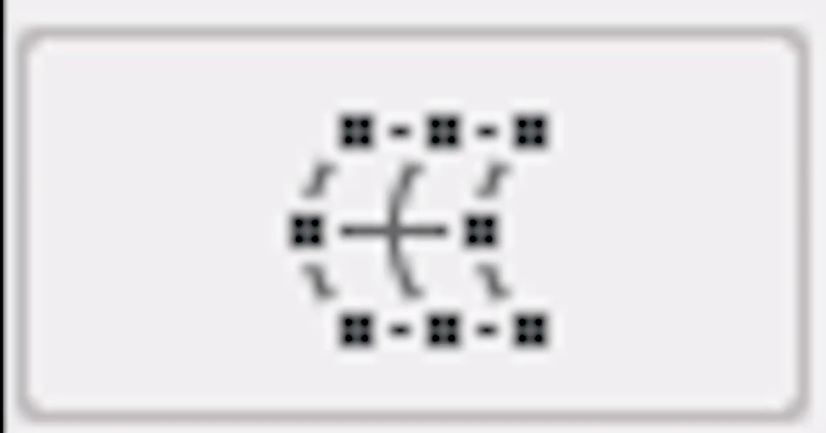
这时的方法变成:
把物体本身参数(图层的位移)绑定X,打上变形器的参数(调变形器的位移)绑定Y,不需要打四角生成,也能实现不干扰,正常效果
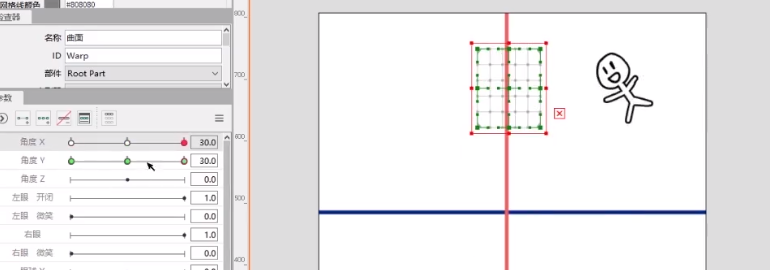
所以综合运用到下面做个3个参数的例子,
打上变形器并做X,Y位移,并生成四角形状
03,表情制作 P3 - 08:44
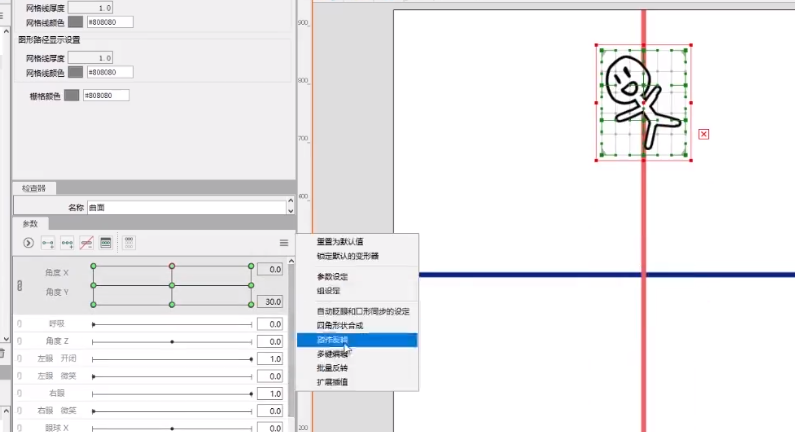
再添加一个呼吸状态的参数,让物体本身图层会变大变小
这时在图层列表选中物体本身图层,而不是选中变形器,然后做呼吸的K动画
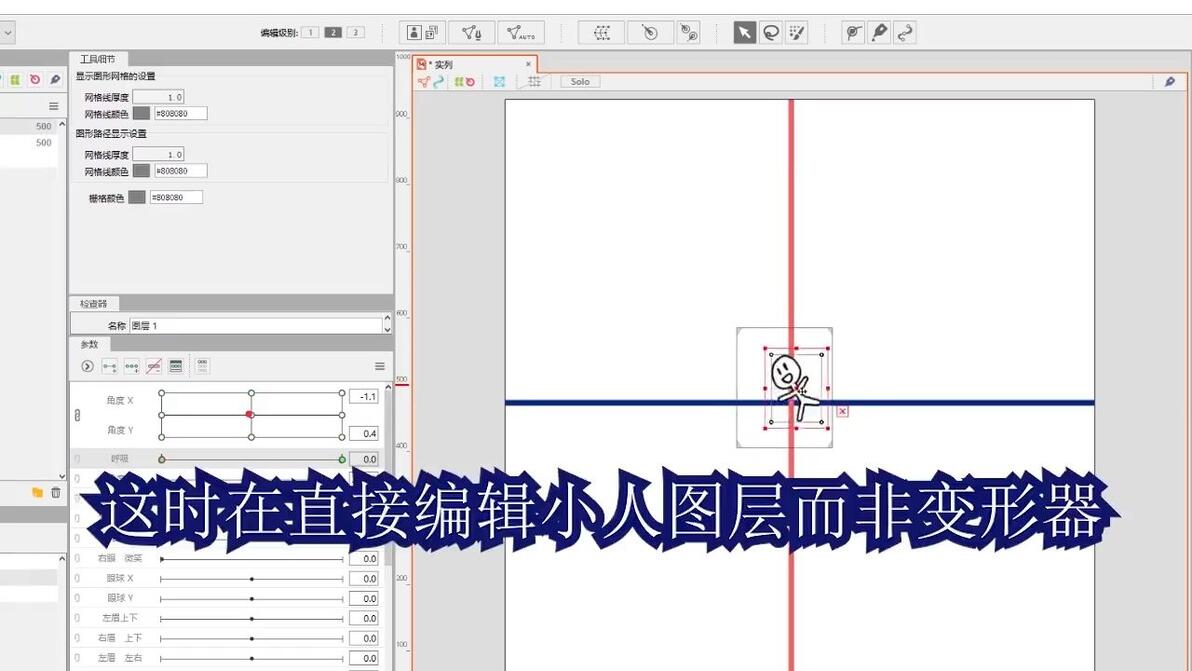
03,表情制作 P3 - 08:58
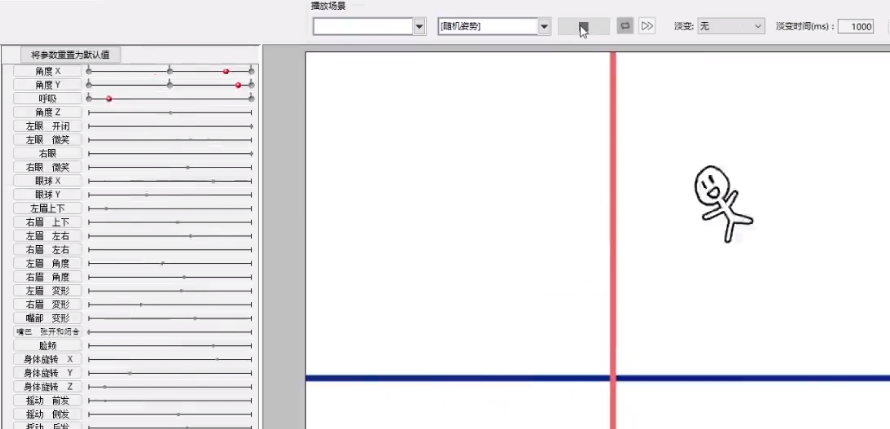
做完就可以移动的同时,自如变大变小了
(话说不知道是按哪里跳出了下面这个演示界面的,有谁知道吗_(¦3」∠)_)
P4
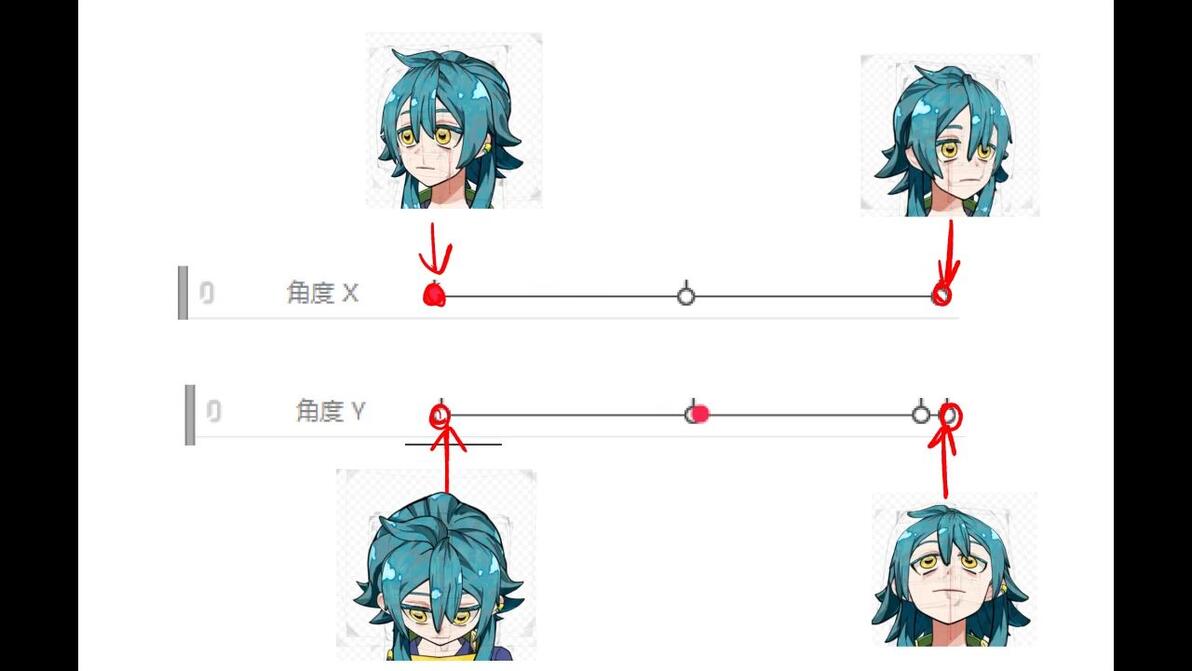
打变形器,X,Y上的关键帧
04,透视旋转 P4 - 00:16
调一条轴时,另一条轴的状态要在正中间(就是初始状态),不然之后可能会重做
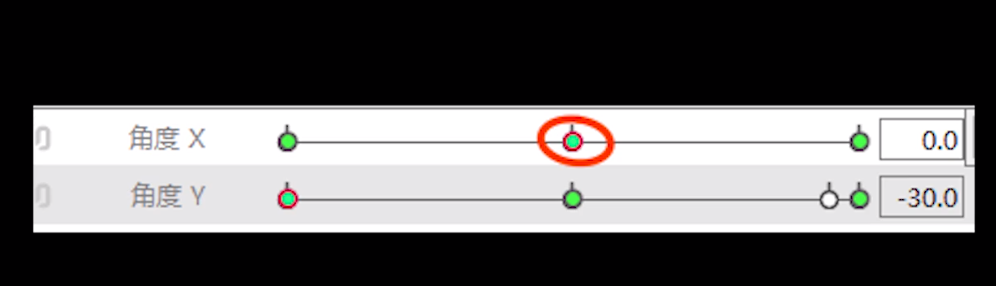
然后将他们链接起来
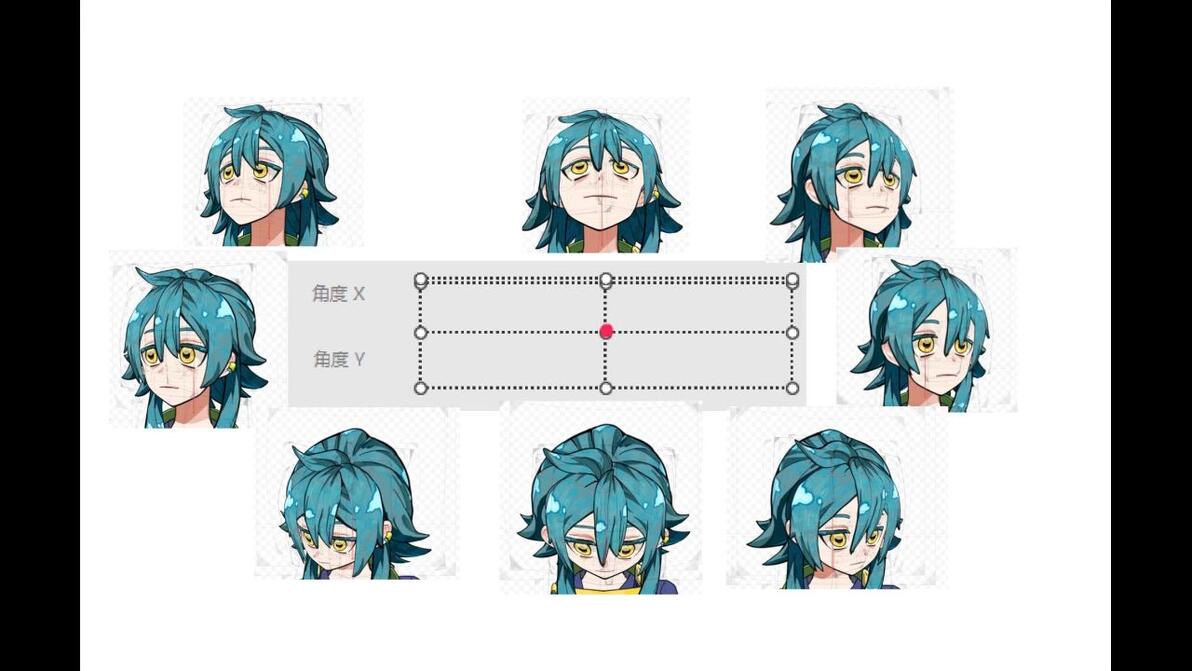
然后这四边上的表情可以手动修改,up主会先调眼睛,其他的在四角生成后,手动再调一下
讲解变形器
04,透视旋转 P4 - 01:07
我们接下来主要用到是曲面
两个参数
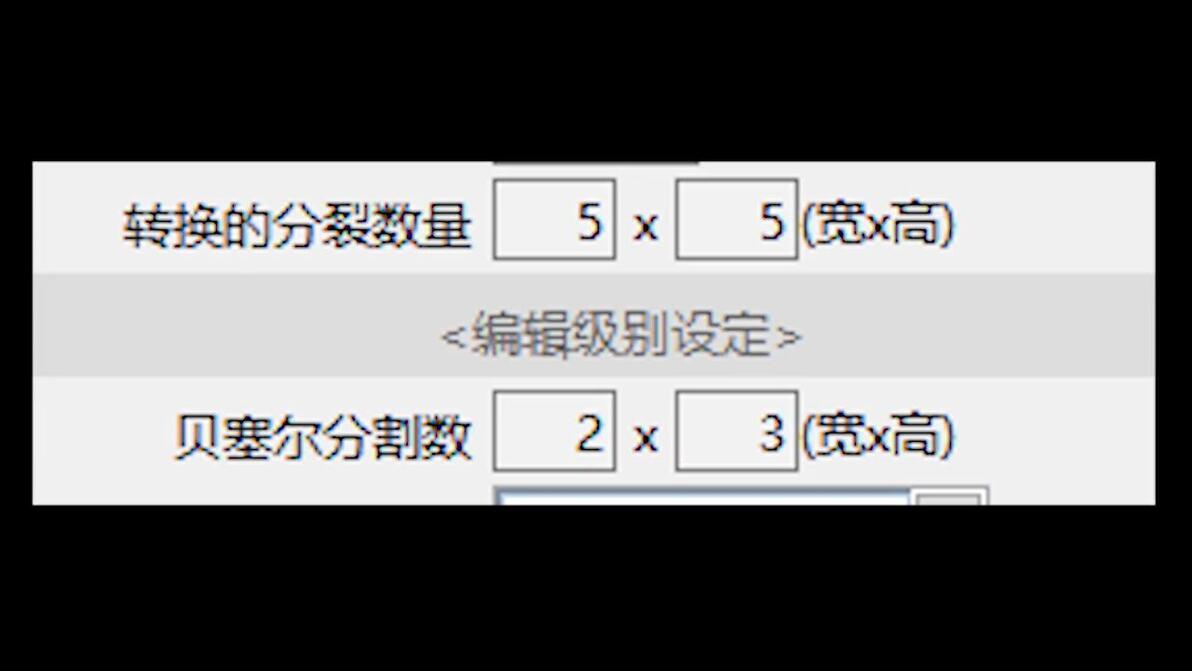
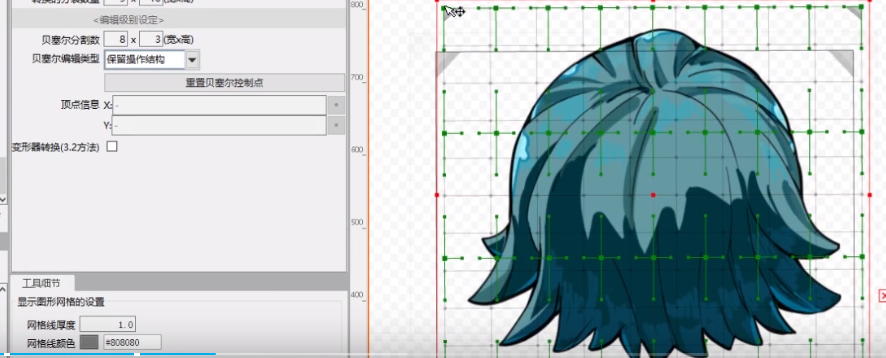
上面是让网格更密集,让变形更平滑
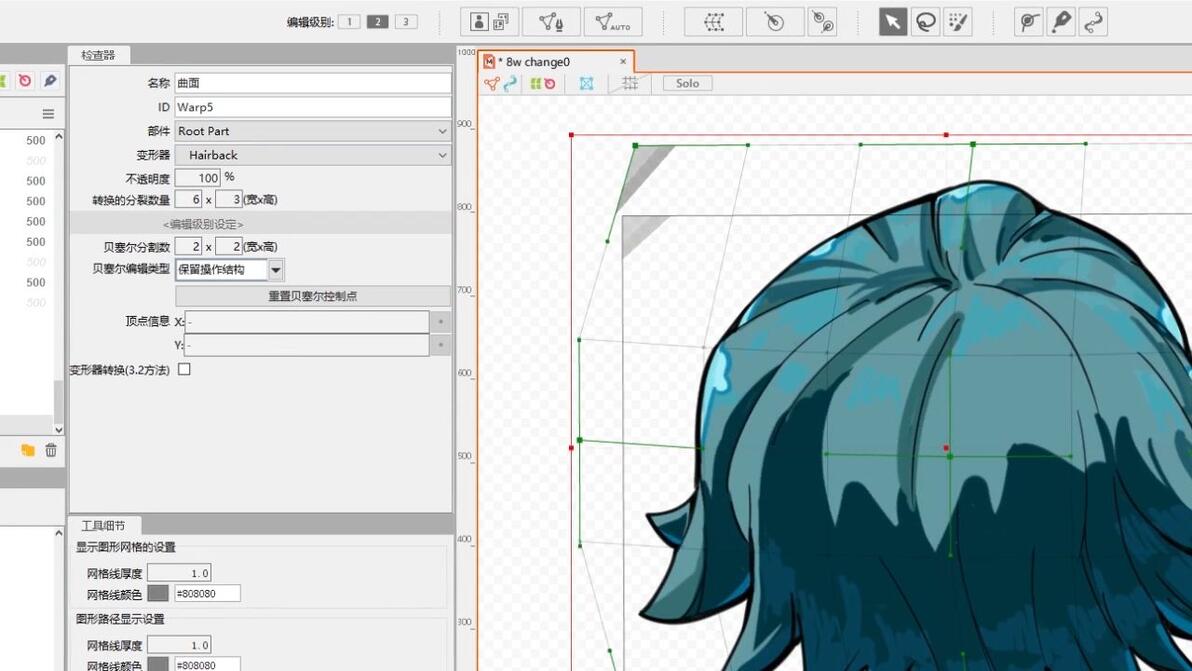
下面是扳手数量,方便调整
04,透视旋转 P4 - 01:27
调透视时,常用设置如图
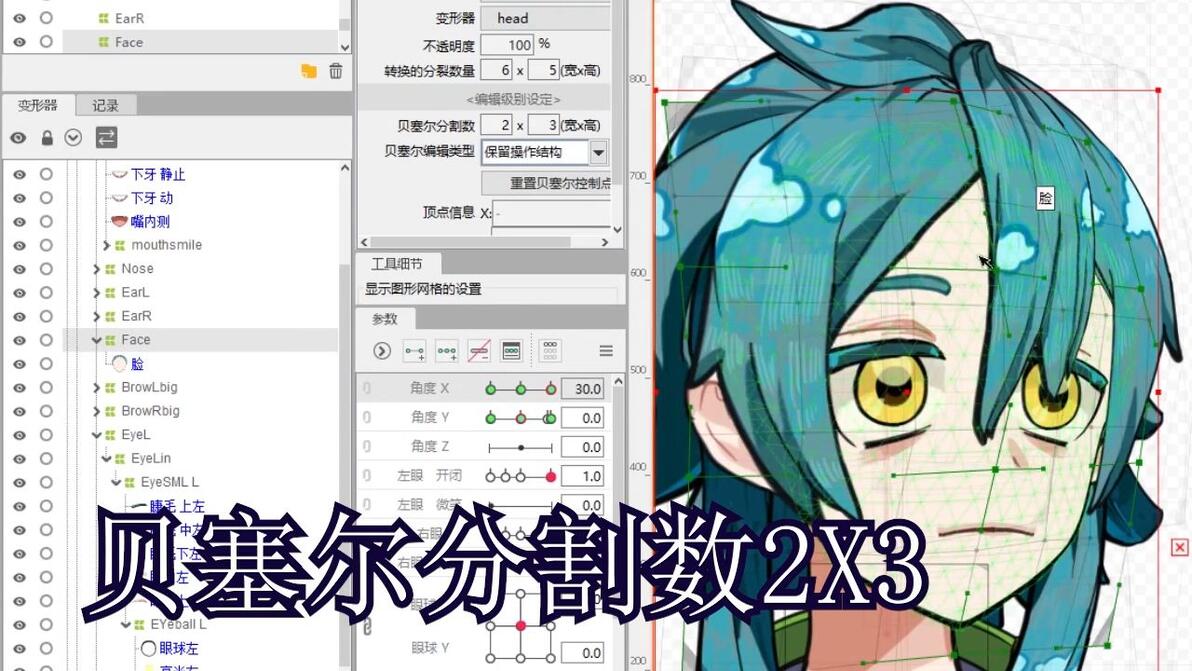
04,透视旋转 P4 - 01:41
左边的变形器栏
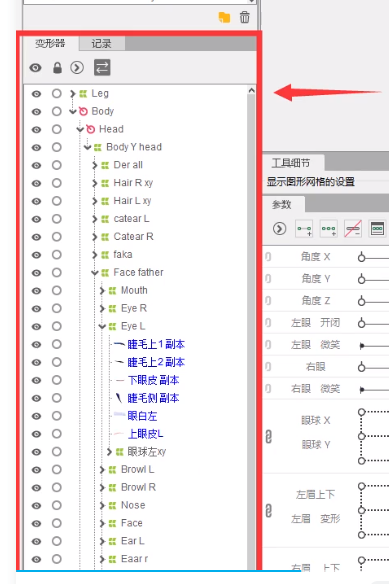
移动变形器的上下顺序,不影响图层的顺序
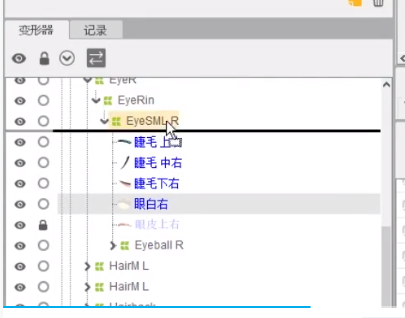
所以,可以把不同图层组的图层放在同一个变形区中一起做变形
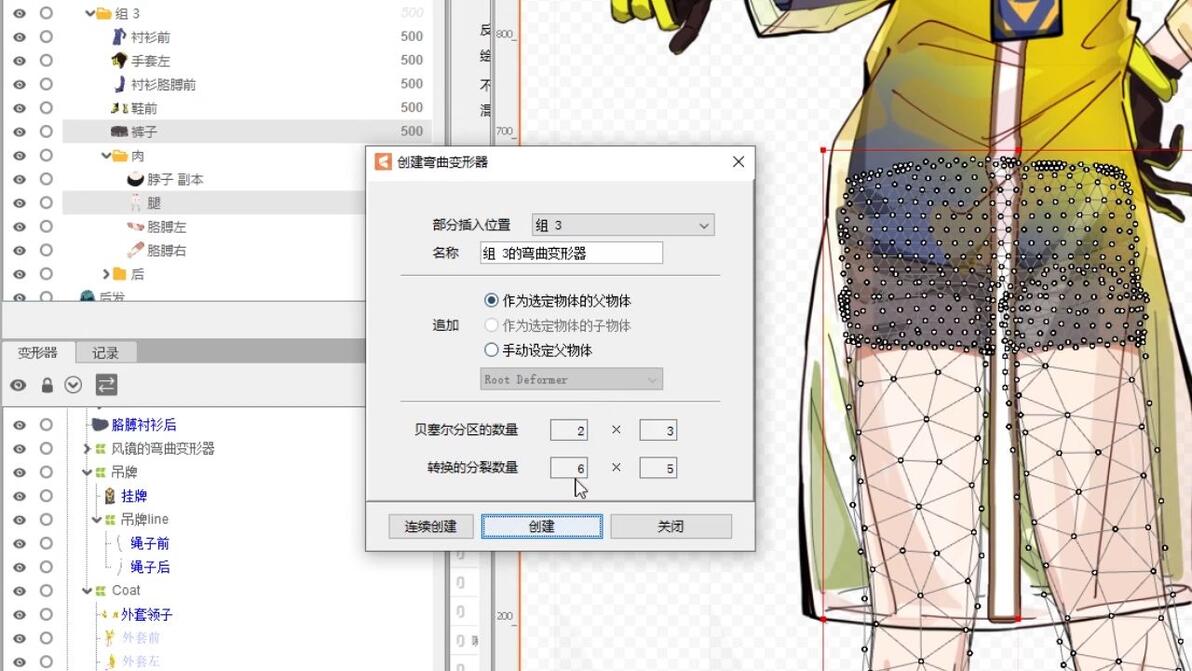
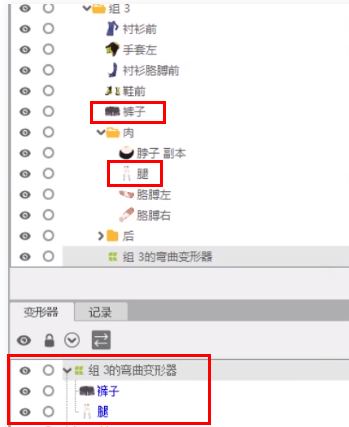
这样可以让前后衣服之类的物品保持一致运动
04,透视旋转 P4 - 01:49
因为变形器就像个图层组,所以不能把同个图层同时放在多个组里,要放的话只能一个组套一个组
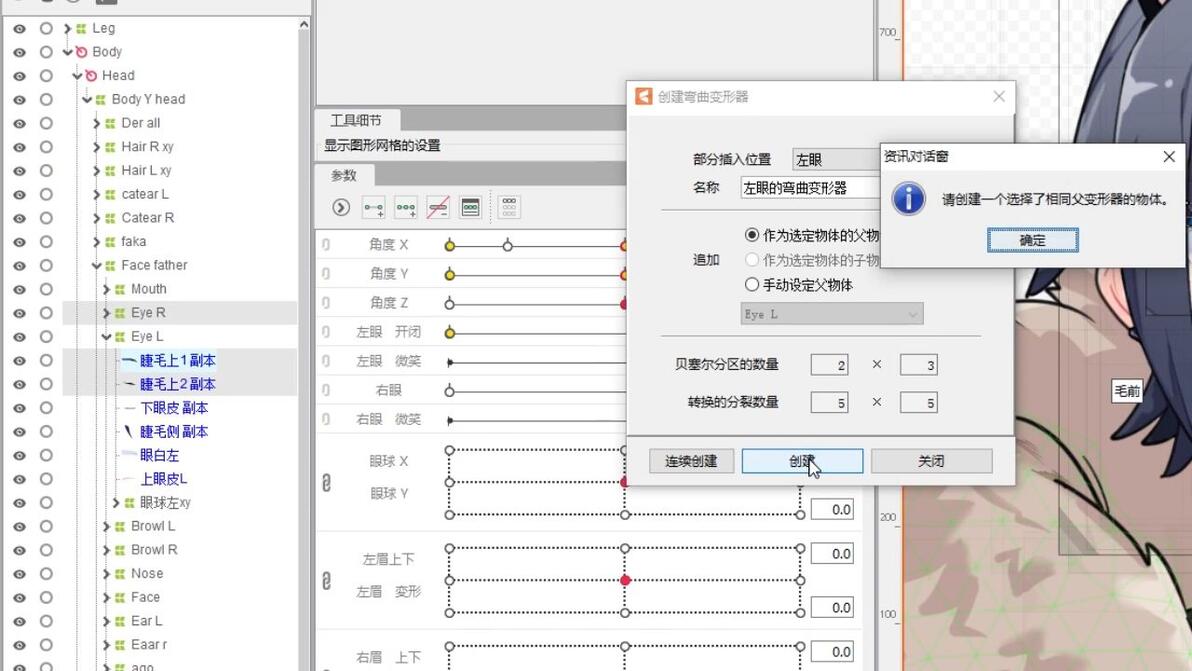
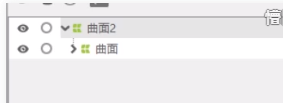
套两个及以上的变形器,外面的变形器扭曲的是里面的变形器,而不是作用图层,所以里面那层变形器一定要覆盖图层所有面积
不然外面的变形区就无法精准控制里面的物体
04,透视旋转 P4 - 02:25
如果打错了变形器,可以先把变形器调到初始状态,将内里的图层取出。如果没有回到初始就取出 ,图层会保持变形状态
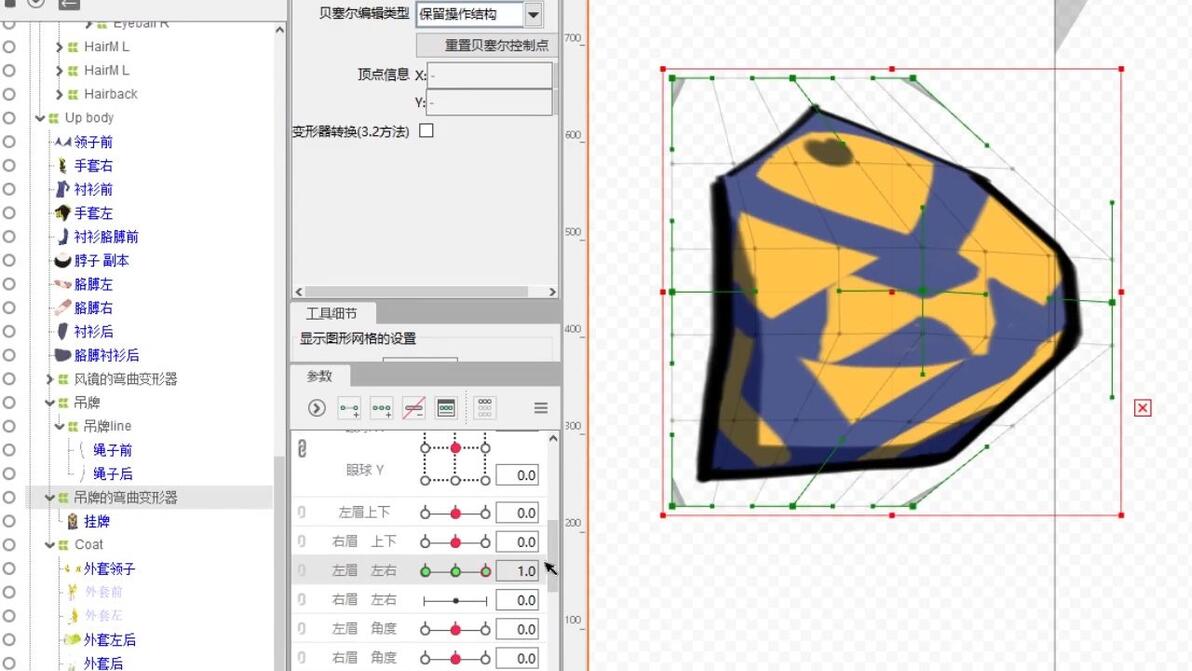
个人变形器的打法
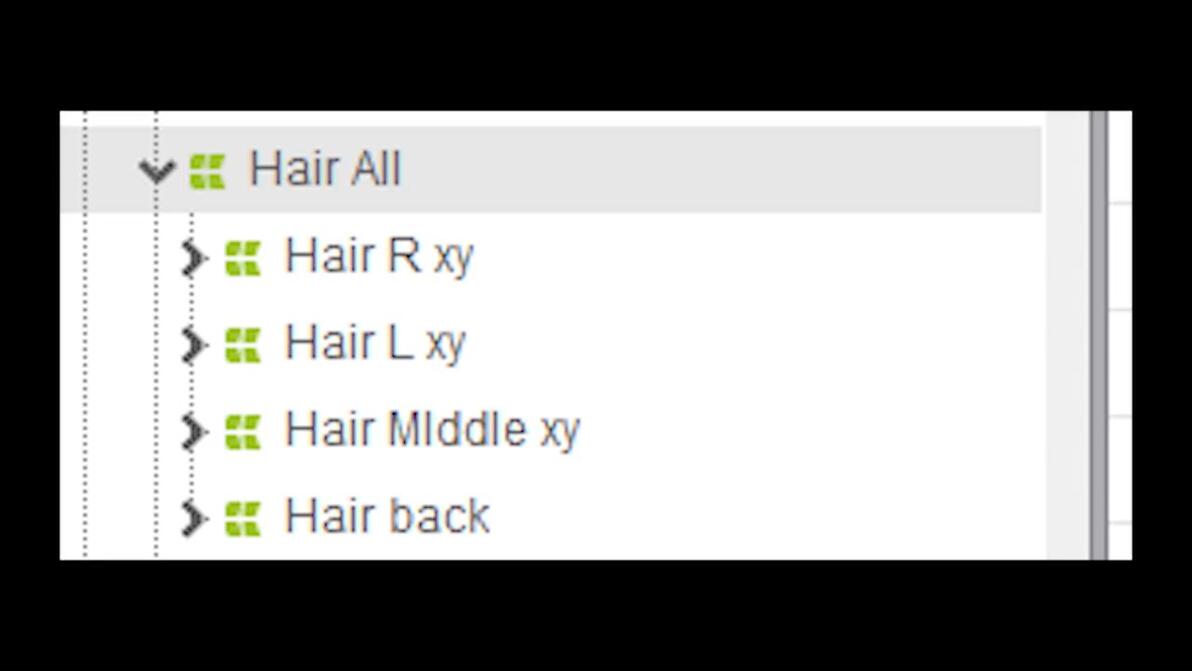
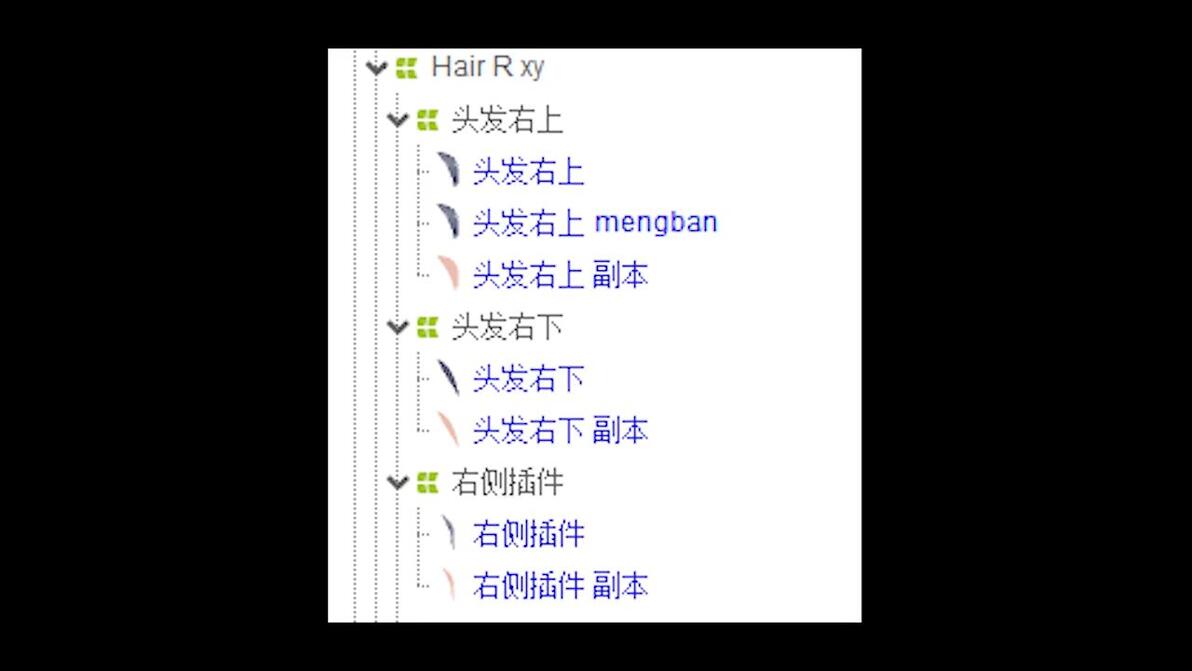
其他配饰单独打
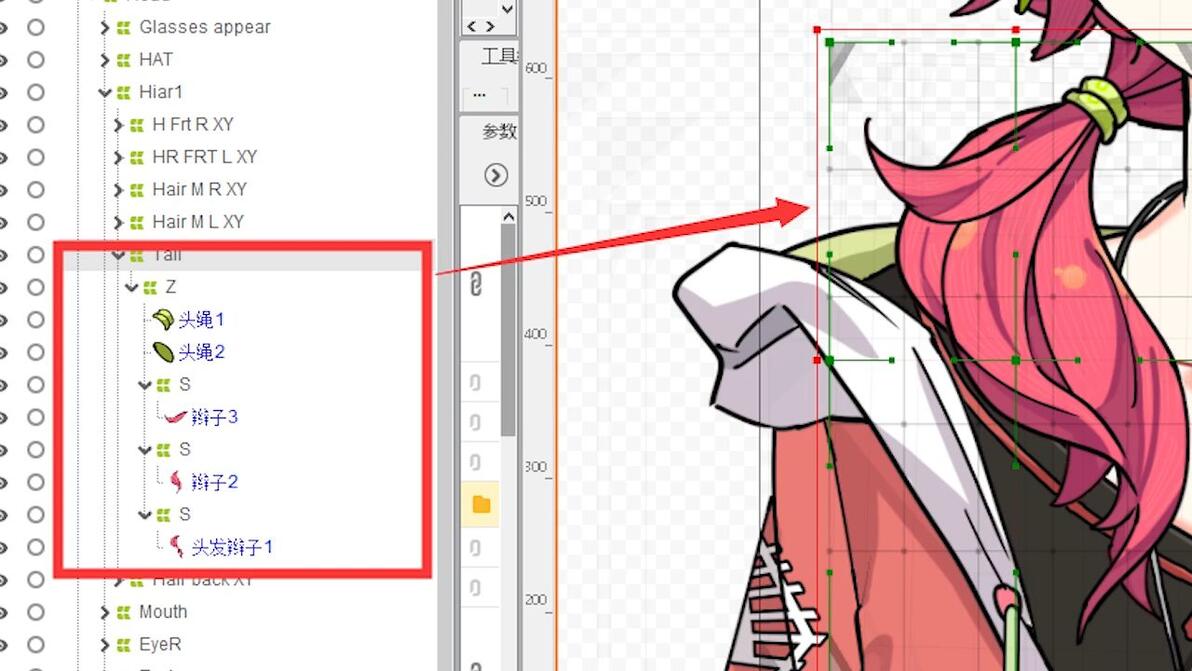
04,透视旋转 P4 - 03:07
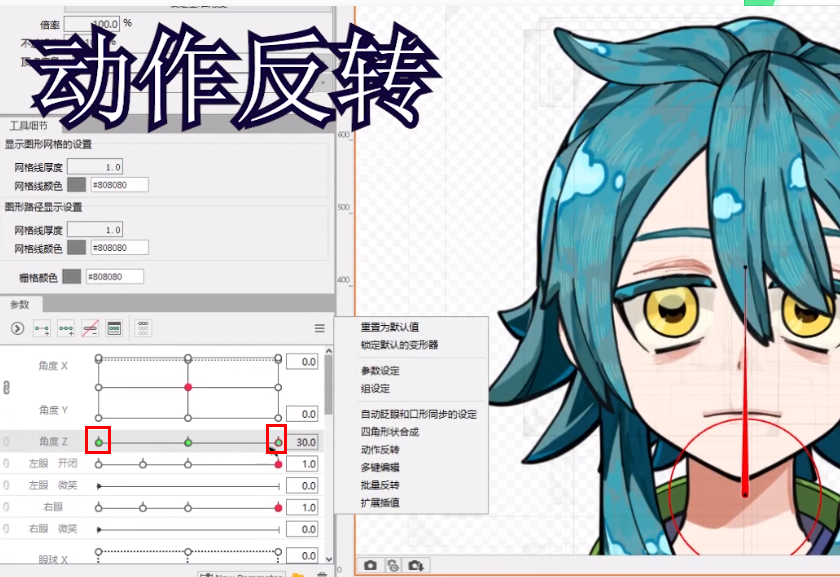
动作反转(在右上角)
将参数会按轴反转
调脸和鼻子可以,眼睛不行
04,透视旋转 P4 - 03:47
四个辅助调整方式
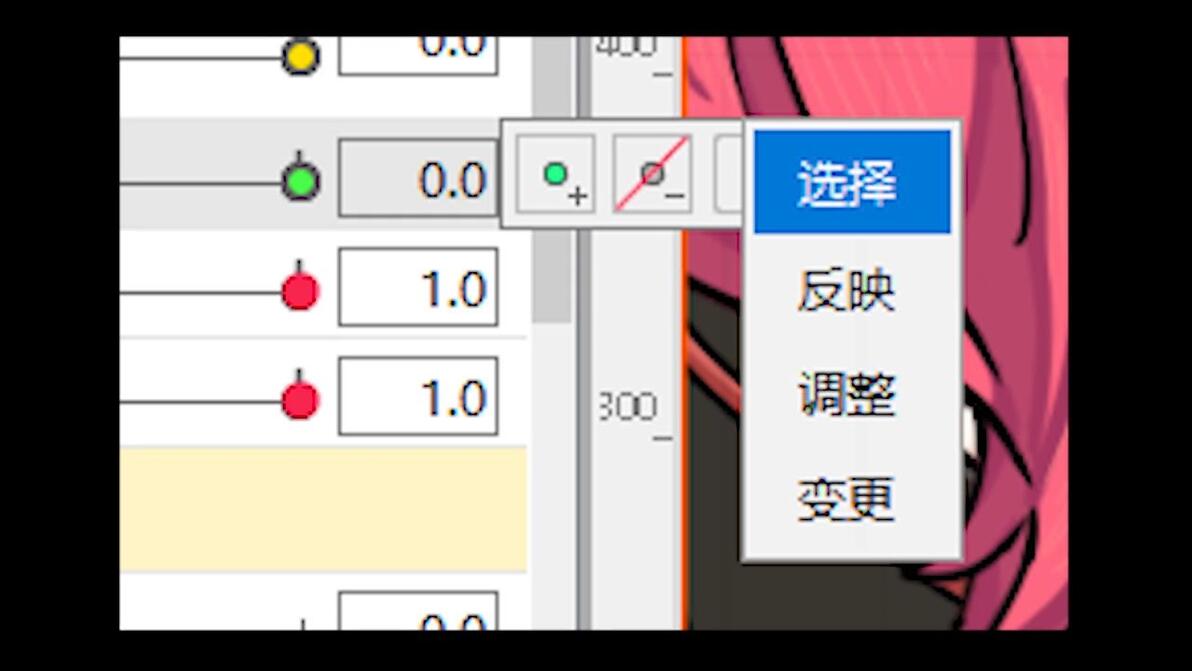
选择:选中轴绑定的所有物体
反映:是将整个参数轴翻转(是把左右数值搞反用的,注意跟动作反转是完全不一样的东西)
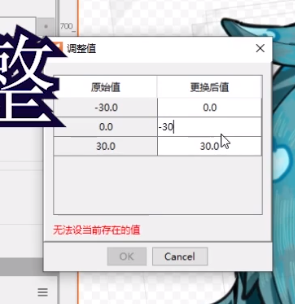
调整:可以把关键Z互换,不小心个别打错的换一下
变更:将该参数转移到正确的轴上
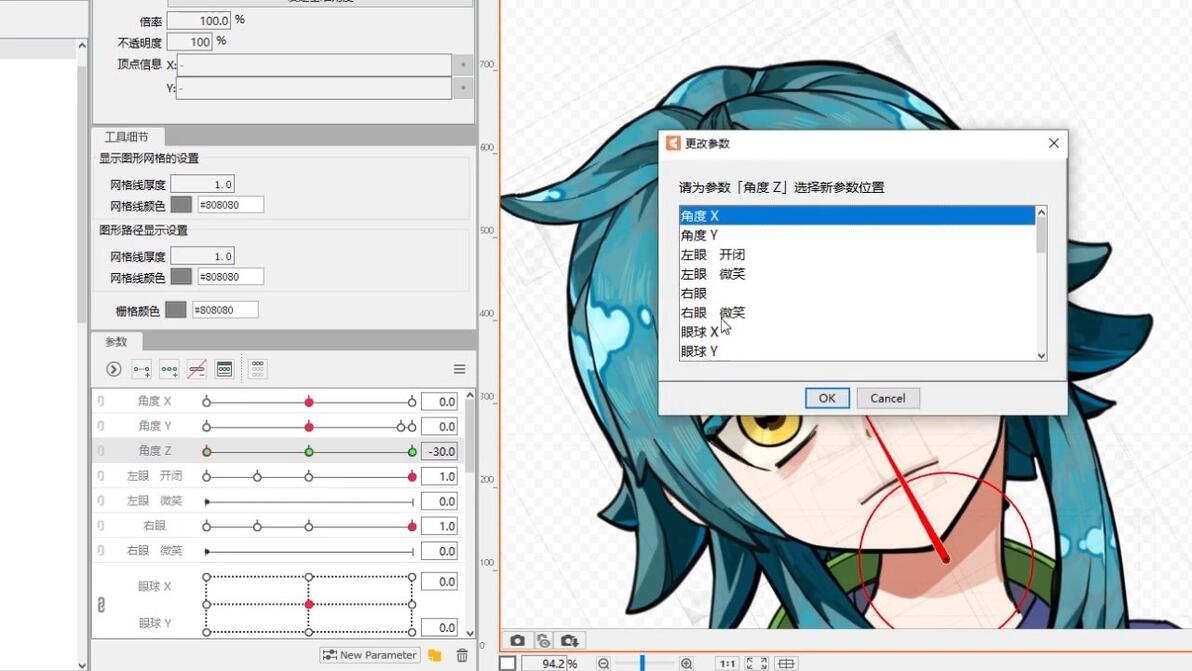
04,透视旋转 P4 - 04:11
头部Z轴,会用到
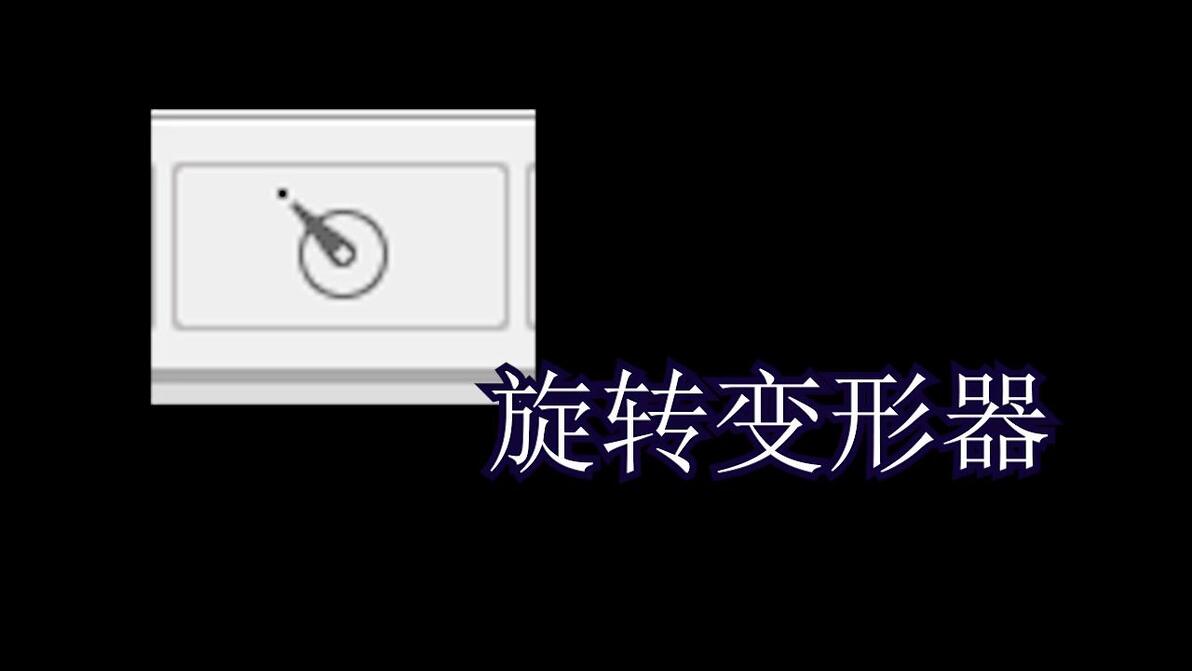
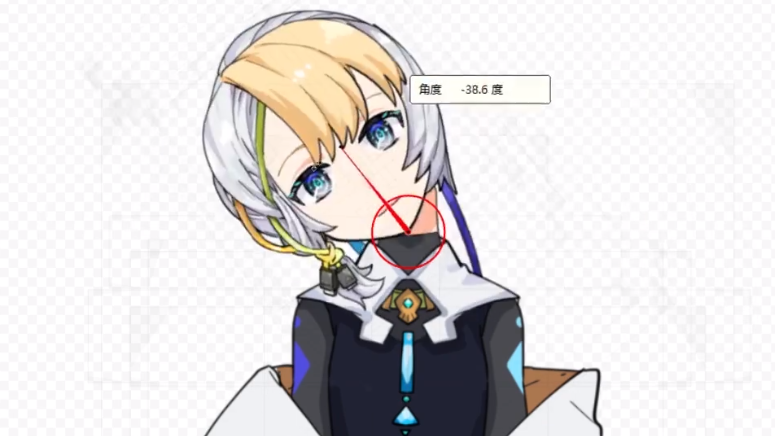
ctrl改变中心点
04,透视旋转 P4 - 05:02
最好将旋转变形器放在最外围,不要用这个做眉毛什么的
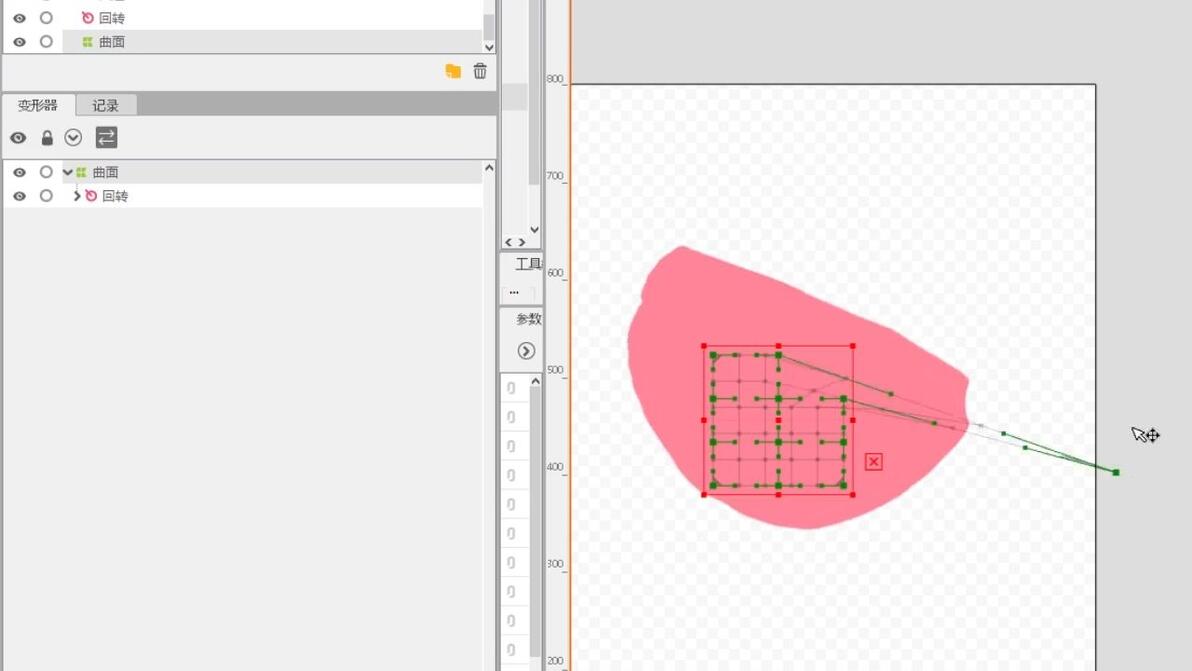
因为如果旋转变形器放在里面,外面用曲面变形器操作,只会转来转去(效果不对)
把头上所有曲面变形器选中,然后创建旋转变形
中心按ctrl去拖到脖子上
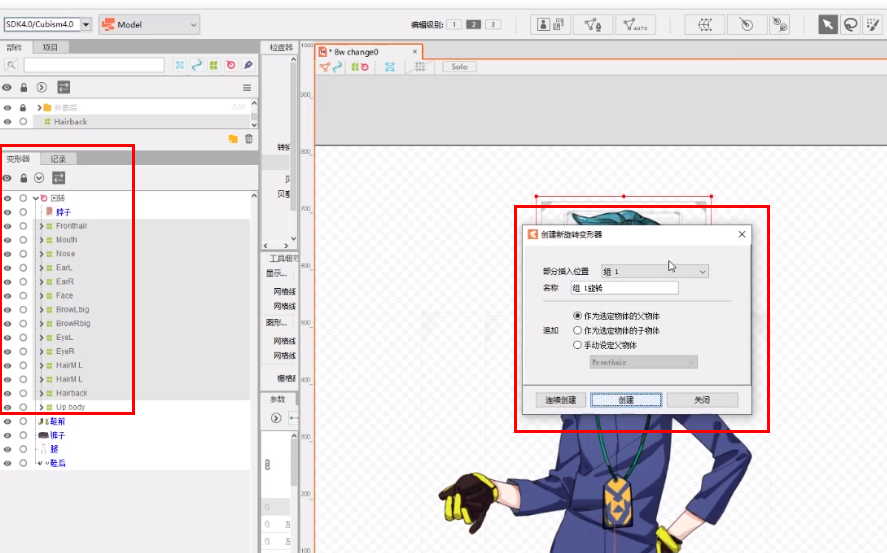
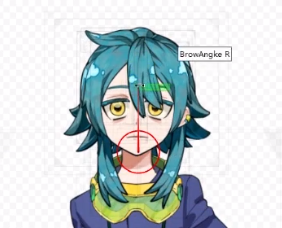
04,透视旋转 P4 - 05:34
在z轴打上关键帧,up主一般做25—30度
旋转Z轴,会在X,Y上出现头部飘移,所以需要在XY轴上打上旋转变形器的关键帧,做位置调整
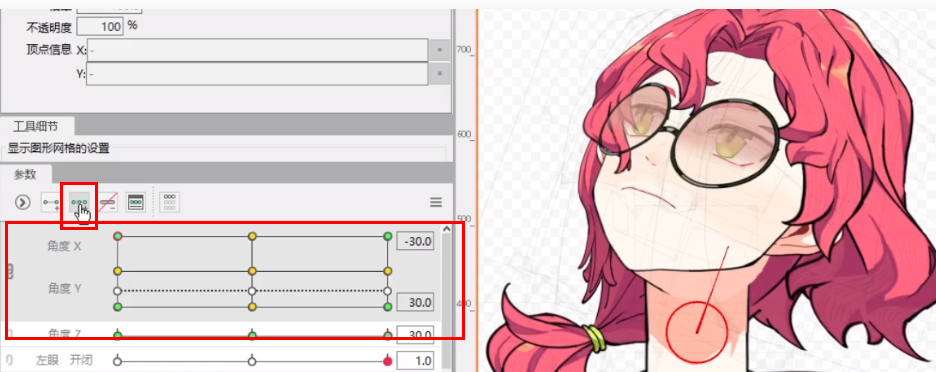
04,透视旋转 P4 - 05:50
然后是身体的旋转
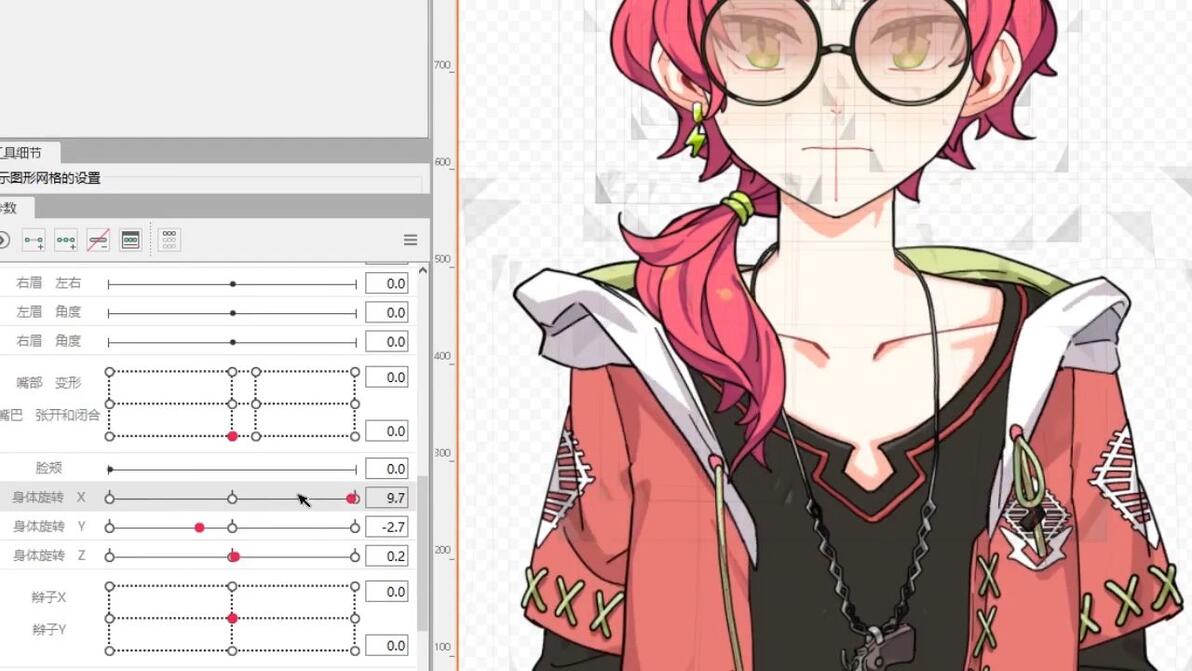
身体的旋转变形器中心要放在腰上(按ctrl改)
然后在做身体Z轴时,外面建多一层一个曲面变形器,来做身体旋转时衣服不自然的地方
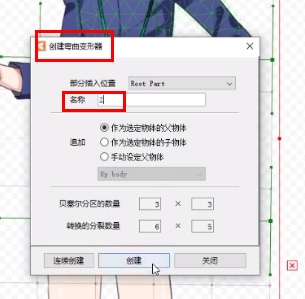
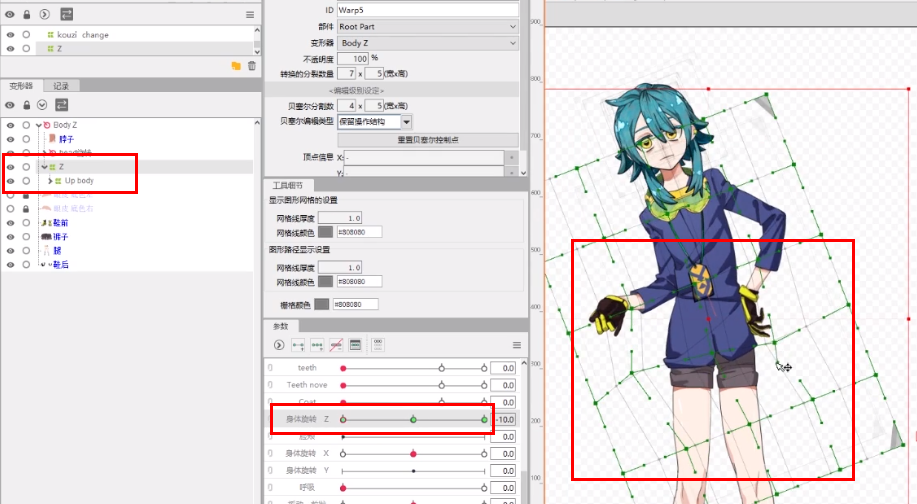
04,透视旋转 P4 - 06:06
最后,是身体跟头部的旋转其实是做相同方向绑定的,所以在调整时,可以把头部调到相应的方向再做调整
P5
来模拟做一个头发(前额发)跟随头动产生的物理:
1新建摇动变形器
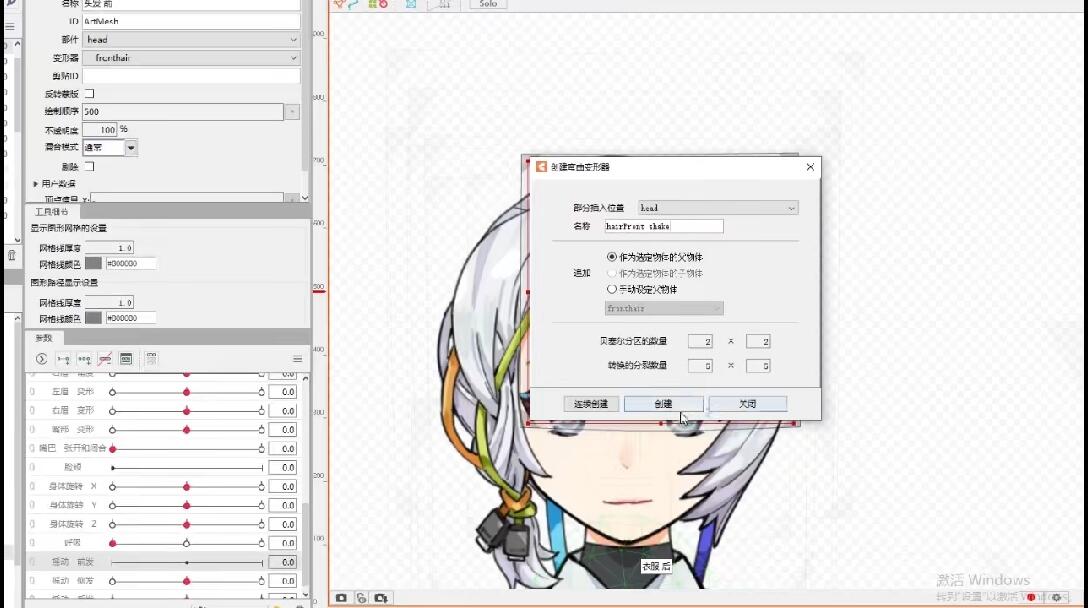
2绑定参数

3可以增加按下面的按钮增加想要的参数
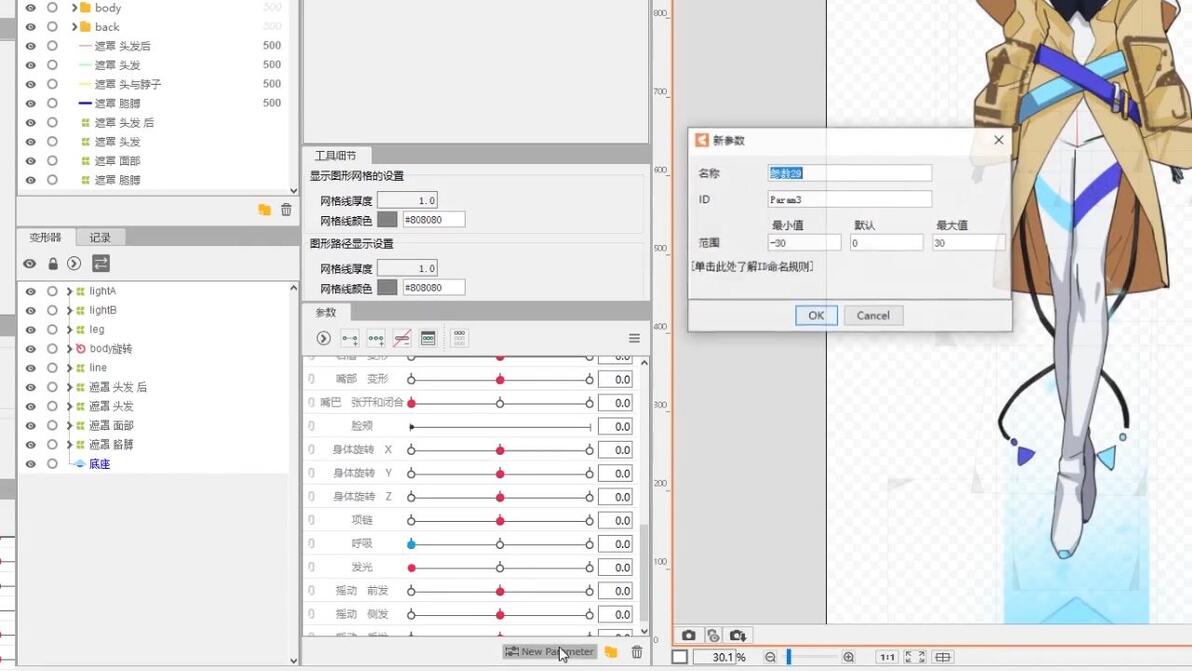
4调整名称和参数
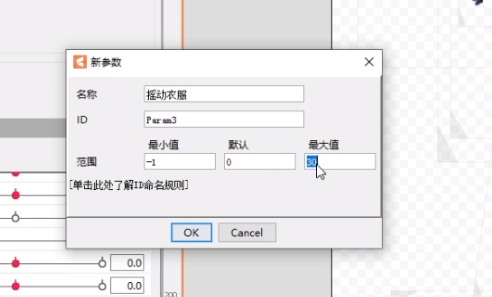
5做好参数后,调出
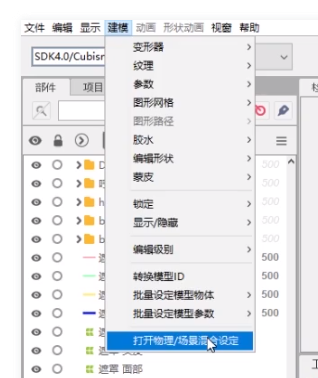
6追加组
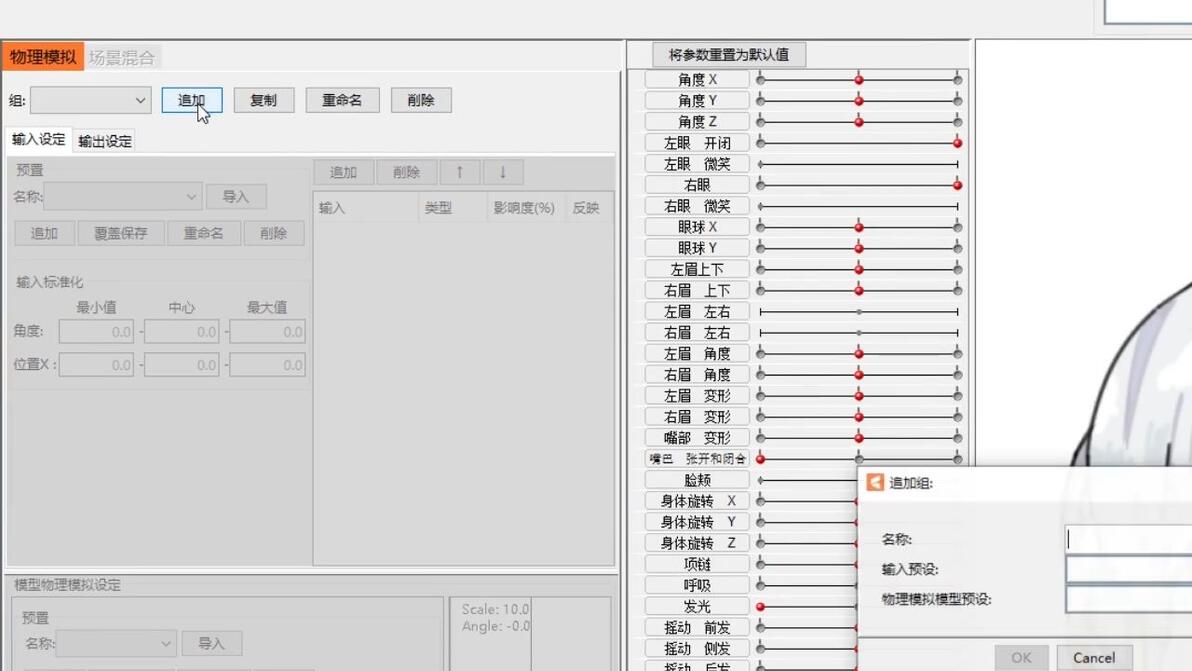
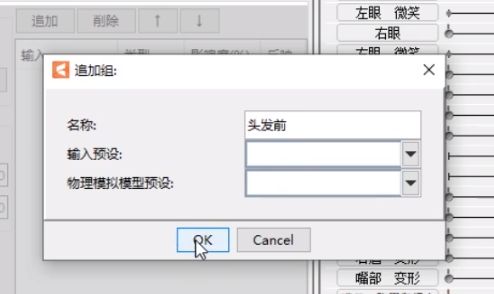
5,物理 P5 - 01:05
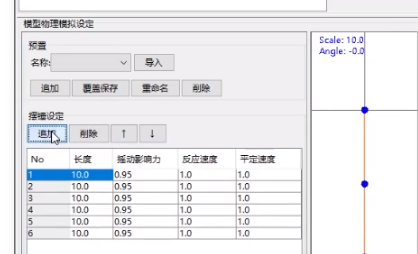
接下来先介绍下摆锤
7添加摆锤节数
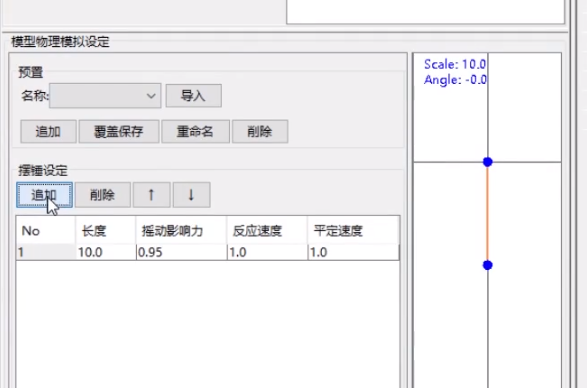
这里听讲解吧

5,物理 P5 - 01:39
然后介绍物理系统的输入和输出
输入系统
5,物理 P5 - 02:25
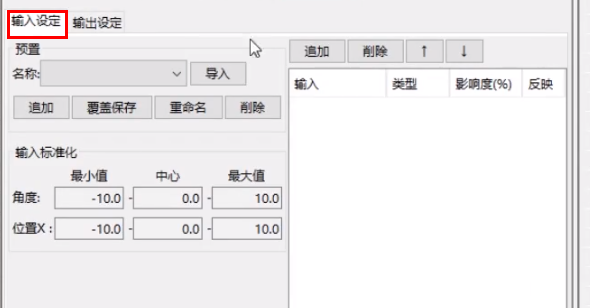
8这里介绍下我们要输入的物理动力的来源(头的摆动,输入角度X,和角度Z)
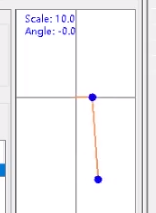
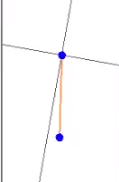
这里的类型(位置X和角度)是指对摆锤的影响
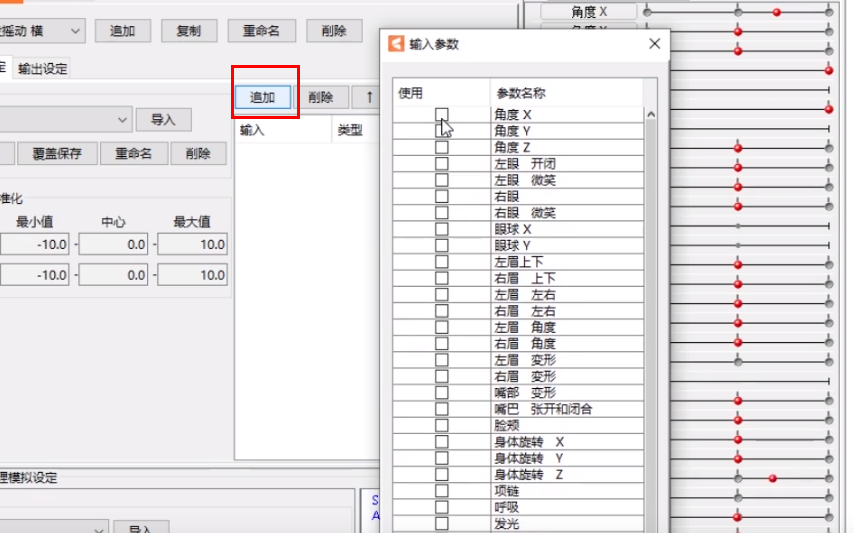
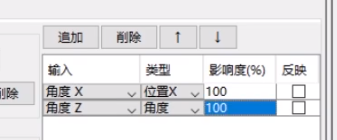
设置成位置X时,摆锤上方的点在X轴的位置,
这样摆动幅度大,最后会恢复状态(感觉转动时的跟随??)
设置成角度时,则影响摆锤处坐标轴的变化
这样摆动幅度小,最后不会回到原位(感觉像重力??)
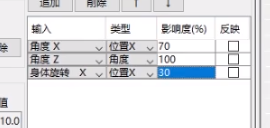
输入物理动力的多个参数可以组合起来,控制一个摆锤时使用
影响度不一样动起来才自然
9然后输出
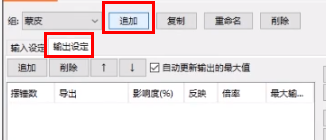
追加我们要的输出素材
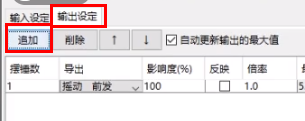
可以改是哪一节,是摆锤数指第几节

5,物理 P5 - 03:44
10如何让头发运动更自然
5,物理 P5 - 04:27
蒙皮:
用曲线工具给头发图层加一条控制线
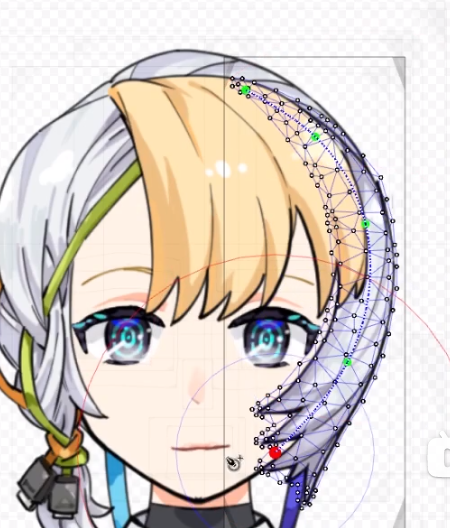
12然后蒙皮
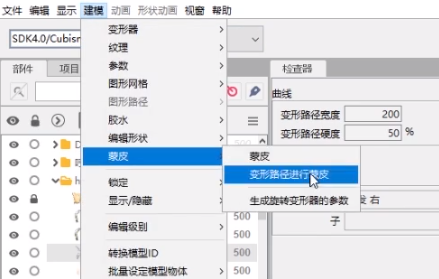
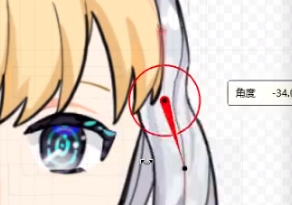
13重新打开:
建模—物理场景混合面板
14追加摆锤
15在输出追加
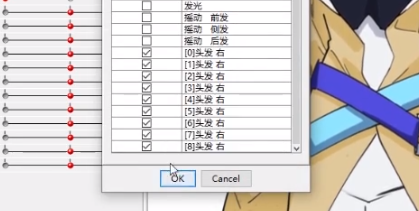
16勾选
17调整影响度
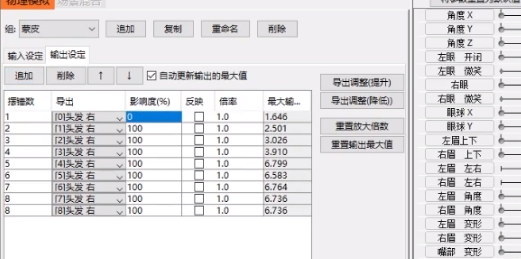
就可以模拟多段的摆动啦
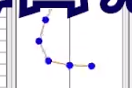
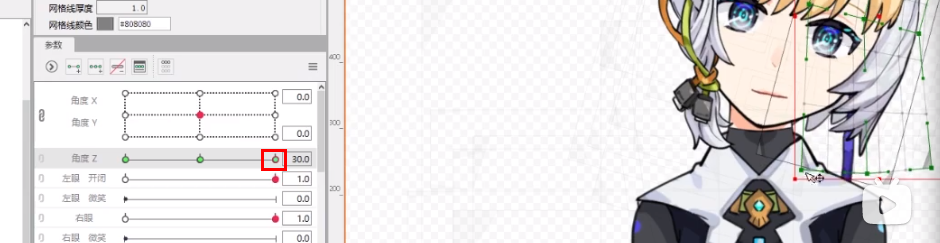
小技巧:
把物理分为
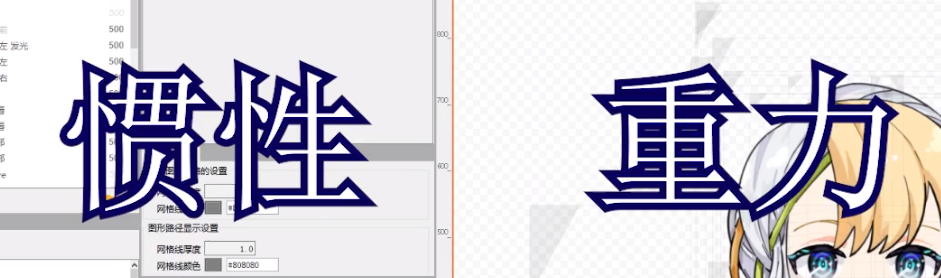
惯性:角度X影响的左右摆动,用物理系统做
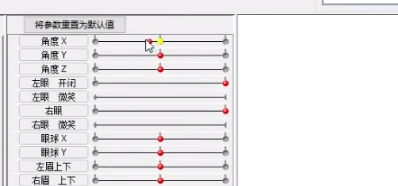
重力:新建一个重力变形器,绑定角度Z轴进行调整
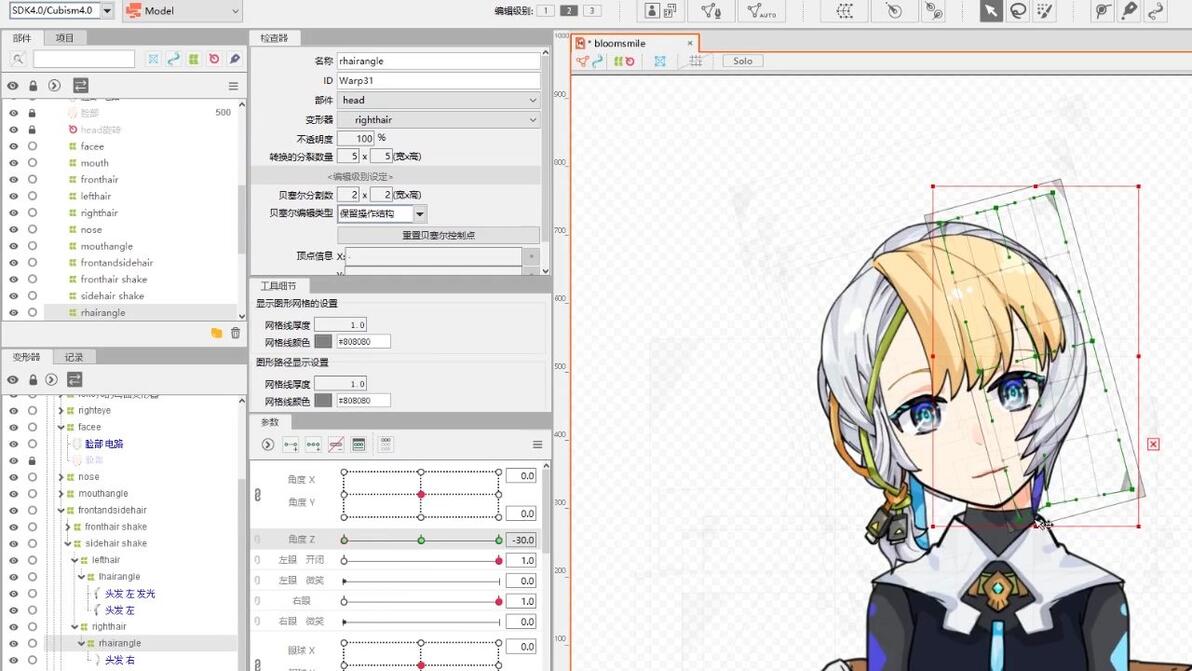
5,物理 P5 - 05:03
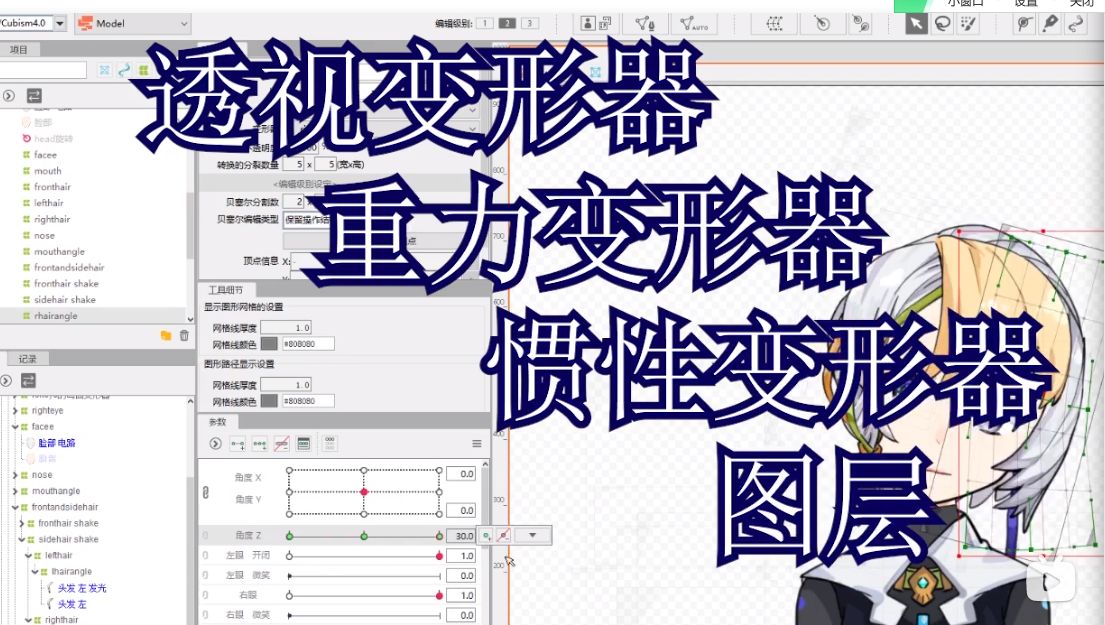
变形器的顺序:从外到内是
有些地方看了几遍还是没懂_(:з」∠)_,只能先按理解记下来了。
等我实战之后看看
后面老师还有更新吗?默默等待更新
