
目前在图灵架构的GPU上测试可用,其他架构请自行尝试。
一、简单方法锁定频率
笔记本GPU采用动态频率进行节能,但有时候我们需要锁定频率来获得稳定的性能。
1.Nvidia smi 工具
现在安装英伟达官方发行驱动(For Windows)包含Nvidia smi工具,位于 C:\Windows\System32 目录下。以管理员身份打开CMD、Powershell:
执行命令
nvidia-smi --help可以查看Nvidia smi 工具简介、使用方法等。本文只介绍锁定频率的方法,其他用途可自行研究。
2.查看GPU核心可用频率
执行命令
nvidia-smi -q -d SUPPORTED_CLOCKS输出如
Attached GPUs                             : 1

GPU 00000000:01:00.0

    Supported Clocks

        Memory                            : 6001 MHz

            Graphics                      : 2100 MHz

            Graphics                      : 2085 MHz

            Graphics                      : 2070 MHz

            Graphics                      : 2055 MHz

            Graphics                      : 2040 MHz

            Graphics                      : 2025 MHz

...其中 Graphics 后为GPU支持的核心频率。
3.锁定GPU核心频率
执行命令
nvidia-smi -lgc 你需要的频率则锁定GPU核心频率为你需要的频率
4.重置GPU核心频率
执行命令
nvidia-smi -rgc
nvidia-smi -rgc

二、简单方法降压
笔记本上的显卡功耗收到严格限制,降低电压在相同功耗下可以跑出更高的性能,也可以在相同性能下降低功耗。
在一些情况下常用显卡超频软件的设置电压选项会不可用,设置电压频率曲线无法生效或过于繁琐,此时我们可以使用该方法降低GPU核心电压。
先使用上文所述方法锁定GPU频率为1800MHz。
然后再使用常用显卡超频软件 MSI afterburner 或 Asus GPU tweak 等调整offset频率,例如在我的1660Ti上核心(TU116)频率 +195MHz。

Asus GPU tweak II 例
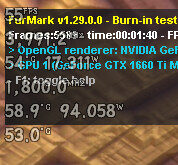
未调整offset频率前(满载)

未调整offset前(空载)
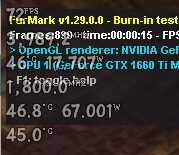
调整offset频率后

调整offset频率后(空载)
同频率下(GPU1800MHz、GMEM6900MHz)电压由0.931V降至0.819V,可见功耗大幅下降,功耗不再撞墙,这样剩余功耗可以用来跑更高频率达到更高性能。
使用上文所述方法锁定GPU频率为1980MHz。
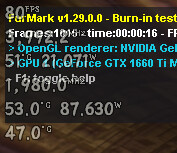
提升频率 性能提升(满载)
电压过低会导致不稳定或蓝屏,降压后请注意测试稳定性。
