
scrcpy简介
注意:拼写是scrcpy,非Python爬虫框架Scrapy。
简单地来说,scrcpy就是通过adb调试的方式来将手机屏幕投到电脑上,并可以通过电脑控制您的Android设备。它可以通过USB连接,也可以通过Wifi连接(类似于隔空投屏),而且不需要任何root权限,不需要在手机里安装任何程序。scrcpy同时适用于GNU / Linux,Windows和macOS。
它的一些特性:
亮度(原生,仅显示设备屏幕)
性能(30~60fps)
质量(1920×1080或以上)
低延迟(35~70ms)
启动时间短(显示第一张图像约1秒)
非侵入性(设备上没有安装任何东西)
此项目为开源项目,Github地址:Genymobile/scrcpy: Display and control your Android device
使用scrcpy的要求
Android设备至少需要API 21(Android 5.0以上版本);
确保在您的设备上启用了adb调试;
在某些设备上,您还需要启用其他选项以使用键盘和鼠标控制它。
adb调试的开启一般是多次点击手机系统版本,如我用的是MIUI10,开启方法是 “设置”->“我的设备”->“全部参数”->点击7下MIUI版本,开启“开发者选项”。然后在 “设置”->“更多设置”->“开发者选项” 中同时开启 和 。
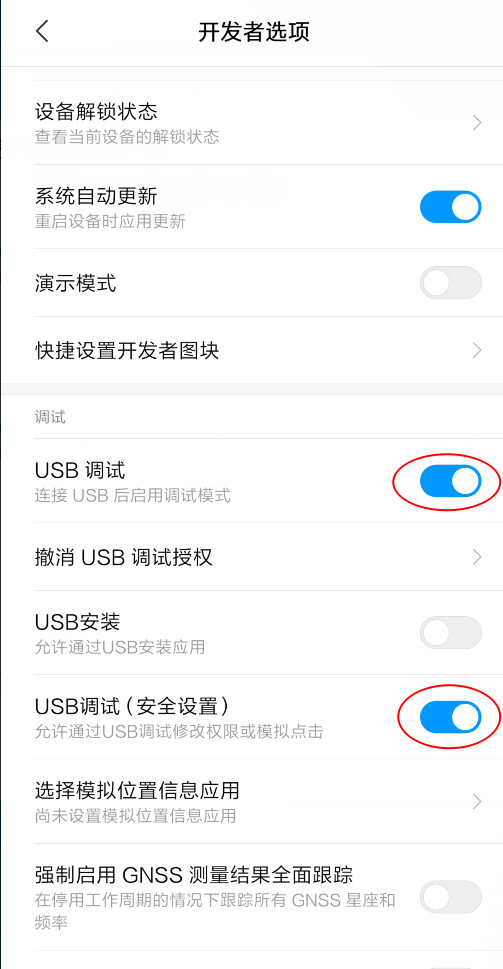
注意:必须开启,否则不可以使用电脑控制手机,即上述要求的第三条。
使用电脑连接手机
在Android手机中打开了USB调试后,我们即可在电脑中使用adb进行调试。
我使用的是Windows10系统,以下以Windows为例,MacOS或Linux请点击这里。
程序使用了Java语言,我们需要在电脑中搭建Java运行环境,参考:Windows10 配置 Java 开发环境
首先下载scrcpy,可去下载最新版本,目前最新版本为。
下载地址:https://github.com/Genymobile/scrcpy/releases
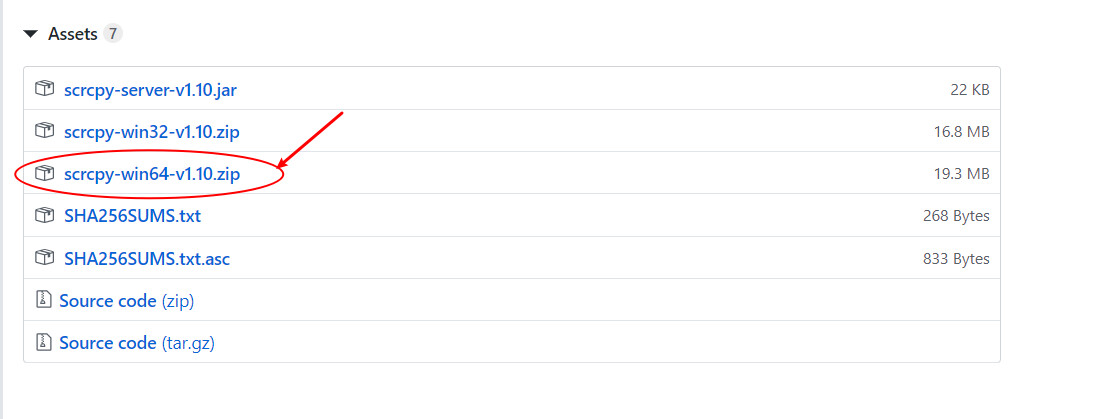
解压后的目录:
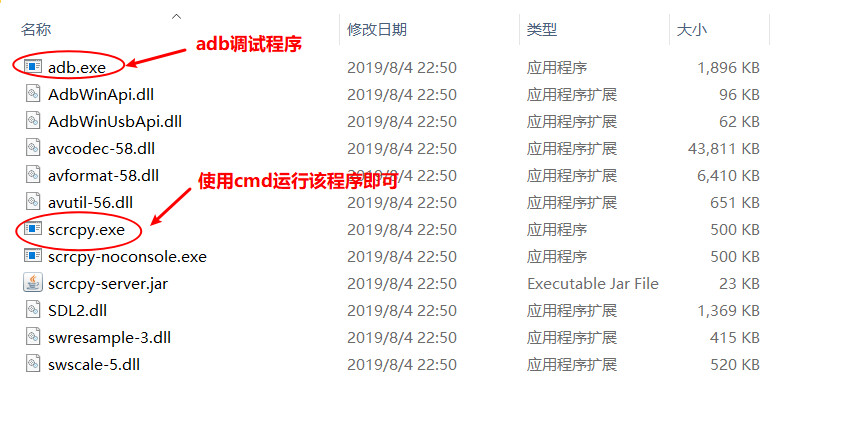
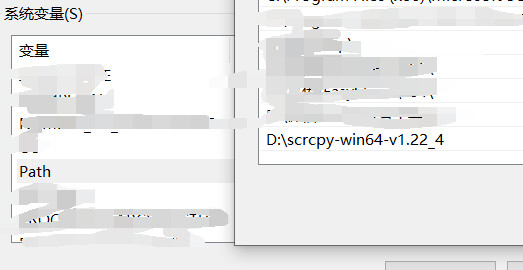
打开cmd定位到此目录(在地址栏中输入回车),或者将该目录如加入到系统环境变量中,程序的使用都在cmd命令行中操作。
使用USB进行连接
此方式推荐使用,相对更加流畅。
手机通过USB连接到PC上,首次连接会弹出是否信任该电脑,点击始终信任即可。
运行adb usb查看是否连接成功

3.运行即可。
使用无线连接
可参考官方文档:Open Source Project - Scrcpy now works wirelessly
此连接方式更加方便快捷,若宽带速率高,使用效果更佳,使用方法也非常简单。
确保PC和手机在同一Wifi中
手机先通过USB与PC相连
在PC上运行 adb tcpip 服务端口,如端口为5555

4.拔下你的设备,断开USB连接
5.在PC上运行 adb connect 手机IP:服务端口(手机IP可通过手机的查看,或者登录路由器查看,一般以192.168开头)

6.运行scrcpy,在cmd中输入

这样弹出手机的屏幕,手机投屏成功!正如预期的那样,性能与USB不同,默认的scrcpy比特率是8Mbps,这对于Wi-Fi连接来说可能太多了。根据使用情况,降低比特率和分辨率可能是一个很好的折中方案。

若要切换回USB模式:
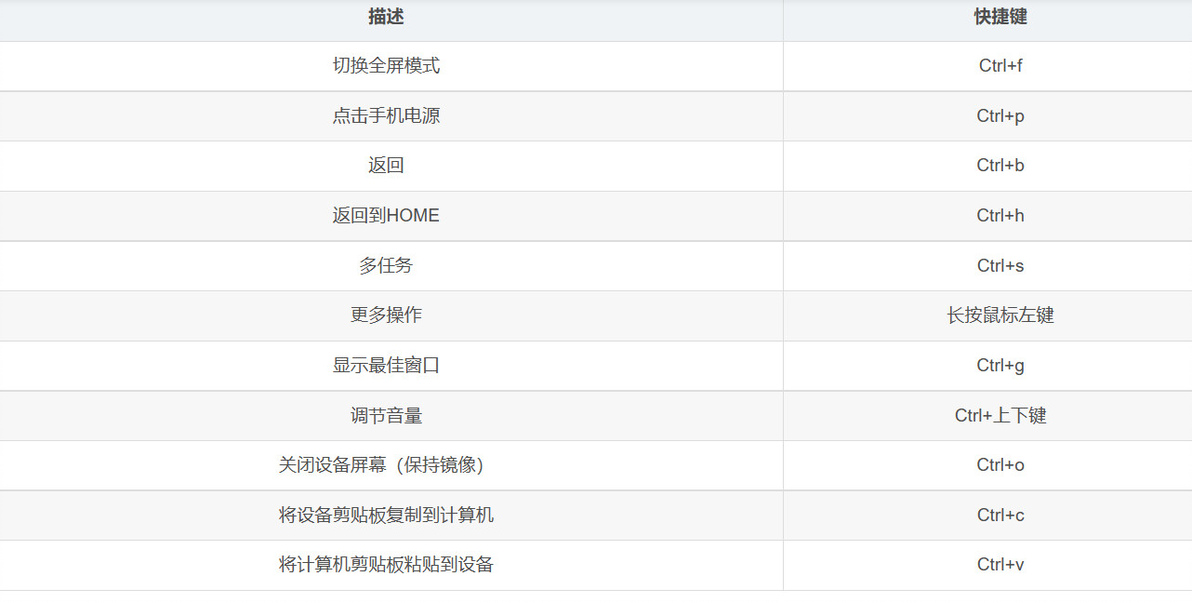
常用快捷键(重要)
Tips:查看已连接设备命令,显示则表示已连接,显示则离线:

使用命令行选项在启动时镜像时可以关闭设备屏幕,这一点也挺实用:

这样我们就使用了两种方式(USB连接和Wifi连接)使用scrcpy,其它方法详见:README 如可直接拖拽APK进行安装,手机录屏等。
