
问题描述:
你需要从Steam启动EA的游戏,而且你的Origin已经更换成了EA Desktop beta版,
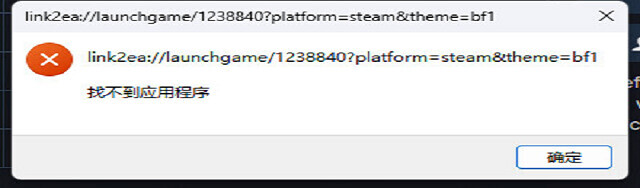
当你从Steam启动EA系游戏时你看到:

问题分析:

从Steam DB网站可以查到EA系列的游戏启动命令为:
link2ea://launchgame/1238840?platform=steam&theme=游戏名
如果你在WIN+R运行这一串命令会得到你在Steam启动该游戏一样的结果。而这串命令为什么长这样呢呢?他又是如何运行的呢?
如果你经常手动输入网址的话,你应该会注意到这串命令很像一串url。没错,这串命令就是以url的方式来运行的,比如你在WIN+R运行框内输入:
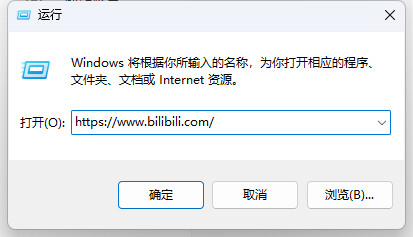
并运行,你便会打开b站。
那么我们的游戏命令又是如何运行的呢,为什么会出错呢?
在Windows操作系统中,url命令的协议名指向的应用程序的文件路径被记录在注册表中。当你从Origin更新到EA时,EA安装程序本应将原来Origin注册的link2ea的文件路径修改为新的EA的文件路径,但是EA APP毕竟是Beta版本,它并没有好好完成这个工作,这导致link2ea指向了原来的Origin的LINK2EA文件,但是Origin已经被EA APP要求卸载了,此时便会出现开头的问题:“找不到应用程序”。
问题解决:
既然EA APP没有好好完成该做的工作,那么就由我们来替它完成,我们可以WIN+R调出运行栏,输入regedit并运行。
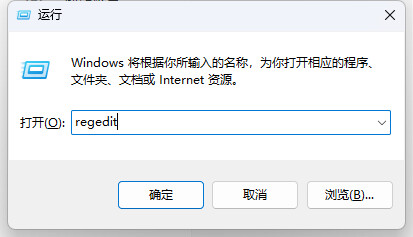
打开注册表编辑器后,我们打开如下路径:
计算机\HKEY_CLASSES_ROOT\link2ea\shell\open\command
如图:

我们双击右栏中的“默认”项
将它的值修改为
"Link2EA.exe文件路径" "%1" "%2" "%3" "%4" "%5" "%6" "%7" "%8" "%9"
Link2EA.exe在你的EA APP的根目录下,比如我的值修改过后是:
"C:\Program Files\Electronic Arts\EA Desktop\EA Desktop\Link2EA.exe" "%1" "%2" "%3" "%4" "%5" "%6" "%7" "%8" "%9"

找不到根目录在哪的伙伴可以右键EA APP快捷方式,再点击“打开文件所在的位置”,
在弹出的目录里面找到并单击一下Link2EA.exe

按住Ctrl+Shift+C即可复制文件地址。
注意:
此方法复制的文件地址会在首尾带上引号,替换结束后文件路径应该只由一层引号包裹。
修改后点击确定即可重新打开游戏,如果修改无误,此时应该会顺利打开EA BETA并成功进入游戏。
············································································
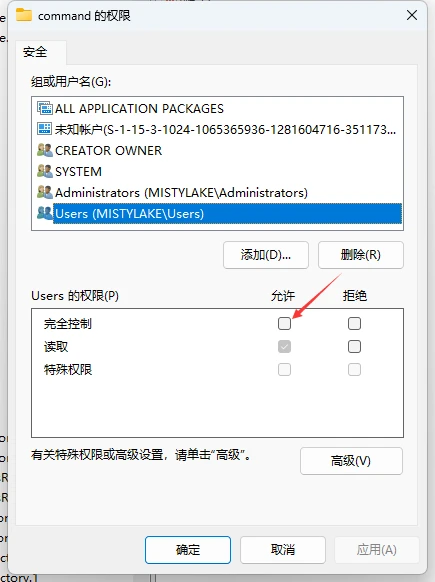
补充:关于注册表修改后重启又恢复了,请右键command文件夹,在权限设置里为你当前使用的用户勾选上完全控制。