
前提条件:1.视频线≥HDMI2.0
2.网路速度支援大于等于20M 测速网址提供:https://www.speakeasy.net/speedtest/
3.必须使用Microsoft Edge 系统自带浏览器。
由于懂的都懂的原因,打不开这个网址的,你也可以提前离开这片文章了。
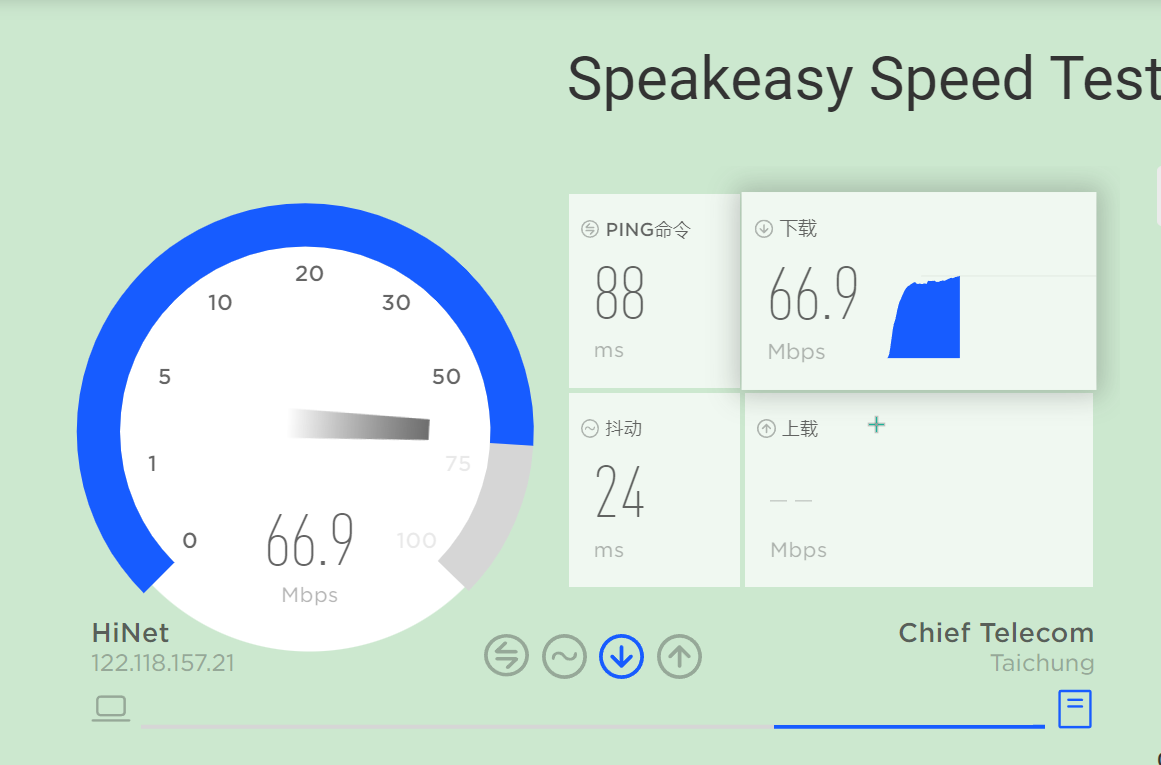
网路环境测速
正片开始。
浏览器安装tampermonkey脚本环境
打开并安装https://greasyfork.org/zh-CN/scripts/444125-netflix-uhd
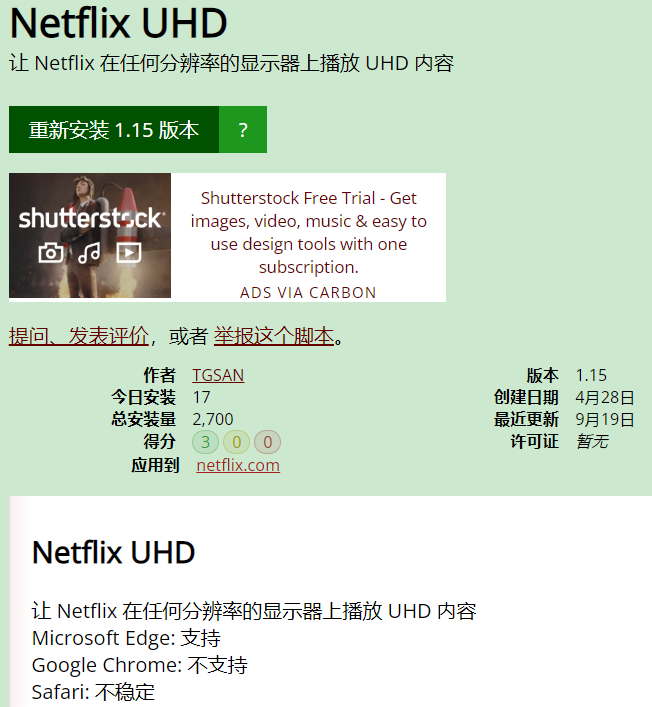
脚本页面,注意浏览器支持说明
3.打开Netflix主页并登录,打开随机视频,并查看如图检测按钮(脚本按钮)
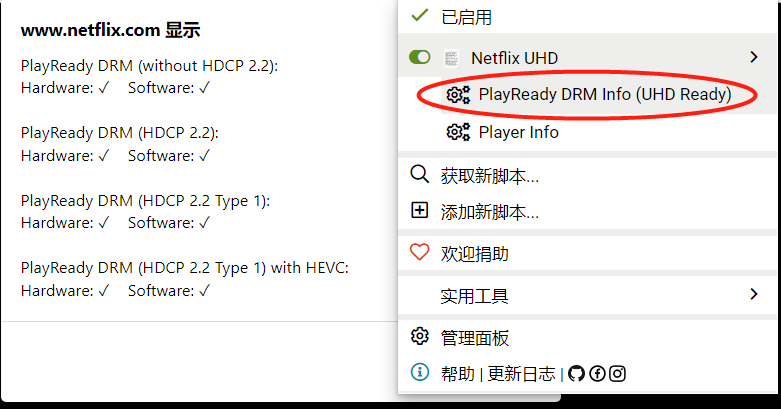
检测
4.如图所示已支持HEVC ,回到主页即可正常观看4K,如后两行未通过显示“×”,继续下面的步骤、
5.微软商店搜索“HEVC”,找到“HEVC视频扩展并安装”
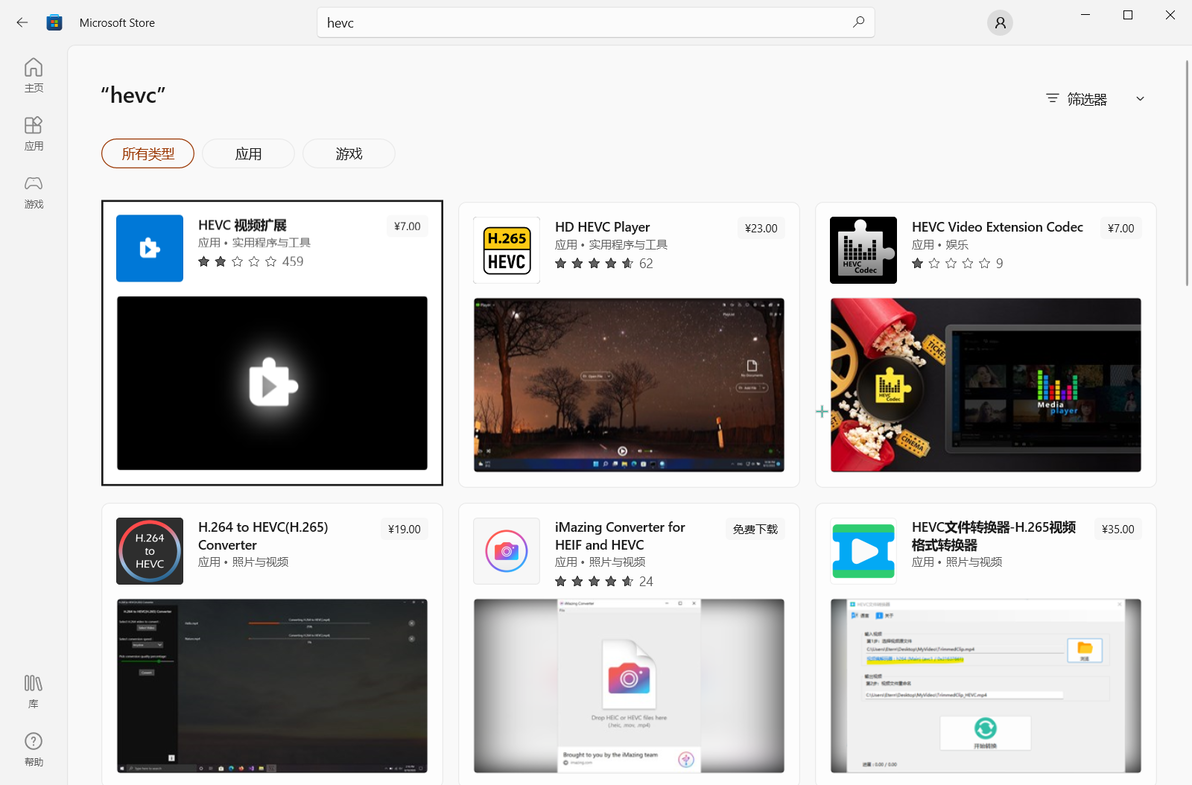
下载HEVC视频插件
如果土豪可以直接购买,这里提供一个免费安装的链接,浏览器网址输入并打开
ms-windows-store://pdp/?ProductId=9n4wgh0z6vhq
此行代码即可免费安装同款HEVC插件。
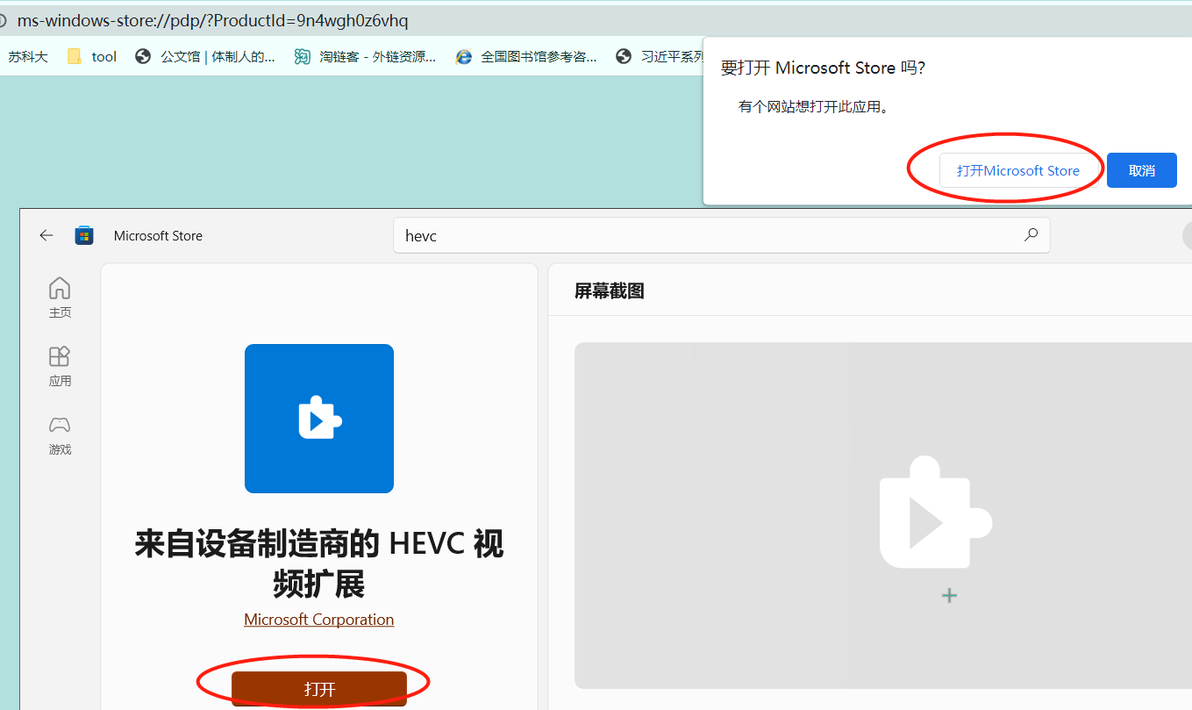
6.重启浏览器返回Netflix重新检查直到检测如第三步图所示即可。
7.最终效果:不需要4K显示器观看高于1080P甚至4K视频,如图所示
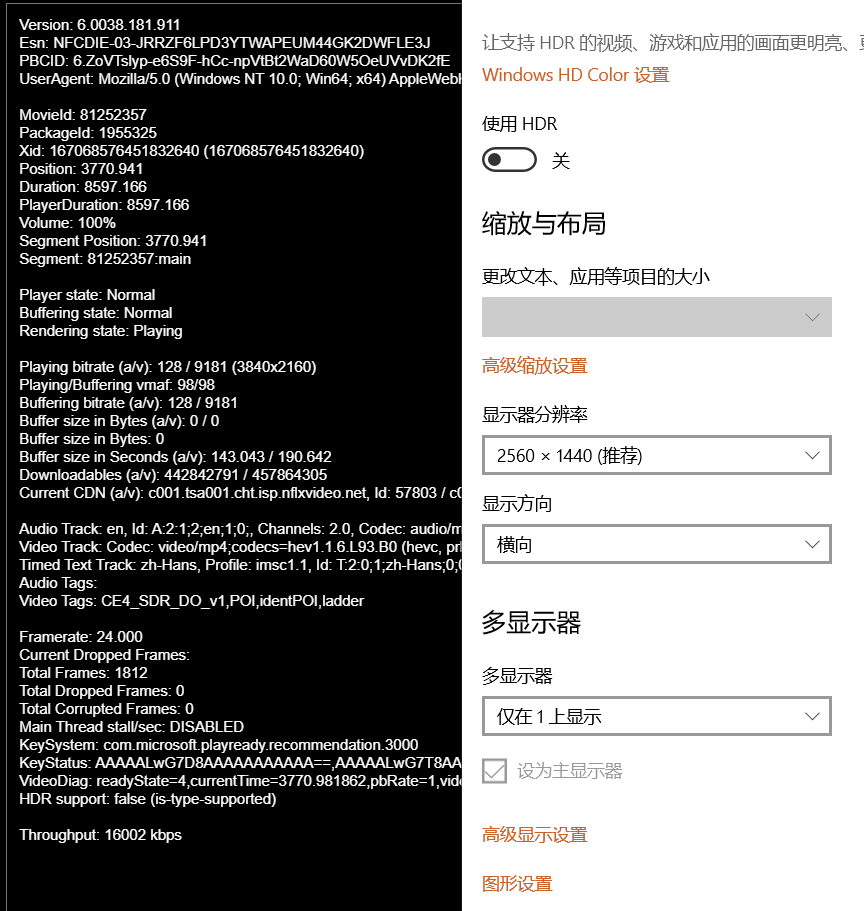
PS:control+alt+shift+Q 组合键可打开Netflix视频流信息属性列表(全屏不显示,需在页面状态查看)
8.疑难杂症:如以上步骤未能成功打开,试试如下方式
https://zhuanlan.zhihu.com/p/345393377
9.经过测试,双屏显示的系统环境,可能会导致识别分辨率出错。请自行排查
尾巴(关于HDR等音画条件):此方法仅解锁显示器无限制分辨率条件观看Netflix 4K分辨率 , HDR 等其他杜比音效等等都需要显示器或显示设备(TV)原生支持。比如我的2K显示器原生不支持HDR但是在windows设置中强行开启Netflix也能识别,只是效果差强人意。
在视频名片里可以清晰的了解到当前状态下支持哪些特殊音画。如图

未开启HDR
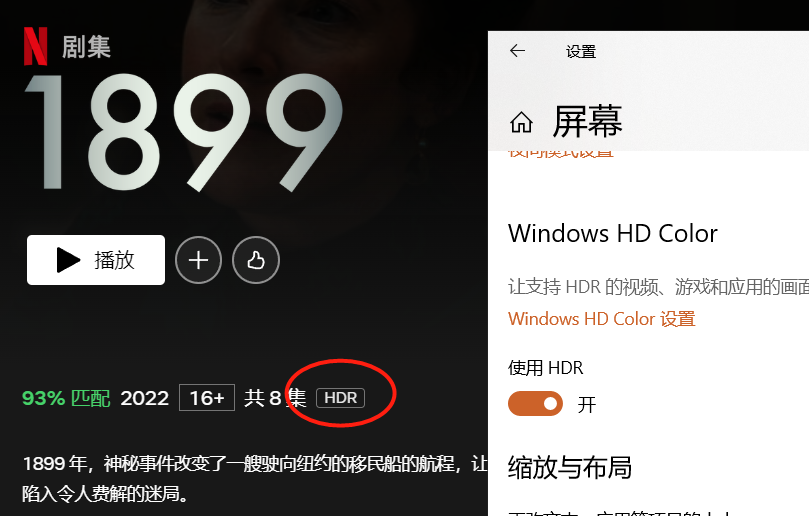
开启HDR
End
