目录
【LR调色】超详细电影感调色分享,看完的就没有不会的!|Vol.039

UP主的贴心课代表来了
超详细电影感调色分享
照片的完整调色过程
一、梳理调色思路
二、调色,影调
三、对颜色进行修改
一、梳理调色思路📃
00:22 梳理调色思路
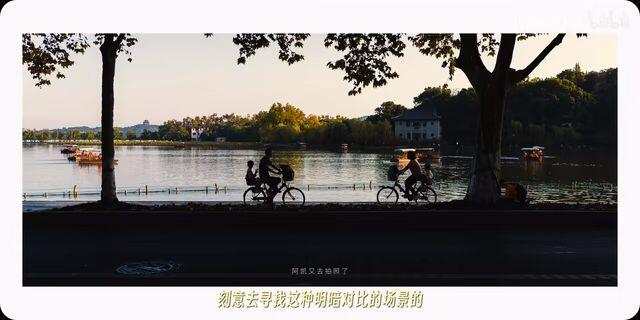
1、这组照片是在拍摄过程中
2、特意寻找的明暗对比的场景
3、希望在前期就产生高对比的画面
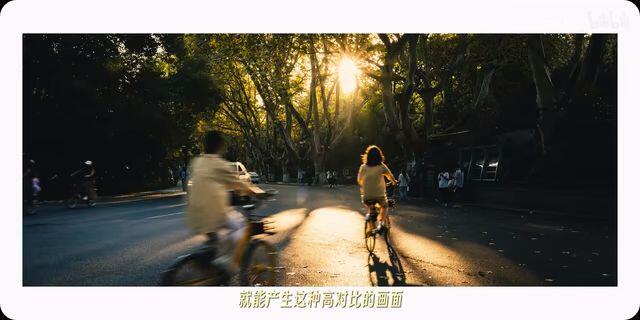
4、除了高对比,还让画面具有电影感的是影调
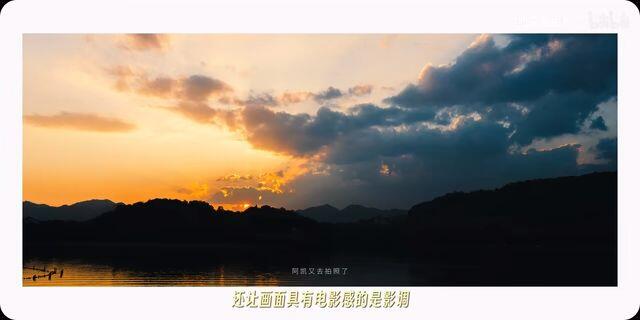
5、几乎所有电影的影调都是偏暗的
6、所以需要适当压暗画面亮度
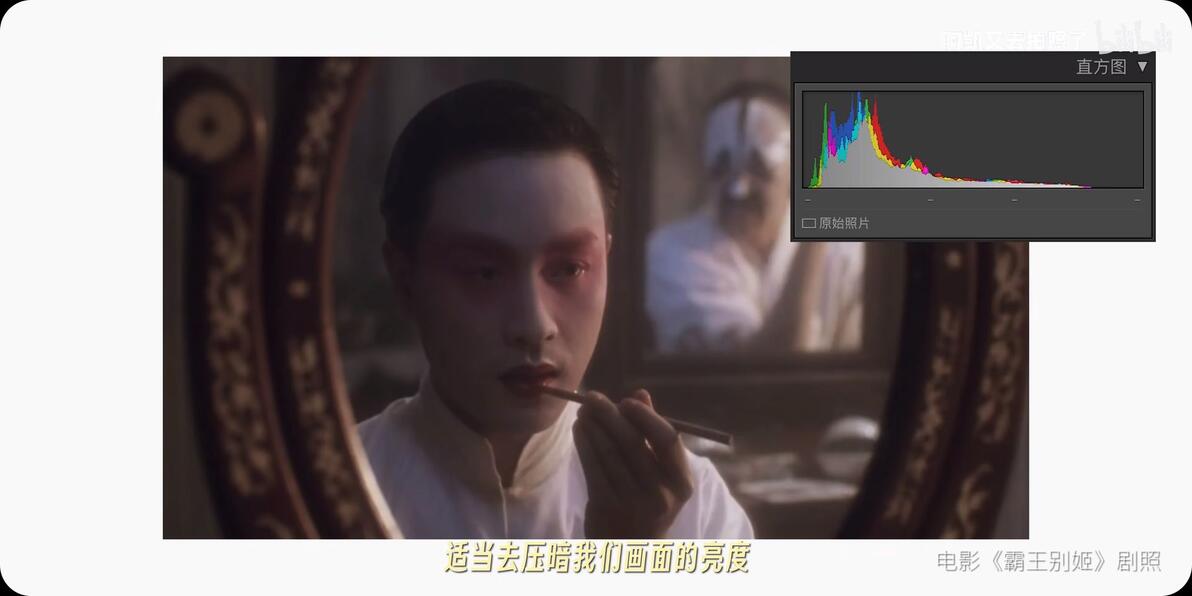
7、色彩上,电影的影调会偏黄绿一些
8、需要适当染上一些黄绿色
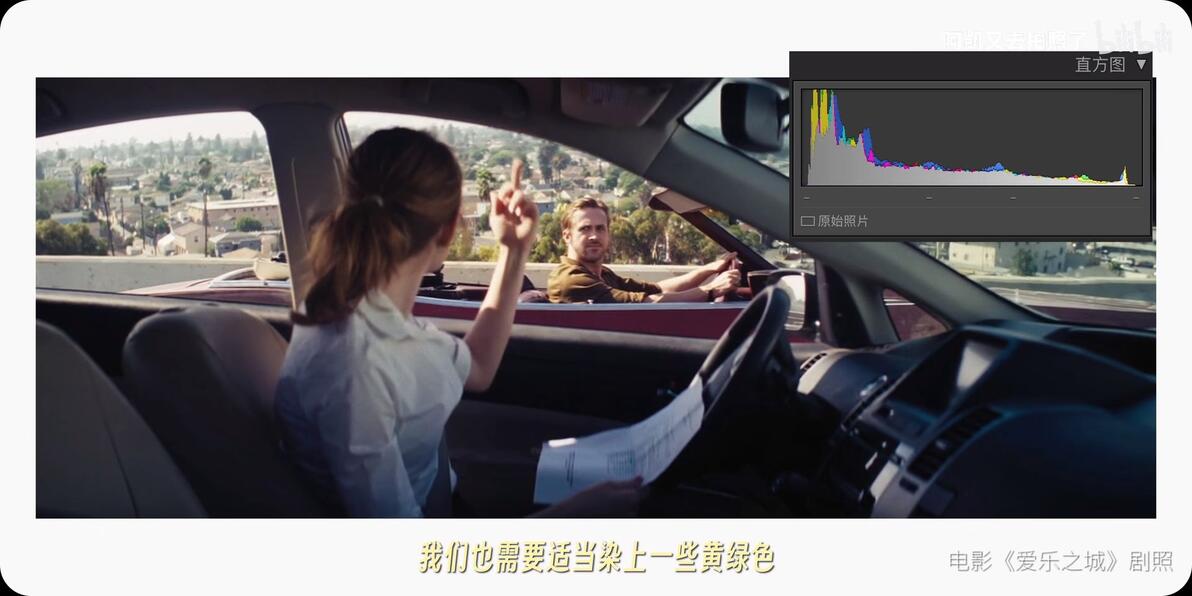
9、另外再添加一些胶片颗粒和暗角,提升质感
二、调色,影调✔
00:58 调色,影调
1、打开配置文件,规避镜头带来的畸变
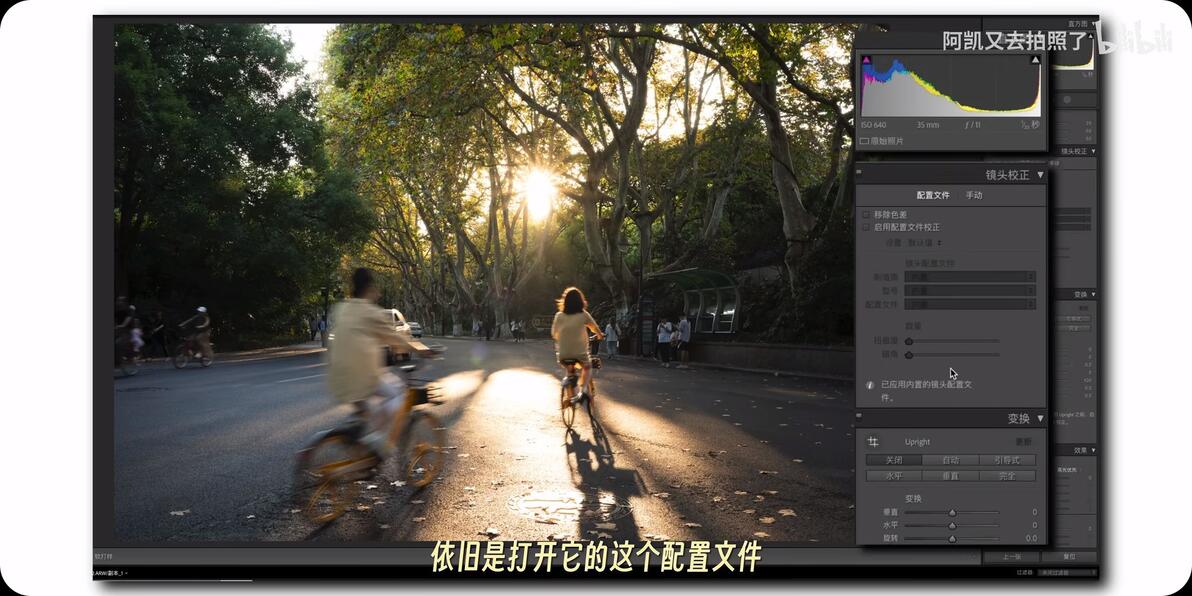
2、基础面板,想画面偏暗,利用曝光的滑块
3、也可用对比度滑块,增强对比度
4、曲线尾部往上提,高光往下压
5、可以对整个画面做一个限位,对比度会 稍微降低
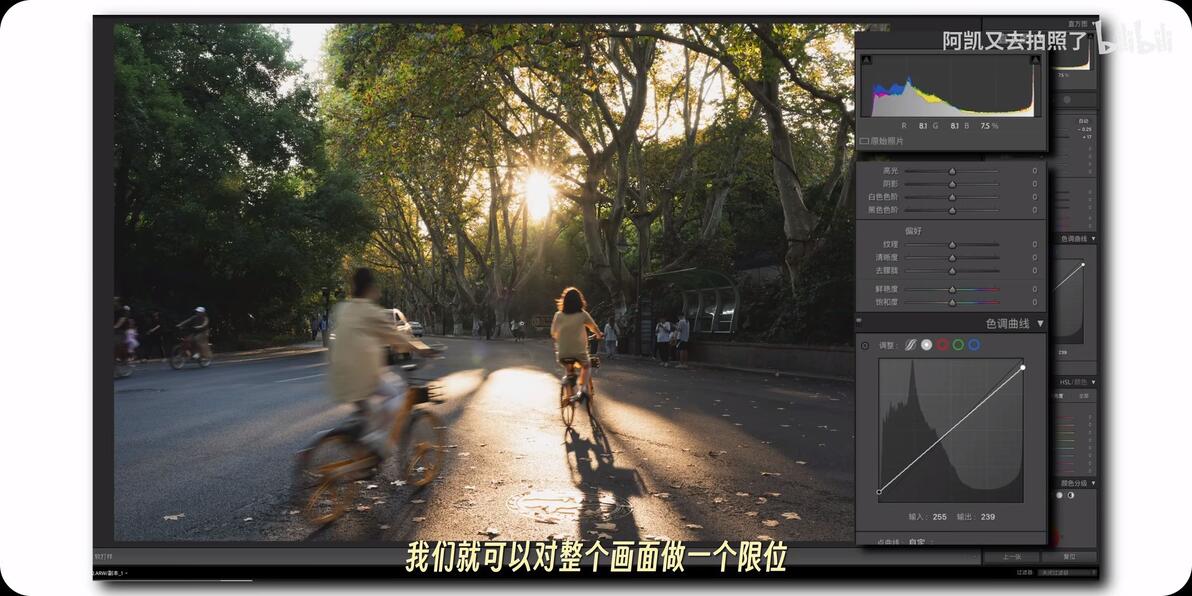
6、只要按住Alt (Mac是Option) 在中灰,阴影,高光位置各去打一个点
7、去恢复对比度,阴影区可以稍微拉的狠一点
8、利用高光滑块,让高光细节恢复一点
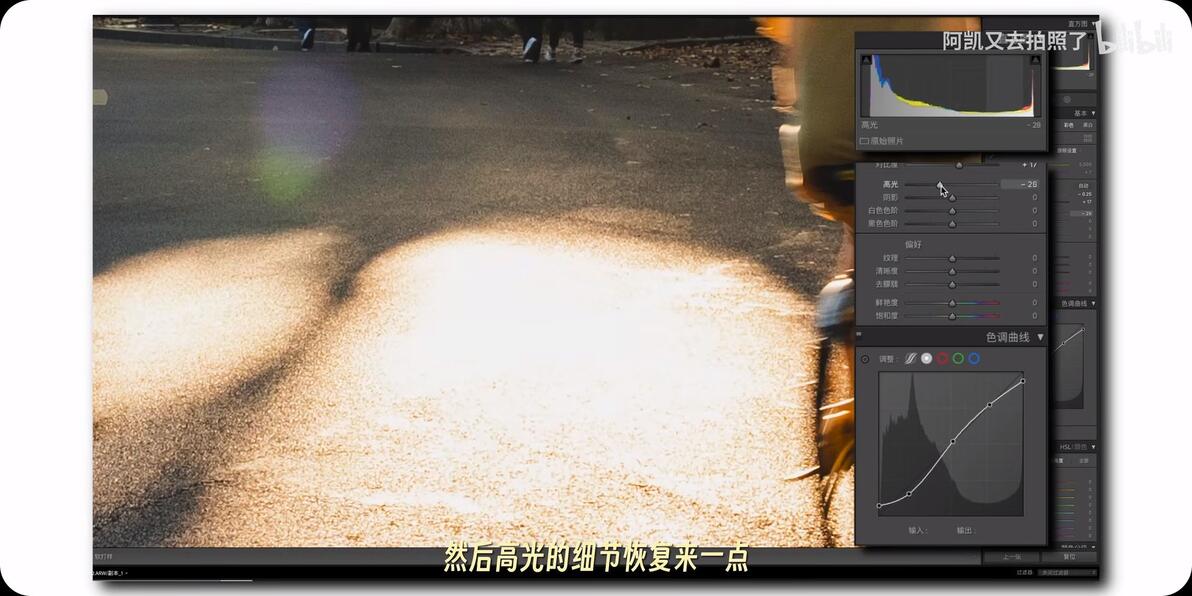
9、降低阴影滑块,进一步增加画面氛围感
10、可适当降一点饱和度
三、对颜色进行修改✔
02:59 对颜色进行修改
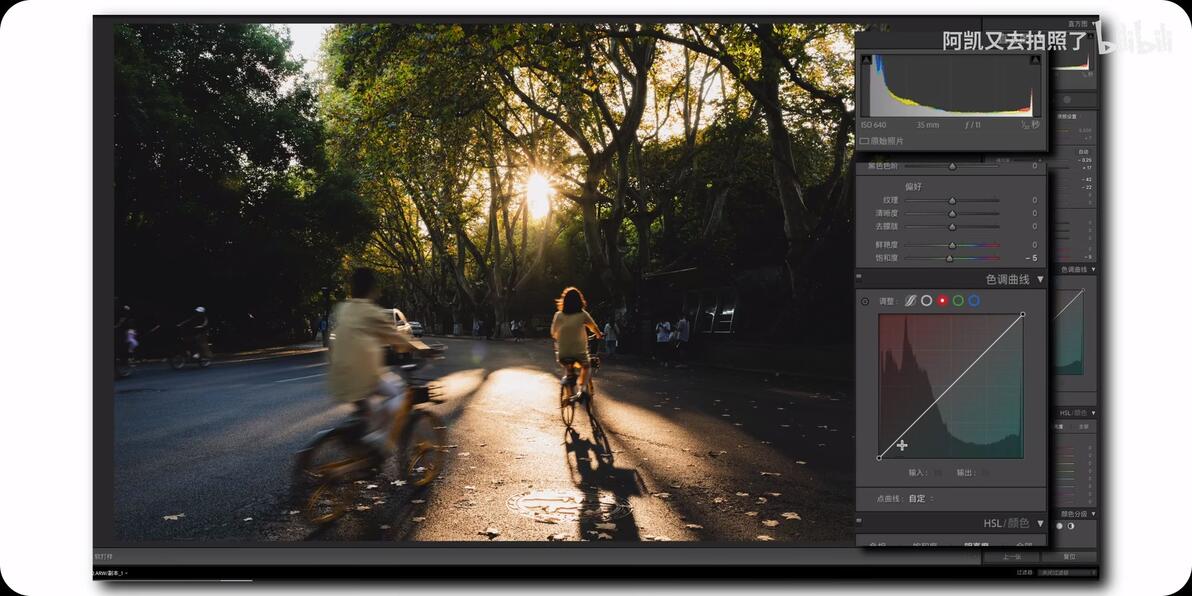
1、曲线,红色通道,在中灰,阴影,高光位置各去打3个点
2、在高光位置去往上提
3、拷贝到绿色通道,然后点右键粘贴通道设置
4、蓝色通道,继续在中灰,阴影,高光位置各去打3个点
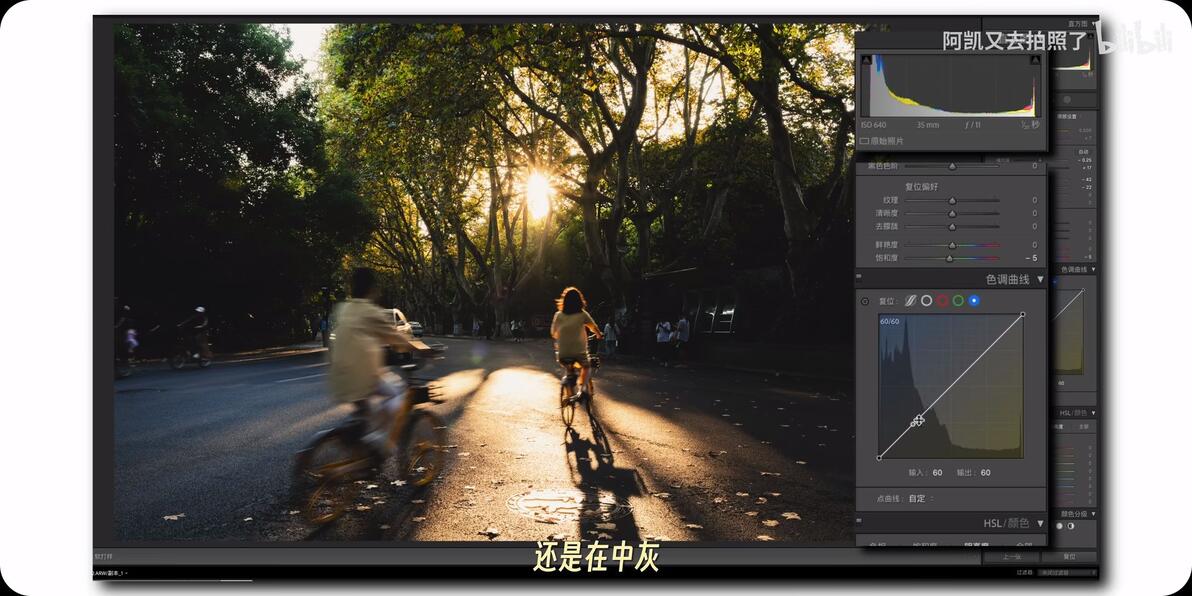
5、黄色头下拉一点
6、字啊最高光位置可呈现出黄色效果
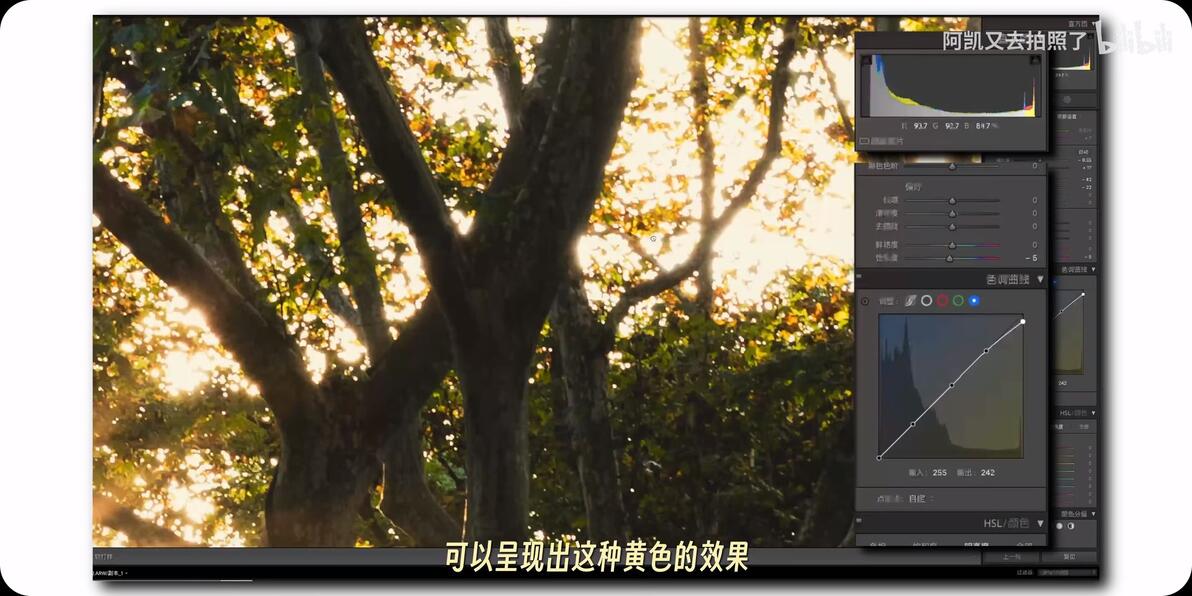
7、回到红色通道,希望阴影泛青,只要去降低红色通道的阴影曲线
8、颜色分级,给照片的中灰增加一点黄色
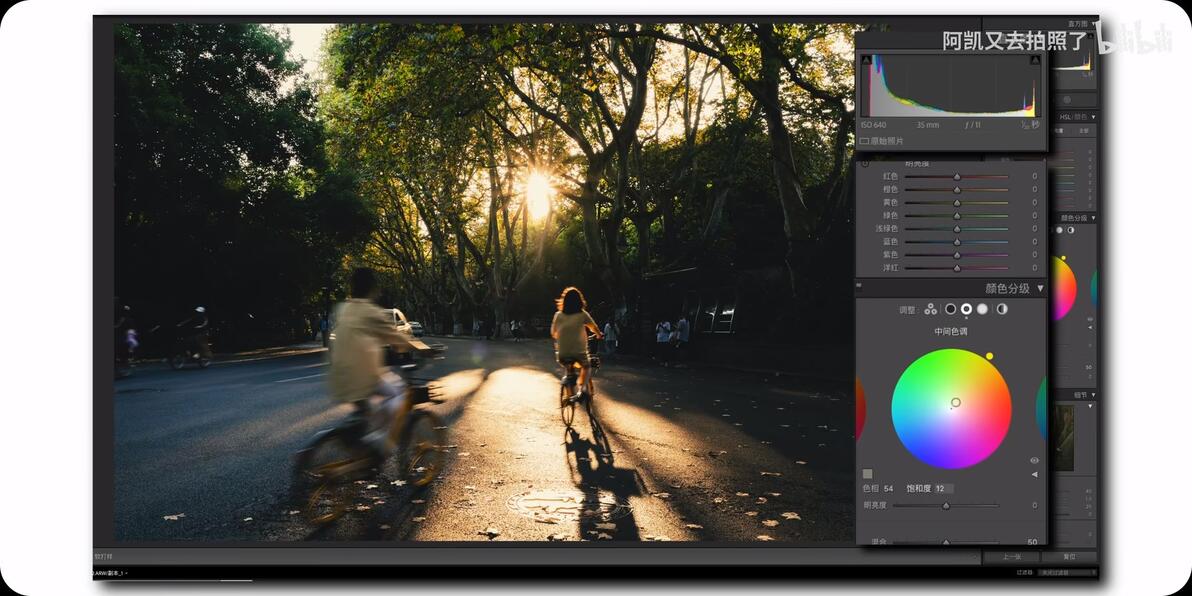
9、适当的给饱和度
10、饱和度面板,提升橙色和黄色的饱和度
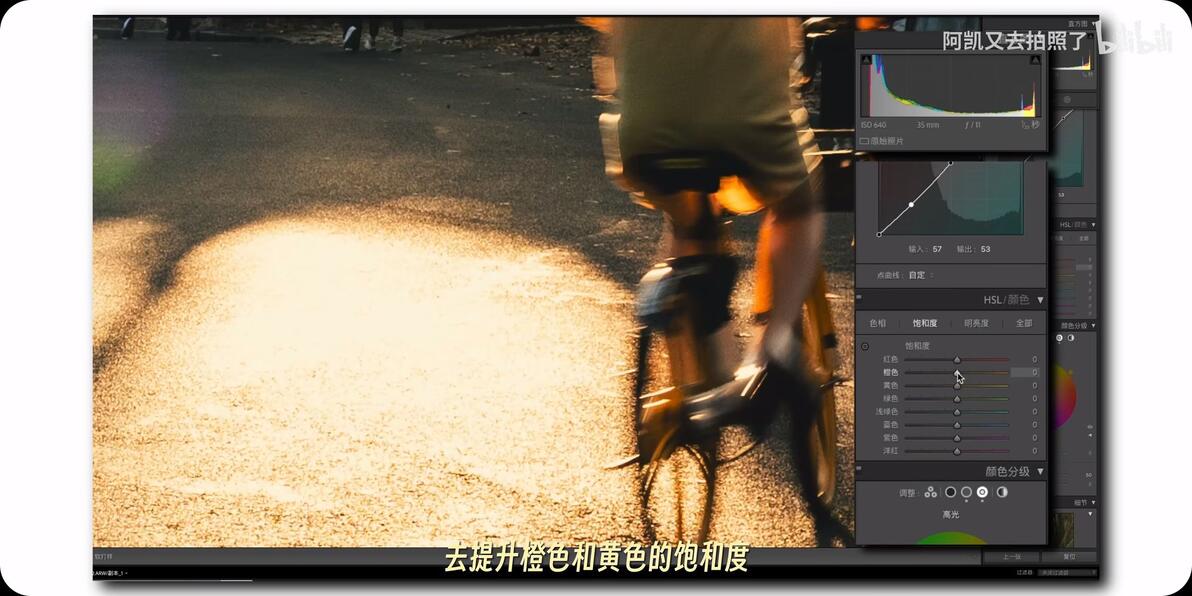
11、增加暗角和颗粒,进一步提升照片质感
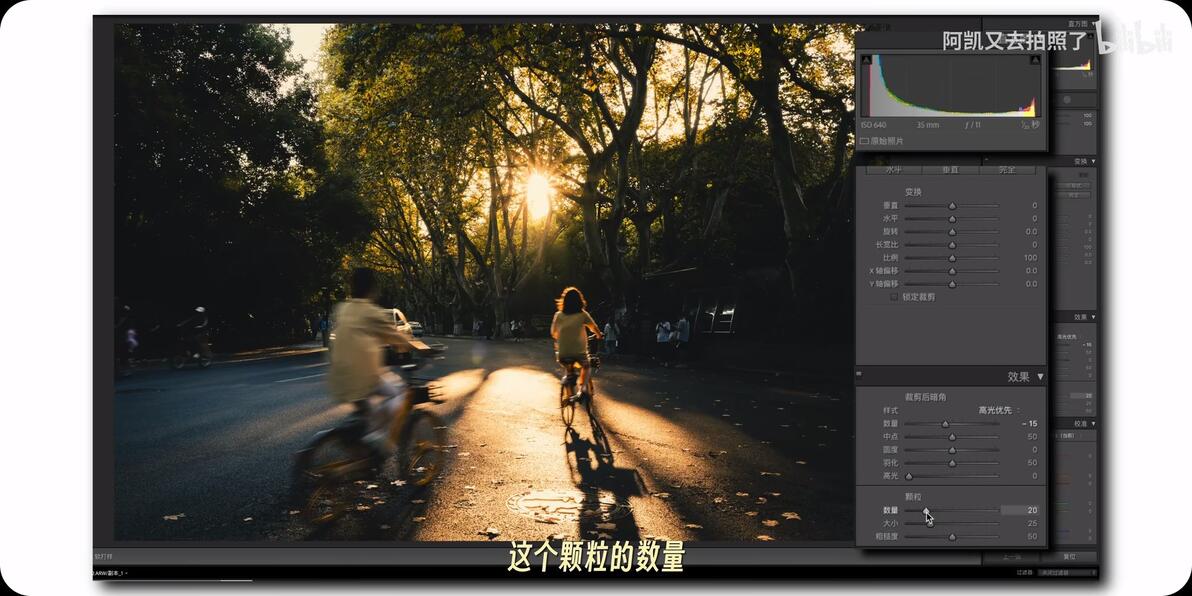
12、颗粒的数量根据照片来看
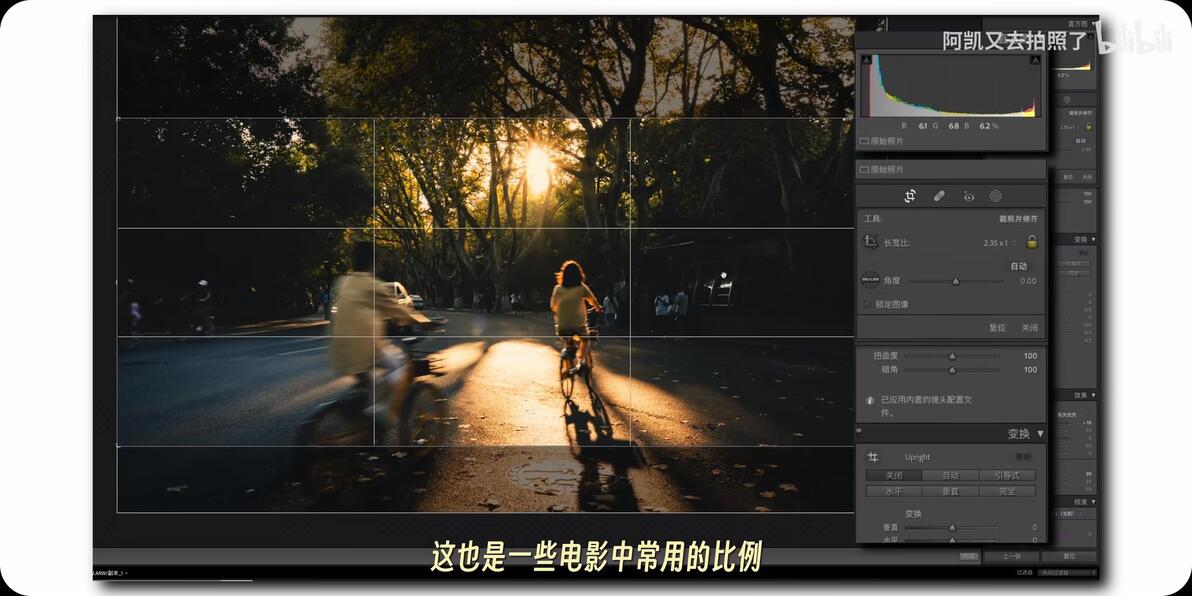
13、最后给画面增加宽幅效果,2:3:1电影常用的比例
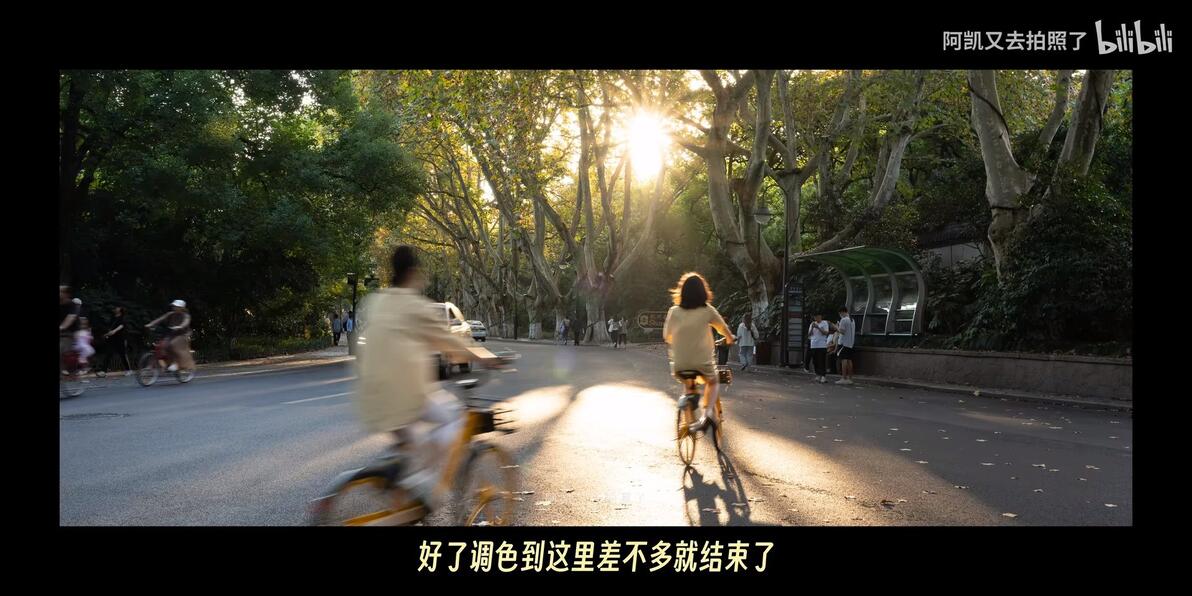
14、成品
cv20327128
分享至
投诉或建议
