目录
PS短教程 | 5分钟搞定钞票上的凹版雕刻风格

最懂你心的UP课代表来啦!📷📷
凹版雕刻PS短教程
🎀🎀目录
1️⃣新建画布
2️⃣波纹叠加状态
3️⃣抠图
4️⃣融入画布
一、新建画布
00:28 新建画布
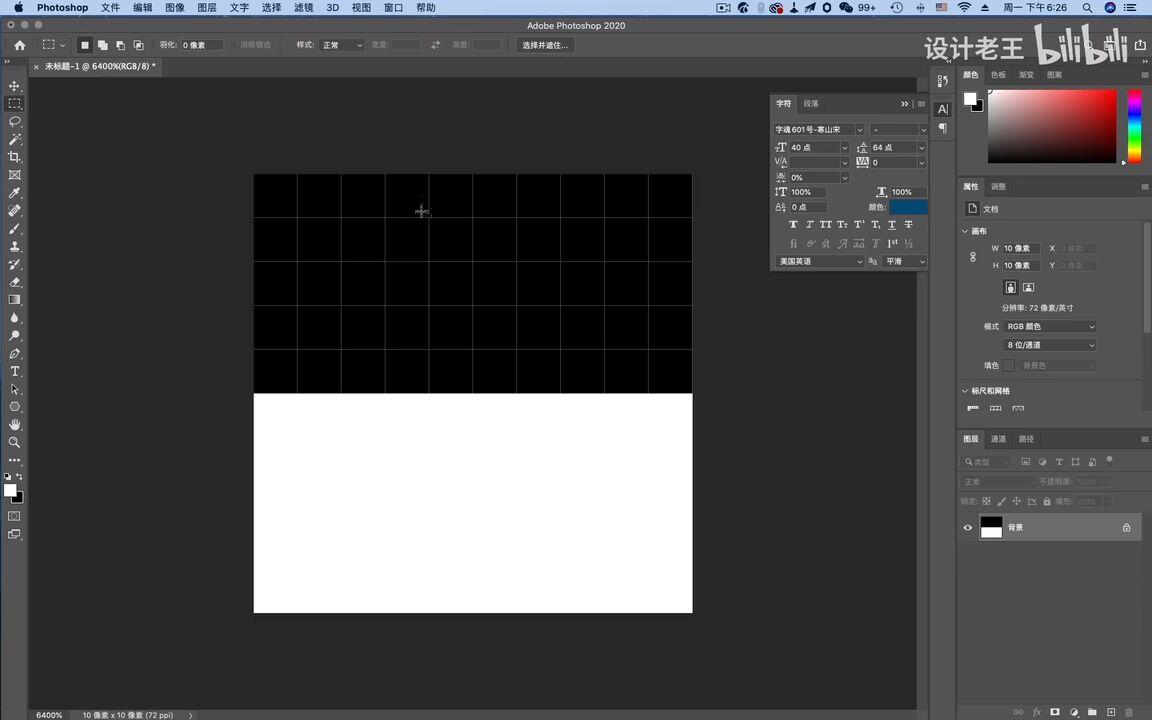
1.在PS 里面新建一个画布
2.快捷键 M 选择选区工具,上半部分填成黑色
3.选择滤镜下面的模糊,模糊一下。点编辑下面的定义图案,把它定义成图案。
4.同理建一个大点的画布,选择滤镜扭曲,选择波浪,选择正弦。把最大最小值比例填一下,点击确定,出现波浪的效果。
二、波纹叠加
02:03 波纹叠加状态
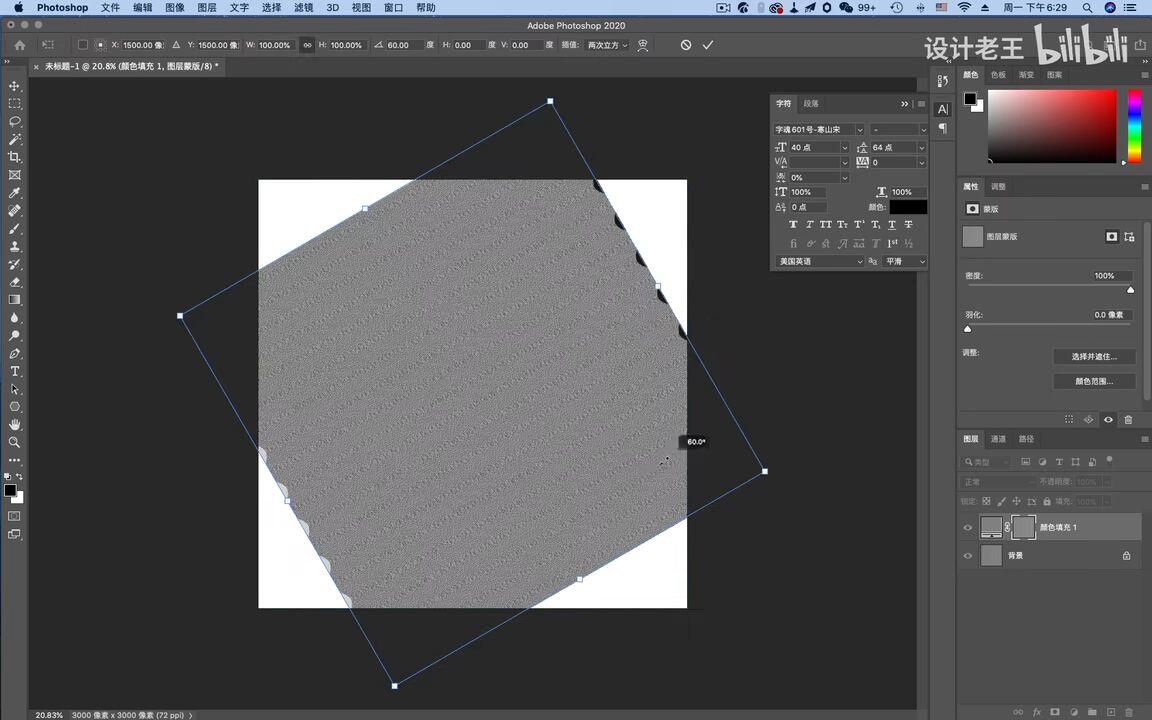
1.新建一个纯色层,在hsb 里填50,填充一个灰色。
2.接着按 AIT键点击模板,ctrl+ V 把图粘过来。
3.ctrl 加 T 自由变换旋转 90 度。选择图层,透明度调成90。
4.ctrl+ E 合并一下,放大,就会看到波纹叠加状态。
三、抠图
02:59 抠图
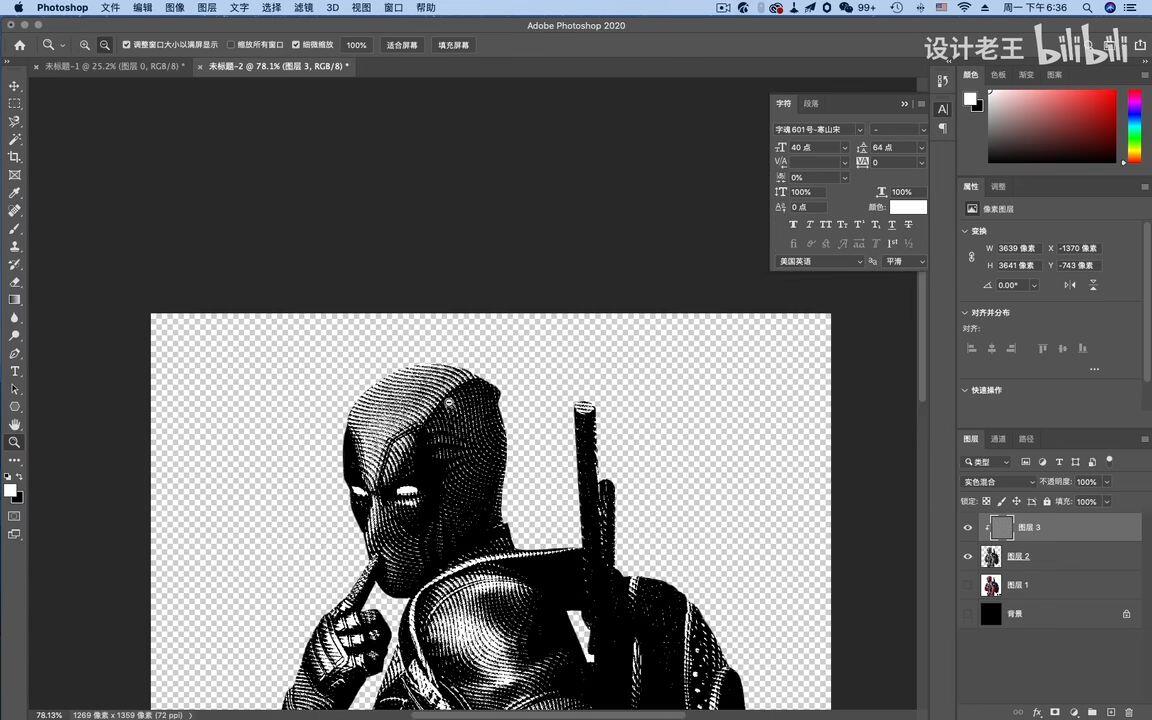
1.快捷键 W 然后选择主体。
2. ctrl + G 把它复制出来。扣好之后改变一下图片的比例,裁切一下。
3. ctrl +U 把它的饱和度调低,就变成黑白的了。
4.复制刚才那个纹理粘过来。选择右键,创建剪切模版,调整一下角度,调整成 45 度,挪过来缩小一点。
5.选择 14 混合凹版雕刻的这个效果就出来了。
最后整体调整一下阴影和高光。
四、融入画布
05:06 融入画布
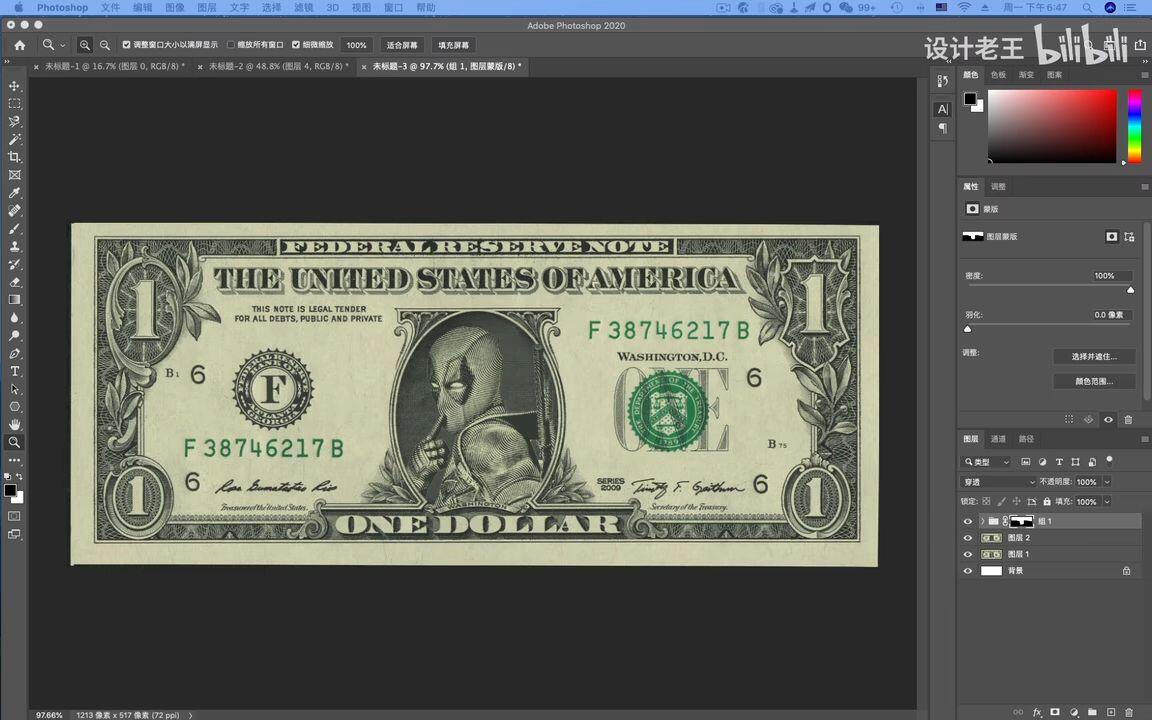
1.找一张美元图片,选择仿制涂装工具,把中间人像抠出来。
2把死侍图片粘过来。加一个渐变映射,创建剪辑模版。
3.把颜色调整一下。最后点击图文模版,这个死士就到这个美元的钞票里了。
cv19960817
分享至
投诉或建议
