
0.前期准备
将虚拟机制作成模板,可以在后续新建虚拟机时快速从模板中创建,减少系统安装配置时间。
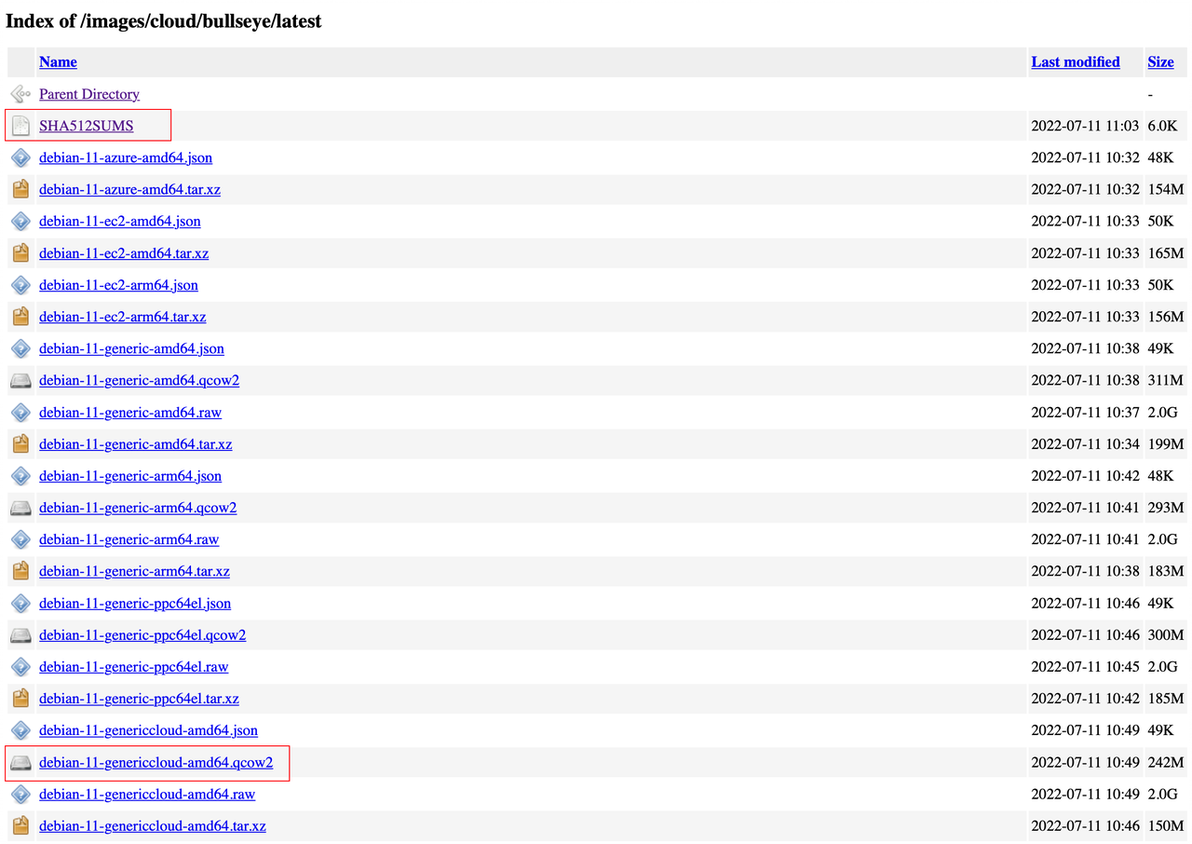
本文将使用 Debian 的云镜像 作为模板虚拟机的镜像。
访问 Debian Official Cloud Images 官方网站,下载最新版 云镜像以及对应的校验文件。
Debian Official Cloud Images: https://cloud.debian.org/images/cloud/
该虚拟机模板主要作为内网 DNS 服务器使用,并会安装 Adguard Home 。
1.创建虚拟机
1.1.常规
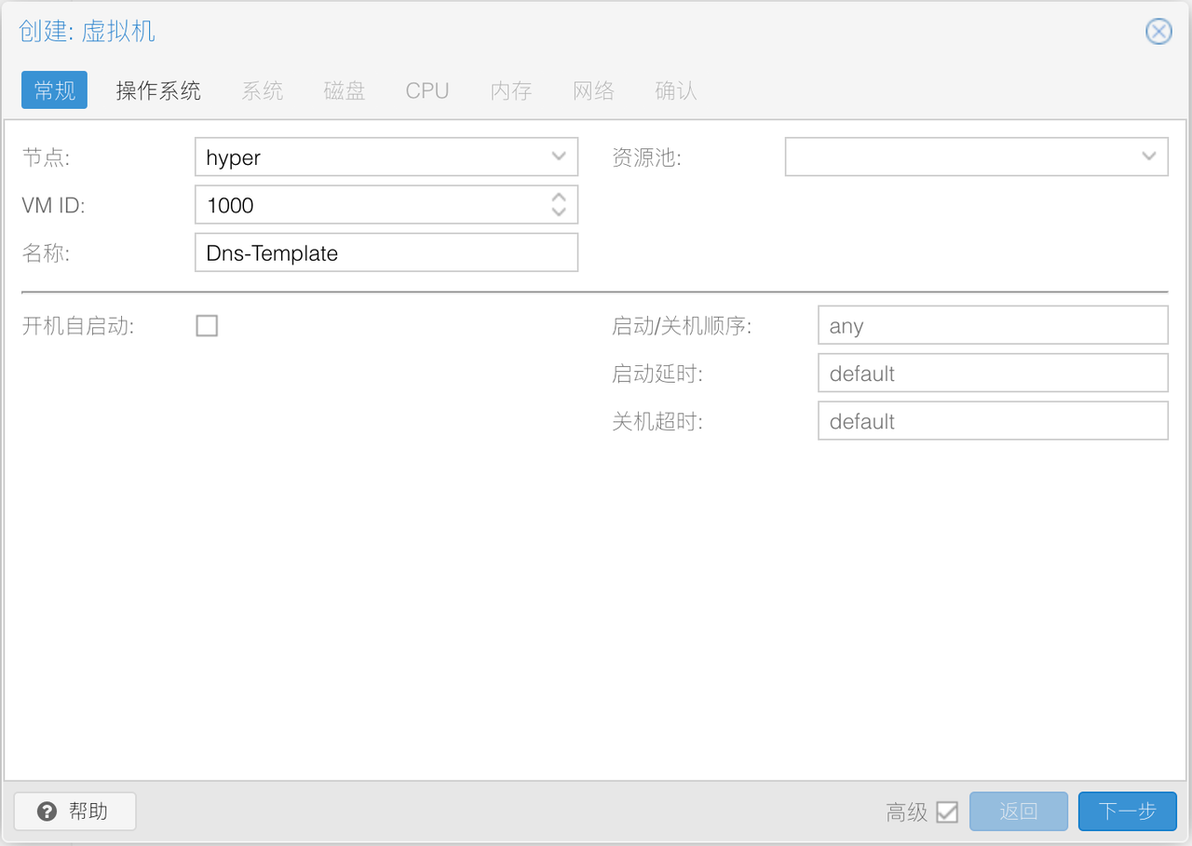
登录到 PVE 后台后,进入新建虚拟机流程,并勾选底部 “高级” ,打开虚拟机创建页面的高级选项。
节点即本机, 和 可以自由定义。
1.2.操作系统
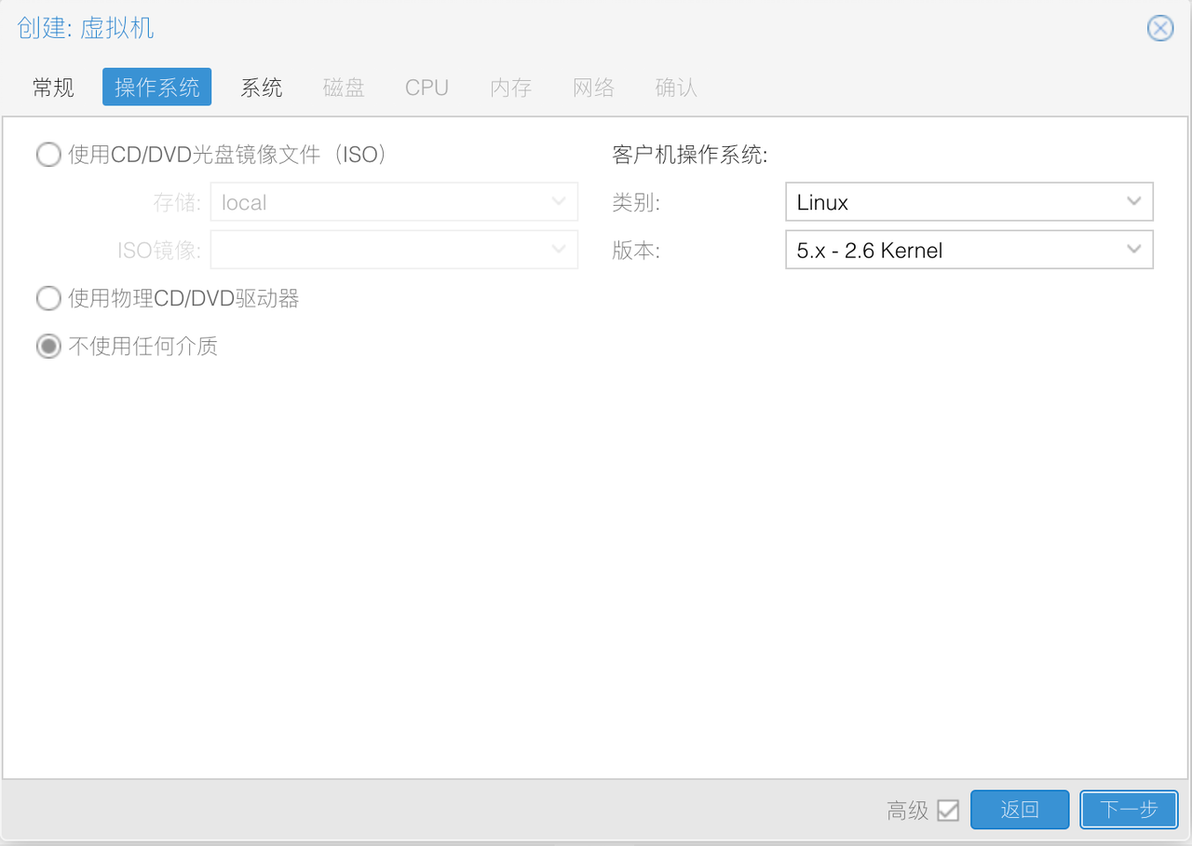
无需使用任何安装介质。
操作系统类别选择 、版本选择 即可。
1.3.系统
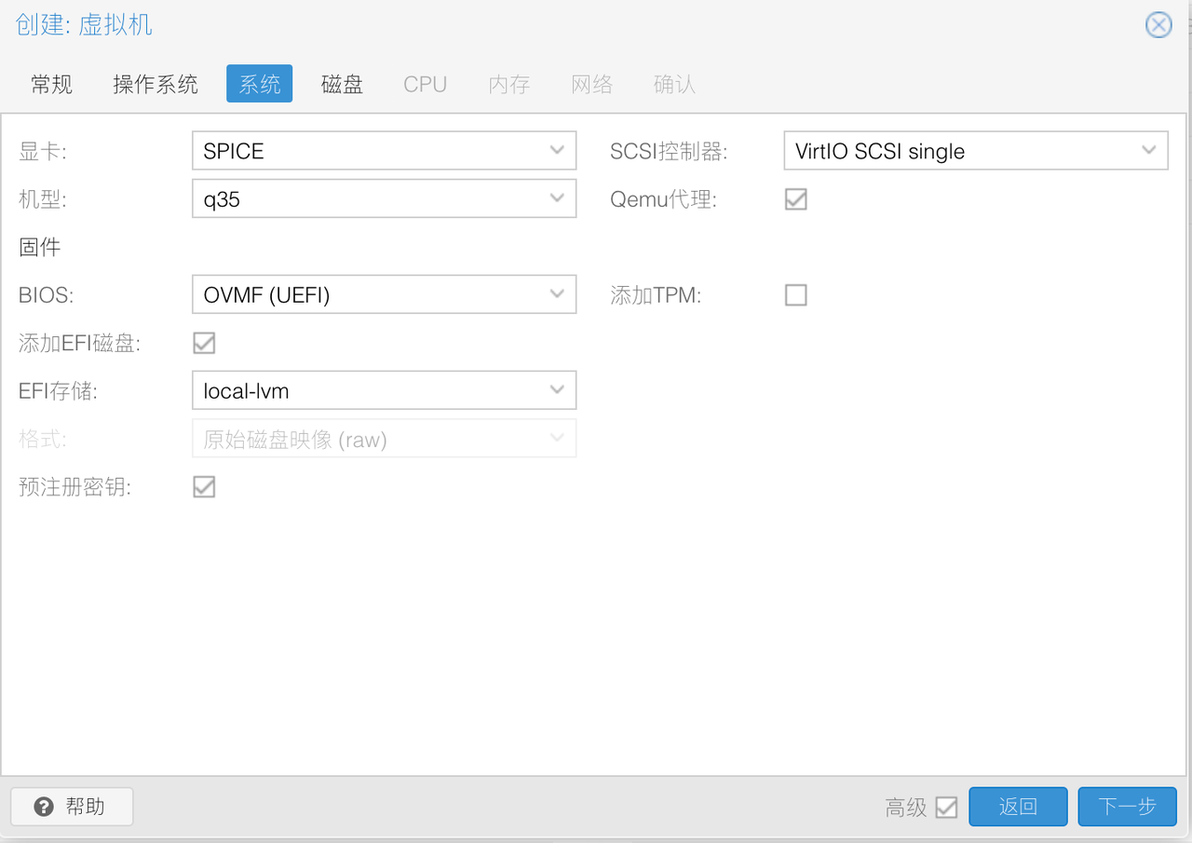
系统部分需要修改一些内容,以满足 Debian 使用 启动需求。
显卡选择 ,图中使用的 仅供测试。
机型一般选择 即可,使用 主要为了测试 启动。
SCSI 控制器选择 ,勾选 选项。
在固件处需要针对 进行调整,BIOS 选择 ,勾选 ,EFI 存储选择 :
1.4.磁盘
一般情况下,如果该虚拟机仅为 ADH 服务器, 的磁盘空间足够使用。
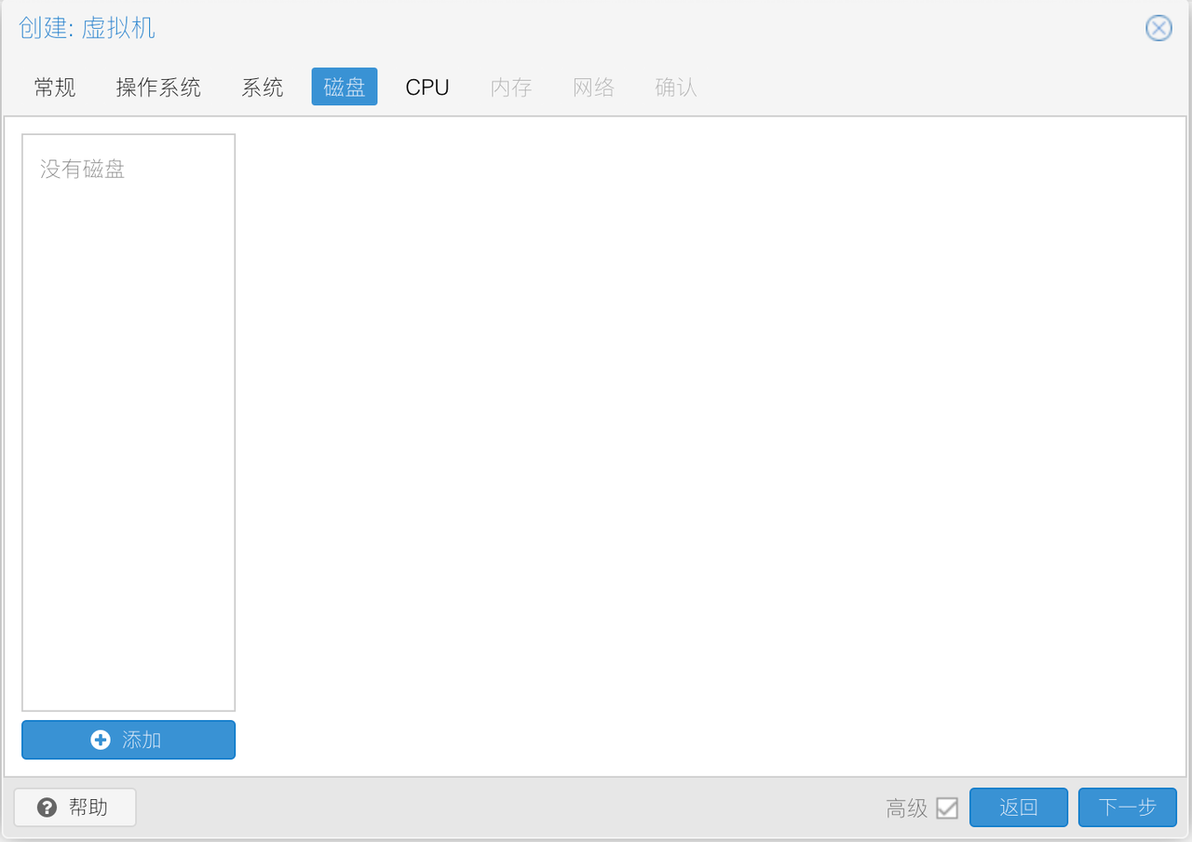
由于使用 Cloud Image 制作虚拟机模板,此处删除所有磁盘:
1.5.CPU
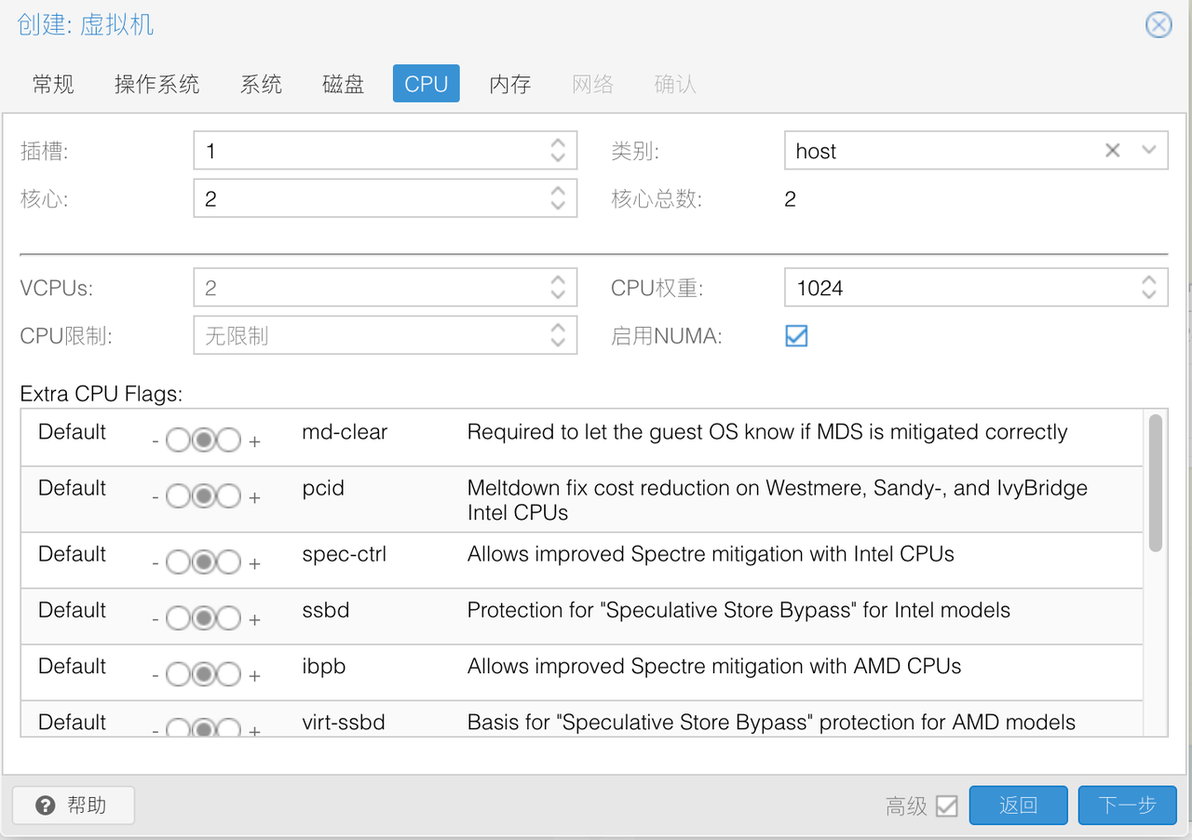
CPU类别选择 ,核心根据物理 CPU 核心数进行酌情设置。
若 PVE 服务器内有多颗物理 CPU ,则推荐启用 :
1.6.内存
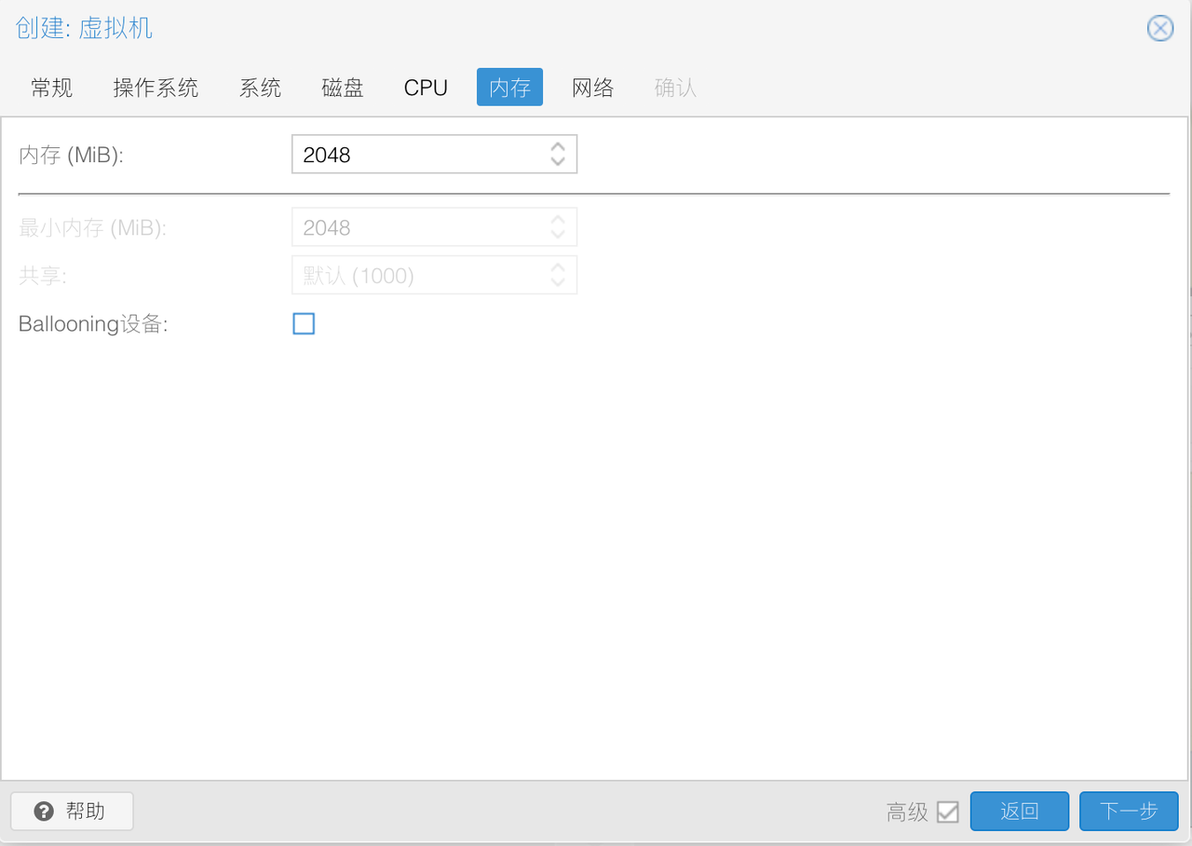
内存一般 2G 足够使用,关闭 设备选项:
1.7.网络
在 PVE 的 网络设置 中,曾创建了一个没有桥接任何物理网口的内部网桥。
并且该网桥接口为主路由 RouterOS 的 LAN 的成员接口。
因此 Debian 虚拟机的网络设备选择该内部网桥即可,演示环境为 :
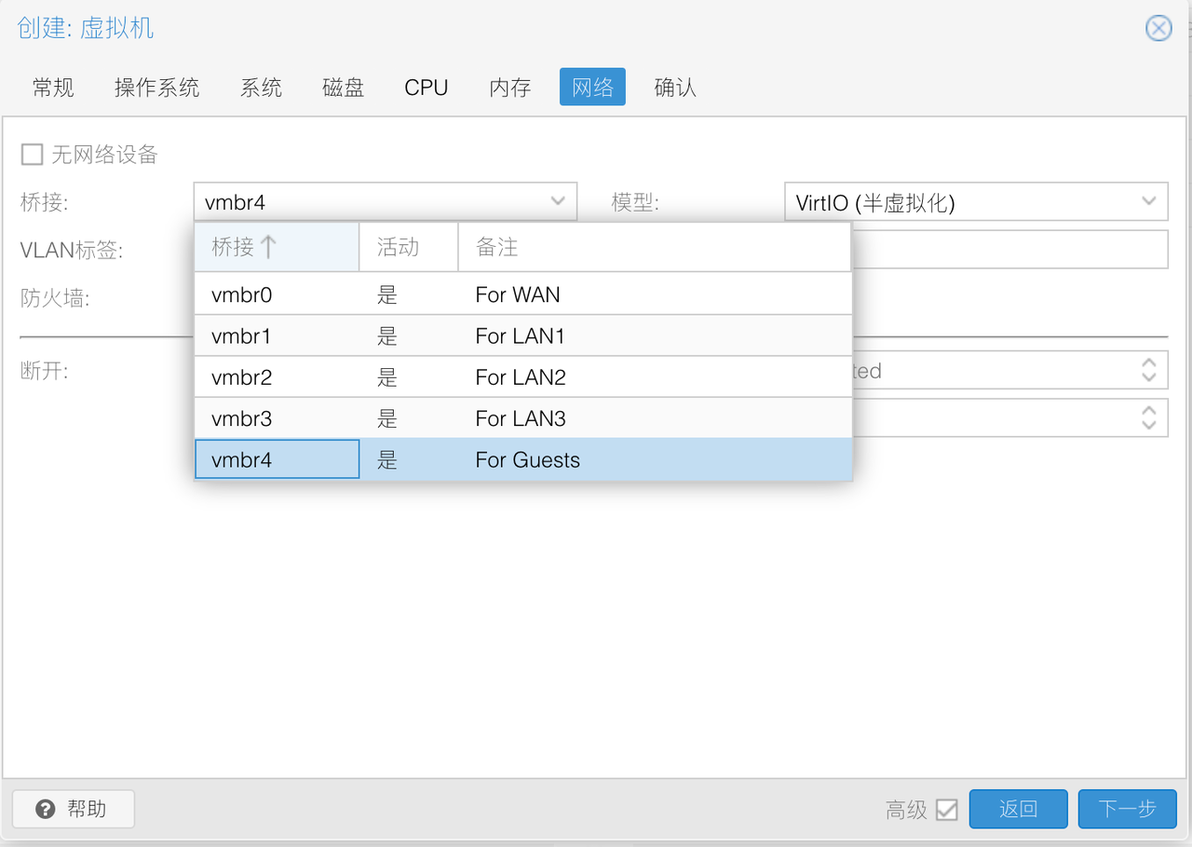
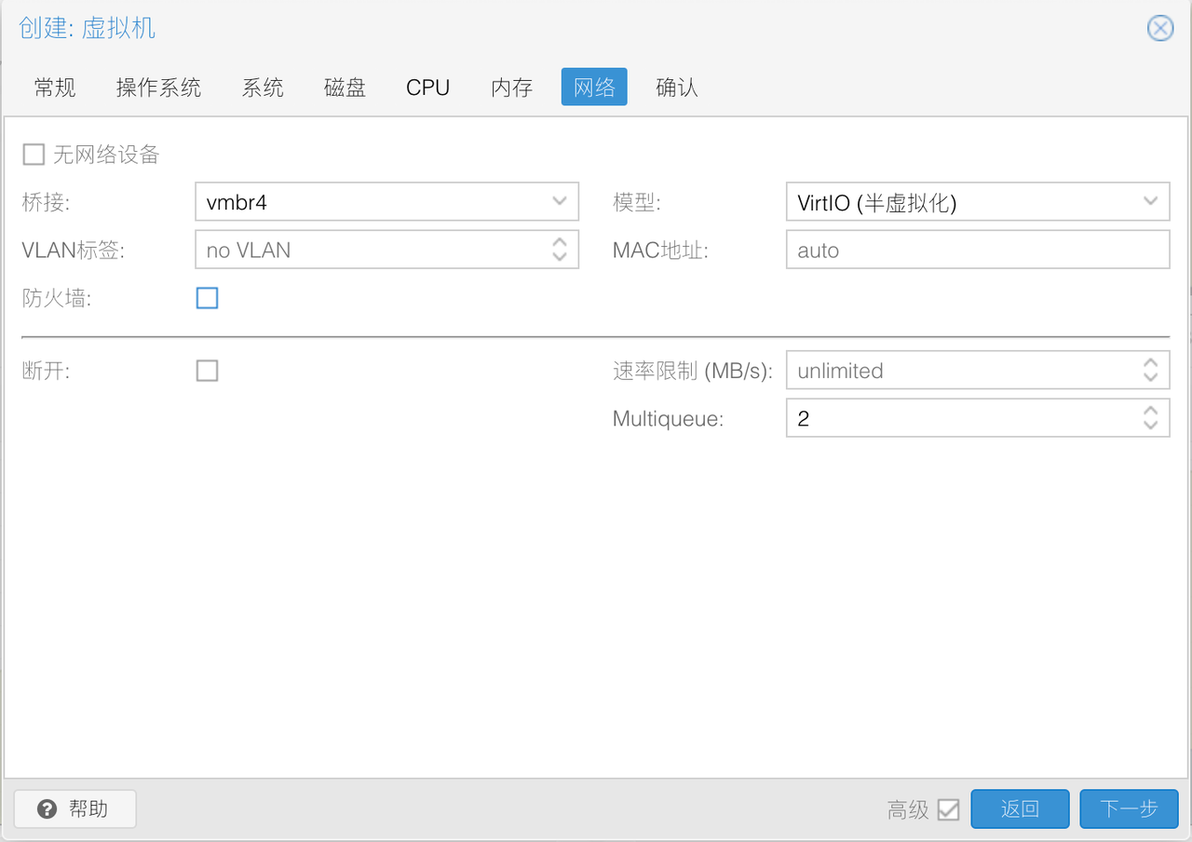
取消网口的 ,并根据虚拟机 vCPU 数,指定 的数量,演示环境为 :
1.8.确认
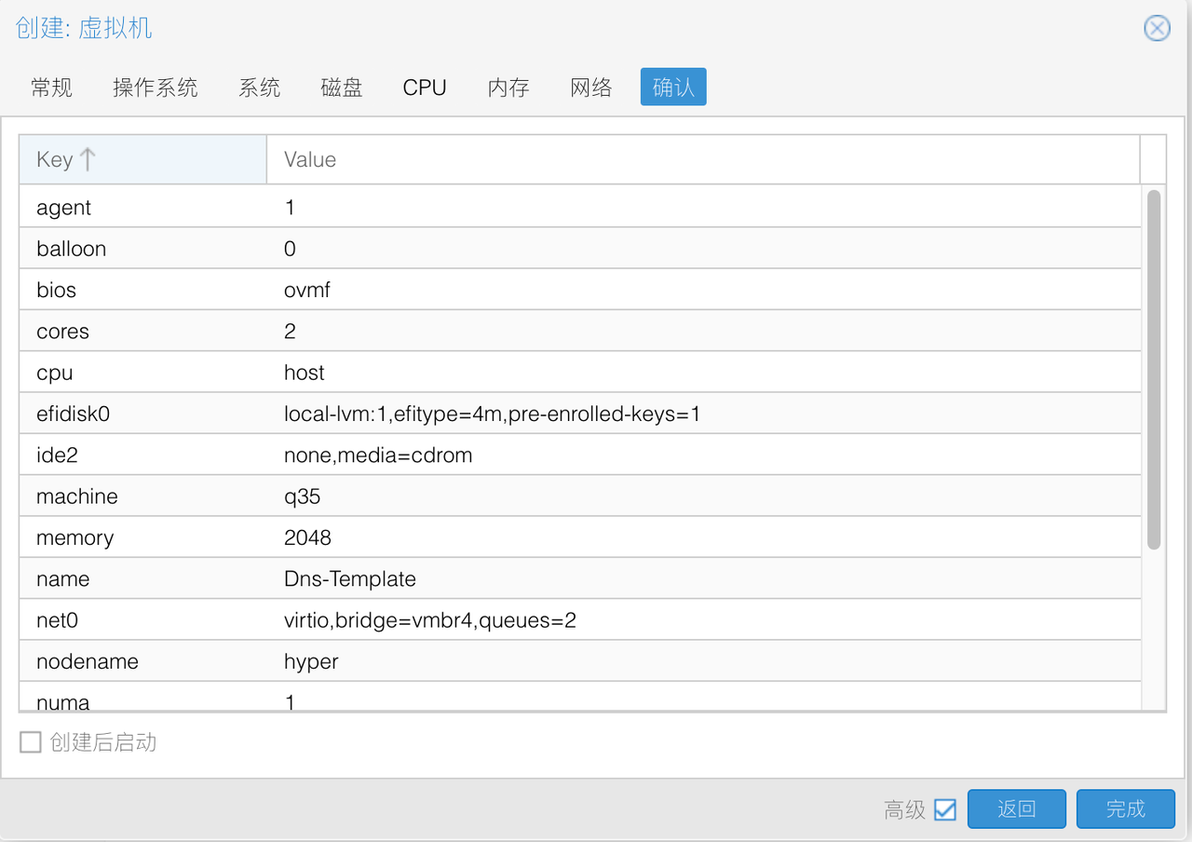
接下来查看设置总览,确认无误,即可点击 “完成” :
2.调整虚拟机硬件参数
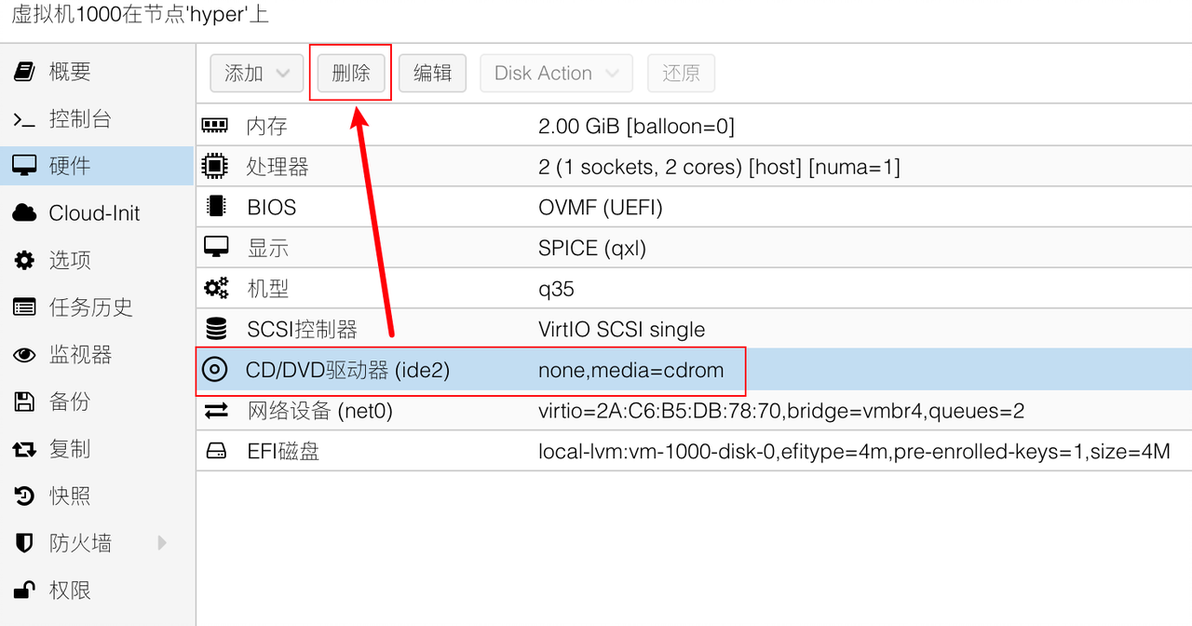
2.1.删除虚拟机光驱
此时,查看虚拟机详情页,可以看到我们刚才创建的 Debian 虚拟机。
删除 :
2.2.虚拟机导入磁盘镜像
使用 SSH 工具登录 PVE 服务器,并进入 目录,逐条执行以下命令来创建一个文件夹:
# 进入 tmp 目录
cd /tmp

# 创建文件夹
mkdir Debian

# 进入文件夹
cd Debian将 Debian 云镜像 上传到该文件夹中,并检查 :
# 检查文件是否存在
ls -la

# 计算文件 hash
sha512sum debian-11-genericcloud-amd64.qcow2确认无误后,将 Debian 云镜像导入刚才创建的虚拟机中,命令中的 需要根据实际情况替换,演示为 :
# 将 qcow2 镜像导入虚拟机中
qm importdisk 1000 debian-11-genericcloud-amd64.qcow2 local-lvm

# 输出结果为以下类似内容表示成功
Successfully imported disk as 'unused0:local-lvm:vm-1000-disk-1' 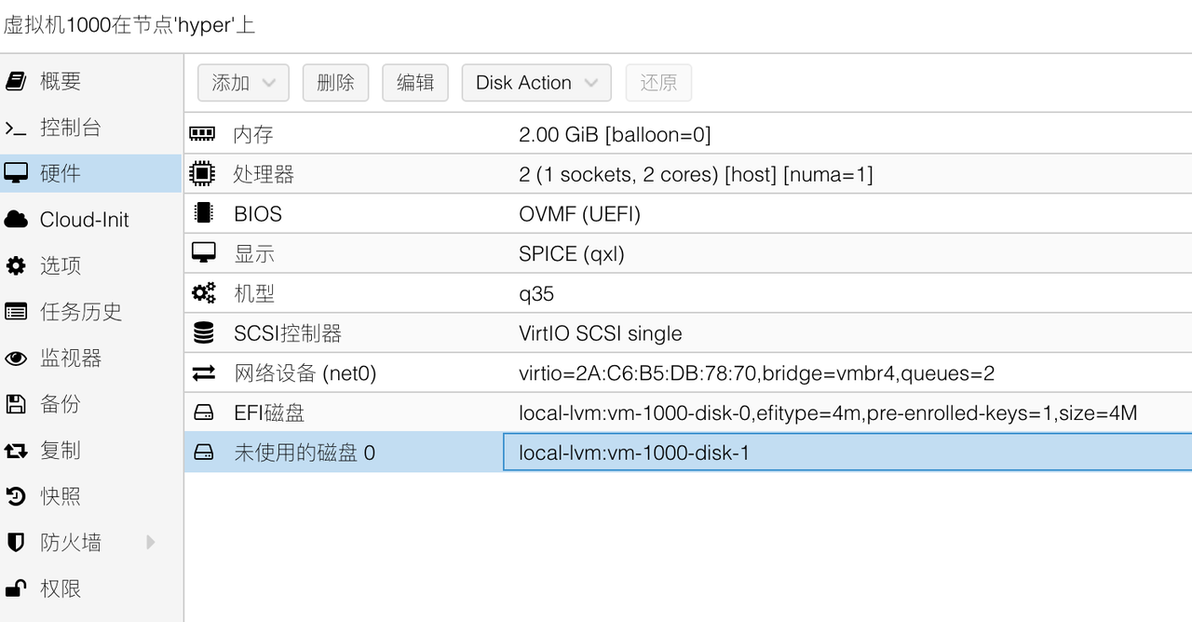
鼠标 双击 该未使用的磁盘,勾选 ,点击添加按钮:
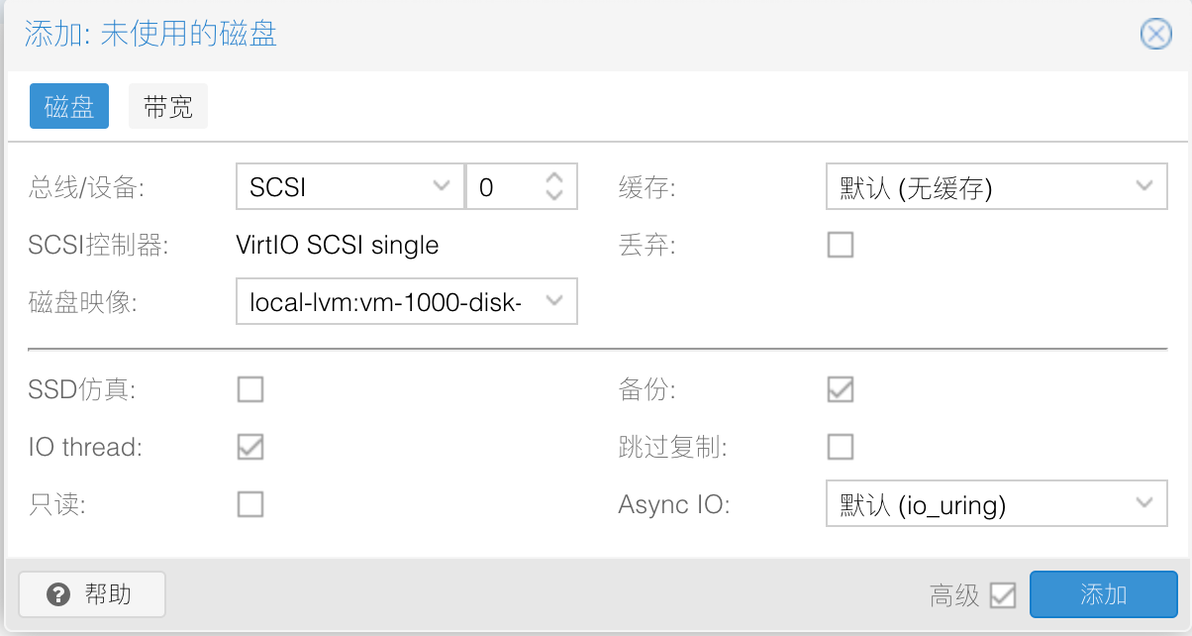
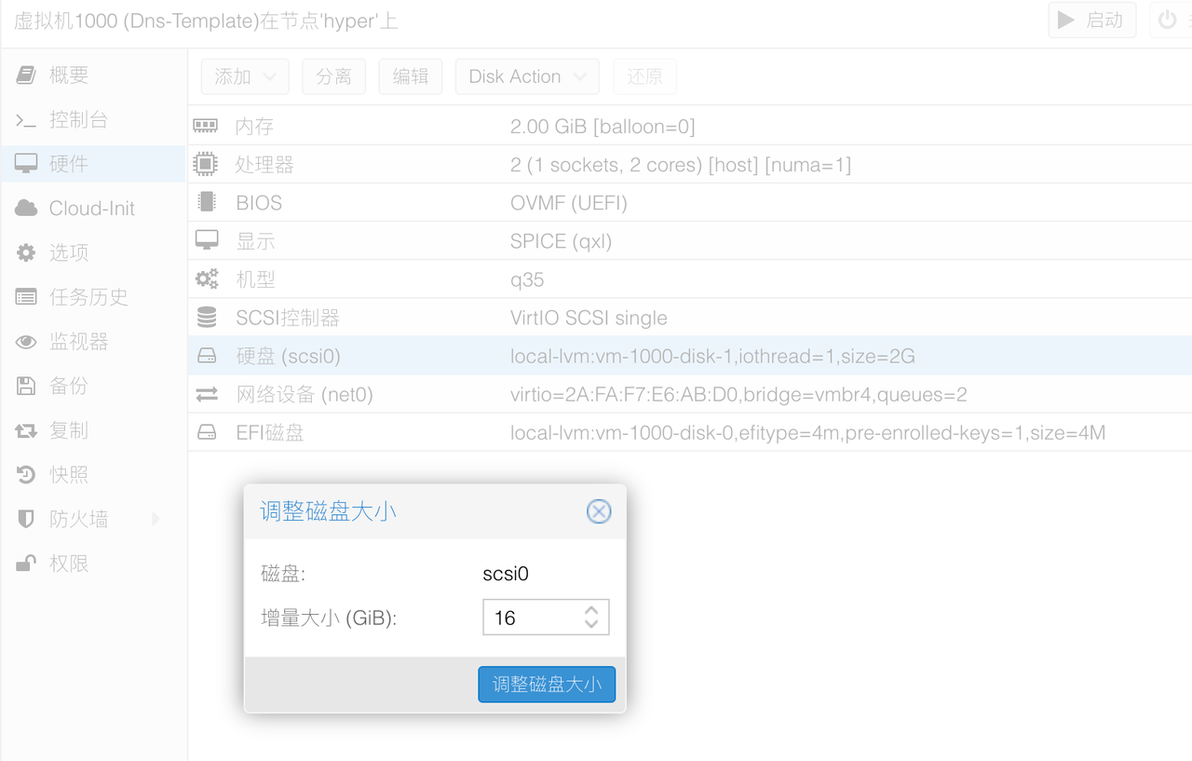
刚导入的磁盘只有 磁盘空间,为了后续方便使用,先给磁盘扩容 的磁盘空间。
鼠标 单击 选中该磁盘,选择页面顶部 菜单的子菜单 :
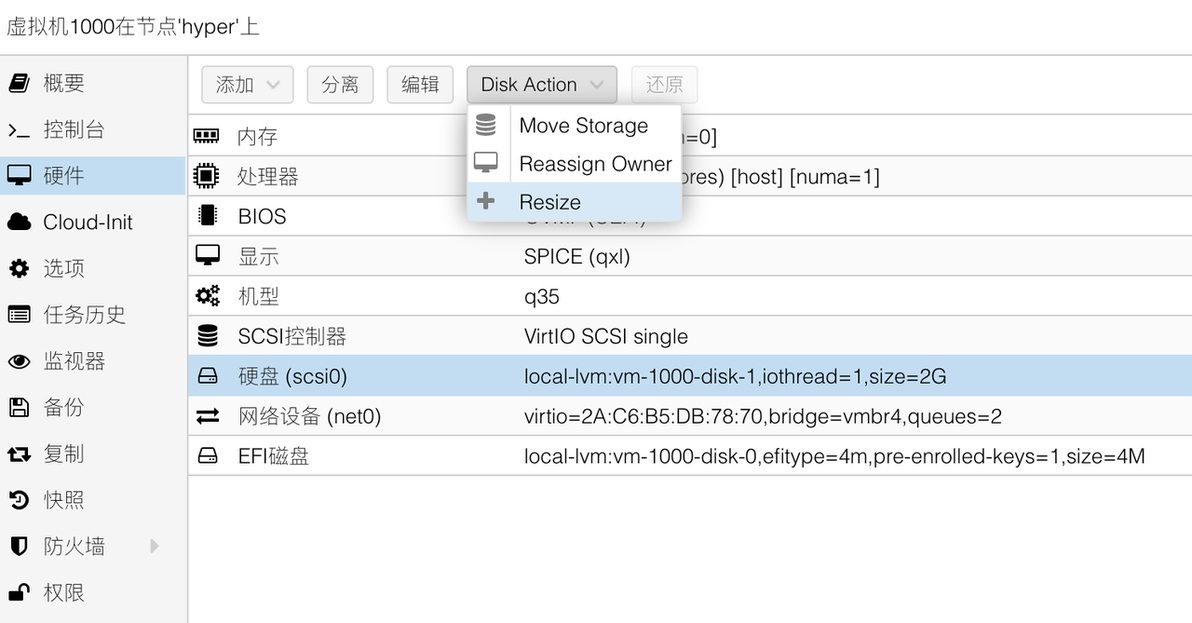
在弹出的对话框中,给该磁盘增加 磁盘空间:
2.3.虚拟机添加CloudInit设备
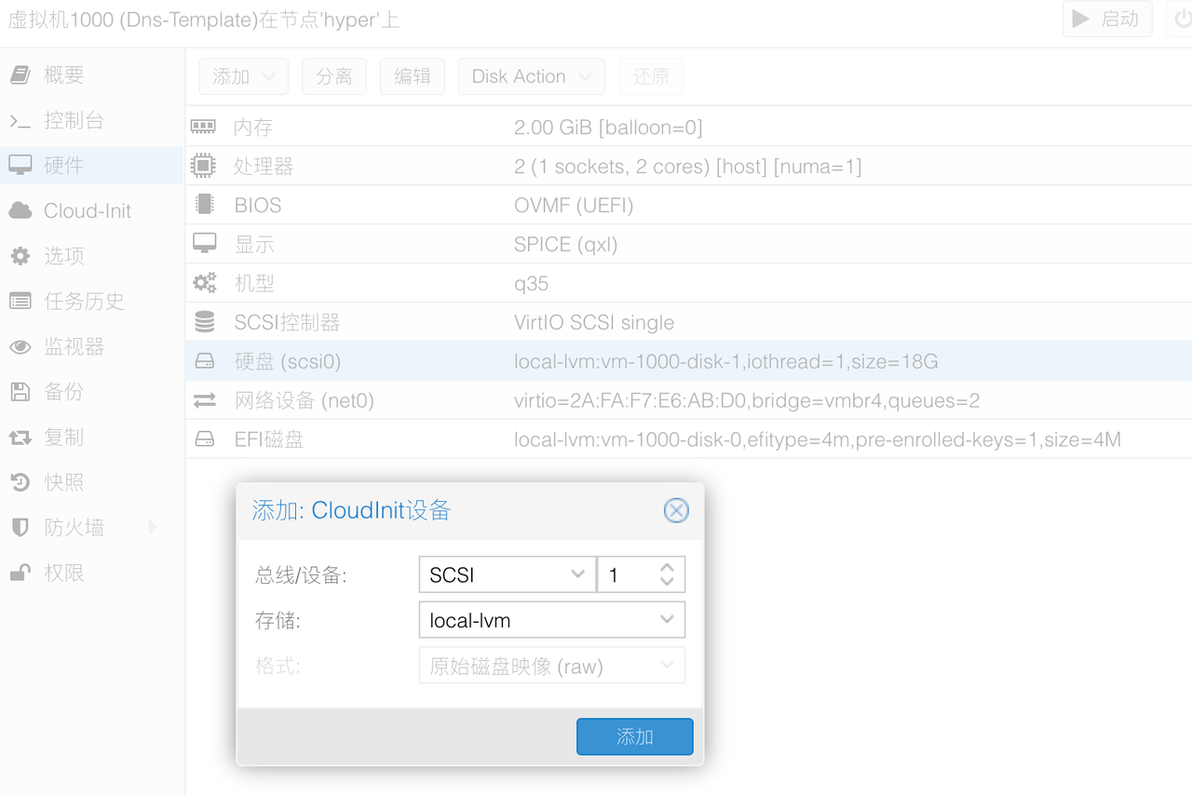
为了能够正确使用 Cloud-Init 初始化系统,需要给 Debian 虚拟机添加 。
点击顶部 按钮,选择 :
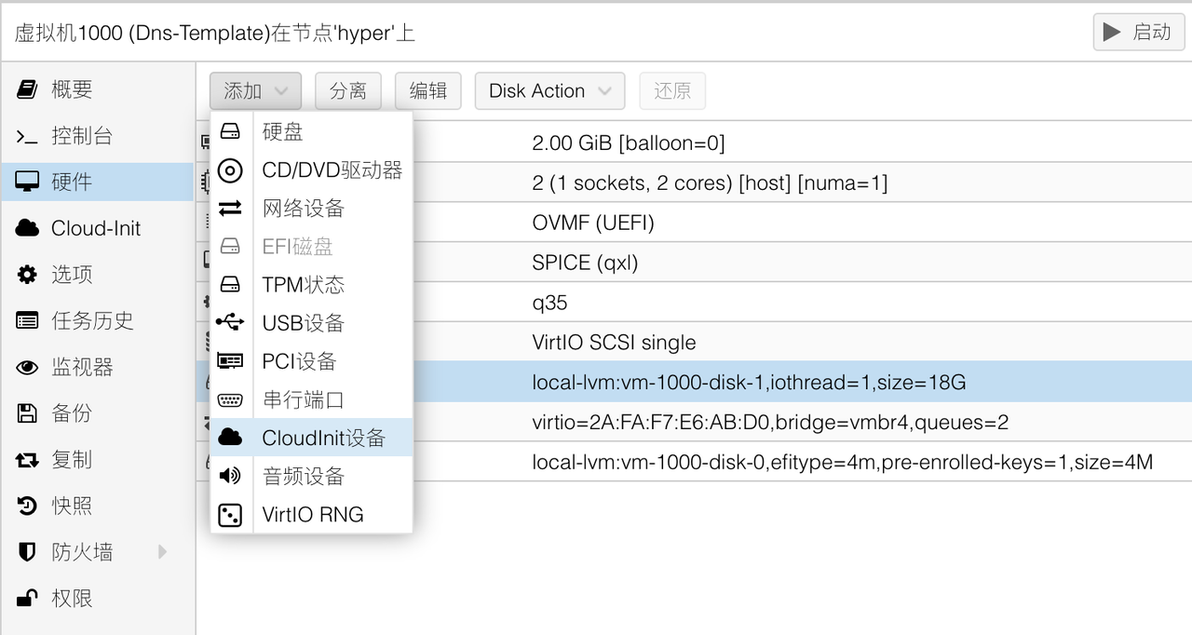
选择 ,编号为 ,存储选择 :
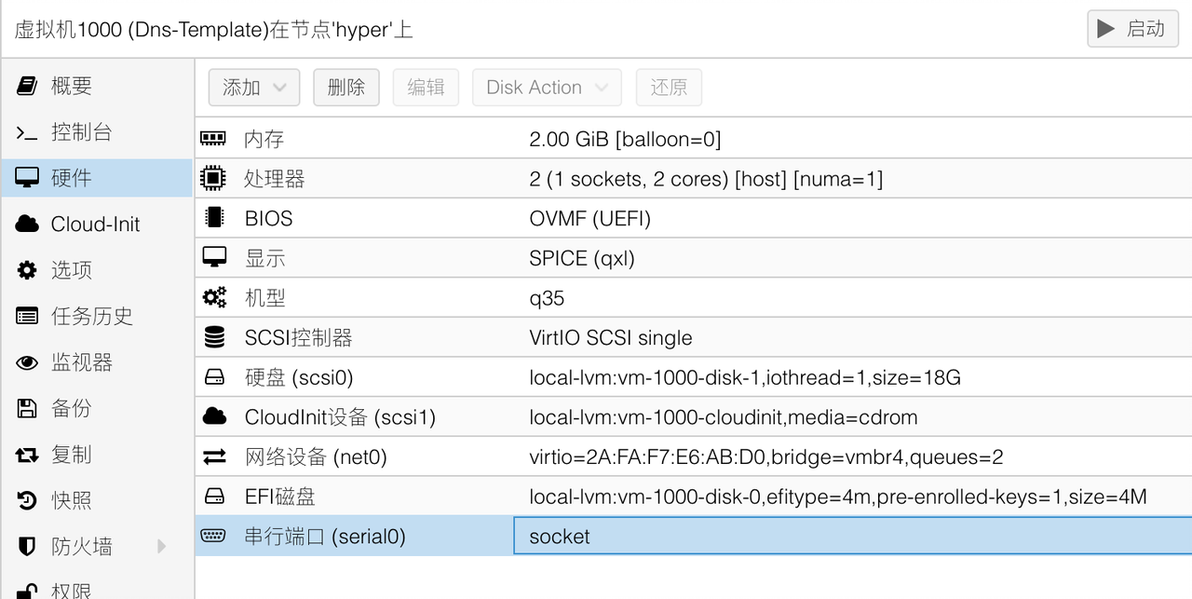
2.4.虚拟机添加串行端口
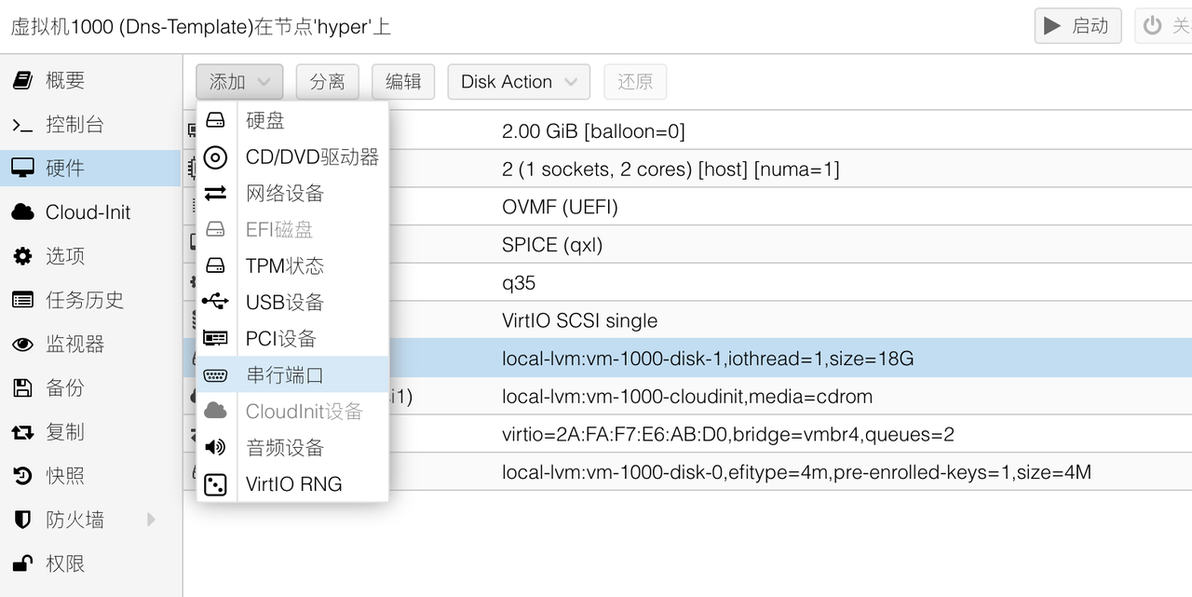
有些云镜像需要用到 端口作为视频输出端口,不然虚拟机无法启动,因此给 Debian 虚拟机添加串行端口。
点击顶部 按钮,选择 :
串行端口编号为 :
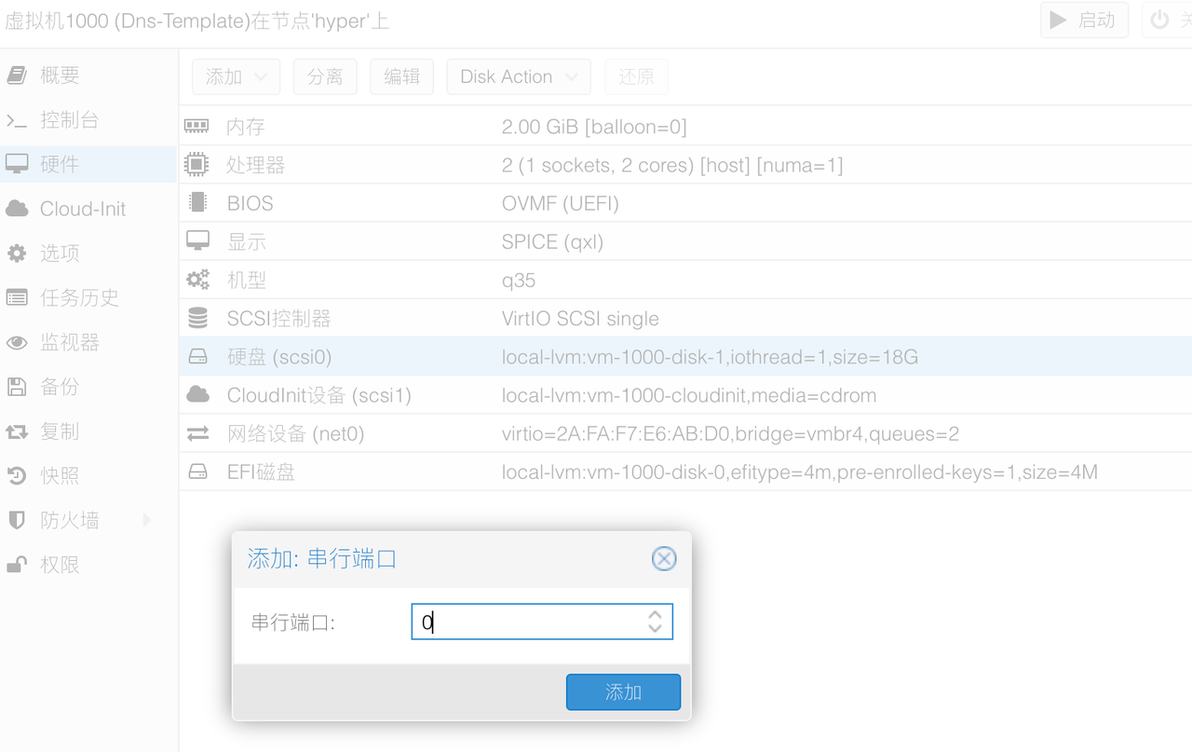
虚拟机硬件设备修改完成后,如下图所示:
3.调整虚拟机配置参数
进入左侧虚拟机 菜单,可以看到当前虚拟机的配置参数。
通常情况下,Debian 虚拟机的配置参数需要修改以下几个:
开机自启动(模板无需修改,克隆的虚拟机需要修改)
启动/关机顺序(模板无需修改,克隆的虚拟机需要修改)
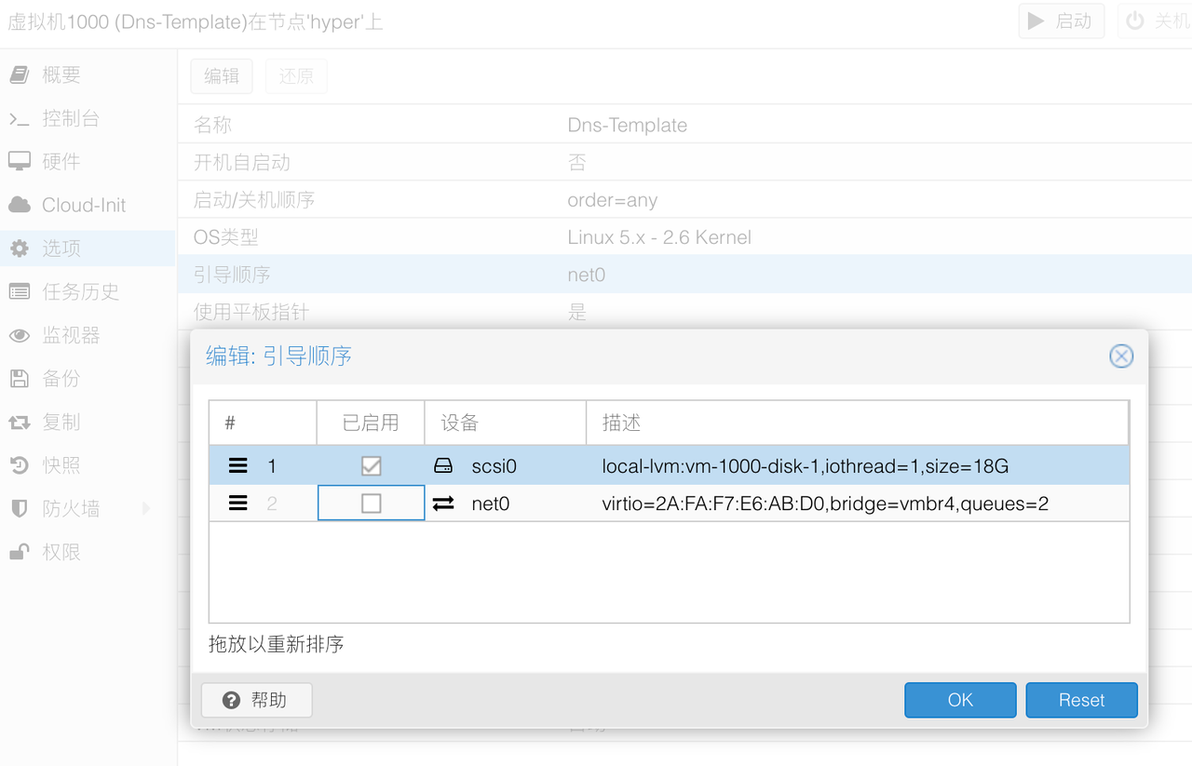
引导顺序(仅模板需要修改)
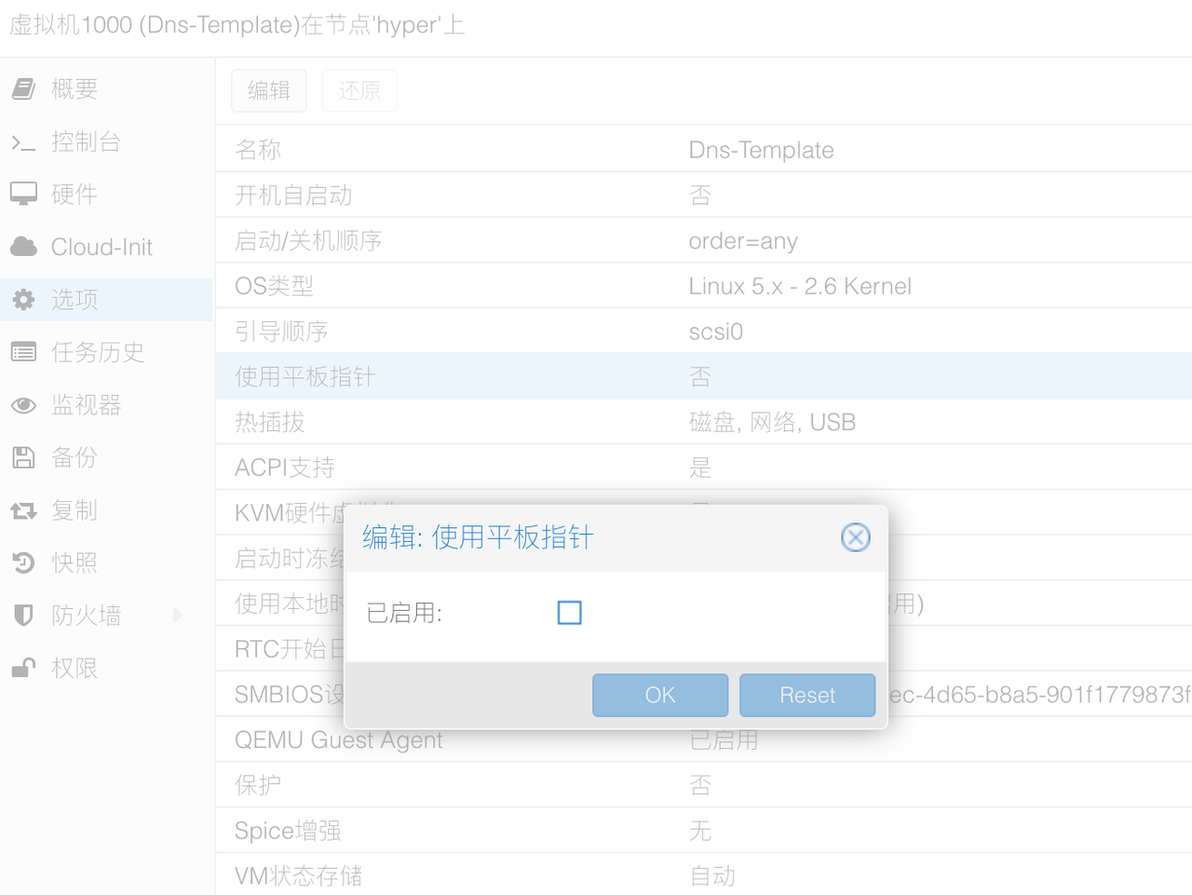
使用平板指针(仅模板需要修改)
3.1.修改引导顺序
鼠标 双击 选项,进入编辑界面。
在 设备处,勾选前面的 “已启用” 复选框,并使用行首的排序功能,将该设备拖拽到第一个。然后点击 按钮:
3.2.修改平板指针设置
关闭 选项,可以一定程度上降低虚拟机的 CPU 使用率。
4.设置Cloud-Init
进入左侧虚拟机 菜单,可以看到当前虚拟机的初始化参数。
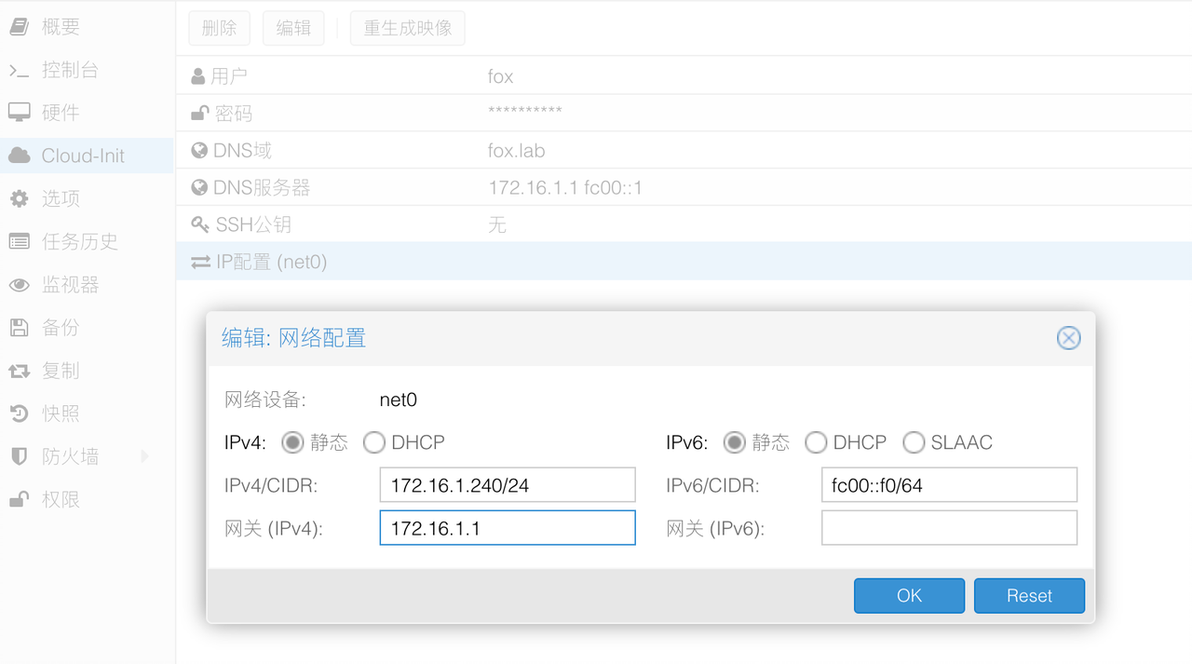
根据之前的网络规划,内网的 IP 地址段为 ,因此 Debian 虚拟机模板的参数如下:
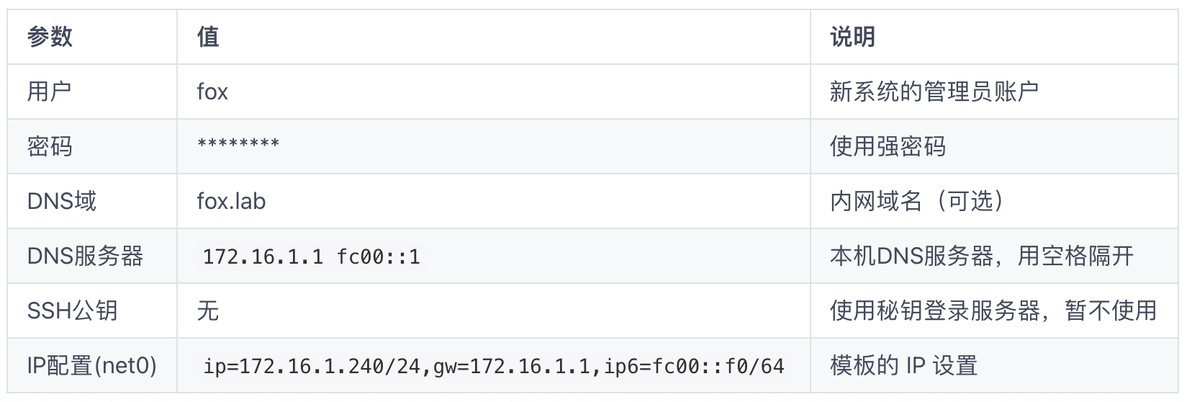
说明:
修改 参数时,需要在虚拟机关机情况下修改才会生效。
在 设置部分,如果先设置了 作为虚拟机 DNS 服务器,后续其他 DNS 的 IP 地址将被虚拟机忽略。
此时内网没有其他 DNS 服务器存在,因此 先设置为 ,IP 之间用空格隔开。
在使用 Debian 模板克隆出新虚拟机之后,再对新虚拟机调整 IP 设置比较好。
的 ,如下图所示:
设置完成后,Debian 虚拟机必要参数全部设置完成,可以将该虚拟机开机。
