
办公室用的一台电脑,每次开机要输入密码的数字部分时,我习惯按键盘右侧的数字键。
可每次去按的时候都没反应,都要先按下Num数字键才行。
有好多次,这样操作输入密码进入系统后,因为数字键已经常亮了,所以哪怕工作中要用到这些数字键,也是正常的,就觉得没什么了。
某一天,突然觉得这样真的太不爽了。决定解决掉这个问题
按住以前的思路,进BIOS中操作。
可这台电脑的BIOS 找来找去,都没找个那个选项,最后是通过修改注册表解决的。
因为BIOS有不同厂商,操作步骤不同,学起来没那么容易。
所以,这篇文章,分享 通用容易学的方法。通过修改 注册表实现NUM数字键一开机就常亮!
win7、win10、win11 操作的步骤又有所区别,接下来一一讲解
win7的操作
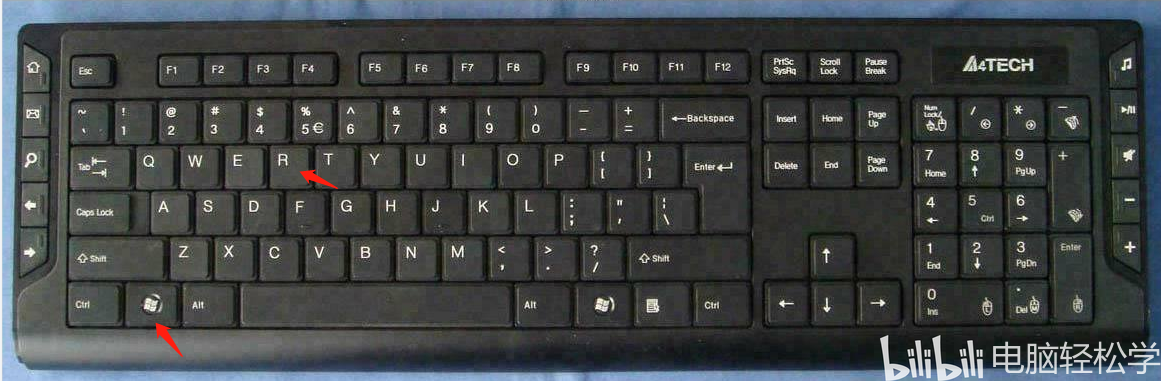
第一步,按住键盘上的win+r 键,调出运行窗口
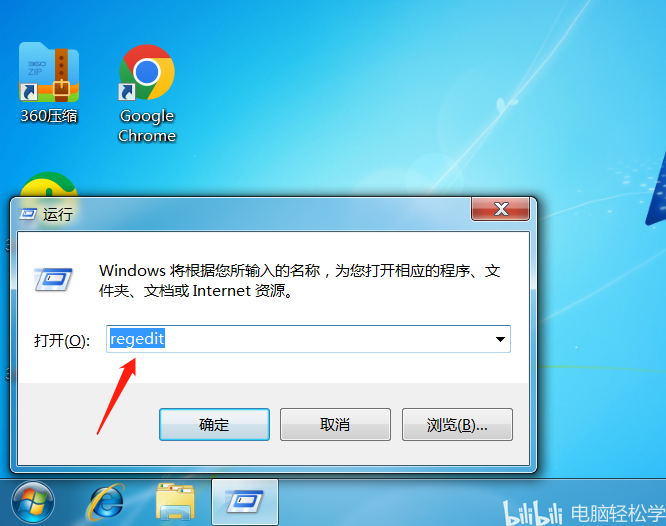
第二步,在出来的运行窗口中 输入 regedit(中文 注册的意思),按确定键
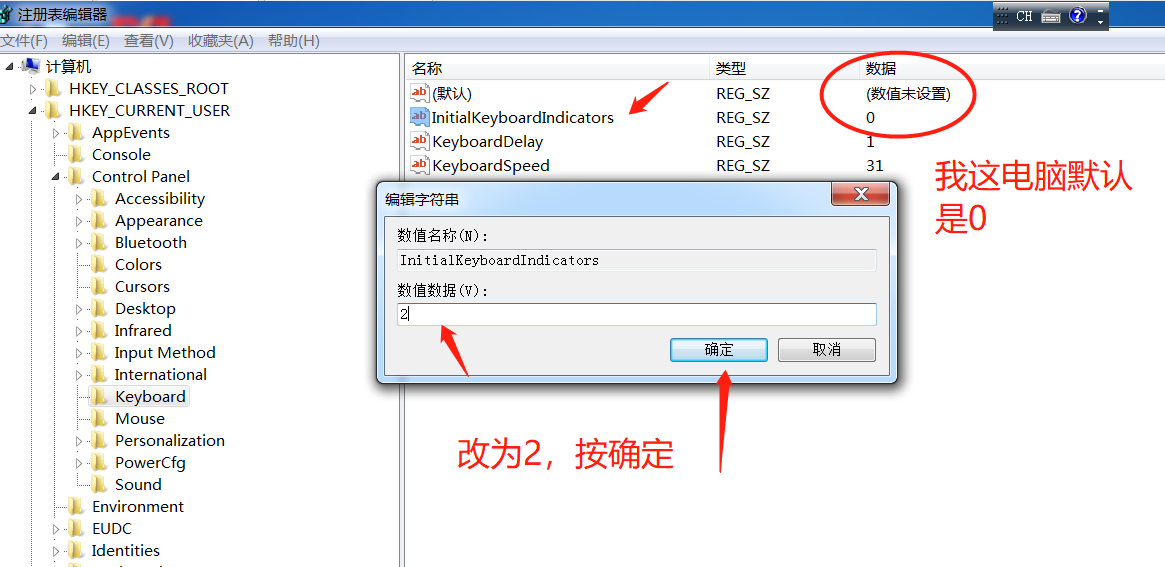
第三步,弹出注册表界面后,依次展开【HKEY_CURRENT_USER】→【Control Panel】→【Keyboard】,出现下图这个界面

第四步,找到右侧 InitialKeyboardIndicators,双击进去,把值改为2,点击确定。这表示NUM键电脑开机就处于工作状态,这时NUM指示灯是亮的;如果改为0就表示开机的时候默认是关闭的。
改好之后重启电脑,会发现一开机 NUM键自动点亮了,键盘右侧的数字键能正常使用!
win11 的操作方法 同win7
win10的操作在 注册表的路径这块有所区别,其它都是一样的。
步骤按上述操作,第三步这里多了一个节点
第三步,弹出注册表界面后,依次展开【HKEY_CURRENT_USER】→【.Default】→【Control Panel】→【Keyboard】,出现下图这个界面

其它操作都一样,这里就不再赘述。
嗨,我是青松,来自湖南,如果对你有所帮助,帮忙点点赞哦!!!
感恩遇见
