
2022年10月,我在steam游玩The Red Strings Club,游戏不支持Steam截图。只能使用Windows自带的XBOX GAME BAR插件进行截图 Alt+Win+Print Screen,再设法将外部截图上传至steam云,遂有此教程。本文基于游明星空“仲夏湫溟之焱”文章的整理、修正——
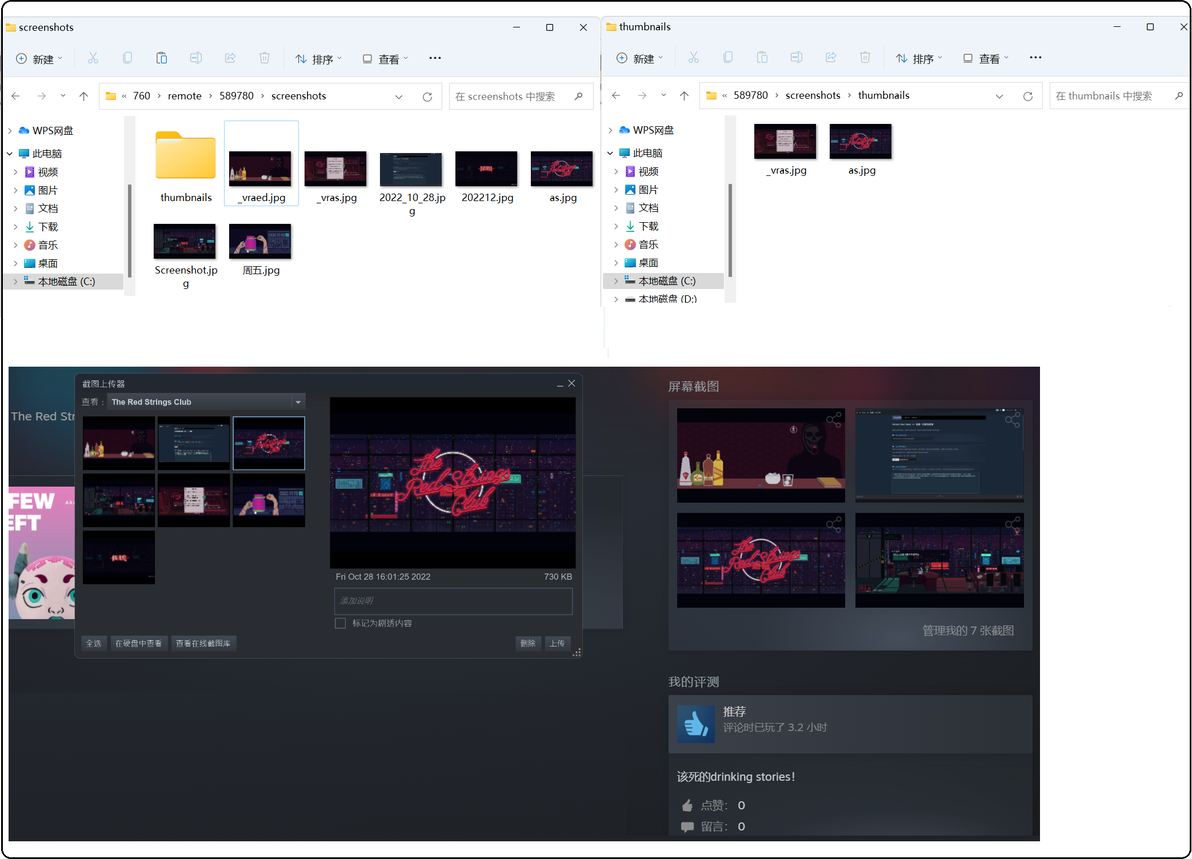
外部截图(非Steam截图)成功在steam中识别
方法一:针对无法使用截图键的游戏
1. 定位Steam截图所在的文件夹的位置,创建对应。
只要打开任一游戏的Steam截图上传器中选择“在硬盘中查看”,然后将打开的文件夹后退两步,到达remote文件夹即可。例如,我的是:C:\Program Files (x86)\Steam\userdata\351025777\760\remote
remote文件夹中有一堆数字命名的文件夹,其命名是各游戏的SteamID。访问你想上传的游戏 其对应ID的文件夹。(steamo id的可以在游戏商店页面或steamdb网站找到。再不会可以直接百度“查找steamid的方法”)
找到或者新建一个名为对应游戏id的文件夹并在其中名为建立名为screenshots文件夹(这是存储Steam截图的地方,)。再在screenshots文件夹中建立名为thumbnails的文件夹(这是存放截图缩略图的地方,以便于steam中快速浏览,)。
例如,我的是:C:\Program Files (x86)\Steam\userdata\351025125\760\remote\589780\screenshots 和C:\Program Files (x86)\Steam\userdata\351025125\760\remote\589780\screenshots
2.把JPG格式的外部截图 放入screenshots文件夹中。
注意!外部截图必须为JPG文件(只修改文件后缀名无效;使用格式工厂批量转换 或用 画图打开再另存为JPG;原本就是JPG就不用转换了)、截图的文件名可以随意。(仲夏湫溟之焱的原文说要带有_vr、不得带有中文字符。经我检验2022年10月,已经不需要这样了、任意命名的JPG文件都可以识别。)
3.重启Steam,打开该游戏的截图上传器、上传截图。
刚开始屏幕截图一栏可能还没显示,要等它刷新,等太久了就按一下“更改截图键” 或者 再重启一次。(有时候死活不刷新、有时候一下就出来...)
实在没有显示,就确认一下前两步是不是做对了,文件夹id有没有错 图片格式是不是jpg之类。
方法二:针对可以使用截图键的游戏,但是想把其他外部图片上传至此游戏steam云
1.多截几张废图(废图就是随便截的图,一会儿偷梁换柱用。)
2.打开该游戏的Steam截图上传器中选择“在硬盘中查看”
3.用windows画图打开自己的外部截图 全选复制;再用用windows画图打开废图 全选粘贴,完成偷梁换柱。
4.在该游戏的Steam截图上传器上传刚才修改过的废图(尽管预览图看上去还是废图,但实际内容已经换成外部截图了)。
