3d贴图丢失如何找回?导入模型贴图丢失怎么办?重新打开贴图不见了怎么办(上)

在使用3dmax渲染时经常会出现材质贴图丢失的情况,这是因为部分材质贴图路径错误或者缺失甚至贴图文件被删除导致的,这时候我们就需要手动找回贴图了,有常规方法也有简单方法,这次我们说下常规方法怎么处理。
常规方法就是在不改变本地贴图路径的情况下重新指定贴图路径,再打包上传,步骤如下。
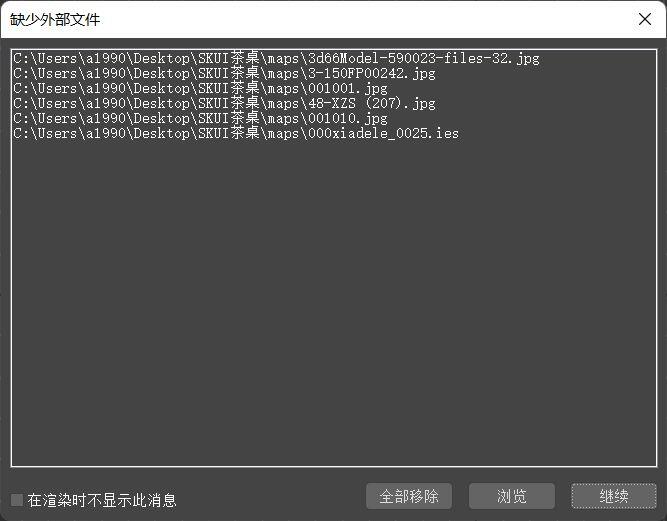
1、打开3dmax文件,会弹出“缺少外部文件”弹窗,这说明部分材质贴图丢失。
2、此时按Shift+T打开“资源追踪”窗口,可以看到部分资源状态为“文件丢失”,说明这些资源就是丢失的材质贴图,而资源状态为“确定”或“已找到”的就是没有丢失的。接下来我们需要找回丢失的材质贴图并重新设置资源路径。
3、打开路径编辑器:依次点击实用程序-更多-位图/光度学路径,点击确定按钮,再点击路径编辑器里的编辑资源按钮。
4、鼠标点击“选择丢失的文件”,这时候丢失的材质贴图会被自动选中(蓝色状态),再点击新建路径右边的三个点…,找到丢失贴图的文件路径后点击“使用路径”。
5、点击完“使用路径”后,路径已添加,再点击“设置路径”按钮,之前被选中的贴图路径就会自动被替换,检查无误后点击关闭按钮。
6、再次打开路径编辑器,鼠标点击“选择丢失的文件”,没有出现选中的贴图,说明丢失贴图全部找到。
7、再次按Shift+T打开“资源追踪”窗口,点击“刷新”按钮,验证材质贴图状态是否为“确定”或“已找到”,注意:需要先点击“刷新”按钮状态才会更新,可以看到,丢失的材质贴图都找到了。
cv19325791
分享至
投诉或建议
