
联想拯救者R7000 2020笔记本M.2固态硬盘加装教程
本文以图文形式为大家讲一下如何进行固态硬盘(仅为M.2接囗的SSD)的加装。
笔记本型号:联想拯救者R7000 2020,详细参数如下图:

固态硬盘:致态tiplus5000 512GB版本,官方数据如下图:

第一步:卸下D面螺丝
首先将笔记本关机,D面朝上,可以看到一共有11颗螺丝(上面4颗,中间3颗,下面4颗),其中上面和中间的7颗螺丝相同,为长螺丝;下面4颗为短螺丝。用螺丝刀将螺丝拧下并分类摆放好。

图1——11颗长短螺丝
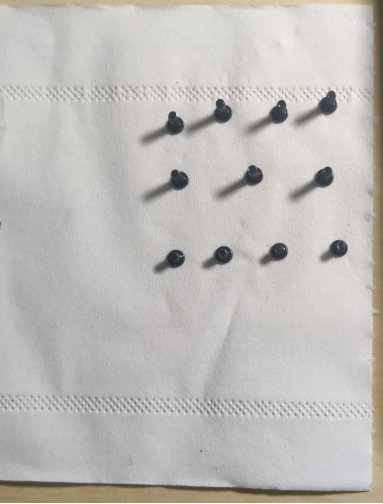
图2——卸下来的11颗螺丝
第二步:撬开卡扣
我们需要先准备一个刀片或者金属片以及撬片。D面的卡扣可能比较紧,可以先用刀片或者比较薄的金属片插入边角撬起一点缝隙然后把撬片插进去沿着缝隙划一圈,可以听到咔咔咔的响声,说明卡扣己脱离。R7000的D面用散热设计所以将卡扣分成上下两部分,需要我们都将其撬开,方法同上。将上下两部分卡扣撬开后就可以取下D面背板了。
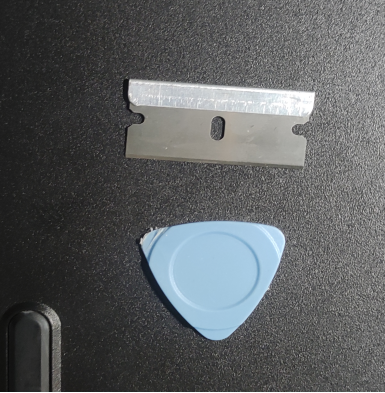
图3——刀片和撬片
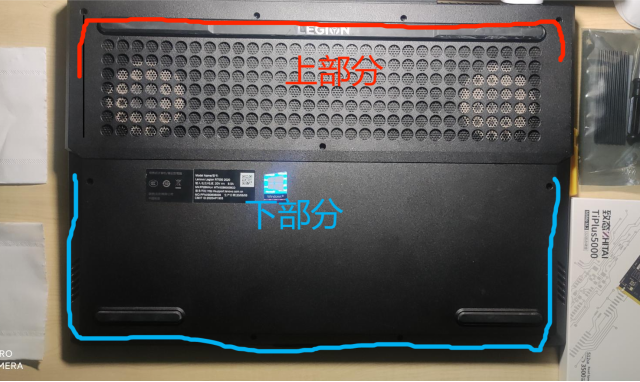
图4——笔记本底壳两部分卡扣

图5——内部展示
第三步:拔下电池插线,卸下SATA硬盘盒
这一步我们需要将电池插线拔下进行操作,避免电路故障。如图所示将电池插线断开,然后卸下硬盘位置的4颗螺丝,摆放在一旁。可以看到硬盘位有插线连接,将其断开,取下硬盘盒,注意右下角的螺丝位是电池和硬盘盒共用的,取下硬盘盒的时候需要将电池轻微抬起(不需要将电池完全取下来)。
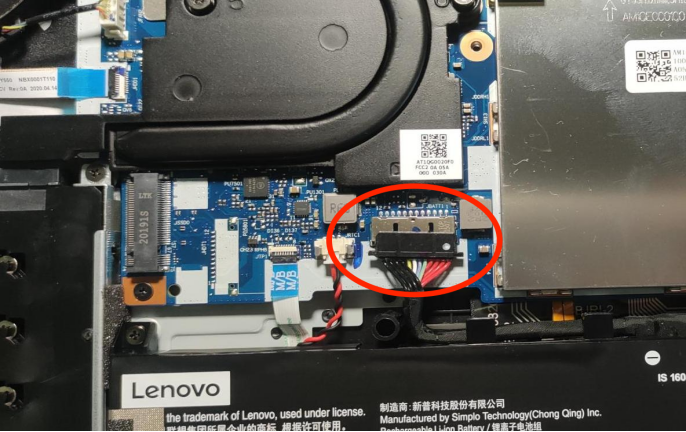
图6——电池排线
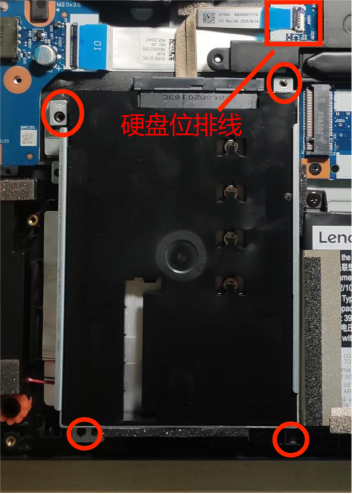
图7——硬盘安装位置
第四步:安装固态硬盘
如果买硬盘的时候有送散热贴的话可以贴上去,覆盖有标签的一面(注意不要将标签撕下来,不然不支持售后),然后正面朝上对准接囗插入,有咔嗒的声音就是装好了,可以轻微晃动一下查看是否完全接上,之后将硬盘另一边用手压下,将螺丝对齐拧上(不用拧太紧避免损坏硬盘),将左下角和右下角两颗螺丝也拧上,然后插入电池抽线,合上D面背板。这时我们先不着急上螺丝,可以打开电脑,在设备里查看硬盘是否已经安装上。没问题进行下一步。
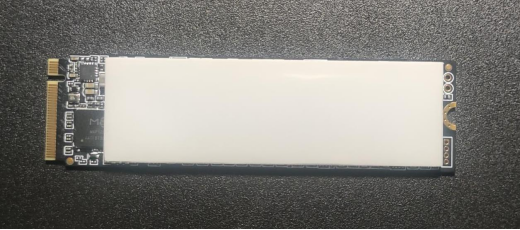
图8——贴上散热贴

图9——安装固态硬盘
第四步:合上D面,安装完成
将D面合上,放入螺丝拧紧(注意按之前分开的两种不同螺丝位置安装),完成安装。
启动笔记本后打开此电脑发现没有显示新加的硬盘,这是因为还没有对新硬盘进行分区。这是我们需要对新硬盘分区,让其可以使用。
这里操作系统以win11演示。
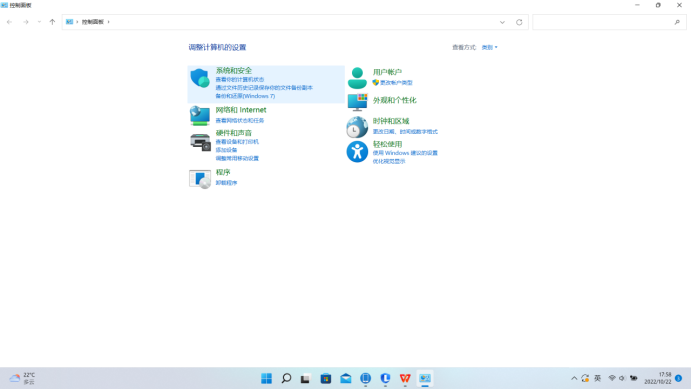
打开控制面板,选择系统和安全
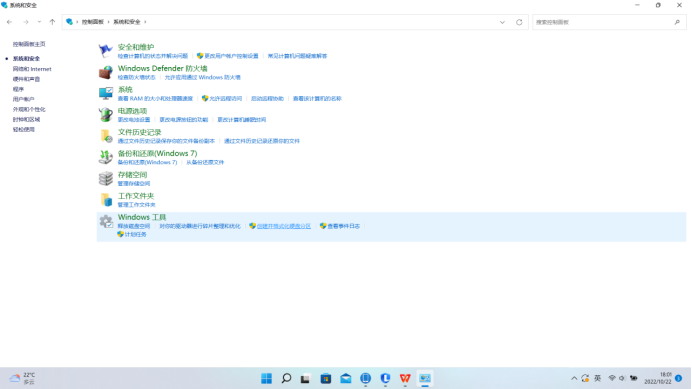
选择Windows工具,创建并格式化硬盘分区
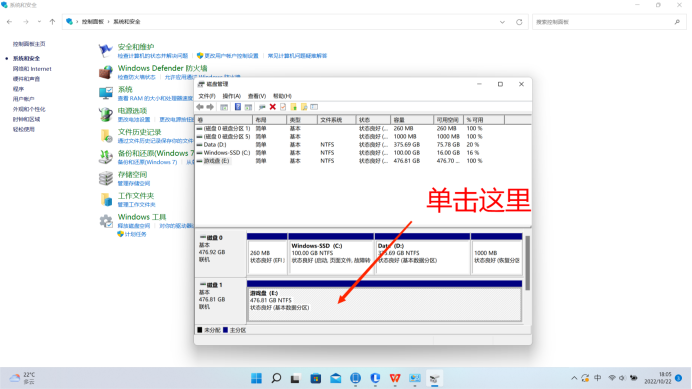
可以看到我们新加的硬盘写有未分配(因为我的已经分过了,所以和初始的不一样,我就只是用图表示一下位置) 点击如图位置,点击新建简单卷,然后一直下一步直到完成即可。
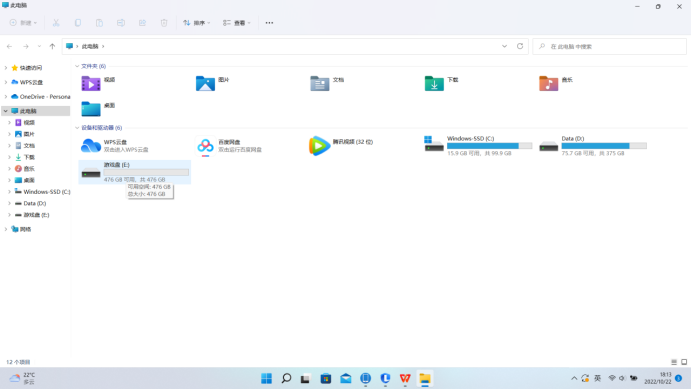
此时电脑上显示了先加装的硬盘
这样我们的固态硬盘就加装完成了。
