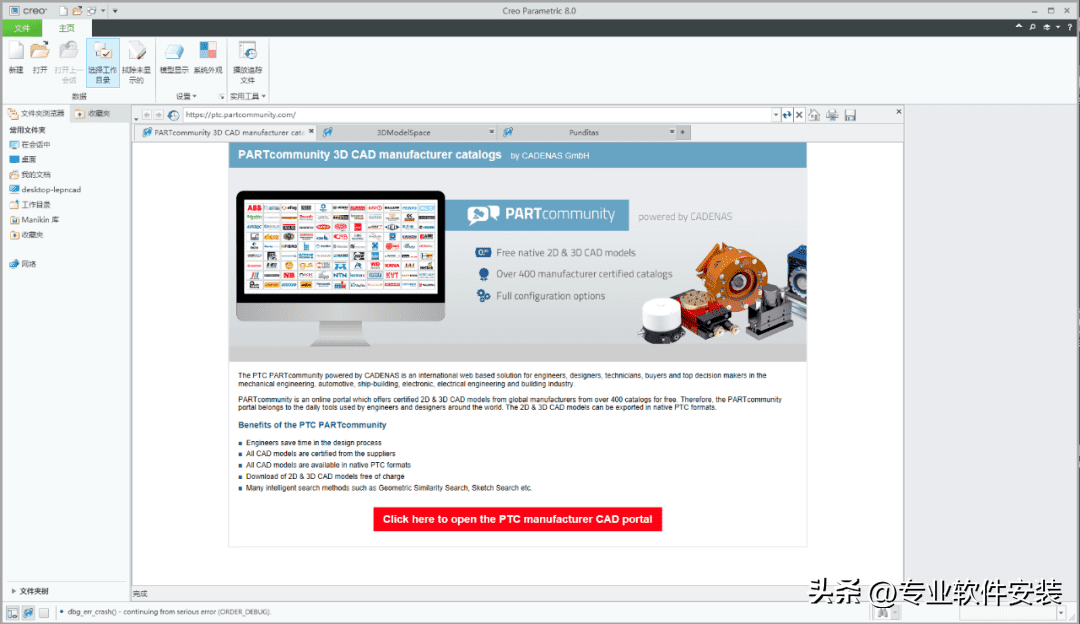
Creo 8.0软件简介:
PTC Creo 8.0是一款强大的三维建模软件,该软件整合了Pro/Engineer的参数化技术、CoCreate的直接建模技术和ProductView的三维可视化技术的新型CAD设计软件包。PTC推出的全新一代3D计算机辅助设计软件Creo是唯一一款能够帮助您驾驭未来的工具,是目前行业中技术比较领先的CAD软件。
Creo 8.0软件下载:
[软件全称]:Creo 8.0
[软件大小]:6.71G
[软件语言]:中文
[安装环境]:Win7/Win8/Win10/Win11
[下载地址①]:百度网盘:
https://pan.baidu.com/s/1uteP6ffn1-AWZ97UXzC3hw?pwd=a59k
[安装前工作]:安装过程须断网和关闭杀毒软件,否则易安装失败。
Creo 8.0安装教程:
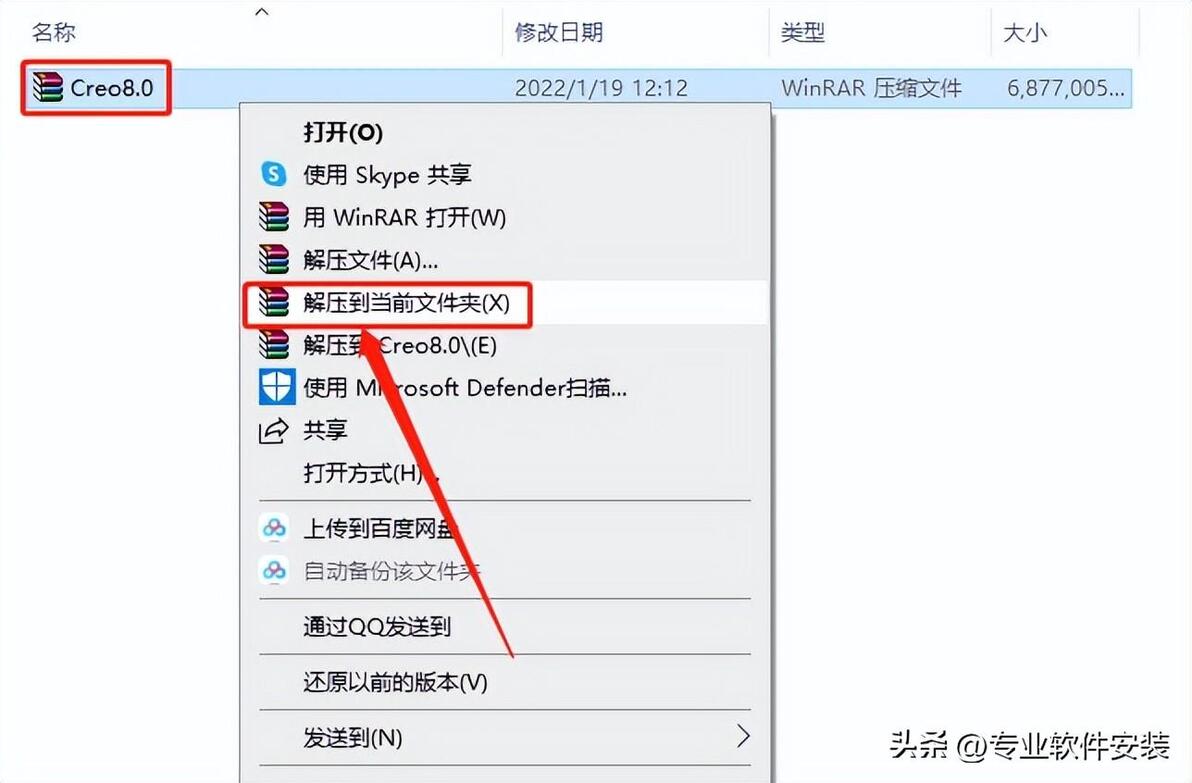
1.打开下载的Creo软件安装包,鼠标右击压缩包选择【解压到当前文件夹】。
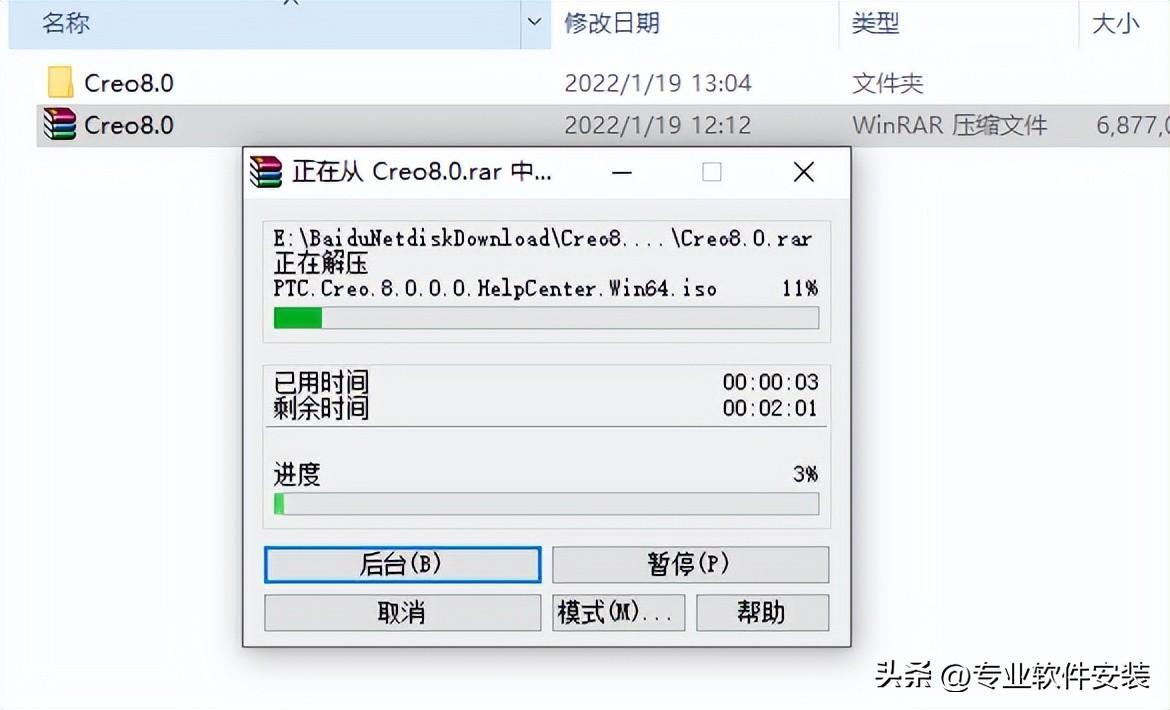
2.等待压缩包解压完成。
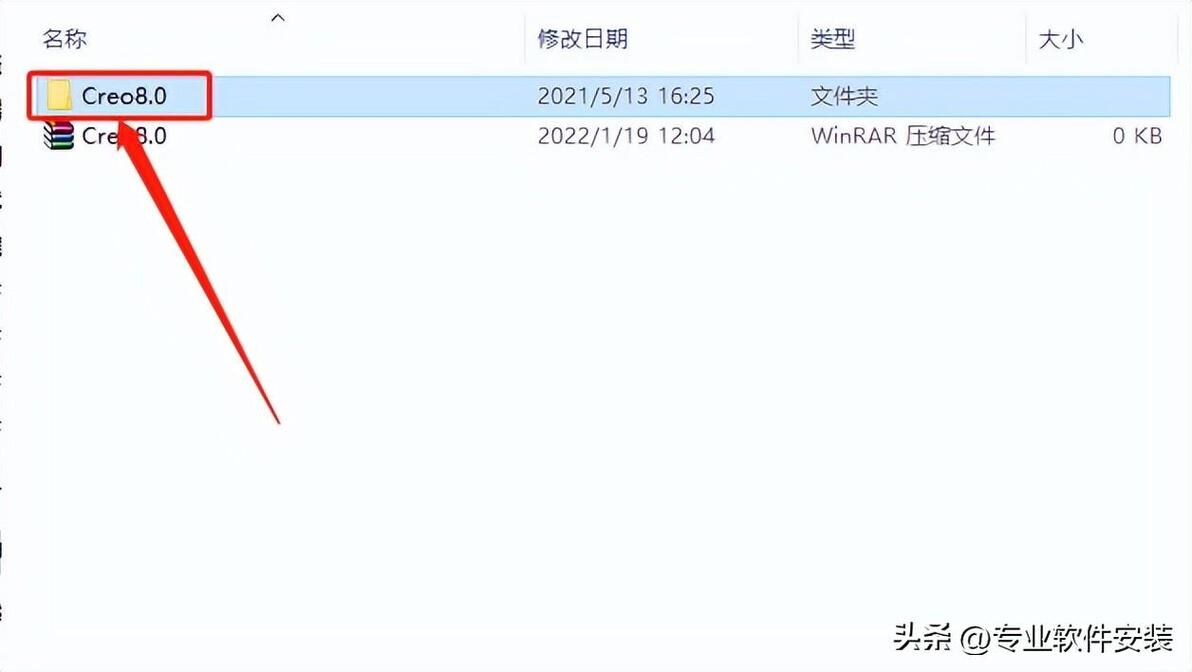
3.打开解压的【Creo8.0】文件夹。
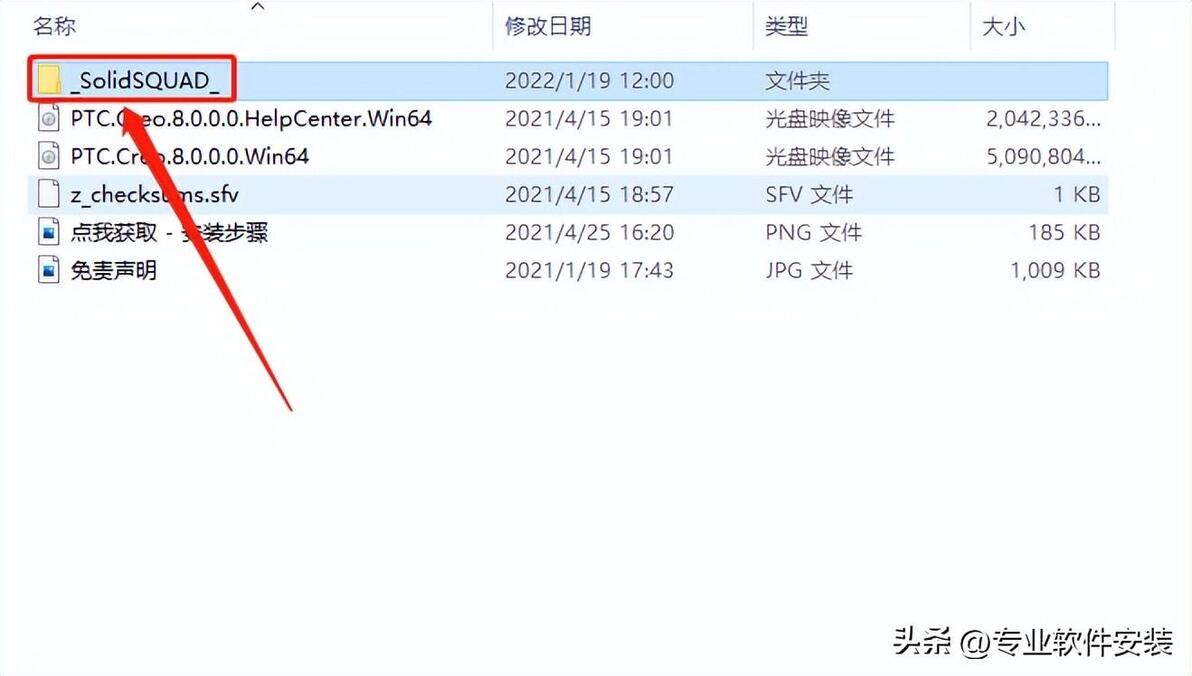
4.打开【_SolidSQUAD_】文件夹。
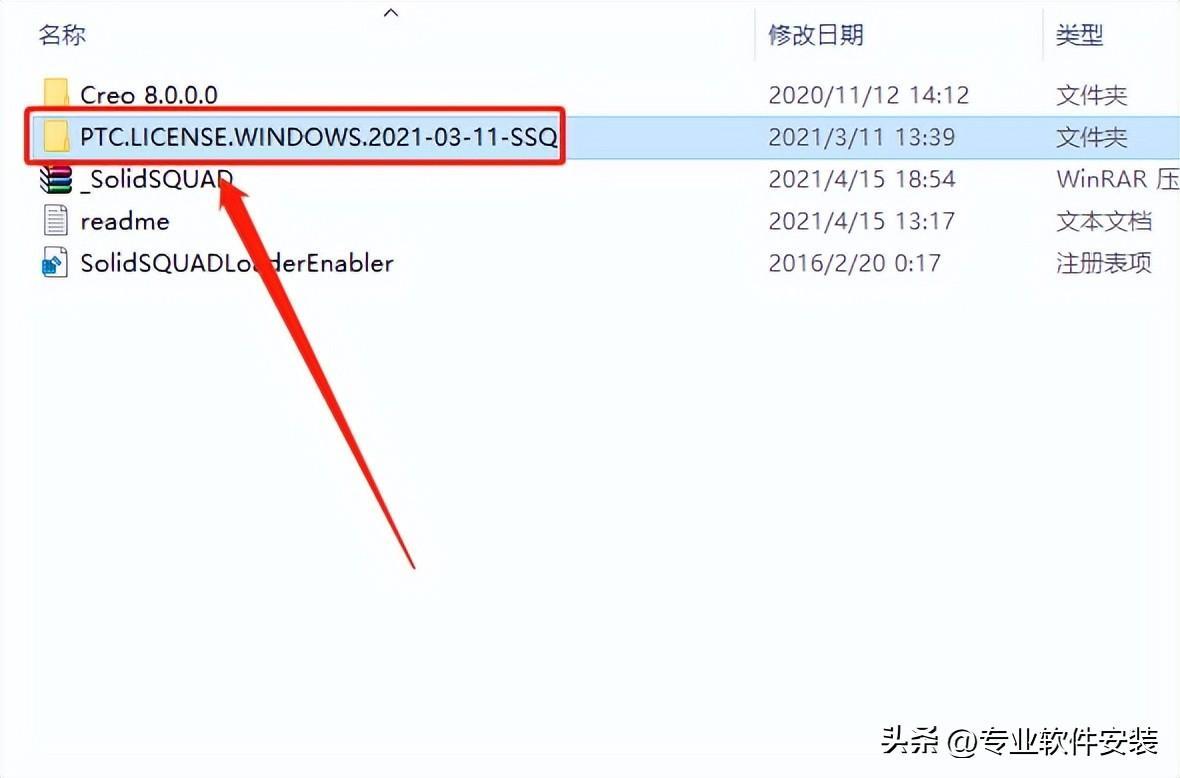
5.打开【 PTC.LICENSE.WINDOWS.2021-03-11-SSQ】文件夹。
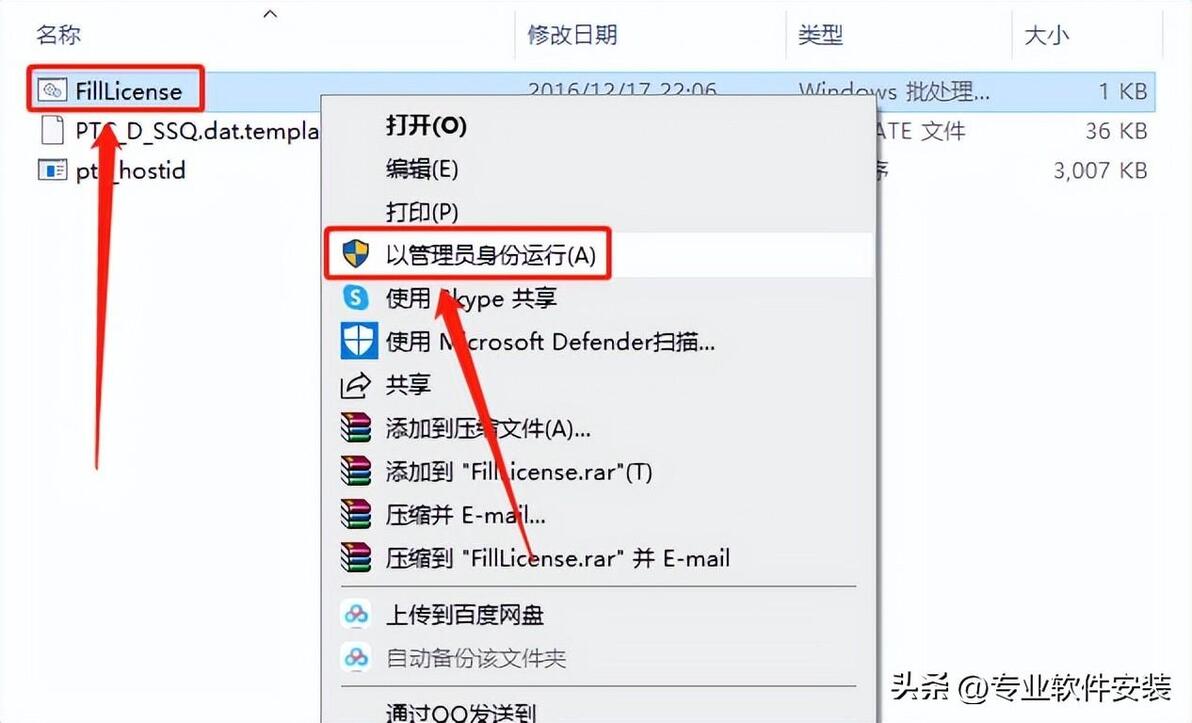
6.鼠标右击【FillLicense】程序,选择【以管理员身份运行】。
7.若显示找不到,关闭程序重新打开。
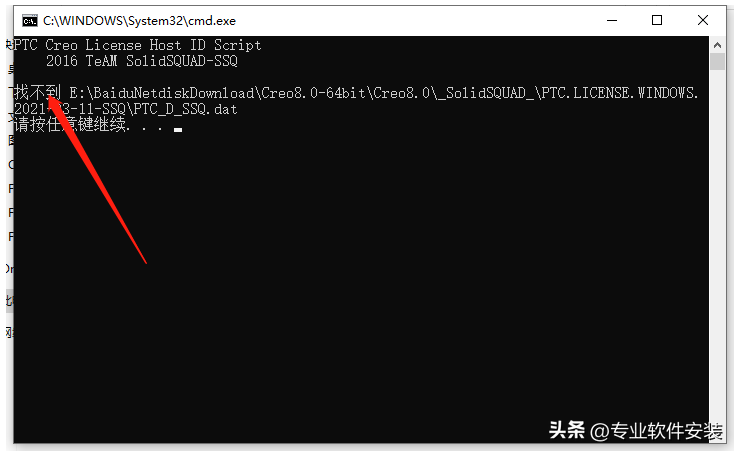
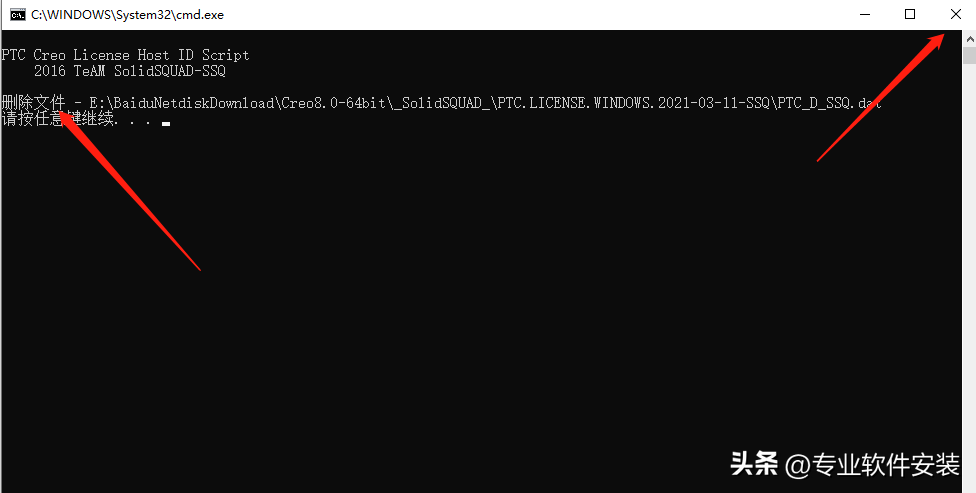
7.显示【删除文件】,按键盘上任意键窗口会关闭。
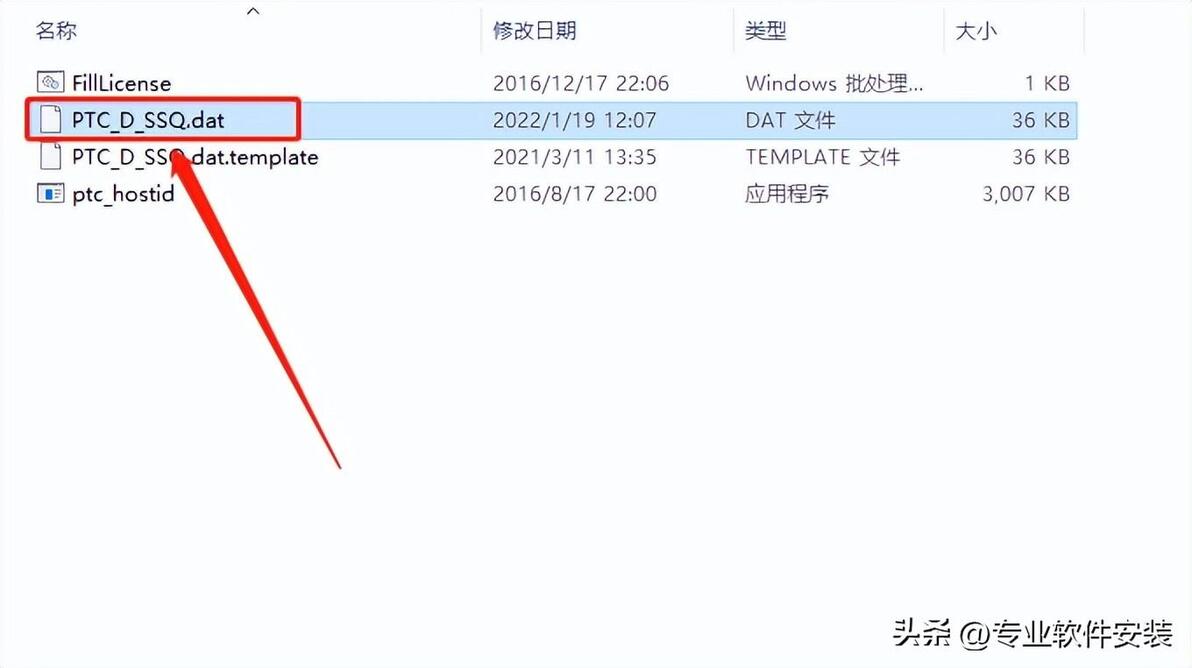
8.可以看到,在文件夹中生成了一个【PTC_D_SSQ】文件。
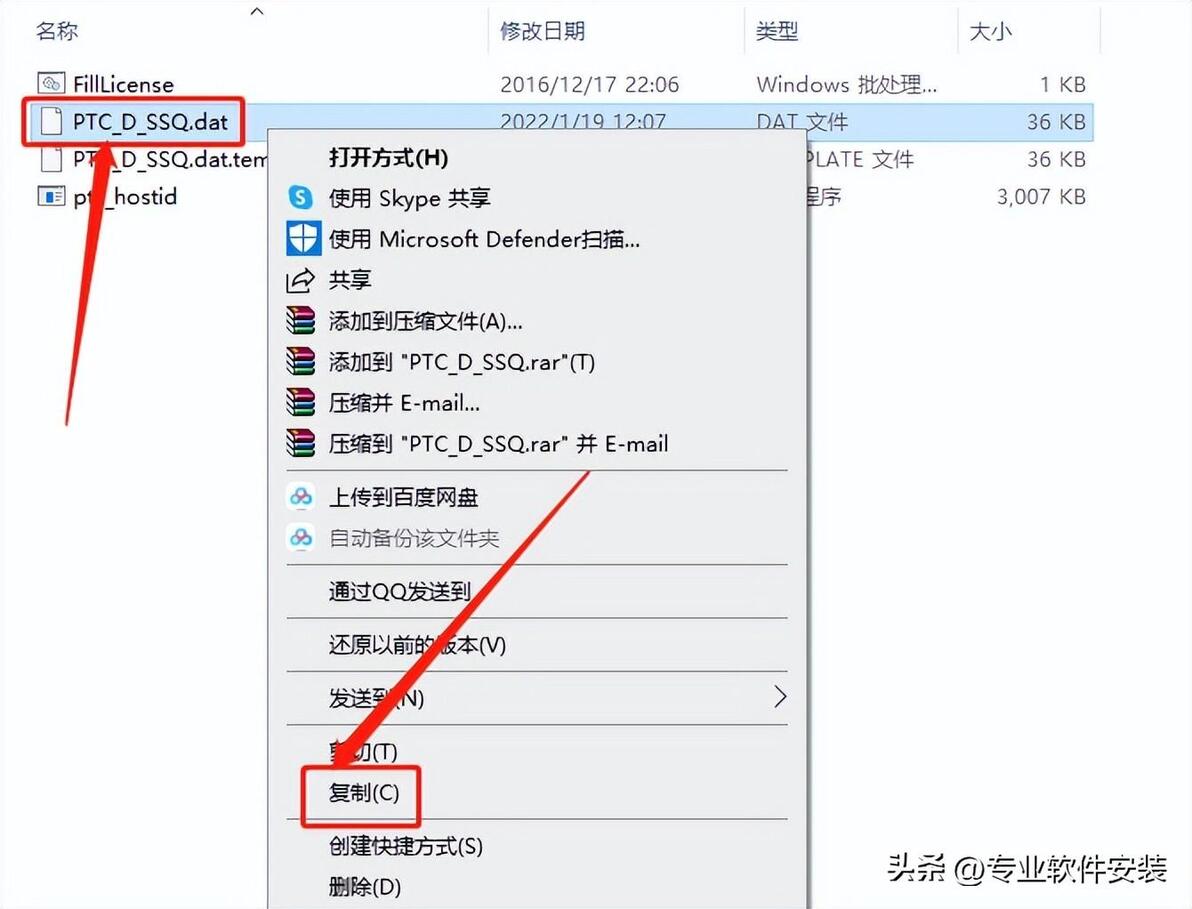
9.鼠标右击【PTC_D_SSQ】文件选择【复制】。
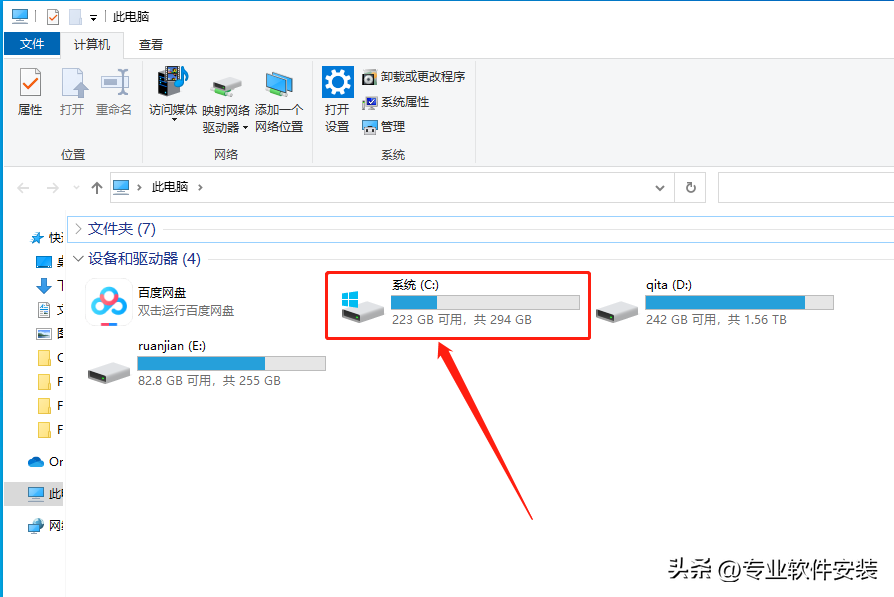
10.打开系统C盘。
11.打开【Program Files】文件夹。
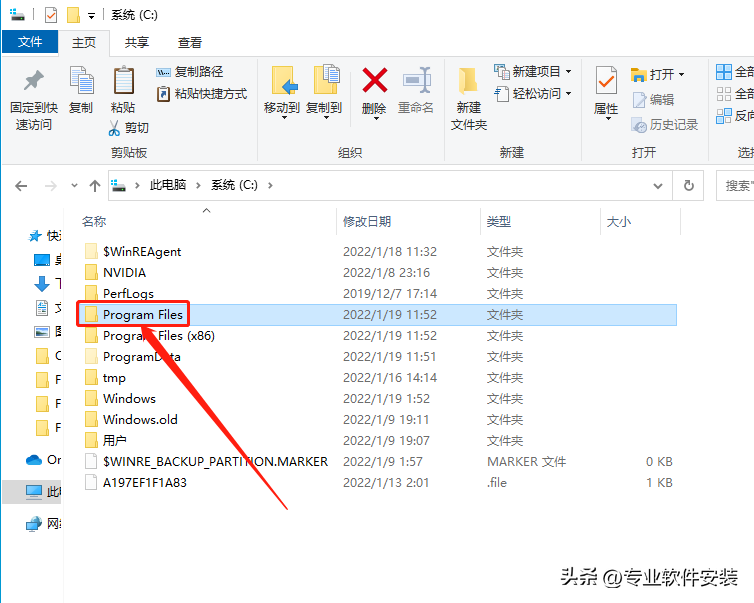
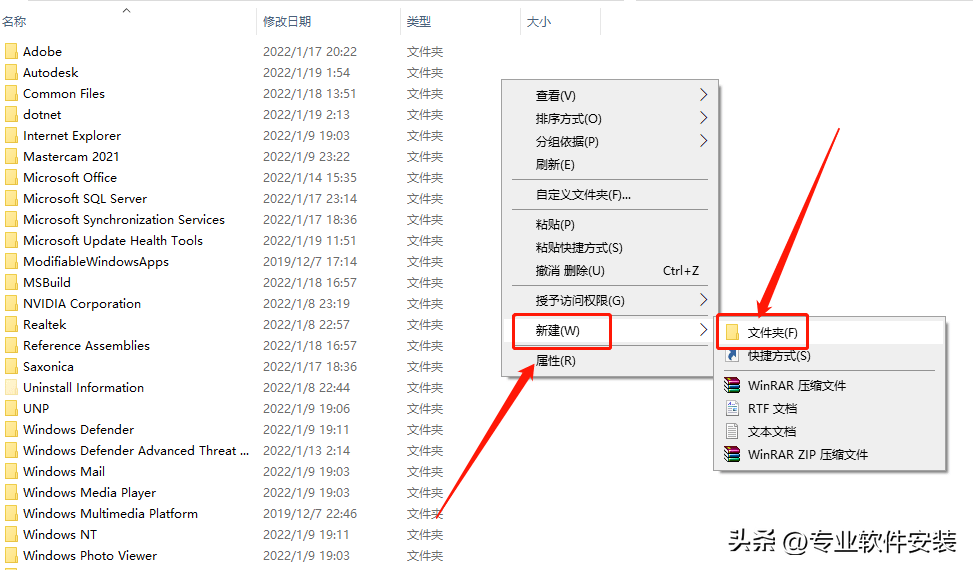
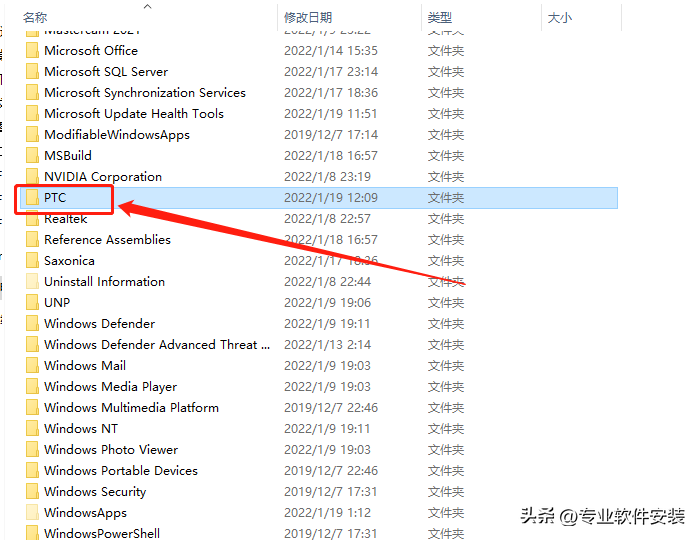
12.在打开的【Program Files】文件夹中,新建一个名为【PTC】的文件夹。
13.打开新建的【PTC】文件夹。
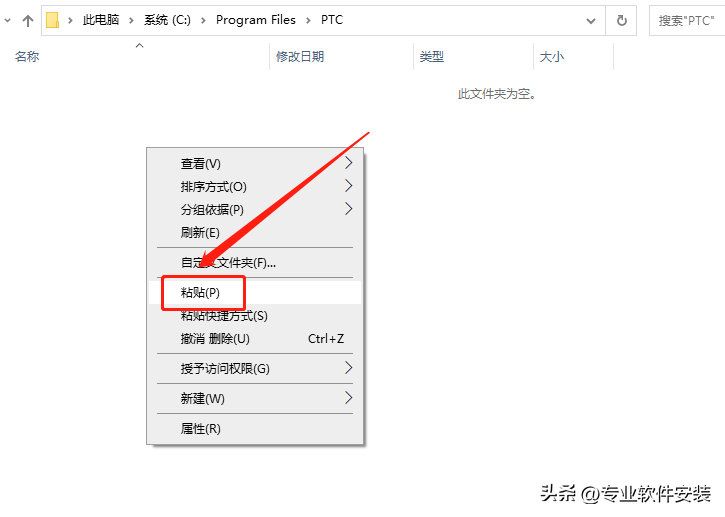
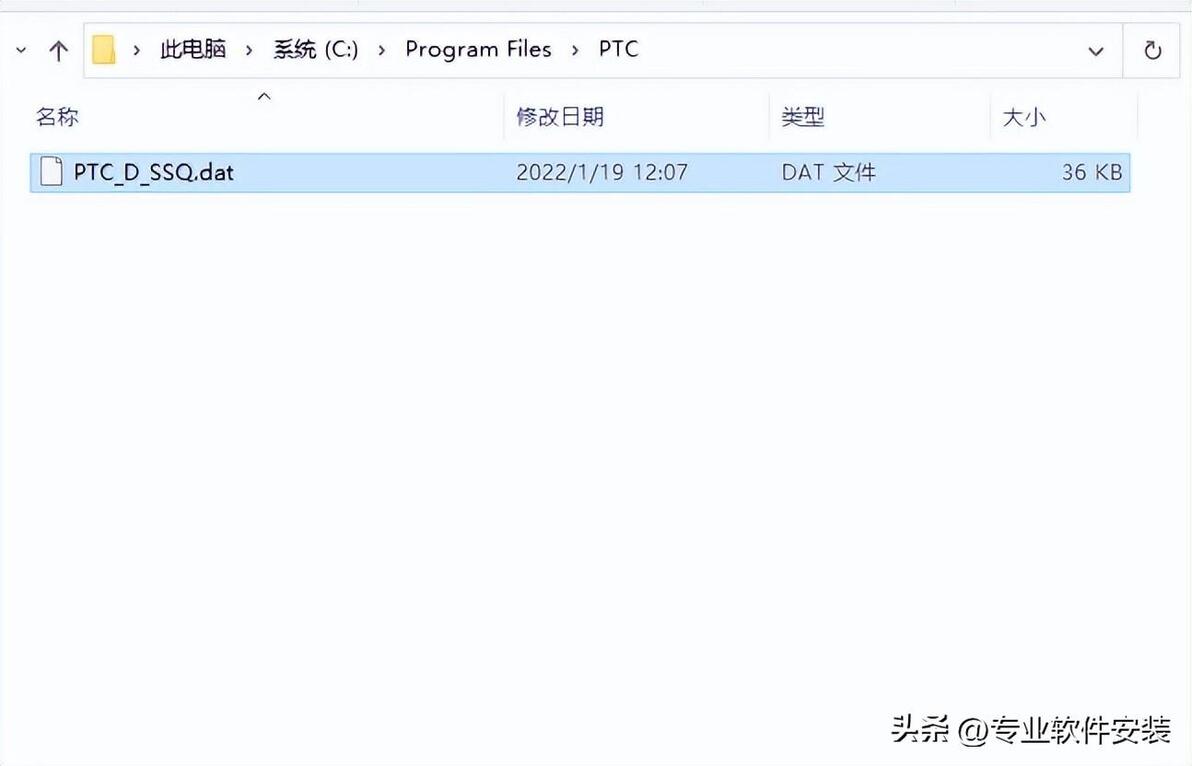
14.在【PTC】的文件夹空白处,粘贴之前复制的【PTC_D_SSQ】文件。
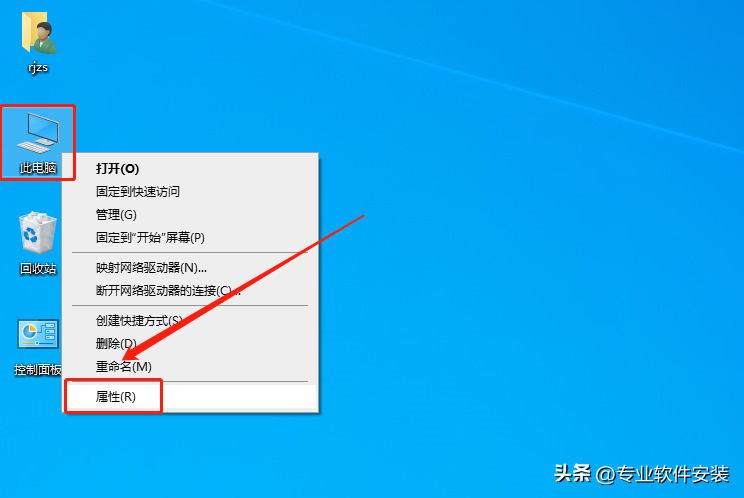
15.鼠标右击【此电脑】,然后点击【属性】。
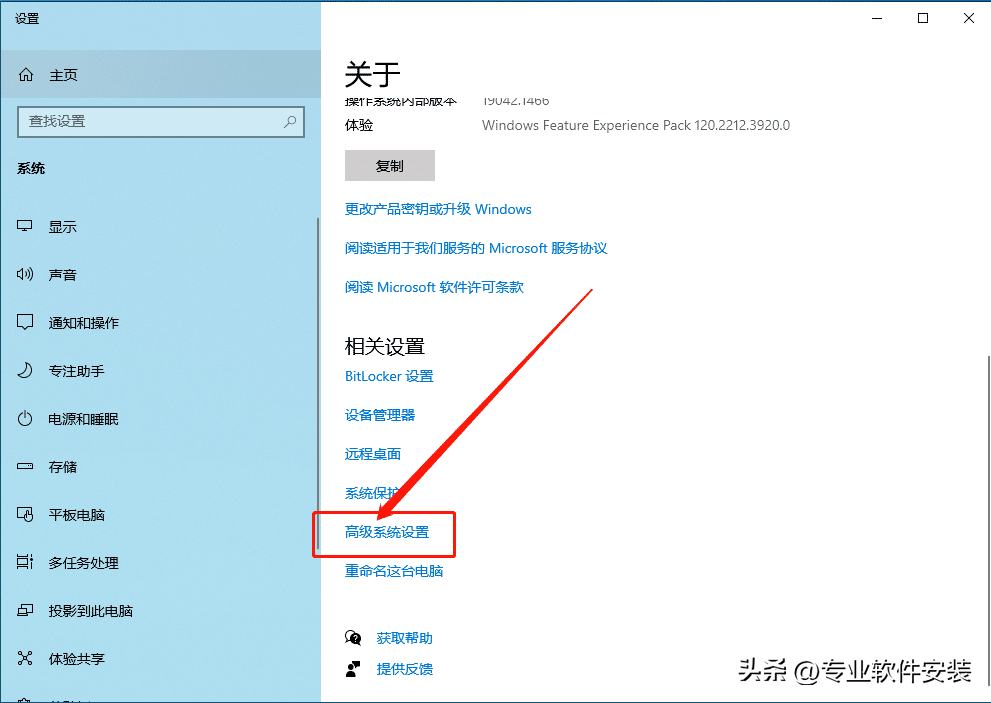
16.点击【高级系统设置】。
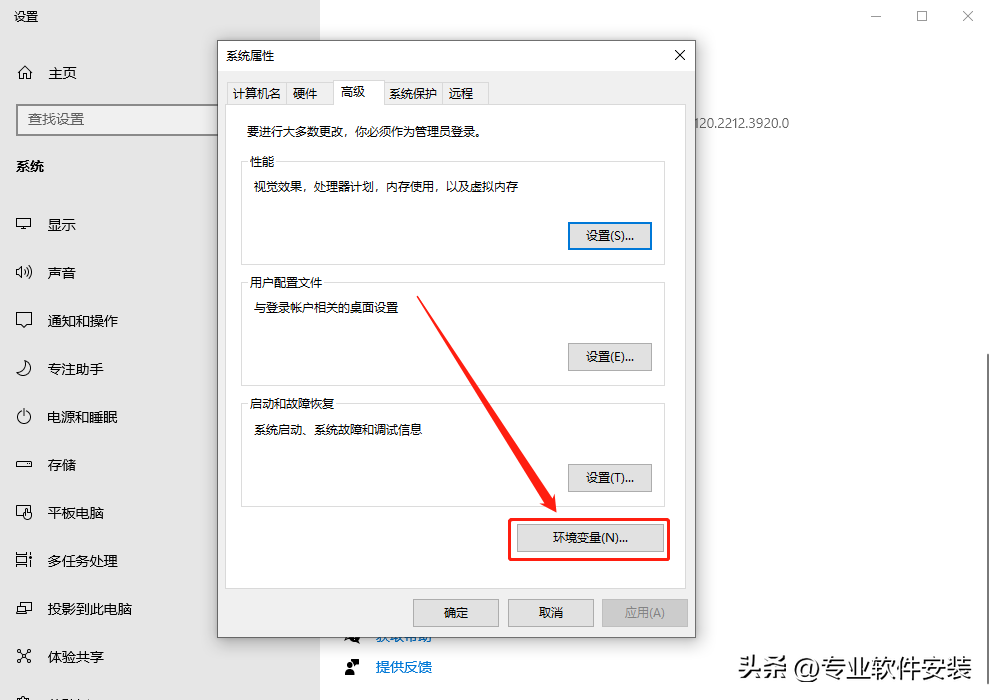
17.点击【环境变量】。
18.点击【新建】。
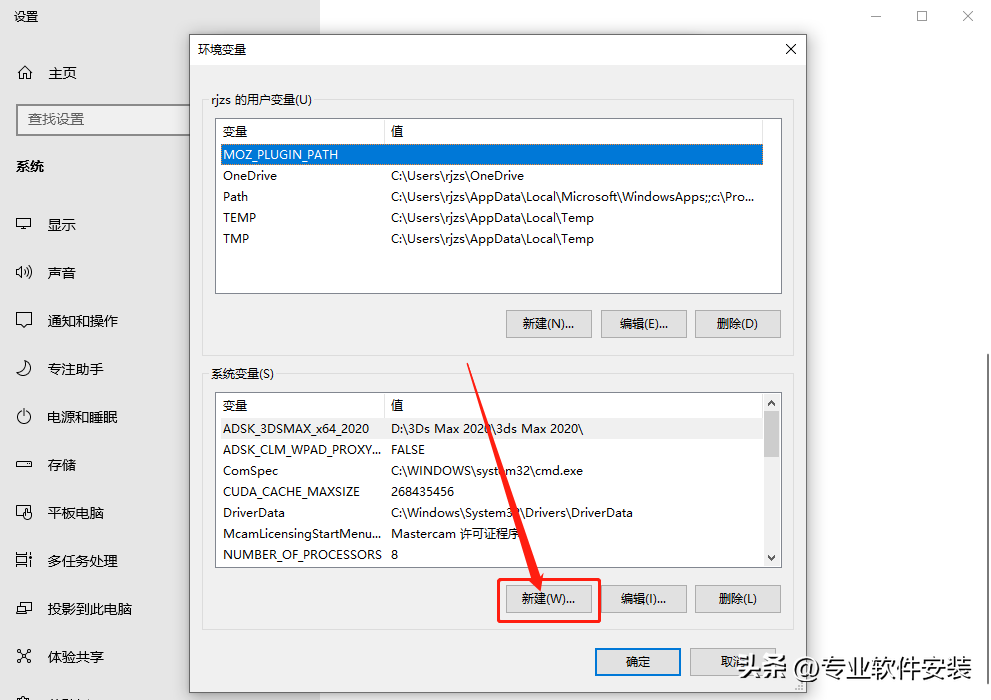
19.变量名处输入【PTC_D_LICENSE_FILE】,变量值处输入【C:\LICENSE\PTC_D_SSQ.dat】,然后点击【确定】。
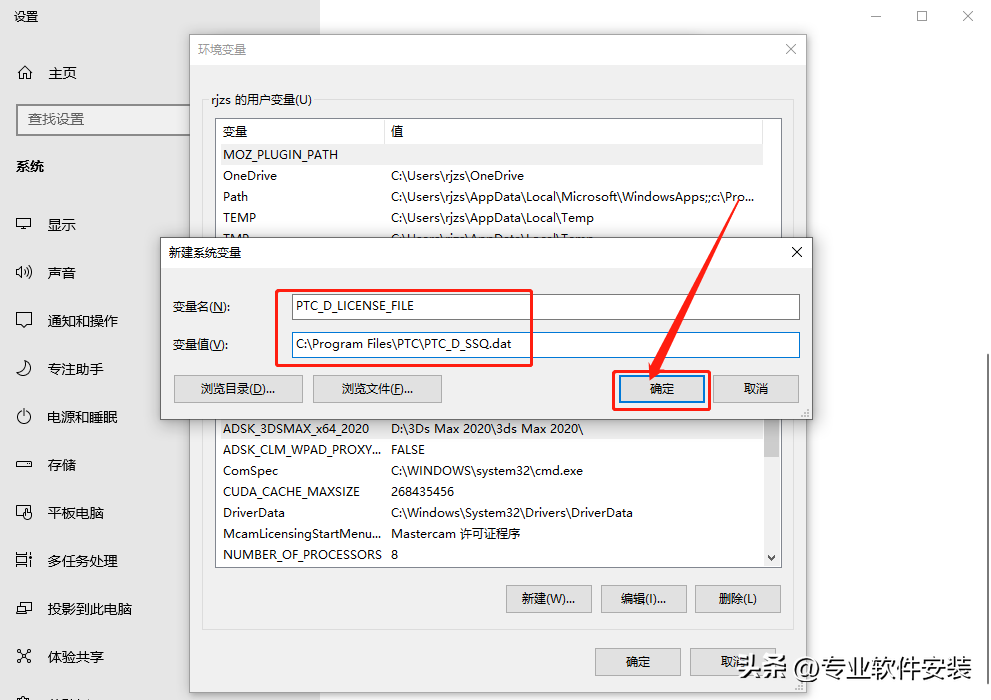
20.点击【确定】。
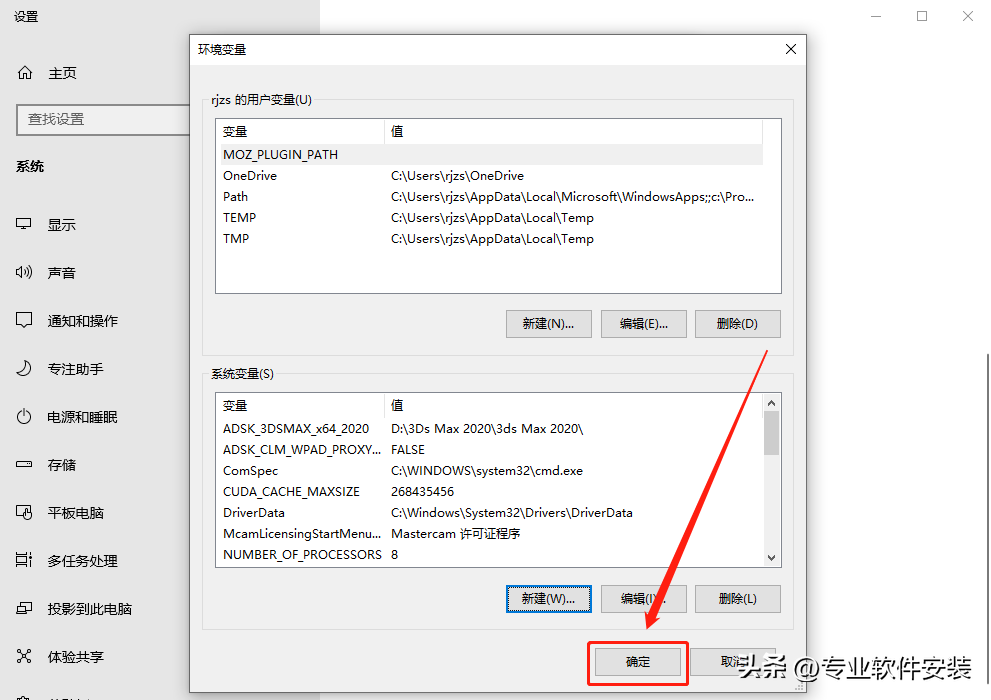
21.点击【确定】。
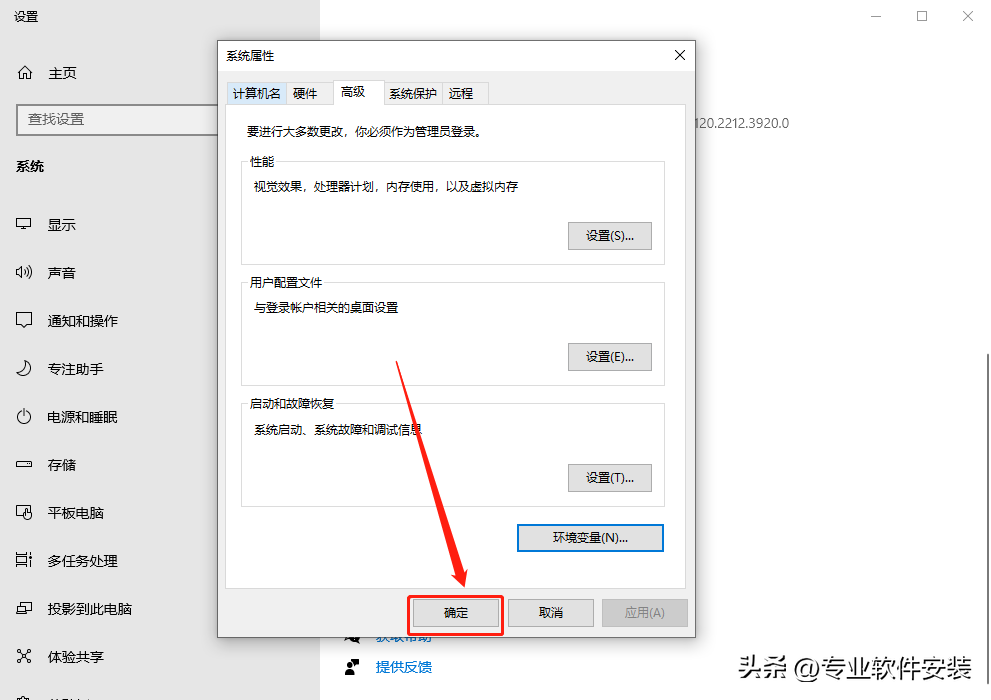
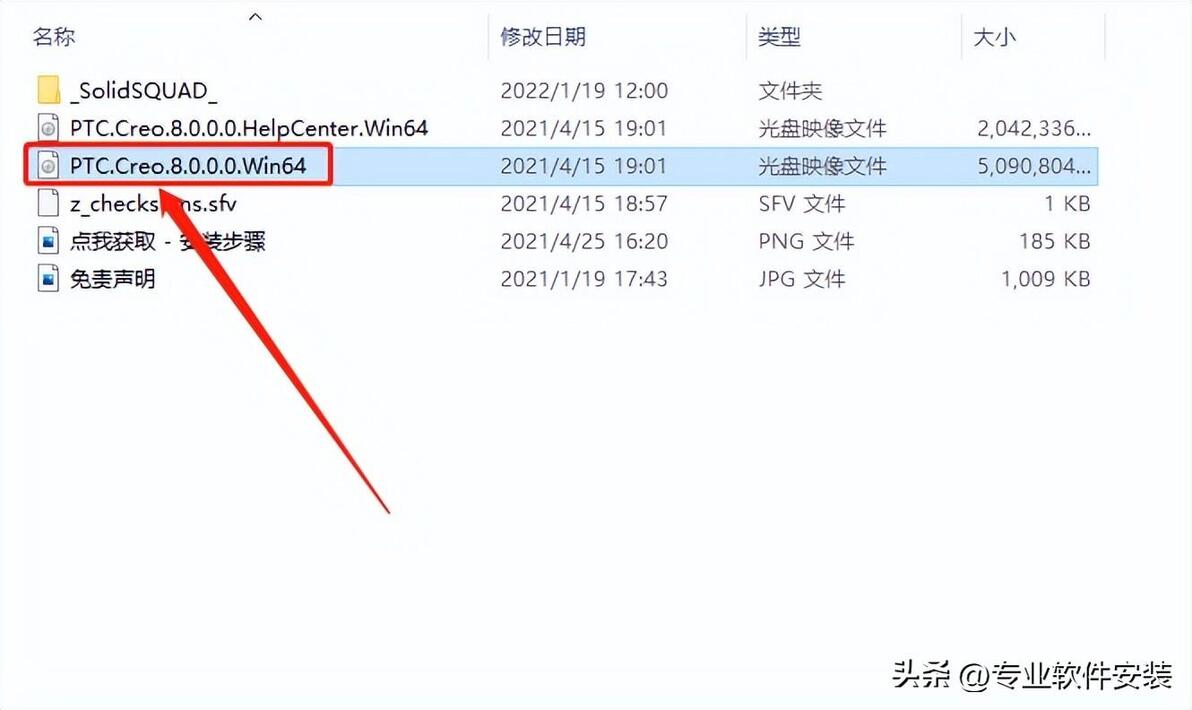
22.返回到解压的【Creo8.0】文件夹中,然后双击打开【PTC.Creo.8.0.0.0.Win64】镜像文件。
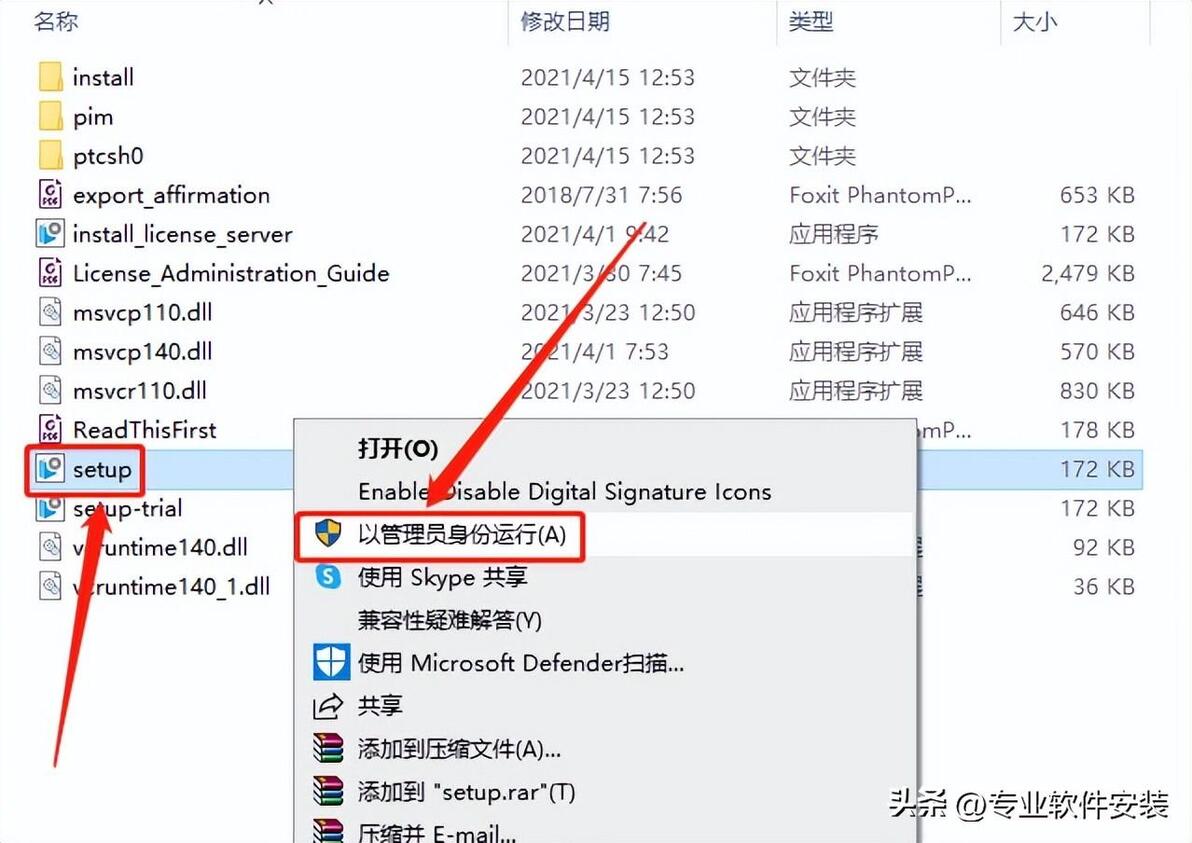
23.鼠标右击【setup】安装程序,选择【以管理员身份运行】。
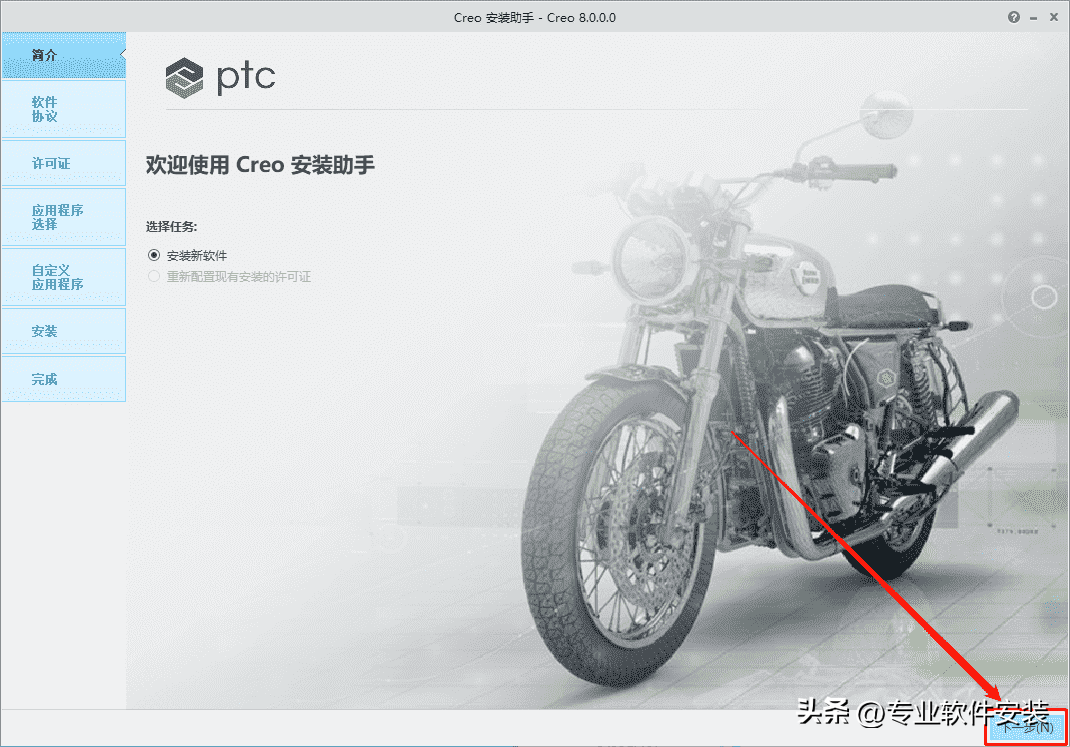
24.选择【安装新软件】,然后点击【下一步】。
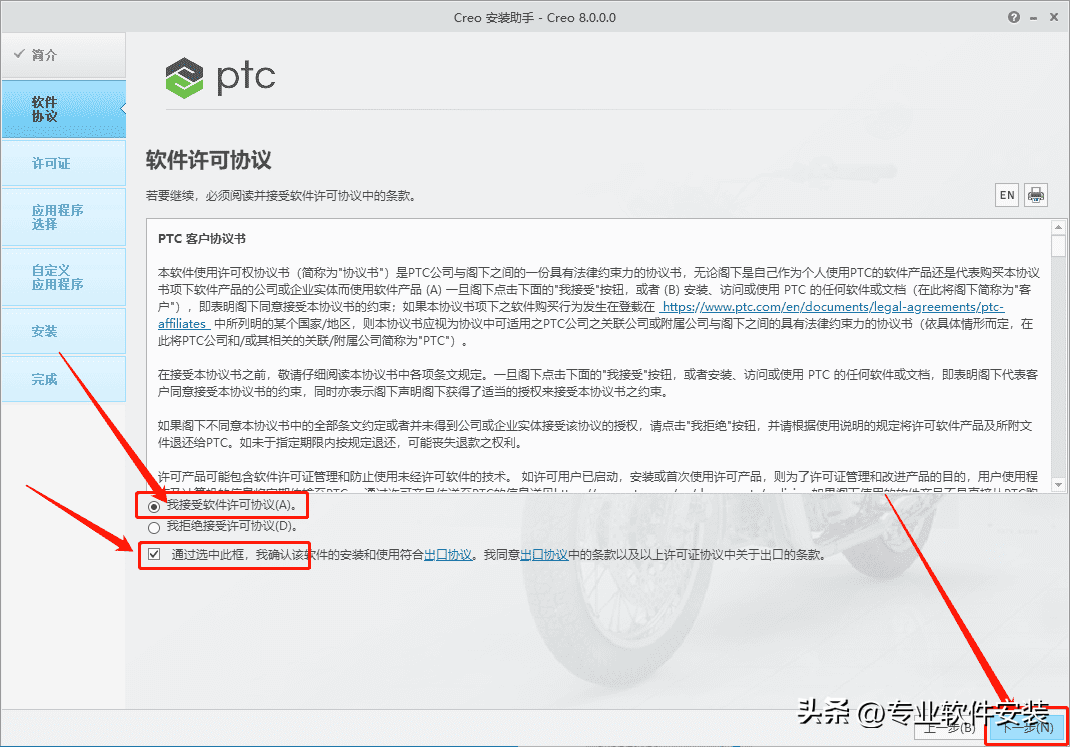
25.勾选下图所示的选项,然后点击【下一步】。
26.软件会自动识别许可证(如果没有识别,之前粘贴在C盘的【PTC_D_SSQ.dat】文件直接拖拽到输入框中),状况处显示【可用】,说明没有任何问题,直接点击【下一步】。
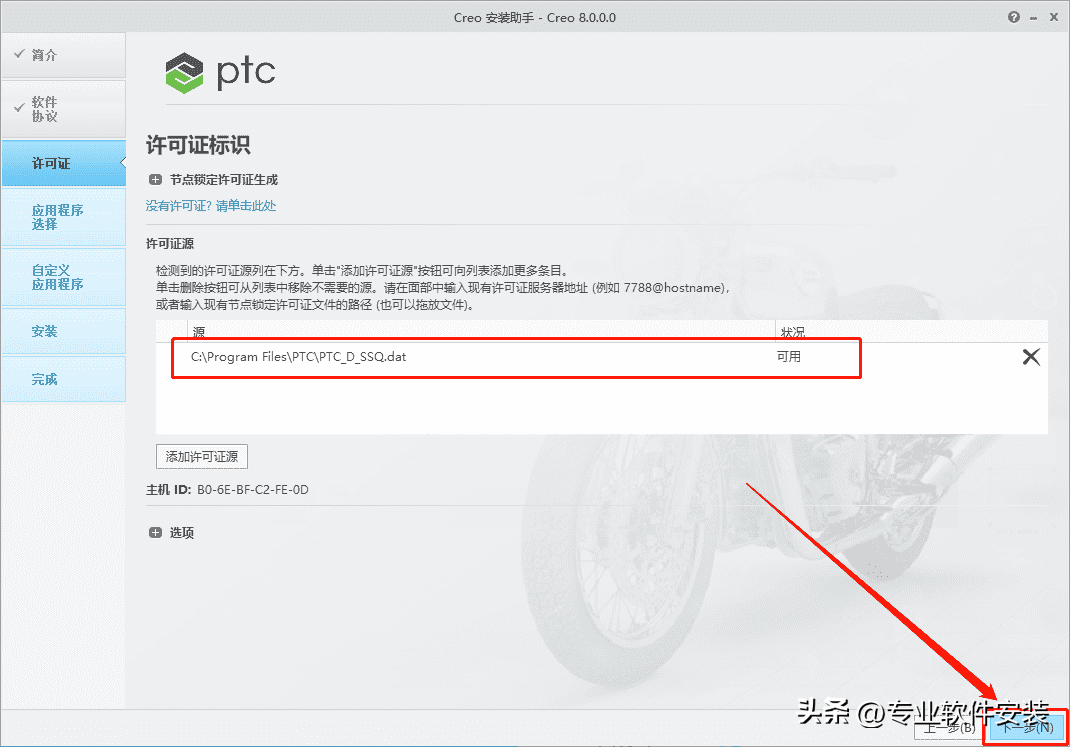
27.软件默认安装路径为系统C盘。
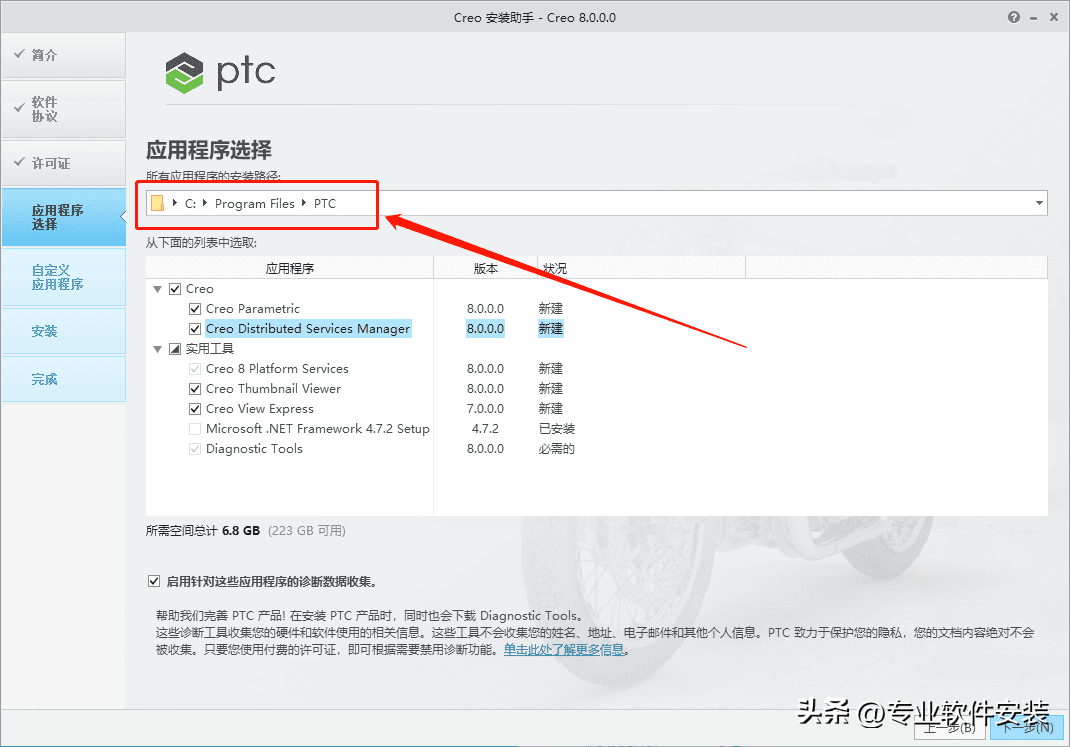
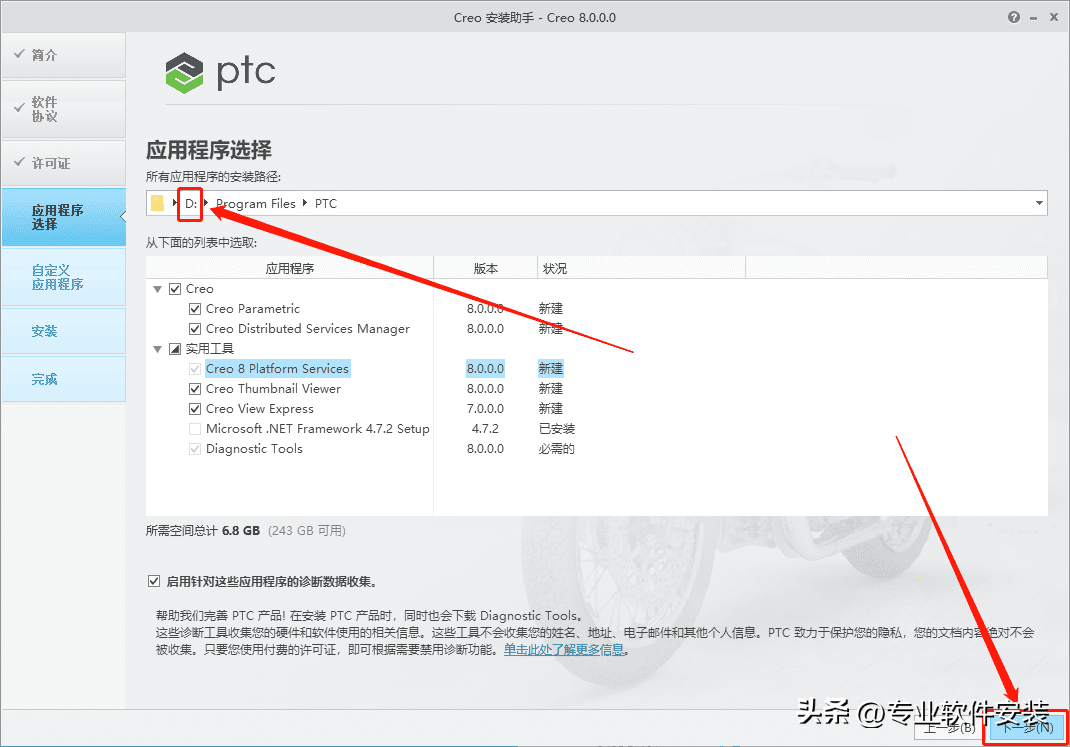
28.如果设置软件安装路径的话,直接将C改为D或者其它磁盘即可,然后点击【下一步】。
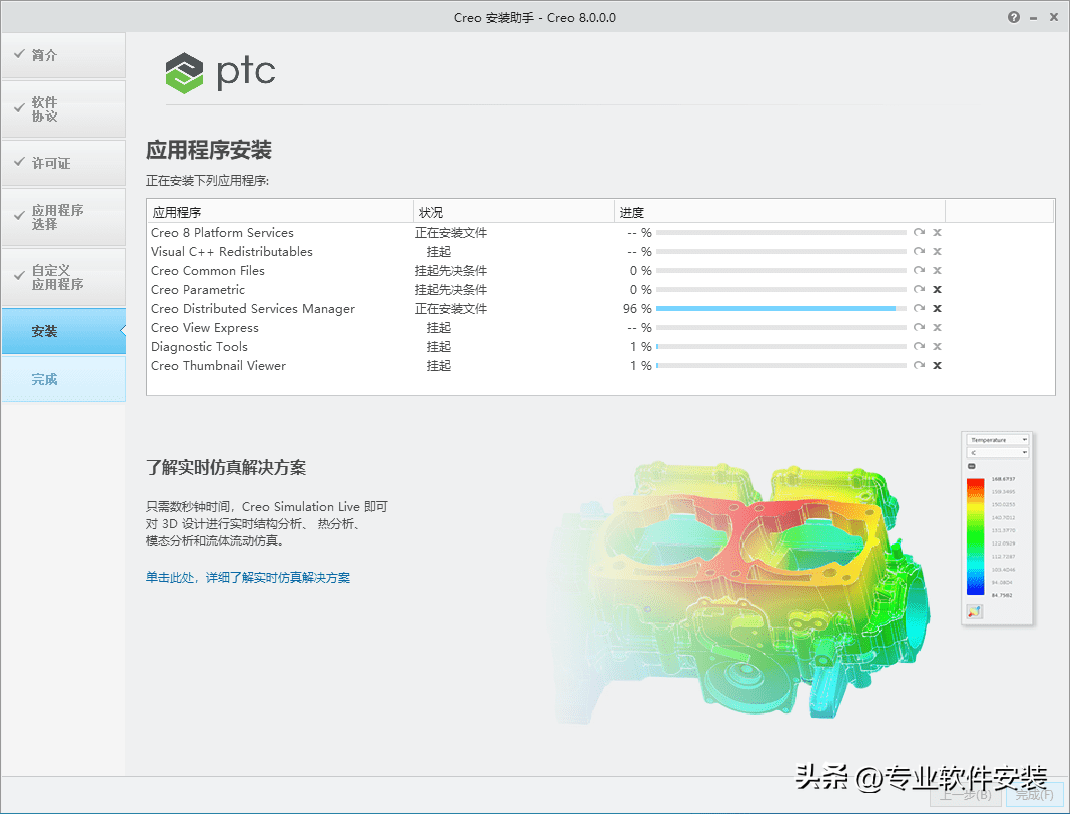
29.点击【安装】。
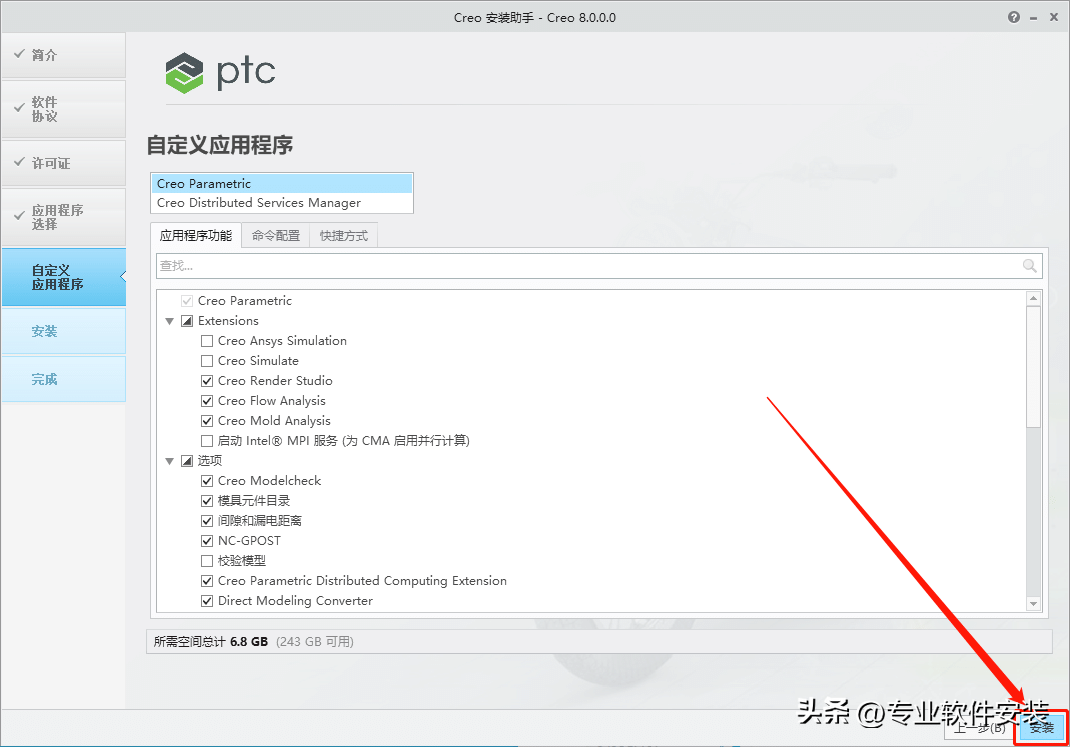
30.安装中···请等待安装进度走完。
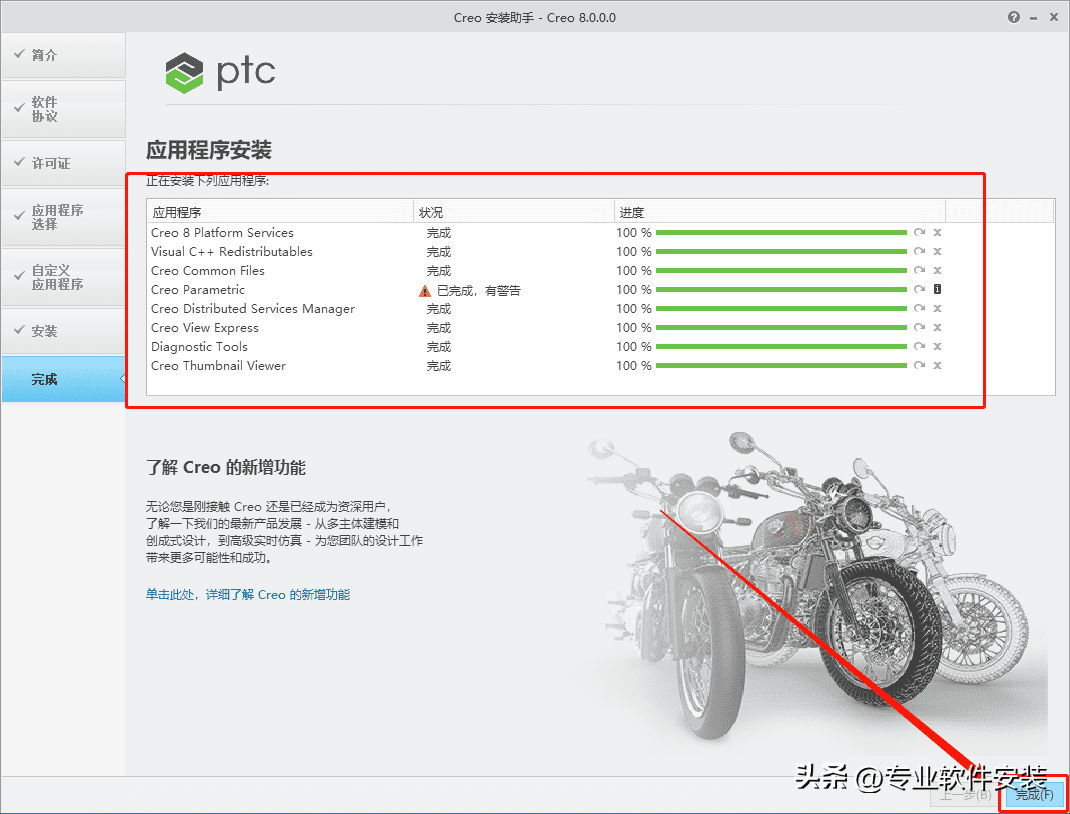
31.安装好后点击【完成】。
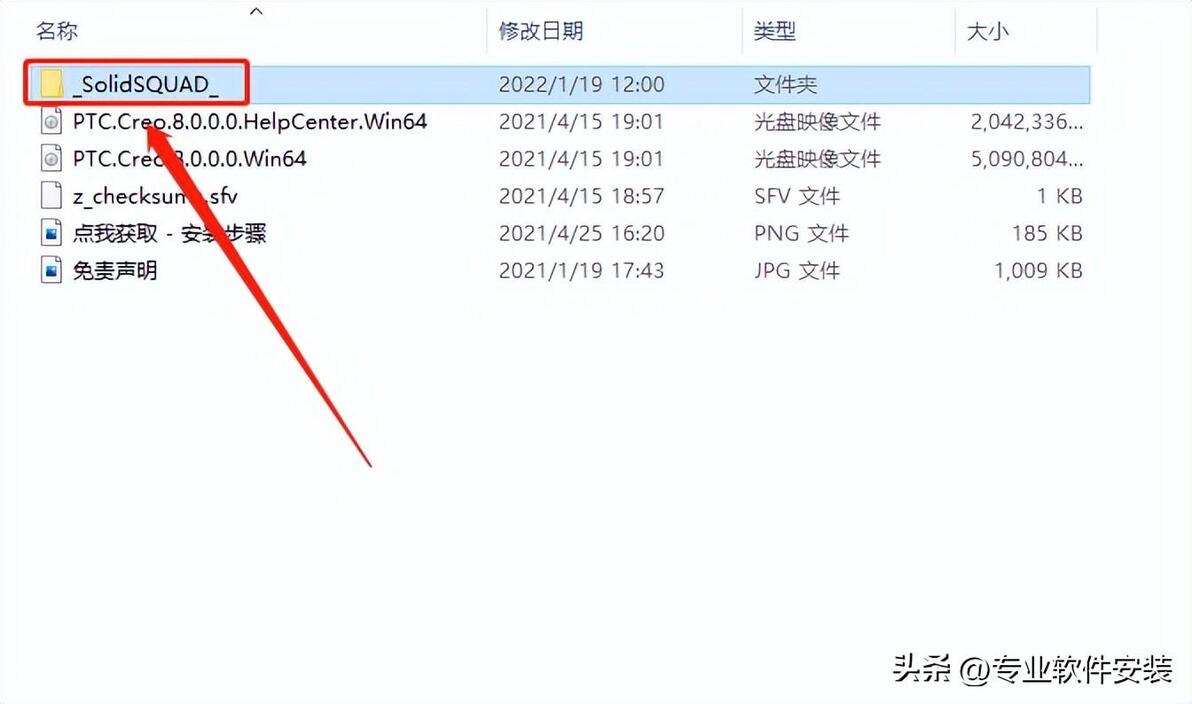
32.返回到解压的【Creo8.0】文件夹中,然后打开【_SolidSQUAD_】文件夹。
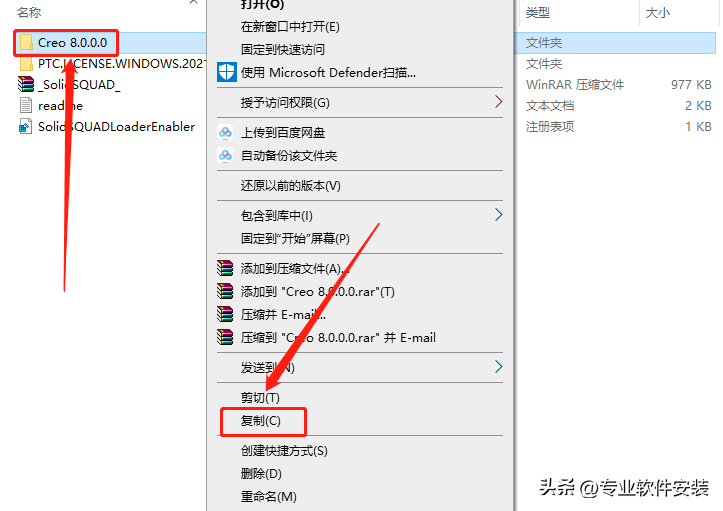
33.鼠标右击【Creo 8.0.0.0】文件夹,然后选择【复制】。
34.打开软件的安装路径(参考第28步骤),打开D盘。
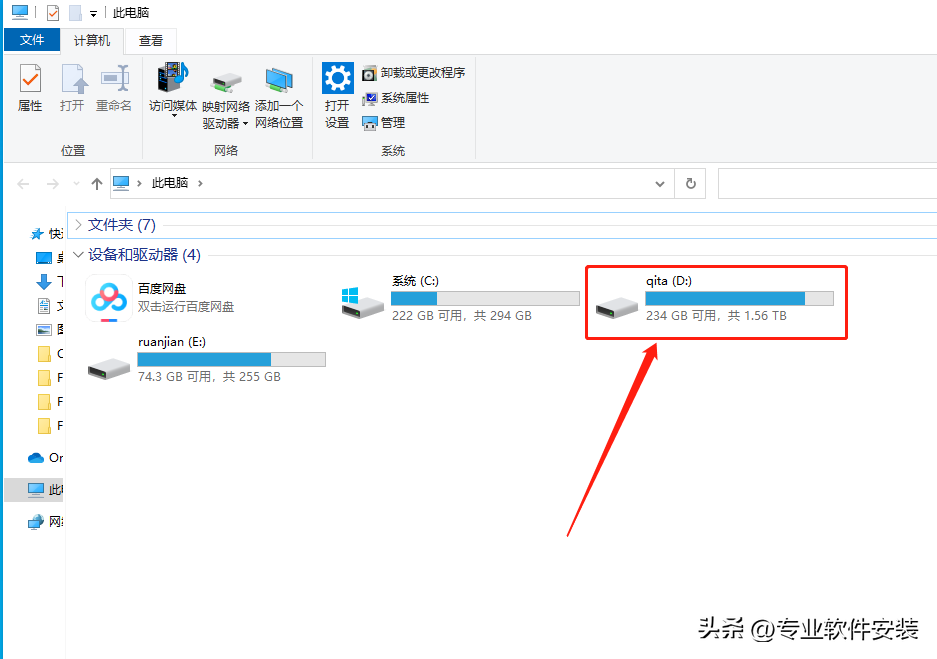
35.打开【Program Files】文件夹。
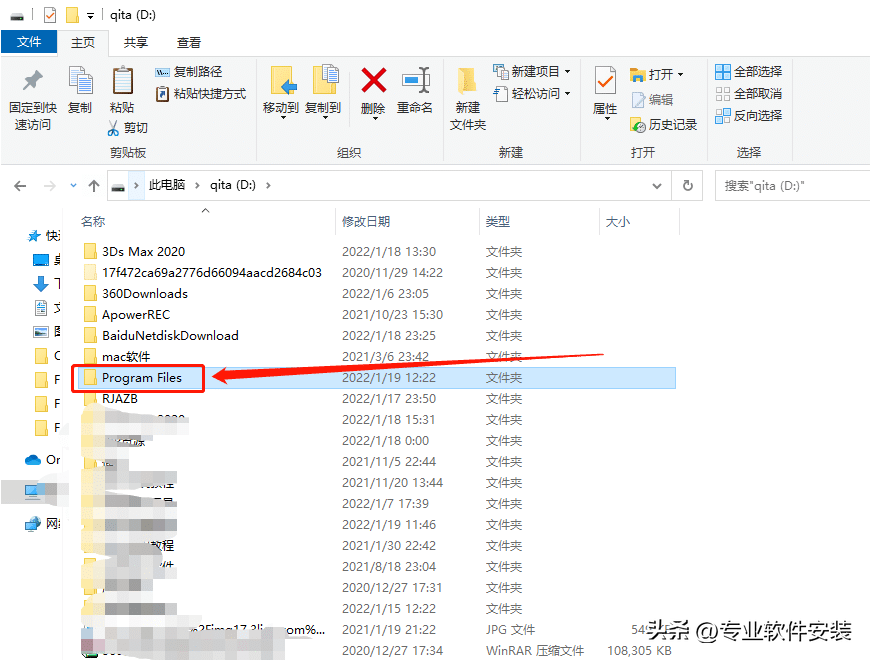
36.打开【PTC】文件夹。
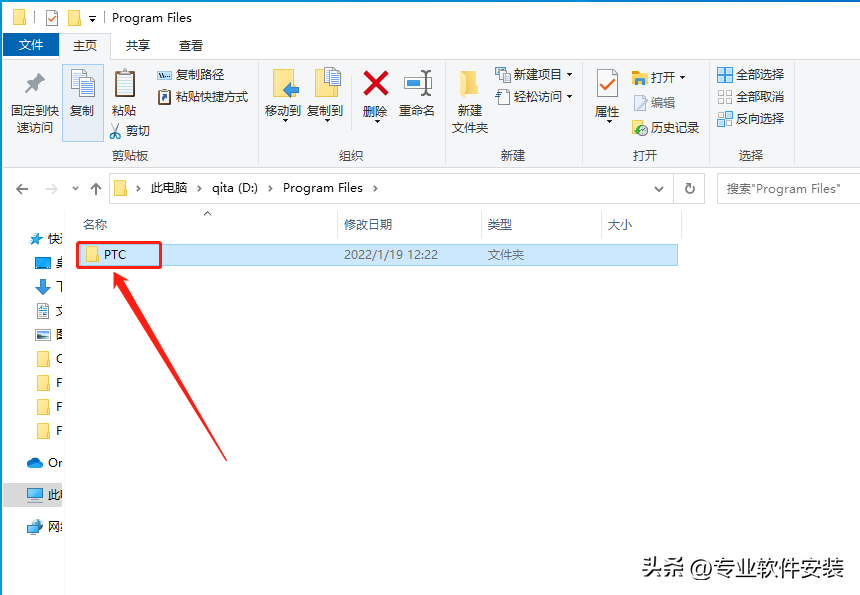
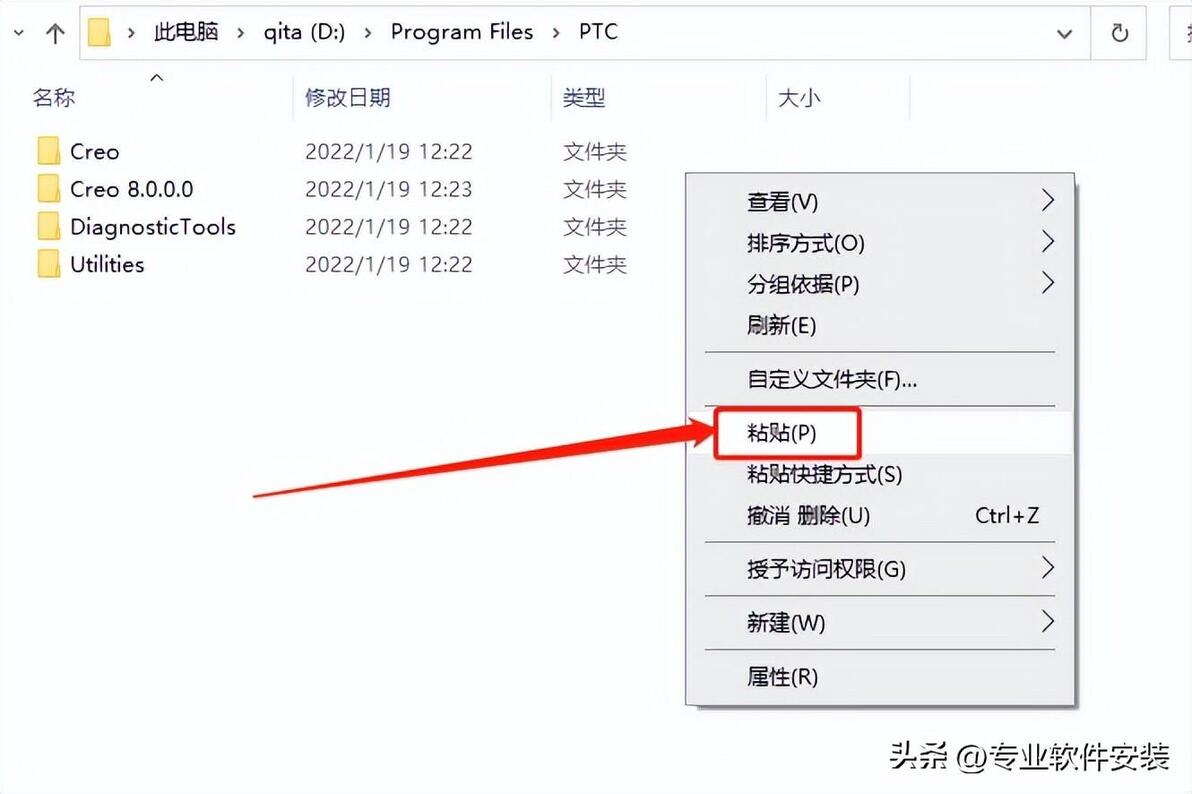
37.在打开的【PTC】文件夹中【粘贴】刚才复制的文件夹。
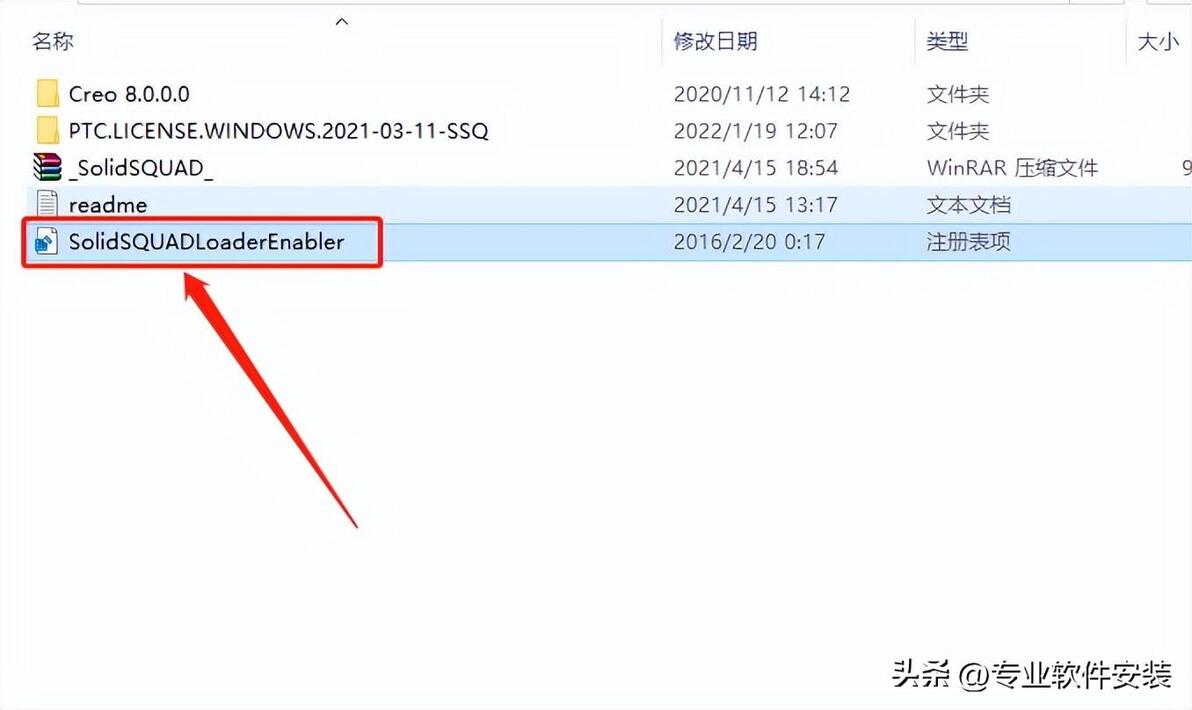
38.返回到【_SolidSQUAD_】文件夹中,双击打开【SolidSQUADLoaderEnabler】注册表文件。
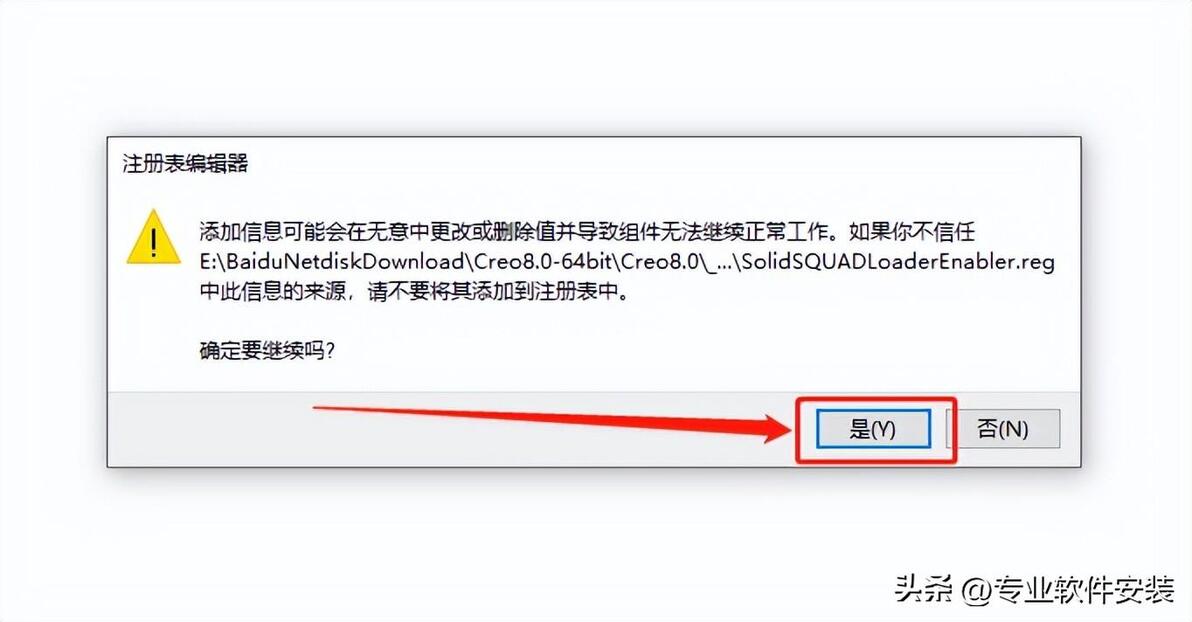
39.点击【是】。
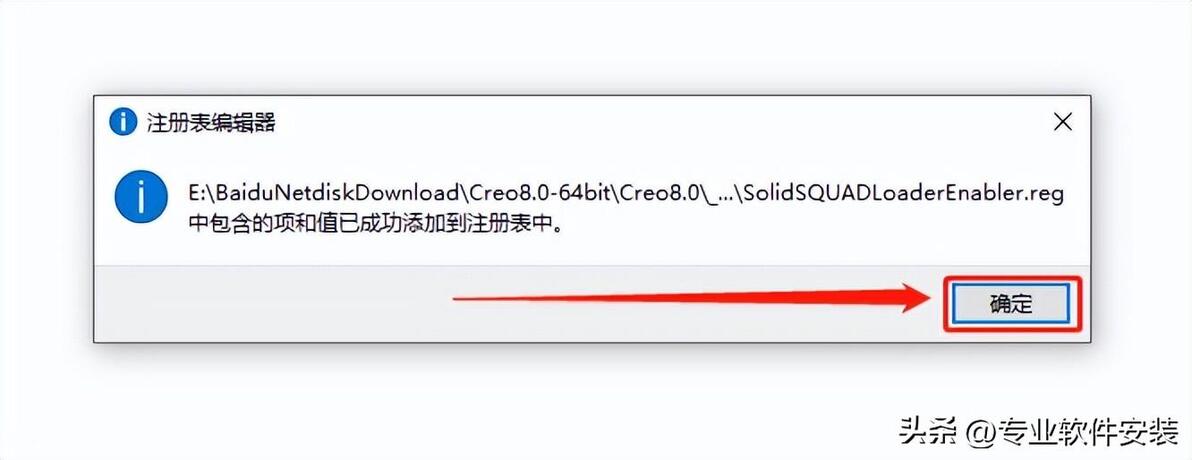
40.点击【确定】。
41在桌面上打开安装好的Creo软件。
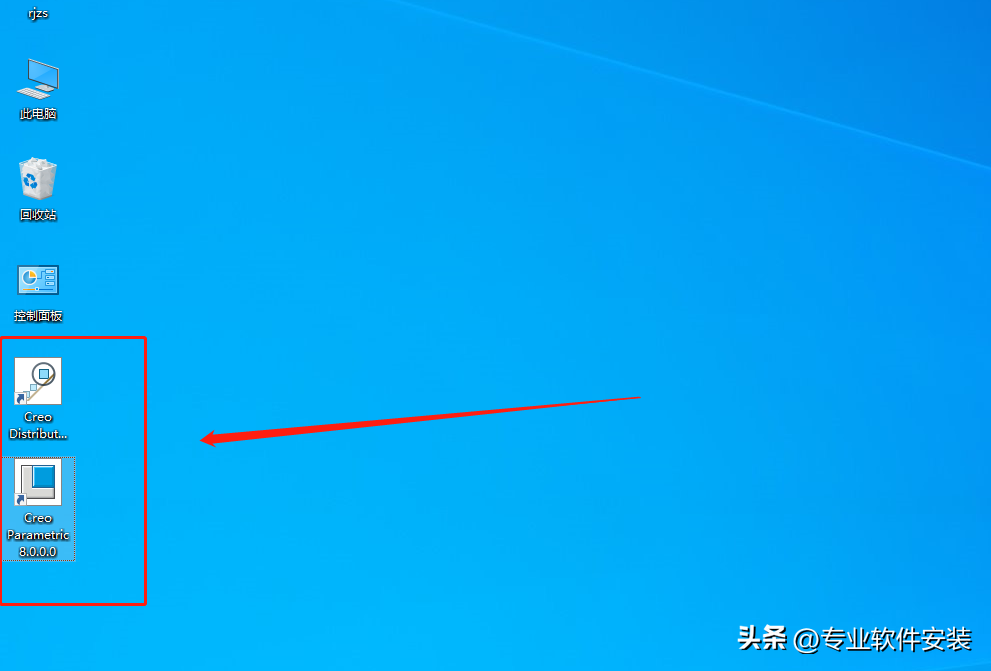
42.安装完成,软件打开界面如下图所示。